
このページを見ているということは、インスタに興味がありますよね!
そんな方は是非以下の講座も見てみてください!完全無料で情報を公開しています。
このページでわかること
リットリンクという便利なサービスをご存知ですか?
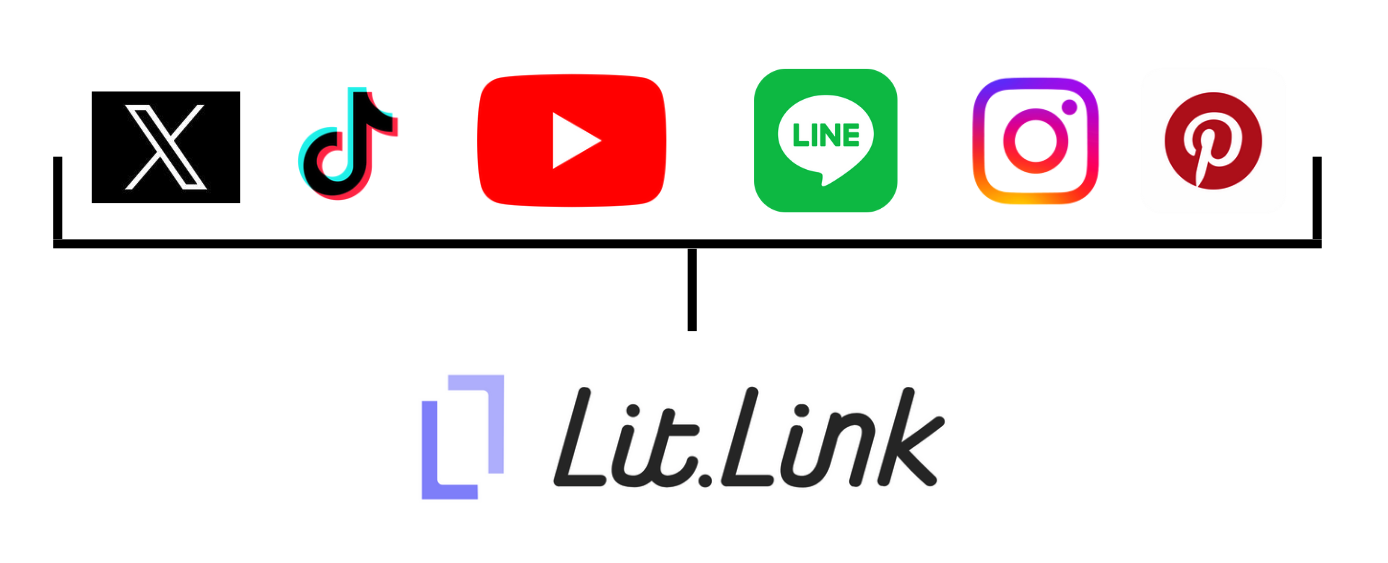
リットリンク(lit.link)は、簡単に言うと複数あるURLを1つにまとめられるサービスです。InstagramやTikTokのプロフィールに貼るリンクを1本にして、その先でYouTube、X、LINE、ネットショップなどに案内できます。
この記事は2024年7月に書いたものを、2026年10月の情報に合わせて書き直しました。いちばん大きく変わったのは料金です。以前は「完全無料」と書いていましたが、いまは無料版のほかに有料版の「lit.link+(リットリンクプラス)」があります。無料版のページには広告も出るようになりました。
この記事でわかることは、次の5つです。
- リットリンクで何ができるのか
- 無料版と有料版の違いと、いまの料金
- 登録から公開までの作り方
- 危ないと言われる理由と、使うときの注意点
- 集客に使うときの組み立て方(私たちGOENが広告運用の現場で使っている考え方)
リットリンク(lit.link)とは
リットリンクとは、複数あるURLを1つのページにまとめられるサービスです。日本の会社が運営していて、画面もヘルプもすべて日本語です。
SNSのプロフィールに貼れる外部リンクは、本数が限られています。Instagramは現在5本まで貼れるようになりましたが、以前は1本だけでした。TikTokやXも、プロフィールに置けるリンクは多くありません。
例えば、InstagramからYouTubeとXの両方にフォローを促したいとき、リンクを1本しか置けないと、どちらかを選ばないといけません。このYouTubeとXを1本にまとめられるのがリットリンクです。
SNS以外にも、ブログ、ネットショップ、LINEの友だち追加のリンクなど、URLがあるものはすべてリットリンクにまとめられます。一度作っておけば、Instagram、TikTok、X、Facebookなど、どのSNSのプロフィールにも同じURLを貼って使えます。

リットリンクの特徴
スマホだけで作れる
これまでのまとめページは、パソコンがないと正直作るのが大変でした。リットリンクはスマホで手軽に作れます。もちろんパソコンでも操作でき、画面の操作はどちらも直感的です。
テンプレートが豊富
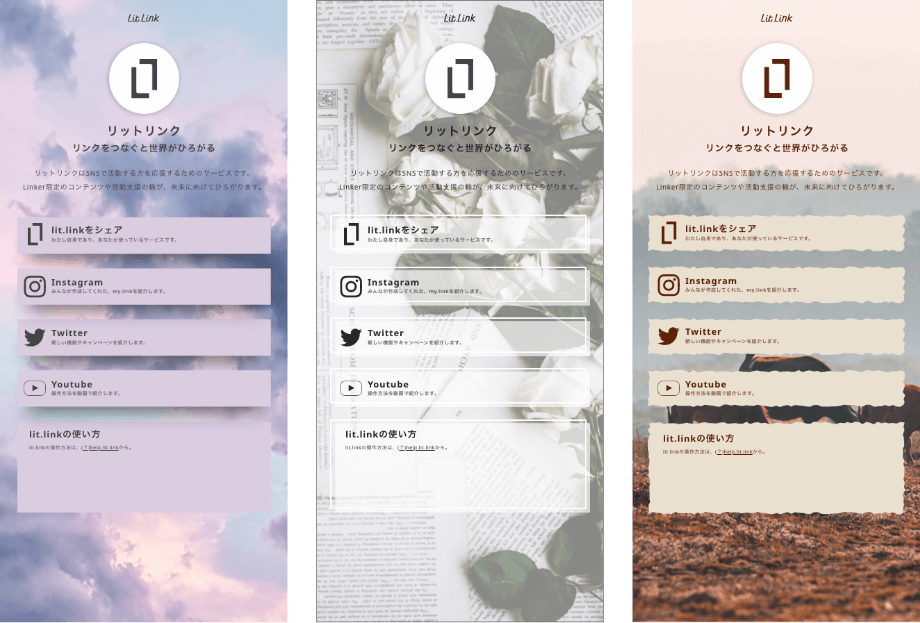
リットリンクには、テンプレートがたくさん用意されています。デザインに自信がない方でも、きれいなまとめページを作れます。テンプレートを使わずに、真っ白な状態から好きな画像を背景にすることもできます。自由度の高さが、リットリンクのいちばんの特徴です。
リンクの見せ方を選べる
リットリンクでは、リンクの見せ方を何種類も選べます。よく使うのは次の5つです。

ほかにも、画像2枚を横に並べるピクチャリンク(2連)や、TimeTreeで作った公開カレンダーを埋め込むカレンダーリンクもあります。お店の営業日やイベントの予定を見せたいときに便利です。
アップデートが続いている
テンプレートやアクセス分析は、2020年のサービス開始当初には無かった機能です。2025年7月には、編集画面に「ホーム」と分析の画面が加わりました。運営が続いているサービスなので、機能は今後も増えていくと見ています。
リットリンクの料金(無料版とlit.link+)
ここが、以前の記事からいちばん変わったところです。
リットリンクは、いまも無料で使えます。会員登録もページの公開も無料です。そのうえで、有料版の「lit.link+」が用意されています。

2026年10月17日時点の料金は次のとおりです。金額はすべて税込です。

申し込みはアカウントごとです。リットリンクを2つ持っている場合、+を使いたいアカウントそれぞれで申し込みます。自動更新で、購入後の返金はできません。初めての方は7日間の無料お試しがあります。
料金はこれまでに何度か変わっています。有料版は月額600円で始まり、月々払いは2025年6月21日に660円から860円に、年払いと半年払いは2025年8月1日に改定されました。そしていまの表示は月々980円です。これから申し込む方は、料金ページの金額をその場で確かめてください。ここに書いた金額も、この先変わる可能性があります。
無料版でできること、+でしかできないこと
無料版でも、リンクをまとめてSNSに貼るという基本の使い方はすべてできます。背景、フォント、アクセス分析、文字に装飾を付けるリッチテキストリンクも使えます。ただし、この4つは無料版だと「一部制限」です。
+でしか使えないのは、動く背景(ライブ背景)、ページを開いたときのアニメーション(オープニングカバー)、オリジナルロゴ、画像を横に流すスライド、SNSでシェアしたときの画像を自分で決める機能、広告の非表示などです。
無料版のページには広告が出る
いま無料版で作ったページには、広告が出ます。2025年10月に一部のページでテストが始まり、いまは表示する仕様になっています。
広告はGoogleの自動配信で選ばれます。アダルトやギャンブル、暴力的な表現の広告は出ないように設定されていると公式は書いていますが、どの広告が出るかを自分で選ぶことはできません。個別に広告を止めることもできません。
広告を消す方法は、+に申し込むことです。+を使うとプラスバッジが付き、広告は自動で出なくなります。

私たちの考え方を書きます。個人で趣味のリンクをまとめるなら、無料版で十分です。一方で、お店や会社の集客に使うなら、+を検討する価値があります。広告がお客さんの目線を奪うのはもちろんですが、競合の広告が出ることもあるからです。月980円、年払いなら月730円で、ページの中を自分の案内だけにできます。
リットリンクの作り方
以前の記事では、この章が「動画を準備中」のままになっていました。お待たせしました。ここで、登録から公開までの流れを書きます。

ステップ1 登録方法を選ぶ(LINEかメールアドレス)
リットリンクの公式サイトを開き、新規登録に進みます。登録方法はLINEとメールアドレスの2種類です。
ここがいちばん大事なところです。登録したあとに、ログイン方法を変えることはできません。LINEで登録したあとに、メールアドレスでのログインに切り替えることもできません。

私たちのおすすめは、メールアドレスでの登録です。公式も、複数の端末からログインするならメールアドレスでの登録をすすめています。会社やお店で使う場合は、担当者が変わったり、パソコンとスマホの両方で編集したりすることがよくあります。担当者個人のLINEで登録すると、その人が辞めたときにログインできなくなります。
また、LINEのビジネスアカウントでは登録できません。登録するときは、ふだん使っている個人のLINEかメールアドレスを使います。
ステップ2 URLを決める
登録の途中で、自分のページのURLを決めます。URLは「lit.link/」のあとに好きな文字を入れる形で、使えるのは半角の英数字です。
URLはあとから変えられます。設定の「my.link URL」から変更できます。ただし、変えると古いURLは使えなくなります。SNSや名刺、チラシに貼ったURLもすべて貼り直しになるので、最初にしっかり決めておくのがおすすめです。お店の名前や会社名のローマ字にしておくと、迷いません。
ステップ3 プロフィールを整える
アイコン画像、名前、紹介文を入れます。ここは、リンク元のSNSとそろえるのが基本です。Instagramから来た人が、同じアイコンと同じ名前を見て「さっきのアカウントだ」と分かるようにします。
背景は、テンプレートから選ぶか、自分の画像を使います。画像はJPG、PNG、GIFが使えて、20MBまでです。縦横1200pxを超える画像は自動で圧縮されるので、1200px未満で用意すると、きれいに表示されます。
ステップ4 リンクを追加する
編集画面でリンクを追加していきます。リンクごとに、先ほどのボタンリンクやピクチャリンクなどの見せ方を選べます。
並べる順番は、いちばん押してほしいリンクを一番上にします。スマホで開いたときに、最初の画面で見えるのは上の2つか3つです。下にあるリンクは、スクロールされないと見られません。
ステップ5 SNSのプロフィールに貼る
できあがったら、自分のページのURLをコピーして、SNSのプロフィールに貼ります。
ここでよくある失敗が2つあります。
1つ目は、編集画面のURLを貼ってしまうことです。編集中やプレビュー中にブラウザに出ているURLは「lit.link/admin/creator」という編集用のアドレスで、本人以外が開いてもページは表示されません。貼るのは、ステップ2で決めた「lit.link/〇〇」のURLです。
2つ目は、Instagramで貼る場所を間違えることです。Instagramでは、プロフィールの「ウェブサイト」の欄に貼らないとリンクが押せる状態になりません。自己紹介の文章の中に貼っても、リンクにはなりません。
リットリンクは危ない?使う前に知っておきたい注意点
「リットリンク 危ない」という検索が多いので、ここで整理しておきます。
結論から言うと、サービスそのものが危ないわけではありません。ただ、使い方によっては困ることがあるので、注意点を5つ書きます。

個人情報を載せすぎない
リットリンクのページは、URLを知っている人なら誰でも見られます。本名、住所、勤め先、家の近くの写真などは、まとめて載せると特定につながります。お店や会社のページなら問題ありませんが、個人で使う場合は気をつけてください。
知らない人のリンクを安易に押さない
これは見る側の注意です。リットリンクのようなまとめページは、誰でも作れます。DMで送られてきたまとめページから、ログイン画面のような偽のページに案内される手口もあります。リンク先でIDやパスワードを入れる画面が出たら、URLが本物かを必ず確かめてください。
無料版は広告の中身を選べない
先ほど書いたとおり、無料版のページには広告が出ます。どの広告が出るかは選べません。ブランドの世界観を大事にしたい場合は、+を検討します。
登録方法は変えられない
LINEで登録したら、ずっとLINEでログインします。LINEのアカウントを消してしまうと、リットリンクにもログインできなくなります。
退会すると元に戻せない
アカウントを削除すると、ページも元に戻せません。SNSに貼ってあるURLは、すべて開けなくなります。
ほかのサービスとの比較(Linktreeとの違い)
リットリンクのライバルとしてよく名前が挙がるのが、Linktree(リンクツリー)です。海外の会社が作ったサービスで、世界中で使われています。

日本のお客さんに向けて使うなら、私たちはリットリンクをすすめています。画面もヘルプもすべて日本語で、困ったときに調べやすいからです。LINEでログインできるのも、日本のサービスならではです。
一方で、海外のお客さんにも見てもらいたい場合や、英語で発信している場合は、Linktreeも候補になります。Linktreeにも無料版と有料版があります。料金はドル建てで変わることがあるので、公式サイトで確かめてください。
Instagramのリンクが5本になった今、リットリンクは必要?
Instagramのプロフィールには、いまリンクを5本まで貼れます。「それならリットリンクはいらないのでは」と思う方もいると思います。
私たちの答えは、目的によって使い分ける、です。

リンクが2本か3本で、それぞれの説明もいらないなら、Instagramのリンクに直接貼るほうが早いです。押してから目的地までが1回で済みます。
一方で、リンクが多い場合や、リンクごとに「押すと何がもらえるのか」を説明したい場合は、リットリンクが向いています。Instagramのリンク欄には、リンクの名前しか書けないからです。
集客に使うときの組み立て方
ここからは、私たちGOENが広告運用の現場で使っている考え方です。
リットリンクは「1枚のチラシ」として考える
リットリンクが役に立つのは、複数のSNSをまとめられるからだけではありません。押す前に、より細かい案内を見せられるからです。
例えば、InstagramからLINEに友だち追加してもらいたいとします。プロフィールにLINEの友だち追加のリンクをそのまま貼るより、リットリンクを通したほうが、「友だち追加するとどうなるのか」「どんな特典を受け取れるのか」を見せてから追加してもらえます。
つまり、Instagramのアカウントだけでは説明しきれなかった魅力やサービスを、リットリンクを使うことで1枚のチラシのように見せられるイメージです。

別に説明しなくても友だち追加されればいいと思うかもしれません。ですが、リットリンクを使うと、申し込みや登録のステップを細かく書けます。お客さんが迷わず動ける道筋ができます。
LINEに友だち追加したい人もいれば、サービスについてもっと知りたい人も、個別相談をしたい人もいます。こうした一人ひとりの目的に合わせて行き先を分けるには、リットリンクのような場所が必要です。
効果的なリットリンクを作る3つの手順
手順1 どこに集客するのかを先に決める
最初に、お客さんをどこへ連れて行きたいのかを決めて、そのための構成を作ります。LINEに案内するなら、登録した後の特典は何か、LINEで無料相談もできるのか。ネットショップに案内するなら、買い方やクーポンの情報などです。
手順2 思わず押したくなる言葉を付ける
人は、見たものが自分に関係があるかどうかを一瞬で判断します。パッと見て「見てみたい」と思ってもらえる言葉を、リンクごとに付けます。「LINE」とだけ書くより、「LINEで無料のチェックリストを受け取る」と書いたほうが、押す理由が伝わります。
手順3 色や世界観をSNSとそろえる
お客さんは、Instagramのアカウントを見てからリットリンクに来ます。Instagramの世界観を、リットリンクにも持ち込むことを意識してください。使う色や、画像の雰囲気を先に決めておくとそろえやすくなります。
作ったあとはアクセス分析で直す
リットリンクには、アクセス分析の機能があります。どのリンクがどれだけ押されたかを見られます。
作って終わりにせず、2週間に1回くらいは数字を見てください。押されていないリンクは、言葉を変えるか、順番を上げるか、外します。リンクが多すぎると、お客さんは迷ってどれも押さずに帰ってしまいます。私たちのおすすめは、最初の画面に見えるリンクを3つまでに絞ることです。
よくある質問
リットリンクは無料ですか?
はい、無料で使えます。会員登録もページの公開も無料です。ただし、無料版のページには広告が出ます。広告を消したい場合や、動く背景などの機能を使いたい場合は、有料版のlit.link+(月々980円、年払いなら8,760円)に申し込みます。
リットリンクは危ないですか?
サービスそのものが危ないわけではありません。気をつけたいのは、個人情報を載せすぎないことと、知らない人から送られてきたリンクを安易に押さないことです。詳しくは上の「リットリンクは危ない?」の章を見てください。
URLはあとから変えられますか?
変えられます。設定の「my.link URL」から変更できます。ただし、変えると古いURLは使えなくなります。SNSやチラシに貼ったURLは、すべて貼り直しになります。
ログインできないときはどうすればいいですか?
まず、登録したときの方法(LINEかメールアドレス)でログインしているかを確かめてください。リットリンクは登録後にログイン方法を変えられないので、別の方法ではログインできません。それでも入れないときは、公式ヘルプが案内しているとおり、別のブラウザで開くか、ブラウザのCookieとキャッシュを消してから試します。
自分のページが表示されない、403と出るときは?
公式ヘルプには、403という言葉での説明は見当たりませんでした。ページが開けないときに公式が案内している確認は、次の2つです。1つは、貼ったURLが編集画面のアドレス(lit.link/admin/creator)になっていないか。もう1つは、別のブラウザで開くか、Cookieとキャッシュを消して試すことです。
会社やお店のアカウントで使ってもいいですか?
使えます。ただし、LINEのビジネスアカウントでは登録できません。会社やお店で使うなら、担当者が変わっても引き継げるように、共有のメールアドレスで登録するのがおすすめです。
まとめ
リットリンクは、複数のURLを1本にまとめられるサービスです。いまも無料で使えますが、無料版のページには広告が出ます。広告を消したい場合や、より凝ったページを作りたい場合は、有料版のlit.link+を検討します。
作るときにいちばん大事なのは、登録方法を最初に決めることです。あとから変えられないので、会社やお店で使うならメールアドレスで登録してください。
そして、集客に使うなら、リットリンクは1枚のチラシです。どこに連れて行きたいのかを決めて、押す理由が伝わる言葉を付け、作ったあとも数字を見て直していきましょう。









コメント