
このページでわかること
こんにちは、あきです。
前回の第40回では、AI Maxなどの自動化との付き合い方を扱いました。この回は反対に、人が手で行う作業を速くする道具の話です。Google広告エディタ(英語名 Google Ads Editor)を使って、キャンペーンや広告をまとめて作ったり直したりする方法を扱います。
先に結論を出します。
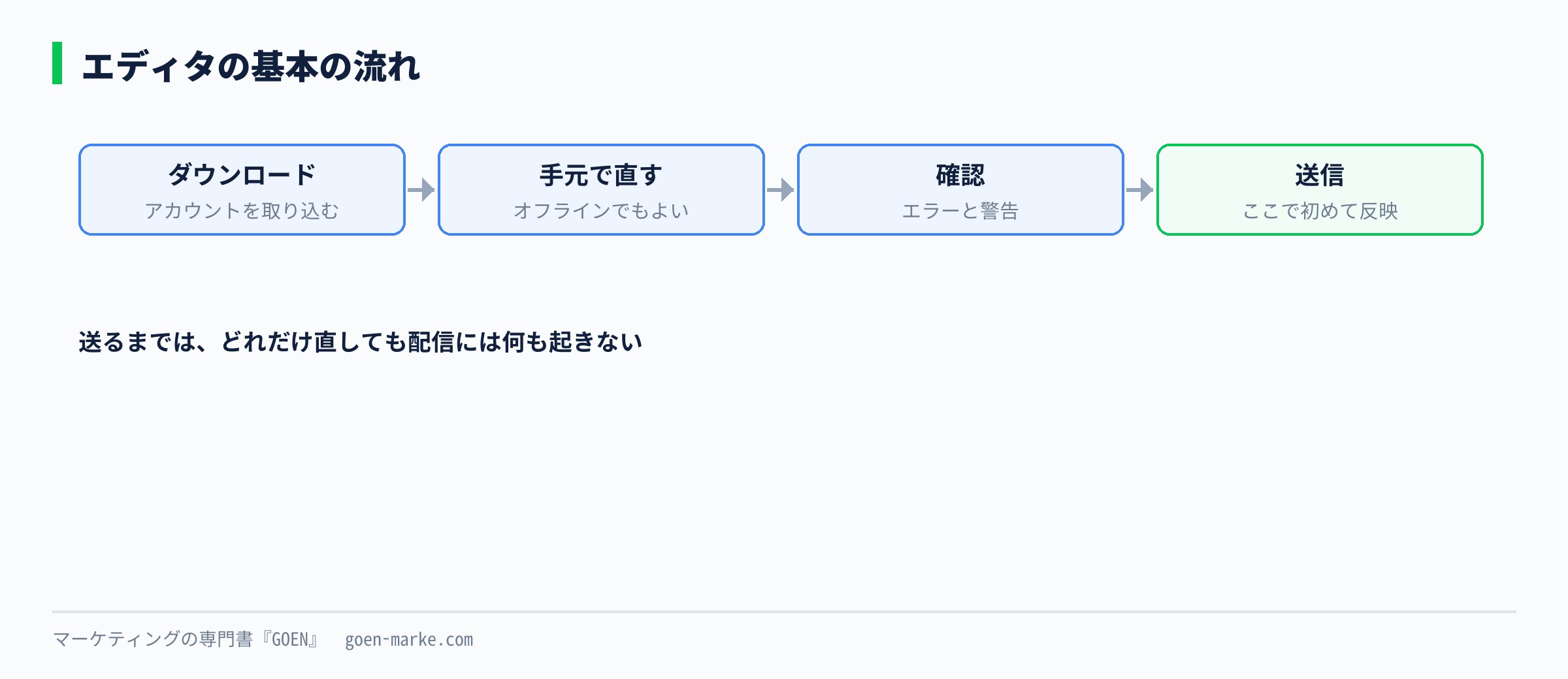
エディタは、管理画面でやると何十回もクリックが要る作業を、表計算のように一度に片づけるための、無料のパソコン用アプリです。アカウントをパソコンに取り込み、手元で直して、最後にまとめて送る、という流れで使います。
一方で、エディタには特有の事故があります。古いデータのまま直して上書きしてしまう、別のアカウントに送ってしまう、送ったつもりで送っていない。この回の後半は、その防ぎ方に多く字数を使います。
運用中のアカウントで、直近30日の変更がどの経路で行われたかを見ました。
| 見たもの | 結果 |
|---|---|
| 直近30日の変更の記録 | 307件(11アカウント) |
| APIからの変更 | 181件(59%) |
| 管理画面からの変更 | 120件(39%) |
| 最適化案の自動適用による変更 | 6件(2%) |
| 変更されたもののうち、キーワードや除外などの条件 | 159件(52%) |
| 変更されたもののうち、アセット(広告文の部品など) | 85件(28%) |
Google広告APIで2026年10月10日に集計しました。期間は2026年9月11日から10月9日です。
変更の半分以上が、キーワードや除外などの「条件」でした。条件の追加や変更は、1つずつは小さくても、数が多い作業です。私たちは、こうした一括の作業を専用のプログラム(API)で行っていて、それが6割の変更になっています。プログラムを書かずに、同じような一括の作業をするための道具が、このエディタです。
この回のゴールは3つです。
- エディタを入れて、アカウントをダウンロードし、直して送るまでを一人でできる
- 一括の編集(検索と置換、コピー、CSVの取り込み)を使い分けられる
- エディタ特有の事故を、毎回の手順で防げる
所要時間は40分です。パソコンにエディタを入れながら読み進めてください。スマホでは使えません。
この回で使う「エディタ作業チェックシート」を、私のLINEで配布しています。送信前の確認表、CSVの列の雛形、業種別のよく使う一括作業12業種をまとめました。
▶ LINEで特典を受け取る
1. エディタとは
公式ヘルプは、Google広告エディタを、Google広告のキャンペーンを管理するための無料のアプリケーションと説明しています。1つまたは複数のアカウントをダウンロードして、オフラインで変更を加え、変更をGoogle広告にアップロードする、という使い方です。
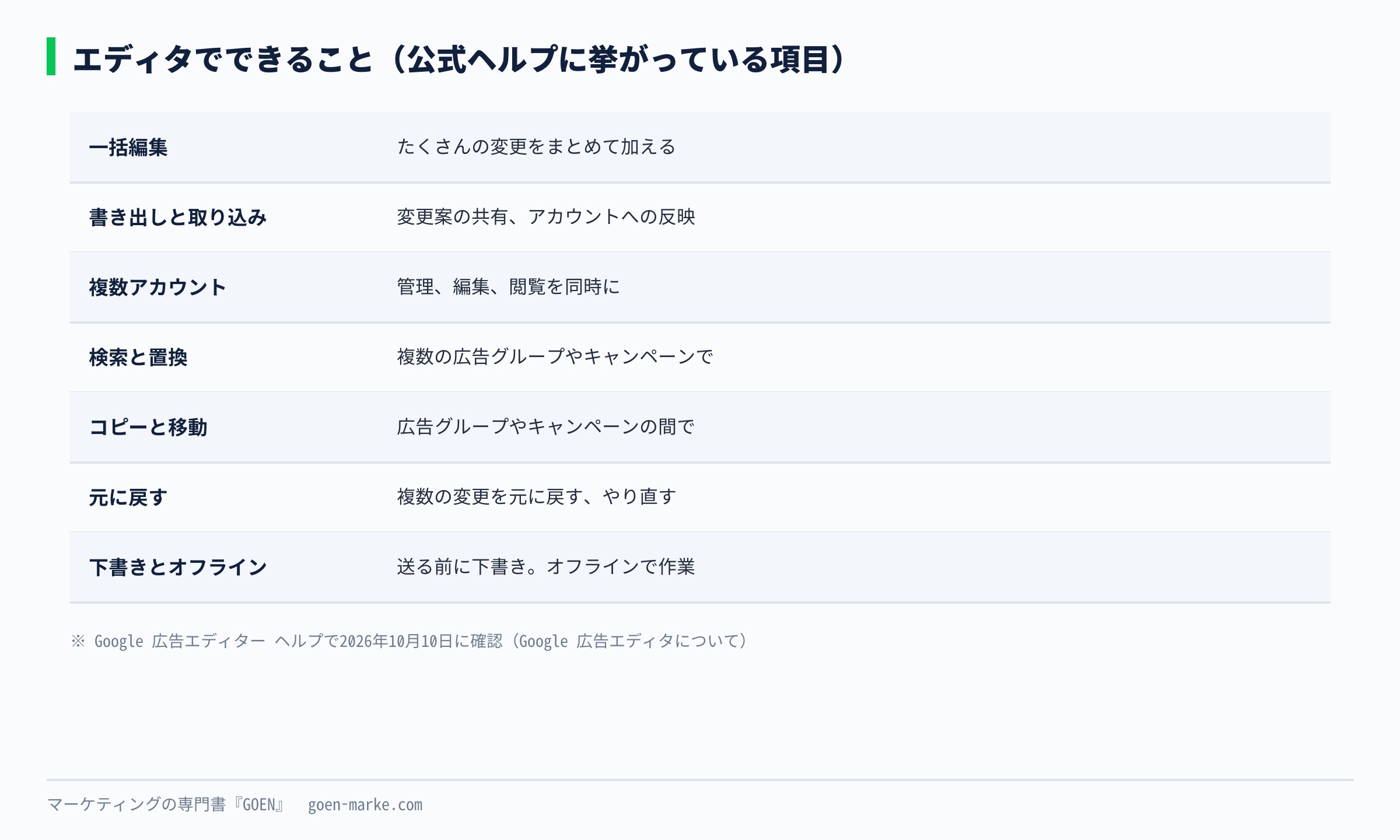
公式ヘルプに挙がっている、エディタでできることは次のとおりです。
- 一括編集のツールで、たくさんの変更をまとめて加える
- ファイルの書き出しと取り込みで、変更案を共有したり、アカウントに反映したりする
- キャンペーンの成果のデータを見る
- 複数のアカウントの管理、編集、閲覧を同時に行う
- 複数の広告グループやキャンペーンで、文字の検索と置換をする
- 広告グループやキャンペーンの間で、項目をコピーしたり移動したりする
- 複数の変更を、元に戻したり、やり直したりする
- アカウントに送る前に、変更を下書きしておく
- オフラインで作業する
(出典 Google 広告エディター ヘルプ Google 広告エディタについて 2026年10月10日確認)
公式ヘルプには、特に複数のキャンペーンで大量のキーワードや広告を設定している場合に役立つ、と書かれています。逆に言えば、キャンペーンが1つか2つで、キーワードも数十個なら、管理画面だけで十分なことが多いです。
管理画面と、どう使い分けるか
| 作業 | 向いている道具 |
|---|---|
| 数字を見る、レポートを作る | 管理画面 |
| 1か所だけ直す | 管理画面 |
| 同じ変更を、いくつものキャンペーンや広告グループに入れる | エディタ |
| キーワードや広告を、何十、何百とまとめて入れる | エディタ |
| キャンペーンを丸ごとコピーして、地域や商品違いを作る | エディタ |
| 送る前に、上司やお客様に変更案を見てもらう | エディタ(変更案の共有) |
どちらか一方に決める必要はありません。数字を見るのは管理画面、まとめて直すのはエディタ、と役割で分けるのが現実的です。
2. 入れて、アカウントを取り込む
手順
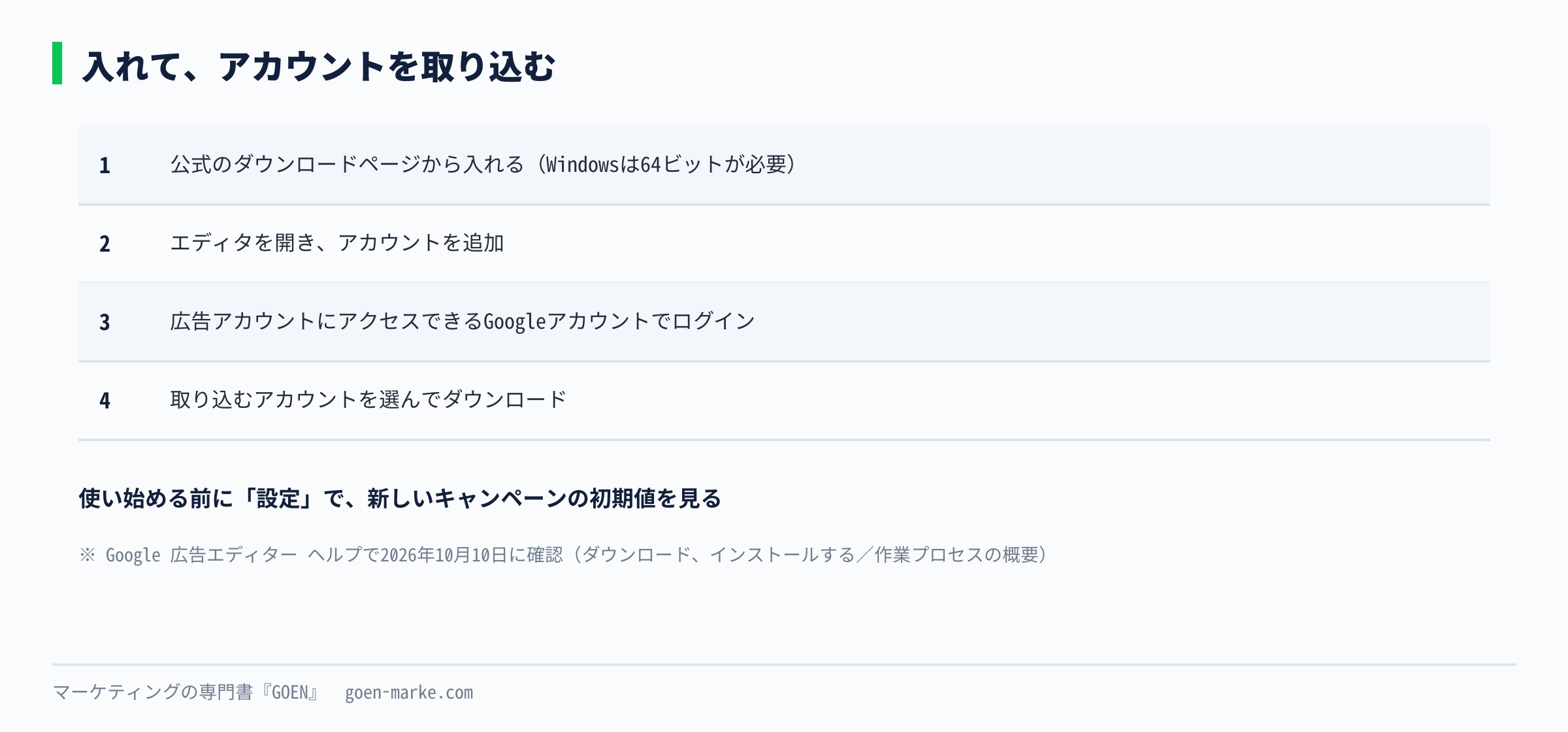
1. Google広告エディタの公式のダウンロードページから、パソコンに合ったものをダウンロードして入れる 2. エディタを開き、アカウントを追加する 3. ブラウザが開くので、広告アカウントにアクセスできるGoogleアカウントでログインする 4. 取り込む広告アカウントを選び、ダウンロードする
公式ヘルプによると、Windowsでは64ビットのOSが必要です。新しいバージョンは32ビットのWindowsに対応していません。(出典 Google 広告エディタをダウンロード、インストールする 2026年10月10日確認)
公式ヘルプの冒頭には、エディタのログインの手順がまもなく変わる、という告知も出ています。ログインできないときは、まずエディタが最新のバージョンかを確かめてください。
最初に「設定」を見る
公式ヘルプは、使い始める前に、エディタの設定を確かめるようにすすめています。新しいキャンペーンを作るときの、ターゲットの初期値などの大事な情報が入っているからです。公式ヘルプには、Windowsは「広告運用ツール」から、Macは「Google Ads Editor」のメニューから「設定」を開く、と書かれています。(出典 作業プロセスの概要 2026年10月10日確認)
3. 画面の見方
エディタの画面は、表計算に近い形をしています。
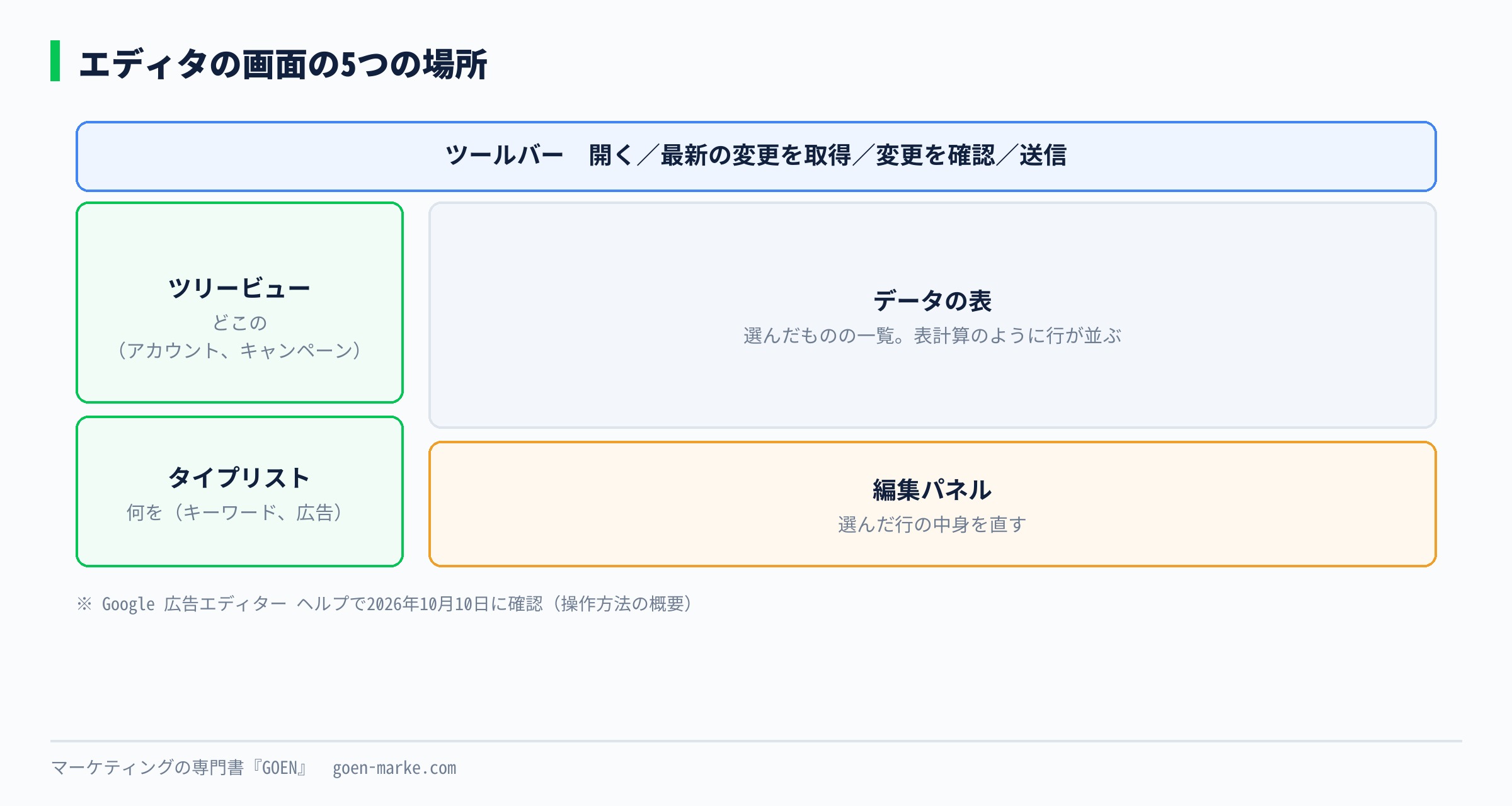
| 場所 | 何をするところか |
|---|---|
| ツールバー(上) | アカウントを開く、最新の変更を取得、変更を確認、送信 |
| ツリービュー(左) | アカウント、キャンペーン、広告グループを選ぶ |
| タイプリスト(左下) | キーワード、広告、アセットなど、何を見るかを選ぶ |
| データの表(中央) | 選んだものの一覧。表計算のように行が並ぶ |
| 編集パネル(下か右) | 選んだ行の中身を直す |
左で「どこの」、左下で「何を」を選ぶと、真ん中に一覧が出る、と覚えると迷いません。(出典 操作方法の概要 2026年10月10日確認)
4. 基本の流れ(毎回この順番)
エディタの作業は、毎回同じ5つの順番で行います。ここを崩すと事故が起きます。
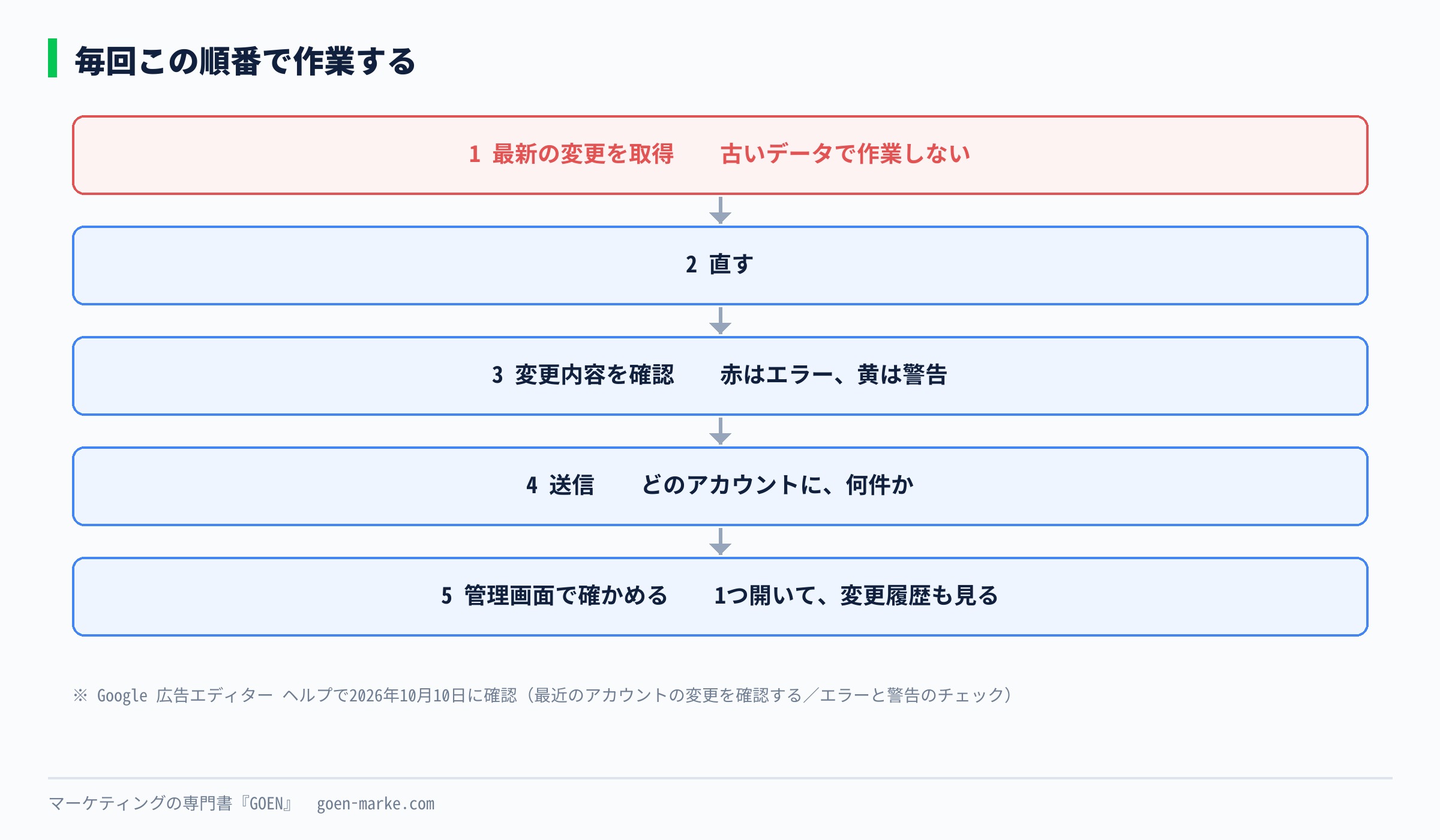
1. 最新の変更を取得する 2. 直す 3. 変更内容を確認する(エラーと警告を見る) 4. 送信する 5. 管理画面で、反映されたかを確かめる
1 最新の変更を取得する
作業を始める前に、必ずツールバーの「最新の変更を取得」を押します。前回エディタに取り込んだあとに、管理画面や別の人が変えた内容を、手元に反映するためです。
ここを飛ばすと、古いデータの上で作業することになります。たとえば、管理画面で同僚が止めた広告を、エディタの古いデータのまま送ると、止めたはずの広告がまた動き出すことがあります。
公式ヘルプによると、取得には「基本」と「詳細データ」の2つがあります。少ないキャンペーンの更新なら「基本」のほうが速く、多いキャンペーンなら「詳細データ」のほうが速いことが多い、とあります。詳細データには、品質スコアなども含まれます。(出典 最近のアカウントの変更を確認する 2026年10月10日確認)
同じページには、送っていない変更があるキャンペーンを選ばずに取得すると、その変更は失われる、とも書かれています。警告が出るので、そこで取り消せます。
3 変更内容を確認する
送信の前に、ツールバーの「変更内容を確認」を押します。エディタが、送れないエラーや、気をつけたほうがよい点を見つけてくれます。
| 印 | 意味 | 送れるか |
|---|---|---|
| 赤 | エラー | 直すか、適用の免除を申請するまで送れない |
| 黄 | 警告 | 送れるが、ポリシーに合っているかを見る |
| 緑 | 確認後に、ポリシーのチェックに合格 | 送れる |
公式ヘルプには、エディタはすべての違反を見つけられるわけではないので、ポリシーそのものも確かめるように、と書かれています。(出典 エラーと警告のチェック 2026年10月10日確認)
4 送信する
「送信」を押すと、手元の変更がGoogle広告のアカウントに反映されます。送るまでは、どれだけ直しても配信には何も起きません。
5 管理画面で確かめる
送ったら、管理画面で、変えたキャンペーンを1つ開いて確かめます。変更履歴を見ると、エディタからの変更として記録されています。変更履歴の見方は第37回で扱いました。
5. よく使う一括の作業
エディタが本当に役立つのは、ここからです。
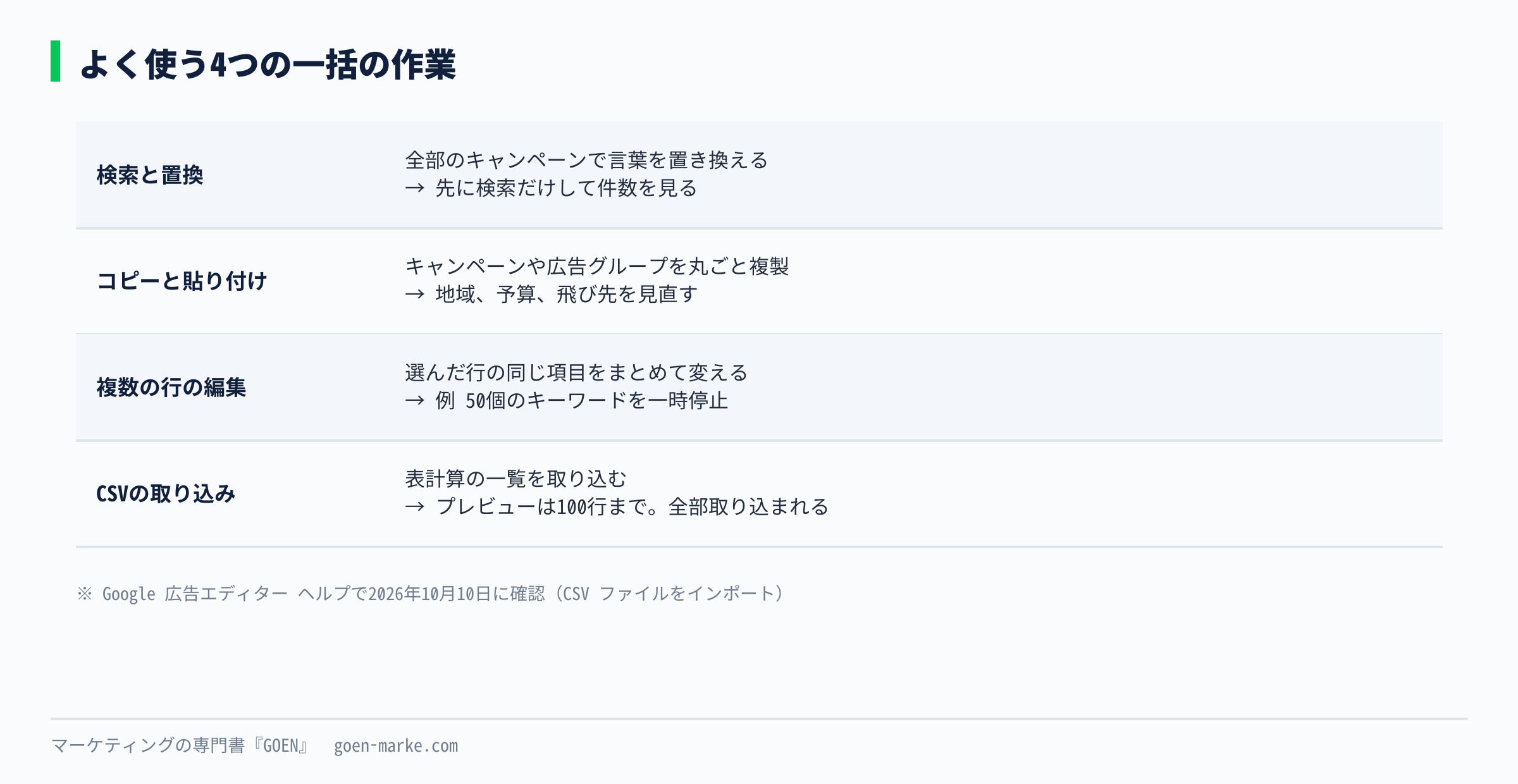
文字の検索と置換
広告文の中の言葉を、全部のキャンペーンでまとめて置き換えます。たとえば、キャンペーンの終わったセールの文言を、全部の広告から外したい、という場面です。
置き換える前に、まず「検索」だけをして、何件見つかるかを確かめてください。思っていたより多い件数が見つかったら、別の文の中にも同じ言葉が入っている可能性があります。
コピーと貼り付け
キャンペーンや広告グループを丸ごとコピーして、別の場所に貼り付けられます。地域違い、商品違いのキャンペーンを作るときに、一から作るより速く、設定の漏れも減ります。
コピーしたあとは、変えるべき設定(地域、予算、飛び先のURL)を必ず見直します。コピー元の設定がそのまま残っているからです。
複数の行をまとめて編集
データの表で複数の行を選ぶと、編集パネルで、選んだ行の同じ項目をまとめて変えられます。たとえば、50個のキーワードのステータスを一度に一時停止にする、といった作業です。
CSVの取り込み
表計算で作った一覧を、CSVのファイルにして取り込めます。キーワードや広告を何百と入れるときに使います。
公式ヘルプによると、手順はこうです。
1. 「アカウント」から「インポート」を選ぶ 2. 「ファイルから」でファイルを選ぶか、「テキストを貼り付け」で中身を貼る 3. 列の見出しを確かめ、違っていればプルダウンで正しい見出しを選ぶ 4. 「インポート」を選ぶ
プレビューに出るのは100行目までですが、100行を超えるファイルもすべて取り込まれます。取り込みは、あとから取り消すこともできます。(出典 CSV ファイルをインポート 2026年10月10日確認)
CSVの列見出しは、エディタが読める名前にしておくと、取り込みがスムーズです。キャンペーン、広告グループ、キーワード、マッチタイプ、のように、エディタの表の列と同じ名前にします。
「エディタ作業チェックシート」には、毎回の5つの順番の確認表、CSVの列の雛形、業種別のよく使う一括作業12業種、送信前の最終確認表をまとめています。
▶ LINEで特典を受け取る
6. 変更案を、送る前に見てもらう
エディタには、送る前の変更を、ほかの人に見てもらう仕組みがあります。
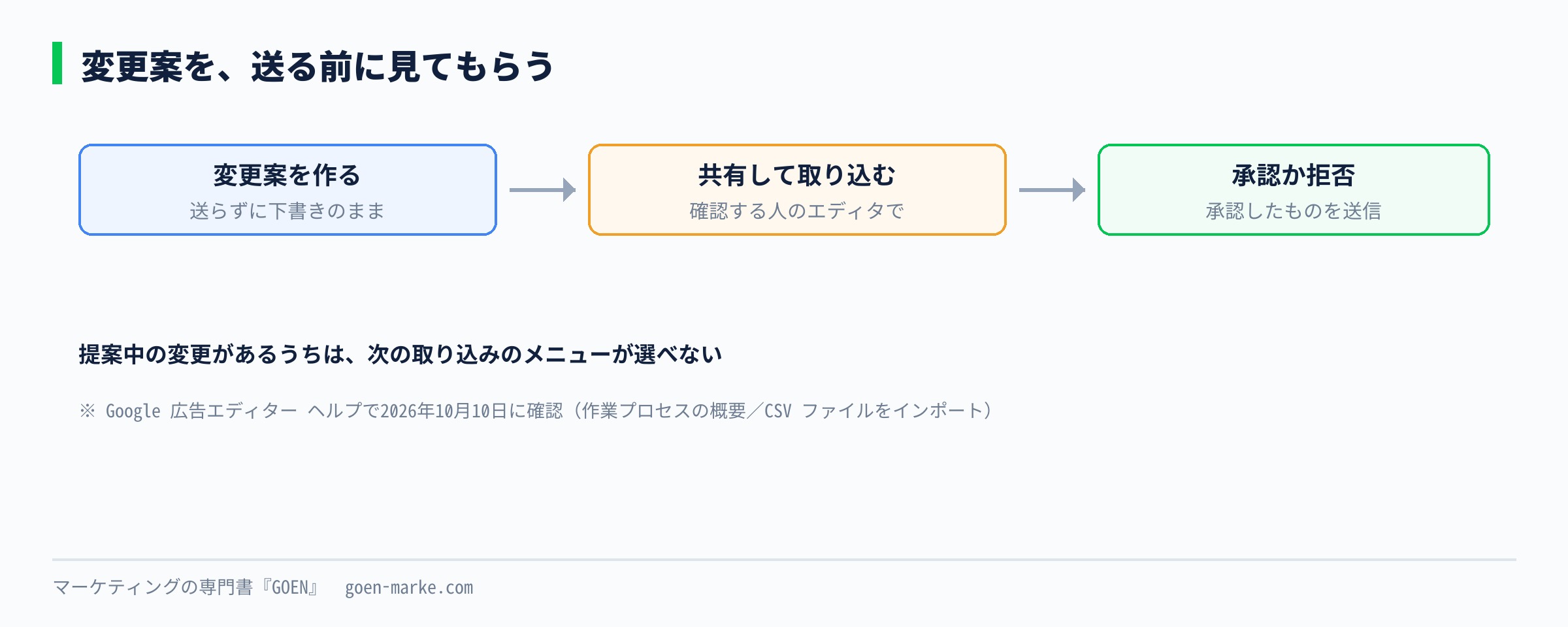
公式ヘルプの作業の流れには、「変更内容を共有する(任意)」として、同僚や確認する人と変更案を共有し、変更をインポートして確かめられる、と書かれています。
お客様のアカウントを代わりに運用している場合や、社内で確認の決まりがある場合に役立ちます。変更案のファイルを渡し、相手が自分のエディタで取り込んで確かめ、問題なければ送る、という流れです。
公式ヘルプには、ほかに提案中の変更がある場合、インポートのメニューが選べなくなる、とも書かれています。その場合は、提案中の変更を承認するか拒否してから、次の取り込みに進みます。
7. エディタ特有の事故と、防ぎ方
エディタは、たくさんのものを一度に変えられます。それは、たくさんのものを一度に間違えられる、ということでもあります。
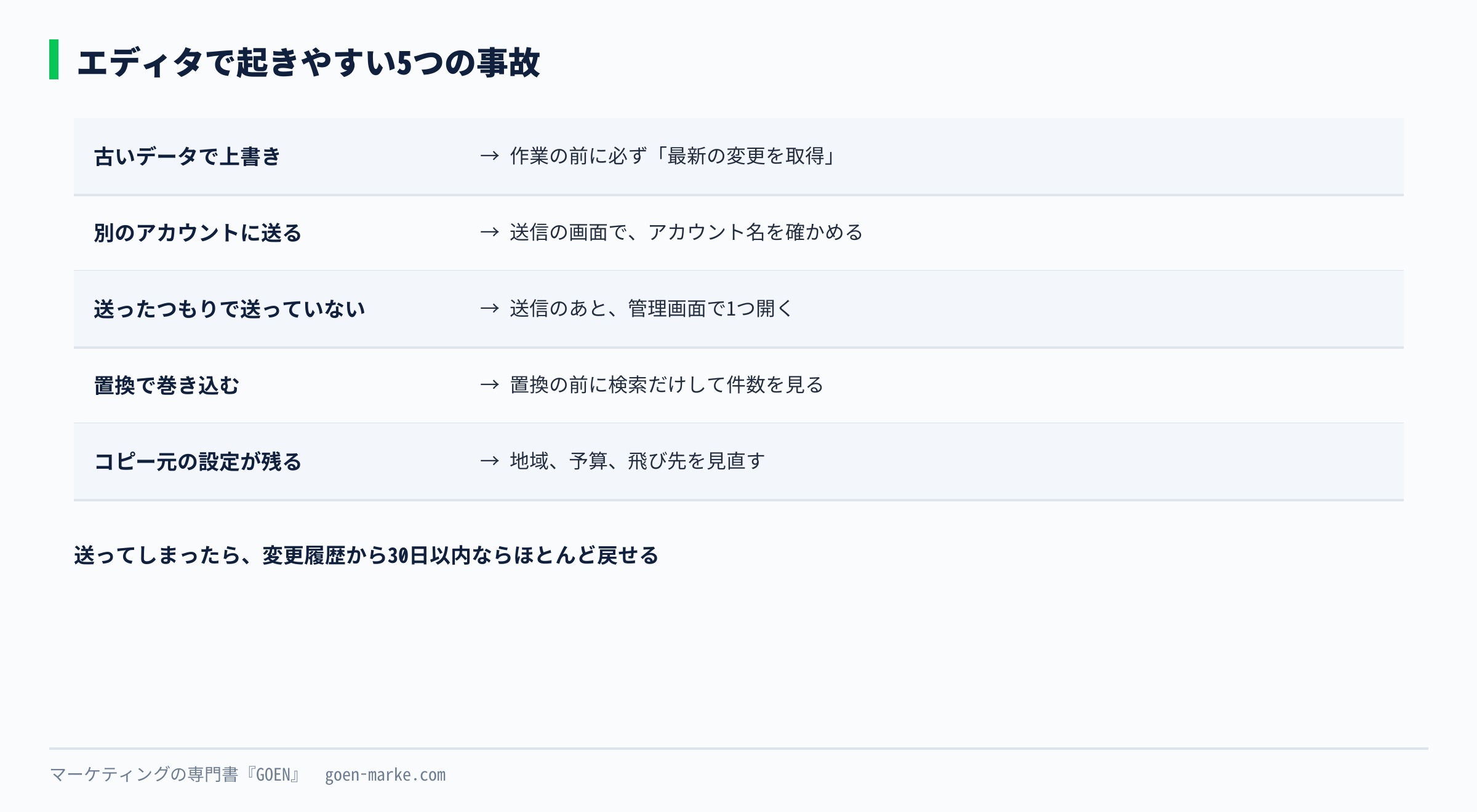
| 事故 | 起きること | 防ぐ手順 |
|---|---|---|
| 古いデータで上書き | 管理画面で止めたものが、また動き出す | 作業の前に必ず「最新の変更を取得」 |
| 別のアカウントに送る | 似た名前の別のアカウントに変更が入る | ツリービューで、アカウント名を声に出して確かめる |
| 送ったつもりで送っていない | 直したのに配信が変わらない | 送信のあと、管理画面で1つ開いて確かめる |
| 置換で巻き込む | 別の文の中の同じ言葉まで変わる | 置換の前に検索だけして件数を見る |
| コピー元の設定が残る | 地域や予算や飛び先が、コピー元のまま | コピーのあと、変える設定の一覧を見直す |
2つ目は、複数のアカウントを扱っている人ほど起きやすいです。エディタは複数のアカウントを同時に開けるので、作業中に別のアカウントを選んだままになっていることがあります。送る前に、ツールバーの送信の画面で、どのアカウントに送るのかを必ず見ます。
送る前に、変更の件数を見る
送信の前には、何件の変更を送るのかが表示されます。自分が直したつもりの数と、大きく違っていないかを見ます。思っていたより多いなら、意図しない変更が混ざっている可能性があります。
送ってしまったら
変更履歴から、過去30日の変更であれば、ほとんどの種類を元に戻せます。エディタからの変更も変更履歴に記録されています。慌てて別の変更を重ねる前に、まず変更履歴で何が送られたかを確かめます。
8. エディタで扱えないもの
エディタは、Google広告のすべての機能に対応しているわけではありません。
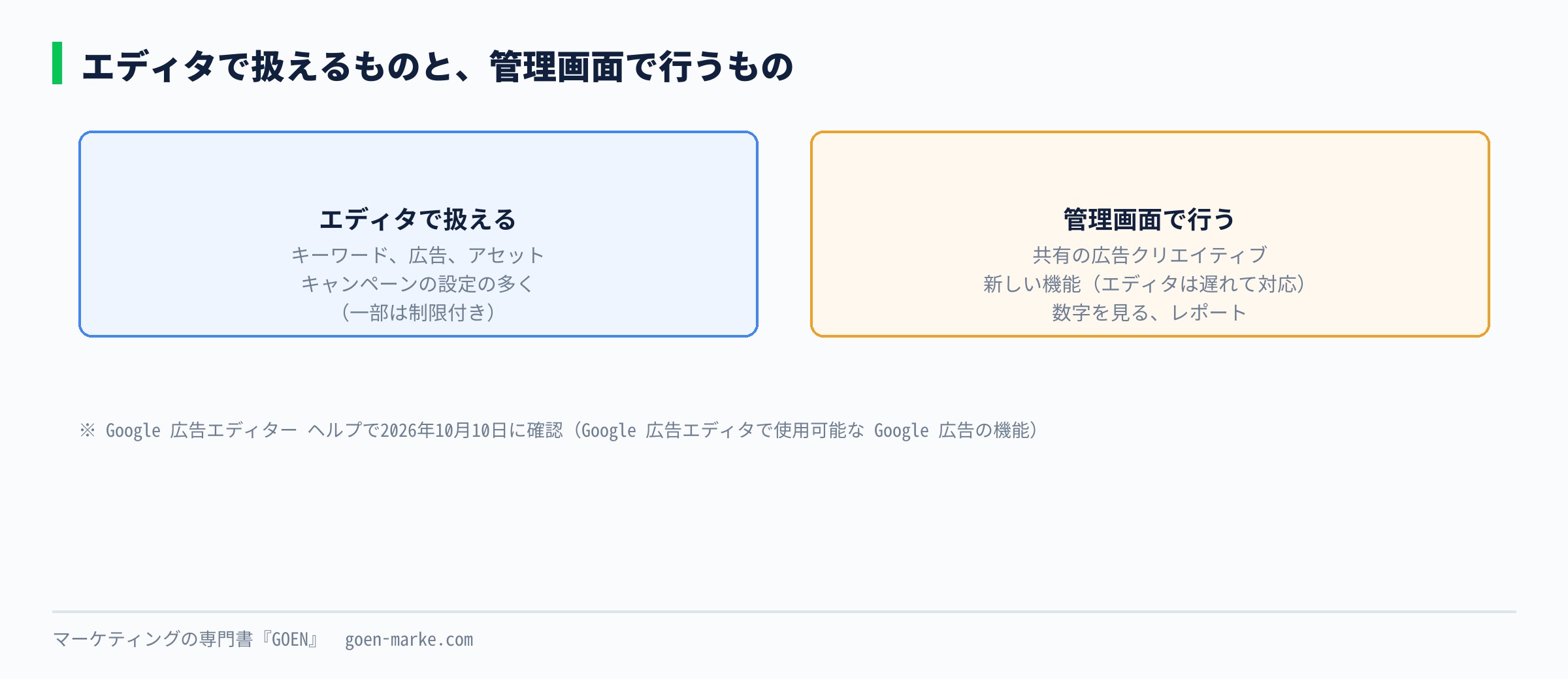
公式ヘルプには、エディタで使える機能の一覧があります。たとえば、共有の広告クリエイティブは、エディタでは扱えず、管理画面で管理すると書かれています。ほかにも「制限付き」で対応している機能があります。(出典 Google 広告エディタで使用可能な Google 広告の機能 2026年10月10日確認)
新しい機能は、まず管理画面に入り、エディタには少し遅れて対応することがあります。エディタのバージョンごとの変更点は、公式ヘルプに出ています。2026年10月10日の時点では、バージョン2.13の変更点が公開されています。使いたい機能がエディタで見つからないときは、エディタのバージョンを上げるか、管理画面で行います。
9. つまずきポイント
ログインできない、アカウントが一覧に出ない
広告アカウントにアクセスできるGoogleアカウントでログインしているかを確かめます。代理店のMCC(クライアント センター)からアクセスしている場合は、MCCに入れるアカウントでログインします。エディタが古いと、ログインの手順の変更に対応していないことがあるので、最新のバージョンにします。
直したのに、管理画面に反映されていない
送信をしていない可能性が高いです。エディタは、送信するまでアカウントには何も起きません。送信のあと、エラーで送れなかった変更が残っていないかも見ます。
送ろうとすると赤い印が出る
エラーなので、そのままでは送れません。フィルタで「エラーまたは警告が発生したアイテム」に絞ると、どこが問題かが分かります。予算に負の数を入れた、などの単純な入力の誤りであることも多いです。
取得に時間がかかる
アカウントが大きいと、取得に時間がかかります。必要なキャンペーンだけを選んで取得すると速くなります。「基本」と「詳細データ」の選び方も、2章と4章のとおり試してみてください。
CSVの取り込みで、列が正しく読まれない
列の見出しが、エディタの列の名前と違っていることがほとんどです。取り込みの画面で、プルダウンから正しい見出しを選び直せます。
慣れたらここまで
ラベルを使うと、エディタでの作業がさらに速くなります。キャンペーンや広告に「セール」「テスト中」「季節もの」のようなラベルを付けておくと、そのラベルで絞り込んで、まとめて止めたり、まとめて直したりできます。
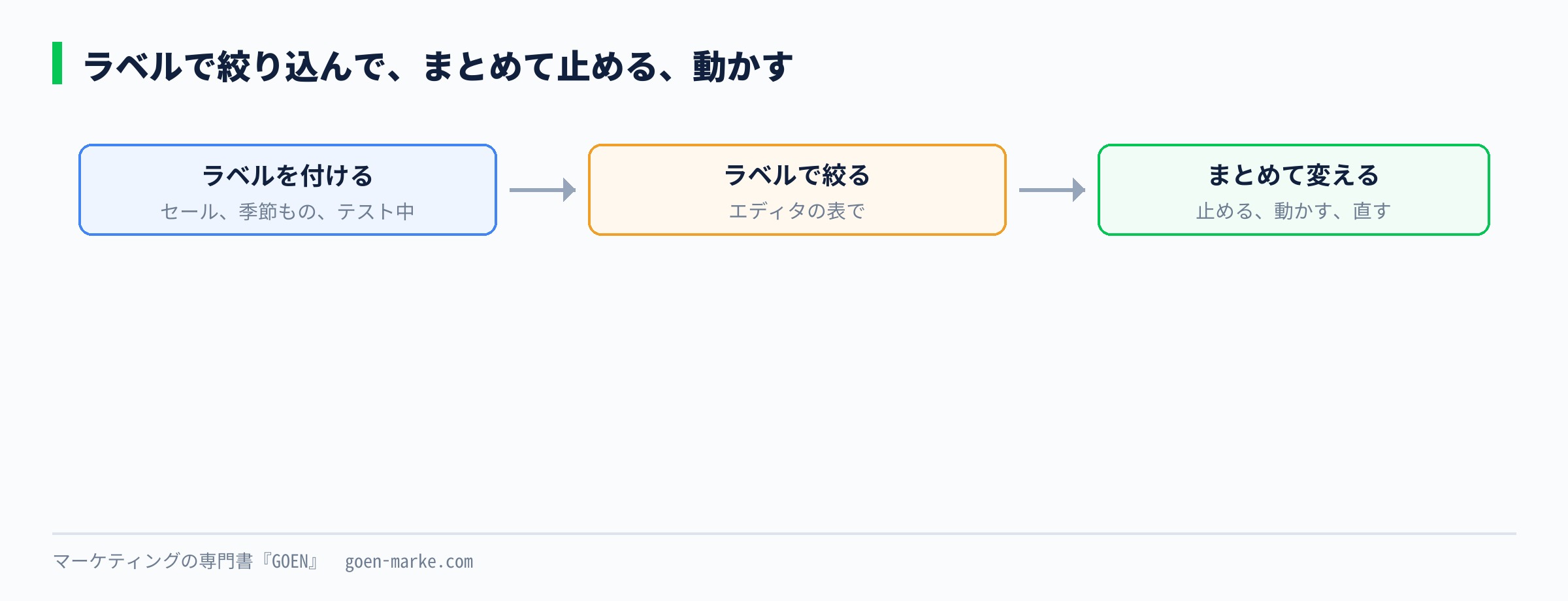
季節の商品やセールのように、毎年同じ時期に出し入れする広告があるなら、ラベルとエディタの組み合わせがいちばん手間を減らします。
もう1つは、エディタのファイルの書き出しです。キャンペーンの設定を丸ごとファイルに書き出しておくと、大きな変更の前の状態を手元に残せます。
突き詰めるなら
同じ一括の作業を毎週くり返すようになったら、エディタからさらに一歩進めて、自動化を考えます。自動化ルールやスクリプト、APIを使う方法です。冒頭の表のとおり、私たちは一括の作業の多くをAPIで行っています。
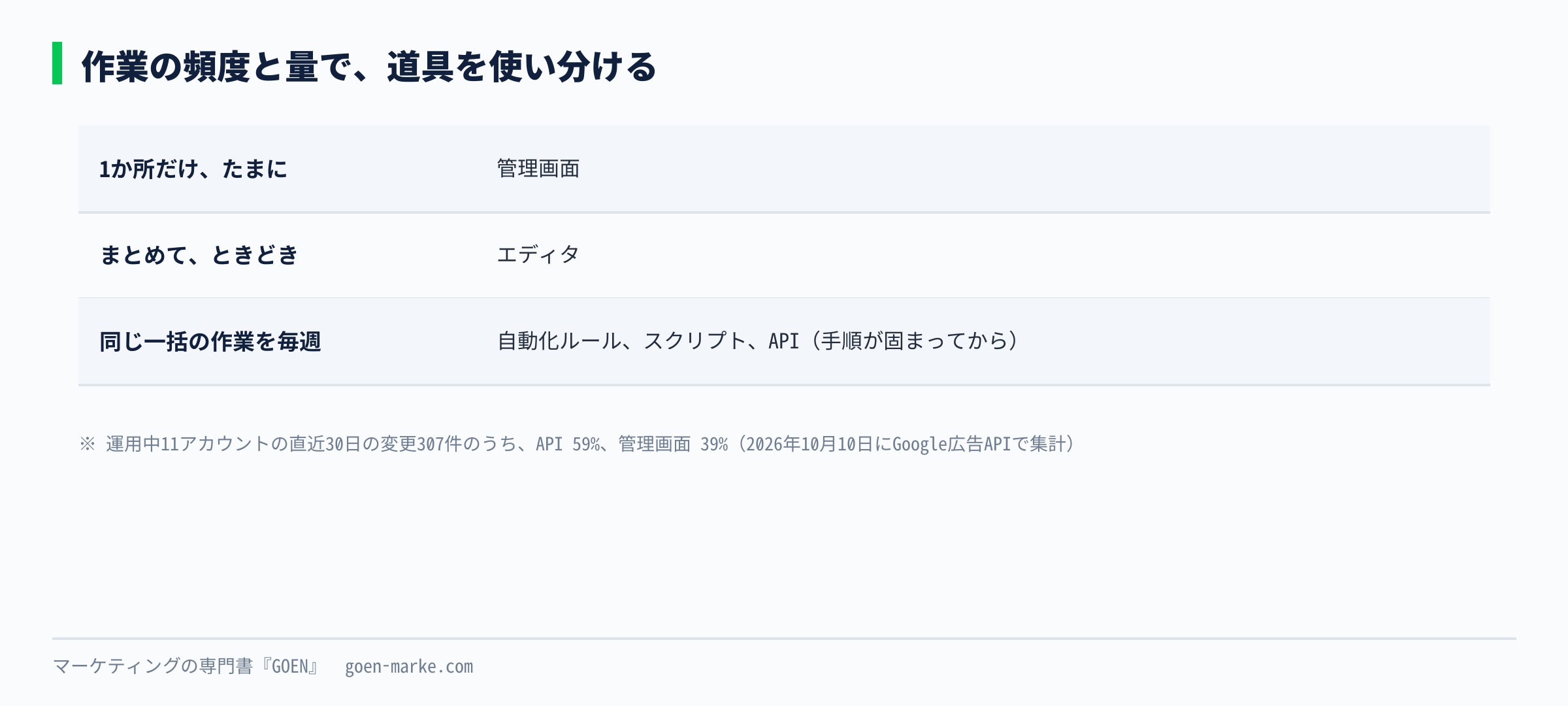
ただし、自動化は、間違えたときに間違いも自動で広がります。まずはエディタで、手で確かめながら一括の作業を回せるようになることが先です。手順が固まり、毎回同じ確認をしていると分かってから、自動化に進むのが安全です。
まとめ
- エディタは、ダウンロードして手元で直し、まとめて送る、無料のパソコン用アプリ
- 数字を見るのは管理画面、まとめて直すのはエディタ、と役割で分ける
- 毎回の順番は、最新の変更を取得、直す、変更を確認、送信、管理画面で確かめる
- よく使う一括の作業は、検索と置換、コピー、複数の行の編集、CSVの取り込み
- CSVはプレビューは100行までだが、全部取り込まれる。取り込みは取り消せる
- 事故の多くは、古いデータ、別のアカウント、送り忘れ、置換の巻き込み、コピー元の設定
- 運用中のアカウントの変更の半分以上は、キーワードや除外などの条件。数の多い作業ほどエディタが効く
「エディタ作業チェックシート」は、毎回の5つの順番、送信前の最終確認、CSVの列の雛形、業種別のよく使う一括作業12業種、やってしまうと困ることの一覧をまとめています。
▶ LINEで特典を受け取る
次のレッスン
第42回は、この講座の最終回です。低予算で成果を出す運用術を、ここまでの41回の内容を使って総まとめします。
この講座の全42回の一覧は、講座トップにまとめています。 → Google広告マスター講座トップ



コメント