

このページでわかること
こんにちは、あきです。
前回の第33回では、コンバージョンが計測されないときの直し方を扱いました。この回から第8部「数字を読んで改善する」に入ります。最初は、Google広告のレポートをどこで開き、どの数字から、どの期間で見るかです。
先に結論を出します。
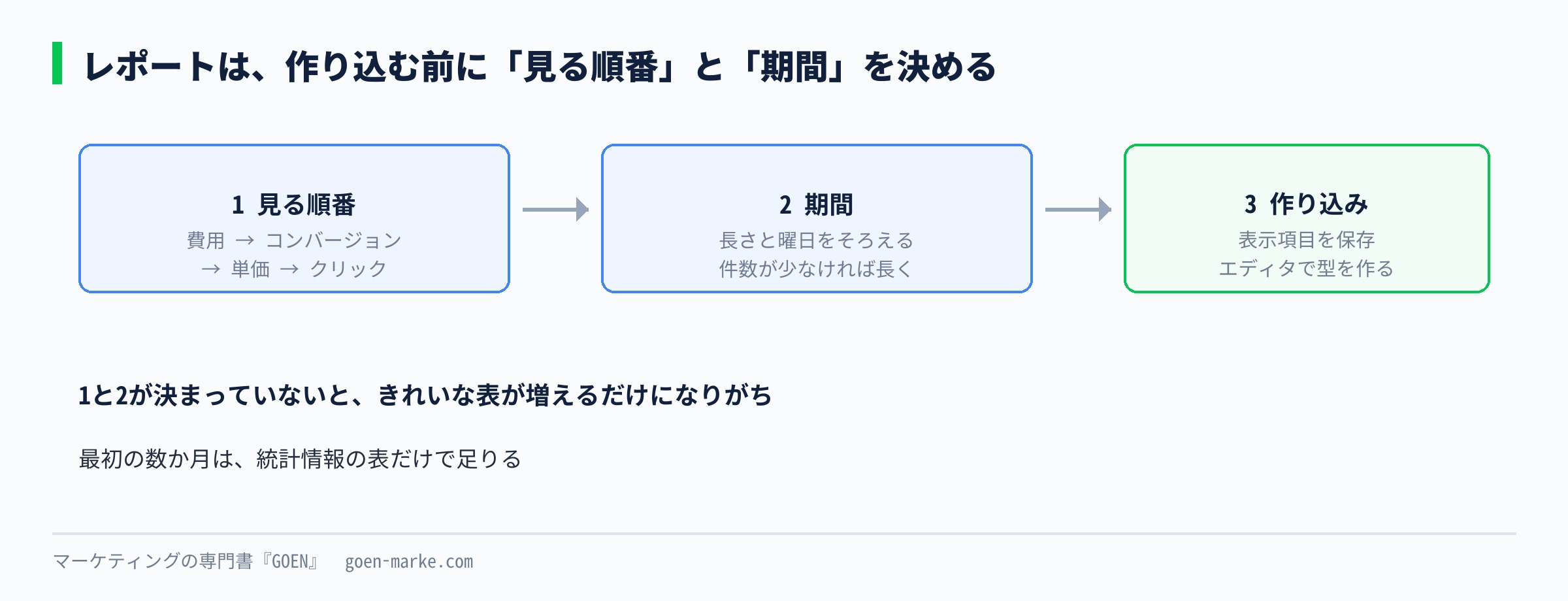
レポートは、作り込む前に「見る順番」を決めるほうが先です。費用、コンバージョン、コンバージョン単価、クリック数、クリック率の5つを、この順で見ます。上の数字が気になったときだけ、下の数字に降りていきます。
もう1つ大事なのが、期間です。コンバージョンが少ないアカウントで、1週間ごとの数字を見比べても、ぶれが大きすぎて判断に使えないことが多いです。
運用中のアカウントで、4週間の週ごとのコンバージョン単価がどれくらい動いたかを見ました。
| 見たもの | 結果 |
|---|---|
| 直近30日にクリックがあったアカウント | 8アカウント |
| 30日のうち、コンバージョン0件の日が半分を超えたアカウント | 8アカウント中5 |
| コンバージョンが月に70件を超えた2アカウントの、週ごとのコンバージョン単価の最大と最小の差 | 1.10倍と1.34倍 |
| コンバージョンが月に11件から25件だった3アカウントの、同じ差 | 6.59倍から8.14倍 |
Google広告APIで2026年10月10日に集計しました。期間は2026年9月9日から10月8日までの30日です。週ごとの比較は、そのうちの4週間で見ています。
同じ広告、同じ設定のまま、週によってコンバージョン単価が8倍近く動くことがあります。コンバージョンが月に十数件のアカウントで「先週より悪くなった」と毎週設定を変えると、ぶれを追いかけて設定を触り続けることになりがちです。
この回のゴールは3つです。
- レポートの置き場所を知り、目的に合った画面を開ける
- 最初に見る5つの数字を、決まった順番で読める
- 期間と表示項目を決めて保存し、毎週同じ形で数字を見られる
所要時間は30分です。Google広告の管理画面を開いた状態で読み進めてください。
この回で使う「レポートの見方シート」を、私のLINEで配布しています。5つの数字の計算欄、期間の決め方の早見表、毎週と毎月の確認表をまとめました。
▶ LINEで特典を受け取る
1. レポートはどこにあるか
Google広告で「レポート」と呼ばれるものは、大きく3つあります。名前が似ているので、最初に分けておきます。
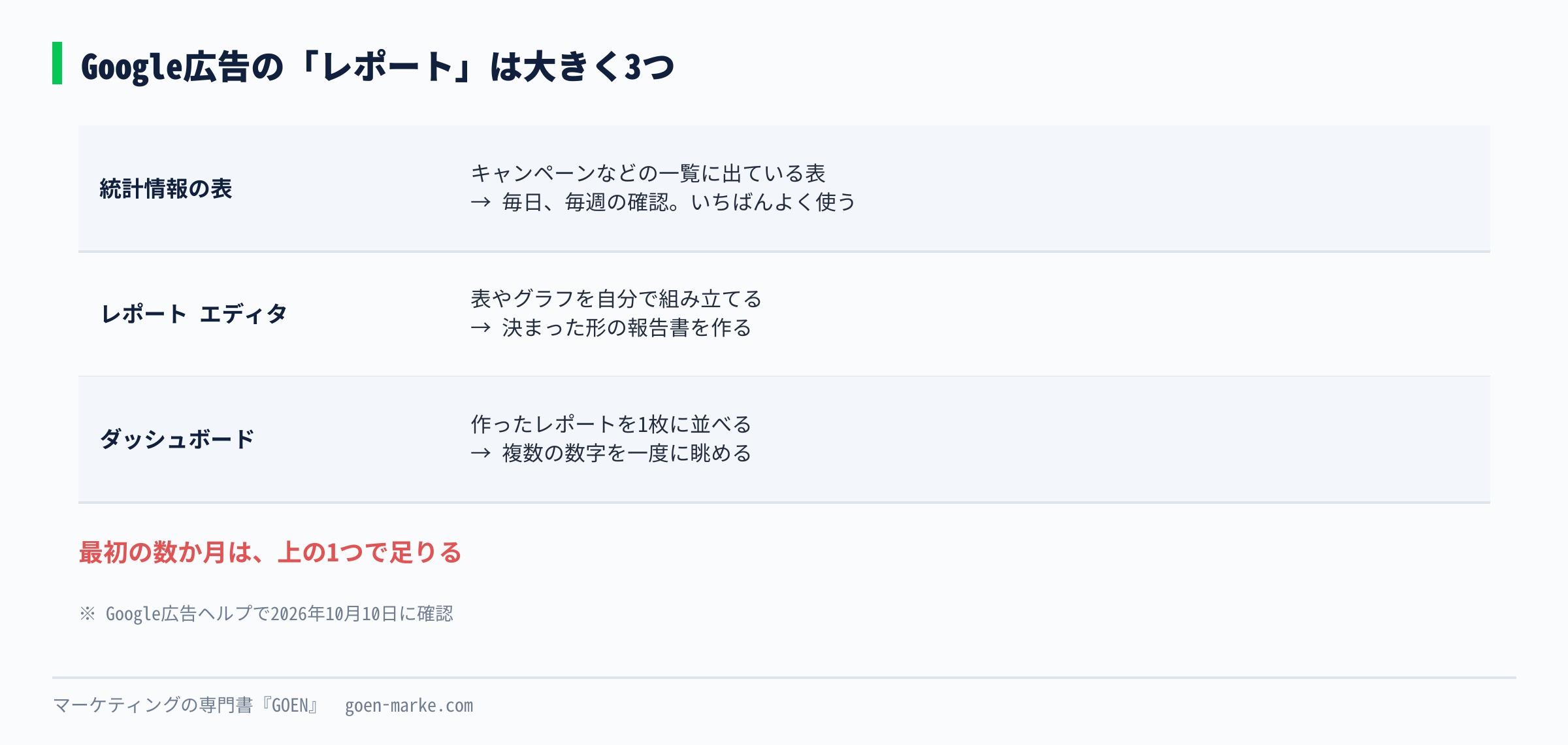
| 名前 | 何をするところか | 向いている使い方 |
|---|---|---|
| 統計情報の表 | キャンペーンや広告グループの一覧に出ている表 | 毎日、毎週の確認。いちばんよく使う |
| レポート エディタ | 表やグラフを自分で組み立てる | 決まった形の報告書を作る |
| ダッシュボード | 作ったレポートを1枚に並べる | 複数の数字を一度に眺める |
最初の数か月は、統計情報の表だけで足ります。表示項目と期間を整えておけば、ほとんどの判断はここでできます。レポートエディタとダッシュボードは、同じ形の報告を毎月作る必要が出てきてからで遅くありません。
「分析情報とレポート」に集まっている
レポート類は、左側のメニューの「分析情報とレポート」の中に集まっています。公式ヘルプによると、新しいデザインでは次の場所にあります。
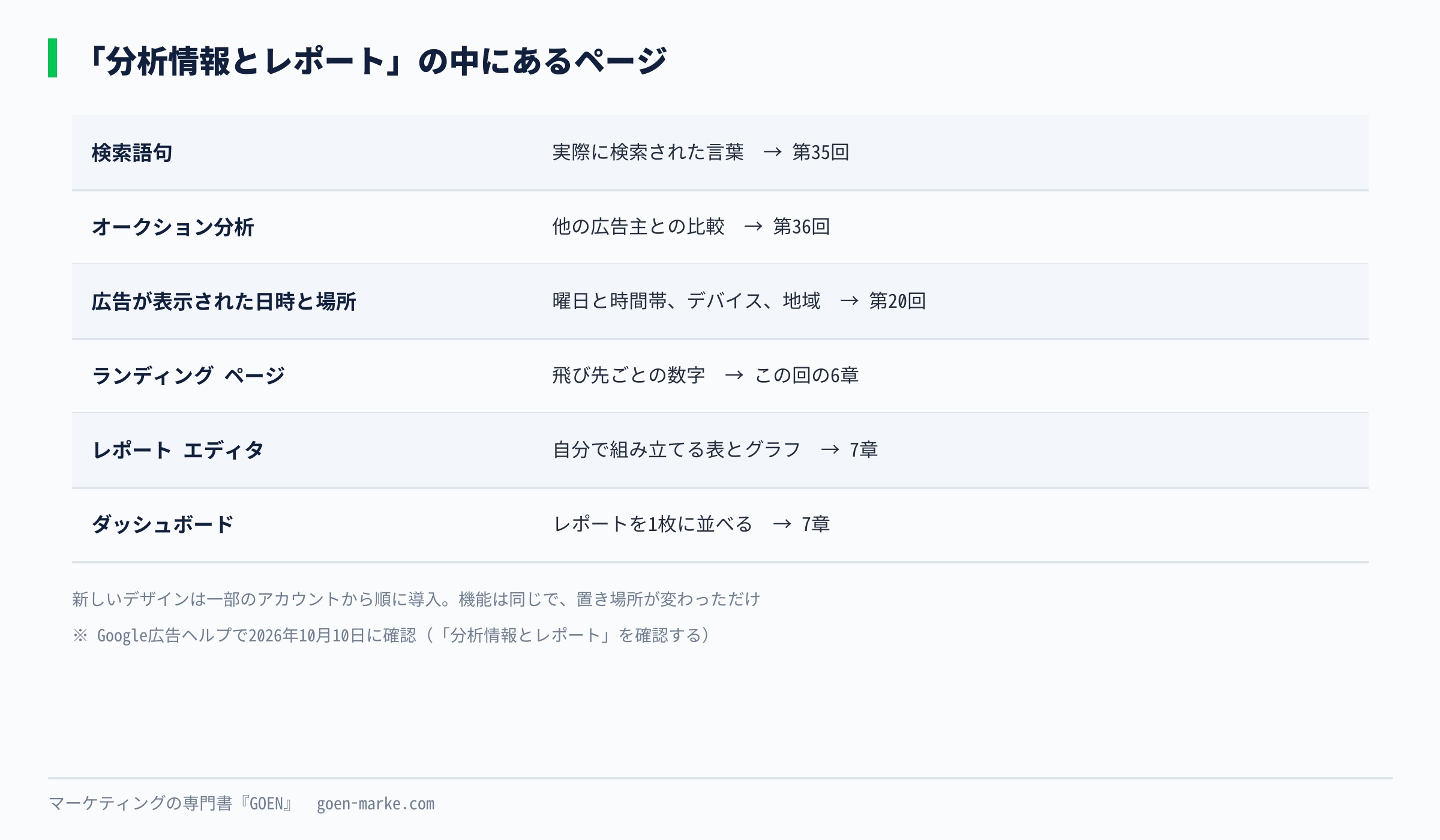
| ページ | 見られること | この講座の回 |
|---|---|---|
| 検索語句 | 実際に検索された言葉 | 第35回 |
| オークション分析 | 同じオークションの他の広告主との比較 | 第36回 |
| 広告が表示された日時と場所 | 曜日と時間帯、デバイス、地域 | 第20回 |
| ランディング ページ | 広告の飛び先ごとの数字 | この回の6章 |
| レポート エディタ | 自分で組み立てる表とグラフ | この回の7章 |
| ダッシュボード | レポートを1枚に並べる | この回の7章 |
この新しいデザインは、一部のアカウントから順に導入されていると書かれています。機能そのものは変わっておらず、置き場所が変わっただけです。画面によっては、旧来の「キャンペーン」の中のメニューで同じページが開けることがあります。(出典 Google広告ヘルプ 「分析情報とレポート」を確認する 2026年10月10日確認)
この回の画面について
画面の名前と並びは、2026年10月10日にGoogle広告ヘルプで確認したものです。管理画面の文言や置き場所は時期によって変わることがあります。見つからないときは、画面上部の検索窓にページ名を入れると早いです。
2. 最初に見る5つの数字と、その順番
統計情報の表を開いたら、次の5つをこの順で見ます。
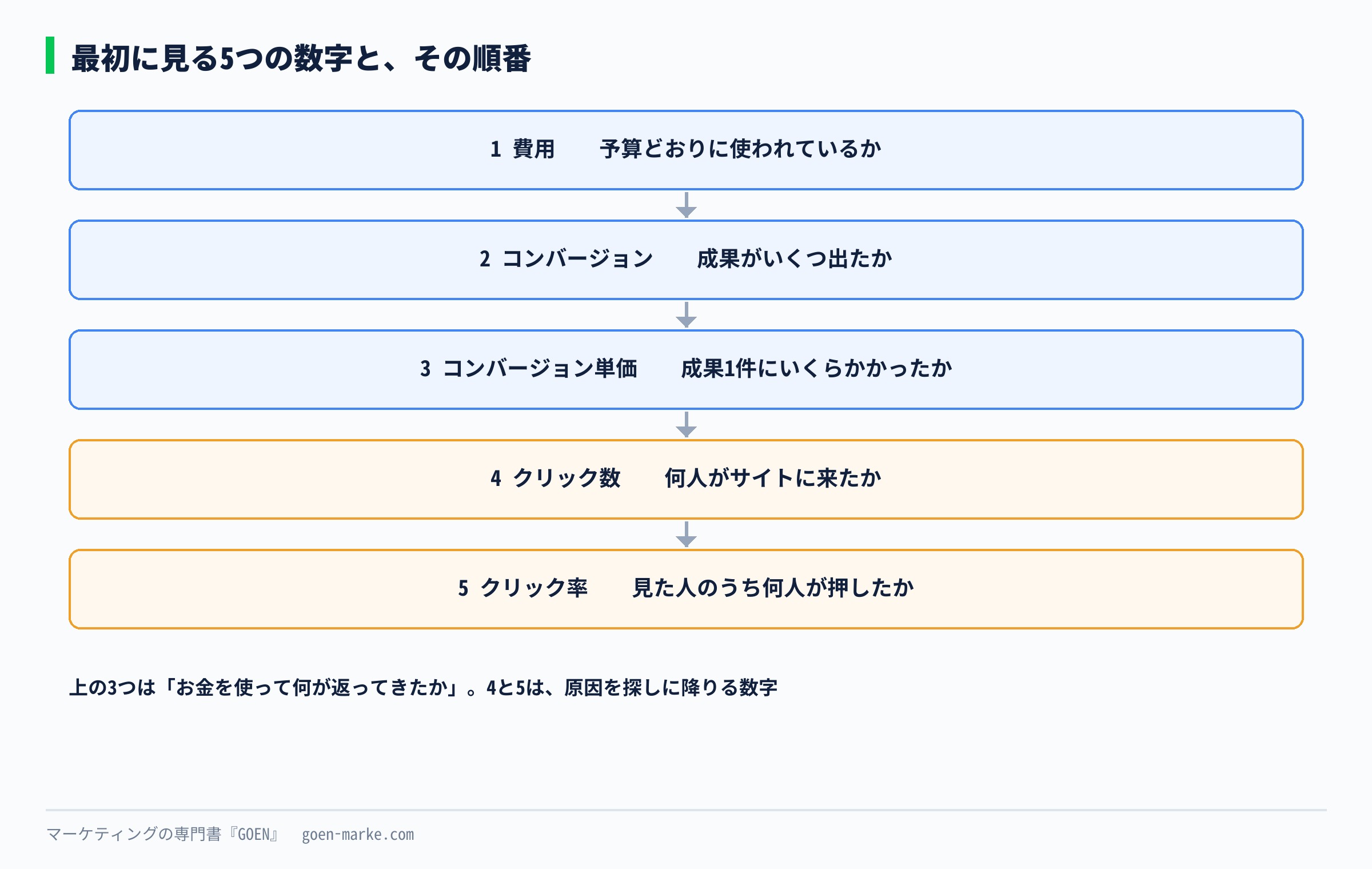
1. 費用 ー 予算どおりに使われているか 2. コンバージョン ー 成果がいくつ出たか 3. コンバージョン単価 ー 成果1件にいくらかかったか 4. クリック数 ー 何人がサイトに来たか 5. クリック率 ー 広告を見た人のうち何人が押したか
順番に意味があります。費用とコンバージョンは「お金を使って何が返ってきたか」で、事業として最初に知りたいことです。コンバージョン単価はその2つの割り算です。クリック数とクリック率は、コンバージョン単価が気になったときに、原因を探しに降りていくための数字です。
逆に、クリック率から見始めると、判断を誤りやすくなります。クリック率が上がっても、来た人が問い合わせなければ費用が増えるだけです。
数字どうしの関係
5つの数字は、掛け算と割り算でつながっています。
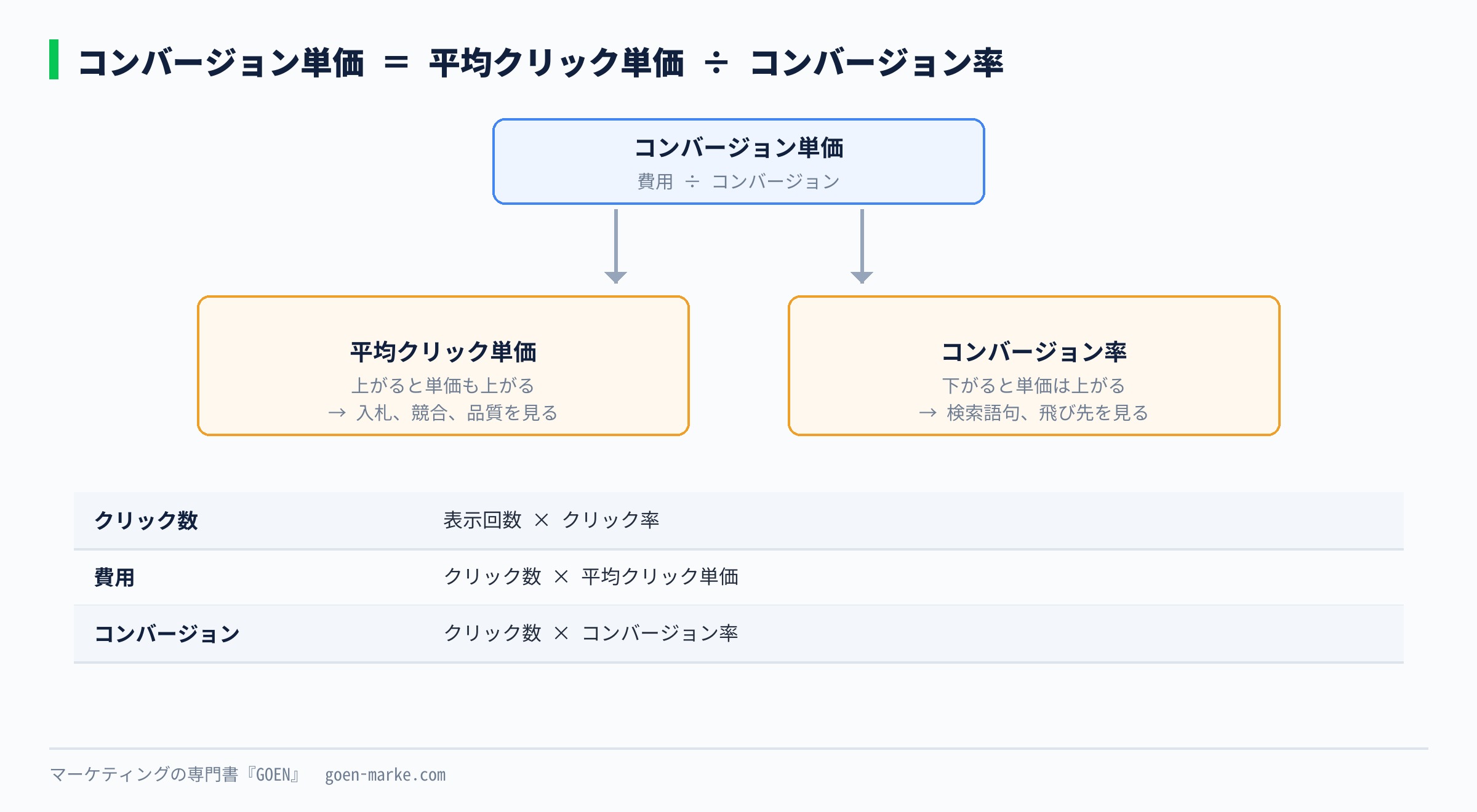
| 数字 | 計算 |
|---|---|
| クリック数 | 表示回数 × クリック率 |
| 費用 | クリック数 × 平均クリック単価 |
| コンバージョン | クリック数 × コンバージョン率 |
| コンバージョン単価 | 費用 ÷ コンバージョン = 平均クリック単価 ÷ コンバージョン率 |
最後の行が、いちばん使う形です。コンバージョン単価が上がったとき、原因は「クリック単価が上がった」か「コンバージョン率が下がった」のどちらか、またはその両方です。どちらが動いたかで、次に見る場所が変わります。この切り分けは、第37回で手順にします。
表に出てくる数字の意味
統計情報の表でよく使う数字を、意味と一緒に並べます。
| 表示項目 | 意味 | 見るときの注意 |
|---|---|---|
| 表示回数 | 広告が表示された回数 | 多いほど良いわけではない |
| クリック数 | 広告が押された回数 | 同じ人が2回押すと2回 |
| クリック率 | クリック数 ÷ 表示回数 | 広告の種類で桁が変わる |
| 平均クリック単価 | 費用 ÷ クリック数 | キーワードごとに差が大きい |
| 費用 | 使った広告費 | 1日の予算の2倍まで使う日がある |
| コンバージョン | メインのコンバージョンアクションの数 | サブは入らない |
| コンバージョン率 | コンバージョン ÷ 操作の数 | 検索広告ならほぼクリックで割る |
| コンバージョン単価 | 費用 ÷ コンバージョン | 件数が少ないと大きくぶれる |
| コンバージョン値 | 成果に付けた金額の合計 | 通販なら売上に近い |
| 費用対効果(ROAS) | コンバージョン値 ÷ 費用 | 通販ならこちらを主に見る |
「コンバージョン」の列に入るのは、メインに設定したコンバージョンアクションだけです。サブも含めた数は「すべてのコンバージョン」に出ます。この違いは第10回と第33回で扱いました。
費用が1日の予算を超える日がある理由は、第23回で扱いました。月の合計では予算の範囲に収まる仕組みです。
通販とそれ以外で、3つ目の数字を変える
3つ目に見る数字は、商売の形で変えます。
- 問い合わせ、予約、資料請求が成果なら ー コンバージョン単価
- 通販で、商品の値段に幅があるなら ー 費用対効果(ROAS)
通販で単価だけを見ると、安い商品が売れたときに良く見え、高い商品が売れたときに悪く見えます。売上に近いのはコンバージョン値なので、それを費用で割った費用対効果のほうが、事業の実態に近くなります。
3. 期間の決め方
レポートでいちばん判断を誤りやすいのが、期間です。
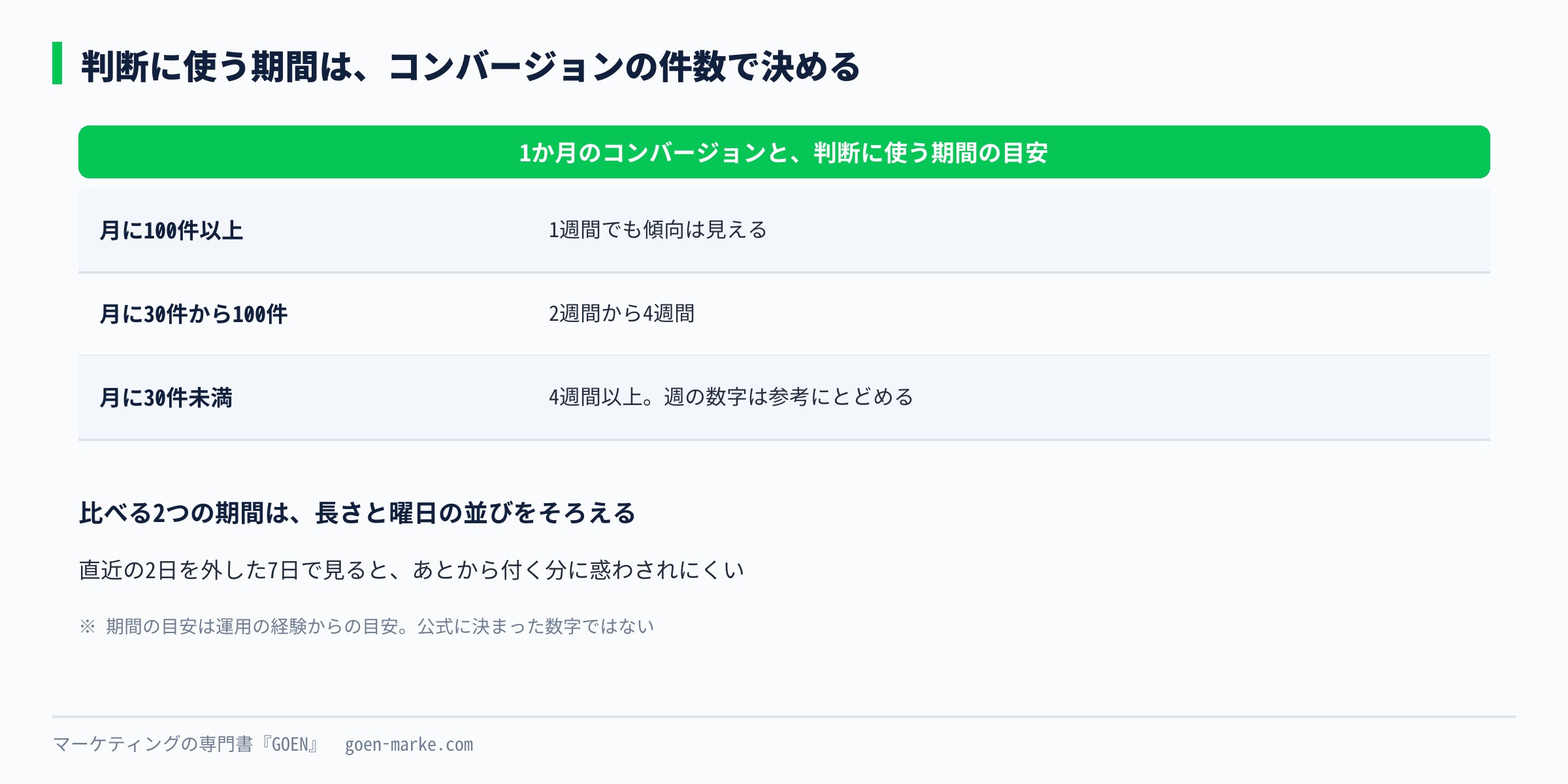
比べる2つの期間は、長さと曜日をそろえる
「先週と今週」「先月と今月」を比べるときは、長さと曜日の並びをそろえます。
- 7日と7日、28日と28日のように、同じ長さにする
- 月曜から日曜まで、のように曜日の並びをそろえる
- 月で比べるなら、日数の違う月どうしは1日あたりに直す
B2Bのように平日と週末で動きが違う商売では、曜日の並びがずれるだけで数字が変わります。月曜を2回含む7日と、土曜を2回含む7日では、同じ広告でも結果が違って見えます。
期間の選び方は、統計情報の表の右上の期間の欄で選びます。「比較」をオンにすると、前の期間と並べて見られます。
コンバージョンが少ないなら、期間を長くする
冒頭の表のとおり、コンバージョンが月に十数件のアカウントでは、週ごとのコンバージョン単価が6倍から8倍動きました。
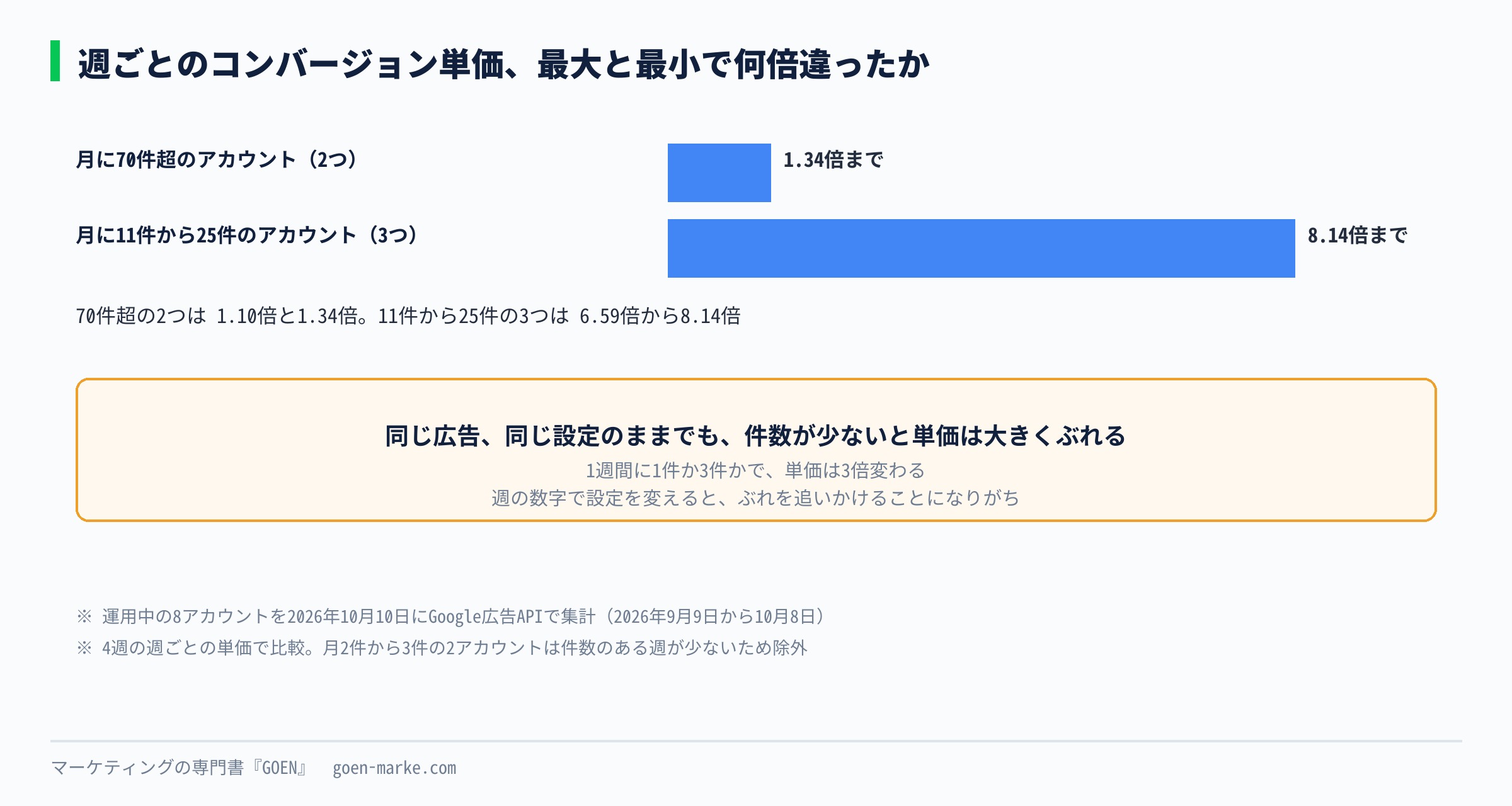
これは広告が悪くなったのではなく、件数が少ないことによるぶれです。1週間に1件か3件かで、単価は3倍変わります。
| 1か月のコンバージョン | 判断に使う期間の目安 |
|---|---|
| 100件以上 | 1週間でも傾向は見える |
| 30件から100件 | 2週間から4週間 |
| 30件未満 | 4週間以上。週の数字は参考にとどめる |
この目安は、私の運用の経験からの目安です。公式に決まった数字ではありません。ただ、1週間にコンバージョンが数件しか入らないなら、その週の単価で設定を変えるのは早すぎる、というのは多くのアカウントで共通しています。
直近の2日から3日は、あとから増える
Google広告は、コンバージョンを「広告がクリックされた日」に付けます。昨日クリックした人が今日問い合わせると、その1件は昨日の欄に入ります。だから、直近の数日のコンバージョンは、あとから少しずつ増えます。
前回の第33回で見た運用中のアカウントでは、全体の約4%がクリックの翌日以降に付いていました。昨日や一昨日の数字が悪く見えても、そこで判断しないほうが安全です。週の判断をするなら、直近の2日を外した7日で見るのが無難です。
4. 表示項目を整えて保存する
統計情報の表は、最初は使わない列も並んでいます。見る列を決めて保存しておくと、毎回同じ形で数字を見られます。
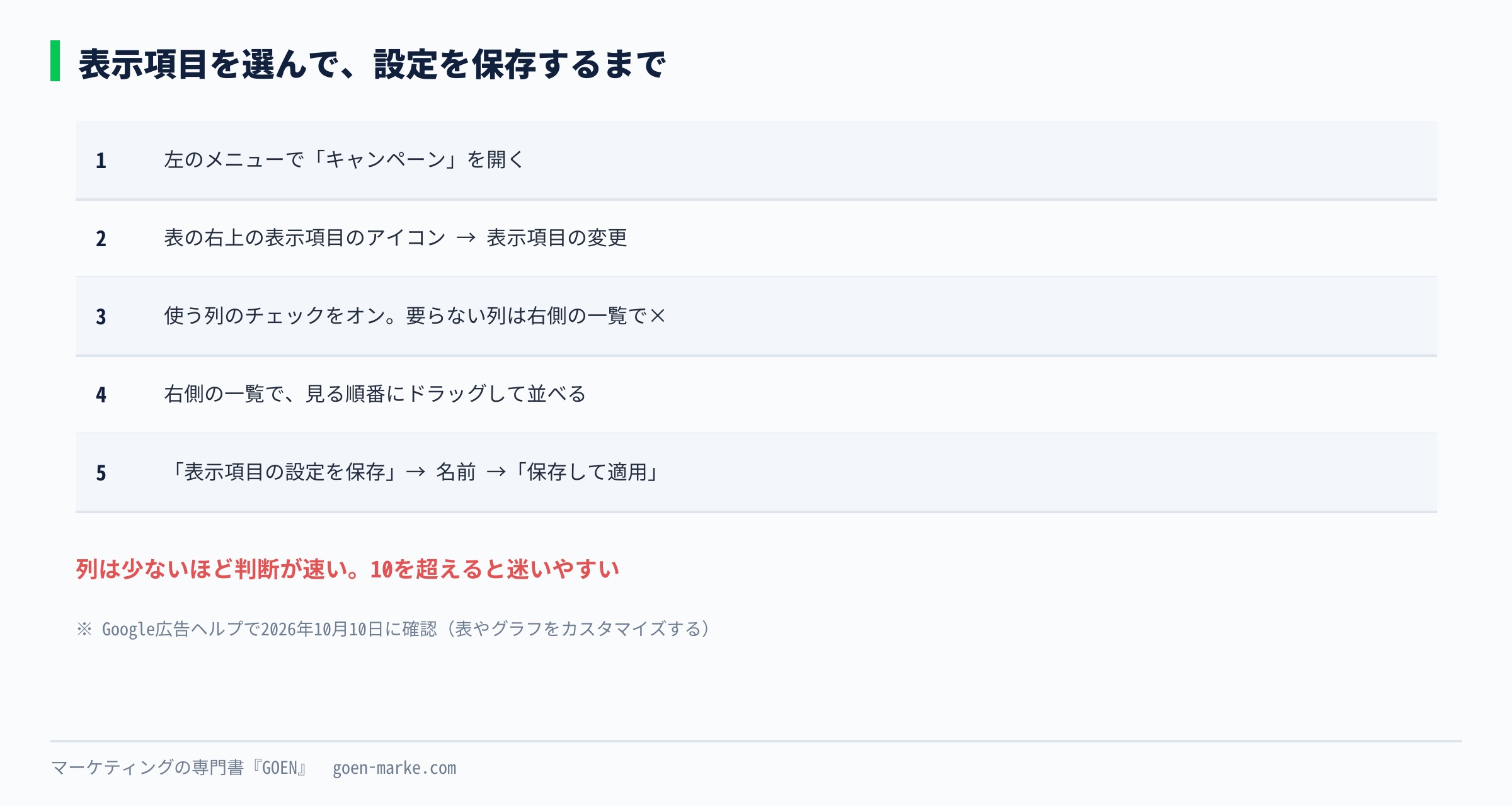
手順
1. 左のメニューで「キャンペーン」を開く 2. 表の右上にある表示項目のアイコンを押し、「表示項目の変更」を選ぶ 3. 使う列のチェックボックスをオンにする。追加した列は右側の一覧に出る。要らない列は、右側の一覧で「×」を押して外す 4. 右側の一覧で、列をドラッグして見る順番に並べ替える 5. 「表示項目の設定を保存」を選び、名前を入れる。ボタンが「保存して適用」に変わるので、それを押す
列の幅は、見出しの端をドラッグすると変えられます。(出典 Google広告ヘルプ 表やグラフをカスタマイズする 2026年10月10日確認)
最初に作っておく表示項目のセット
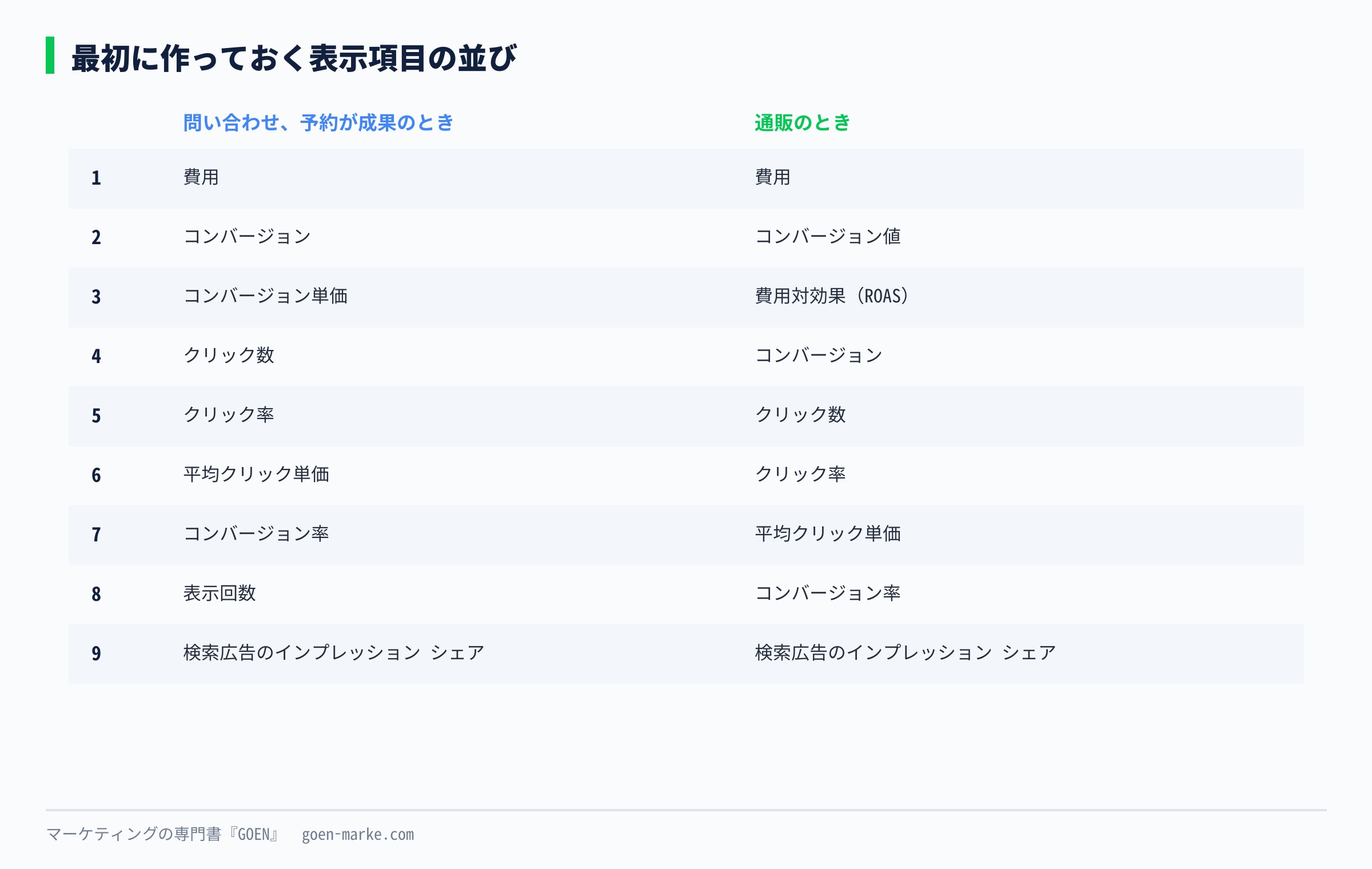
| 並び | 問い合わせ、予約が成果のとき | 通販のとき |
|---|---|---|
| 1 | 費用 | 費用 |
| 2 | コンバージョン | コンバージョン値 |
| 3 | コンバージョン単価 | 費用対効果(ROAS) |
| 4 | クリック数 | コンバージョン |
| 5 | クリック率 | クリック数 |
| 6 | 平均クリック単価 | クリック率 |
| 7 | コンバージョン率 | 平均クリック単価 |
| 8 | 表示回数 | コンバージョン率 |
| 9 | 検索広告のインプレッション シェア | 検索広告のインプレッション シェア |
最後の「検索広告のインプレッション シェア」は、広告が出られる回数のうち実際に出た割合です。次の次、第36回で扱います。
列は少ないほうが、判断が速くなります。10を超えると、どこを見ればよいか迷うようになりがちです。
5. 分割で内訳を見る
合計の数字で気になる点が見つかったら、分割を使って内訳に降ります。表の右上の分割のアイコンから選びます。
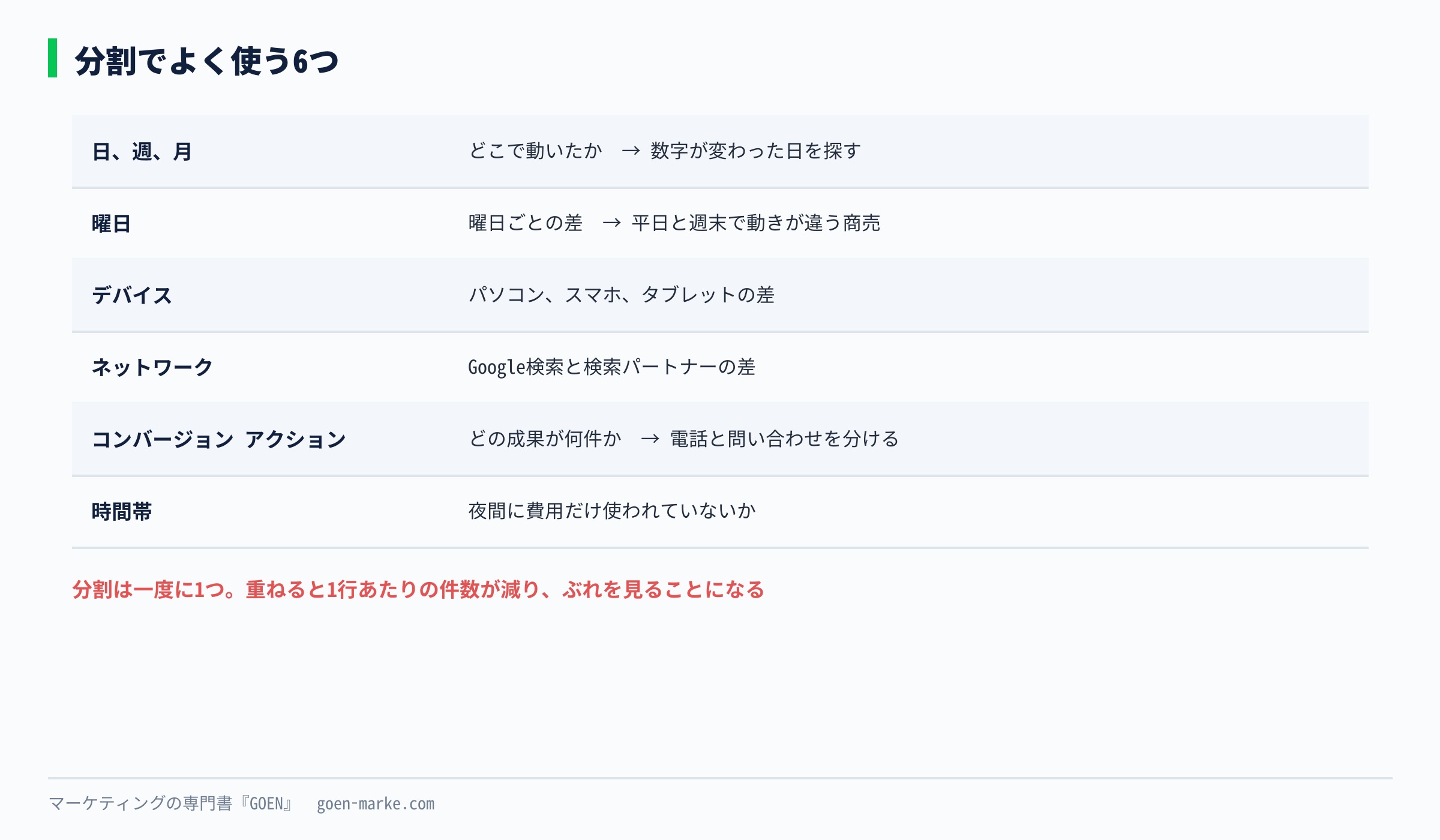
| 分割 | 分かること | 使う場面 |
|---|---|---|
| 日、週、月 | 時間の流れの中で、どこで動いたか | 数字が変わった日を探す |
| 曜日 | 曜日ごとの差 | 平日と週末で動きが違う商売 |
| デバイス | パソコン、スマホ、タブレットの差 | スマホだけ成果が出ない |
| ネットワーク | Google検索と検索パートナーの差 | 検索パートナーを外すか決める |
| コンバージョン アクション | どの成果が何件か | 電話と問い合わせを分けて見る |
| 時間帯 | 時間ごとの差 | 夜間に費用だけ使われていないか |
分割は、一度に1つだけにします。2つ重ねると行が一気に増え、1行あたりの件数が少なくなって、ぶれだけを見ることになりがちです。
分割で差が見つかっても、すぐに配信を止めないでください。たとえば「土曜はコンバージョン0件」でも、4週間で土曜は4日しかありません。件数が少ない行の差は、まずは期間を延ばして本当の差かを確かめます。
6. よく使うレポート4つ
統計情報の表のほかに、「分析情報とレポート」の中でよく開くページが4つあります。それぞれ深い話は別の回で扱うので、ここでは「何がわかるか」だけ押さえます。
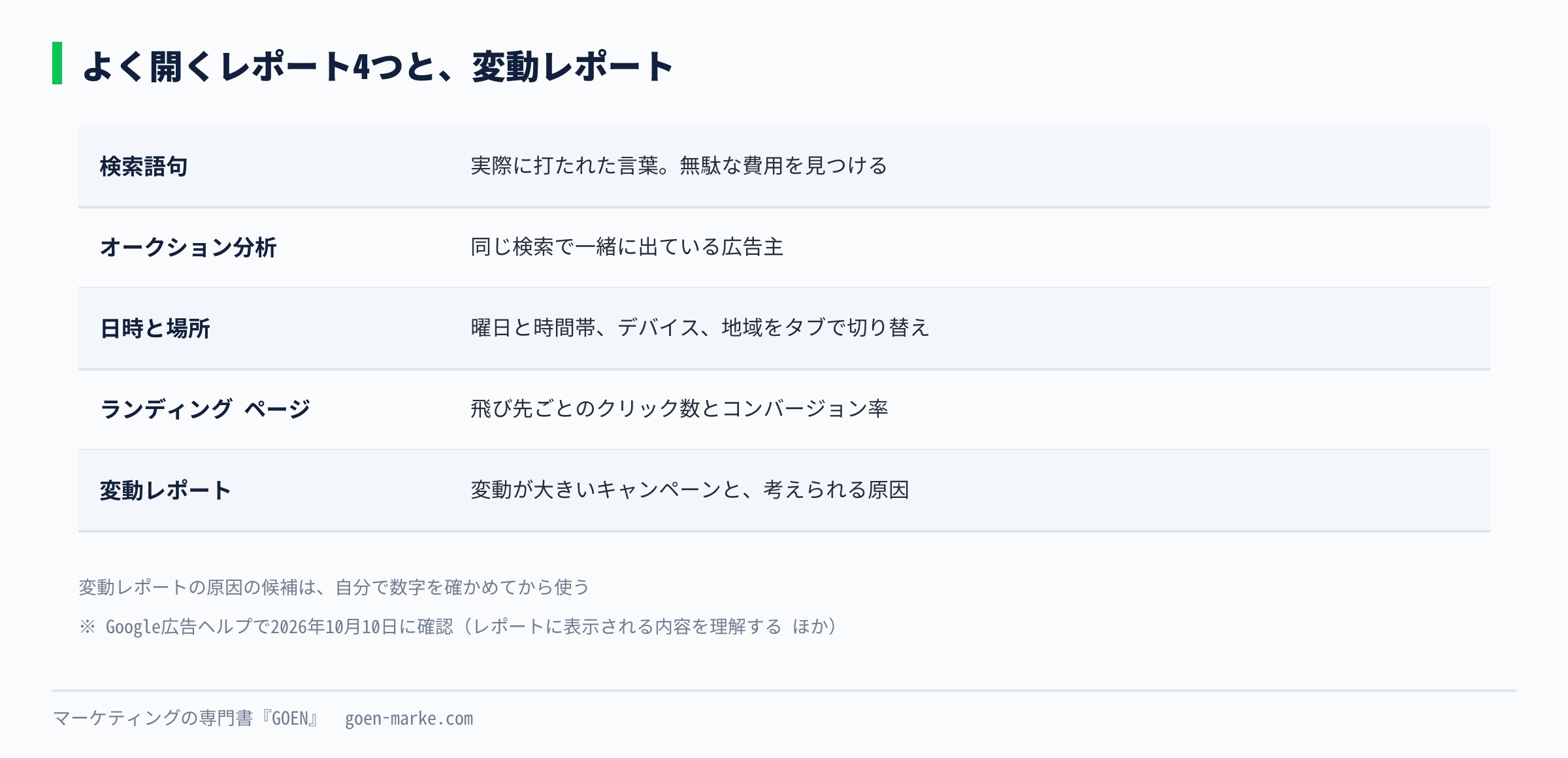
検索語句
実際に検索された言葉と、その言葉ごとの数字が見られます。登録したキーワードではなく、お客様が打った言葉です。無駄な費用を見つけるのに、いちばん効くレポートです。次の第35回で扱います。
オークション分析
同じ検索で、どの広告主とどれくらい一緒に出ているかが見られます。自分の数字だけでは分からない「競合が増えた」を確かめるのに使います。第36回で扱います。
広告が表示された日時と場所
曜日と時間帯、デバイス、地域ごとの数字が、横のタブで切り替えて見られます。公式ヘルプによると、以前は別々だった広告のスケジュール、デバイス、地域のページをまとめたものです。設定の変え方は第20回で扱いました。
ランディング ページ
広告の飛び先のページごとに、クリック数やコンバージョン率が見られます。同じキャンペーンで飛び先が複数あるときに、どのページが成果につながっているかを比べるのに使います。
サイトのページを変えた日の前後で、このレポートを見比べると、ページの変更が効いたかどうかの手がかりになります。
変動レポート
もう1つ、知っておくと便利なのが変動レポートです。公式ヘルプには、クリック数、費用、コンバージョン数の変動が最も大きいキャンペーンが表示され、考えられる原因も示されると書かれています。(出典 Google広告ヘルプ レポートに表示される内容を理解する 2026年10月10日確認)
原因の候補が出るのは助かりますが、そのまま信じず、自分で数字を確かめてから動くのが無難です。この確かめ方は第37回で扱います。
「レポートの見方シート」には、5つの数字の計算欄と、期間の決め方の早見表、分割で見る順番をまとめています。ご自分のアカウントの数字を書き込んで使ってください。
▶ LINEで特典を受け取る
7. レポートエディタで自分の型を作る
同じ形の報告を毎月作るようになったら、レポートエディタで型を作っておきます。一度作れば、期間を変えるだけで毎月同じ表が出ます。
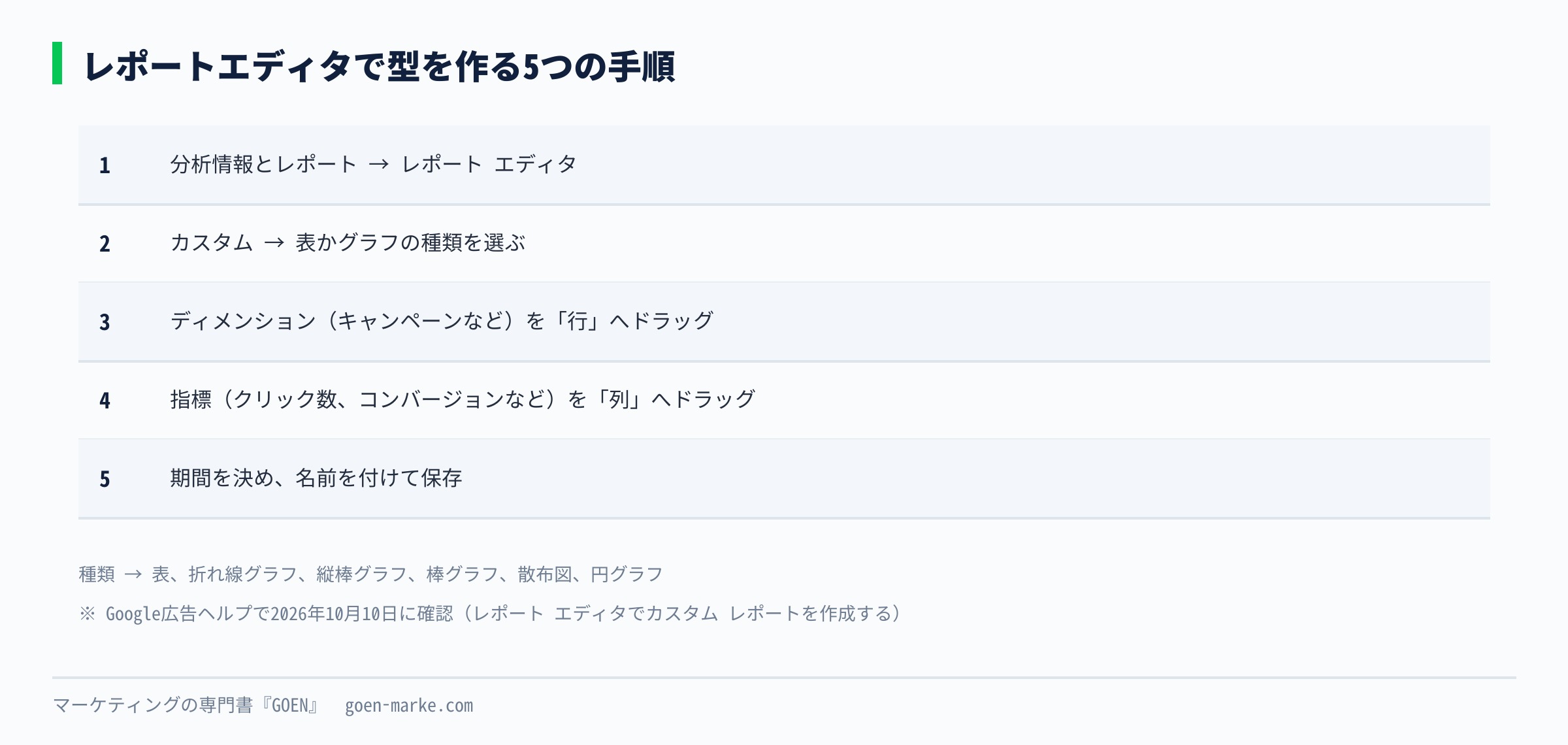
手順
1. 「分析情報とレポート」から「レポート エディタ」を開く 2. 「カスタム」を選び、表かグラフの種類を選ぶ 3. 右のパネルから、キャンペーンなどのディメンションを「行」に入れる 4. クリック数やコンバージョンなどの指標を「列」に入れる 5. 期間を決めて、名前を付けて保存する
選べる種類は、表、折れ線グラフ、縦棒グラフ、棒グラフ、散布図、円グラフです。ディメンションと指標は、ドラッグして入れます。グラフの種類によって、入れる欄の名前が「行」「X軸」「列」「Y軸」などに変わります。(出典 Google広告ヘルプ レポート エディタでカスタム レポートを作成する 2026年10月10日確認)
最初に作る2つの型
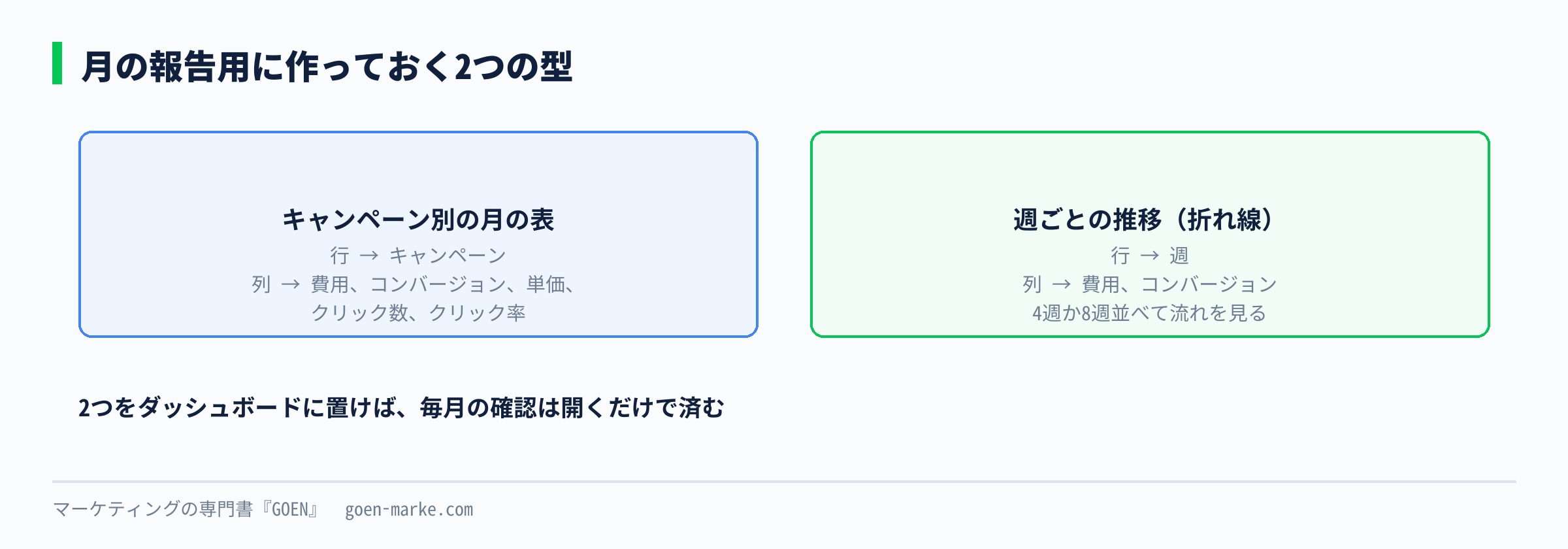
| 型 | 行 | 列 |
|---|---|---|
| キャンペーン別の月の表 | キャンペーン | 費用、コンバージョン、コンバージョン単価、クリック数、クリック率 |
| 週ごとの推移 | 週 | 費用、コンバージョン |
2つ目は、折れ線グラフにすると流れが見やすくなります。週の数字が上下していても、4週か8週並べると、上がっているのか下がっているのかが分かります。
ダッシュボードにまとめる
作ったレポートは、ダッシュボードに並べられます。キャンペーン別の表と週ごとの推移を1枚に置いておくと、毎月の確認がダッシュボードを開くだけで済むようになります。
8. ダウンロードと定期メール
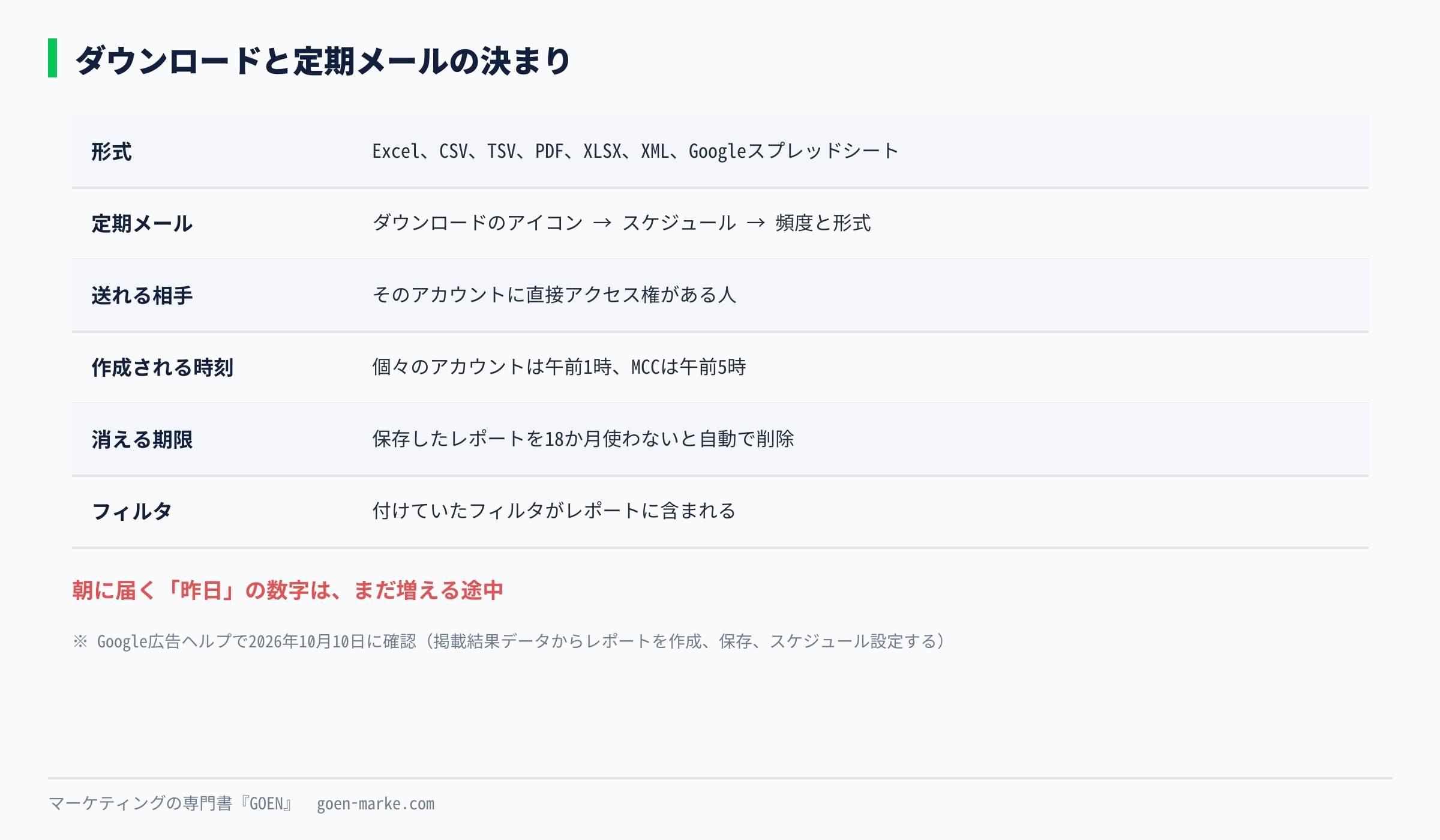
表はファイルとしてダウンロードでき、決まった頻度でメールで送るよう設定できます。
ダウンロード
表の右上のダウンロードのアイコンから、形式を選んで保存します。公式ヘルプに書かれている形式は、Excel、CSV、TSV、PDF、XLSX、XML、Googleスプレッドシートです。
定期メール
1. 送りたい表のページで、右上のダウンロードのアイコンを押す 2. 「スケジュール」を押す 3. 頻度(毎日、毎週など)と形式を選ぶ 4. 送る相手を選んで保存する
送れる相手は、そのアカウントに直接のアクセス権を持っている人です。社外の人に送りたいときは、先にアクセス権を渡す必要があります。
知っておきたい3つの決まり
| 決まり | 内容 |
|---|---|
| 作成される時刻 | 個々のアカウントのレポートは、指定したタイムゾーンの午前1時に作成される。クライアント センター(MCC)のレポートは午前5時 |
| 使わないと消える | 保存したレポートを18か月間一度も使わないと、自動的に削除される。開く、ダウンロードする、レポートを入れたダッシュボードを開く、が「使った」に当たる |
| フィルタの扱い | 統計情報のページからスケジュールを設定すると、付けていたキャンペーンや広告グループのフィルタがレポートに含まれる |
3つ目は見落としやすいところです。たとえば「有効と一時停止」のフィルタを付けたまま定期メールにすると、あとから作ったキャンペーンも自動でレポートに入ります。逆に、特定のキャンペーンだけに絞ったフィルタのままにすると、新しいキャンペーンは入りません。(出典 Google広告ヘルプ 掲載結果データからレポートを作成、保存、スケジュール設定する 2026年10月10日確認)
午前1時に作られるということは、朝に届くレポートの「昨日」の数字は、まだ増える途中です。3章で書いたとおり、コンバージョンはあとから付くので、届いたその日の数字で判断しないようにします。
9. 毎週と毎月、何をどの順番で見るか
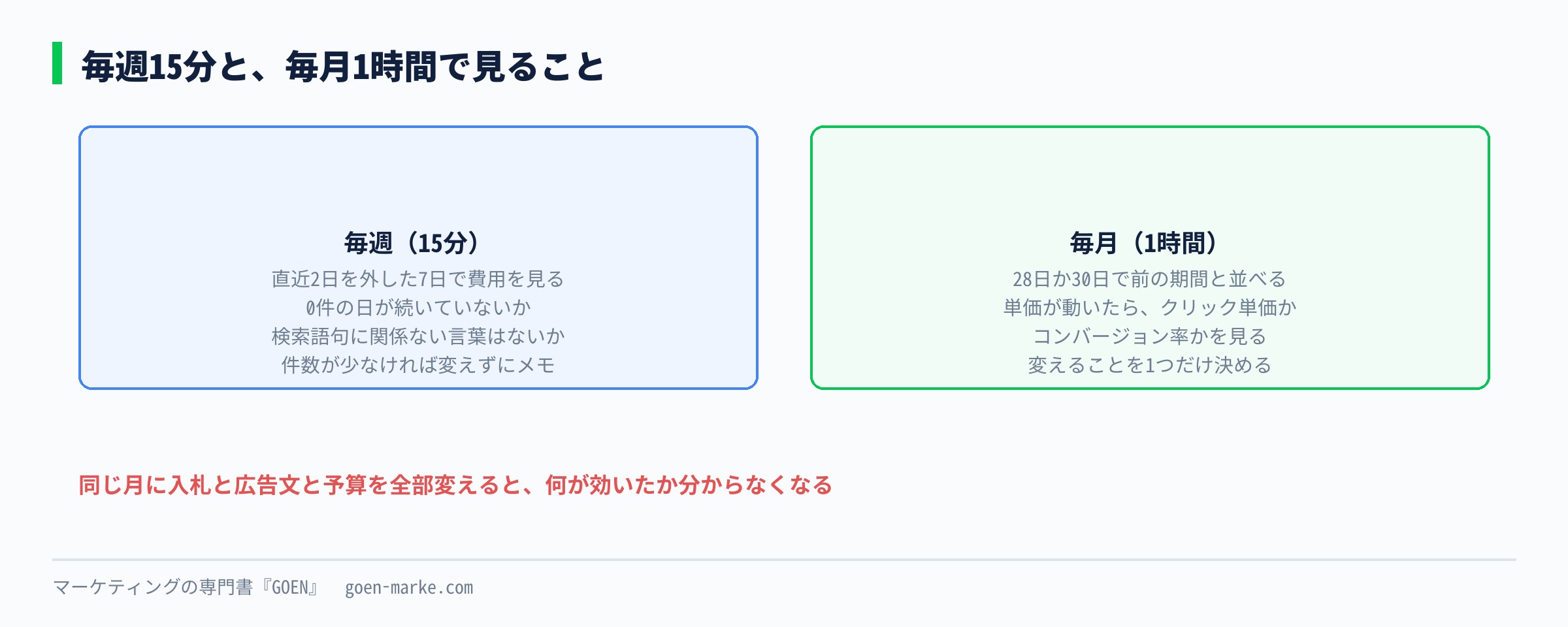
最後に、ここまでの話を「いつ、何を見るか」にまとめます。
毎週(15分)
1. 直近の2日を外した7日で、費用が予算どおりかを見る 2. コンバージョンの件数を見る。0件の日が続いていないか 3. 検索語句を開き、明らかに関係のない言葉がないかを見る 4. 気になる数字があっても、コンバージョンが少ないなら、この週は設定を変えずにメモだけ残す
毎月(1時間)
1. 28日か30日で、前の期間と並べて5つの数字を見る 2. コンバージョン単価が動いていたら、クリック単価とコンバージョン率のどちらが動いたかを見る 3. 分割を1つずつかけて、デバイス、曜日、時間帯で差がないかを見る 4. 変えることを1つだけ決めて、変えた日を記録する
「変えることを1つだけ」が大事です。同じ月に入札と広告文と予算を全部変えると、翌月に数字が動いても、どれが効いたのか分からなくなります。テストのやり方は第38回で扱います。
10. つまずきポイント
「コンバージョン」と「すべてのコンバージョン」の数が違う
「コンバージョン」に入るのはメインだけ、「すべてのコンバージョン」にはサブも入ります。どちらかが壊れているわけではありません。報告に使う列を1つに決めておくと、月ごとの数字がぶれません。
先月の数字が、今月見たら増えていた
コンバージョンはクリックした日に付くので、月が変わってからも先月の欄が増えます。月の報告は、月が明けてから数日置いて数字を確定させるのが無難です。
キャンペーンごとのクリック率を足して平均した
割合どうしを足して割ると、件数の少ないキャンペーンが同じ重みで入り、全体とずれた数字になります。全体のクリック率は、合計のクリック数を合計の表示回数で割って出します。表の一番下の合計の行を見るのが確実です。
日によって費用が予算を超えている
1日の費用は、1日の予算の2倍まで使われることがあります。月の合計では予算の範囲に収まる仕組みなので、1日だけで慌てる必要はありません。詳しくは第23回で扱いました。
定期メールが届かなくなった
保存したレポートを18か月使わずにいると、自動で消えます。また、送る相手がアカウントのアクセス権を失っても届かなくなります。担当者が変わったときは、レポートの送り先も一緒に見直します。
表の数字とダッシュボードの数字が合わない
期間とフィルタが違っていることがほとんどです。ダッシュボードのカードごとに期間が違うこともあるので、合わないときはまず両方の期間を並べて確かめます。
慣れたらここまで
表示項目にない数字が欲しくなったら、カスタム列で作れます。公式ヘルプの例は「モバイルでのクリック数の割合」で、クリック数にデバイスのモバイルの条件を付け、全体のクリック数で割り、表示の形式をパーセントにして保存する手順です。(出典 Google広告ヘルプ カスタム列について 2026年10月10日確認)
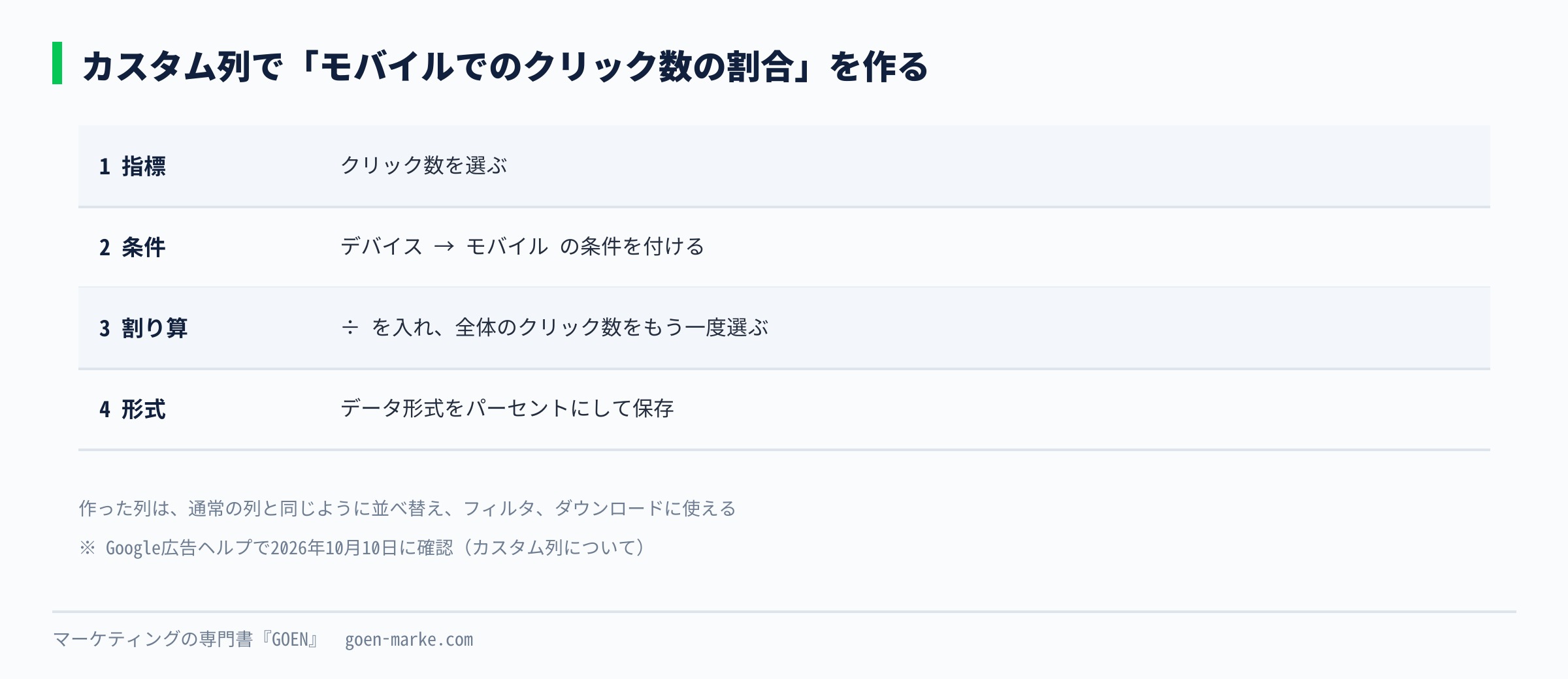
カスタム列は、通常の列と同じように並べ替えやフィルタ、ダウンロードに使えます。よく作られる例は次のようなものです。
- モバイルでのクリック数の割合
- 電話のコンバージョンだけの件数
- ブランド名を含むキャンペーンだけの費用
もう1つ、ラベルも便利です。キャンペーンや広告グループに「ブランド」「一般」のようなラベルを付けておくと、ラベルで絞って合計を見られます。
突き詰めるなら
複数のアカウントや、Google広告以外の媒体と一緒に見たくなったら、Googleのスプレッドシートやダッシュボードのツールにつないで、自動で数字を集める方法があります。ただ、ここまで来るのは、毎月の報告の手間が実際に重くなってからで十分です。
手間をかける前に、この回の「5つの数字を決まった順で、決まった期間で見る」が回っているかを先に確かめてください。ツールを入れても、見る順番が決まっていなければ、きれいな表が増えるだけになりがちです。
まとめ
- レポートは、作り込む前に見る順番を決める。費用、コンバージョン、コンバージョン単価、クリック数、クリック率の順
- コンバージョン単価は、平均クリック単価 ÷ コンバージョン率。どちらが動いたかで次の手が変わる
- 比べる期間は、長さと曜日の並びをそろえる
- コンバージョンが月に30件未満なら、4週間以上で判断する。週の単価は6倍から8倍ぶれることがある
- 直近の2日から3日は、あとからコンバージョンが増える
- 表示項目はセットで保存し、毎週同じ形で見る
- 毎月変えることは1つだけにして、変えた日を記録する
「レポートの見方シート」は、5つの数字の計算欄、期間の決め方の早見表、表示項目のセット、毎週と毎月の確認表、変えたことの記録表をまとめています。
▶ LINEで特典を受け取る
次のレッスン
第35回は、検索語句レポートと除外キーワードです。この回で「いちばん効くレポート」と書いた検索語句を開き、無駄な費用を止める手順を扱います。
この講座の全42回の一覧は、講座トップにまとめています。 → Google広告マスター講座トップ











コメント