
このページでわかること
こんにちは、あきです。
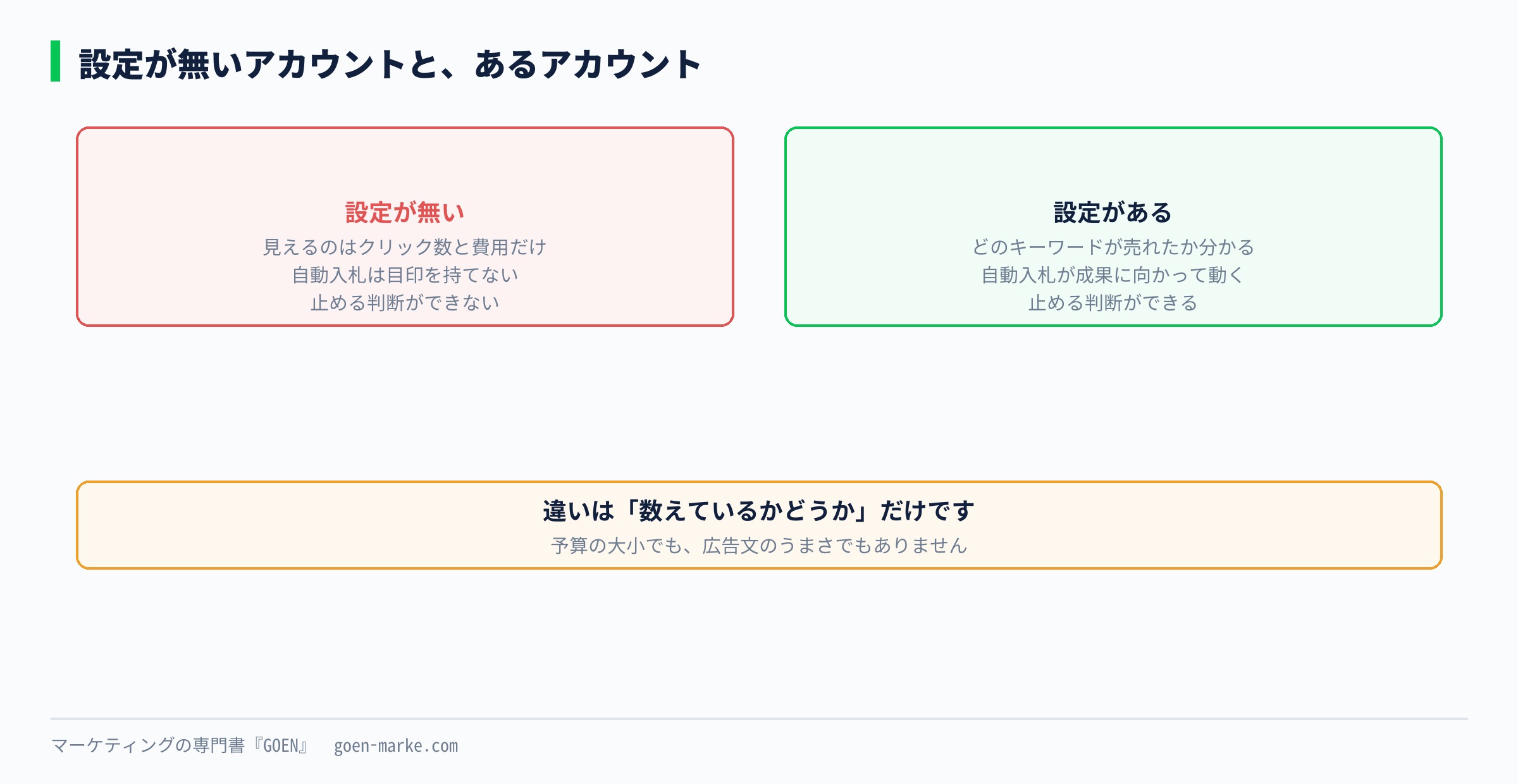
この回から、成果を数える仕組みを入れます。第9回まではアカウントという器の話でした。この仕組みが無いまま配信を続けると、請求だけが積み上がっていきます。どのクリックが役に立ったのかを、誰も答えられない状態になります。
この回のゴールは3つです。
- コンバージョンアクションを1本、自分の手で作れるようになる
- メインとサブという設定の意味が分かり、自分のアカウントで正しく振り分けられるようになる
- 数えられた数字が信用できるかどうかを、自分で確かめられるようになる
そして、この回でいちばん大事なのは真ん中です。手順そのものは、公式ヘルプにも他社の記事にも書いてあります。ところが「メインとサブをどう分けるか」を書いている記事がほとんどありません。ここを外すと、設定は終わっているのに入札が的外れになります。
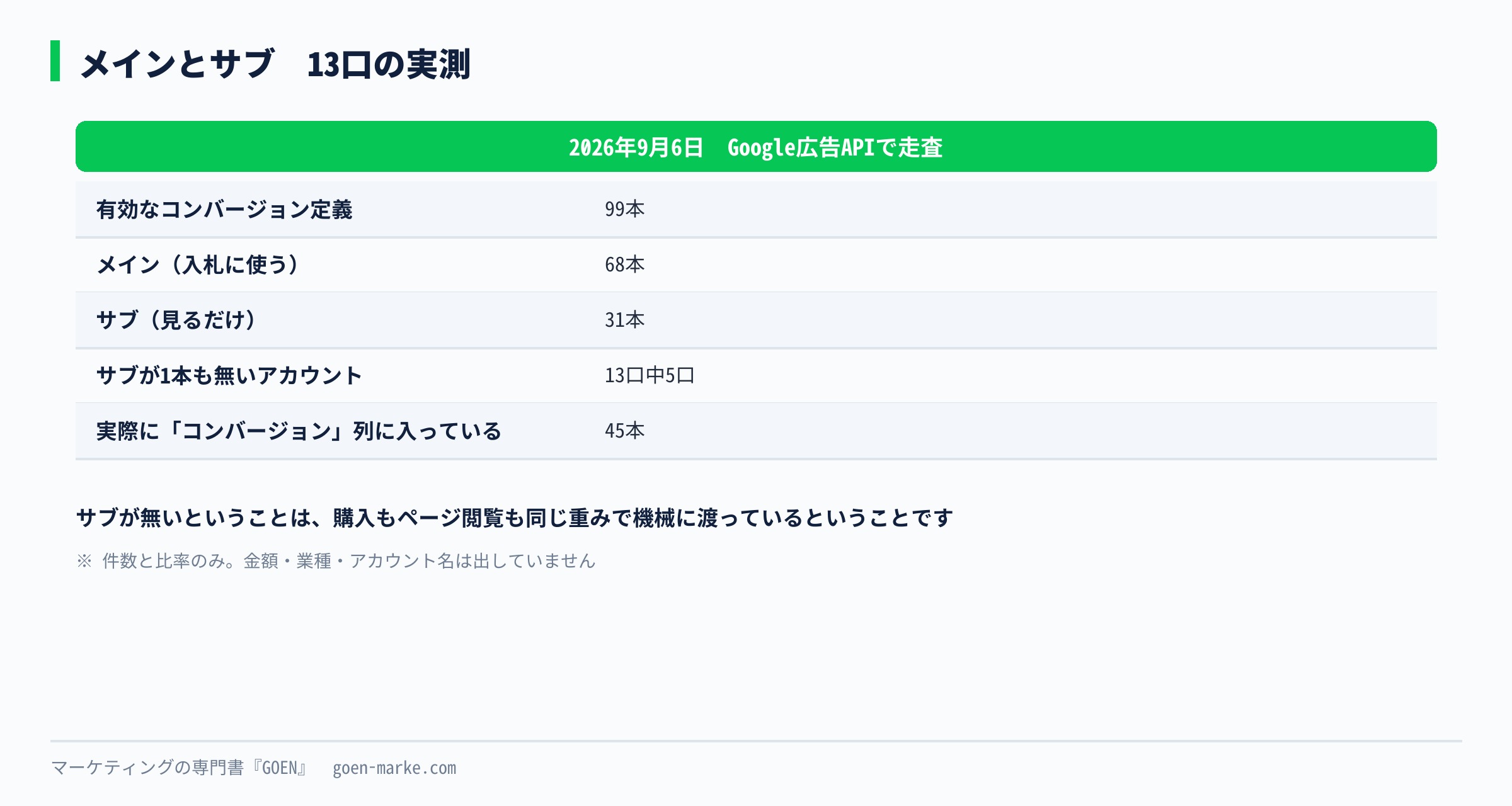
実際どうなっているのかを、私が運用している13のアカウントで数えました。有効なコンバージョンの定義は合計99本ありました。そのうちサブが1本も無いアカウントが13口中5口です。つまり作った定義が全部、入札の的として使われている状態でした。
所要時間は、設定そのものが15分ほど。タグの設置を含めると1時間くらいです。必要なものは、Google広告の管理者権限と、サイトを編集できる権限(またはタグマネージャーの編集権限)の2つです。
この回で使う「コンバージョン設定 チェックシート」を、私のLINEで配布しています。作る前に決めることと、作ったあとに確かめることを、上から順に埋めるだけの形にしました。
▶ LINEで特典を受け取る
1. コンバージョンとは、何を数えるものか
広告にとってのコンバージョンは、「広告をクリックした人が、そのあとサイトで起こした、あなたにとって価値のある行動」です。
購入、問い合わせ、資料請求、予約、電話。何を価値ある行動とするかは、あなたが決めます。Googleが決めるのではありません。
公式ヘルプはこう定義しています。
「広告主様にとって価値があると定義した行動をユーザーが完了することを『コンバージョン』と呼びます。」
出典 Googleタグマネージャーヘルプ「Google 広告コンバージョン」(https://support.google.com/tagmanager/answer/6105160?hl=ja 2026年9月6日確認)。
数えられる場所は4つあります。
| 数える場所 | 具体例 |
|---|---|
| ウェブサイト | 購入完了、フォーム送信、資料ダウンロード、ボタンのクリック |
| アプリ | インストール、アプリ内購入 |
| 電話 | 広告の電話番号からの発信、サイトの番号への発信 |
| オフライン | 来店、後日の成約 |
出典 Google広告ヘルプ「さまざまなコンバージョン トラッキングの方法」(https://support.google.com/google-ads/answer/1722054?hl=ja 2026年9月6日確認)。
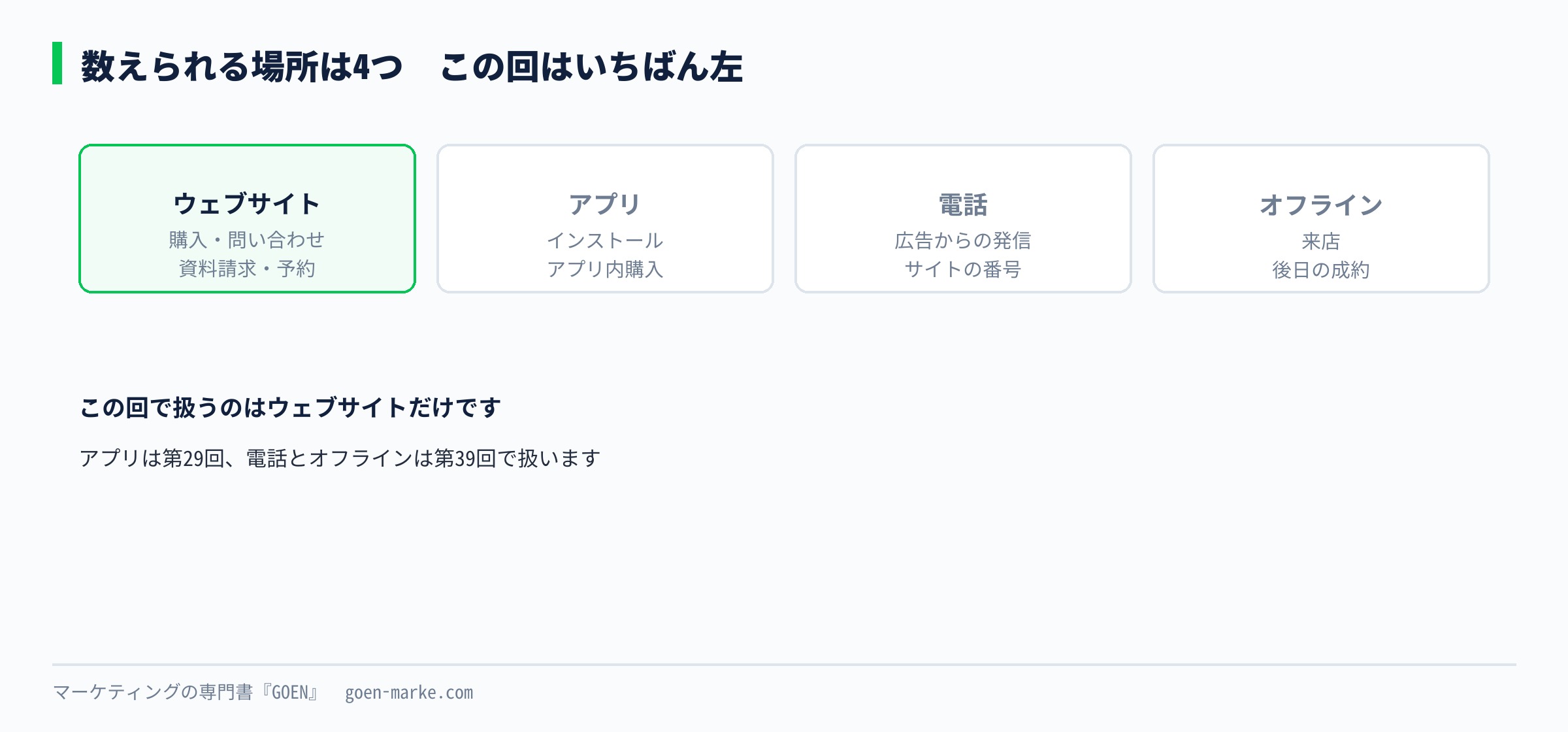
この回で扱うのはウェブサイトです。残り3つは、必要になったときに読めばよいものなので、ここでは触れません。
2. 設定しないと、具体的に何が起きるのか
「あったほうがいい」ではなく「無いと動かない」ものなので、ここははっきり書きます。
1つ目。自動入札がまったく効きません。いまのGoogle広告の入札戦略は、ほとんどがコンバージョンを目印にして動きます。目印が無ければ、機械は何に向かって最適化すればいいのか分かりません。クリックを増やすことしかできなくなります。
2つ目。どのキーワードが効いているのかが永久に分かりません。クリック数だけを見て「このキーワードは人気だ」と判断すると、いちばん売れないキーワードにいちばんお金を使う形になりがちです。第2回で書いたとおり、クリックは成果ではありません。
3つ目。代理店に任せたときに、働いているかどうかを確かめられません。第4回で「レポートの数字が本当かを確かめる方法」を書きましたが、そのすべてがコンバージョンの数字を前提にしています。
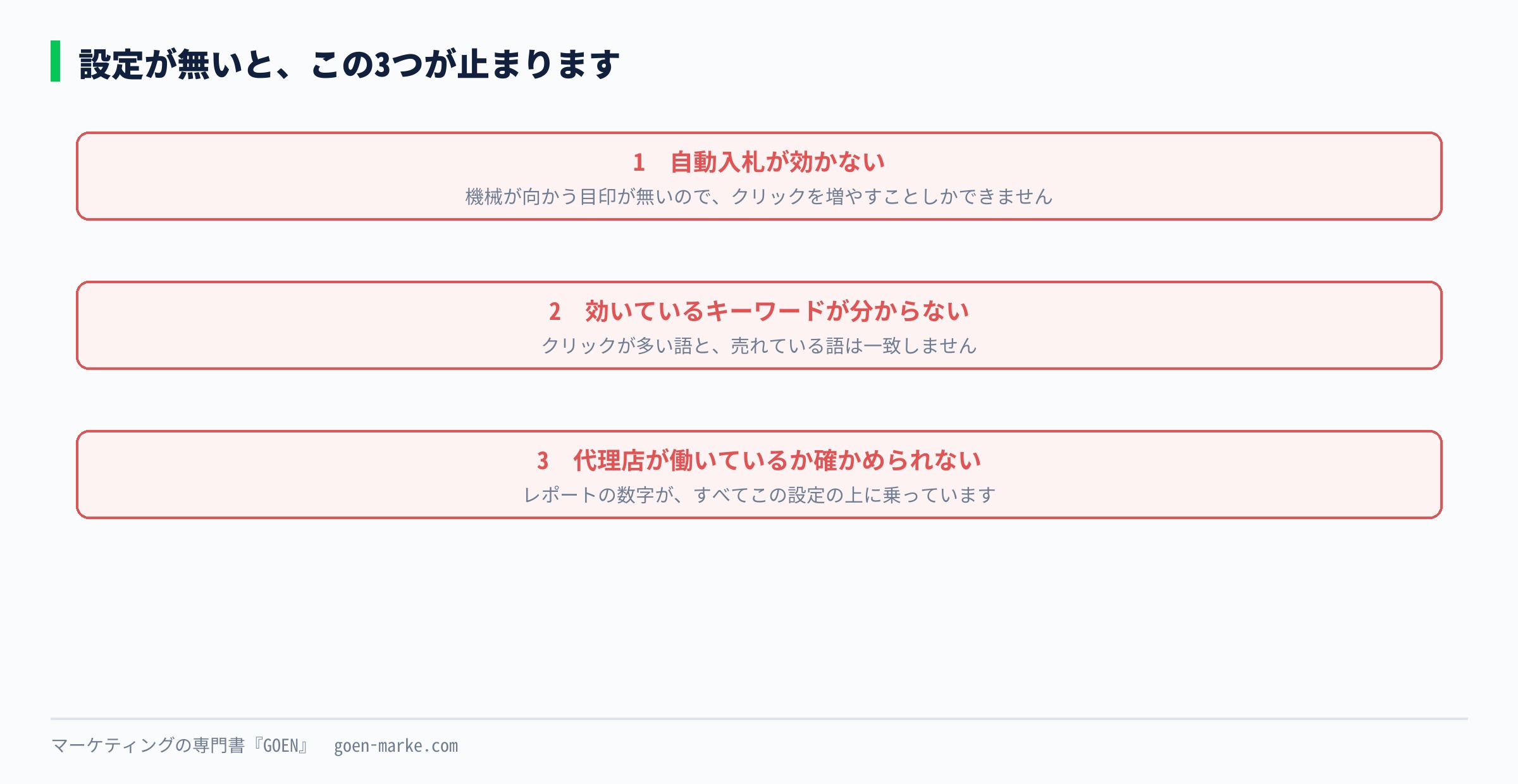
逆に言うと、ここさえ入っていれば、あとの回でやることはほぼ全部つながります。入札戦略も、検索語句の掃除も、レポートの読み方も、数える仕組みの上に乗っています。
3. 作る前に決める3つ
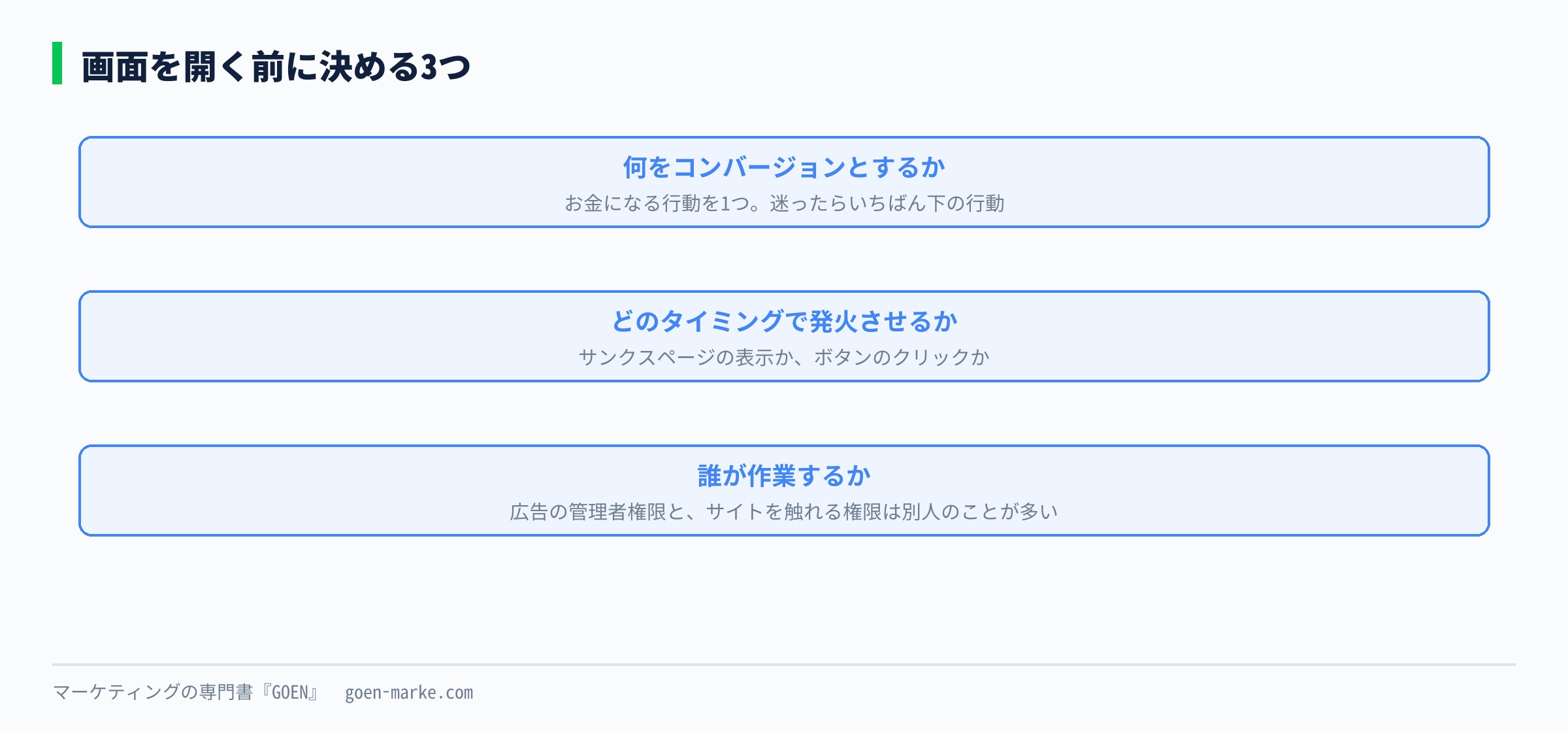
画面を開く前に、紙の上で決めておくことがあります。ここを飛ばすと、途中で手が止まります。
3-1. 何をコンバージョンとするか
「お金になる行動」を1つ選びます。ECなら購入。BtoBなら問い合わせか資料請求。予約商売なら予約完了です。
迷ったら、いちばん下の行動を1つだけ選びます。カートに入れた、ページを見た、といった途中の行動も数えられますが、それは最初に選ぶものではありません。
実測を1つ出します。13口の有効な定義99本を種類別に数えたところ、いちばん多いのは「ページを見た(PAGE_VIEW)」で15本でした。次が購入12本、フォーム送信10本です。
つまり現場では、「ページを見た」という定義が最多です。これ自体は悪くありません。サンクスページの表示を購入完了として数えている場合も、この分類に入るからです。ただ、本当にただページを見ただけを数えている定義が混ざっていると、数字が水増しされます。あとで見分ける方法を書きます。
3-2. どのタイミングで発火させるか
「その行動が終わったことが確実に分かる瞬間」を決めます。
いちばん扱いやすいのは、送信後に表示される専用のページ(サンクスページ)です。そのページが表示されたら1件、と数えられます。
サンクスページが無い場合もあります。フォームを送っても同じページのまま「送信しました」と出るタイプです。この場合はボタンのクリックを数えることになります。手順は第11回で書きます。
3-3. 誰が作業するか
必要な権限は2つです。
- Google広告アカウントの管理者権限
- サイトにコードを置ける権限、またはタグマネージャーの編集権限
この2つが別々の人にあることが、実務ではとても多いです。広告は自分、サイトは制作会社、という形です。着手する前に、サイト側を触れる人が誰なのかを確かめてください。ここで1週間止まるのが、いちばんよくある詰まり方です。
4. 全体像|入口は3つある
コンバージョンを数える仕組みには、3つの入れ方があります。
| 方法 | 向いている場合 | 扱う回 |
|---|---|---|
| Google広告の画面だけで作る(URLで判定) | サンクスページがある。値は固定でよい | この回 |
| タグマネージャーで入れる | ボタンのクリックを数えたい。金額を動的に渡したい | 第11回 |
| Googleアナリティクスから取り込む | すでにGA4で計測している。広告以外の流入も見たい | 第12回 |
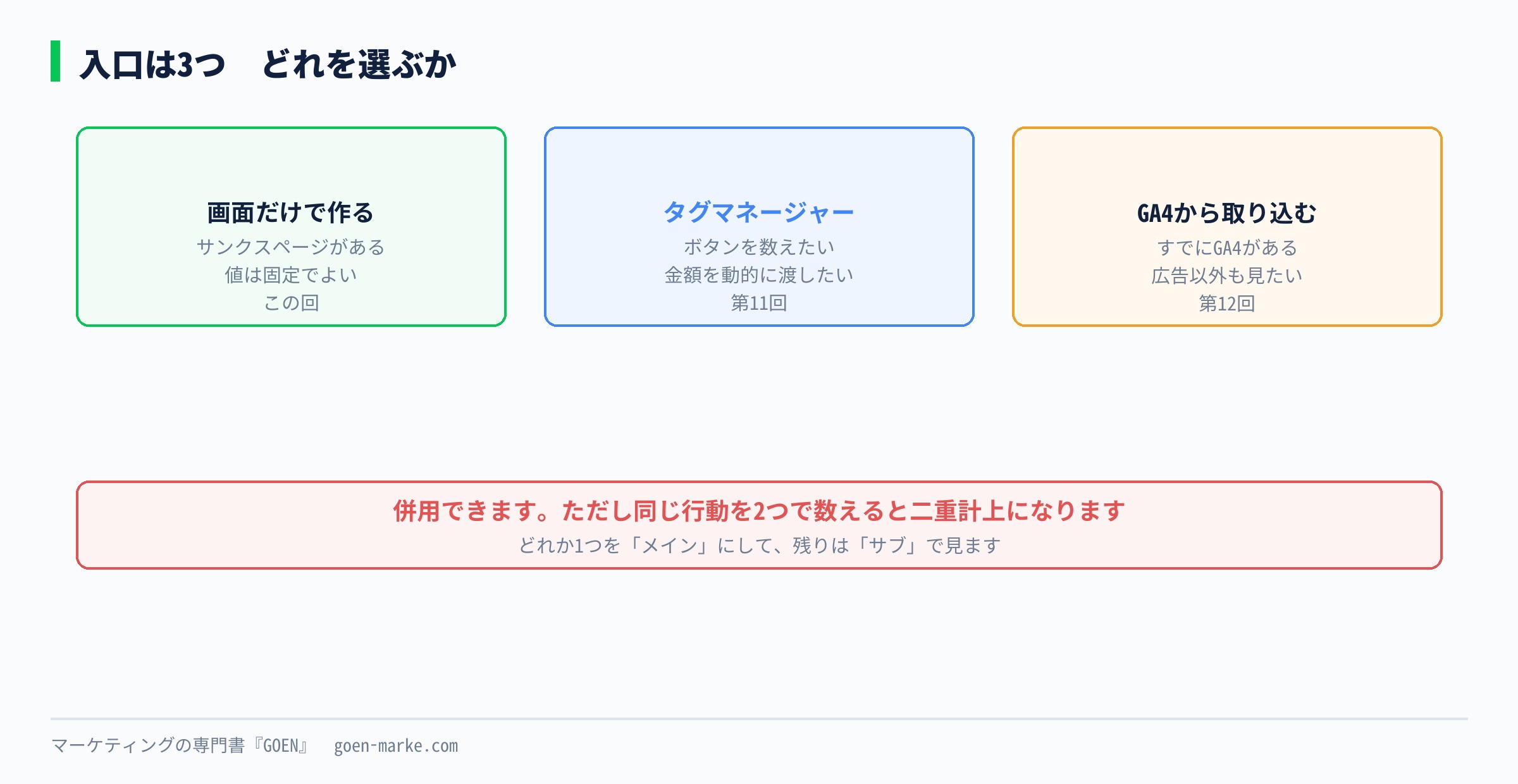
3つは排他ではありません。併用もできます。ただし同じ行動を2つの方法で数えると二重計上になります。ここは後半のつまずきポイントで詳しく書きます。
この回では1つ目をやります。いちばん速く、いちばん壊れにくいからです。
5. 実際の手順
画面は2026年9月時点のものです。メニューの並びは入れ替わることがあるので、位置ではなく項目の名前を手がかりにしてください。
手順1 目標メニューを開く
左のメニューから目標を選び、概要を開きます。
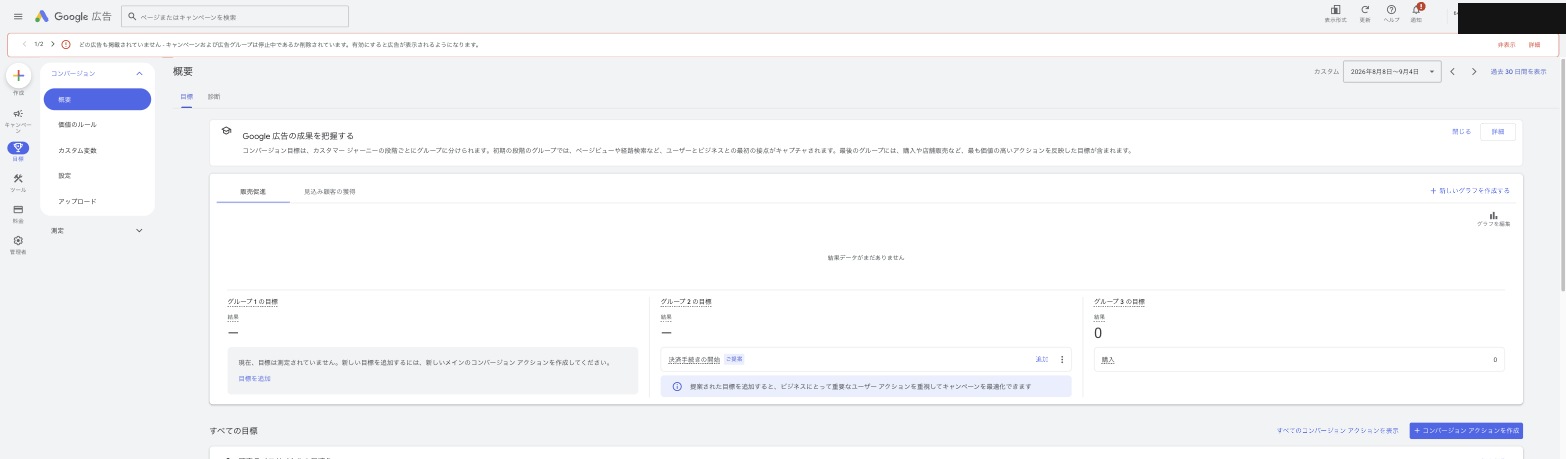
ここが、コンバージョンに関するすべての入口です。第7回で管理画面の地図を書きましたが、そのうちの「目標」が今回の作業場所です。
手順2 コンバージョンアクションを作成を押す
「+ コンバージョン アクションを作成」を選びます。

手順3 データソースを設定する
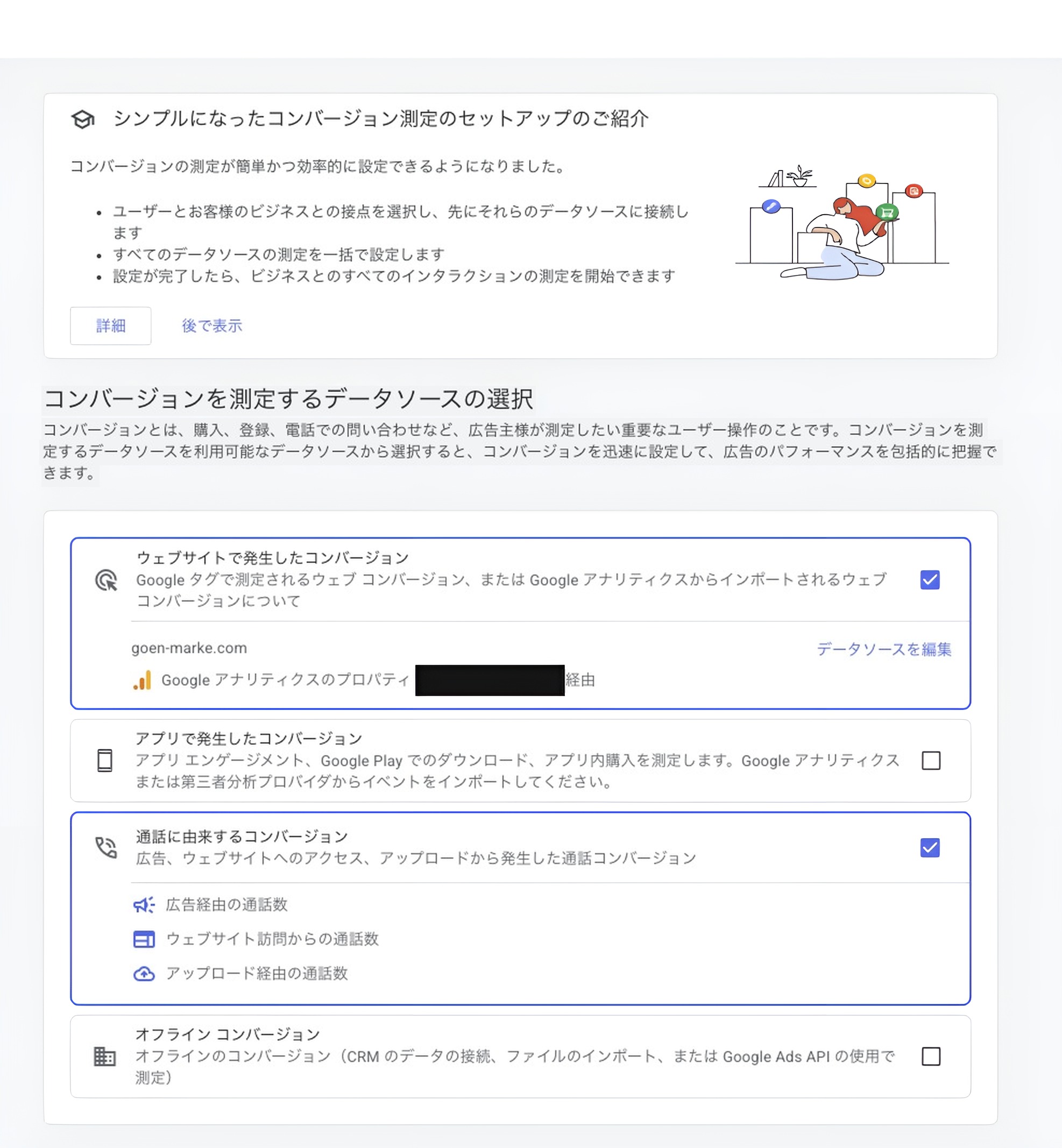
「ウェブサイトで発生したコンバージョン」の「データソースを編集」を選び、自分のサイトのドメインを入れて「スキャン」を押します。

このスキャンは、サイトの状態を調べています。見ているのは2つです。Googleタグがすでに入っているか。そして、Googleアナリティクスのプロパティがあるか。公式ヘルプの記載はこうです。
「スキャンにより、Google タグまたは Google アナリティクスのプロパティが利用可能かどうかが検出されます。」
出典 Google広告ヘルプ「ウェブサイトのコンバージョンの測定を設定する」(https://support.google.com/google-ads/answer/6095821?hl=ja 2026年9月6日確認)。
結果は3通りに分かれます。
| スキャンの結果 | 次にやること |
|---|---|
| Googleタグが見つかった | そのまま進める。タグの設置は不要 |
| GA4のプロパティが見つかったがリンクされていない | リンクするか聞かれる。ここは第12回で扱うので、いったんリンクせずに進めても構いません |
| 何も見つからなかった | 最後にタグの設置手順が出る。あとで設置してもよい |
手順4 カテゴリを選ぶ
測ろうとしている行動に、いちばん近いカテゴリを選びます。購入、見込み顧客の獲得、申し込み、といった分類です。
カテゴリは見た目の分類ではありません。同じ意味を持つ行動をまとめると、機械の学習に使うシグナルが強くなる、というのが公式の説明です。
「関連するアクションを 1 つのコンバージョン目標にグループ化すると、最適化のためのシグナルが強化されます。」(出典 同上)
ぴったりのカテゴリが無いときは、2番目に近いものを選びます。これも公式に書いてあります。空欄にしたり、いつも「その他」を選んだりしないでください。
手順5 コンバージョンを定義する
ここで2つに分かれます。
方法A URLで作る(コードなしで自動的に作成)
サンクスページがあるなら、これがいちばん速いです。
1. 「コードなしで自動的に作成する」を選ぶ 2. トリガーになるイベントの種類を選ぶ(ページへのランディング、フォームの送信など) 3. URLの一致条件を選ぶ
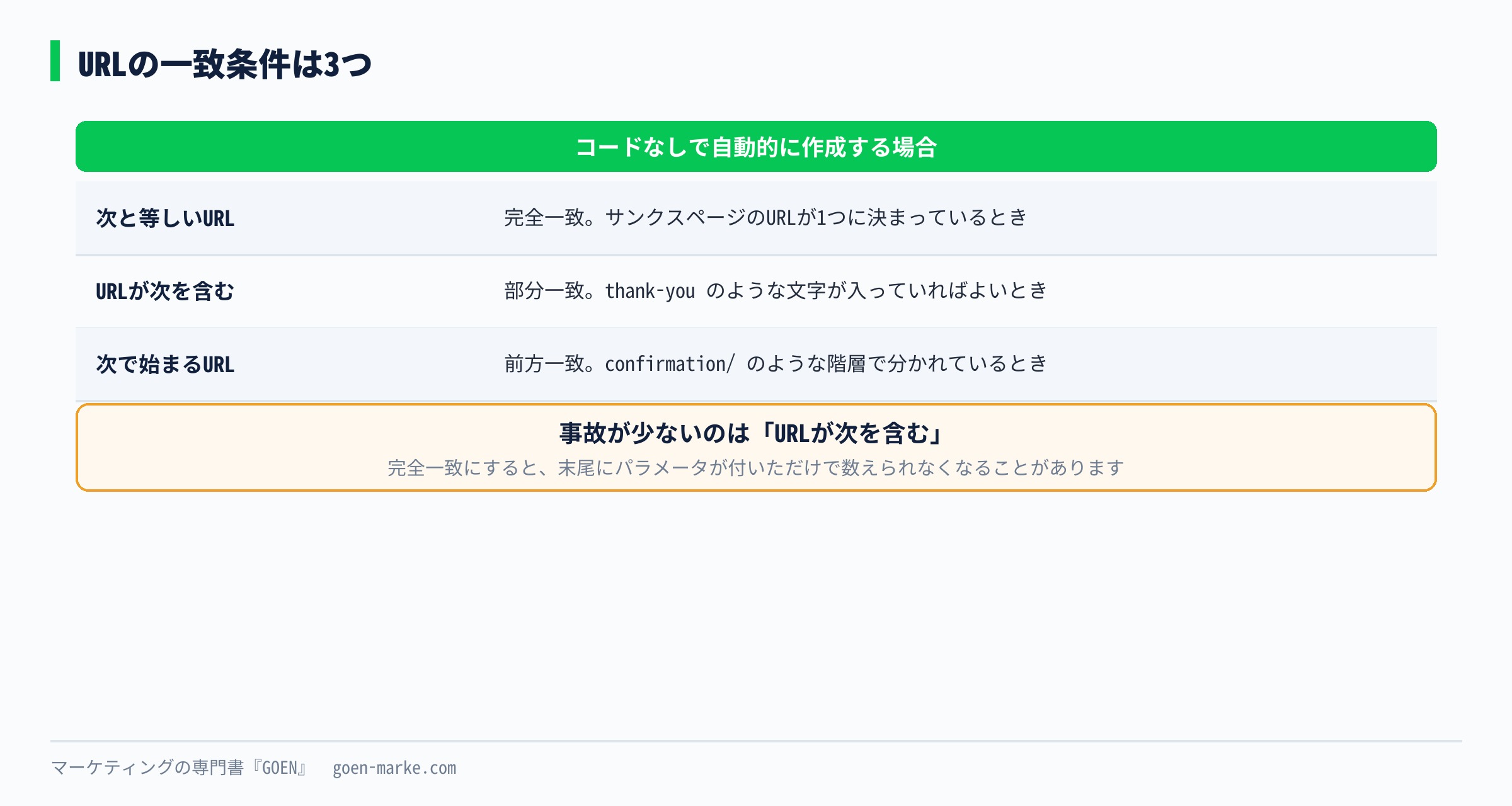
一致条件は3つあります。
| 条件 | 使いどころ |
|---|---|
| 次と等しいURL | 完全一致。サンクスページのURLが1つに決まっているとき |
| URLが次を含む | 部分一致。thank-you のような文字が入っていればよいとき |
| 次で始まるURL | 前方一致。confirmation/ のような階層で分かれているとき |
現場でいちばん事故が少ないのは「URLが次を含む」です。完全一致にすると、末尾にパラメータが付いただけで数えられなくなることがあります。
方法B コードを使って手動で作る
ボタンのクリックを数えたい場合や、購入金額を毎回変えて送りたい場合はこちらです。この方法を選ぶと、あとでコードをサイトに置く必要があります。具体的な置き方は第11回で書きます。
手順6 タグを確かめて完了する
作り終えると、サマリーと次のステップという画面が出ます。ここでタグの設置が必要かどうかが分かります。
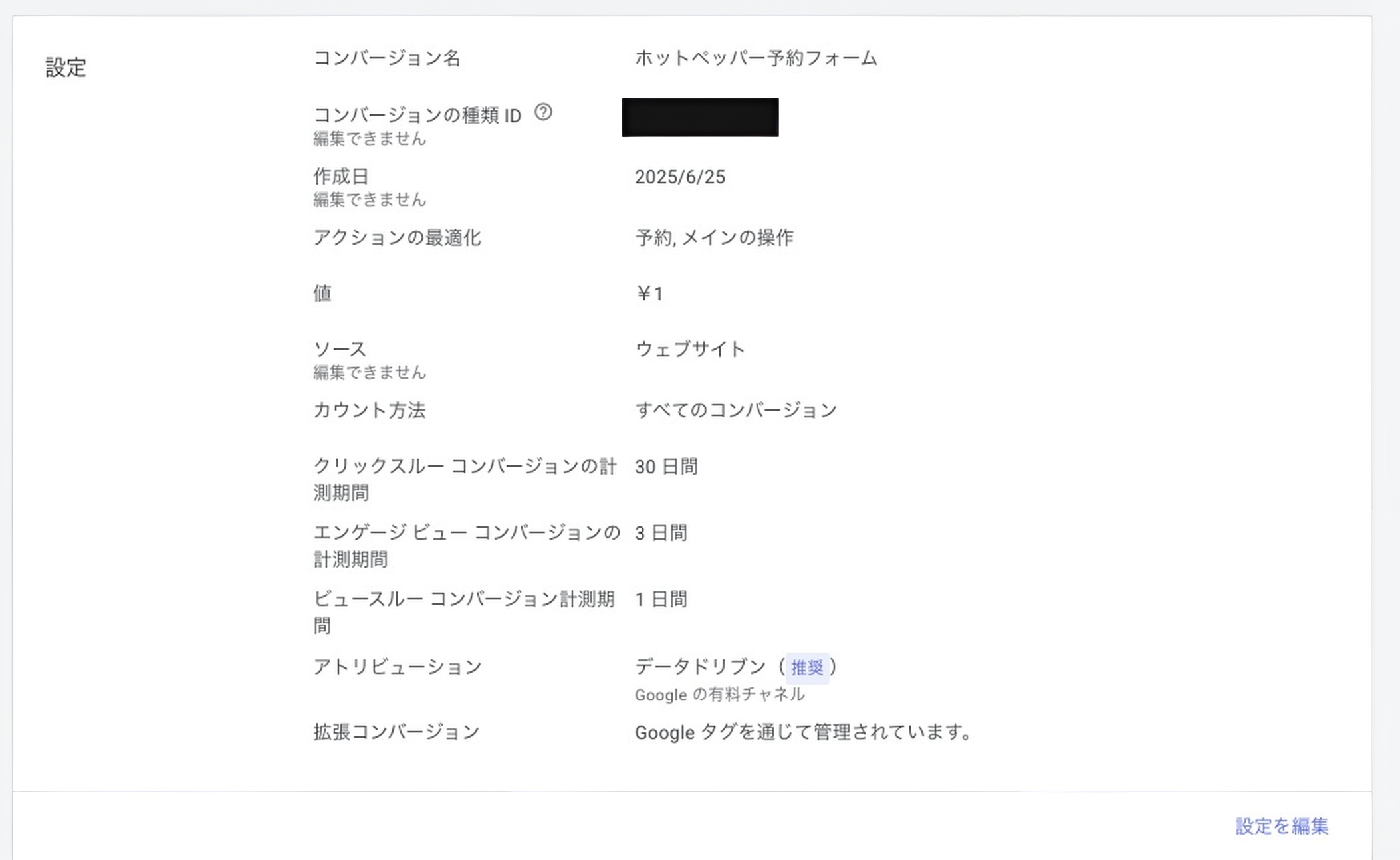
設置が必要な場合は、ここに出てくるコードを2種類、サイトに置きます。サイト全体に置くGoogleタグと、コンバージョンのページだけに置くイベントスニペットです。
ここから設定項目を1つずつ見ていきます。9項目ぶんの判断を、この記事を見ながら埋められるチェックシートを私のLINEで配布しています。既定のままでよい項目と、必ず自分で決める項目に印を付けてあります。
▶ LINEで特典を受け取る
6. 設定項目を1つずつ
ここがこの記事の核です。作成の途中でも、作ったあとの「設定を編集」からでも触れる項目が9つあります。
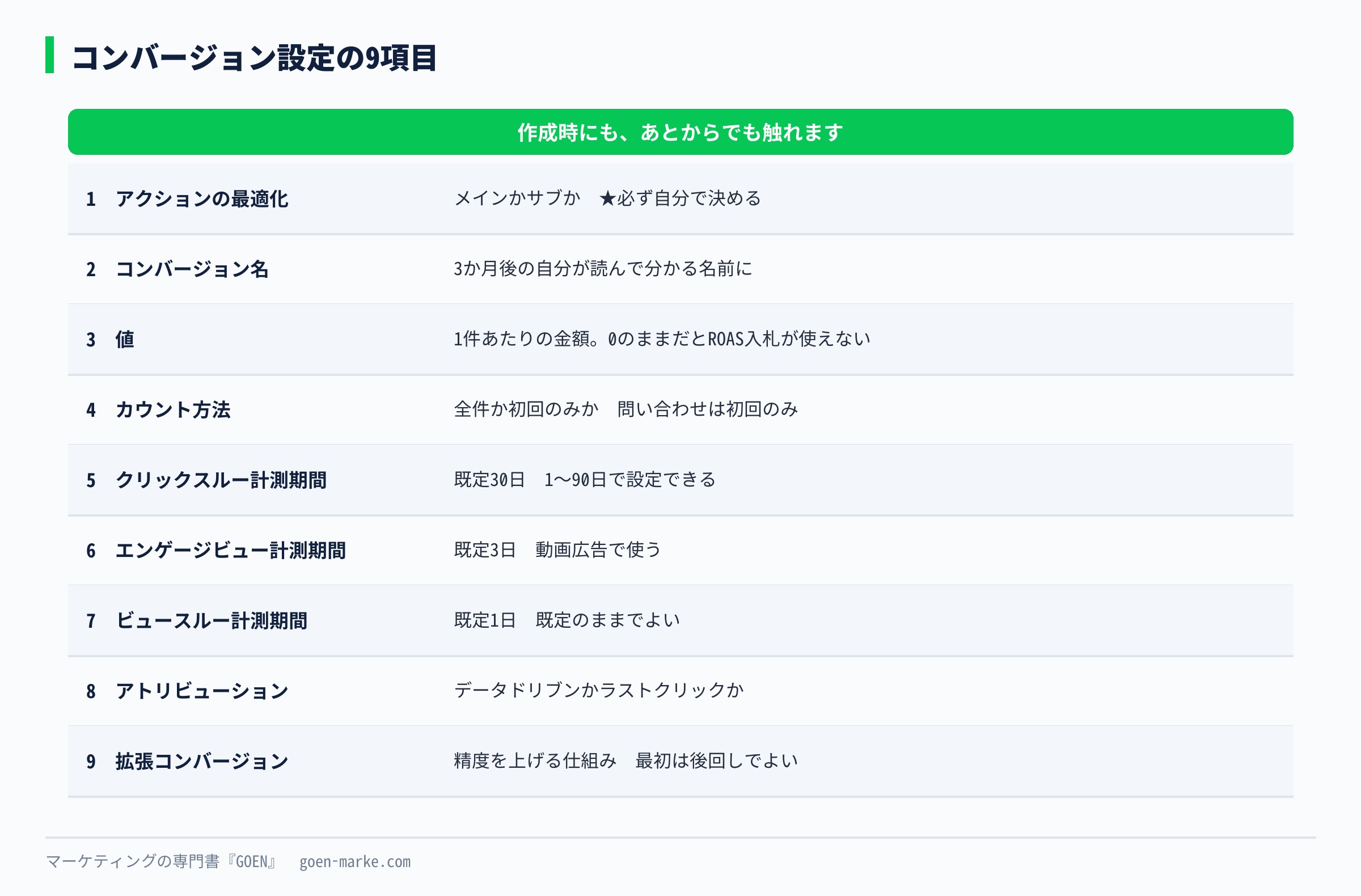
全部いじる必要はありません。ただ、どれが既定のままなのかを知らずに運用しているアカウントが、実際にとても多いです。13口の実測を項目ごとに載せます。
6-1. アクションの最適化(メインとサブ)★いちばん大事
この項目だけは、必ず自分で決めてください。
| 設定 | 意味 |
|---|---|
| メイン | 入札に使う。「コンバージョン」列に入る |
| サブ | 見るだけ。「すべてのコンバージョン」列にだけ入る |
公式の説明はこうです。
「コンバージョン アクションをメイン(入札可能)またはサブ(モニタリングのみ)として正しく設定することは不可欠です。これらの設定を誤ると、アルゴリズムがシグナルに基づいてキャンペーンのパフォーマンスを改善できなくなるため、スマート自動入札の最適化が効果的に行われなくなる可能性があります。」
出典 Google広告ヘルプ「ウェブサイトのコンバージョンの測定を設定する」(https://support.google.com/google-ads/answer/6095821?hl=ja 2026年9月6日確認)。
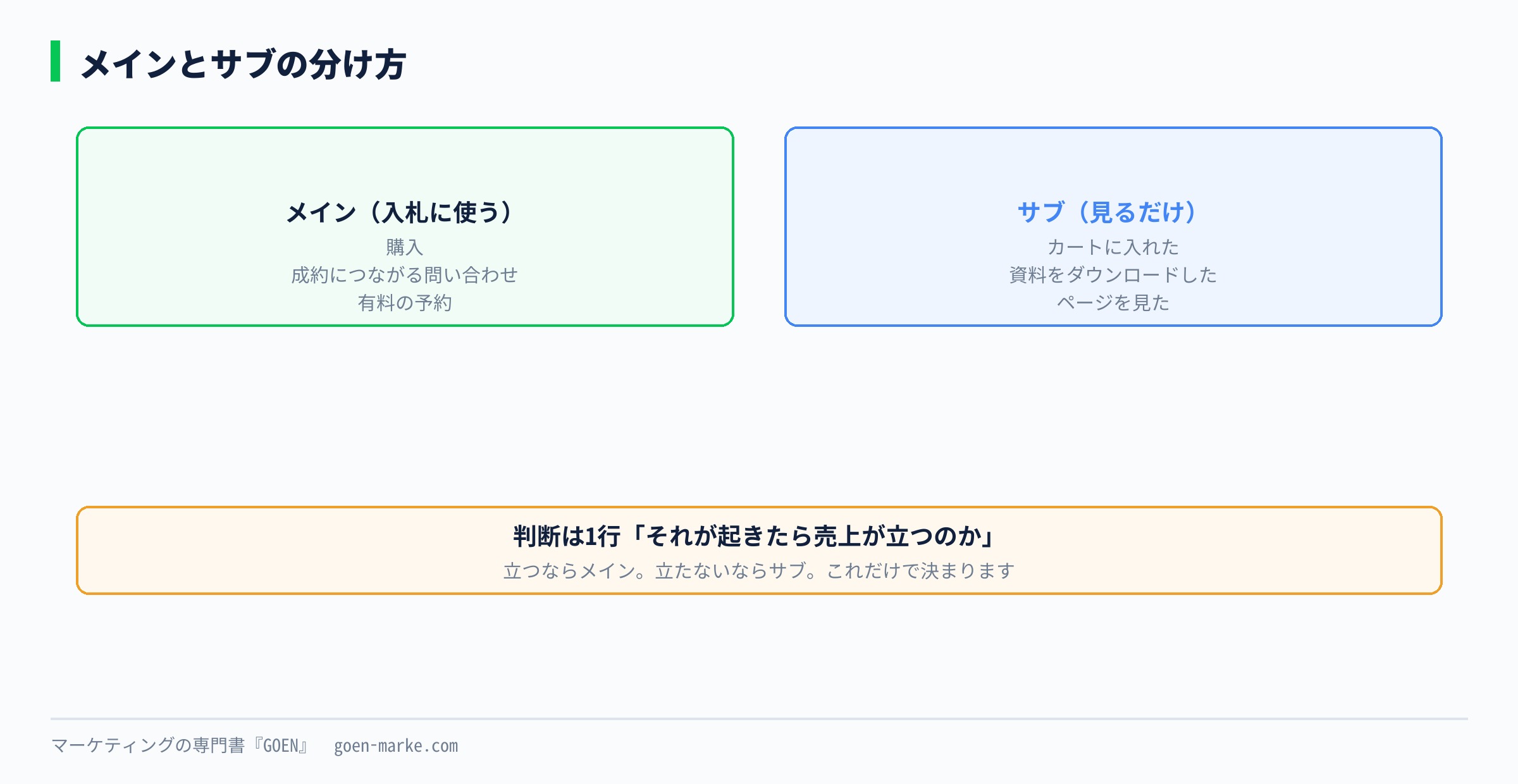
判断の仕方は1行です。「それが起きたら売上が立つのか」で分けます。
- 購入、成約につながる問い合わせ、有料予約 → メイン
- カートに入れた、資料をダウンロードした、ページを見た、電話番号をタップした → サブ
実測を出します。13口の有効な定義99本のうち、メインが68本、サブが31本でした。
そして、サブが1本も無いアカウントが13口中5口ありました。
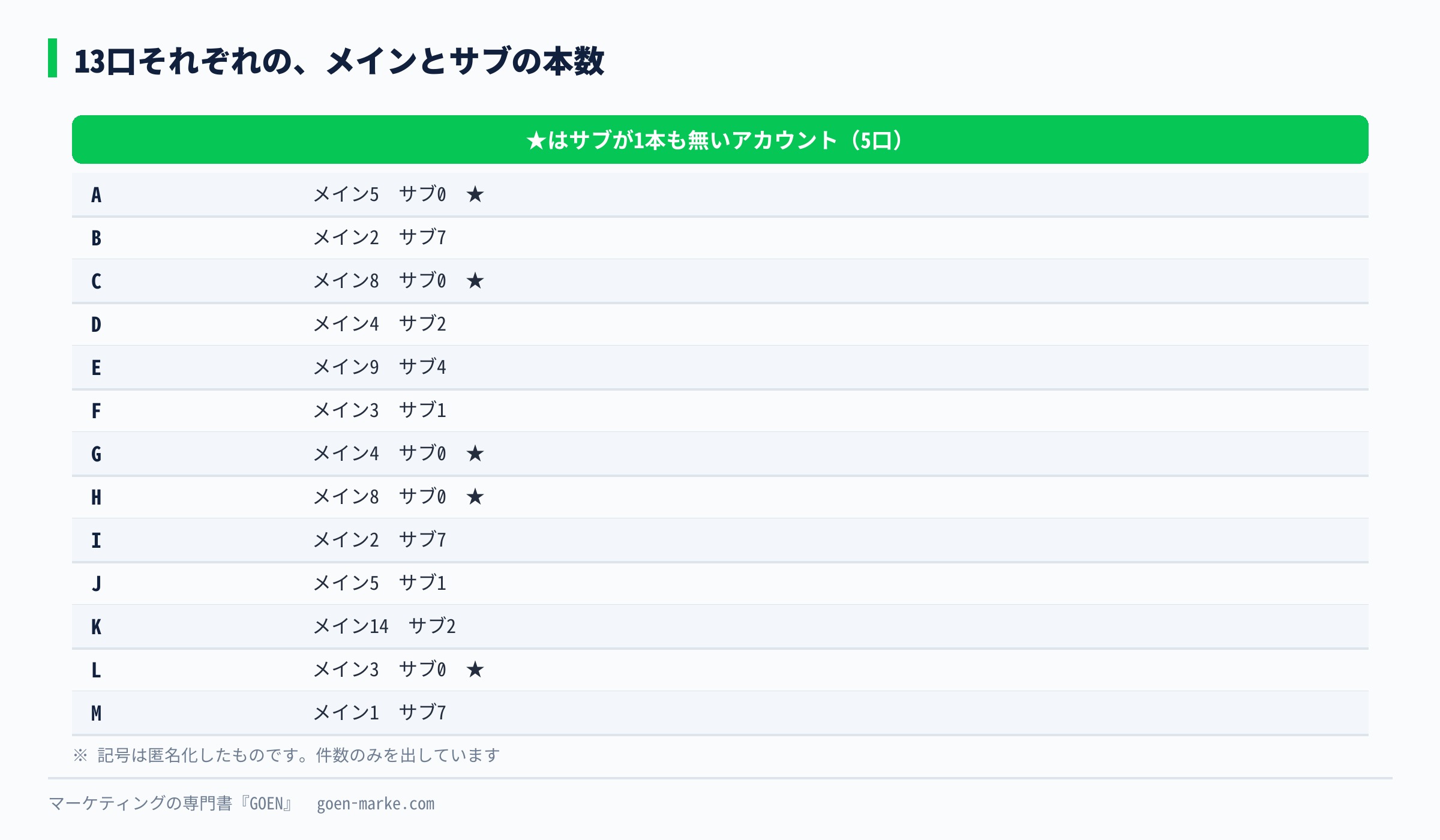
これが何を意味するか。作った定義がすべて入札の的になっているので、購入と「ページを見た」が同じ重みで機械に渡っている状態です。機械は当然、達成しやすいほうを増やそうとします。結果、クリック単価が上がって購入は増えない、という形になります。
すでに配信しているなら、いま開いて確かめてください。目標 → 概要 → 各コンバージョンの「アクションの最適化」列です。ここが全部「メイン」になっていたら、売上に直結する1本以外をサブに落とします。
もう1つ、ズレが見つかりました。メインに設定されているのは68本なのに、実際に「コンバージョン」列に入っているのは45本でした。差が23本あります。
理由は、メインかサブかとは別に「アカウントのデフォルトのコンバージョン目標」という設定があるからです。カテゴリ単位でオンとオフを切り替えるもので、ここがオフだと、メインでも列に入りません。設定を1か所見ただけでは分からない、ということです。
6-2. コンバージョン名
あとから自分が読んで分かる名前にします。
避けたほうがよいのは「コンバージョン1」のような名前です。3か月後に何を数えているのか分からなくなります。「購入完了(サンクスページ)」のように、何をきっかけに発火するかまで書いておくと、確認が速くなります。
6-3. 値
1件あたりの金額を入れる欄です。入れておくと、件数ではなく金額で最適化できるようになります。
| 選択肢 | 使いどころ |
|---|---|
| すべてのコンバージョンに同じ価値を割り当てる | 問い合わせ1件の価値が一定のとき |
| コンバージョンごとに異なる価値を割り当てる | ECのように購入金額が毎回違うとき |
| 値を使用しない | 金額の概念が無いとき |
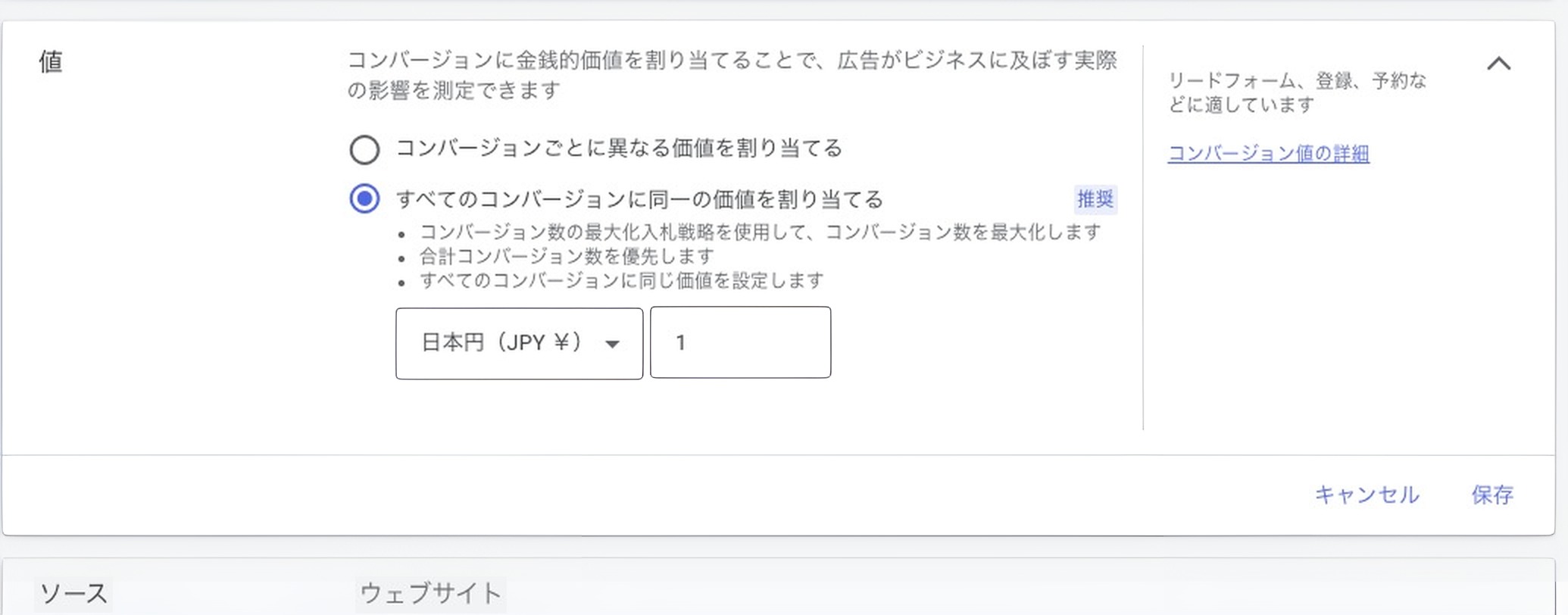
実測です。99本のうち51本が「常に既定値を使う」設定でした。そして16本は既定値が0のままでした。
値が0のままだと、広告費用対効果(ROAS)を目標にする入札戦略が使えません。第21回の入札戦略で行き詰まる原因の多くが、ここです。
金額が毎回変わる商売なら、動的な値を渡す設定が要ります。やり方は第11回で書きます。
6-4. カウント方法
1回のクリックから同じ行動が複数回起きたときに、何件と数えるかです。
| 設定 | 数え方 | 向いているもの |
|---|---|---|
| 全件 | 起きた分だけ全部数える | 購入 |
| 初回のみ | 1回のクリックにつき1件だけ数える | 問い合わせ、資料請求 |
公式の説明を短く引くと、「見込み顧客の獲得でビジネスに価値がもたらされるのは、広告のクリック 1 回につき通常は 1 回だけ」だからです。
出典 Google広告ヘルプ「コンバージョンのカウント方法について」(https://support.google.com/google-ads/answer/3438531?hl=ja 2026年9月6日確認)。
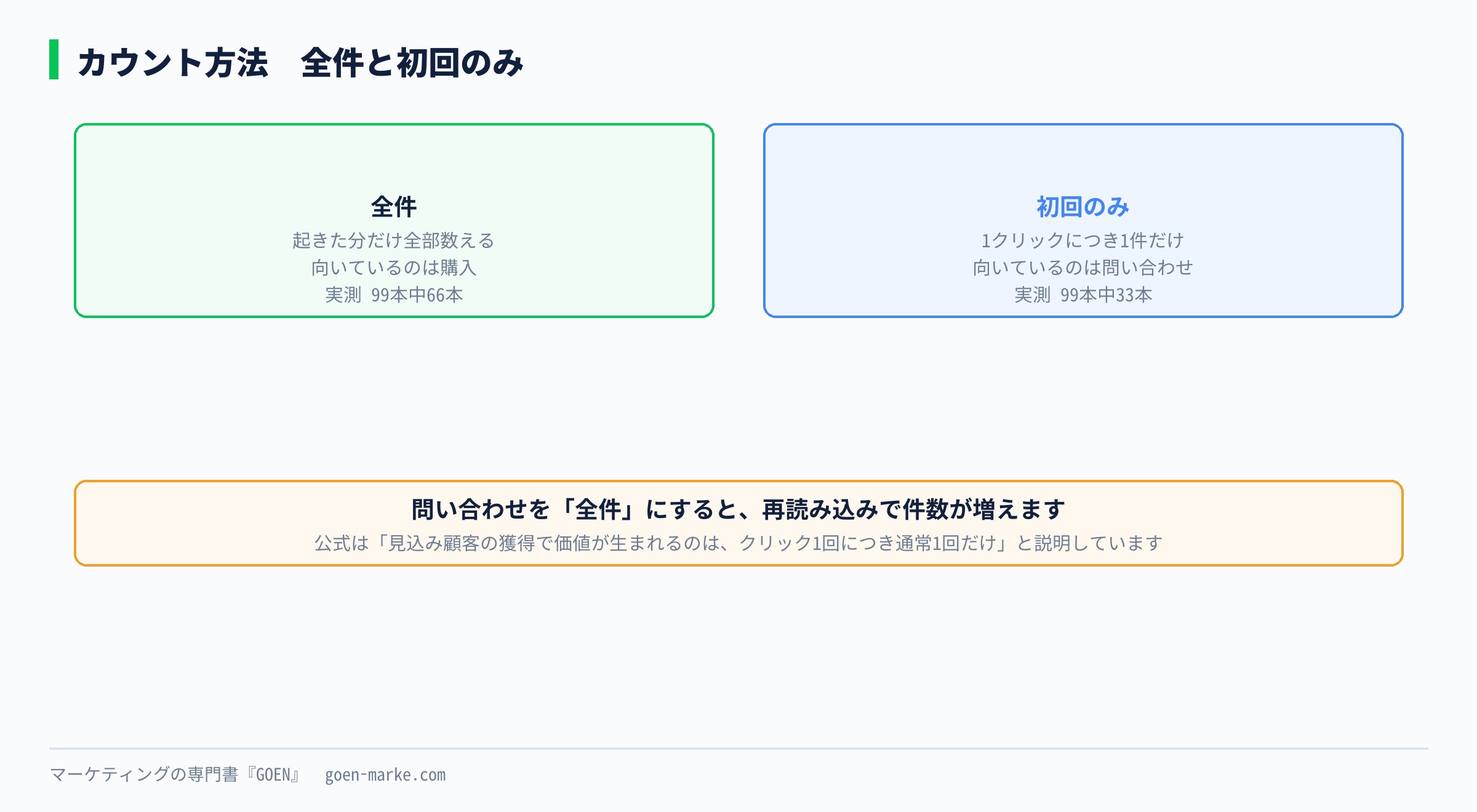
実測です。99本のうち全件が66本、初回のみが33本でした。ちょうど2対1です。
ここで1つ、実務での注意があります。問い合わせフォームのサンクスページを「全件」で数えていると、ユーザーがページを再読み込みしただけで件数が増えます。問い合わせ系は「初回のみ」にしておくのが安全です。
なお、カウント方法を変えても過去のデータは変わりません。変更した日以降のコンバージョンにだけ適用されます。
6-5. クリックスルーコンバージョンの計測期間
広告をクリックしてから何日以内の行動を数えるか、です。既定は30日です。
実測です。99本のうち、30日のままが64本(65%)。90日にしてあるのが31本、60日が2本、1日が2本でした。
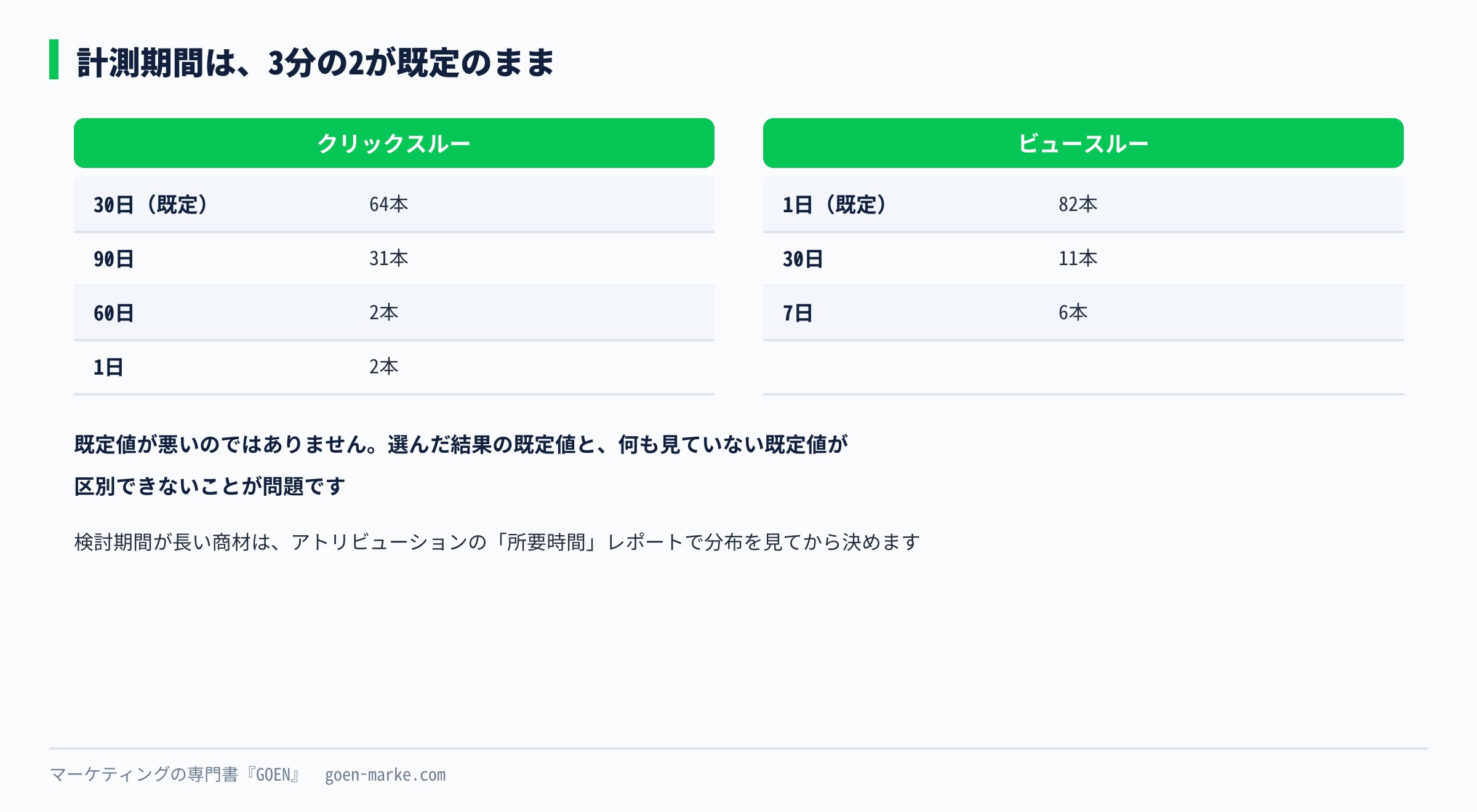
3分の2が既定のままです。これ自体は悪いことではありません。問題は、検討期間が長い商売でも30日のままになっている場合です。
判断材料は管理画面の中にあります。アトリビューションレポートの中に「所要時間」レポートというものがあります。ここで、クリックからコンバージョンまでに何日かかっているかの分布が見られます。コンバージョンの大半が25日目から30日目に集まっているなら、30日では取りこぼしています。
逆に、期間を延ばすと数字が良く見えることも覚えておいてください。90日にすれば、90日前のクリックの成果が今月の数字に足されます。代理店を替えた直後に数字が跳ねたら、ここを見てください。
6-6. エンゲージビューコンバージョンの計測期間
動画広告を一定時間見た人が、そのあとコンバージョンした場合の期間です。既定は3日です。
検索広告だけを出しているうちは触りません。第27回のYouTube広告で使います。
6-7. ビュースルーコンバージョンの計測期間
広告が表示されただけ(クリックしていない)の人が、そのあとコンバージョンした場合の期間です。既定は1日です。
実測では99本のうち82本(83%)が既定の1日のままでした。
ここは既定のままで構いません。ビュースルーは「コンバージョン」列には入らず、「すべてのコンバージョン」列にだけ入ります。伸ばすと数字が大きくなりますが、入札には使われません。社内向けの報告で数字を大きく見せる方向に効いてしまうので、私は既定のままにしています。
6-8. アトリビューション
コンバージョンに至るまでに複数回クリックがあったとき、どのクリックに手柄を割り振るかの設定です。
実測です。データドリブンが57本、ラストクリックが41本でした。
そして、データドリブンに設定されている定義のうち34本は「モデルが一度も生成されていない」状態でした。データが足りないとモデルが作られません。設定はデータドリブンなのに、中身はラストクリックと変わらない、ということが起きます。
最初のうちは、どちらでも大差ありません。件数が増えてから見直す項目です。
6-9. 拡張コンバージョン
フォームに入力されたメールアドレスなどを、暗号化した形でGoogleに送り、計測の精度を上げる仕組みです。
「SHA256 と呼ばれるセキュアな一方向のハッシュ アルゴリズムを使用し、Google に送信する前にファースト パーティの顧客データ(メールアドレスなど)をハッシュ化します。」
出典 Google広告ヘルプ「拡張コンバージョンについて」(https://support.google.com/google-ads/answer/9888656?hl=ja 2026年9月6日確認)。
実測です。13口のうち、顧客データに関する規約に同意しているのは7口。リードの拡張コンバージョンがオンになっているのは1口だけでした。
つまり、ほとんどのアカウントで使われていません。設定に手間がかかることと、個人情報の取り扱いの整理が要ることが理由だと思います。
ここは最初にやる項目ではありません。ただ、規約への同意だけは先に済ませておくと、あとで慌てません。
7. サンクスページが無いときはどうするか
競合の記事でも触れられている、実務でいちばん多い相談です。
フォームを送っても同じページのまま「送信しました」と表示されるタイプのサイトでは、URLでは判定できません。取れる手は3つあります。
| 手 | やること | 難しさ |
|---|---|---|
| 1 | サンクスページを作ってもらう | サイト側の作業。いちばん確実 |
| 2 | ボタンのクリックを数える | タグマネージャーが要る(第11回) |
| 3 | URLの末尾にパラメータが付くタイプなら、それで判定する | 送信後に ?sent=1 のように変わる場合だけ |
おすすめは1です。ボタンのクリックを数える方法には、押したけれど送信に失敗した人も数えてしまうという弱点があります。エラーで戻ってきた人が1件として数えられると、数字が実態より多くなります。
サイトを作った会社に頼めるなら、「送信完了後に専用のURLへ移動させてほしい」と伝えてください。この一言で済みます。
8. コンバージョン目標という考え方
定義を1本ずつ作ったあと、それらをまとめる仕組みがあります。
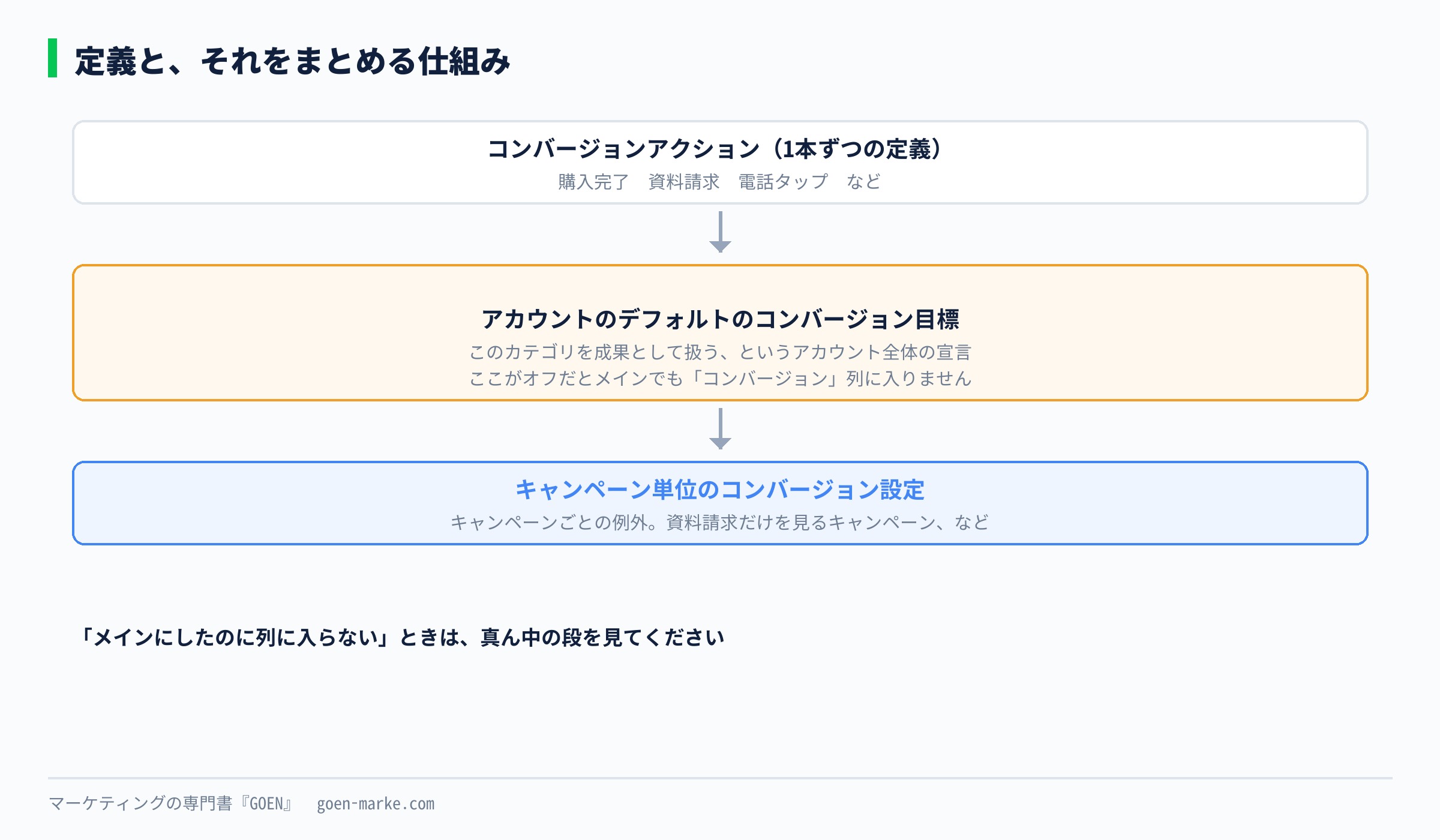
アカウントのデフォルトのコンバージョン目標は、アカウント全体の宣言です。「この分類の行動を成果として扱う」という指定を、カテゴリ単位で持ちます。ここがオフになっているカテゴリの定義は、メインでも「コンバージョン」列に入りません。先ほどの23本のズレの正体です。
キャンペーン単位のコンバージョン設定は、キャンペーンごとに例外を作る仕組みです。たとえば、資料請求を集めるキャンペーンでは資料請求を成果として扱う。購入キャンペーンでは購入だけを見る。そういう分け方ができます。
最初のうちは触らなくて構いません。ただ、「メインにしたのに列に入らない」ときの原因はここにあります。覚えておいてください。
9. 実際のアカウントはどうなっているのか
ここは、公式にもAIにも出せない部分です。私が運用している13のアカウントを、2026年9月6日にGoogle広告APIで走査しました。出すのは件数と比率だけで、金額もアカウント名も業種も出しません。
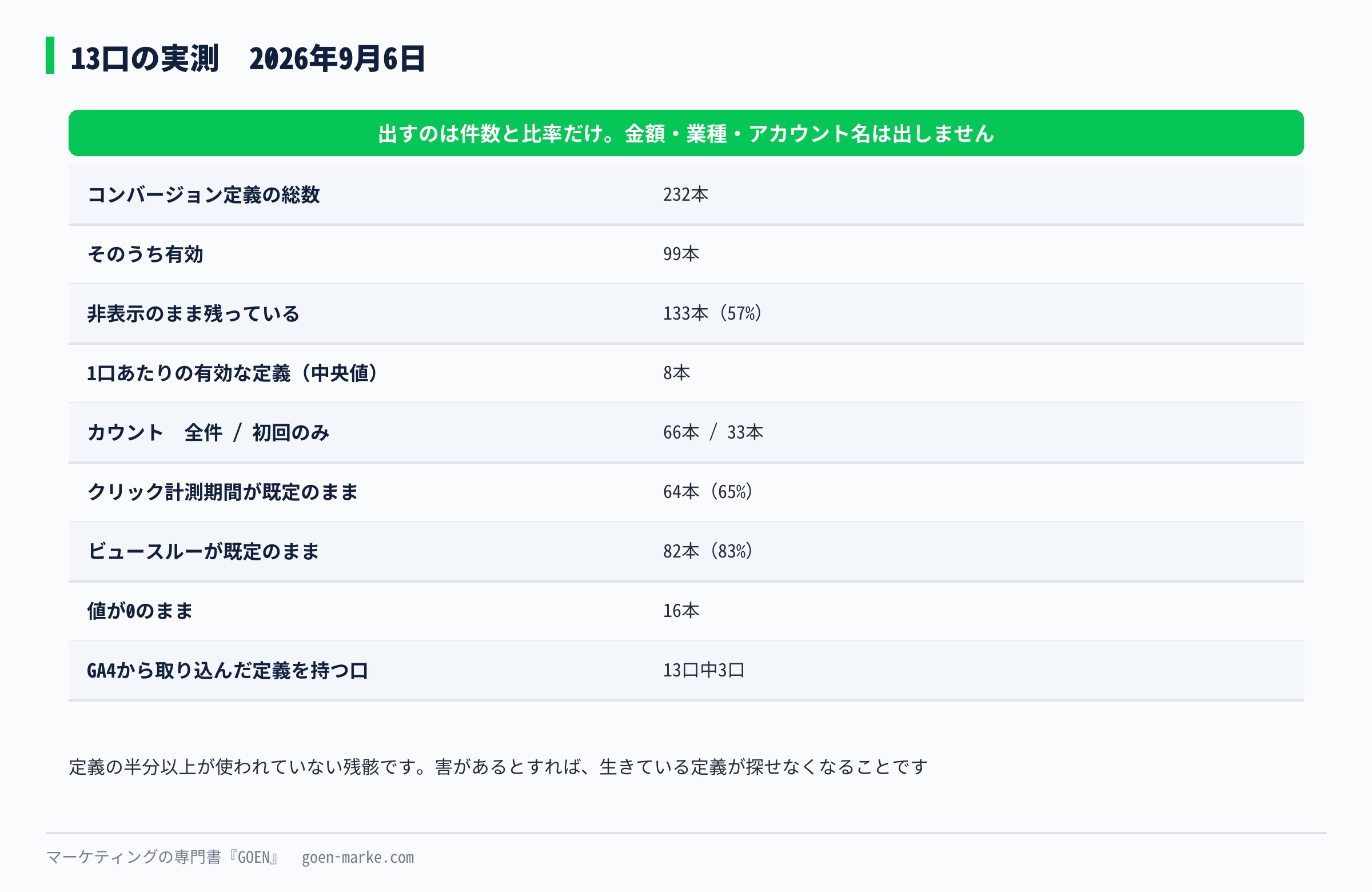
| 見たもの | 実測 |
|---|---|
| コンバージョン定義の総数(非表示を含む) | 232本 |
| そのうち有効なもの | 99本 |
| 非表示になっているもの | 133本(57%) |
| 1口あたりの有効な定義(中央値) | 8本 |
| メイン | 68本 |
| サブ | 31本 |
| サブが1本も無い口 | 13口中5口 |
| 実際に「コンバージョン」列に入っているもの | 45本 |
| 全件でカウント | 66本 |
| 初回のみでカウント | 33本 |
| クリック計測期間が既定(30日)のまま | 64本(65%) |
| ビュースルー計測期間が既定(1日)のまま | 82本(83%) |
| 値が0のまま | 16本 |
| GA4から取り込んだ定義を持つ口 | 13口中3口 |
読み取れることを3つ書きます。
1つ目。定義の半分以上が使われていない残骸です。232本のうち133本が非表示でした。あるアカウントでは、1口だけで122本が非表示のまま残っていました。
これは事故ではありません。キャンペーンを作り直したり、サイトをリニューアルしたりすると、古い定義が残ります。害があるとすれば、名前が似た定義が並んで、どれが生きているのか分からなくなることです。定期的に見直して非表示にしておくと、次に触る人が助かります。
2つ目。設定の3分の2は既定のままです。計測期間もカウント方法も、作るときに何も選ばなければ既定値が入ります。既定値が悪いのではなく、「選んだ結果としての既定値」と「何も見ていない既定値」が区別できないのが問題です。
3つ目。GA4から取り込んだ定義を持つ口は、13口のうち3口だけでした。第12回で詳しく扱います。「連携しているのが当たり前」という前提で書かれた記事が多いのですが、実際の分布はそうなっていません。
10. 数えたあと、どの列を見るのか
設定が終わると、レポートに列が増えます。ここで必ず迷うので、先に整理します。
| 列 | 何が入るか |
|---|---|
| コンバージョン | メインに設定した定義だけ。入札はこの列を見て動く |
| すべてのコンバージョン | メインとサブの両方。ビュースルーも入る |
| コンバージョン単価 | 費用 ÷ コンバージョン |
| コンバージョン率 | コンバージョン ÷ 有効な操作 |
| クロスデバイスコンバージョン | 別の端末で達成された分 |
公式の説明を引くと、「[コンバージョン] 列をスマート自動入札の最適化の焦点となるシグナルとして使用し、[すべてのコンバージョン] をビジネス パフォーマンスの包括的なビューとして活用できます。」となっています。
出典 Google広告ヘルプ「コンバージョン トラッキング データについて」(https://support.google.com/google-ads/answer/6270625?hl=ja 2026年9月6日確認)。
もう1つ、日付の扱いに癖があります。
コンバージョンの数字は、行動が起きた日ではなく、クリックが起きた日に記録されます。7月19日にクリックして、7月20日に買った場合、Google広告では7月19日の成果として並びます。
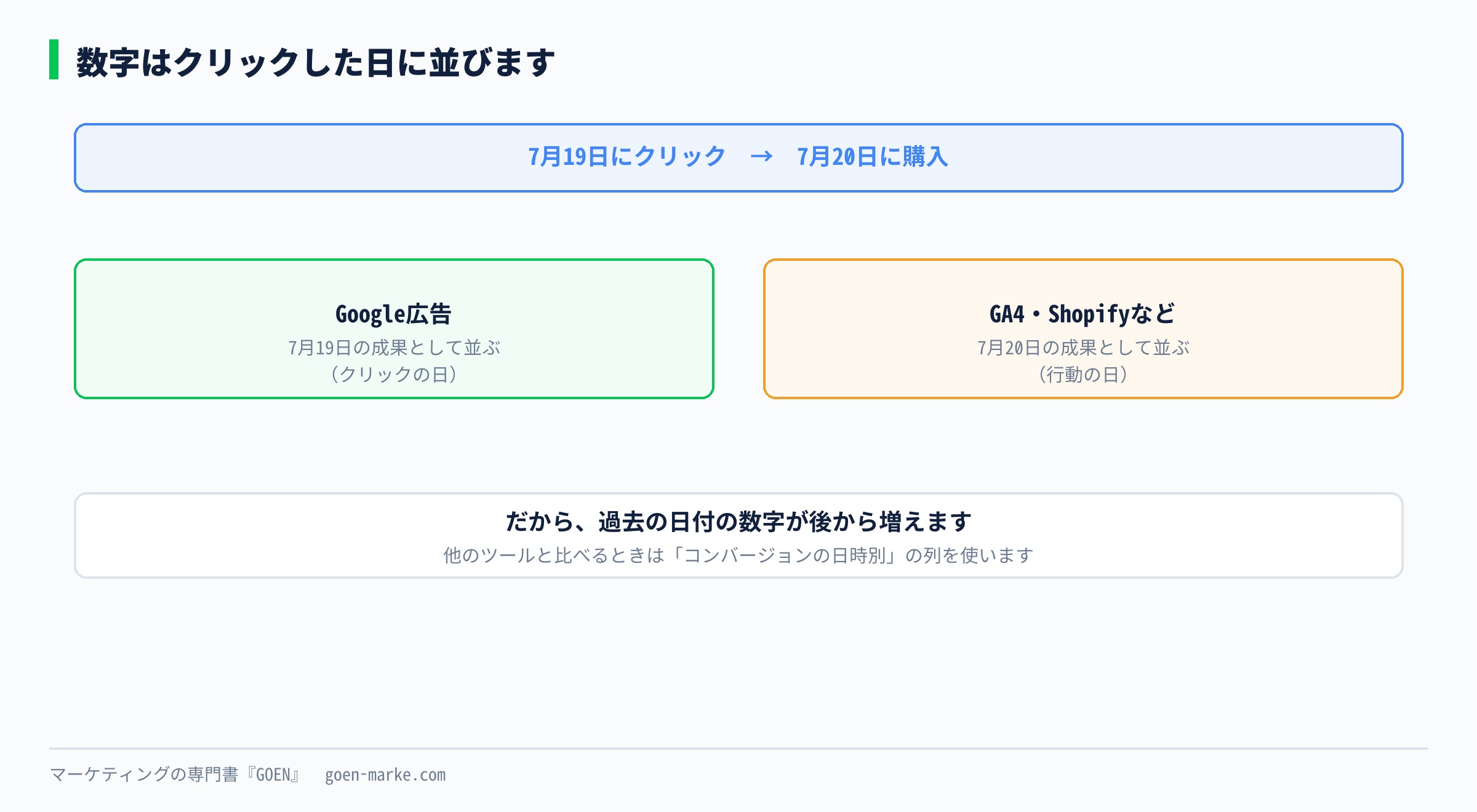
これを知らないと、「昨日は0件だったのに、今日見たら3件に増えている」という現象で混乱します。過去の日付が後から書き換わるのは正常な動きです。
他のツールと突き合わせるときは、「コンバージョンの日時別」という列を使ってください。これを使わないと、GA4やShopifyの数字とは絶対に一致しません。
なお、公式は差が出る幅にも触れています。アトリビューションの違いで最大20%の差が出ることがある、と書かれています。レポートの反映にも最大24時間から48時間かかります(出典 同上)。
11. 動作確認のやり方
作っただけでは終わりません。実際に数えられるかを確かめます。
11-1. 管理画面のステータスを見る
目標 → 概要 → コンバージョンアクションの一覧で、ステータス列を見ます。
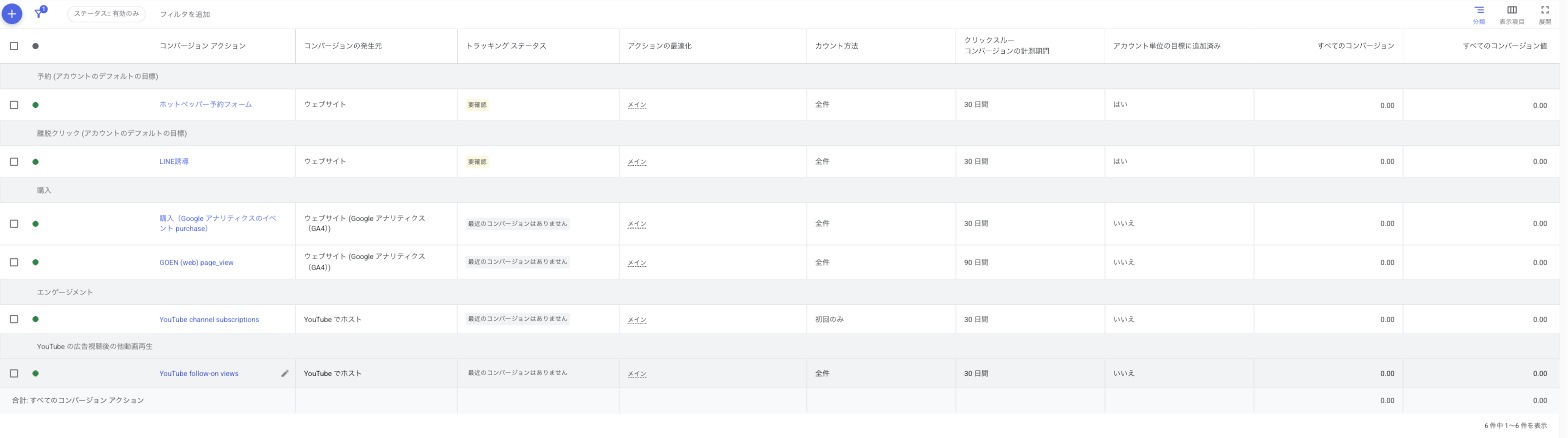
| ステータス | 意味 |
|---|---|
| 最近のコンバージョンあり | 動いている |
| 未確認 | タグは検出できていない。設置を確かめる |
| 非アクティブ | 長い間コンバージョンが発生していない |
作ったばかりのときは「未確認」で正常です。タグが1度も発火していない状態なので、まずテストします。
11-2. 自分でテストコンバージョンを起こす
自分でフォームを送ってみるのが、いちばん確実です。
1. 広告からではなく、直接サイトに行ってフォームを送る 2. 30分から数時間待つ 3. 管理画面でステータスが変わるかを見る
注意が1つあります。直接サイトに行った場合、コンバージョンは記録されますが、広告の成果としては紐づきません。タグが動いているかの確認にはなりますが、「広告経由の1件」を作るには広告をクリックする必要があります。
自分の広告を自分でクリックするのは、費用が発生します。確認のためだけに何度もやるのはおすすめしません。
11-3. Tag Assistantで見る
Chromeで動く、Google公式の確認ツールです。サイトを開いた状態でタグが読み込まれているか、コンバージョンのタグが発火したかを、その場で見られます。
この使い方は第11回で、タグマネージャーのプレビューモードと合わせて書きます。
12. つまずきポイント
数えられない
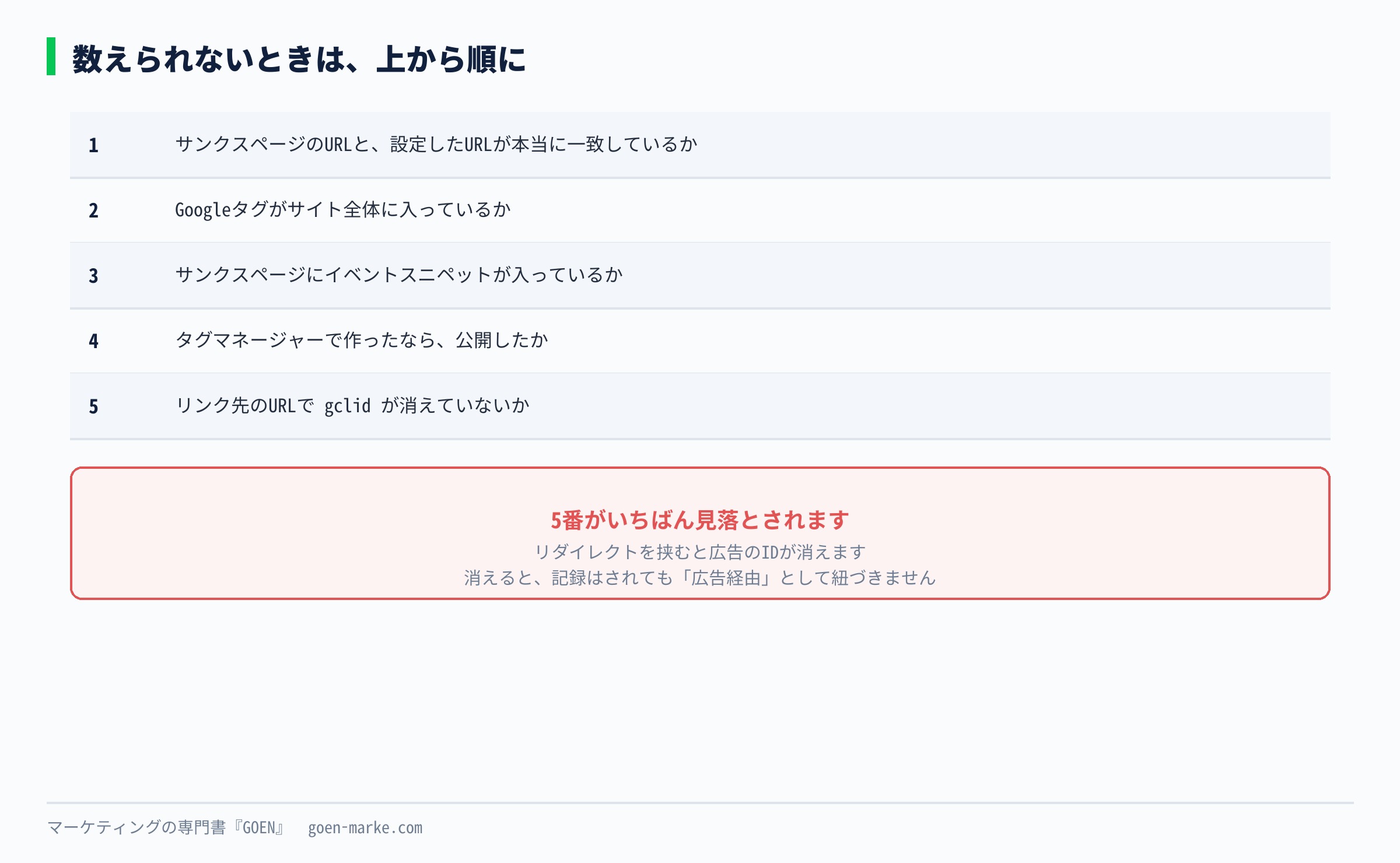
上から順に確かめます。
| # | 確かめること |
|---|---|
| 1 | サンクスページのURLと、設定したURLが本当に一致しているか。httpsとhttp、末尾のスラッシュの有無で外れます |
| 2 | Googleタグがサイト全体に入っているか。トップページのソースを開いて確かめます |
| 3 | サンクスページにイベントスニペットが入っているか |
| 4 | タグマネージャーで作ったなら、公開したか。保存しただけでは動きません |
| 5 | リンク先のURLで、広告のパラメータ(gclid)が消えていないか |
5番は見落としやすいです。サイト側でリダイレクトをかけていると、URLに付いていた広告のIDが消えます。IDが消えると、コンバージョンは記録されても「広告経由」として紐づきません。公式も「ウェブサイトでGoogle クリック ID(GCLID)が変更または削除(リダイレクトなどによる)されないようにする必要」があると書いています。
出典 Google広告ヘルプ「Google 広告で Google アナリティクスのイベントからコンバージョンを作成する」(https://support.google.com/google-ads/answer/2375435?hl=ja 2026年9月6日確認)。
数が実態より多い
二重計上を疑います。
- 同じ行動を2つの定義で数えていないか(タグでも数え、GA4からも取り込んでいる)
- カウント方法が「全件」になっていて、再読み込みで増えていないか
- タグが2重に入っていないか。CMSのプラグインと手作業の両方で入れていると起こります
ECなら、注文番号を一緒に送っておくと重複を防げます。渡し方は第11回で書きます。
ステータスが「未確認」から変わらない
タグが1度も発火していません。テストで1件起こすまでは変わりません。設定を疑う前に、まず自分で1回やってみてください。
設定を変えたのに数字が変わらない
設定の変更は、変更した日より後のコンバージョンにだけ効きます。過去に遡って計算し直されることはありません。カウント方法も計測期間もアトリビューションも同じです。
変更した直後に配信がおかしくなった
学習期間に入っています。公式にこう書かれています。
「予算、目標(アクション単価または広告費用対効果)、コンバージョン目標を手動で頻繁に調整すると、標準の 7 ~ 14 日間の学習期間がリセットされ、キャンペーンの最適化が遅れます。」
出典 Google広告ヘルプ「コンバージョン トラッキング データについて」(https://support.google.com/google-ads/answer/6270625?hl=ja 2026年9月6日確認)。
つまり、コンバージョンの設定を触ることは、入札の学習をやり直させることと同じです。第3回でも書きましたが、触ったら2週間は待つ、が基本です。
13. いま変わりつつあること
公式ヘルプに、これから変わると書かれているものが2つあります。競合の記事では見かけませんでした。
1つ目。拡張コンバージョンの設定が1つに統合されます。
「拡張コンバージョン(ウェブ向け)とリードの拡張コンバージョンが、まもなく単一のオン/オフ設定に統合されます。2026 年 4 月以降 Google 広告では、ウェブサイトのタグ、データ マネージャー、API 接続からユーザー提供データを同時に受け取るようになります。」
2つ目。オフラインコンバージョンの取り込み方が変わります。
「2026 年 6 月 15 日以降、オフライン コンバージョンのインポートとリードの拡張コンバージョンのアップロードは Data Manager API に移行され、Google Ads API ではブロックされます。」
出典 いずれも Google広告ヘルプ「オフライン コンバージョンのインポートについて」(https://support.google.com/google-ads/answer/2998031?hl=ja 2026年9月6日確認)。
どちらも、ウェブサイトのコンバージョンだけを扱っているうちは影響しません。来店や後日の成約を取り込む段階になったら読み直してください。第39回で扱います。
慣れたらここまで
1つ目。定義を棚卸しします。目標 → 概要を開いて、使っていない定義を非表示にします。実測では半分以上が残骸でした。残しておくと、次に触る人(自分を含む)が必ず迷います。
2つ目。メインを1本に絞って様子を見ます。メインが5本も6本もあるなら、いちばん売上に近い1本だけをメインにして、残りをサブに落とします。2週間は触らずに待ちます。そのあとコンバージョン単価がどう動いたかを見ます。
3つ目。値を入れます。問い合わせ1件がいくらの粗利につながるかを、ざっくりでいいので決めて入れます。入れた瞬間から、広告費用対効果という物差しが使えるようになります。
突き詰めるなら
数える対象を、下流に1つ足します。
購入や問い合わせより、さらに下の「成約」「継続」まで数えられると、広告の判断が変わります。問い合わせは多いのに成約しないキーワードを、止められるようになるからです。
そこまでやるには、社内の管理システムから成約データを戻す必要があります。やり方は第39回で書きます。
もう1つ。数えることと、数えたものを信じることは別です。同じ行動を2つのツールで測ると、必ず食い違いが出ます。その食い違いを、正常なものと異常なものに切り分けられるようになるのが第12回です。
まとめ
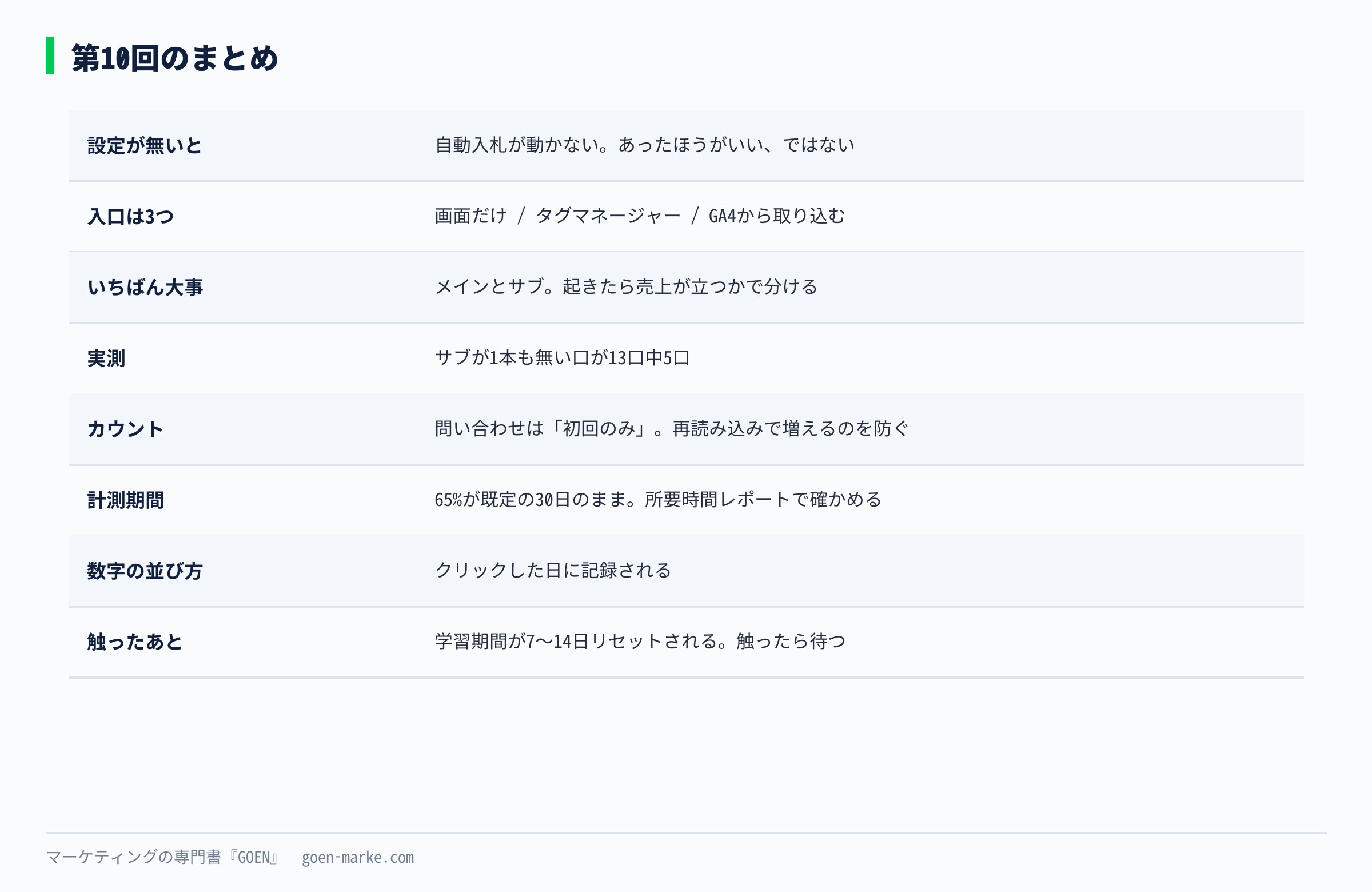
- コンバージョン設定が無いと、自動入札は動かない。あったほうがいいではなく、無いと動かない
- 入口は3つ。画面だけで作る(この回)/タグマネージャー(第11回)/GA4から取り込む(第12回)
- サンクスページがあるなら、URLで作るのがいちばん速くて壊れにくい
- メインとサブの分け方がいちばん大事。「起きたら売上が立つか」で分ける
- 実測では、サブが1本も無いアカウントが13口中5口。購入とページ閲覧が同じ重みで機械に渡っている
- メイン68本に対し、実際にコンバージョン列に入っているのは45本。アカウントのデフォルトの設定を別に見る必要がある
- 問い合わせ系のカウントは「初回のみ」。再読み込みで増えるのを防ぐ
- クリック計測期間は65%が既定の30日のまま。検討期間が長い商売なら所要時間レポートで確かめる
- 数字はクリック日に記録される。他のツールと比べるときは「コンバージョンの日時別」を使う
- 設定を触ると学習期間が7日から14日リセットされる。触ったら待つ
「コンバージョン設定 チェックシート」は、作る前に決める3つと、作ったあとに確かめる5つを、そのまま上から埋められる形にしています。メインとサブの振り分けも、質問に答えると決まります。
▶ LINEで特典を受け取る
次のレッスン
第11回は、タグマネージャーでコンバージョンタグを入れる回です。この回で「コードを使って手動で作る」を選んだ人と、ボタンのクリックを数えたい人が対象です。制作会社に頼まずに、自分の手でタグを足したり止めたりできるようになります。
この講座の全42回の一覧は、講座トップにまとめています。 → Google広告マスター講座トップ





コメント