
このページでわかること
こんにちは、あきです。
第10回で、Google広告の中にコンバージョン(申し込みや購入など、広告の先で起きてほしいこと)の定義を作りました。この回は、その定義を実際に発火させるタグを、サイト側に入れる作業です。
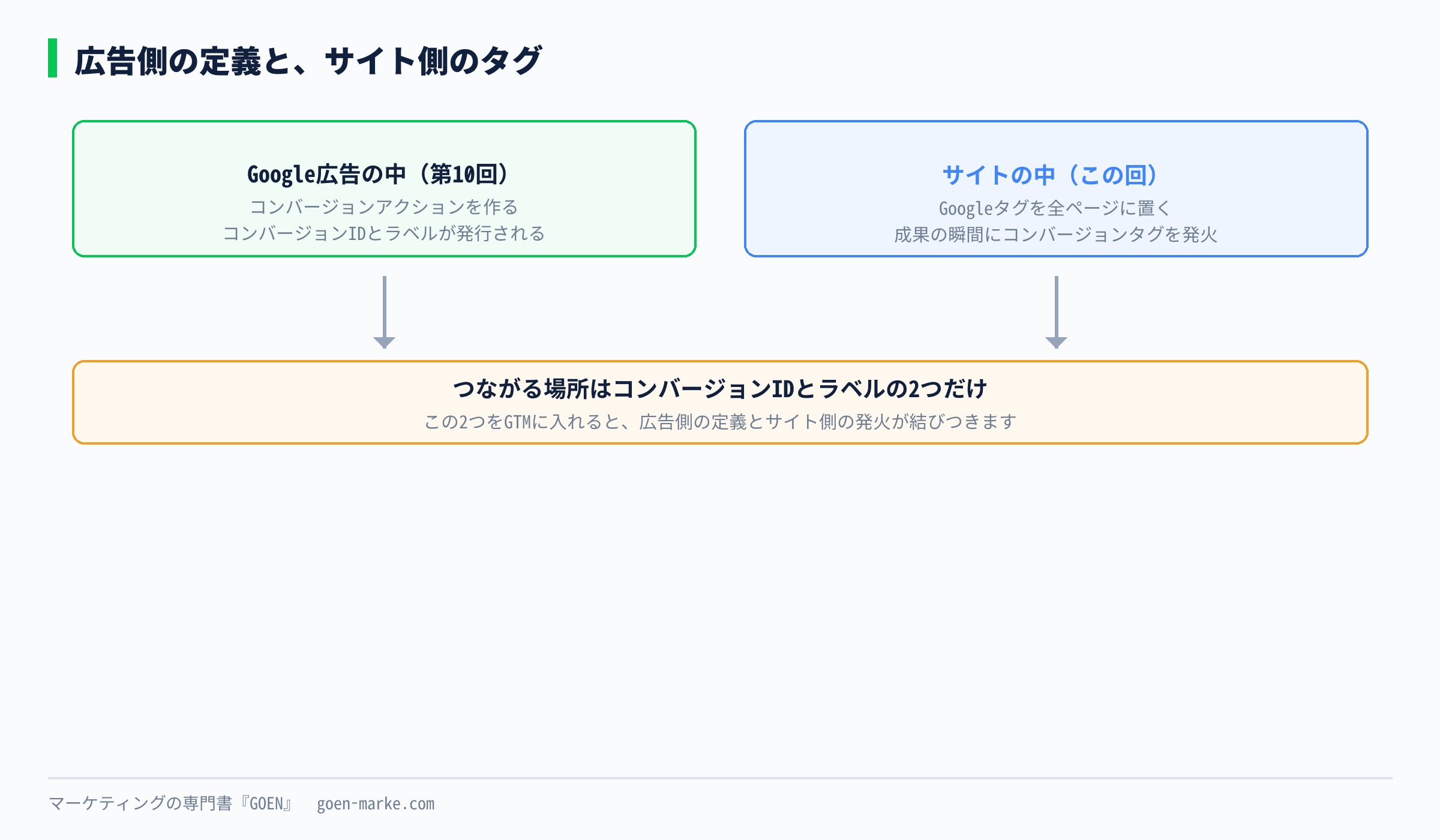
やり方は2つあります。サイトのファイルに直接コードを貼る方法と、Googleタグマネージャー(以下GTM)を使う方法です。この回はGTMのほうを書きます。
理由は3つです。
- サイトのファイルを1行も触らずに、タグを出し入れできる
- 公開する前に、発火するかどうかを確かめられる
- 間違えたら、1つ前のバージョンに戻せる
とくに3つ目が大きいです。直接貼る方法だと、間違いに気づいたときにまた制作会社に依頼することになります。
先に、この回のいちばん重要な話を書きます。
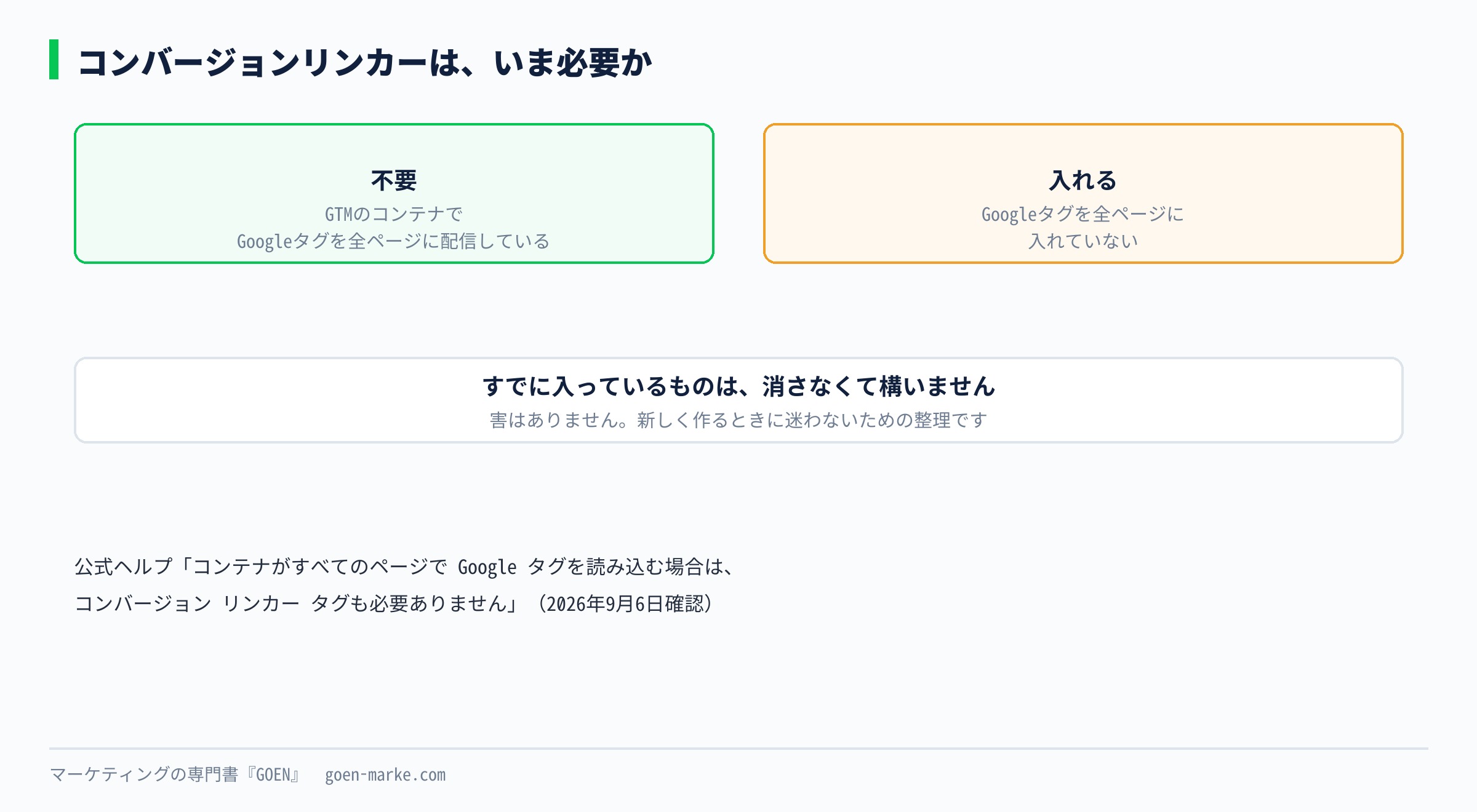
コンバージョンリンカーというタグを、いまでも「必ず入れてください」と書いている記事がたくさんあります。ですが、公式ヘルプの現在の記載では、条件によっては不要です。
「コンテナがすべてのページで Google タグを読み込む場合は、コンバージョン リンカー タグも必要ありません。」
出典 Googleタグマネージャーヘルプ「コンバージョン リンカー」(https://support.google.com/tagmanager/answer/7549390?hl=ja 2026年9月6日確認)。
調べた競合6本のうち、3本がコンバージョンリンカーを必須のものとして手順に入れていました。この公式の記載に触れているものは1本もありません。
所要時間は30分から1時間です。必要なものは、GTMの編集権限と、Google広告の管理者権限の2つです。
この回で使う「GTM設定 手順シート」を、私のLINEで配布しています。どのタグを、どのトリガーで、どの順に作るかを、チェックを入れながら進められる形にしました。
▶ LINEで特典を受け取る
1. GTMとは何か(ここは短く)
GTMは、サイトに埋めるコードを1か所でまとめて管理する箱です。
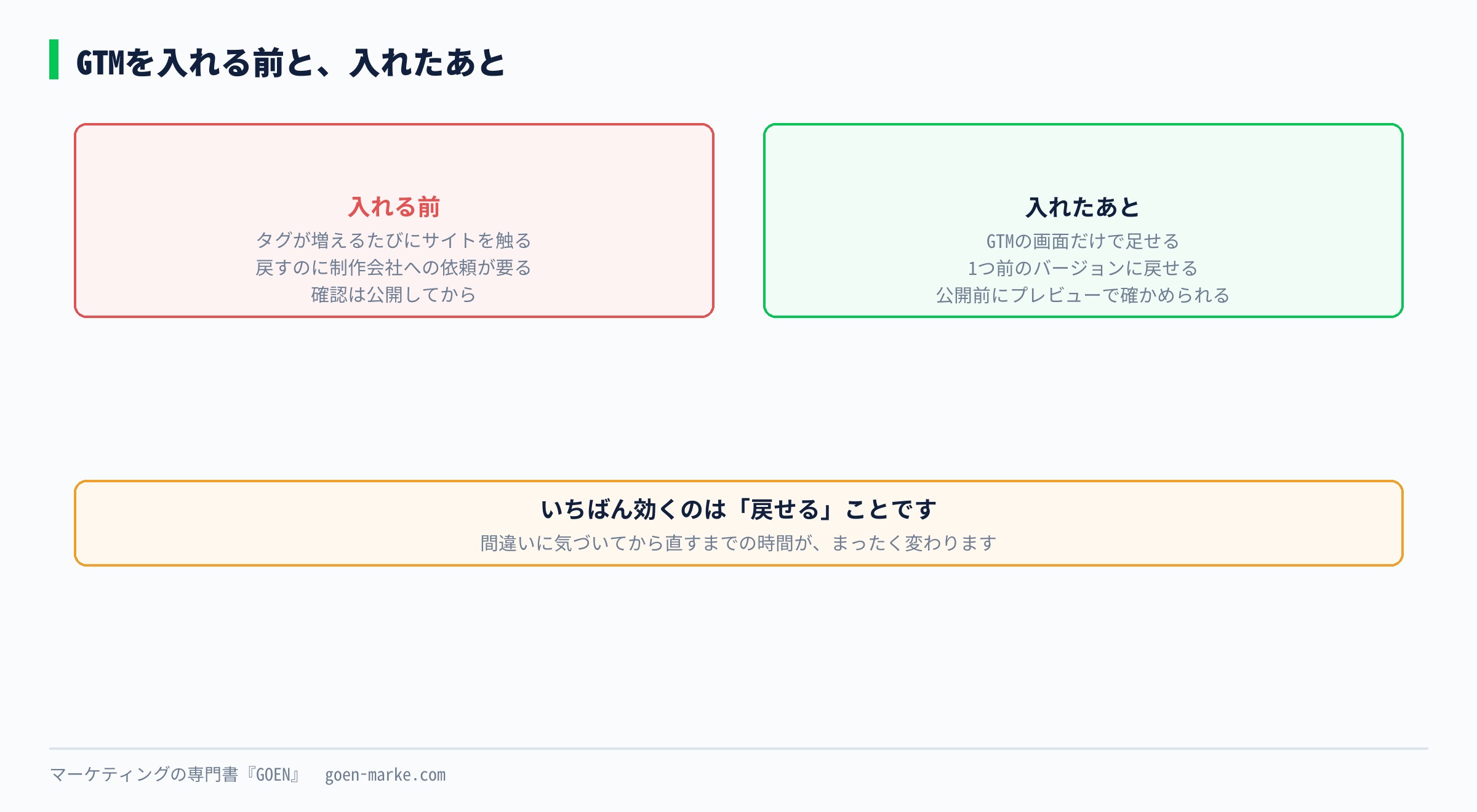
普通のやり方だと、Google広告のタグ、アナリティクスのタグ、他社のタグ、と増えるたびにサイトのファイルを触ります。GTMは、最初に1回だけコンテナという入れ物をサイトに置きます。あとは、GTMの画面の中でタグを足したり消したりできます。
覚える言葉は3つだけです。
| 言葉 | 意味 | 例 |
|---|---|---|
| タグ | 何を実行するか | Google広告のコンバージョンを送る |
| トリガー | いつ実行するか | サンクスページが表示されたとき |
| 変数 | 何を条件や値に使うか | 表示中のページのURL、購入金額 |
この3つの関係が分かれば、この回の作業はできます。変数は最初のうち、既定で用意されているものだけで足ります。
GTMそのものの導入(コンテナを作ってサイトに置くところ)は、この回では扱いません。すでにコンテナが入っている前提で進めます。入っているかどうかの確かめ方は、次の章で書きます。
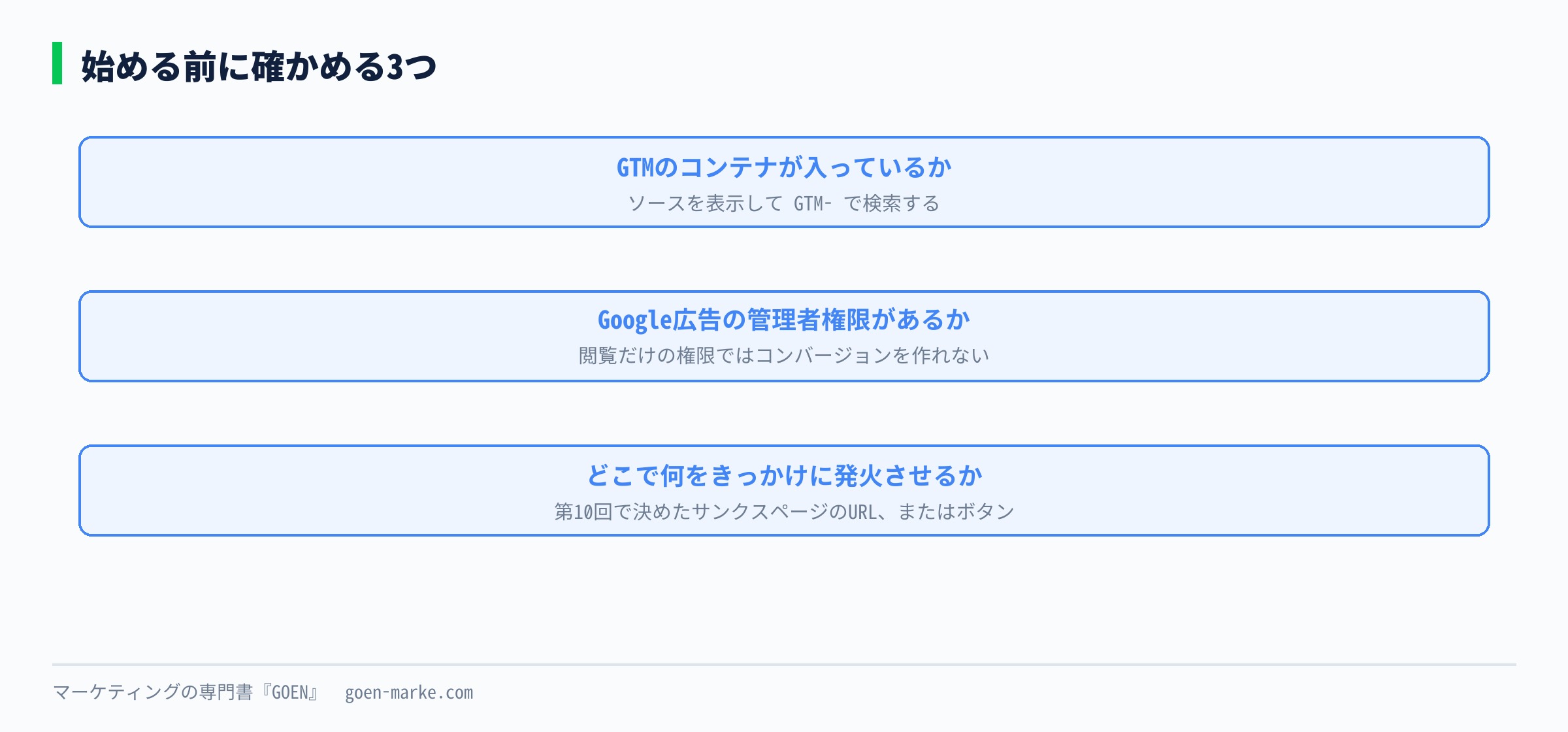
2. 始める前に確かめる3つ
2-1. GTMのコンテナがサイトに入っているか
Chromeでサイトを開き、ページのソースを表示して「GTM-」で検索します。見つかれば入っています。
自分のコンテナIDは、GTMの画面の右上にも出ています。そこに出ているIDと、サイトのソースにあるIDが同じなら、正しく入っています。

見つからない場合は、まずコンテナの設置からです。ここはサイトを触れる人の作業になります。
2-2. Google広告の管理者権限があるか
コンバージョンIDとラベルを取るのに、Google広告側の権限が要ります。第7回で書いたアクセス権の話です。閲覧だけの権限では、コンバージョンアクションを作れません。
2-3. どのページで、何をきっかけに発火させるか
第10回で決めた内容をそのまま使います。サンクスページのURL、またはボタンの見分け方です。
ここが決まっていないままGTMを開くと、必ず途中で止まります。
3. Google広告に関係するタグは何種類あるのか
多くの記事が「3種類」と書いています。
| タグ | 役割 |
|---|---|
| Googleタグ | サイト全体に置く土台。旧称はグローバルサイトタグ |
| コンバージョントラッキングタグ | 成果が起きた瞬間に発火する |
| コンバージョンリンカータグ | 広告クリックの情報をCookieに保存する |
| (リマーケティングタグ) | 訪問者を追いかける配信に使う。第30回で扱う |
このうち、コンバージョンリンカーの扱いが変わっています。
もともとの役割はこうです。広告をクリックしてサイトに来ると、URLの末尾に広告クリックの情報(gclid)が付きます。この情報を保存しておかないと、フォームを送った瞬間に「どの広告から来た人か」が分からなくなります。それを保存するのがコンバージョンリンカーでした。
いまは、Googleタグが全ページで読み込まれていれば、その仕事をGoogleタグが引き受けます。冒頭で引いた公式の記載のとおりです。
判断はこうしてください。
| 状態 | コンバージョンリンカー |
|---|---|
| GTMのコンテナで、Googleタグを全ページに配信している | 不要 |
| Googleタグを全ページに入れていない | 入れる |
| すでに入っている | 消さなくてよい。害はありません |
すでに入っているものをわざわざ消す必要はありません。新しく作るときに、迷わずに済むようにするための話です。
★1つ、ややこしいことがあります。Google広告の管理画面のほうは、いまも「コンバージョン リンカータグを設定してください」と案内してきます。下の画像6の後半がそれです。
どちらが間違いという話ではありません。Google広告の画面は、あなたがGTMでGoogleタグを全ページに置いているかどうかを知らないので、安全側の案内をしています。自分のコンテナの状態は自分にしか分からないので、上の表で判断してください。
4. 手順1|Google広告でコンバージョンIDとラベルを取る
GTMに入力するのは、この2つだけです。
1. Google広告の管理画面で目標アイコンを選ぶ 2. コンバージョンの概要で、対象のコンバージョンアクションを開く 3. タグの設定で、Googleタグマネージャーを使用するを選ぶ 4. コンバージョンIDとコンバージョンラベルをコピーする
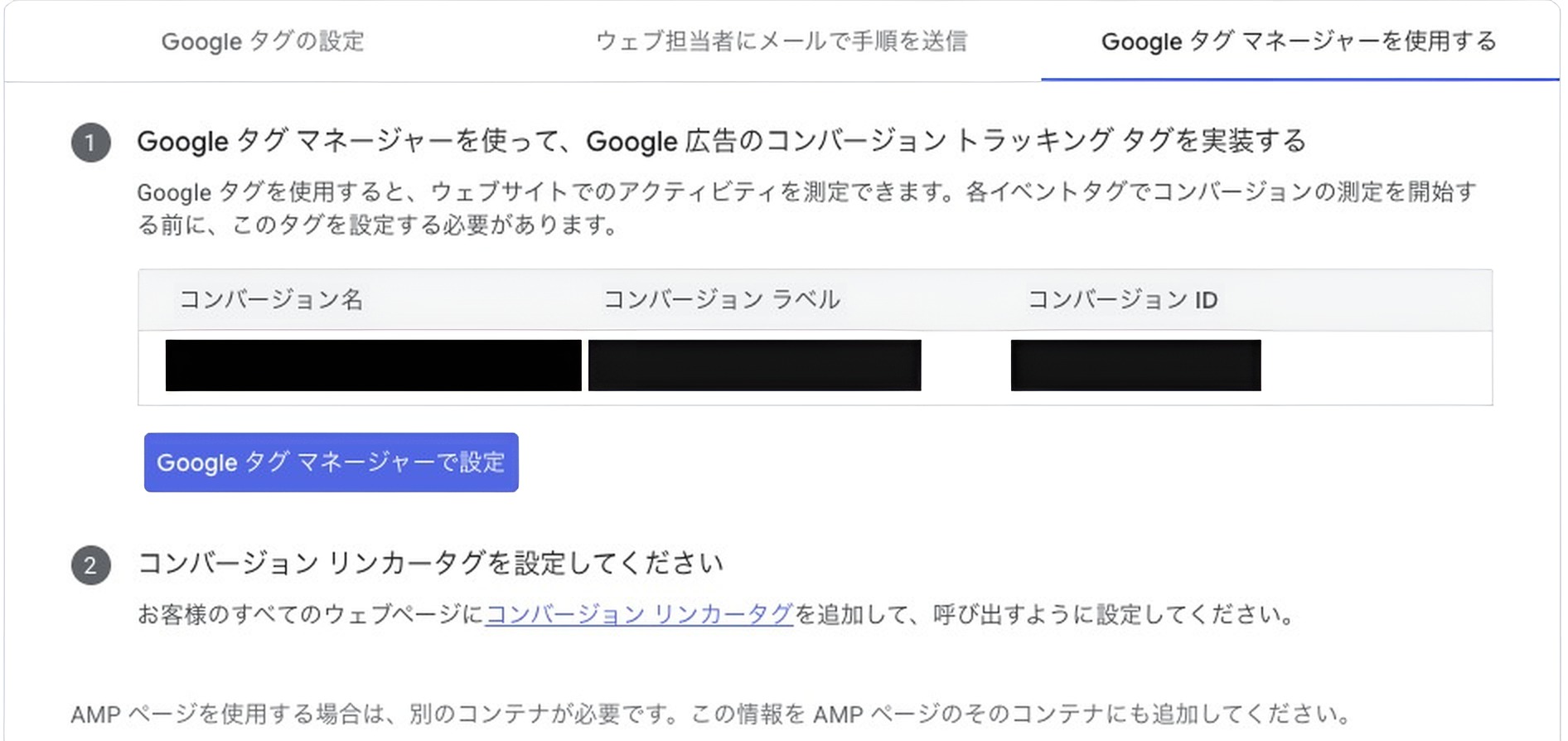
この2つの違いを覚えておくと、あとで混乱しません。
「コンバージョン ID は Google 広告アカウントごとに一意ですが、コンバージョン ラベルはコンバージョン アクションごとに一意です。」
出典 Googleタグマネージャーヘルプ「Google 広告コンバージョン」(https://support.google.com/tagmanager/answer/6105160?hl=ja 2026年9月6日確認)。
つまり、コンバージョンを3本作ったら、IDは同じでラベルだけが3つになります。ラベルを取り違えると、購入がフォーム送信として数えられます。コピーするときは、どのコンバージョン名のラベルなのかをメモに残してください。
なお、この画面から直接GTMを開くボタンもあります。「Google タグ マネージャーで設定」を押すと、GTMのワークスペースにタグの設定候補が入った状態で開きます。ただし、トリガーは自分で作る必要があります。
5. 手順2|GTMにGoogleタグを入れる
まず土台です。すでにGoogleタグが入っているなら、この手順は飛ばせます。
1. GTMのワークスペースでタグ、新規の順に選ぶ 2. タグの設定からGoogleタグを選ぶ 3. タグIDに、Google広告のコンバージョンIDを入れる 4. トリガーにAll Pages(すべてのページ)を選ぶ 5. 名前を付けて保存する
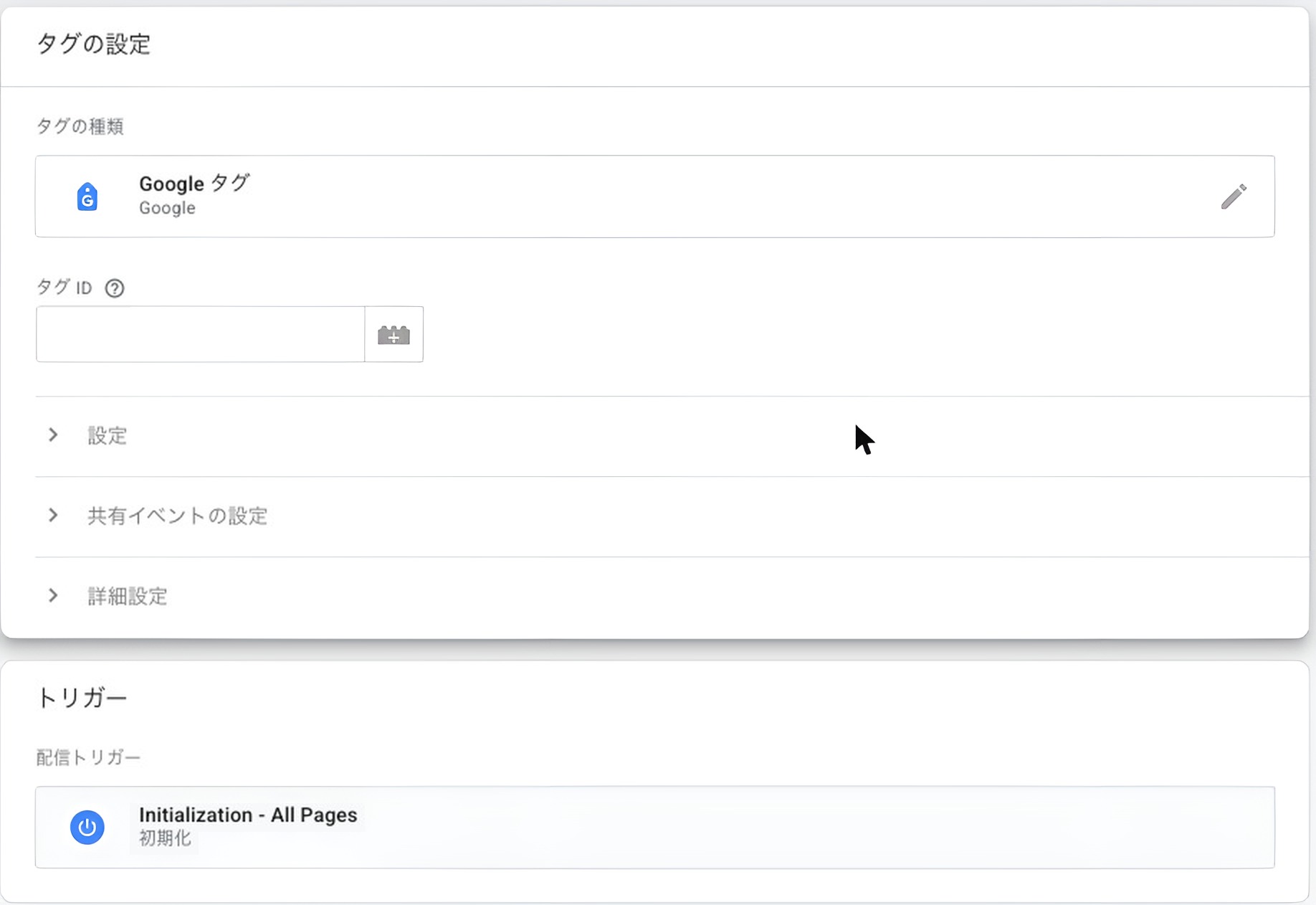
トリガーの選び方で1つ注意があります。
All PagesとInitializationという2つの候補があります。同意管理のツールを使っている場合は、GoogleタグをInitializationで先に読ませるほうが安定します。使っていないなら、All Pagesで構いません。
Googleタグは1本で足ります。同じIDのGoogleタグを2本作ると、二重に読み込まれます。
6. 手順3|トリガーを作る
タグより先にトリガーを作っておくと、あとの手順が速いです。
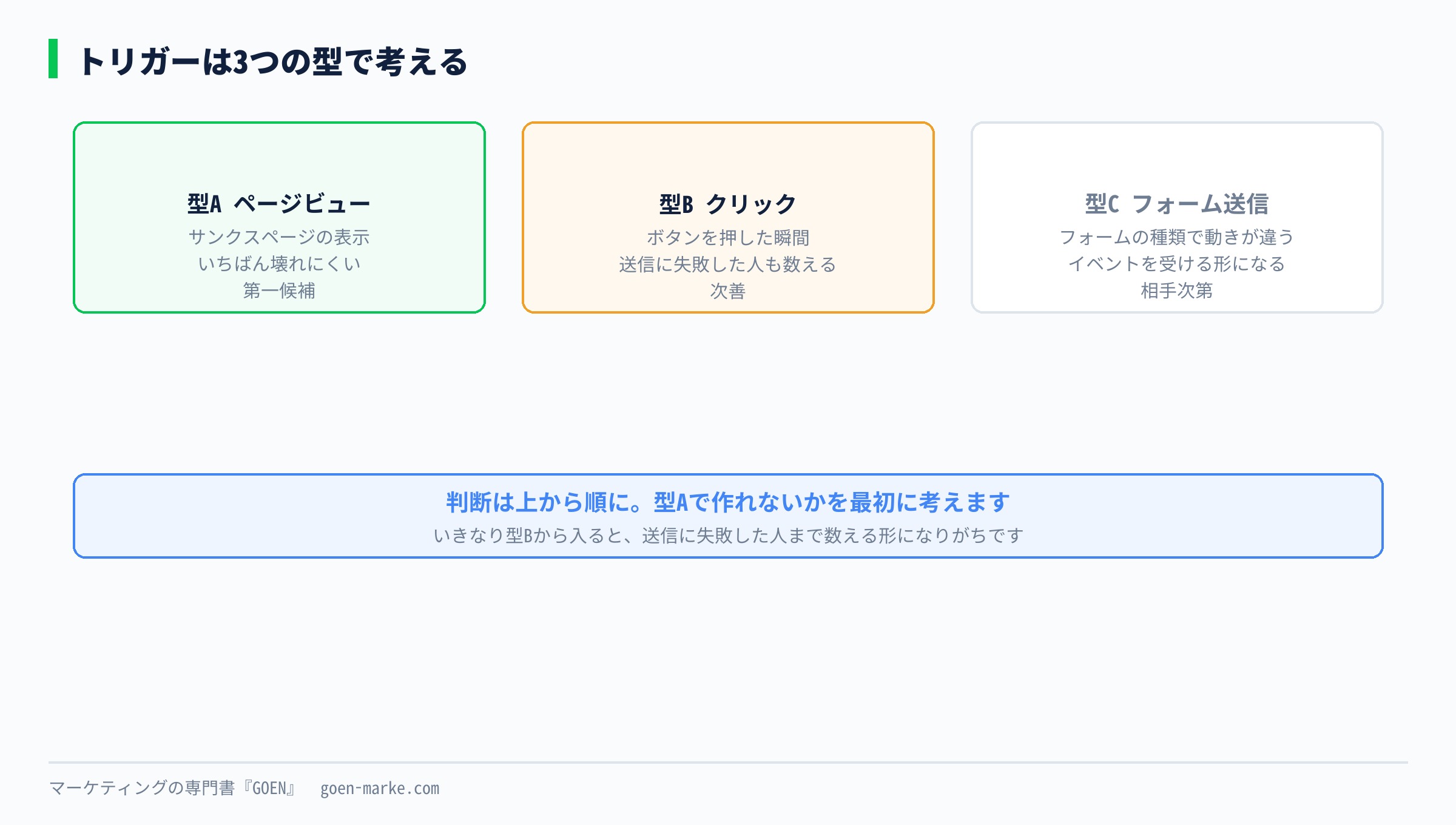
型A サンクスページの表示で発火させる
いちばん扱いやすい形です。
1. トリガー、新規の順に選ぶ 2. トリガーのタイプでページビューを選ぶ 3. 一部のページビューを選ぶ 4. 条件をPage URL、含む、/thanksのように設定する
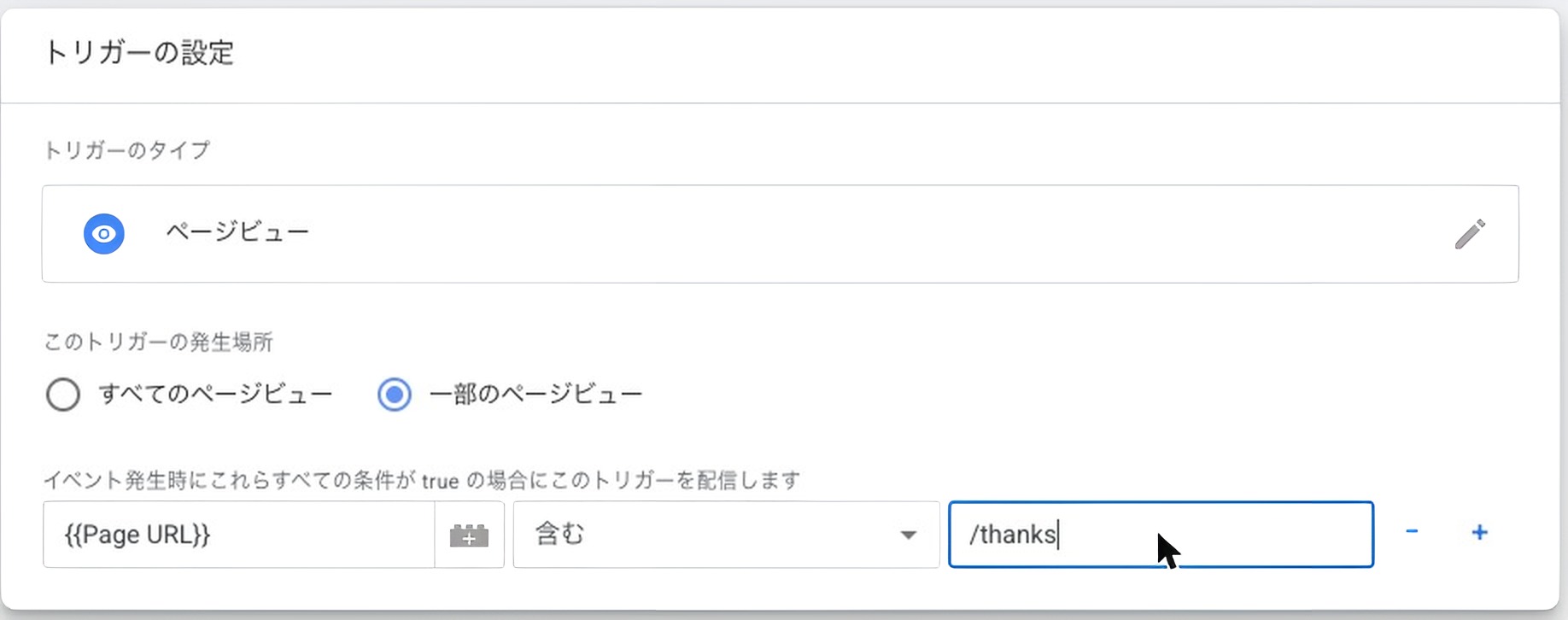
条件は「含む」を使ってください。「等しい」にすると、URLの末尾にパラメータが付いただけで発火しなくなります。
型B ボタンのクリックで発火させる
サンクスページが無いときの形です。
1. まず変数の画面で、クリック系の組み込み変数を全部有効にする(Click ID、Click Classes、Click Text など) 2. トリガーのタイプでクリックのすべての要素を選ぶ 3. 一部のクリックを選び、Click IDが送信ボタンのIDと等しい、のように設定する
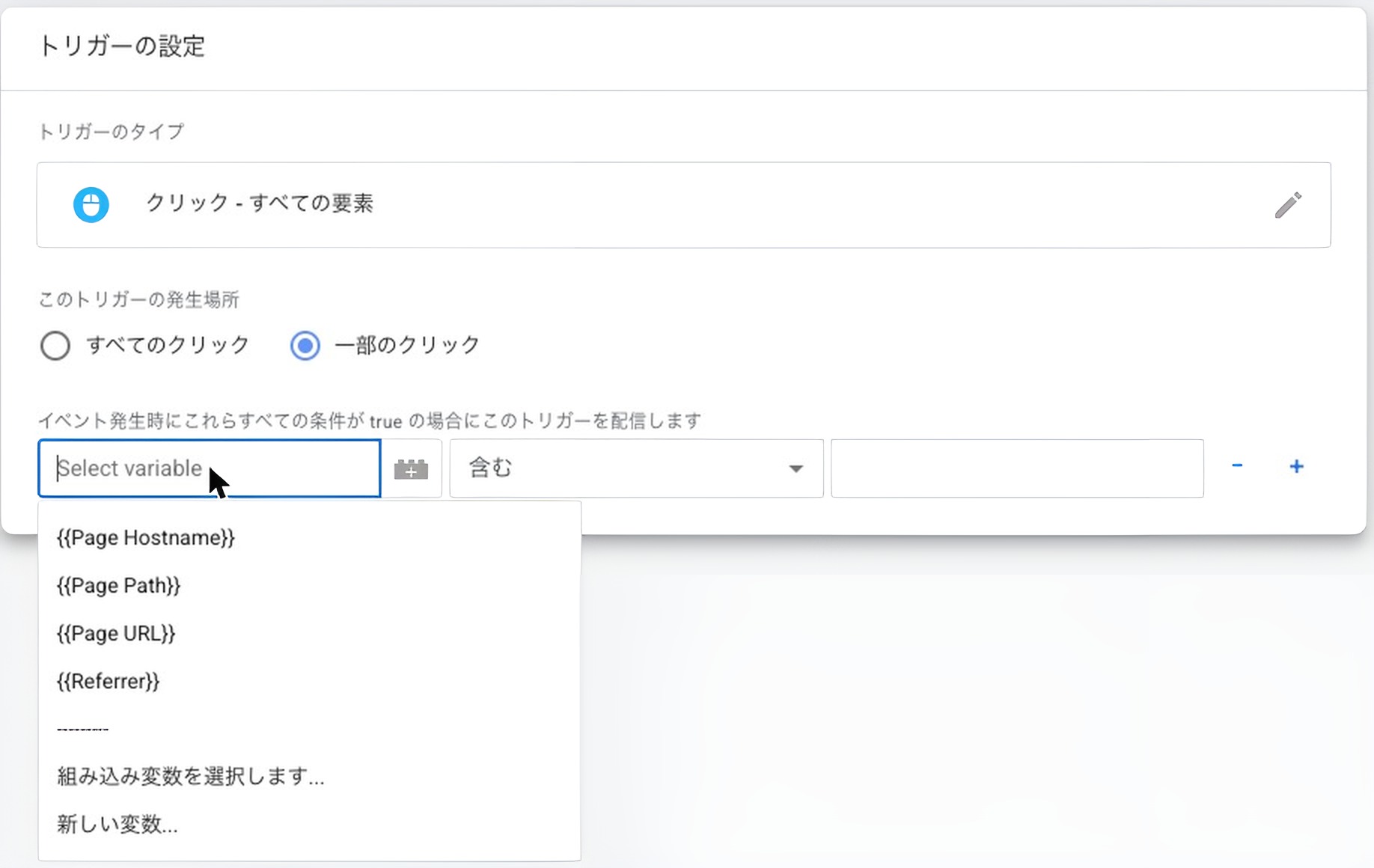
★手順1を飛ばすと、ここでつまずきます。組み込み変数を有効にしていないと、変数の選択肢にClick IDが出てきません。上の画像10がその状態です。Page URLなど4つしか並んでいなかったら、変数の画面に戻ってください。
ボタンのIDは、プレビューモードで実際にクリックすると分かります。手順4のあとで確かめる形になるので、いったんここは空のまま作っておいて構いません。
この型には弱点があります。押したけれど送信に失敗した人も1件として数えます。サンクスページを用意できるなら、型Aのほうが正確です。
型C フォームの送信で発火させる
フォームの種類によって、動く場合と動かない場合があります。
WordPressでよく使われるフォームは、ページを移動せずに送信するものが多いです。そのため、GTMの標準のフォーム送信トリガーでは拾えないことがあります。その場合は、フォーム側が発行するイベントをデータレイヤーで受ける形になります。
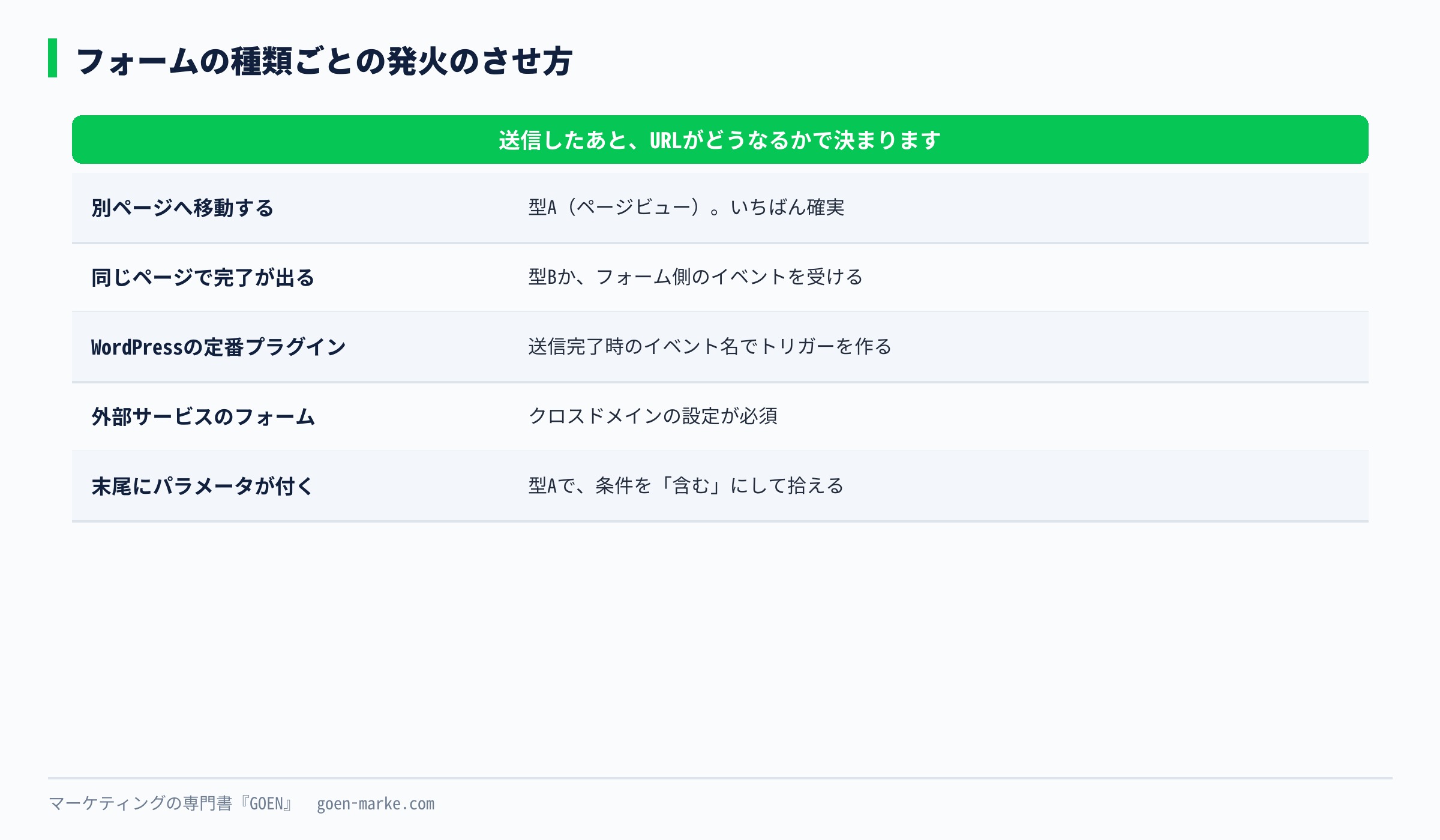
よく使われるフォームごとに、実務での扱いを書いておきます。
| フォームの種類 | 発火のさせ方 |
|---|---|
| 送信後に別ページへ移動するタイプ | 型A(ページビュー)。いちばん確実 |
| 同じページのまま完了メッセージが出るタイプ | 型B(クリック)か、フォーム側のイベントを受ける |
| WordPressの定番プラグイン | 送信完了時に独自のイベントを出すものが多い。そのイベント名でカスタムイベントのトリガーを作る |
| 外部サービスのフォーム(別ドメイン) | クロスドメインの設定が必須。後半で書きます |
| URLの末尾にパラメータが付くタイプ | 型Aで、条件を「含む」にして拾える |
判断の順番はこうです。まず型Aで作れないかを考える。作れないならフォーム側がイベントを出していないかを調べる。それも無ければ型B、という順です。いきなり型Bから入ると、送信に失敗した人まで数える形になりがちです。
7. 手順4|コンバージョンタグを作る
1. タグ、新規の順に選ぶ 2. タグの設定でGoogle広告、Google広告のコンバージョントラッキングを選ぶ 3. コンバージョンIDとコンバージョンラベルを入れる 4. トリガーに、手順3で作ったものを選ぶ 5. 名前を付けて保存する
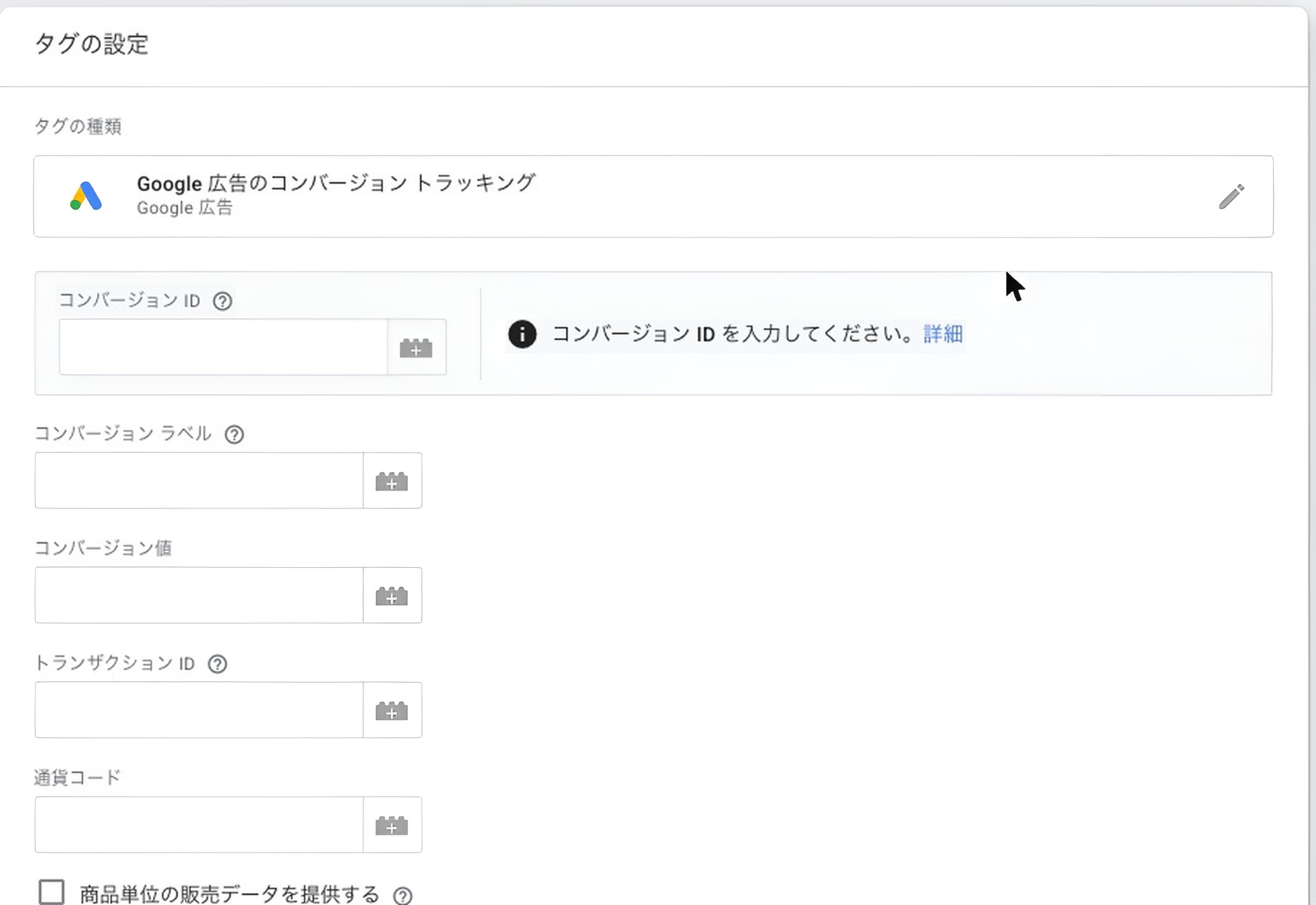
必須なのはIDとラベルの2つだけです。値、トランザクションID、通貨コードは任意です。
ここで1つ、落とし穴があります。
「[コンバージョン値] フィールドが空白のままであるか、未定義の場合、Google タグ マネージャーは値を「0」として送信します。」
出典 Googleタグマネージャーヘルプ「Google 広告コンバージョン」(https://support.google.com/tagmanager/answer/6105160?hl=ja 2026年9月6日確認)。
つまり、値の欄を空にしておくと0が送られます。第10回で「値が0のまま16本」という実測を出しましたが、原因の一部はここです。金額を使う予定があるなら、この欄を埋めてください。
ここまでで、タグとトリガーが1組できました。この先の「プレビューで確かめる」と「公開する」を飛ばして事故になる例がとても多いので、手順シートに入れてあります。私のLINEで配布しています。
▶ LINEで特典を受け取る
8. 手順5|プレビューで確かめる
保存しただけでは、まだサイトには反映されていません。先に、自分のブラウザだけで動かして確かめます。
1. GTMの右上のプレビューを押す 2. 自分のサイトのURLを入れて接続する 3. 新しいタブでサイトが開く 4. 実際にフォームを送る、またはボタンを押す 5. GTMのデバッグ画面で、Tags Firedの側にコンバージョンタグが入っているかを見る
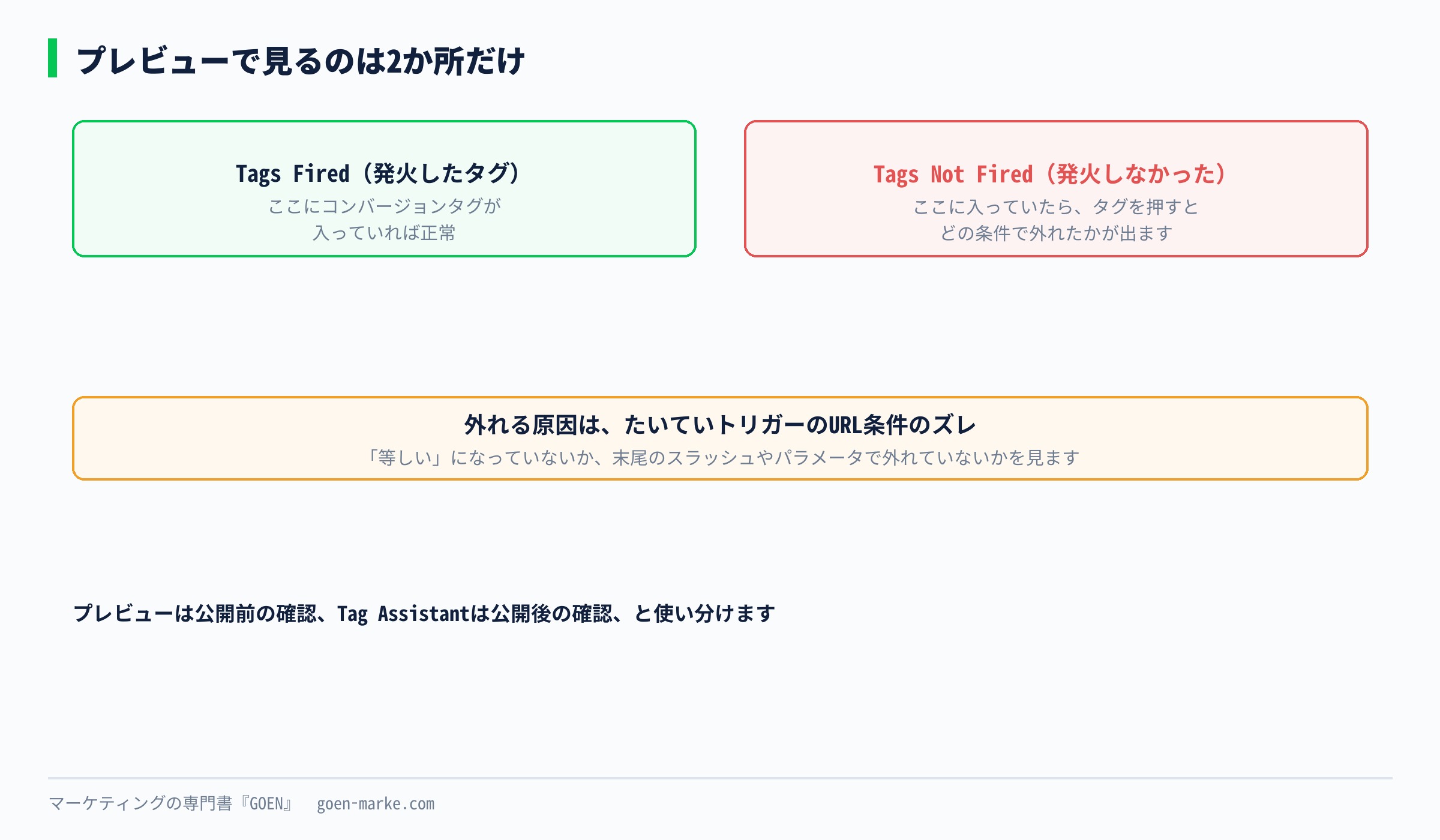
見るところは2つです。
| 見るところ | 正常なら |
|---|---|
| Tags Fired(発火したタグ) | コンバージョンタグがここに入っている |
| Tags Not Fired(発火しなかったタグ) | コンバージョンタグがここに無い |
発火しなかった側に入っている場合は、タグをクリックすると、どの条件で外れたのかが表示されます。たいていはトリガーのURL条件のズレです。
もう1つ、Tag Assistantという確認方法もあります。Chromeで動くGoogle公式のツールで、公開後のサイトでタグが読み込まれているかを見られます。プレビューは公開前、Tag Assistantは公開後、と使い分けます。
9. 手順6|公開する
ここを忘れる人が本当に多いです。
GTMは、保存とプレビューだけでは本番に反映されません。右上の公開を押して、はじめてサイトの訪問者にタグが配信されます。
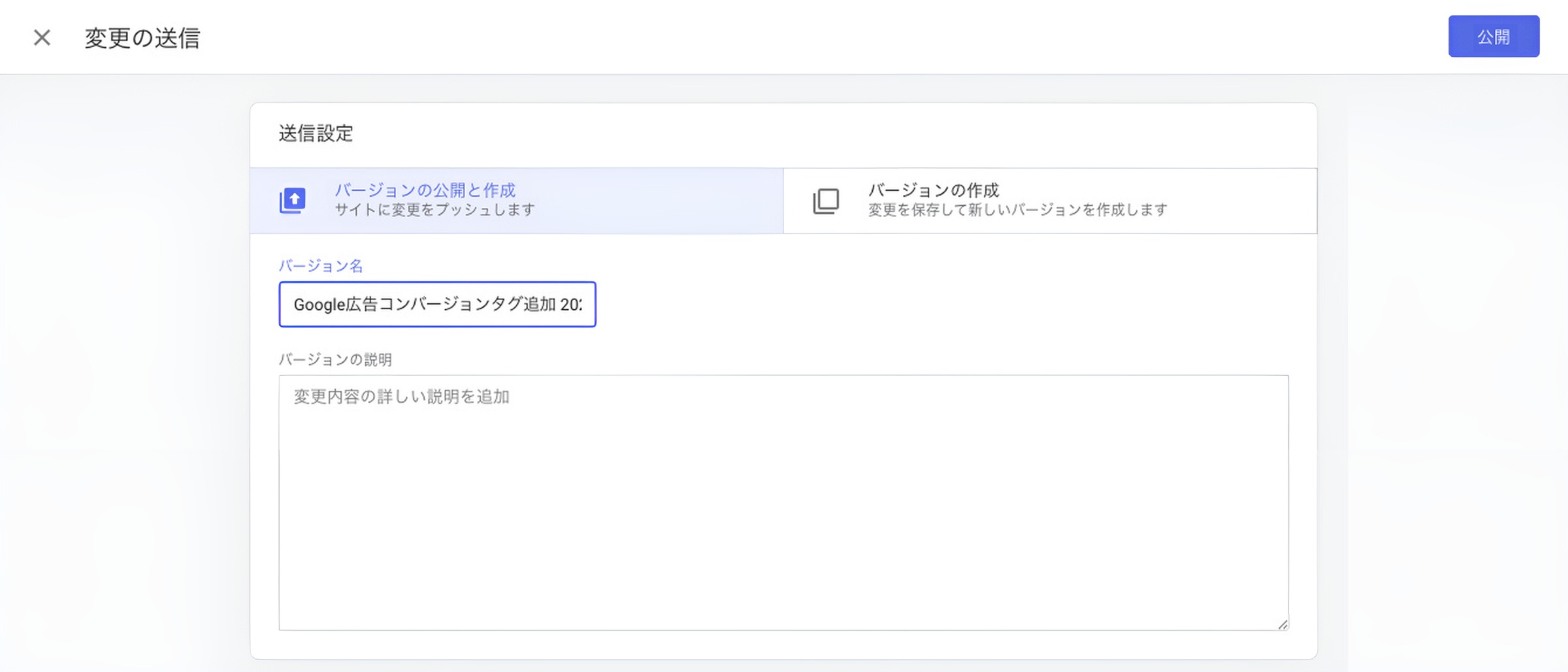
公開のときにバージョン名を入れられます。「Google広告コンバージョンタグ追加 2026-09-06」のように、何をしたかを書いておいてください。戻すときに、どこまで戻せばいいかが一目で分かります。
「設定したのに数えられない」という相談の、体感でいちばん多い原因がこれです。プレビューで発火したところまで確認して満足してしまい、公開を押していない、という形です。
10. 金額を動的に渡す
ECのように、購入金額が毎回違う場合の話です。
コンバージョンタグの「コンバージョン値」に、固定の数字ではなく変数を入れます。そのためには、サイト側が金額をデータレイヤーに渡している必要があります。
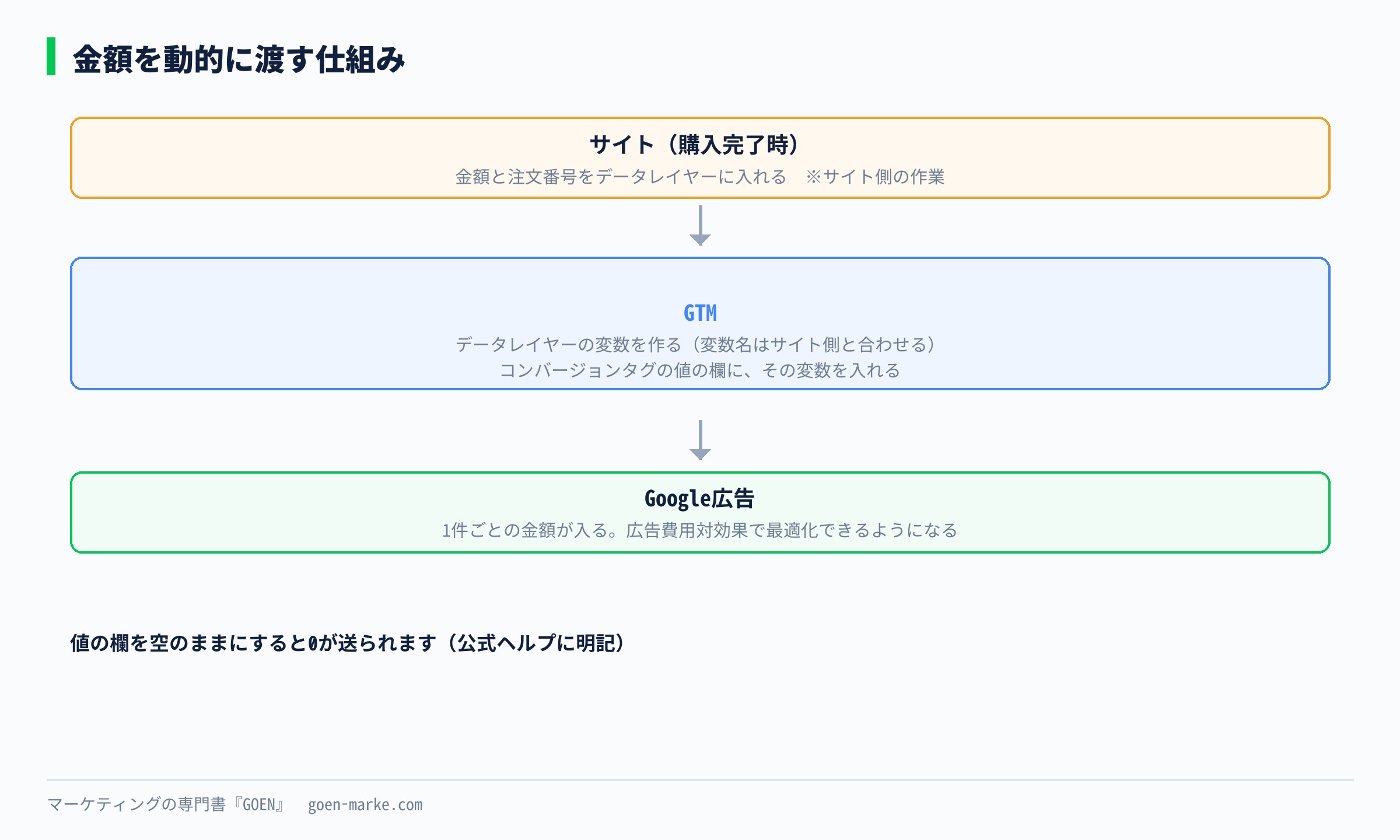
手順の骨格はこうです。
1. サイト側で、購入完了時に金額と注文番号をデータレイヤーに入れてもらう 2. GTMの変数で、データレイヤーの変数を作る(変数名はサイト側と合わせる) 3. コンバージョンタグの値の欄に、その変数を入れる
ここはサイト側の作業が必ず入ります。ShopifyやWooCommerceのようなカートには、この仕組みが最初から用意されていることが多いです。自作のサイトの場合は、作った人に依頼してください。
実測を1つ出します。私が運用している13口の有効なコンバージョン定義99本のうち、51本が「常に既定値を使う」設定でした。動的な値を渡せているアカウントのほうが少数派です。
必須ではありません。ただ、金額が入っていないアカウントでは、第21回で選べる入札戦略が件数ベースのものだけに限られます。売上で最適化したくなったときに、ここから作り直すことになります。
11. 二重に数えないための工夫
同じ購入が2件として数えられる事故は、次の3つから起きます。
| 原因 | 直し方 |
|---|---|
| タグが2重に入っている(プラグインとGTMの両方) | どちらか片方にする。ソースで確かめる |
| サンクスページの再読み込みで増える | 第10回のカウント方法を「初回のみ」にする |
| 同じ注文が別のタイミングで2回送られる | トランザクションIDを渡す |
3つ目について、公式の説明を引きます。
「レポートでコンバージョンが重複してカウントされないようにするには、タグ マネージャーで、データレイヤー変数の値としてアプリかウェブサイトのトランザクション ID を追加します。」
出典 Googleタグマネージャーヘルプ「Google 広告コンバージョン」(https://support.google.com/tagmanager/answer/6105160?hl=ja 2026年9月6日確認)。
注文番号を渡しておけば、同じ番号のコンバージョンは1件として扱われます。ECなら必ず入れてください。
12. 直接貼る方法と、GTM。どちらを選ぶか
判断はこうです。
| こういう場合 | 選ぶもの |
|---|---|
| サンクスページがあり、数えるものが1つだけ | Google広告の画面だけで完結する(第10回のURL方式) |
| ボタンのクリックを数えたい/金額を渡したい/タグが今後増える | GTM |
| サイトを触れる人がいなくて、GTMも入っていない | まずGTMのコンテナを入れてもらう |
「タグが今後増えるか」で決めるのがいちばん実務に合っています。広告を1媒体しか使わず、これ以上増やす予定が無いなら、GTMを覚える手間のほうが大きいこともあります。
ただ、実測を見るとGTMを覚える価値は高いです。13口のウェブサイト由来のコンバージョン定義62本のうち、タグを置かずに作れている「コードなし」の定義は3本だけでした。残りは何らかの形でサイト側にコードが入っています。
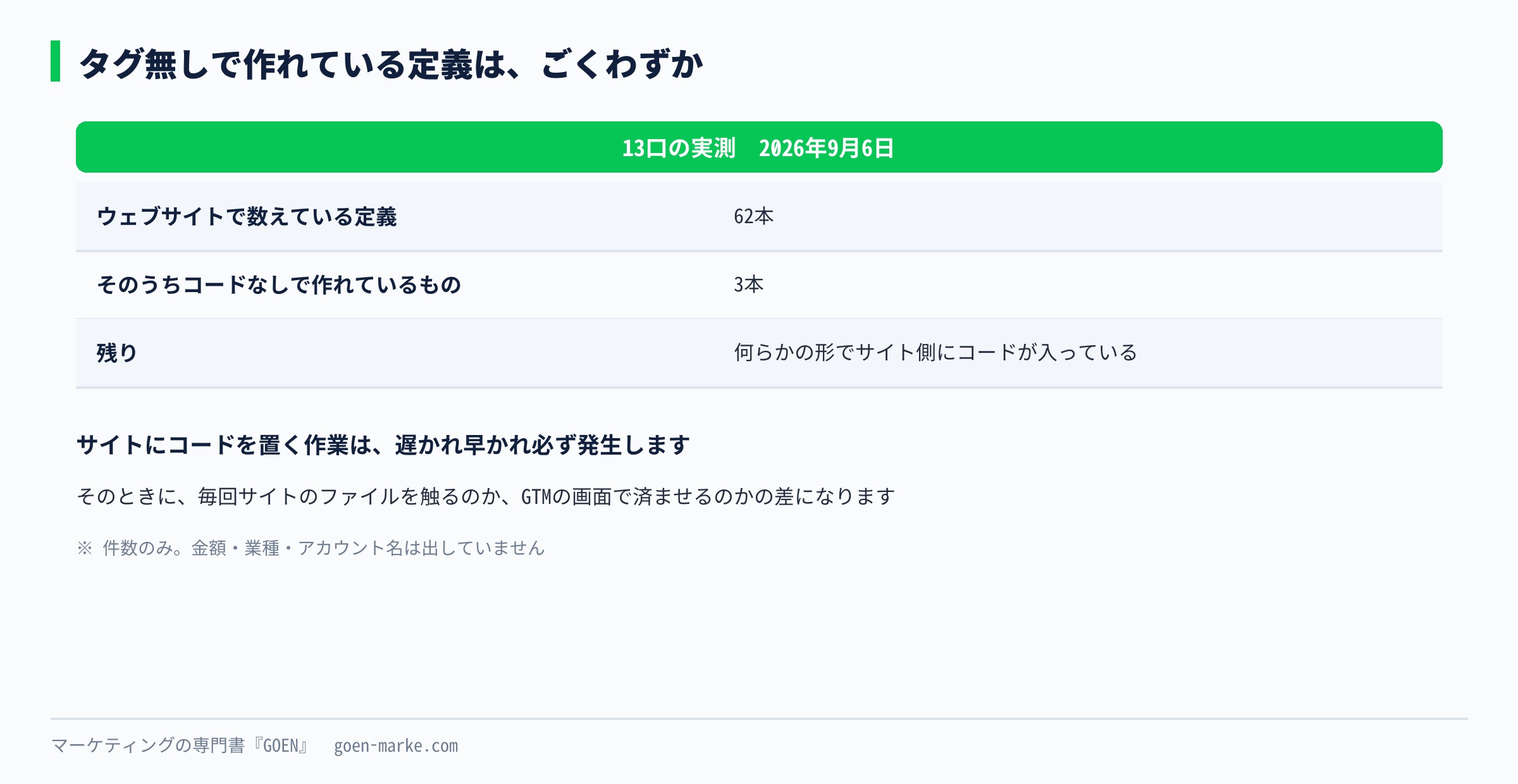
つまり、現場のほとんどのコンバージョンはタグの設置を伴います。一度覚えれば、第12回のGA4でも、他媒体の広告でも同じ道具が使えます。
12-2. よくある質問4つ
すでに直接貼ってあるタグと、GTMのタグは併用できますか。
技術的にはできますが、同じコンバージョンを両方で送ると二重に数えられます。移行するなら、GTMで発火を確認してから、直接貼ってあるほうを外す順にしてください。先に外すと、外している間の成果が数えられません。
テストで作ってしまったコンバージョンの件数は消せますか。
消せません。過去のコンバージョンデータを個別に削除する機能はありません。テストは、影響が小さい時期に、回数を決めてやってください。気になるなら、テスト専用のコンバージョンアクションをサブで1本作って、そちらで試す形にすると本番の数字が汚れません。
Google広告のアカウントが複数あります。1つのコンテナで扱えますか。
扱えます。コンバージョンタグはアカウントごとにIDが違うので、タグを別々に作れば済みます。ただし、Googleタグ(土台)もアカウントごとに1本ずつ要ります。タグの名前にアカウント名を入れておかないと、あとで区別できなくなります。
コンバージョンが数えられるまで、どのくらいかかりますか。
公式は、レポートの遅延が最大24時間から48時間になることがあると書いています。プレビューで発火していれば、仕組みは動いています。数字が出るのを待つ前に、プレビューで確かめるのが正しい順番です。
12-3. 実際のアカウントで、タグはどう使われているか
13口の有効なコンバージョン定義99本を、種類で分けました。
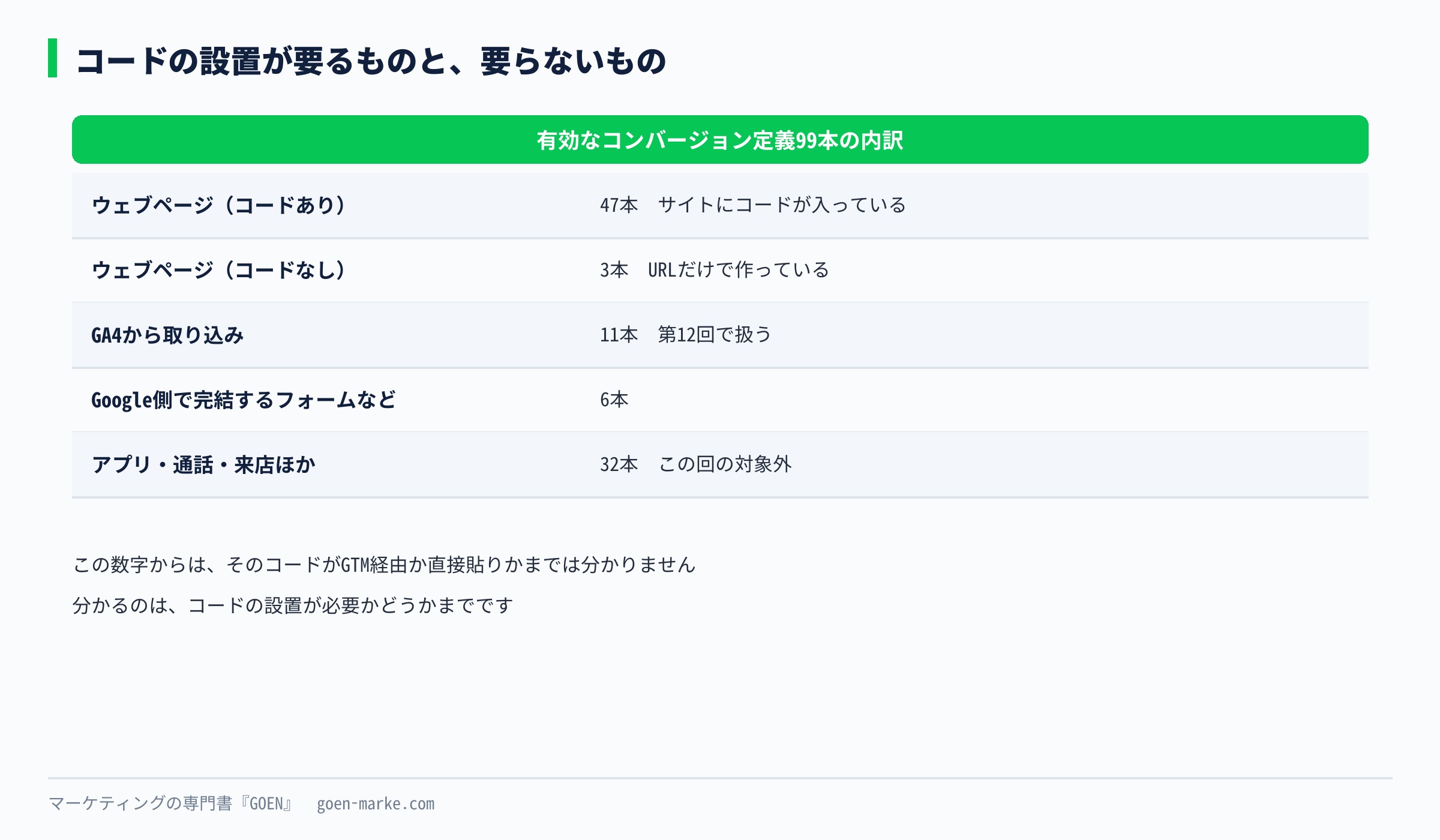
| 種類 | 本数 | 意味 |
|---|---|---|
| ウェブページ(コードあり) | 47本 | サイトにコードが入っている |
| ウェブページ(コードなし) | 3本 | URLだけで作っている |
| GA4から取り込み | 11本 | 第12回で扱う |
| リード獲得フォームなどGoogle側で完結 | 6本 | 広告の中でフォームが完結するもの |
| アプリ・通話・来店ほか | 32本 | この回の対象外 |
ウェブサイトで数えているもののうち、コードが要らないのは3本だけです。
注意を1つ書いておきます。この数字からは「そのコードがGTM経由か、直接貼りか」までは分かりません。Google広告のデータには、そこまでの区別が入っていないからです。分かるのは、コードの設置が必要かどうかまでです。
それでも、この比率は意味を持ちます。サイトにコードを置く作業は、遅かれ早かれ必ず発生します。そのときに、毎回サイトのファイルを触るのか、GTMの画面で済ませるのかの差になります。
13. つまずきポイント
タグが発火しない
上から順に見ます。
| # | 確かめること |
|---|---|
| 1 | 公開したか。保存だけで終わっていないか |
| 2 | トリガーのURL条件が、実際のURLと一致しているか |
| 3 | GTMのコンテナが、そのページにも入っているか(サンクスページだけ別テンプレートのことがある) |
| 4 | ブラウザの拡張機能や広告ブロックが止めていないか |
| 5 | キャッシュが残っていないか。シークレットウィンドウで試す |
| 6 | コンバージョンIDとラベルの取り違えが無いか |
3番は見落としやすいです。サンクスページだけ別のシステムで作られていて、GTMが入っていない、という形が実際にあります。
Google広告の画面に「タグが無効になっています」と出る
これは「まだ1度も発火していない」という意味です。設定が壊れているとは限りません。プレビューで発火を確認したうえで、公開して、自分で1回テストしてください。そのあと数時間から24時間で表示が変わります。
数えられているが、広告の成果として紐づかない
gclidが消えています。リダイレクトを挟んでいる場合や、フォームの送信で別ドメインへ移る場合に起こります。
別ドメインをまたぐ場合は、クロスドメインの設定が要ります。Googleタグの設定に、リンク先のドメインを登録します。申し込みフォームだけ外部サービスを使っている場合は、ほぼ必ずこれに当たります。
反映を待っていない
設定した直後に数字は出ません。公式は、レポートの遅延が最大24時間から48時間になることがあると書いています。1時間見て「動いていない」と判断しないでください。
14. 同意モードについて(正確なところ)
Cookieの同意バナーを入れているサイトでは、同意モードという仕組みの話が出てきます。
ここは、他社の記事で書かれ方が割れている箇所です。公式ヘルプの対象範囲は、こう書かれています。
「この記事は、ウェブサイト、アプリ、オフライン リソースを通じて欧州経済領域(EEA)のエンドユーザーからユーザーデータを受信する Google タグユーザーを対象としています。」
出典 Googleタグマネージャーヘルプ「同意モードのリファレンス」(https://support.google.com/tagmanager/answer/13802165?hl=ja 2026年9月6日確認)。
つまり、対象として名指しされているのはEEAのユーザーからデータを受け取る場合です。日本国内向けだけのサイトで、EEAからのアクセスを受けていないなら、必須の設定として扱われているわけではありません。
「日本のサイトでも必ず影響します」と書いている記事がありますが、公式の書きぶりとは一致していません。越境ECのように欧州からの訪問がある場合は、当てはまります。自分のサイトがどちらなのかで判断してください。
なお、同意に関わる同意タイプは4つあります。ad_storage、ad_user_data、ad_personalization、analytics_storage です。このうちad_user_dataは、拡張コンバージョンやタグによるコンバージョン計測で必要になると公式に書かれています(出典 同上)。
慣れたらここまで
1つ目。ワークスペースを分けます。複数人で触るなら、作業ごとにワークスペースを分けておくと、他人の未完成の設定を巻き込んで公開してしまう事故を防げます。
2つ目。フォルダで整理します。タグが20個を超えたあたりから、名前だけでは探せなくなります。「Google広告」「GA4」「その他」くらいの粒度で分けておくと十分です。
3つ目。命名を決めます。「媒体 目的 ページ」の順で書くと並び順で意味が分かります。たとえば「広告 CV 資料請求」です。
突き詰めるなら
サーバーサイドタグという選択肢があります。ブラウザではなく自分のサーバーを経由してデータを送る形で、ブラウザ側の制限を受けにくくなります。ただし、サーバーの費用と運用が要ります。月あたりの費用が発生するので、コンバージョンが十分な件数になってから検討する話です。
もう1つ。タグを入れることと、数字を信じることは別です。プレビューで発火していても、それが何件として集計されるかは別の話になります。そこを扱うのが第12回です。
まとめ
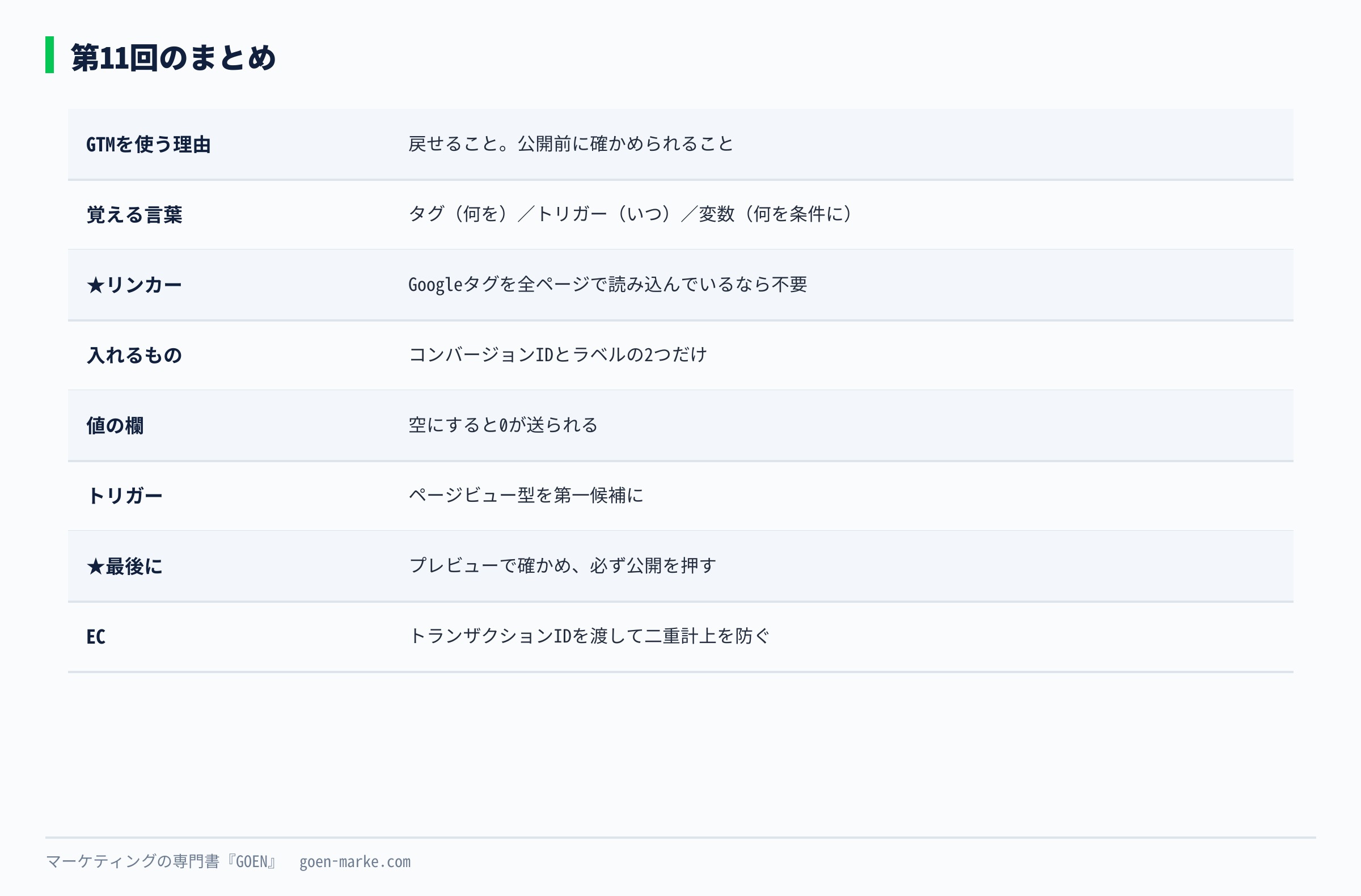
- GTMを使う理由は、戻せることと、公開前に確かめられること
- 覚える言葉は3つ。タグ(何を)、トリガー(いつ)、変数(何を条件に)
- ★コンバージョンリンカーは、Googleタグを全ページで読み込んでいるなら不要(公式ヘルプの現在の記載)
- GTMに入れるのはコンバージョンIDとラベルの2つだけ。IDはアカウントごと、ラベルはコンバージョンごと
- 値の欄を空にすると0が送られる
- トリガーはページビュー型を第一候補にする。クリック型は送信に失敗した人も数える
- プレビューで発火を確かめ、そのあと必ず公開を押す。ここを飛ばす事故がいちばん多い
- ECならトランザクションIDを渡して二重計上を防ぐ
- 実測では、タグ無しで作れている定義は62本中3本だけ。現場のほぼ全部がタグの設置を伴う
- 同意モードの公式の対象はEEAのユーザーからデータを受け取る場合。日本国内向けだけなら必須とは書かれていない
「GTM設定 手順シート」は、この記事の手順1から6をそのままチェックリストにしたものです。公開を押したかどうかの確認欄も入れてあります。
▶ LINEで特典を受け取る
次のレッスン
第12回は、GA4と連携して計測を確かめる回です。ここまでで数える仕組みは入りました。次は、集まった数字を第三者の目で検算します。2つのツールの数字は食い違います。食い違うことが正常で、その幅を説明できることが大事です。
この講座の全42回の一覧は、講座トップにまとめています。 → Google広告マスター講座トップ





コメント