
このページでわかること
こんにちは、あきです。
第10回で数える仕組みを作り、第11回でタグを入れました。この回は、その数字が本当に正しいのかを、別の目で確かめます。
使うのはGoogleアナリティクス4(以下GA4)です。
先に、この回でいちばん伝えたいことを書きます。
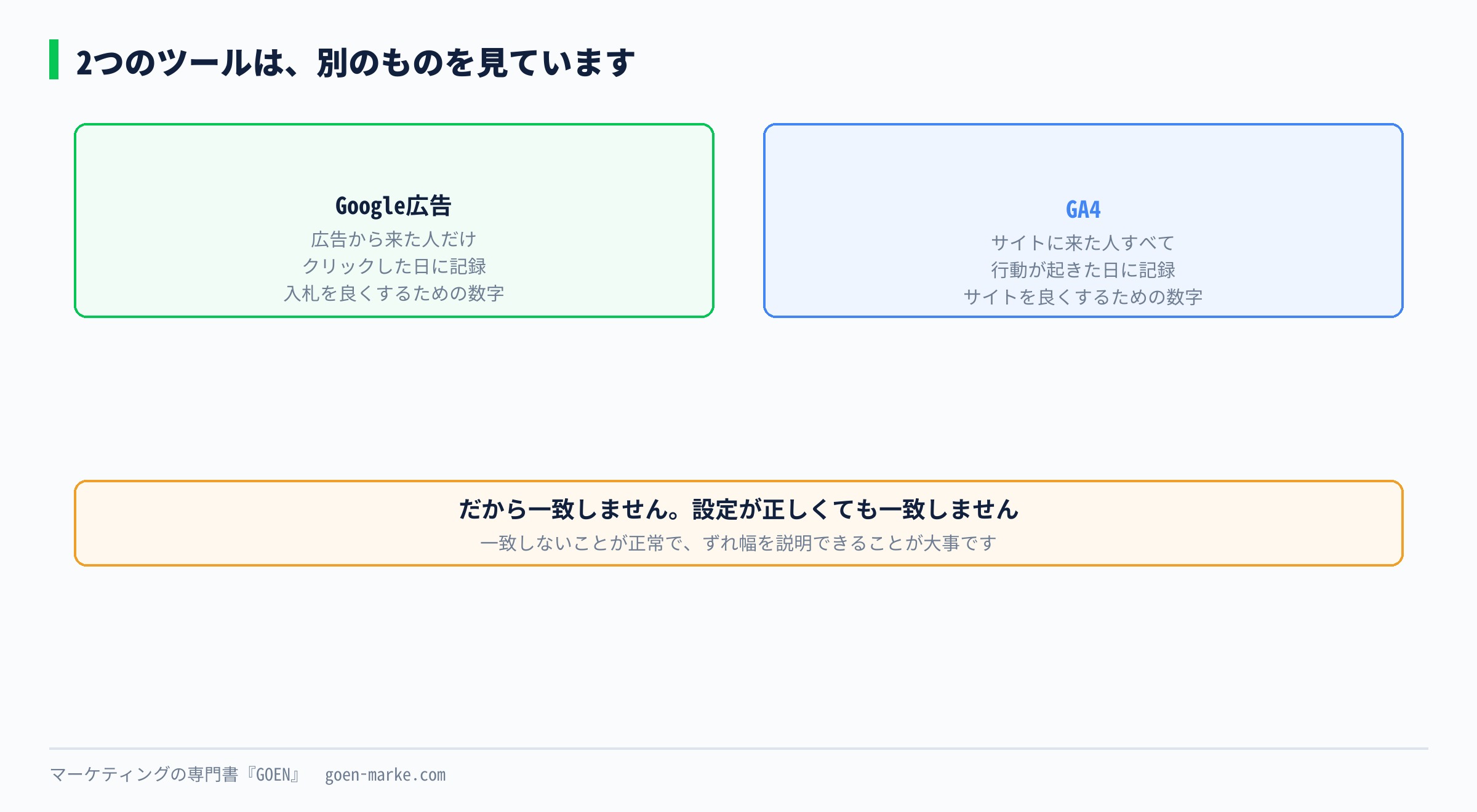
Google広告の数字とGA4の数字は、一致しません。設定が正しくても一致しません。
これは不具合ではなく仕様です。そして、一致しない理由を説明できることが、広告を任せる側にとっても、任される側にとっても、いちばん実務的な力になります。
理由は5つあります。この記事の後半で、公式ヘルプの記載を出典付きで並べます。
もう1つ、連携したあとに必ずやることがあります。
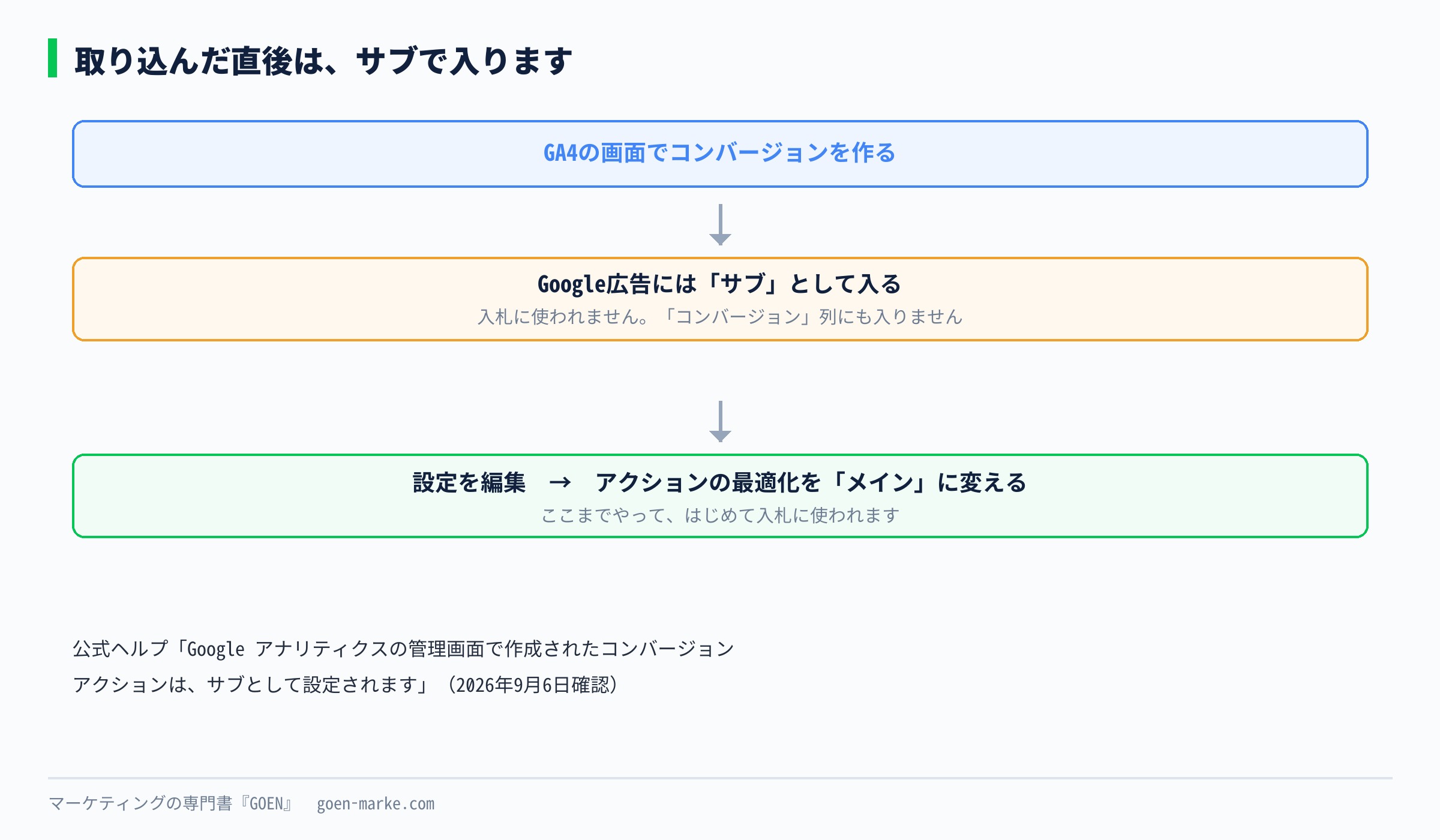
GA4の画面で作ったコンバージョンは、Google広告側では自動的に「サブ」として入ります。つまり、そのままでは入札に使われません。
「Google アナリティクスの管理画面で作成されたコンバージョン アクションは、サブとして設定されます。入札で使用するには、Google 広告で [アクションの最適化] の設定を変更します。」
出典 Google広告ヘルプ「Google 広告で Google アナリティクスのイベントからコンバージョンを作成する」(https://support.google.com/google-ads/answer/2375435?hl=ja 2026年9月6日確認)。
調べた競合9本を全部見ましたが、この一文を扱っているものは1本もありませんでした。「取り込めば終わり」と書いてある記事のとおりに作業すると、途中で止まります。取り込んだのに、入札がまったく変わらない状態になります。
所要時間は30分ほどです。必要な権限は、GA4側が編集者以上、Google広告側が管理者です。
この回で使う「GA4連携 確認シート」を、私のLINEで配布しています。連携の手順に加えて、数字が合わないときにどこから見るかを順番に並べた形にしました。
▶ LINEで特典を受け取る
1. なぜ連携するのか
メリットは4つです。
| # | できること |
|---|---|
| 1 | GA4のキーイベントを、Google広告のコンバージョンとして取り込める |
| 2 | GA4のレポートで、広告のキャンペーン別の成果を見られる |
| 3 | GA4で作った条件(オーディエンス)を、広告の配信に使える |
| 4 | 広告のクリックのあと、サイトの中でどこまで進んだかを追える |
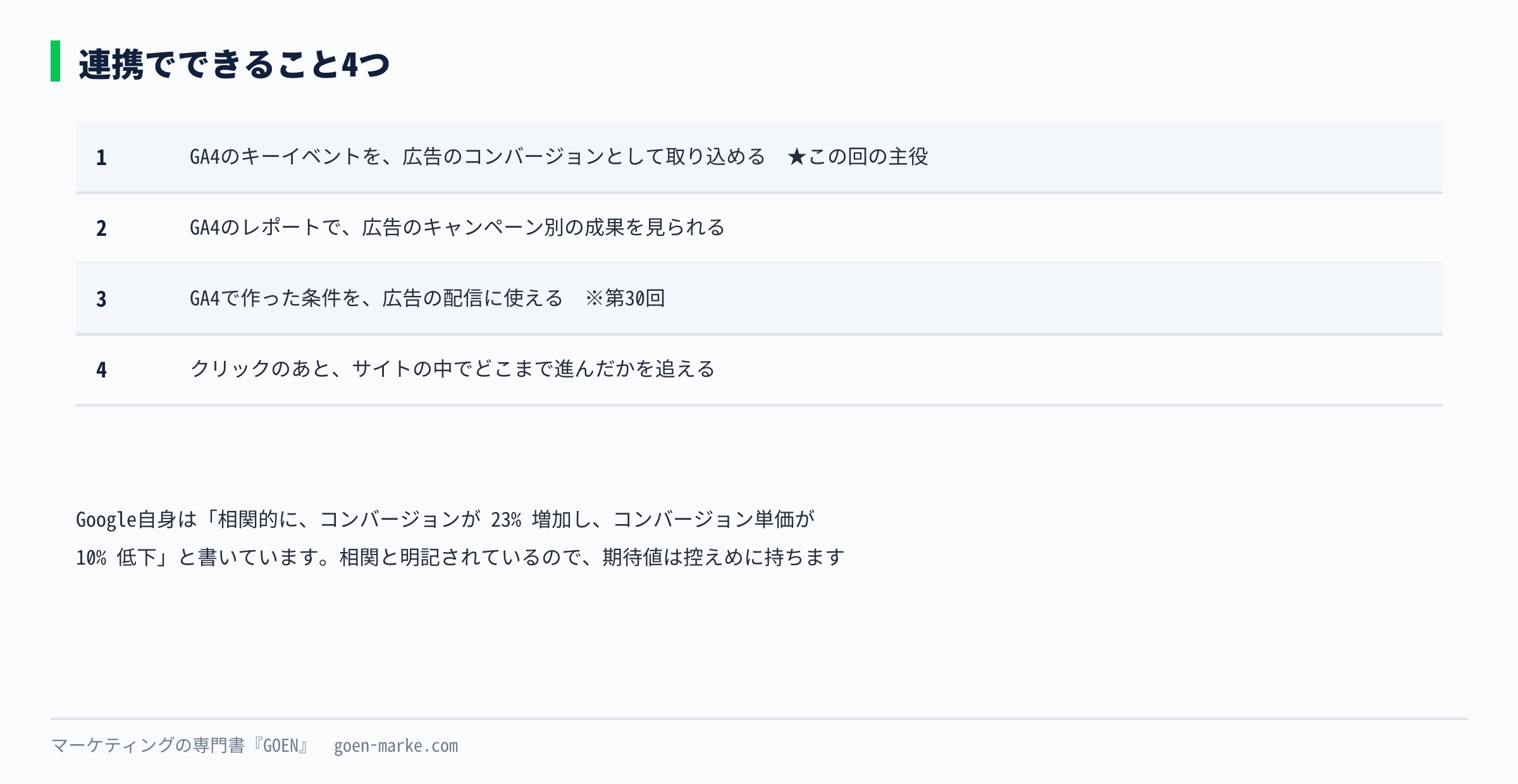
この回の主役は1つ目です。3つ目は第30回のリマーケティングで扱います。
Google自身が、連携したアカウントの傾向を数字で出しています。
「Google 広告または Google マーケティング プラットフォームのアカウントを Google アナリティクスのプロパティにリンクしたお客様は、相関的に、コンバージョンが 23% 増加し、コンバージョン単価が 10% 低下しています。」
出典 アナリティクスヘルプ「Google 広告と Google アナリティクスをリンクする」(https://support.google.com/analytics/answer/9379420?hl=ja 2026年9月6日確認)。
ここは正直に読んでください。公式自身が「相関的に」と書いています。連携したから改善したのではなく、連携するようなアカウントはもともときちんと運用されている、という読み方もできます。期待値としては「やっておいて損はない」くらいが妥当です。
2. 連携する前に|2つは別のものを数えている
手順に入る前に、ここを押さえておくと後半が楽になります。
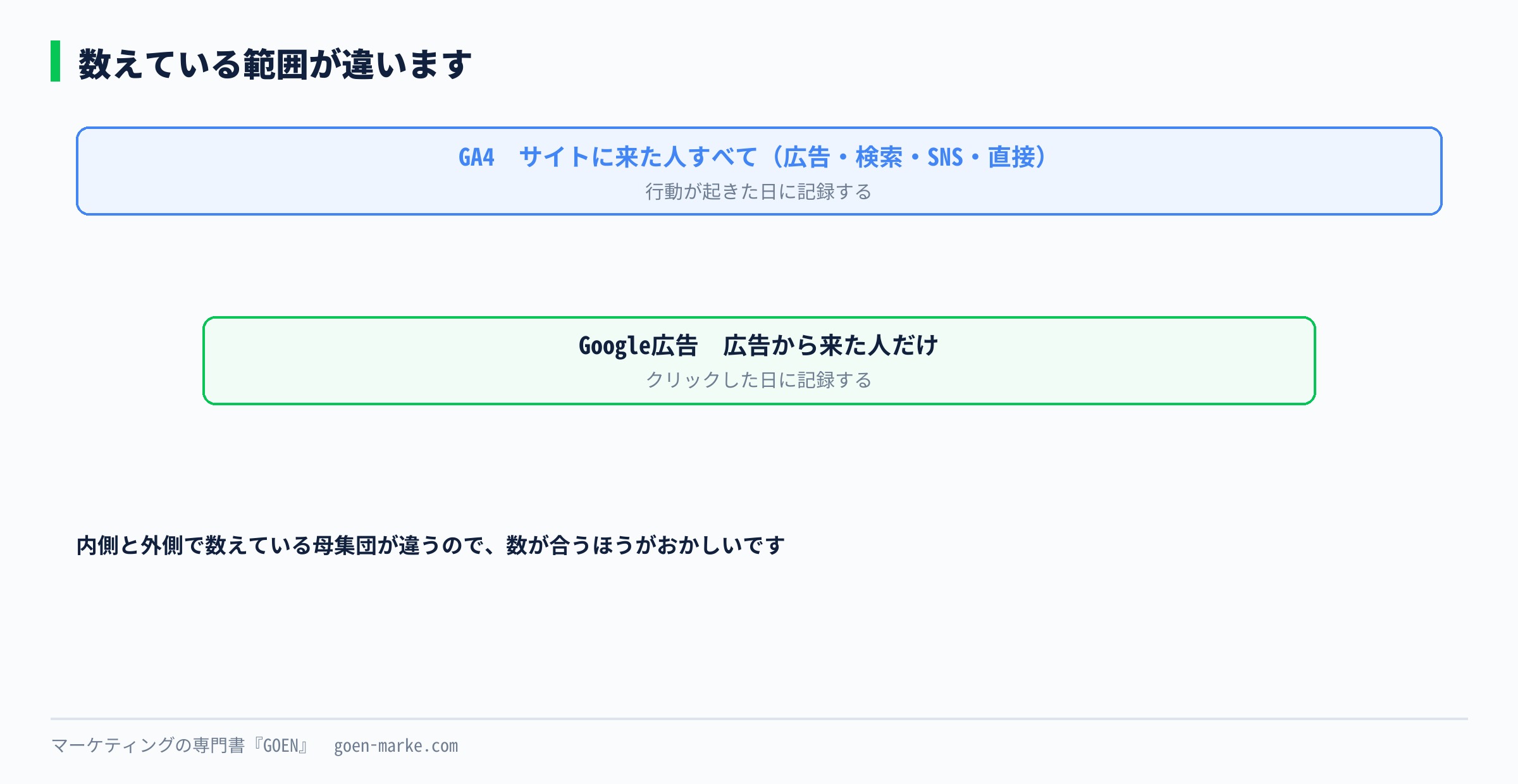
| Google広告のコンバージョン測定 | GA4 | |
|---|---|---|
| 数える範囲 | 広告から来た人だけ | サイトに来た人すべて |
| 数える日 | クリックした日 | 行動が起きた日 |
| 目的 | 入札の最適化 | サイト全体の分析 |
公式の説明はこうです。
「Google アナリティクス プロパティのコンバージョンの測定」は「Google 広告以外のルートで得られたコンバージョンも測定できるため、ウェブサイトのすべてのユーザー トラフィックをトラッキングする場合におすすめ」で、「Google 広告のコンバージョンの測定」は「Google 広告由来のコンバージョンのみを測定します」。
出典 Google広告ヘルプ「Google 広告で Google アナリティクスのイベントからコンバージョンを作成する」(https://support.google.com/google-ads/answer/2375435?hl=ja 2026年9月6日確認)。
この時点で、数が一致しないことは分かります。片方は広告だけ、片方は全部を数えているからです。
3. 手順1|アカウントをリンクする
GA4側からでも、Google広告側からでもできます。ここではGA4側から行います。
1. GA4の管理を開く 2. サービス間のリンク設定のGoogle広告のリンクを選ぶ 3. リンクを押す 4. Google広告アカウントを選択で、対象のアカウントを選ぶ 5. 自動タグ設定を有効にするを開いて、有効にする 6. 送信を押す
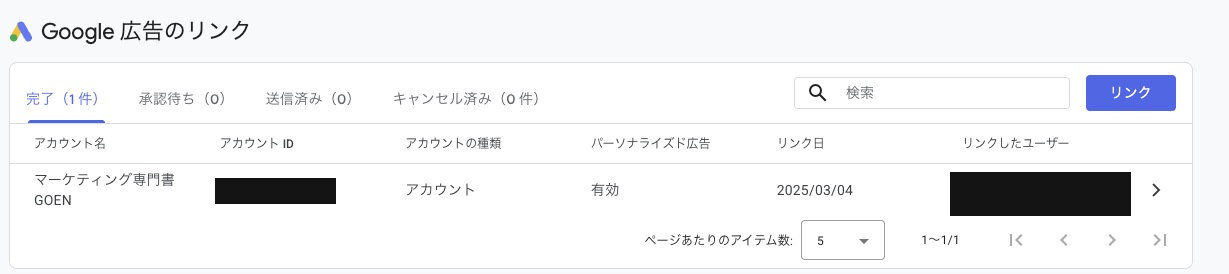
必要な権限は2つです。
- GA4側 … リンクするプロパティの管理者または編集者
- Google広告側 … 管理者権限
(出典 同上)
リンクしたい広告アカウントが一覧に出てこないときは、権限が足りていません。GA4側とGoogle広告側、両方を確かめてください。
MCC(複数アカウントをまとめる親アカウント)にリンクすることもできます。その場合、ぶら下がっているアカウントすべてでデータが使えるようになります。プロパティごとのリンク数の上限は400で、MCCへのリンクは1つとして数えられます。
★リンクしただけで、勝手にキーイベントが増えます
ここは知らないと確実に踏みます。
公式ヘルプにこう書かれています。
「リンクされた Google 広告アカウントで広告のパーソナライズを有効にすると、次のイベントも Google アナリティクス 4 プロパティでキーイベントとしてマークされます。」
対象は7つです。add_to_cart、add_to_wishlist、begin_checkout、session_start、view_item、view_item_list、view_search_results。
(出典 同上)
session_start が入っていることに注目してください。これは「サイトに来た」という意味のイベントです。もしこれをコンバージョンとして広告に取り込んでしまったら、訪問がすべて成果として数えられます。
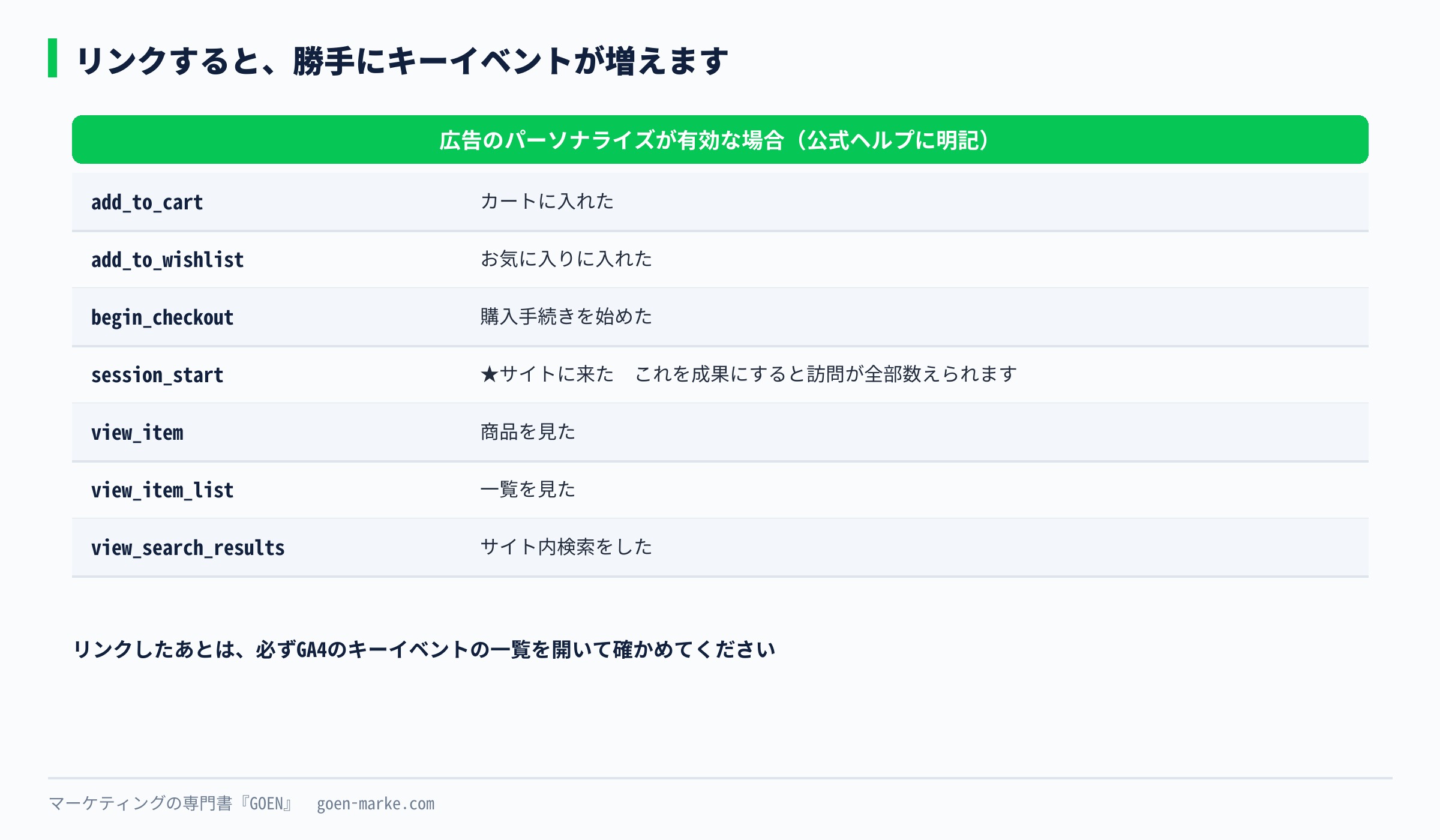
リンクしたあとは、必ずGA4のキーイベントの一覧を開いて、意図していないものが増えていないかを見てください。
4. 手順2|自動タグ設定を確かめる
自動タグ設定は、広告のリンク先URLに識別子(gclid)を自動で付ける機能です。
これがオフだと、GA4側でどのキャンペーンから来たのかが分からなくなります。リンクのときに有効にしていれば済みますが、あとから誰かがオフにしていることがあります。
Google広告の管理画面で、管理者設定からアカウント設定を開き、自動タグ設定の項目を確かめてください。
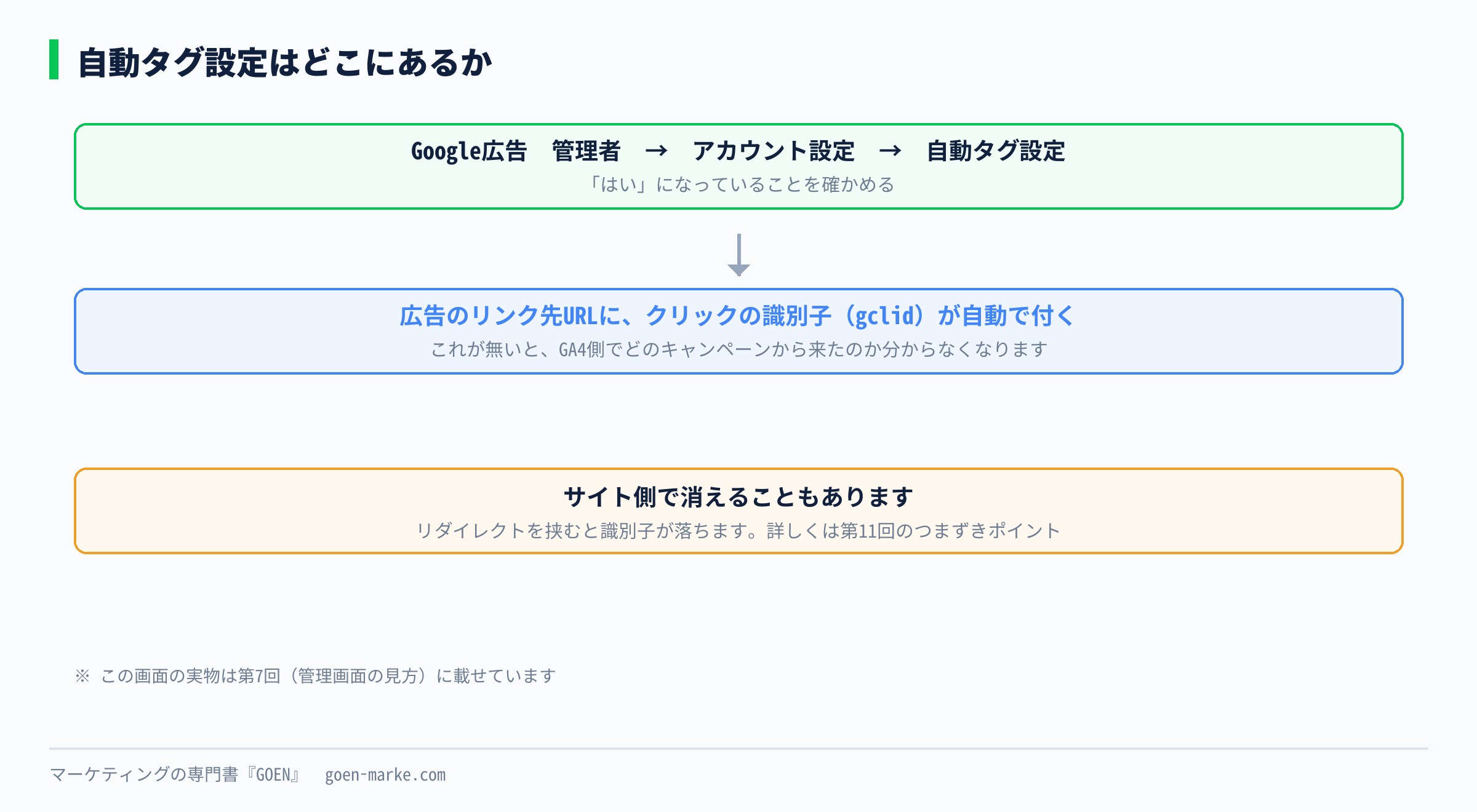
もう1つ、サイト側でgclidが消えていないかも確かめます。リダイレクトを挟むと消えることがある、という話は第11回のつまずきポイントに書きました。消えていると、GA4側で広告からの流入として扱われません。
5. 手順3|GA4でキーイベントにする
GA4では、成果として扱いたい行動を「キーイベント」としてマークします。
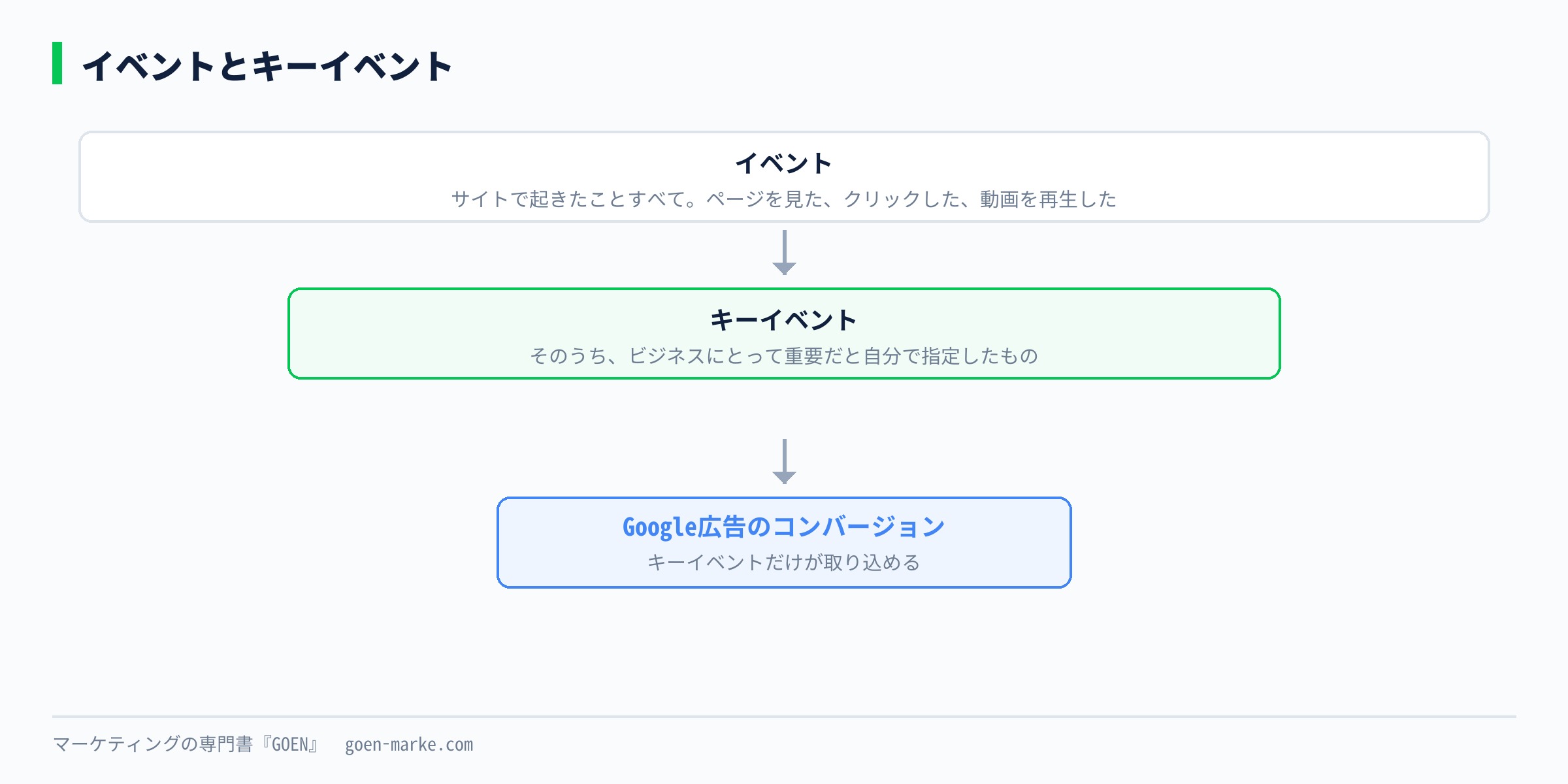
言葉の整理を先にします。
| 言葉 | 意味 |
|---|---|
| イベント | サイトで起きたことすべて。ページを見た、クリックした、など |
| キーイベント | イベントのうち、ビジネスにとって重要だと自分で指定したもの |
公式の定義はこうです。
「キーイベントとは、ビジネスの成果にとって特に重要なアクションを測定するイベントのことです。」
出典 アナリティクスヘルプ「キーイベントについて」(https://support.google.com/analytics/answer/9267568?hl=ja 2026年9月6日確認)。
手順です。
1. GA4の管理を開く 2. データの表示のイベントを選ぶ 3. 一覧から対象のイベントを探す 4. キーイベントとしてマークを付けるのスイッチをオンにする
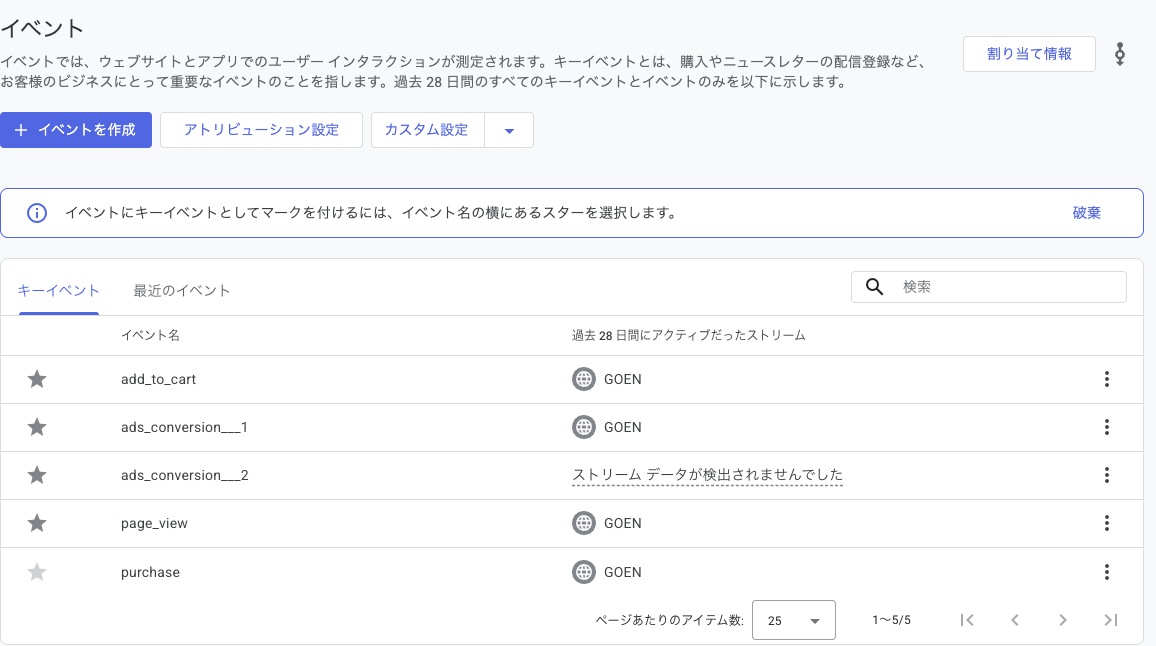
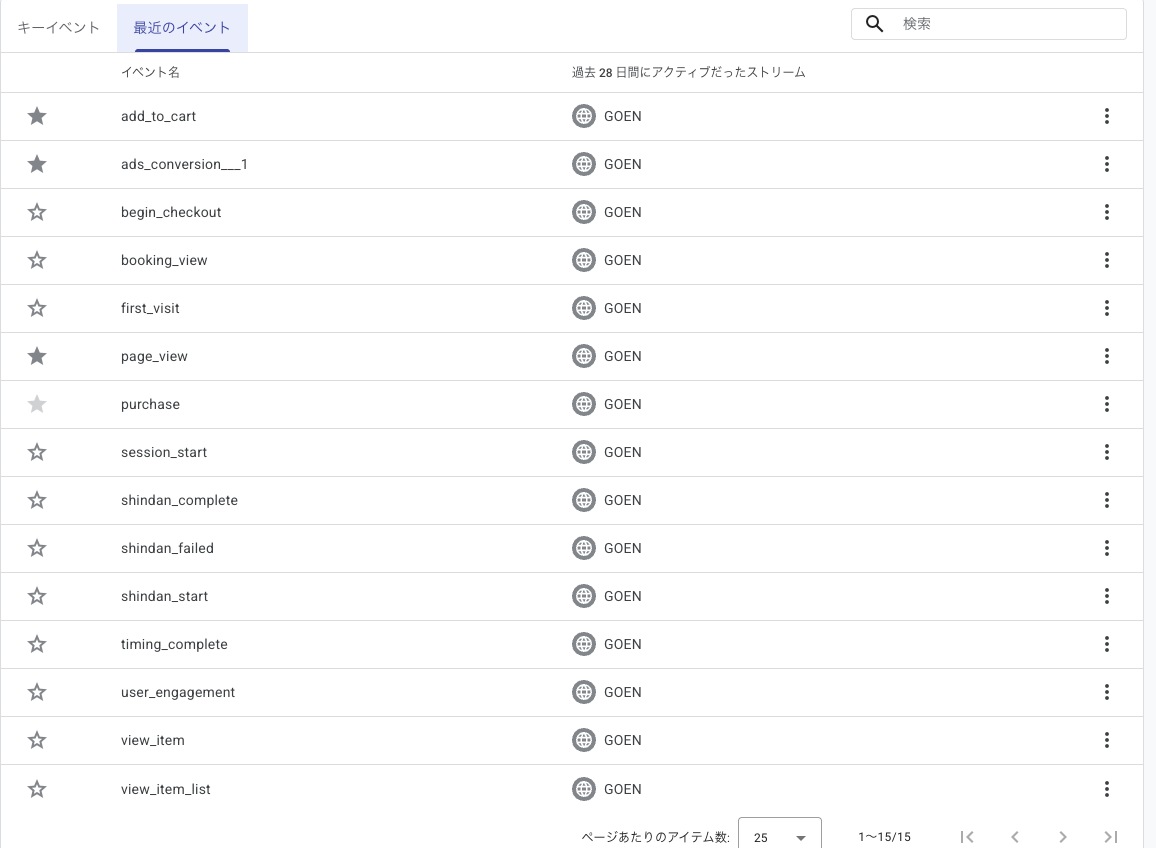
イベントの一覧に出てこないときは、まだ1度も発生していません。公式にもこう書かれています。
「イベントを新しく作成した場合は、キーイベントとしてマークを付ける前に、イベントをトリガーして [最近のイベント] タブの [イベント] リストに表示する必要がある場合があります。」
出典 Google広告ヘルプ answer/2375435(2026年9月6日確認)。
つまり、自分で1回そのページを踏んでから戻ってくる必要がある、ということです。
6. 手順4|Google広告に取り込む
取り込みも、どちらの画面からでもできます。
Google広告から作る場合
1. 目標メニューの概要を開く 2. + コンバージョンアクションを作成を押す 3. 使うGA4のプロパティを選ぶ 4. コンバージョンにするイベントを選び、イベントを選択を押す 5. 保存して次へを押す
GA4から作る場合
1. GA4の広告を開き、ツールのコンバージョン管理を選ぶ 2. 表示するGoogle広告アカウントを選ぶ 3. 新しいコンバージョン、次への順に押す 4. 取り込むイベントを選ぶ 5. カテゴリを選び、確認して保存
(出典 同上)
ここで大事な注意が2つあります。
1つ目。イベントを選んだ時点で、GA4側でもキーイベントとしてマークされます。公式に「[イベント] セクションで選択したイベントは、Google アナリティクスでキーイベントとしてマークされます」と書かれています。手順5をやっていなくても、ここで一緒にマークされる形です。
2つ目。過去のデータは入りません。
「これにより、アナリティクス プロパティのデータが Google 広告にインポートされるようになります。ただし、この時点より前のデータはインポートされません。」
(出典 同上)
連携した日からのデータだけです。「先月ぶんも見られるようになる」と思っていると、必ず食い違います。
そして、反映には時間がかかります。
- アカウントをリンクしてから、Google広告に取り込みの選択肢が出るまで … 24時間から48時間
- キーイベントを取り込んでから、Google広告でデータが使えるようになるまで … 最大24時間
(出典 同上)
7. ★取り込んだあとに必ずやること
冒頭に書いた話を、ここで手順にします。
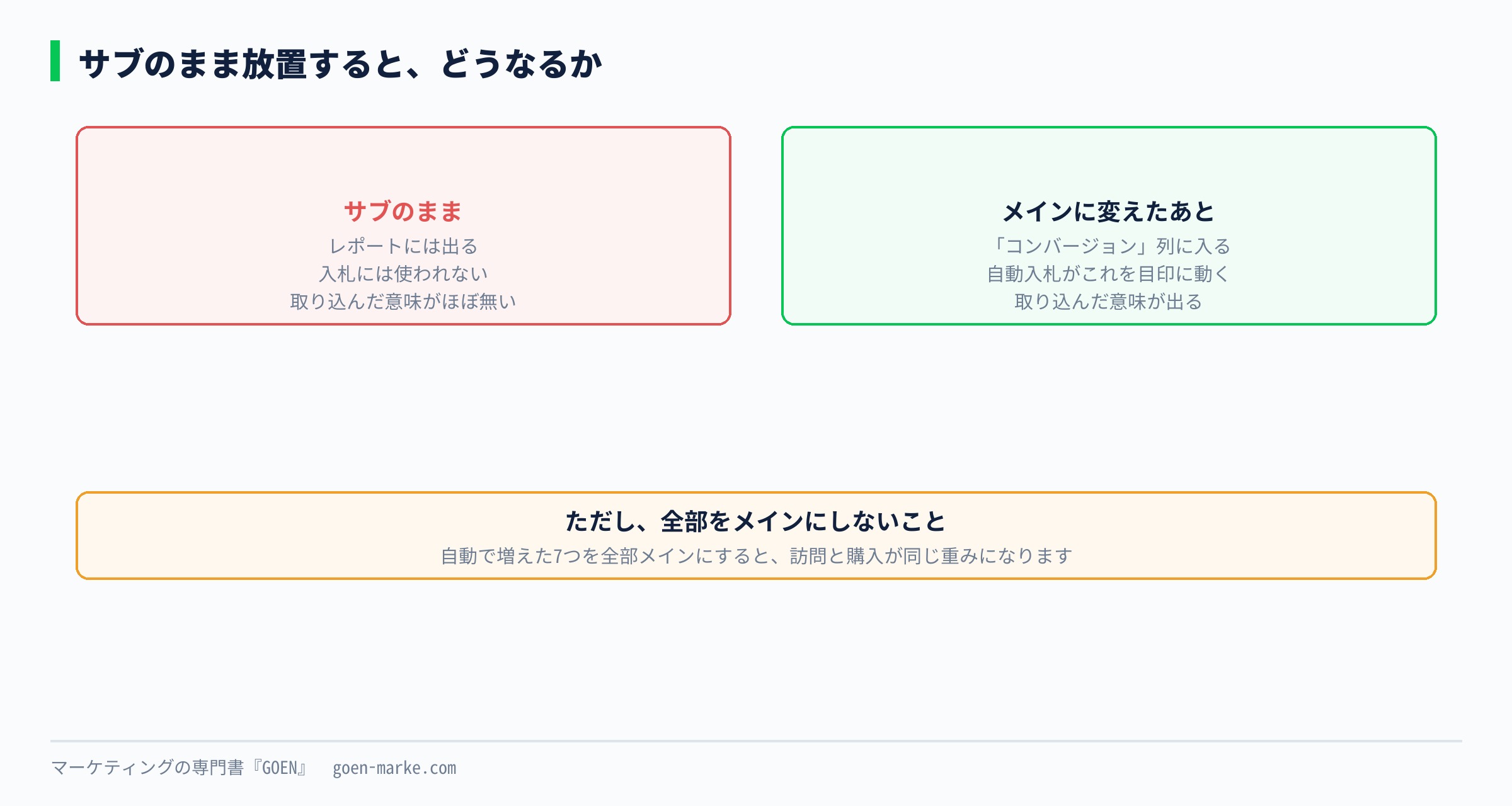
GA4の画面から作ったコンバージョンは、Google広告では「サブ」で入ります。サブは入札に使われません。第10回で書いたとおり、「コンバージョン」列にも入りません。
やること
1. Google広告の目標、概要を開く 2. 取り込んだコンバージョンの名前を押す 3. 設定を編集を選ぶ 4. アクションの最適化をメインに変える 5. 保存する
ただし、全部をメインにしないでください。第10回で書いたとおり、メインは「起きたら売上が立つもの」だけです。取り込んだ7つのイベントを全部メインにすると、訪問と購入が同じ重みになります。
もう1つ、編集できる場所に癖があります。
「Google 広告でコンバージョン アクションが [メイン] に設定されている場合、Google アナリティクスではその設定は読み取り専用になります。ただし、[サブ] に設定されている場合は、Google アナリティクス内でこれらの設定を編集できます。」
(出典 同上)
つまり、メインにした瞬間から、GA4側では設定を触れなくなります。設定を変えたいときはGoogle広告側で操作してください。
8. ★二重に数えないための整理
ここが、連携でいちばん事故が起きるところです。
同じ行動を、タグでも数え、GA4からも取り込むと、2件として数えられます。
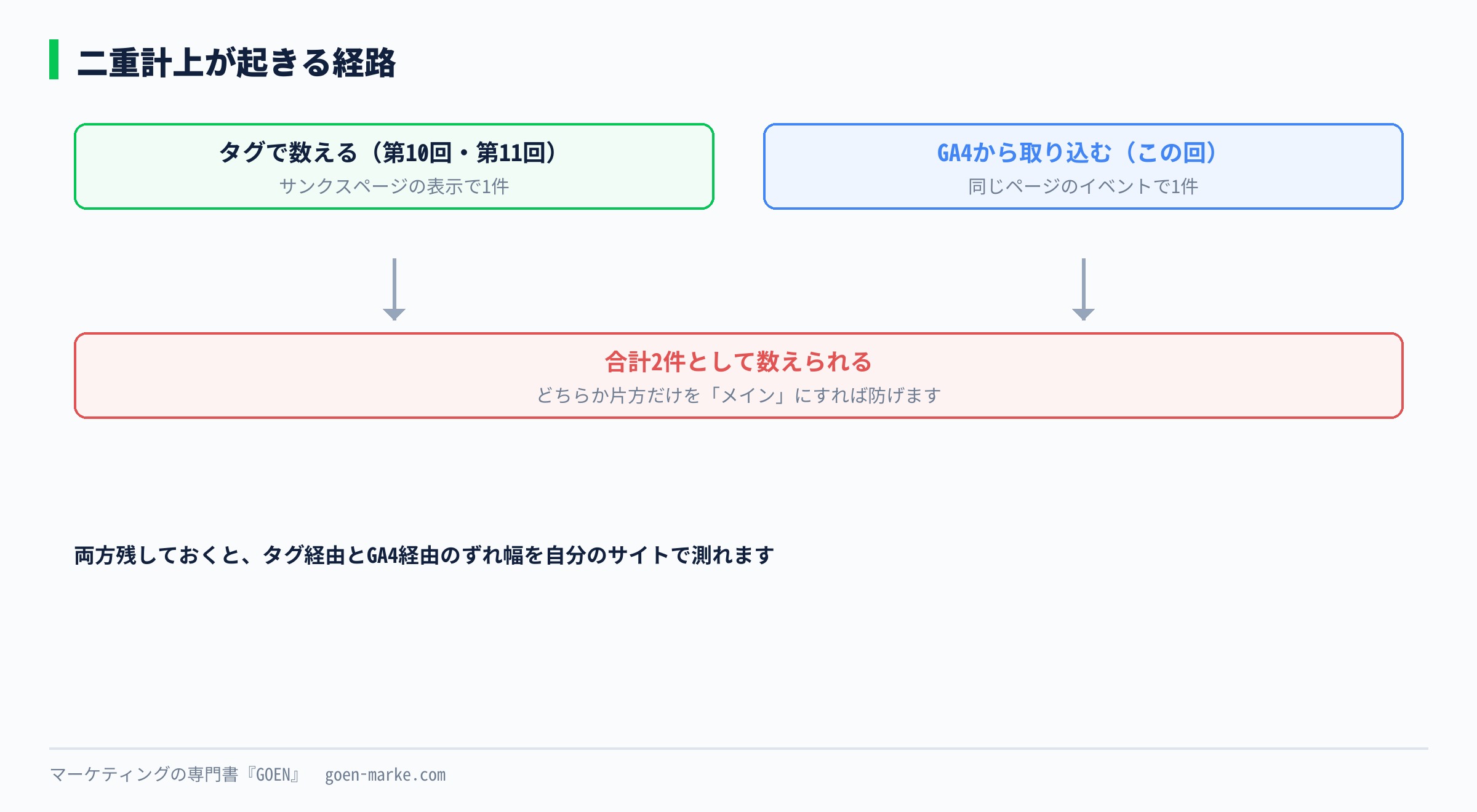
起こりやすい形はこれです。
| 状況 | 何が起きるか |
|---|---|
| 第10回でサンクスページのURLでコンバージョンを作った | 1件 |
| GA4でも同じサンクスページのイベントをキーイベントにして取り込んだ | もう1件 |
| 合計 | 2件として数えられる |
直し方は2つです。
- どちらか片方だけを「メイン」にする(もう片方はサブにして、参考として残す)
- 片方を削除する
おすすめは1つ目です。両方残しておくと、比べられます。タグ経由の数字とGA4経由の数字がどのくらいずれるのかを、自分のサイトで測れるからです。ずれ幅を知っておくと、あとで報告するときに強くなります。
判断の目安を書きます。
| こういう場合 | 主にするもの |
|---|---|
| 広告の成果だけを速く正確に見たい | タグ(第10回・第11回) |
| すでにGA4を運用していて、広告以外の流入も一緒に見たい | GA4から取り込む |
| ECで購入金額を正確に扱いたい | タグ。値の受け渡しが素直 |
ここから、数字が合わない理由を1つずつ見ていきます。「合わないときに上から順に見る7項目」を確認シートにまとめて、私のLINEで配布しています。毎月のずれ幅を記録する欄も付けました。
▶ LINEで特典を受け取る
9. 数字が合わない5つの理由
ここが、この記事の核です。すべて公式ヘルプに書かれている内容で、出典を付けます。
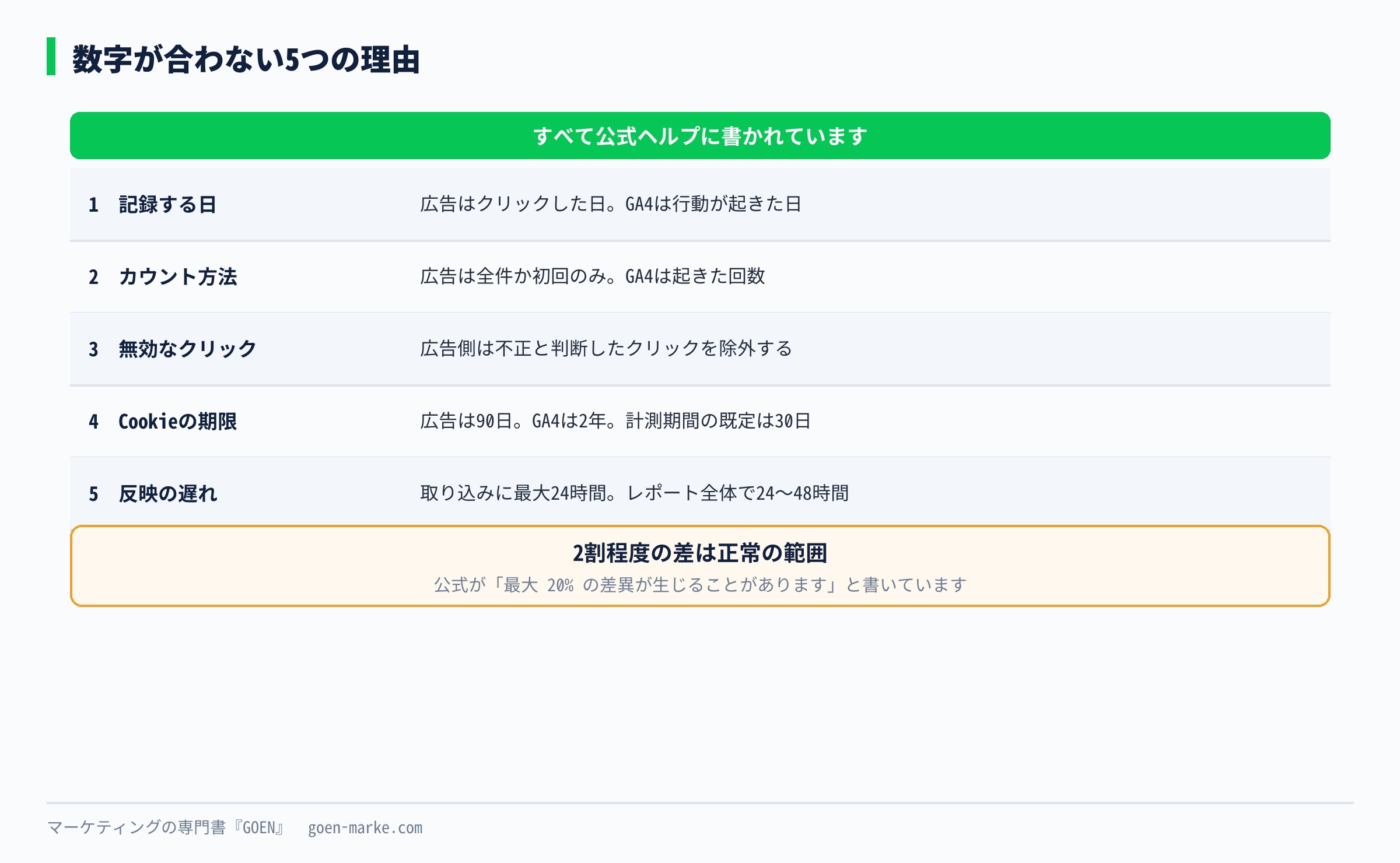
理由1 記録する日が違う
この癖は第10回でも触れました。Google広告は起点となったクリックの日に成果を並べ、GA4は行動そのものが起きた日に並べます。
公式の例をそのまま引きます。「ユーザーが 7 月 19 日に広告を目にしてクリックしたものの、その場では購入せず、実際に商品を購入したのは翌 20 日だったとします。Google 広告では、クリックの発生した 7 月 19 日にコンバージョンが発生したものと見なされます。」
出典 Google広告ヘルプ answer/2375435(2026年9月6日確認)。
日別で比べると、この時点で必ずずれます。
理由2 カウント方法が違う
Google広告には「全件」と「初回のみ」があります。GA4は起きた回数を数えます。
同じ人が1回のクリックのあとフォームを2回送った場合、GA4では2件。Google広告で「初回のみ」にしていれば1件です。
(出典 同上)
理由3 無効なクリックが除外される
Googleは不正と判断したクリックを除外します。そのクリックに紐づくコンバージョンも、Google広告側では記録されません。GA4はサイトへのアクセスとして普通に数えます。
(出典 同上)
理由4 Cookieの期限が違う
ここが、いちばん大きく効くことがあります。
「Google 広告の Cookie はユーザーがクリックしてから 90 日で期限が切れますが、アナリティクスでは 2 年間有効な Cookie を使用します。」
(出典 同上)
さらに、Google広告のコンバージョンには計測期間の設定があります。第10回で書いたとおり、既定は30日です。30日を過ぎてから買った人は、Google広告では1件も数えられません。GA4では数えられます。
検討期間が長い商材ほど、ここの差が開きます。
理由5 反映のタイミングが違う
GA4でコンバージョンが起きてから、Google広告に取り込まれるまで最大24時間かかります。そのあとレポートに出るまでにも、さらに待ち時間があります(第10回で書いた反映の話と同じです)。
(出典 Google広告ヘルプ answer/2375435 および answer/6270625、いずれも2026年9月6日確認)
今日の数字を今日比べても意味がありません。
どのくらいずれるのが普通なのか
公式は幅にも触れています。
「アトリビューション モデルの違い(たとえば、Google アナリティクスではラストクリックが使用されることが多く、Google 広告ではクリック日のアトリビューションが使用される)により、最大 20% の差異が生じることがあります。」
出典 Google広告ヘルプ「コンバージョン トラッキング データについて」(https://support.google.com/google-ads/answer/6270625?hl=ja 2026年9月6日確認)。
つまり、2割程度の差は正常の範囲です。それ以上ずれているなら、設定を疑います。
公平に比べる方法
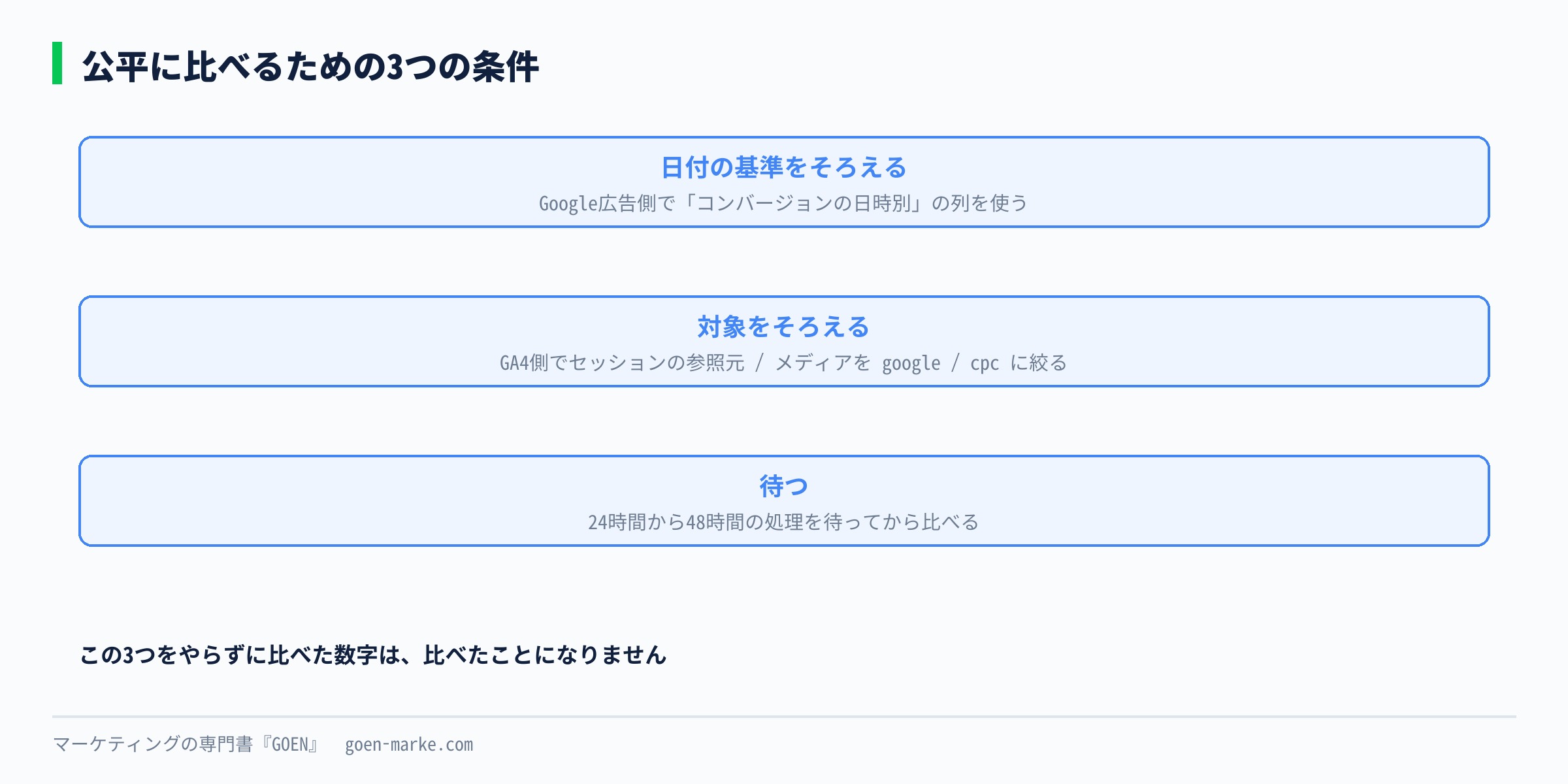
どうしても比べたいときは、条件をそろえます。
| そろえること | やり方 |
|---|---|
| 日付の基準 | Google広告側で「コンバージョンの日時別」の列を使う |
| 対象の絞り込み | GA4側でセッションの参照元 / メディアを google / cpc に絞る |
| 待ち時間 | 24時間から48時間の処理を待ってから比べる |
(出典 同上)
この3つをやらずに比べた数字は、比べたことになりません。
10. 正しく測れているかを確かめる
連携が終わったら、動作を確かめます。
10-1. GA4のDebugViewで見る
GTMのプレビューモードを起動した状態で、サイトを操作します。そのうえでGA4の管理からDebugViewを開くと、イベントが届いているのが見られます。
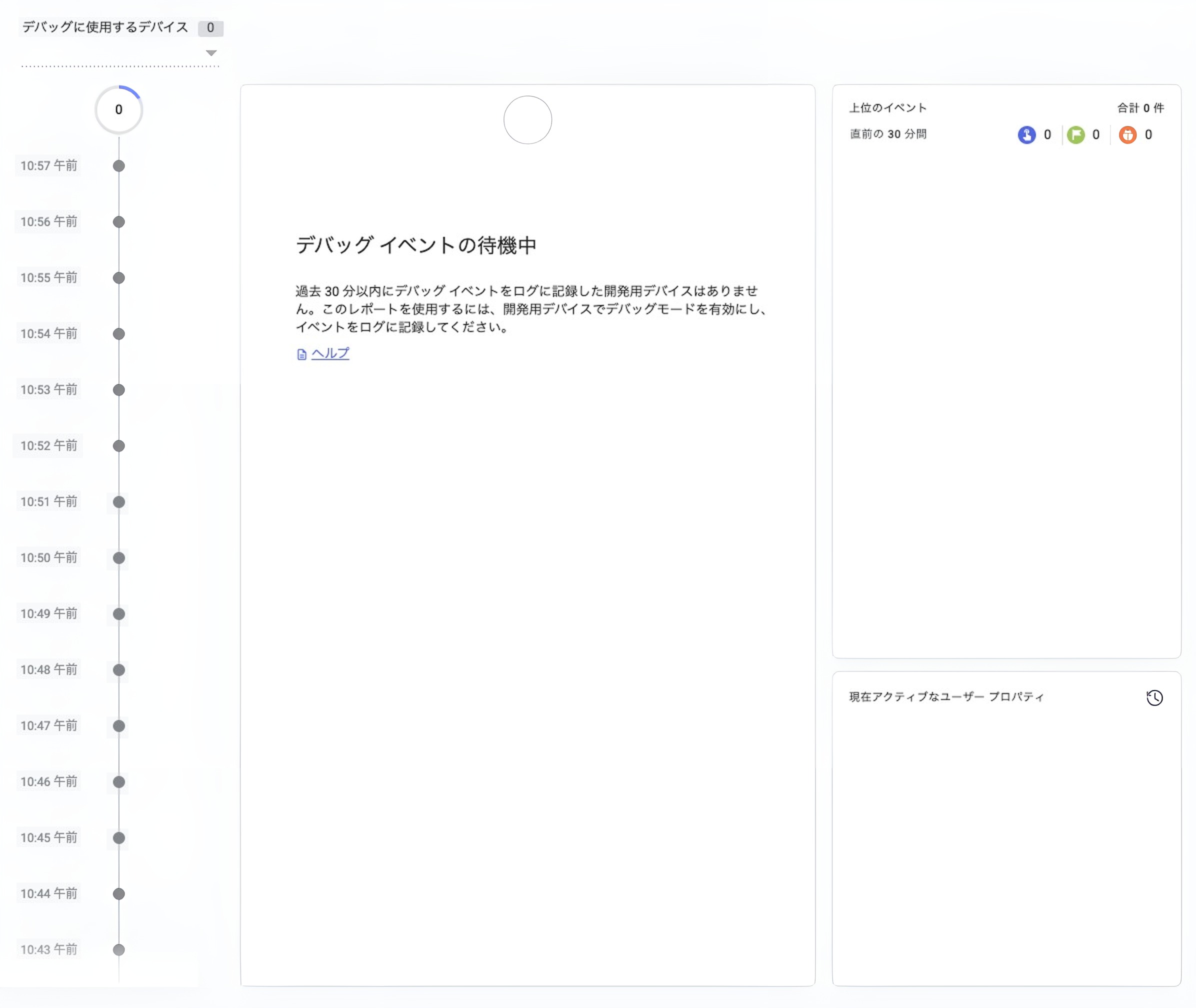
デバッグモードの端末が1台も無いと、上の画像のように待機中のままになります。これは壊れているのではなく、まだ誰も接続していないだけです。
接続したのにイベントが見えないなら、そもそもGA4にデータが届いていません。キーイベントの設定より前の問題です。
10-2. リアルタイムレポートで見る
GA4のレポート、リアルタイムで、いま起きているイベントが見られます。DebugViewが使えない環境ではこちらを使います。
10-3. Google広告側のステータスを見る
目標、概要で、取り込んだコンバージョンのステータスを見ます。第10回で書いたとおり、最初は「未確認」でも正常です。
10-4. 翌日、両方の数字を並べる
上でそろえた3つの条件で、1週間ぶんを比べます。差が2割以内なら、まず正常です。
11. GA4だけで広告を見ることの限界
「GA4があるなら、Google広告のコンバージョン設定は要らないのでは」と思う方がいます。要ります。
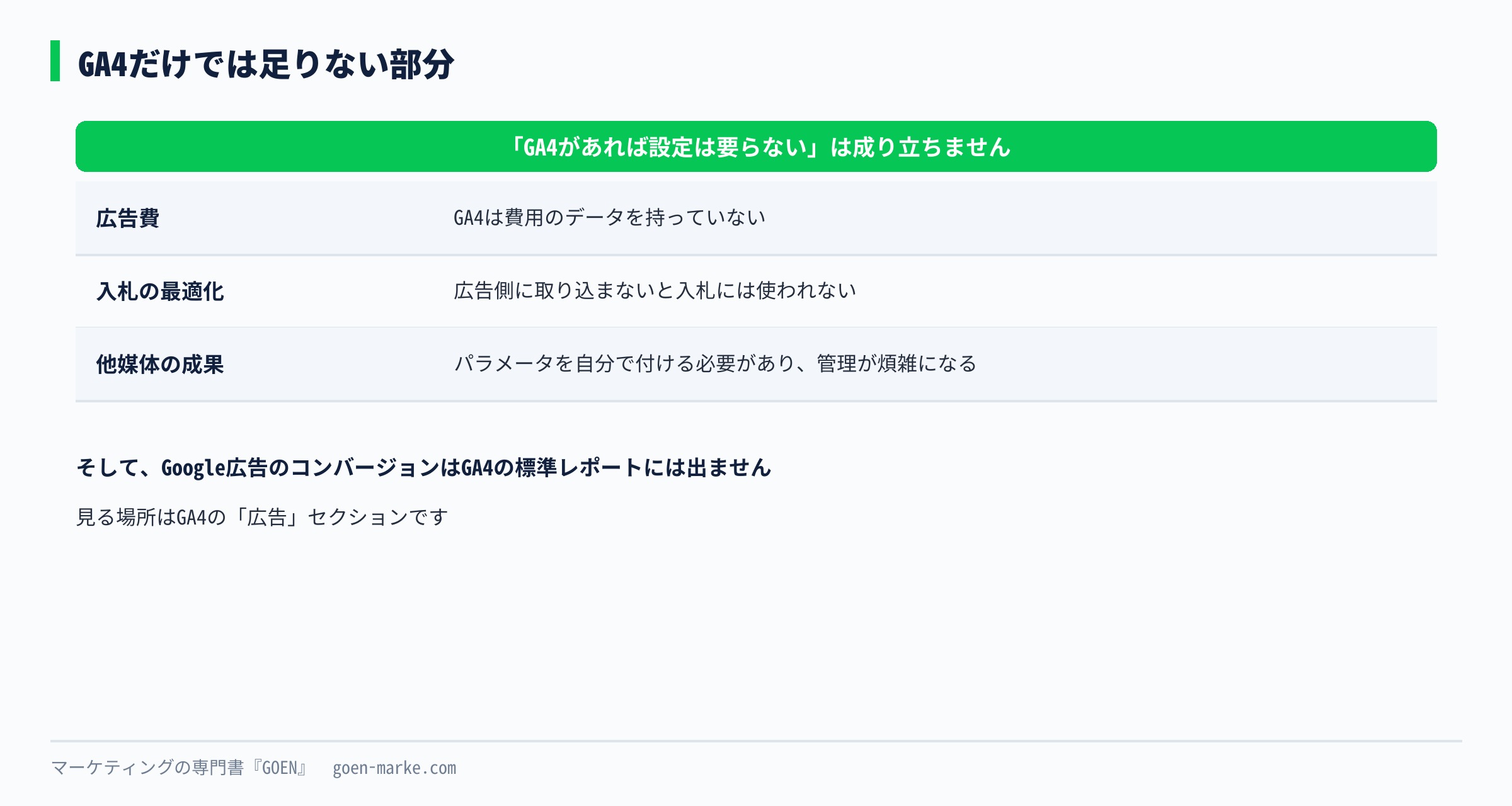
| GA4で分からないこと | なぜ |
|---|---|
| 広告費 | GA4は費用のデータを持っていない。連携すると広告レポートで一部見られるが、他媒体は入らない |
| 入札の最適化 | Google広告側にコンバージョンとして取り込まないと、入札には使われない |
| 他媒体の成果 | パラメータを自分で付ける必要があり、管理が煩雑になる |
そして、Google広告のコンバージョンはGA4の標準レポートには出ません。
「Google 広告のコンバージョンは、Google アナリティクスの標準レポートには表示されません。」
出典 アナリティクスヘルプ「キーイベントについて」(https://support.google.com/analytics/answer/9267568?hl=ja 2026年9月6日確認)。
見る場所はGA4の「広告」セクションです。標準レポートを見て「出ていない」と判断しないでください。
12. 実際のアカウントで、連携はどのくらい使われているか
第10回と同じ走査結果から、GA4に関わる部分だけを取り出します。13のアカウントを2026年9月6日にGoogle広告APIで見たもので、出すのは件数と比率だけです。
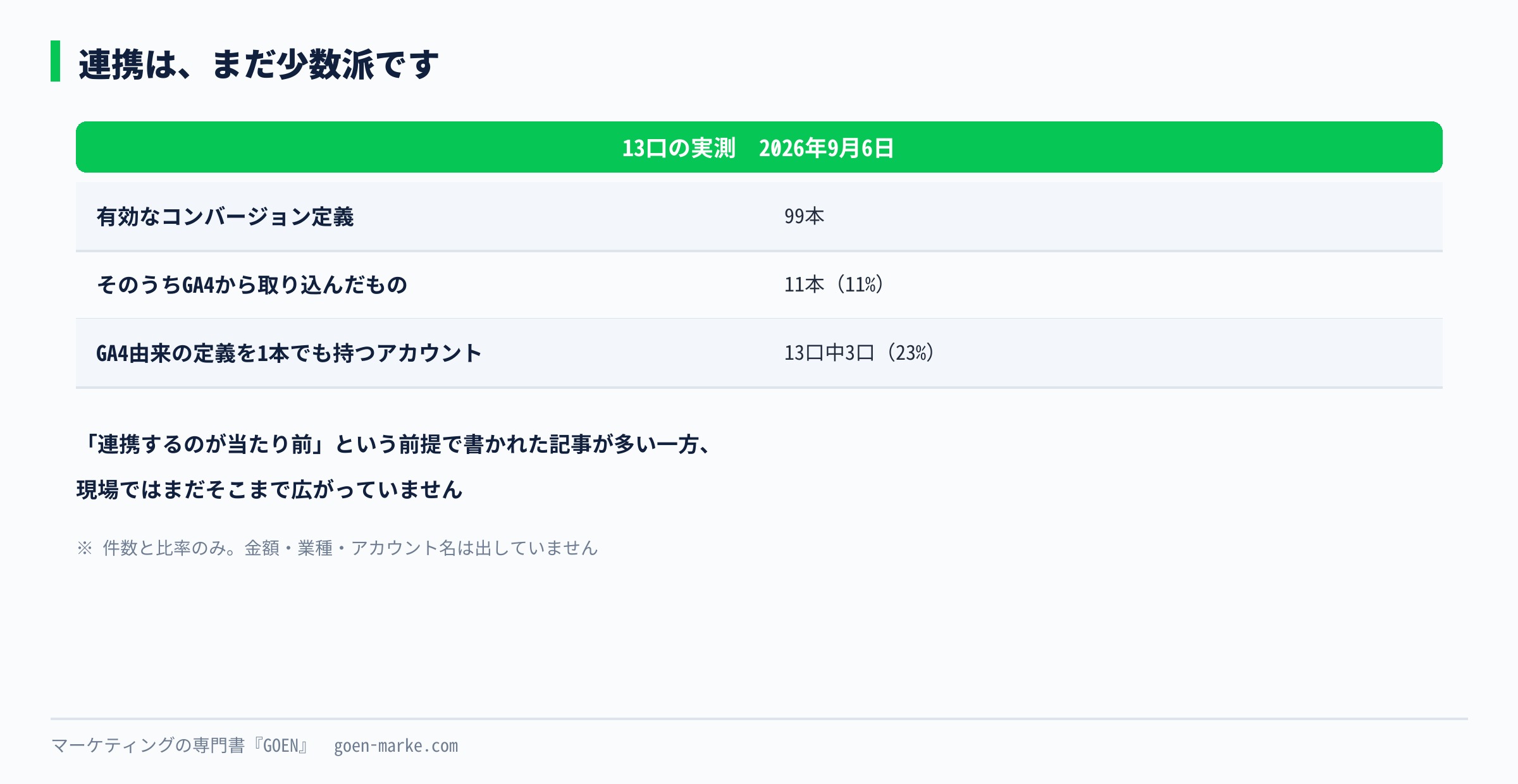
| 見たもの | 実測 |
|---|---|
| 有効なコンバージョン定義 | 99本 |
| そのうちGA4から取り込んだもの | 11本(11%) |
| GA4由来の定義を1本でも持っているアカウント | 13口中3口(23%) |
つまり、GA4を成果の入口にしているアカウントは少数派です。
「GA4と連携するのが当たり前」という前提で書かれた記事が多い一方、現場ではまだそこまで広がっていません。理由はおそらく2つです。タグで測れているなら、あえて増やす理由が無いこと。そして、取り込んだあとにサブのまま放置されて、意味が無いまま止まっていることです。
この回を読んだ方には、少なくとも2つ目は起きないはずです。
13. つまずきポイント
リンクしたいGoogle広告アカウントが一覧に出ない
権限です。GA4側で編集者以上、Google広告側で管理者。どちらかが欠けていると出ません。
取り込むイベントの一覧に、目的のイベントが無い
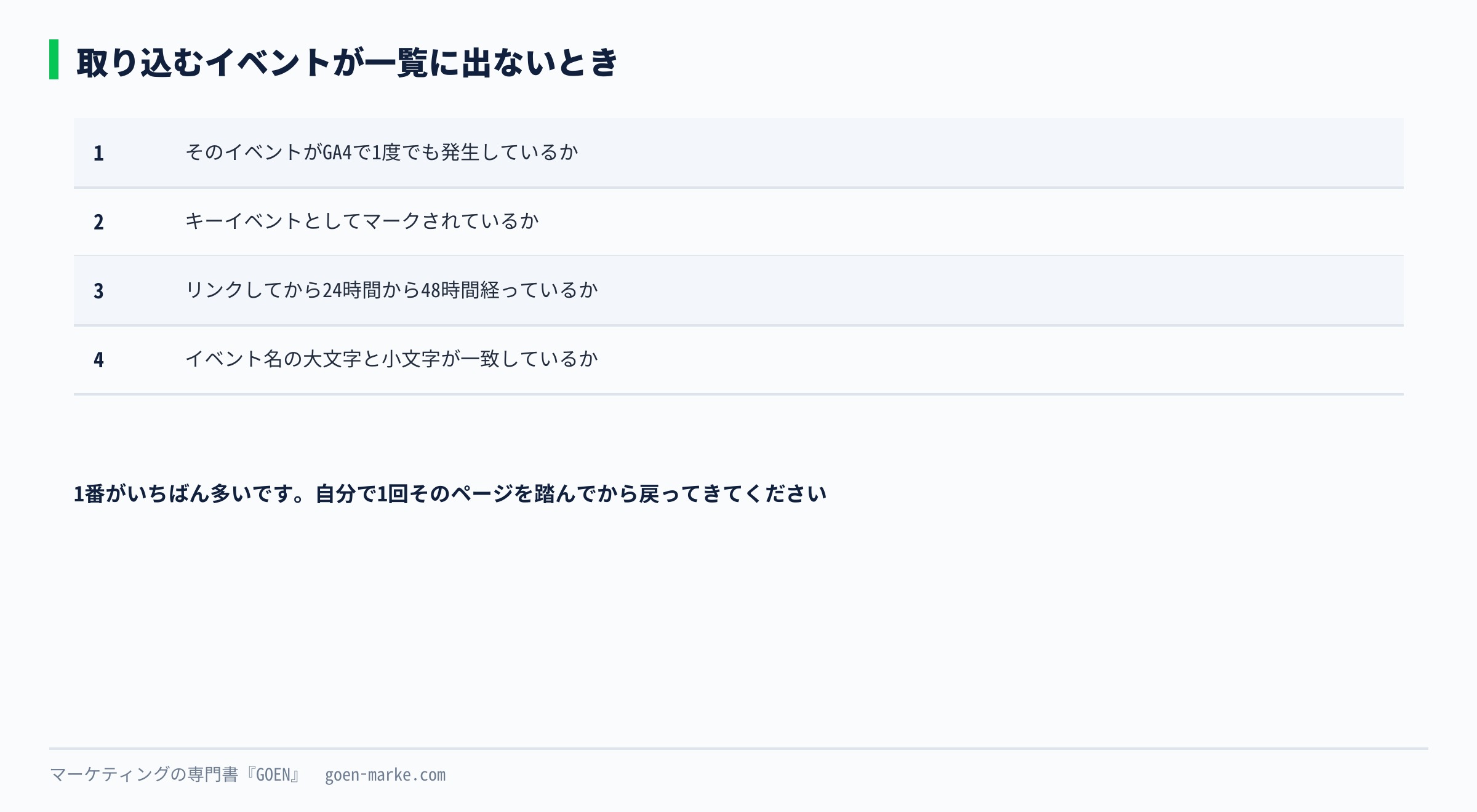
確かめる順番はこうです。
| # | 確かめること |
|---|---|
| 1 | そのイベントがGA4で1度でも発生しているか(発生していないと一覧に出ない) |
| 2 | キーイベントとしてマークされているか。マークされたものだけが取り込みの対象 |
| 3 | リンクしてから24時間から48時間経っているか |
| 4 | イベント名の大文字と小文字が一致しているか |
取り込んだのに入札が変わらない
サブのままです。この記事の第7章をやってください。
数が明らかに多い
二重計上です。第8章をやってください。あるいは、リンクしたときに自動でキーイベントになった7つを見てください。session_start のような「訪問」が混ざっていないかを確かめます。
GA4側で設定が編集できない
そのコンバージョンがGoogle広告でメインになっています。メインのものはGA4側では読み取り専用です。Google広告側で編集してください。
数字が2割以上ずれる
第9章の5つを上から確かめます。そのうえで、比べ方が公平かどうかをもう一度見てください。コンバージョンの日時別の列を使ったか。google / cpc に絞ったか。48時間待ったか。この3つです。
慣れたらここまで
1つ目。キーイベントを2階層で持ちます。最終成果(購入、成約につながる問い合わせ)と、中間の成果(カート追加、資料ダウンロード)を分けます。最終だけをGoogle広告でメインにし、中間はサブで見ます。
2つ目。GA4の広告セクションを月に1回開きます。経路レポートで、コンバージョンに至るまでに何回接触しているかが見られます。接触が平均3回を超えるなら、計測期間の30日は短いかもしれません。
3つ目。ずれ幅を自分の数字として持ちます。毎月、同じ条件で2つの数字を並べておくと、ある月だけ急にずれたときに「壊れた」と気づけます。これは計測の健康診断になります。
突き詰めるなら
アトリビューションの考え方まで踏み込むと、見え方が変わります。この2つの数字は「どちらが正しいか」ではなく、「何を測っているか」が違うだけです。
Google広告は、広告に予算を追加する判断のための数字です。だから広告に有利な数え方(クリック日基準、ビュースルーを含む)をします。
GA4は、サイト全体の改善のための数字です。だから広告以外も含めて、起きた日で数えます。
この2つを足したり平均したりしても意味がありません。用途で使い分けます。社内の報告では、どちらの数字を使っているかを毎回明記してください。混ざった瞬間に、その報告は読めなくなります。
もう1つ。ここまでで計測は入りました。次は、その計測の上で何を出すかです。第13回からキーワードの話に入ります。
まとめ
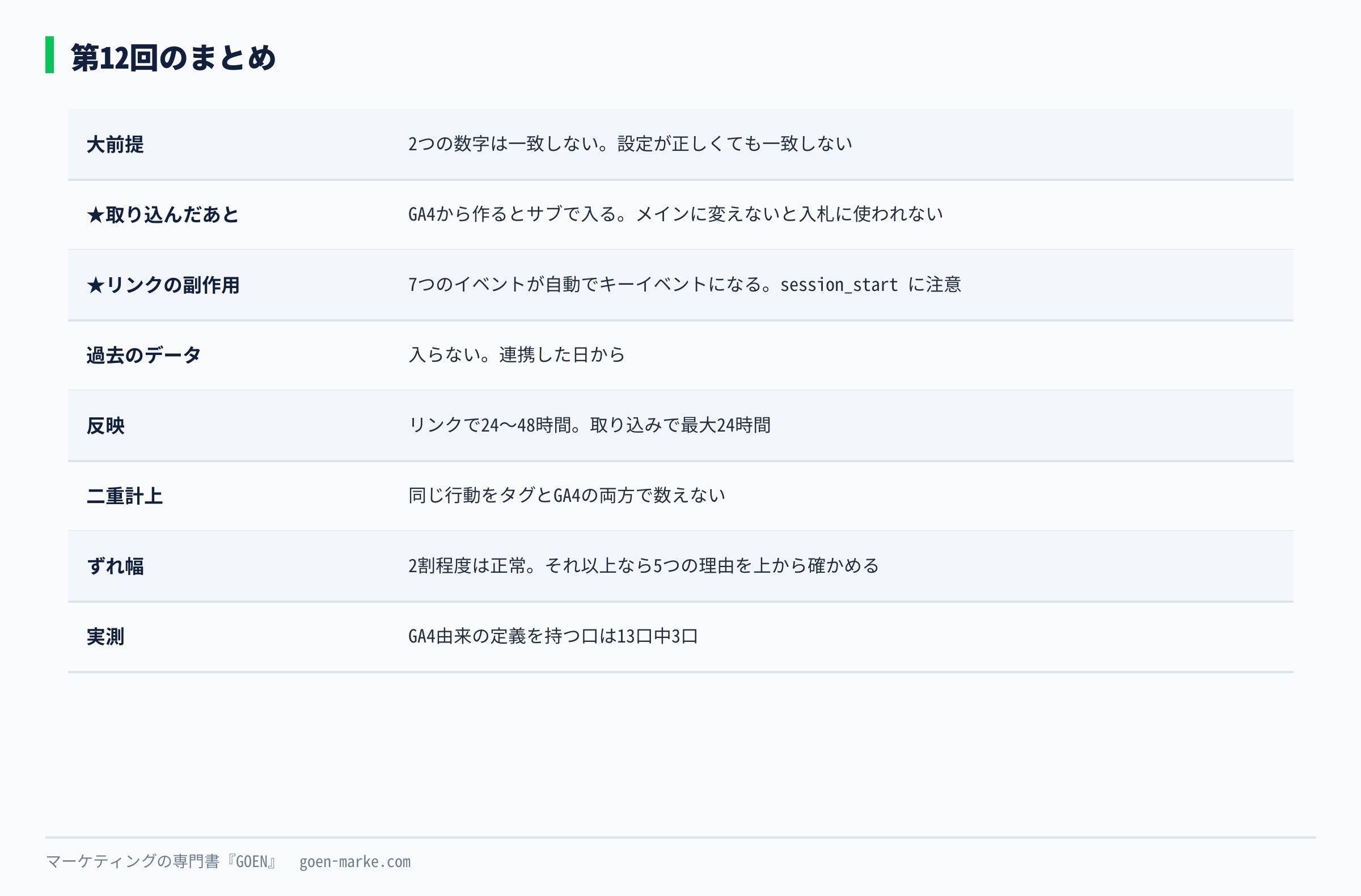
- Google広告とGA4の数字は一致しない。設定が正しくても一致しない
- ★GA4から作ったコンバージョンは、Google広告では「サブ」で入る。メインに変えないと入札に使われない
- ★リンクすると、7つのイベントが自動でキーイベントになる。session_start が入っているので必ず確認する
- 取り込んでも、過去のデータは入らない。連携した日から
- 反映まで、リンクで24時間から48時間、取り込みで最大24時間
- 同じ行動をタグとGA4の両方で数えると二重計上になる。どちらかをサブにする
- 合わない理由は5つ。記録する日/カウント方法/無効クリック/Cookieの期限(90日と2年)/反映の遅れ
- 2割程度の差は正常。公平に比べるには、コンバージョンの日時別の列と、google / cpc の絞り込みと、48時間の待ちが要る
- 実測では、GA4由来の定義を持つアカウントは13口中3口。まだ少数派
「GA4連携 確認シート」は、連携の手順に加えて、数字が合わないときに上から順に見る7項目を入れてあります。ずれ幅を毎月記録する欄も付けました。
▶ LINEで特典を受け取る
次のレッスン
第13回は、キーワードプランナーの使い方です。ここまでで、器(第6回から第9回)と、成果を数える仕組み(第10回から第12回)が揃いました。次から、実際に何を出すかを決めていきます。
この講座の全42回の一覧は、講座トップにまとめています。 → Google広告マスター講座トップ











コメント