Googleマーチャントセンターとは|ショッピング広告の始め方と補助ソース・属性ルールの使い分け

Contents

このページでわかること

こんにちは、あきです。

前回の第27回では、YouTube広告を扱いました。この回は、ネットショップの商品を写真と価格つきで出す、ショッピング広告を扱います。その土台になるのが、Google Merchant Center(マーチャントセンター)です。

先に結論を出します。

ショッピング広告は、自分で広告文を書きません。Merchant Centerに登録した商品のデータから、Googleが広告を組み立てます。キーワードも選びません。どの検索に出すかも、商品のデータを見てGoogleが決めます。

だから、成果を分けるのは広告の書き方ではなく、次の3つです。

  • 必須の項目を、正しい形で全部そろえているか(商品名・価格・画像・在庫・送料など)
  • 配信できない商品を、決まった間隔で見つけて直しているか
  • 足りない項目や直したい値を、元のデータを触らずに補助ソースと属性ルールで直せるか
ショッピング広告は商品データから自動で作られ、成果を分けるのは必須項目・配信できない商品の点検・補助ソースと属性ルールの3つという結論を示した自作図解

この回のゴールは3つです。

  • Merchant Centerの登録から、ショッピング広告の配信までを順番どおりに進められる
  • 商品の登録方法を5つの中から選び、必須の項目をそろえられる
  • 補助ソースと属性ルールのどちらで直すかを、直したい中身から選べる

所要時間は45分です。画面の名前は2026年9月26日時点のものです。Merchant Centerは画面の名前がよく変わるので、見つからないときは近い名前を探してください。

この回で使う「Merchant Center 商品データ登録キット」を、私のLINEで配布しています。開設から配信までの順番、必須の項目、配信できない商品の点検の欄を全8ページにまとめました。
▶ LINEで特典を受け取る

1. Merchant Centerとは

Merchant Centerは、自分のお店の商品の情報を、Googleに渡すための無料の管理画面です。商品名、価格、画像、在庫、送料などを登録します。登録した情報は、Googleの検索やショッピングのタブ、画像検索などに商品として出すときに使われます。

Google広告とは別のサービスです。役割を分けると、次のようになります。

Merchant Center Google広告
持っているもの商品のデータ(名前・価格・画像・在庫・送料)予算・入札・キャンペーン
決めること何を売っているかいくら払って、どれだけ出すか
費用無料クリックごとに費用がかかる
Merchant Centerは商品のデータ、Google広告はお金と入札を持ち、2つをリンクするとショッピング広告になる関係の図

2つをリンクすると、はじめてショッピング広告が出せます。Merchant Centerだけでは広告は出ませんし、Google広告だけでも商品は出せません。

Merchant Centerでできること

  • 無料リスティング(費用をかけずに、Googleの各所に商品を出す)
  • ショッピング広告(費用をかけて、商品を目立つ位置に出す)
  • 動的リマーケティング(サイトで見た商品を、あとで広告で見せる。第30回のリマーケティングで扱います)
  • 成果の確認(どの商品がどれだけ見られ、押されたか)

無料リスティングと、ショッピング広告の違い

Merchant Centerに商品を登録すると、広告を出さなくても、Googleに商品が出ることがあります。これが無料リスティングです。公式ヘルプでは、新しいアカウントでは初めからオンになっていると書かれています。

出る場所は、Google検索、Googleマップ、Gemini、YouTube、ショッピングのタブ、画像検索、Googleレンズなどです。(出典 Google Merchant Center ヘルプ 商品の無料リスティング 2026年9月26日確認)

無料リスティング ショッピング広告
費用かからないクリックごとにかかる
出る位置広告枠の外の、商品の一覧など広告枠(検索結果の上や横など)
出る量Googleが決める。保証はない予算と入札で増やせる
必要なものMerchant CenterMerchant Center+Google広告
無料リスティングとショッピング広告を、費用・出る位置・出る量・必要なものの4行で比べた表

無料リスティングは、出ることが保証されていません。公式ヘルプには、はっきりこう書かれています。

「Google の各種サービスに商品が表示される保証はありません。」(出典 Google Merchant Center ヘルプ 商品の無料リスティング 2026年9月26日確認)

だから、まずは無料リスティングで商品のデータが通ることを確かめ、そのうえで広告にお金をかけるかを決める、という順番が安全です。データが通らないまま広告を始めても、配信できる商品が少なく、予算の使い道がありません。

無料リスティングのオンとオフは、Merchant Centerの「マーケティング」から「マーケティング方法」で確認できます。以前は「掲載先」という名前でした。切り替えには管理者の権限が要ります。

2. ショッピング広告とは

ショッピング広告は、商品の写真、商品名、価格、お店の名前をまとめて見せる広告です。検索結果の上や、ショッピングのタブに並ぶ、写真つきの広告がこれです。

検索したときに写真・商品名・価格・お店の名前が並ぶショッピング広告の見え方を、架空の商品で描いた自作図解

検索広告との違いは、キーワードを使わないこと

検索広告(第2回、第18回)では、キーワードを選び、広告文を書きました。ショッピング広告では、どちらもしません。

「ショッピング広告では、Merchant Center の 商品データ に基づいて、広告を表示する方法と場所が決定されます(キーワードは使われません)。」(出典 Google 広告 ヘルプ ショッピング広告について 2026年9月26日確認)

検索広告 ショッピング広告
どの検索に出すかキーワードで自分が決める商品のデータを見てGoogleが決める
広告の中身自分で書く商品のデータから作られる
見た目文字だけ写真・価格・お店の名前
直す場所広告文とキーワードMerchant Centerの商品のデータ
検索広告とショッピング広告の違いを、どの検索に出すか・広告の中身・見た目・直す場所の4行で比べた表

つまり、ショッピング広告の「広告文」は、商品名と商品の説明です。商品名に、その商品を探す人が使う言葉が入っていないと、その検索には出にくくなります。ショッピング広告を良くしたいときに触るのは、Google広告の画面より、Merchant Centerの商品のデータのほうが多くなります。

押す前に写真と価格が見えるので、押した人は値段を知ったうえで来ています。公式ヘルプでも、購入に至る可能性が高くなると説明されています。ただ、どれくらい高くなるかは商品と価格しだいです。ほかのお店と並んで比べられるので、価格が高い商品は押されにくくなります。

出る場所と、費用のかかり方

通常のショッピング キャンペーンの場合、公式ヘルプが挙げている出る場所は次の4つです。

  • ショッピングのタブ
  • Google検索(検索結果の横などに、文字の広告とは別に出る)
  • Google画像検索
  • 検索パートナーのサイト(キャンペーンで検索パートナーを含める設定にしたとき)

(出典 Google 広告 ヘルプ ショッピング広告について 2026年9月26日確認)

費用は、押されたときにかかるクリック単価です。見られただけでは費用はかかりません。1回の検索で、同じお店の商品が複数並ぶこともあります。

通常のショッピングとP-MAXの使い分け

ショッピング広告を出す方法は2つあります。通常のショッピング キャンペーンと、P-MAX キャンペーン(第24回)です。公式ヘルプの比較から、違うところだけを抜き出します。

通常のショッピング P-MAX
出る場所ショッピングのタブ・検索・画像検索・検索パートナー左に加えて、YouTube・ディスプレイ・Gmail・デマンドジェネレーション・マップなど
入札目標広告費用対効果・クリック数の最大化・コンバージョン値の最大化・個別クリック単価コンバージョン値の最大化(目標ROASは任意)・コンバージョン数の最大化(目標CPAは任意)
必要な素材商品のデータだけ商品のデータに加えて、文字・画像・動画を渡せる
任せ方商品のまとまりごとに自分で入札を決められる配信先と入札をGoogleにまとめて任せる

(出典 Google 広告 ヘルプ ショッピング広告について 2026年9月26日確認)

通常のショッピングとP-MAXを、出る場所・入札・必要な素材・自分で見られる範囲で比べた表

始めたばかりで、コンバージョンの計測がまだ安定していないなら、通常のショッピングから始めるほうが分かりやすいと私は考えています。出る場所がショッピングの枠にしぼられ、商品のまとまりごとに入札を自分で決められるので、何が起きているかを追いやすいからです。計測が安定し、購入の金額まで数えられるようになったら、P-MAXを試すという順番です。P-MAXの細かい話は第24回に回します。

3. 設定手順(アカウント開設から配信まで)

ここからは、登録から配信までを順番に進めます。全体は8つのステップです。

アカウント作成からキャンペーン作成までの8ステップを、Merchant Center側とGoogle広告側に分けて並べた流れ図

1. Merchant Centerのアカウントを作る(Googleアカウントでログインして始める) 2. ビジネスの情報を入れる(お店の名前、住所、連絡先) 3. お店のサイトを確認する(サイトの持ち主であることを示す) 4. 送料と返品の条件を入れる 5. 商品を登録する(次の章の5つの方法から選ぶ) 6. 審査の結果を見て、配信できない商品を直す 7. Google広告のアカウントとリンクする 8. Google広告でショッピング キャンペーンを作る

ステップ1から3 アカウントとサイトの確認

お店の名前は、サイトに書いている名前とそろえてください。ショッピング広告には、お店の名前が表示されます。サイトと違う名前だと、見た人が迷います。

サイトの確認は、そのサイトを自分が管理していることをGoogleに示す手続きです。確認の方法はいくつか用意されています。どの方法が使えるかは、サイトの作り方で変わるので、画面の案内に沿って選んでください。

ステップ4 送料と返品

日本で商品を出すなら、送料の登録は必須です。公式の商品データの仕様で、日本は送料が必要な国として挙げられています。アカウントの設定で送料を決めるか、商品ごとに送料の項目で入れます。返品の条件は、公式ヘルプで入れることが推奨されています。

ステップ5と6 商品の登録と審査

商品を登録すると、Googleが中身を確認します。確認が終わるまで、商品は配信されません。問題がある商品は、「商品」の画面の「注意が必要」のタブに出ます。直し方は10章で書きます。

ステップ7と8 Google広告とのリンク

リンクは、Merchant Centerの側からGoogle広告のアカウントを指定してつなぐのが基本の流れです。画面の細かいところは変わることがあるので、案内に沿って進めてください。リンクが終わると、Google広告でキャンペーンを作るときに、Merchant Centerのアカウントを選べるようになります。

リンクするときは、Google広告のアカウントのIDを必ず確かめてください。代理店に運用を頼んでいる場合、候補に別の会社のアカウントが並ぶことがあります。名前が似ていても、IDが違えば別のアカウントです。

キャンペーンの作り方は、ほかのキャンペーンと同じ流れです。目標を選び、ショッピングかP-MAXを選び、予算と入札を決めます。支払い方法は第8回、コンバージョンの設定は第10回、予算の決め方は第23回で扱っています。

画面の名前について

2026年9月26日時点で、商品のデータの登録先は、Merchant Centerの左のメニューの設定のアイコンから「データソース」の中の「商品のソース」のタブにあります。商品を足す入口は、「商品とショップ」の「商品」から「商品を追加」です。

古い記事では「フィード」「補助フィード」「フィードルール」と書かれていることがあります。今の画面では、それぞれ「データソース(商品のソース)」「補助ソース」「属性ルール」に近い名前になっています。画面が変わったのがいつかは、公式で確認できなかったので書きません。

4. 商品の登録方法は5つ

公式ヘルプには、商品を登録する方法が5つ並んでいます。お店の作り方で、合うものが変わります。

方法 向いているお店 更新のされ方
オンラインショップから自動で追加商品ページに構造化データ(schema.org)が入っているGoogleがサイトを見て自動で更新
ECプラットフォームとつなぐShopifyなどでお店を作っている自動。反映まで24から48時間ほど
ファイルで追加商品が多く、表で管理しているURLに置けば24時間ごとに取りに来る
Googleスプレッドシート商品が少なめで、手で管理したい24時間ごとに同期
1つずつ追加数点だけ足したい手で入れる

(出典 Google Merchant Center ヘルプ Merchant Center に商品をアップロードする方法 2026年9月26日確認)

お店の作り方から5つの登録方法を選ぶ分かれ道の図。ECプラットフォームならつなぐ、構造化データがあれば自動、表で管理ならファイル、少なければスプレッドシート

選び方の目安はこうです。

  • ShopifyなどのECサービスを使っているなら、まずはプラットフォームとつなぐ方法
  • 自社で作ったサイトで、商品ページに構造化データが入っているなら、自動で追加する方法
  • 商品が多く、在庫や価格を表で管理しているなら、ファイルかスプレッドシート

気をつけたい3つの決まり

1つめ。1つずつ追加する方法は、最初の登録には使えません。公式ヘルプでは、すでに商品がある場合だけ使えるとされています。初めての登録は、ファイル、スプレッドシート、APIのどれかで行います。

2つめ。自動で追加された商品を手で直すと、その商品は自動で更新されなくなります。価格を1つ手で直しただけのつもりでも、そのあとサイトで価格を変えたときに、Merchant Centerの価格が古いまま残ります。サイトと価格が食い違うと、配信できない原因になります。

3つめ。APIで登録が成功しても、承認されたわけではありません。公式ヘルプは、データを受け取ったという意味にすぎないと書いています。

5. 商品のデータの必須項目

どの商品にも必ず要る項目は、公式の仕様で7つです。

項目 中身 決まり
id商品のID50字まで。商品ごとに別の値
title商品名150字まで
description商品の説明5,000字まで
link商品ページのURL
image_linkメインの画像のURL
availability在庫の状態在庫あり・在庫なし など
price価格サイトと同じ価格

(出典 Google Merchant Center ヘルプ 商品データ仕様 2026年9月26日確認)

必須の7項目を、商品カードのどこに使われるかと結びつけて示した図

このほかに、条件によって必須になる項目があります。

項目 必須になる条件
brand(ブランド)新品の商品すべて
gtin(JANコードなど)その商品に割り当てられたコードがあるとき
mpn(メーカーの型番)gtinが無いとき
condition(状態)中古品や再生品のとき
age_group・gender・color・size日本でファッションの商品を出すとき
item_group_id色やサイズ違いがあるとき
shipping(送料)日本に出すとき(アカウントの送料の設定でも可)

(出典 Google Merchant Center ヘルプ 商品データ仕様 2026年9月26日確認)

条件つきで必須になる項目を、新品・コードの有無・中古・ファッション・色違い・日本向けの条件ごとに並べた表

迷いやすいのは、色やサイズ違いの商品です。Tシャツが3色3サイズあれば、商品は9つとして登録し、9つに同じitem_group_idを付けます。1つにまとめて登録すると、色やサイズで探している人に正しい商品を見せられません。

項目の値は、英語で入れるものがある

選べる値が決まっている項目は、英語で入れます。公式の仕様では、状態の項目は new、refurbished、used のどれかで入れるように書かれています。「新品」と日本語で入れると、読み込まれません。商品名や説明のような自由に書く項目は、日本語で書きます。

画像のルール

画像には、宣伝の文字、透かし、枠線を入れません。公式の仕様にそう書かれています。「送料無料」や「セール」の文字を画像に入れると、承認されない原因になります。宣伝したいことは、画像ではなく、あとで書くプロモーションなどの仕組みで伝えます。

画像の大きさにも、これから新しい決まりが入ります。

「すべての商品画像に 500×500 ピクセル以上の新しい画像サイズ要件が適用されます。新しい要件の適用は 2027 年 1 月 31 日に開始されます。」(出典 Google Merchant Center ヘルプ 商品データ仕様 2026年9月26日確認)

小さい画像を使っているお店は、2027年1月末までに差し替えの準備をしておくと安心です。また、生成AIで作った画像には、AIで作ったことを示す情報(IPTCのメタデータ)を残すように書かれています。画像を加工するソフトによっては、この情報が消えることがあります。

商品画像で避けることを、宣伝の文字・透かし・枠線・小さすぎる画像の4つで示し、良い例と並べた図

データは、古くならないように更新する

商品のデータは、一度入れたら終わりではありません。仕様には、有効期限の項目は30日以内の日付を入れるように書かれています。価格や在庫がサイトと食い違うと、配信できない原因になります。だから、手で入れるより、サイトやECサービスと自動でつながる方法のほうが、あとが楽です。

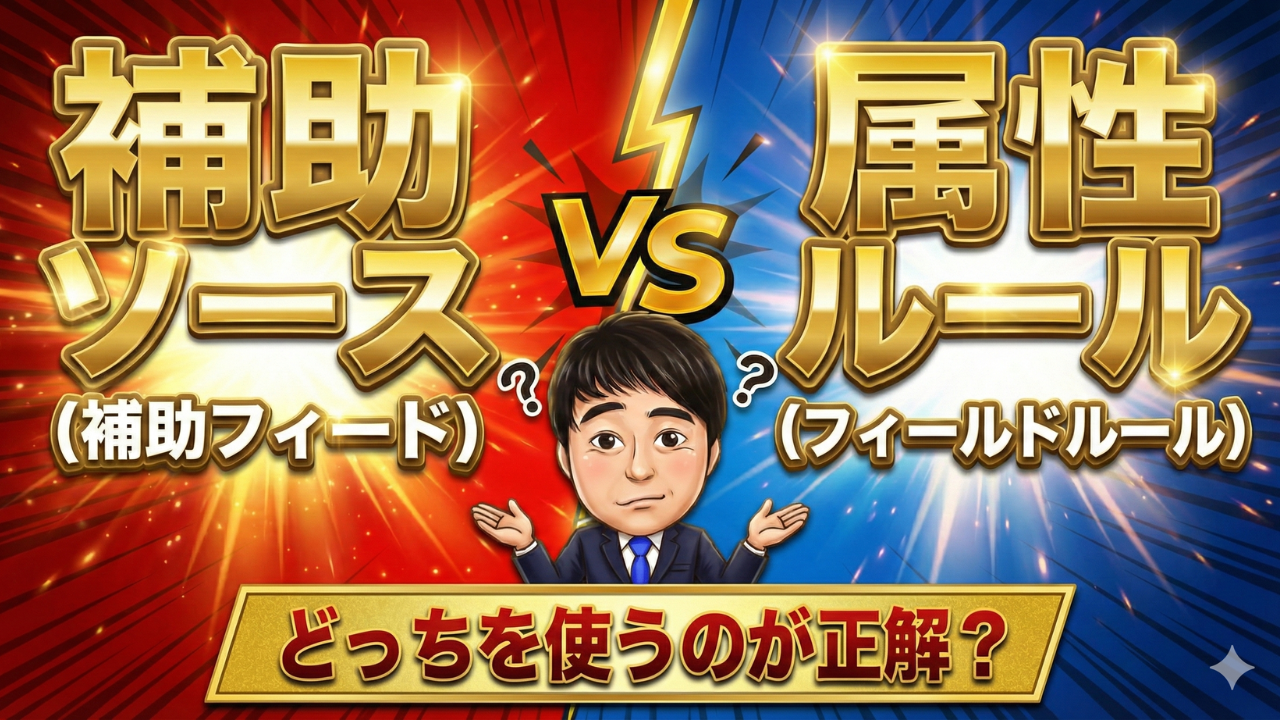
6. 補助ソース(旧補助フィード)とは

補助ソースは、元の商品のデータに、足りない項目を別の表から足すための仕組みです。公式ヘルプでは「補助データソース」と書かれていて、古い記事では「補助フィード」と呼ばれていました。

たとえば、ECサービスとつないで商品を登録したものの、そのサービスからは送れない項目があるとします。色、素材、独自のラベルなどです。元のデータはECサービスの側にあるので、Merchant Centerで直接直すと、次の同期で戻ったり、自動で更新されなくなったりします。

元の商品のデータにidで結びつけて、補助ソースの表から足りない項目を足す仕組みの図

そこで、「商品のID」と「足したい項目」だけを並べた表を別に作り、補助ソースとして登録します。Merchant Centerは、IDが同じ商品に、その項目を足します。

補助ソースが向いているのは、次のようなときです。

  • 元のデータを出しているところ(ECサービスなど)では、その項目を送れない
  • 商品ごとに違う値を、表で管理したい(独自のラベル、セールの価格など)
  • 元のデータを触れる人と、広告を運用する人が別

補助ソースの表は、IDを元のデータと一字一句そろえることが大事です。IDが1文字でも違うと、別の商品として扱われて、足したい項目が反映されません。

公式ヘルプでは、属性ルールの「次に設定」で、メインのデータソースと補助データソースの列を組み合わせて値を決められるとされています。また、商品のID(id)を変える必要があるときは、補助データソースより先にメインのデータソースを直すように書かれています。(出典 Google Merchant Center ヘルプ 属性ルールを設定する・ID ルールを設定する 2026年9月26日確認)

7. 属性ルール(旧フィードルール)とは

属性ルールは、商品のデータの値を、条件を決めて書き換える仕組みです。古い記事では「フィードルール」と呼ばれていました。

たとえば、「商品名の先頭にブランド名を付ける」「在庫の表記をそろえる」「ある条件の商品に独自のラベルを付ける」といった書き換えを、全商品にまとめてかけられます。

属性ルールで、条件に合う商品の値を固定の値や別の項目の値に書き換える流れの図

公式ヘルプでは、属性ルールを使う前に、「高度なデータソース管理」という追加の機能を入れるように書かれています。場所は、データソースの「商品のソース」のタブの中の「属性ルール」のタブで、「属性ルールを追加」から作ります。

書き換えの値には、決まった値だけでなく、別のところのデータも使えます。

「属性は、特定の値や他のソースのデータに置き換えることができます。」(出典 Google Merchant Center ヘルプ 属性ルールで使用するカスタム属性を設定する 2026年9月26日確認)

属性ルールが向いているのは、次のようなときです。

  • 同じ直し方を、たくさんの商品にまとめてかけたい
  • 元のデータの値はそのままにして、Googleに渡すときだけ形を整えたい
  • 表を別に作って管理するほどではない

書き換えたあとは、必ず何点かの商品を開いて、思ったとおりの値になっているかを確かめてください。条件の書き方ひとつで、狙っていない商品まで書き換わることがあります。

8. 補助ソースと属性ルールの使い分け

迷ったら、「足したいのか、直したいのか」で分けます。

補助ソース 属性ルール
得意なこと無い項目を足すある値を書き換える
単位商品1つずつ(IDで結ぶ)条件に合う商品にまとめて
管理するもの別の表ルール
例商品ごとの独自ラベル、素材、送れない項目商品名の先頭にブランド名、表記のそろえ
足したいなら補助ソース、まとめて直したいなら属性ルールという使い分けを、4つの例で示した分かれ道の図

両方を組み合わせることもできます。補助ソースで独自のラベルを足し、属性ルールでそのラベルを使って書き換える、という使い方です。公式ヘルプでは、属性ルールの値として「他のソースのデータ」を使えるとされています。

ただし、同じ項目を2つの仕組みで書き換えると、どちらの値が最後に残るかを自分で把握しにくくなります。同じ項目は、どちらか一方で直すと決めておくと、あとで迷いません。

補助ソースも属性ルールも、元のデータの誤りを隠すものではありません。価格や在庫のように、サイトと食い違うと困る項目は、元のデータのほうを直してください。

9. 実測|商品ごとの表示とクリックは、ここまで偏る

2026年9月26日に、私が見ているGoogle広告のアカウントを13口、Google広告APIで読み取りだけしました。ショッピング広告の商品ごとの記録があったのは3口です。ここでは、通常のショッピング キャンペーンだけで商品を出している1口の数字を使います。業種、商品、お店の名前は伏せています。

見たもの 結果
表示があった商品のうち、クリックが多い上位1割の商品が集めたクリックの割合89.4%
表示があった124商品のうち、1回以上クリックされた商品64商品(約5割)
いま登録されている101商品のうち、配信できない状態の商品31商品(約3割)

Google広告APIで2026年9月26日に集計。上の2つは2026年6月27日から9月25日までの91日間、3つめは取得した日の状態です。

124商品のクリックを多い順に並べると、上位1割でクリックの89.4%を占め、残りの商品にはほとんどクリックが無いことを示した図

124商品のうち、上位1割の12商品ほどで、クリックの9割近くを集めていました。半分ほどの商品は、91日の間に1回もクリックされていません。商品をたくさん登録しても、広告のお金はごく一部の商品に集まる、ということです。

ここから言えるのは、全部の商品のデータを同じ手間で磨く必要はない、ということです。まずは上位の商品の商品名、画像、価格がサイトと合っているかを確かめる。そのうえで、クリックの無い商品が「出ていない」のか「出ているのに押されていない」のかを分けて見ます。前者はデータの問題、後者は価格や画像の問題であることが多いからです。

クリックの無い商品を、表示が無いならデータを直す、表示があるのに押されないなら価格と画像を見直す、に分けた図

3つめの約3割は、次の章で理由を見ます。

10. 配信できない商品を見つけて直す

配信できない商品は、Merchant Centerの「商品」の画面の「注意が必要」のタブで見られます。商品を開くと、何が問題かが書かれています。

先ほどの1口で、配信できない理由を多い順に見ると、こうでした。

1. その国で必要な事業者の登録番号が無い 2. その国に合わない通貨で価格が入っている 3. その国向けの送料が決まっていない 4. 必須の項目が欠けている 5. 在庫切れ

配信できない理由を、国ごとの設定・必須の項目の欠け・在庫切れの3つのかたまりに分けて示した図。数は載せず順番だけ

上の3つは、商品のデータの誤りというより、「日本以外の国にも出そうとしたときの設定」の問題でした。1つの商品に、国ごとに別の理由が付くこともあります。配信できない商品が多く見えても、日本向けには問題なく出ている場合があります。だから、数だけを見て慌てず、どの国の、どの理由かを開いて確かめてください。

よくある原因を、直す場所と一緒にまとめます。

よくある原因 直す場所
価格がサイトと違う元のデータ(サイトかECサービス)を直し、自動で更新される方法に寄せる
画像に宣伝の文字や透かしがある文字の無い画像に差し替える
送料が決まっていないアカウントの送料の設定
必須の項目が欠けている元のデータで足す。送れない項目なら補助ソース
gtinやカテゴリの誤り正しいコードを入れる。無いならmpnとbrand
色やサイズの項目が足りない元のデータか補助ソースで足す
在庫切れ在庫が戻れば解消。在庫の反映が遅いなら更新の方法を見直す
よくある原因と直す場所を7行で並べた表
よくある原因と直す場所を7行で並べた表

広告で出ない理由は、Merchant Centerの外にあることもある

Merchant Centerで問題が無い商品でも、広告に出ないことがあります。よくあるのは、Google広告の側でその商品がどのキャンペーンにも入っていない、または除外されている場合です。

ショッピング キャンペーンで特定の商品を外すときは、商品のIDで指定するのが確実です。私が見ているアカウントでも、商品の指定の仕方が合わず、外したつもりの商品が外れていなかったことがありました。外したあとは、その商品の表示が本当に止まったかを数日後に確かめてください。

11. 入札と商品のまとめ方

ショッピング広告の入札は、キーワードではなく商品のまとまりに対して行います。通常のショッピングでは、商品をブランド、カテゴリ、独自のラベルなどで分けて、まとまりごとに入札を変えられます。

全商品を、ブランド・カテゴリ・独自のラベルで分けたまとまりの木の図。独自のラベルで売れ筋とそれ以外を分ける例

分け方でおすすめしたいのは、独自のラベルで「売れ筋」と「それ以外」を分けることです。9章で見たとおり、クリックは一部の商品に集まります。売れ筋に予算を寄せたいのか、それ以外にも出したいのかを、まとまりで分けておくと調整できます。独自のラベルは、補助ソースで足すと元のデータを触らずに済みます。

入札の方法は、最初は計測の状態で選びます。購入の金額まで計測できているなら、コンバージョン値の最大化や目標広告費用対効果が候補になります。まだ購入の数しか数えられていないなら、まずはクリック数の最大化や個別クリック単価で様子を見る、という進め方もあります。入札の方法の選び方は第21回で扱っています。

広告の見た目を足す機能

ショッピング広告には、見た目を足す機能がいくつかあります。どれも毎回出るわけではありません。

  • プロモーション(特典の案内を、押せる文字で出す。追加は無料だが、押されるとクリック単価がかかる)
  • 商品の評価(星の数を出す。レビューが3件以上ある商品だけ)
  • Google カスタマー レビュー(買った人に評価を聞く無料の仕組み)

(出典 Google 広告 ヘルプ ショッピング広告の構成要素 2026年9月26日確認)

「送料無料」や「セール」を伝えたいときは、画像に文字を入れるのではなく、プロモーションを使います。5章の画像のルールと合わせて覚えておいてください。

12. つまずきポイント

登録したのに、商品が1つも出ない

まずは「注意が必要」のタブを見ます。審査が終わっていないか、送料が決まっていないことが多いです。日本向けは送料が必須です。

価格を手で直したら、そのあと食い違いが出た

自動で追加された商品を手で直すと、その商品は自動で更新されなくなります。サイトの価格を変えても反映されません。直すなら元のデータのほうを直します。

「新品」と入れたのに読み込まれない

選べる値が決まっている項目は、英語で入れます。状態なら new、refurbished、used です。

画像に「送料無料」と入れたら承認されない

画像に宣伝の文字は入れません。伝えたいことはプロモーションで出します。

補助ソースを入れたのに、項目が足されない

IDが元のデータと一字一句そろっているかを確かめます。全角と半角、先頭のゼロ、空白の違いでも別の商品として扱われます。

配信できない商品が急に増えた

どの国の、どの理由かを開きます。日本以外の国に出す設定を入れたときに、その国向けの理由がまとめて付くことがあります。

無料リスティングに出ない

無料リスティングは、出ることが保証されていません。データに問題が無いことを確かめたら、出る量を増やしたいときは広告を検討します。

つまずきポイント7つを、起きたことと直す場所の2列で並べた表

ここまでで、登録の順番、必須の項目、補助ソースと属性ルールの使い分け、配信できない商品の直し方がそろいました。上から順にチェックを入れていくだけで、開設から配信までの抜けが見つかる「Merchant Center 商品データ登録キット」を、私のLINEで配布しています。
▶ LINEで特典を受け取る

慣れたらここまで

  • 独自のラベルで売れ筋とそれ以外を分け、まとまりごとに入札を変える
  • 週に1回、「注意が必要」のタブを開いて、配信できない商品を直す
  • クリックの無い商品を、表示が無いものと押されないものに分けて見る

突き詰めるなら

  • 補助ソースで独自のラベルを足し、属性ルールでまとめて商品名を整える
  • 購入の金額まで計測し、目標広告費用対効果やP-MAXを試す
  • サイトで見た商品を、動的リマーケティングであとから見せる(第30回)
慣れたらここまで、突き詰めるならの6段を階段で示した図

まとめ

  • ショッピング広告は、Merchant Centerの商品のデータから自動で作られる。キーワードも広告文も書かない
  • Merchant Centerは商品のデータ、Google広告はお金と入札。2つをリンクして広告になる
  • 無料リスティングは費用がかからないが、出ることは保証されない
  • 登録方法は5つ。ECサービスならつなぐ、構造化データがあれば自動、表で管理ならファイル
  • 必須は7項目。日本は送料が必須。選べる値は英語で入れる。画像に宣伝の文字を入れない
  • 足したいなら補助ソース、まとめて直したいなら属性ルール
  • クリックは一部の商品に集まる。上位の商品から先にデータを磨く
  • 配信できない商品は、どの国の、どの理由かを開いて確かめる
この回のまとめを、登録・データ・直し方・入札の4つの箱に入れた1枚図

「Merchant Center 商品データ登録キット」は、開設から配信までの8ステップ、必須の7項目と条件つきの項目、補助ソースと属性ルールの使い分け、配信できない商品の点検の欄をまとめています。
▶ LINEで特典を受け取る

次のレッスン

第29回は、アプリキャンペーンです。売りたいものがスマホのアプリのときに使う、配信先をGoogleに任せるキャンペーンを取り上げます。

→ 第29回 アプリキャンペーン

この講座の全42回の一覧は、講座トップにまとめています。 → Google広告マスター講座トップ

よかったらシェアしてね!
  • URLをコピーしました!
  • URLをコピーしました!

この記事を書いた人

・アフィリエイトで月7桁達成
・SEOを研究し累計136万PVを達成
・仕組み化とマニュアル構築で一人で9人の外注さんを管理し、オウンドメディアを制作
・広告運用で660万円の成果報酬を獲得
・大手求人サイトから記事の提供を依頼される(業務提携)
・海外のポータルサイトに私が作成したECサイトが取り上げられる
・インスタグラム開始4ヶ月で1万フォロワー獲得
・自分で作ったECサイト、ドロップシッピングで月6桁達成!
・YouTube動画8本で登録者100人突破!

現在は年商億を超える企業様の広告運用を担当したり、広告代理店様、経営コンサルティング会社様、店舗系事業者様のブレイン(参謀)のようなポジションで活動しています。

様々なジャンルのプロの人とチームを組むことで、結果にコミットするネット界の便利屋を目指しています。

「こんな時!あんな時!」あきさんに頼めば何とかしてくれる!
↑
こんな風に思ってもらえるポジションを目指します。

様々なジャンルで平均点以上の実績を出してきた、私がディレクションとして入り、私が業務提携しているプロの外注さんとタッグ組むことで、クライアントワークからバックオフィスまでどんな内容でもお受けいたします。

詳しくは(クリップマーク)
↓

コメント

コメントする

Contents