
このページでわかること
こんにちは、あきです。
第6回で、会社の入れ物であるビジネスポートフォリオを作りました。第7回は、その入れ物を毎日開いて使う画面、Meta Business Suiteです。
先に結論を書きます。
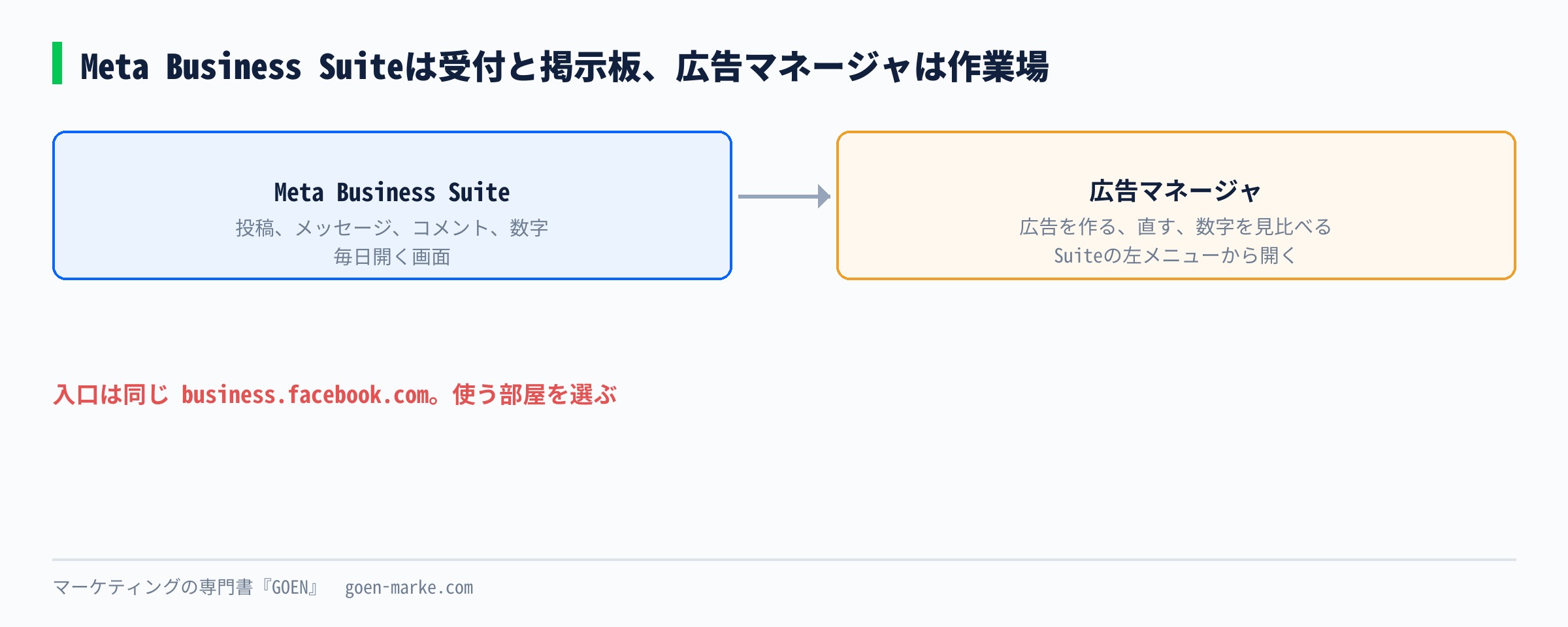
Meta Business Suiteは、FacebookとInstagramの投稿、メッセージ、数字、広告をまとめて扱う、Metaの無料の管理画面です。ただし、広告を本格的に作って直すのは、Meta Business Suiteの中から開く「広告マネージャ」です。Meta Business Suiteは「店の受付と掲示板」、広告マネージャは「広告の作業場」と分けて考えると、迷いません。
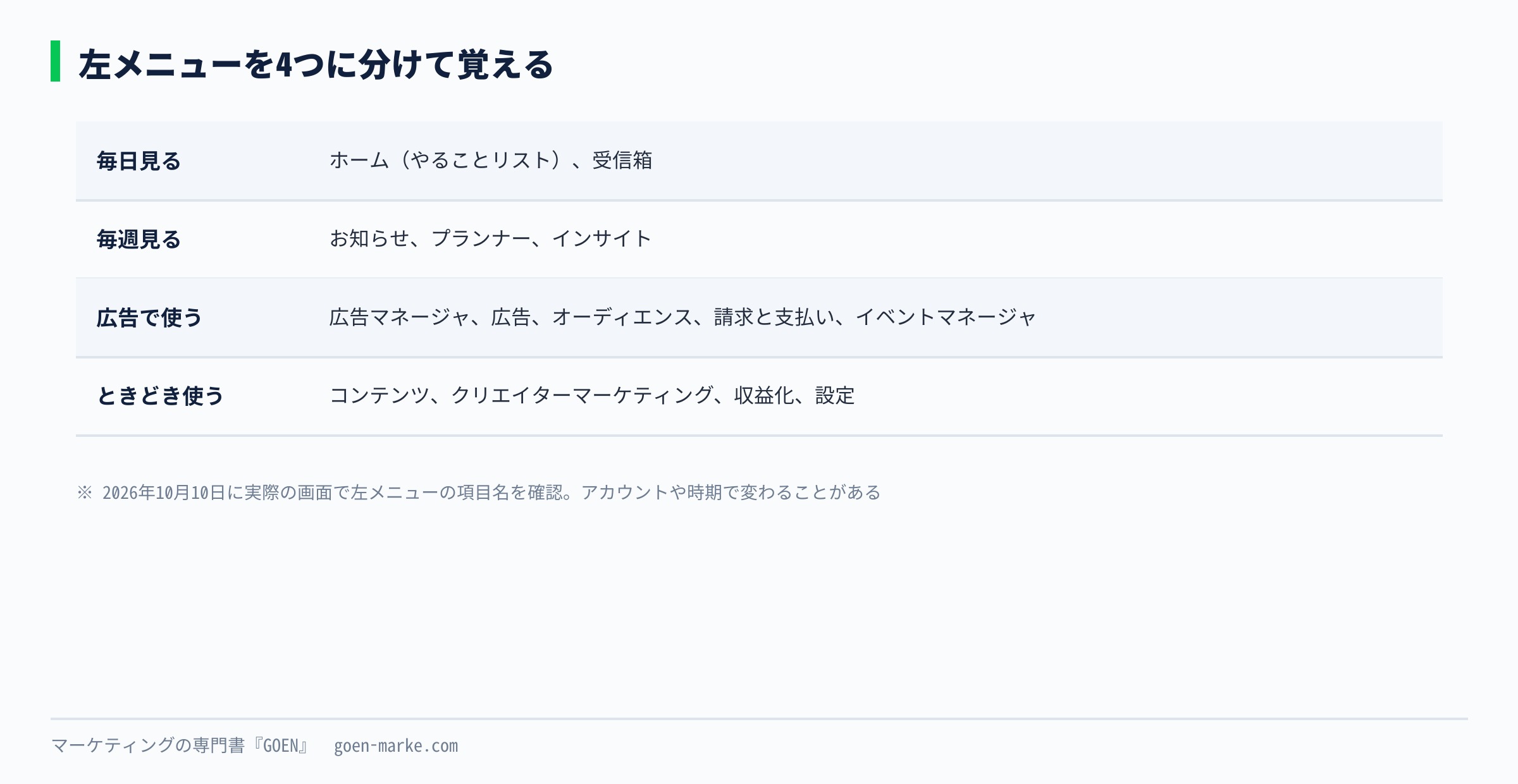
2026年10月10日に、実際の画面の左メニューを確かめました。並んでいたのは次の項目です。
| 左メニュー | ひとことで |
|---|---|
| ホーム | 今日やることと、作成ボタンが並ぶ |
| お知らせ | Metaからの連絡、コメント、反応 |
| 広告マネージャ | 広告の作業場を開く |
| 受信箱 | FacebookとInstagramのメッセージとコメント |
| コンテンツ | 投稿、リール、ストーリーズの一覧 |
| クリエイターマーケティング | クリエイターと組む |
| プランナー | 投稿の予定を並べる |
| 広告 | 簡単な広告を作る、出している広告を見る |
| インサイト | 数字を見る |
| 収益化 | 収益化の機能 |
| すべてのツール | ほかの道具の一覧 |
メニューの名前は、アカウントや時期によって変わることがあります。この回では、広告を出す事業者が実際によく使うものを中心に歩き方を書きます。
この回のゴールは3つです。
- Meta Business Suiteと、ビジネスポートフォリオ、広告マネージャの違いを説明できる
- 左メニューのどこに何があるかが分かり、毎日と毎週の作業ができる
- 広告を、どの画面から作ればよいかを選べる
所要時間は20分です。
この回で使う「Meta Business Suite 作業表」を、私のLINEで配布しています。左メニューの早見表、毎日やること、毎週やること、広告をどこから作るかの判断表をまとめました。
▶ LINEで特典を受け取る
1. Meta Business Suiteとは
Metaの公式のよくある質問では、次のように説明されています。
- Facebook、Messenger、Instagramのビジネスの活動を、すべてまとめて管理できる
- 無料。パソコン版と、スマホのアプリ版(iPhone、Android)がある
- ビジネスのFacebookページがあれば、使い始められる
- スマホのアプリは、以前のページマネージャアプリに代わるもの
2026年10月10日に、Meta Business Suiteのよくある質問で確かめました。
ビジネスポートフォリオ、広告マネージャとの違い
ここが、いちばん混ざるところです。3つは役割が違います。
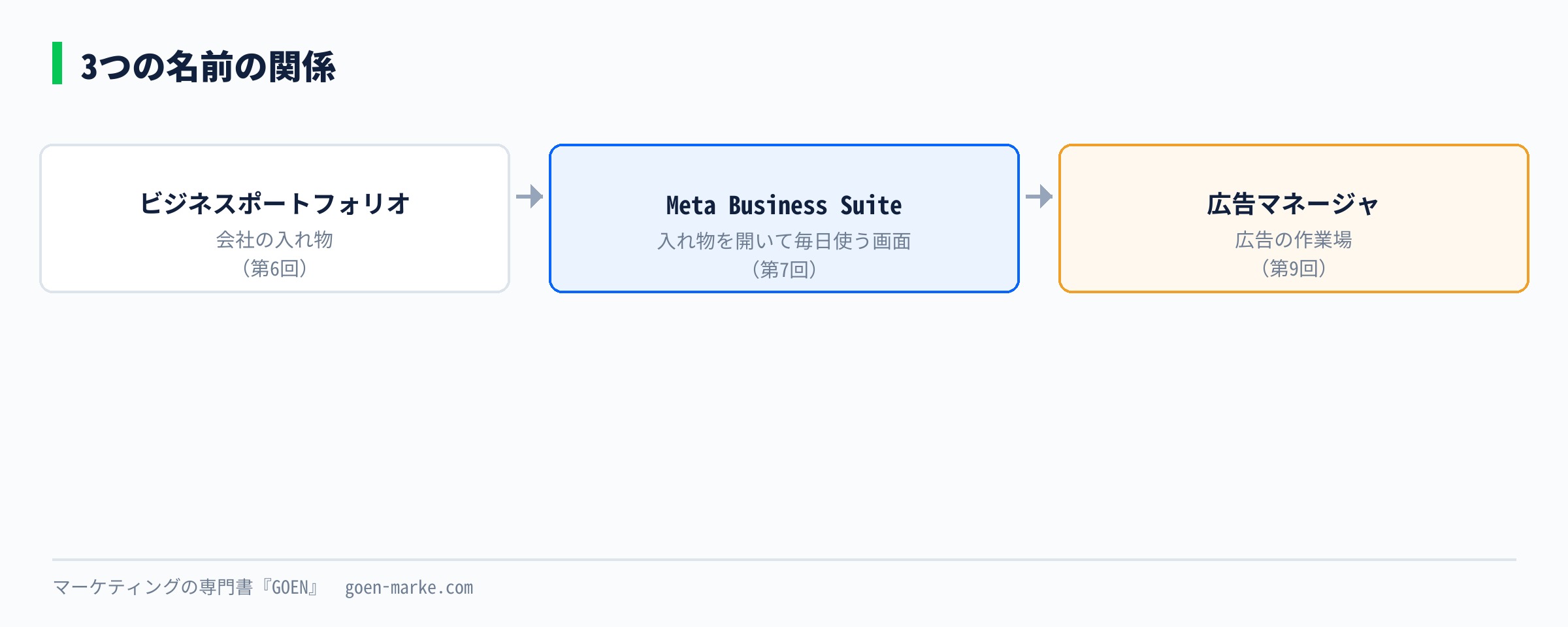
| 名前 | 何か | この講座で扱う回 |
|---|---|---|
| ビジネスポートフォリオ | 会社の入れ物(持ち物と名簿) | 第6回 |
| Meta Business Suite | 入れ物を開いて、毎日使う画面 | 第7回(この回) |
| 広告マネージャ | 広告を作って直す作業場 | 第9回 |
入るのは、どれも business.facebook.com からです。Meta Business Suiteを開いて、左メニューの「広告マネージャ」を押すと、広告の作業場に移ります。同じ入口から入って、使う部屋を選ぶ、という作りです。
2. 使い始める前にそろえるもの
次の3つがそろっていると、Meta Business Suiteの機能がひととおり使えます。
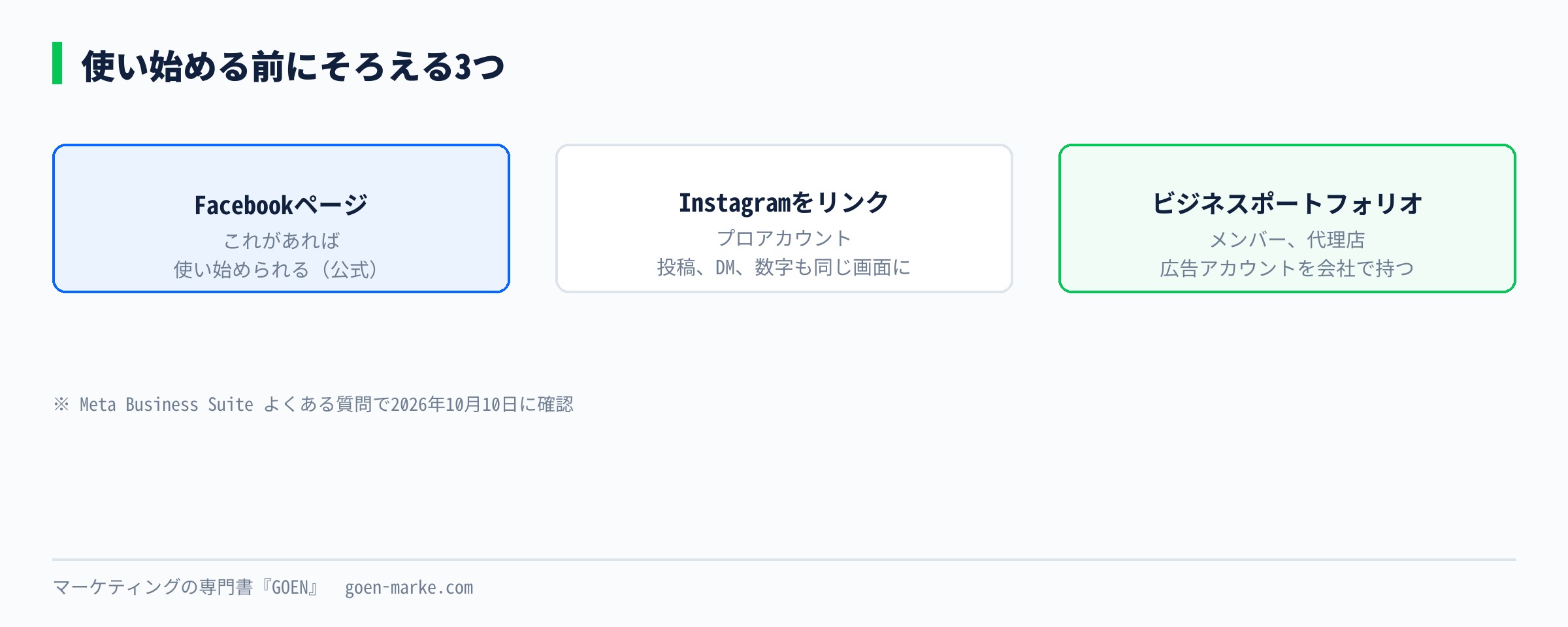
| そろえるもの | 理由 |
|---|---|
| ビジネスのFacebookページ | 公式に、これがあれば使い始められると書かれている |
| Instagramのプロアカウントをリンク | Instagramの投稿、メッセージ、数字も同じ画面で扱える |
| ビジネスポートフォリオ | メンバーや代理店を入れる、広告アカウントを会社で持つ |
Instagramが未リンクだと、ホームに「Instagramをリンク」と出ます。インスタ広告を出すなら、先にリンクしておきます。Instagramをビジネスポートフォリオに入れる条件と手順は、第6回に書きました。
3. 左メニューの歩き方
画面は、左にメニュー、右に中身、という作りです。よく使うものから順に見ていきます。
ホーム
開くと最初に出る画面です。上に「投稿を作成」「広告を作成」「リール動画を作成」「ストーリーズを作成」のボタンが並びます。その下に、確認が必要な未読のメッセージやコメントをまとめた「やることリスト」と、週ごとの目標が並びます。
朝に1回ホームを開き、やることリストが空になっているかを見るのが、いちばん簡単な使い方です。
お知らせ
Metaからの連絡と、ページやアカウントへの反応が届きます。ここには、規約の変更のような大事な連絡も出ます。2026年10月10日に開いたときは、画面の上に「利用規約の変更が2026年10月30日より有効になる」というお知らせが出ていました。対象は、Meta商用利用規約、商品カタログ利用規約、セルフサービス広告利用規約、広告クリエイティブ生成AI利用規約です。
広告を出しているなら、お知らせは週に1回は目を通します。広告アカウントの制限や支払いの失敗のような連絡も、見落とすと配信が止まります。
受信箱
FacebookとInstagramのメッセージ、コメントを、1か所で読んで返せます。広告を出すと、広告にもコメントがつきます。第4回で書いたとおり、広告のコメントは放っておくと、ほかの人の目に入ったまま残ります。受信箱を毎日見る人を決めておきます。
コンテンツとプランナー
コンテンツは、これまでの投稿、リール、ストーリーズの一覧です。プランナーは、これから出す投稿の予定をカレンダーのように並べる画面です。
投稿を前もって作って日時を指定しておくと、毎日アプリを開いて投稿する手間が減ります。公式のよくある質問の参考情報にも、スマホのアプリで投稿やストーリーズを作って日時を指定する方法が挙げられています。
インサイト
FacebookページとInstagramの数字を見る画面です。フォロワーの増え方、投稿ごとの反応などを見ます。広告の成果の数字は、インサイトではなく広告マネージャで見ます。ここは混ざりやすいので、分けて覚えておきます。
すべてのツールと、よく使うもの
「すべてのツール」を開くと、ほかの道具が並びます。画面では「よく使う」に、オーディエンス、請求と支払い、イベントマネージャが出ていました。
| 道具 | 使う場面 | この講座で扱う回 |
|---|---|---|
| オーディエンス | 広告を見せる相手のリストを作る | 第25回 |
| 請求と支払い | 広告費の支払い方法と請求を見る | 第8回 |
| イベントマネージャ | Metaピクセルやコンバージョンを見る | 第10回から第12回 |
設定
左下の「設定」から、ビジネスポートフォリオの設定を開けます。メンバーの追加、パートナーの追加、ページやInstagram、広告アカウントの追加は、ここで行います。手順は第4回と第6回に書きました。
この回で使う「Meta Business Suite 作業表」には、左メニューの早見表と、どの数字をどの画面で見るかの対応表が入っています。
▶ LINEで特典を受け取る
4. 毎日やること、毎週やること
Meta Business Suiteは、開く回数を決めておくと続きます。広告を出している小さな会社なら、次の分け方で足ります。
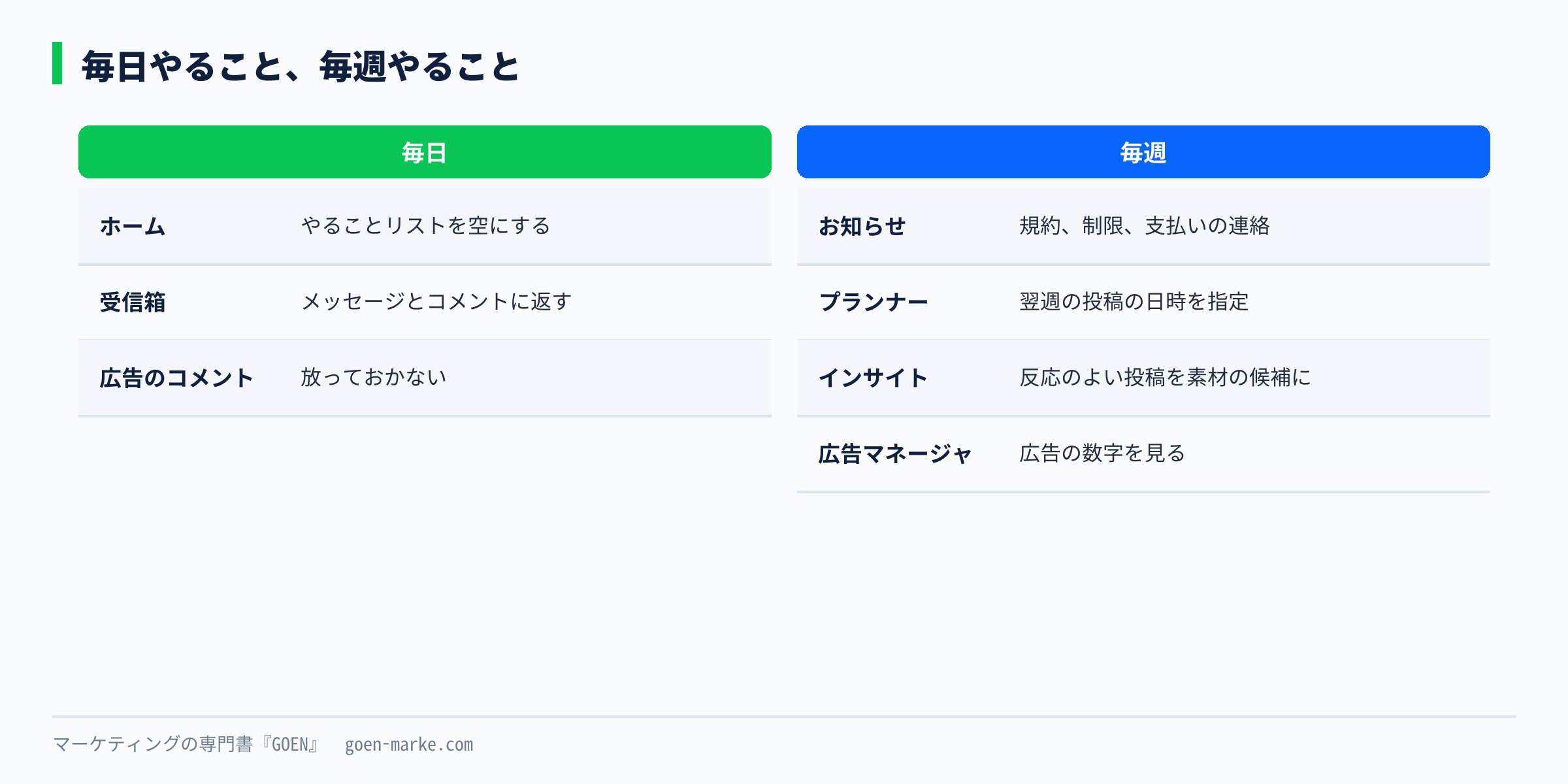
| いつ | どこを見る | やること |
|---|---|---|
| 毎日 | ホームのやることリスト、受信箱 | メッセージとコメントに返す。広告についたコメントも |
| 毎週 | お知らせ | 規約の変更、制限、支払いの連絡がないか |
| 毎週 | プランナー | 翌週の投稿を作って日時を指定する |
| 毎週 | インサイト | 投稿の反応を見て、よかった投稿を広告の素材の候補にする |
| 毎週 | 広告マネージャ | 広告の数字を見る(第29回) |
インサイトで反応のよかった投稿は、広告の素材の候補になります。フォロワーがよく反応した写真や言い回しは、広告でも受け入れられやすいことがあります。第5回の広告ライブラリで集めた型と、自社の投稿の反応を並べて見ると、最初の広告の素材が決めやすくなります。
5. 広告は、どこから作るか
Metaで広告を作る入口は、いくつもあります。Meta Business Suiteの中だけでも、ホームの「広告を作成」、左メニューの「広告」、そして「広告マネージャ」があります。
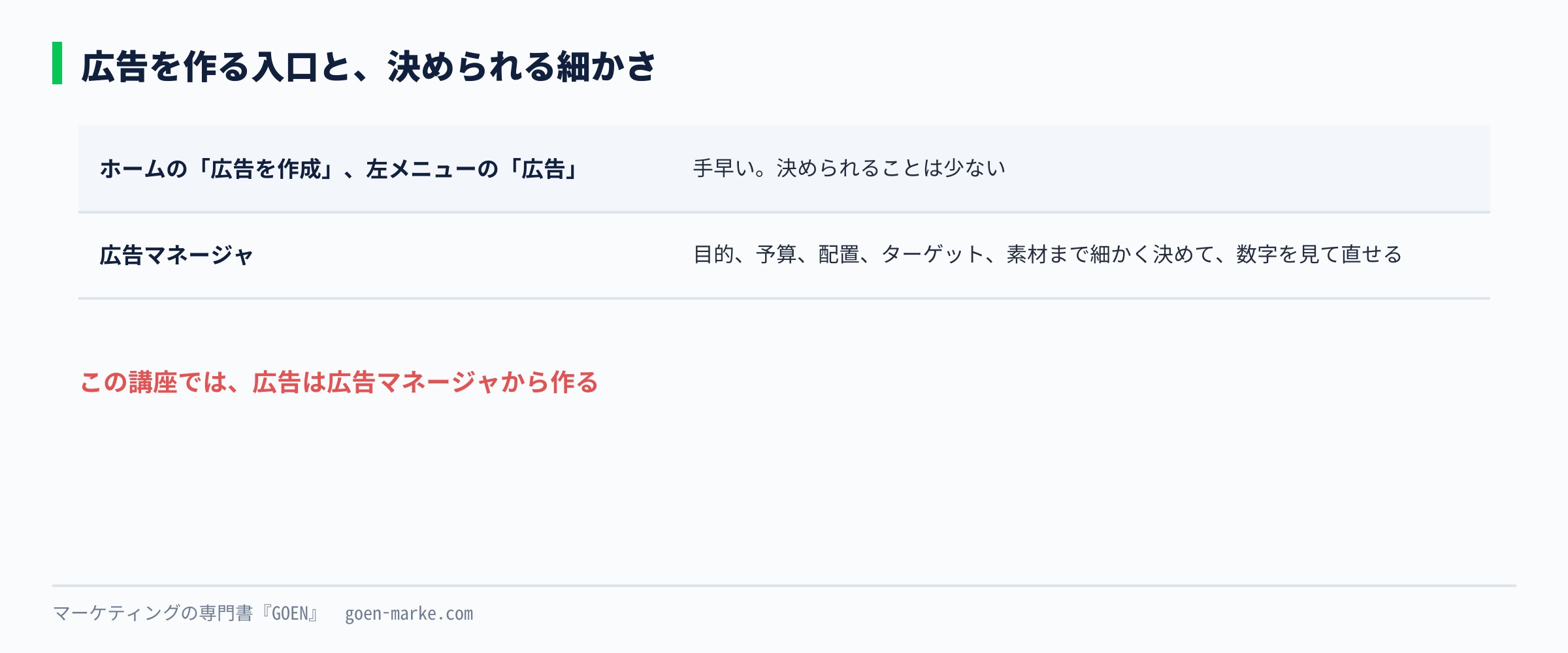
| 入口 | 向いている場面 |
|---|---|
| ホームの「広告を作成」、左メニューの「広告」 | 投稿を手早く広告にしたい、まず試してみたい |
| 広告マネージャ | 目的、予算、配置、ターゲット、素材を細かく決めたい。数字を見て直したい |
この講座では、広告は広告マネージャから作ります。手早い入口は、決められることが少ない代わりに、あとから何が効いたのかが分かりにくくなります。成果を数字で見て直していくなら、最初から広告マネージャで作るほうが、遠回りになりません。
インスタのアプリの「宣伝」と広告マネージャの違いは、第14回で詳しく比べます。広告マネージャの画面の歩き方は第9回、出し方の全手順は第15回です。
6. スマホのアプリで使う
Meta Business Suiteには、スマホのアプリがあります。公式のよくある質問によると、iPhoneとAndroidに対応していて、以前のページマネージャアプリに代わるものです。
外出先で、メッセージとコメントに返すにはアプリが便利です。一方で、広告の細かい設定や数字の見比べは、パソコンのほうが向いています。
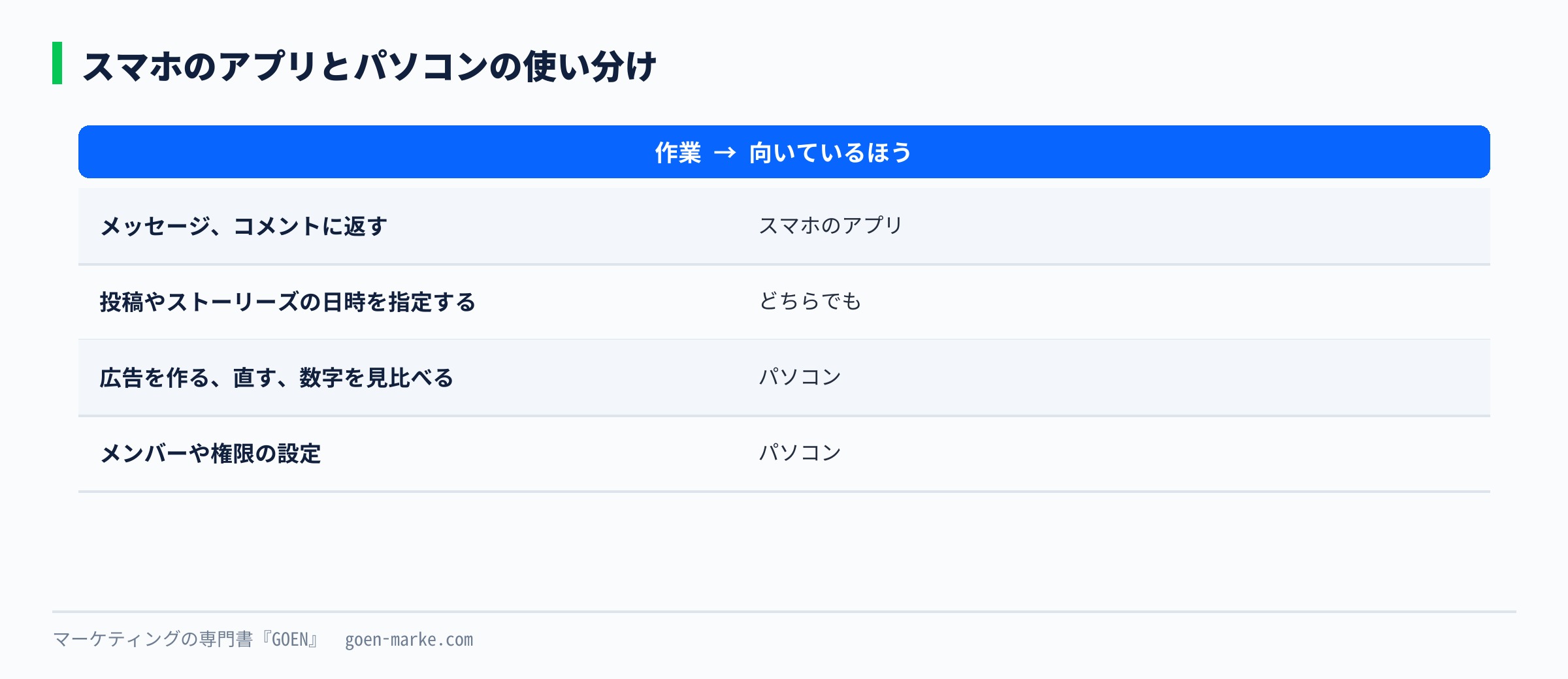
| 作業 | 向いているほう |
|---|---|
| メッセージ、コメントに返す | スマホのアプリ |
| 投稿やストーリーズを作って日時を指定する | どちらでも |
| 広告を作る、直す、数字を見比べる | パソコン |
| メンバーや権限の設定 | パソコン |
7. 代理店に任せている場合
代理店に運用を任せていても、Meta Business Suiteは自社で開けます。第4回で書いた形(自社がビジネスポートフォリオで持ち、代理店をパートナーとして招待する)なら、受信箱、お知らせ、インサイトは自分の目で見られます。
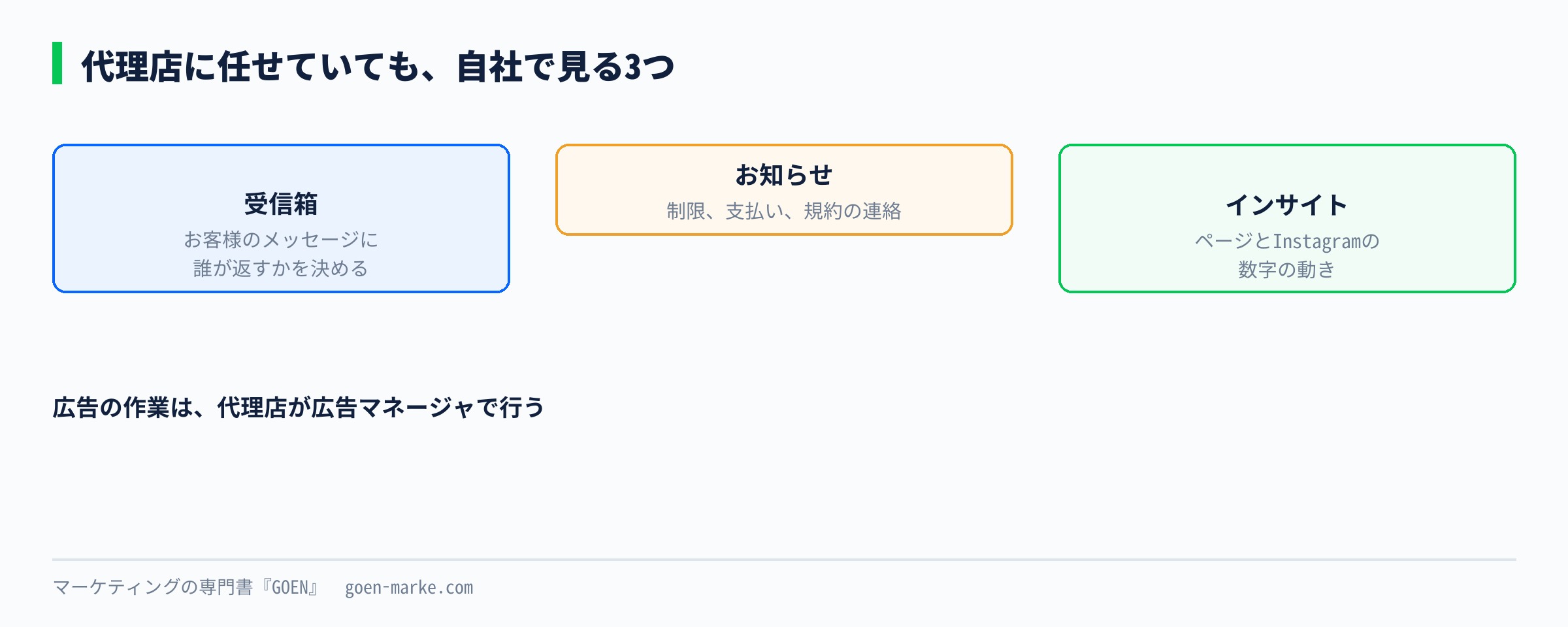
任せていても、受信箱とお知らせは自社で見ることをおすすめします。お客様からのメッセージに誰が返すかを決めておかないと、代理店も自社も見ていない、ということが起きます。
よくある質問
Meta Business Suiteにお金はかかりますか
かかりません。公式のよくある質問に、無料のツールと書かれています。お金がかかるのは、広告を出したときの広告費です。
Instagramだけで、Facebookページを持っていません
公式のよくある質問では、ビジネスのFacebookページがあれば使い始められる、と書かれています。Meta広告を出すときには広告の名義としてFacebookページが要るので、この機会に作っておきます。
ビジネスマネージャという画面は、もう使えませんか
会社の入れ物は、今は「ビジネスポートフォリオ」と呼ばれ、Meta Business Suiteの設定から管理します。検索すると「ビジネスマネージャ」の名前で説明している記事も多いですが、画面はMeta Business Suiteにまとまっています。
広告の数字はどこで見ますか
広告マネージャで見ます。インサイトはページとInstagramの数字、広告マネージャは広告の数字、と分けて覚えておきます。
つまずきポイント
インサイトで広告の成果を見ようとする
インサイトは、ページとInstagramの数字の画面です。広告の費用、クリック、成果の数は、広告マネージャで見ます。
手早い入口で広告を作り続ける
ホームの「広告を作成」で作ると、あとから設定を比べにくくなります。成果を見て直していくなら、広告マネージャで作ります。
お知らせを見ない
広告アカウントの制限や支払いの失敗、規約の変更は、お知らせに届きます。見落とすと、気づかないうちに配信が止まっていることがあります。
受信箱を誰も見ていない
広告を出すと、メッセージとコメントが増えます。毎日見る人を1人決めておきます。
慣れたらここまで
プランナーで、1週間分の投稿をまとめて作って日時を指定します。週に1回30分ほど時間をとり、前の週のインサイトを見て、反応のよかった投稿の型で次の週の投稿を作ります。投稿で反応のよかったものを、広告の素材の候補に回す流れができると、広告の素材づくりが楽になります。
突き詰めるなら
メンバーごとに、触ってよい範囲を分けます。第6回で書いたとおり、Instagramの担当者にはInstagramアカウントだけ、広告の担当者には広告アカウントだけ、と権限を分けると、間違って別のものを触ることが減ります。
まとめ
- Meta Business Suiteは、FacebookとInstagramの投稿、メッセージ、数字、広告をまとめて扱う、無料の管理画面
- ビジネスポートフォリオは入れ物、Meta Business Suiteは毎日使う画面、広告マネージャは広告の作業場
- 毎日は、ホームのやることリストと受信箱。毎週は、お知らせ、プランナー、インサイト
- インサイトはページとInstagramの数字、広告の数字は広告マネージャで見る
- 広告は、細かく決めて直していくために、広告マネージャから作る
「Meta Business Suite 作業表」は、左メニューの早見表、毎日と毎週の作業のチェック欄、どの数字をどの画面で見るかの対応表、広告をどこから作るかの判断表をまとめています。
▶ LINEで特典を受け取る
次のレッスン
第8回は、広告アカウントの作成と支払い方法です。広告を出すための口座にあたる広告アカウントを作り、支払い方法を登録します。
この講座の全32回の一覧は、講座トップにまとめています。 → メタ広告マスター講座トップ











コメント