
このページでわかること
こんにちは、あきです。
第8回で広告アカウントを作り、支払い方法を登録しました。第9回は、その広告アカウントの中で、広告を作り、直し、数字を見る作業場、Meta広告マネージャの歩き方です。
先に結論を書きます。
広告マネージャは、キャンペーン、広告セット、広告の3つの階層を、1つの表で見て直す画面です。最初に覚えるのは4つだけです。階層のタブの切り替え、[配信]列の読み方、[編集]から[公開する]までの流れ、[アクティビティ履歴]です。特に、スイッチの色だけで「配信中」と判断しないことが、この回でいちばん伝えたいことです。
この回のゴールは3つです。
- 3つの階層のタブを切り替えて、見たいものを表に出せる
- [配信]列のステータスを読み、出ていない理由の当たりをつけられる
- 編集を公開まで通し、誰がいつ何を変えたかを履歴で確かめられる
所要時間は25分です。広告マネージャを開きながら読むと、早く身につきます。
この回で使う「広告マネージャ 画面の歩き方シート」を、私のLINEで配布しています。画面の各部分の早見表、配信ステータスの読み方の一覧、編集から公開までのチェック欄、毎日と毎週の見回りの表をまとめました。
▶ LINEで特典を受け取る
1. 広告マネージャとは
Metaの公式ヘルプでは、広告マネージャは「広告を作成・管理するためのツール」で、すべてのキャンペーン、広告セット、広告を閲覧、変更し、結果を確認できる、と説明されています。
公式ヘルプに書かれている「できること」は4つです。
| できること | 中身 |
|---|---|
| 広告を作る | 目的、届けたい人、出す場所、形式を選んで作る |
| まとめて直す | 複数の広告の予算、届けたい人、配置をまとめて編集する。複製する |
| 結果を見る | 最新の数字、内訳、レポートの日時指定 |
| 最適化スコアを見る | 0〜100のスコアと、推奨事項 |
Meta Business Suite、ビジネスポートフォリオとの違い
第7回で書いたとおり、3つは役割が違います。ビジネスポートフォリオは会社の入れ物、Meta Business Suiteは毎日開く画面、広告マネージャは広告の作業場です。Meta Business Suiteの左のメニューから広告マネージャを開けるので、入口は同じです。
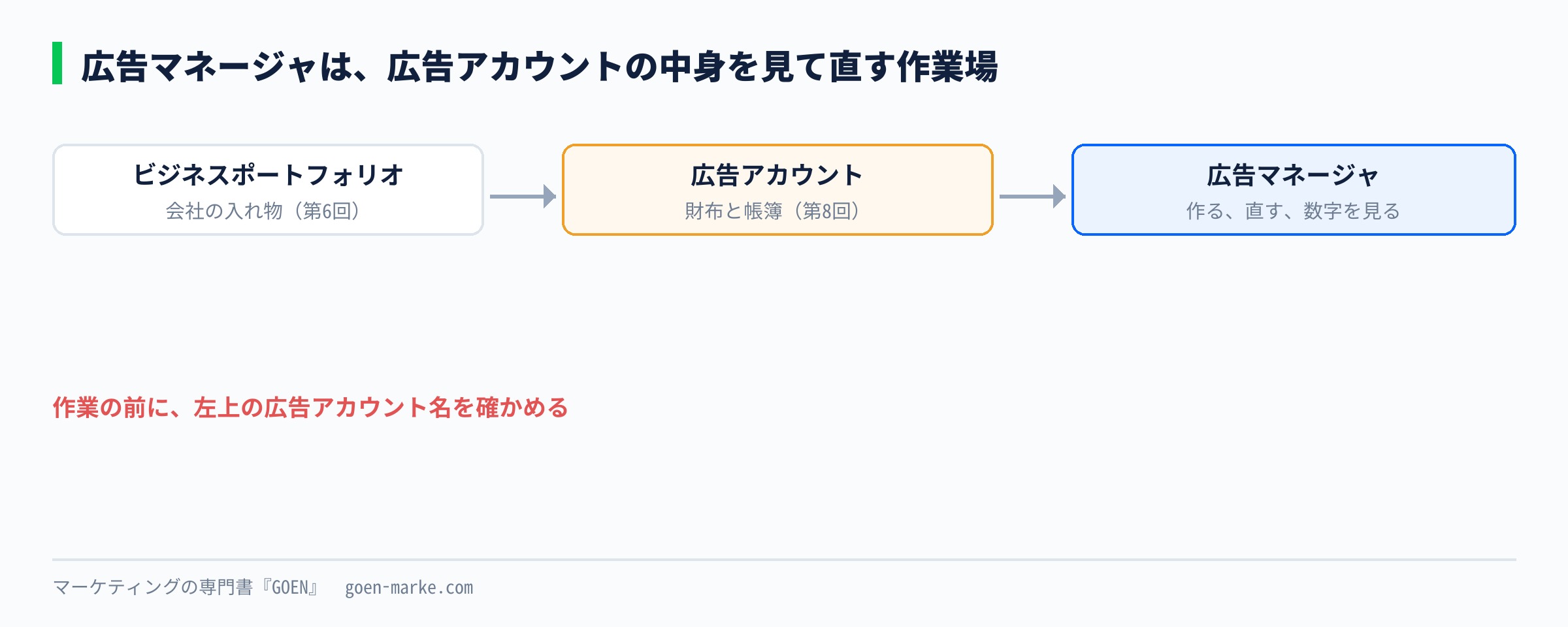
広告アカウントが2つ以上あるときは、画面の左上で、いまどの広告アカウントを見ているかを必ず確かめます。別の口の広告を直してしまう事故は、ここから起きます。
2. 画面の歩き方
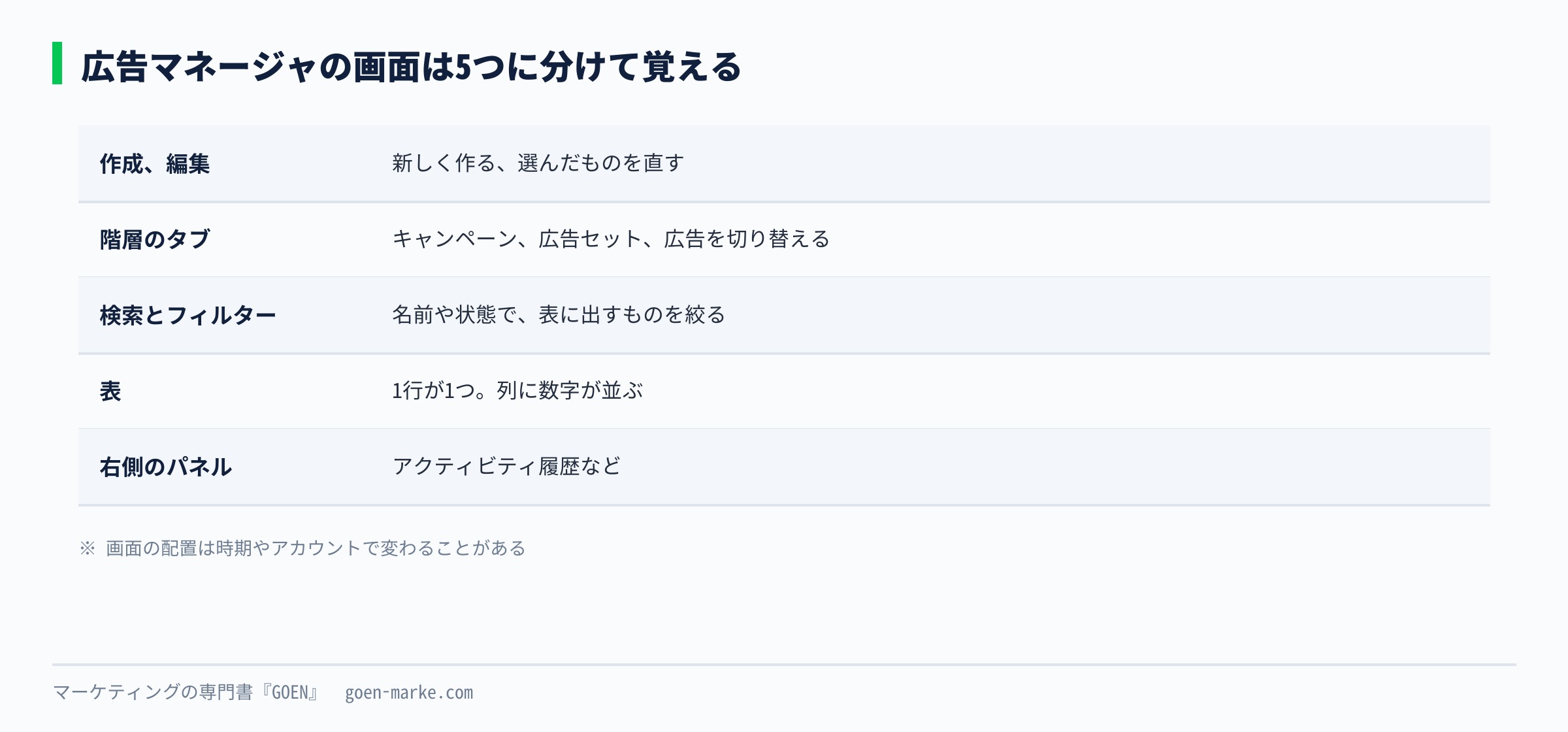
広告マネージャの画面は、大きく5つに分かれます。
| 場所 | ここでやること |
|---|---|
| [作成][編集]ボタン | 新しく作る、選んだものを直す |
| 階層のタブ | [キャンペーン][広告セット][広告]を切り替える |
| 検索とフィルター | 名前や状態で、表に出すものを絞る |
| 表 | 1行が1つのキャンペーン(広告セット、広告)。列に数字が並ぶ |
| 右側のパネル | 選んだもののアクティビティ履歴など |
階層のタブは、上から順に絞っていく
3つの階層の関係は、第13回で詳しく扱います。ここでは見方だけ覚えます。
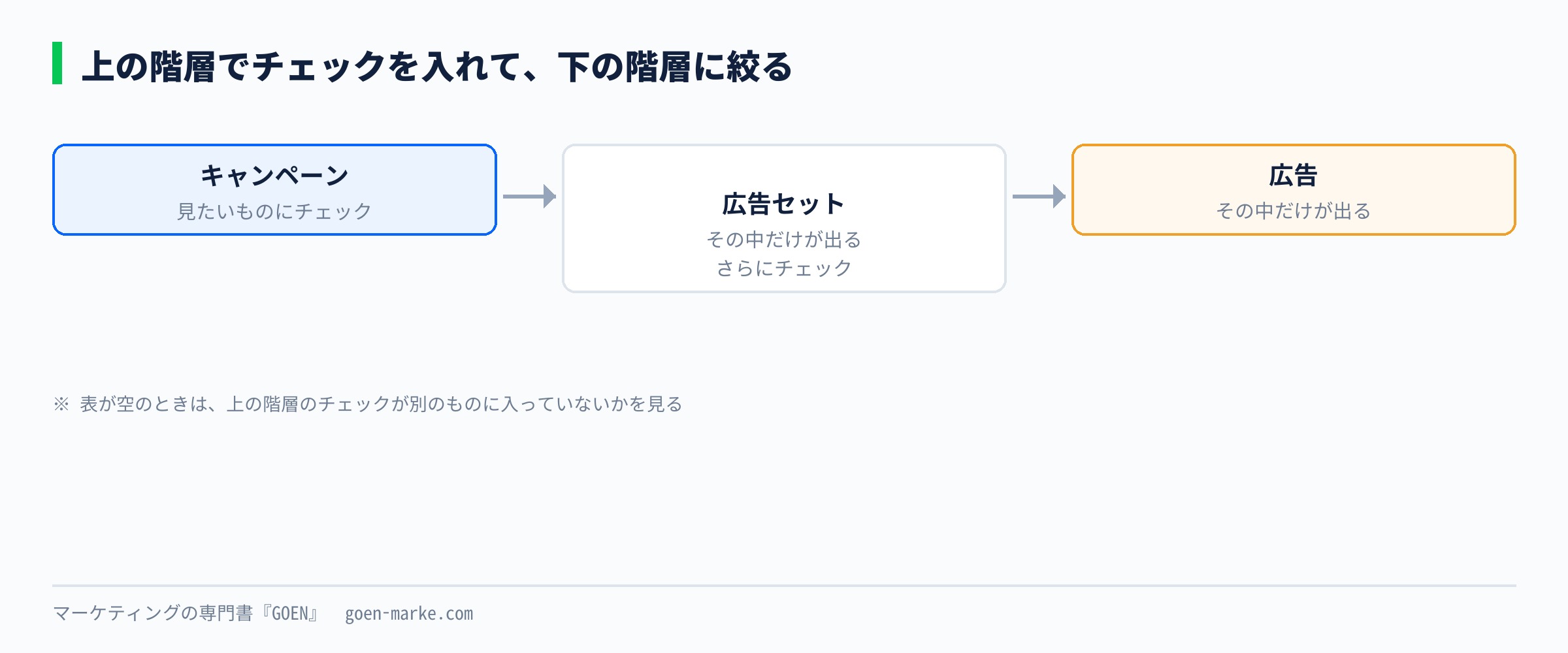
1. [キャンペーン]タブで、見たいキャンペーンの横のボックスにチェックを入れる 2. [広告セット]タブに切り替えると、チェックしたキャンペーンの中の広告セットだけが出る 3. さらにチェックを入れて[広告]タブに切り替えると、その中の広告だけが出る
チェックを外し忘れると、別のタブで「広告が無い」ように見えます。表が空のときは、まず上の階層のチェックを確かめます。
検索とフィルター、ビュー
公式ヘルプのとおり、[検索とフィルター]で、名前や状態で表を絞れます。直近の3件は自動で保存され、よく使う条件は[保存]で名前を付けて残せます。表の上の[+]から[+ ビューを作成]を選ぶと、よく使う絞り込みをすぐ呼び出せます。
最初に作っておくと便利なのは「いま配信中のものだけ」のビューです。終わったキャンペーンが表に残っていると、どれが動いているかを見落とします。
[作成]を押したあとの流れ
[作成]を押すと、上の階層から順に決めていく画面になります。公式ヘルプのとおり、広告を作るときは「目的、届ける人、表示する場所、広告の形式」を選びます。決める順番は、階層と同じです。
| 階層 | ここで決めること | くわしい回 |
|---|---|---|
| キャンペーン | 目的(売上、見込み客など) | 第13回 |
| 広告セット | 予算、期間、届ける人、配置 | 第16〜18回、第23回 |
| 広告 | 画像や動画、文章、リンク先 | 第19〜21回 |
この回では、作り方の全手順には入りません。最初の広告を出す全手順は第15回にまとめます。ここでは、どの階層で何を決めるかだけを覚えておけば十分です。
3. [配信]列の読み方
ここが、この回でいちばん大事なところです。
広告マネージャの表には、行ごとにスイッチがあります。青がオン、グレーがオフです。ただし、スイッチがオンでも、配信されているとは限りません。配信されているかどうかは[配信]列で見ます。
GOENが見られる6つの広告アカウントで数えたこと
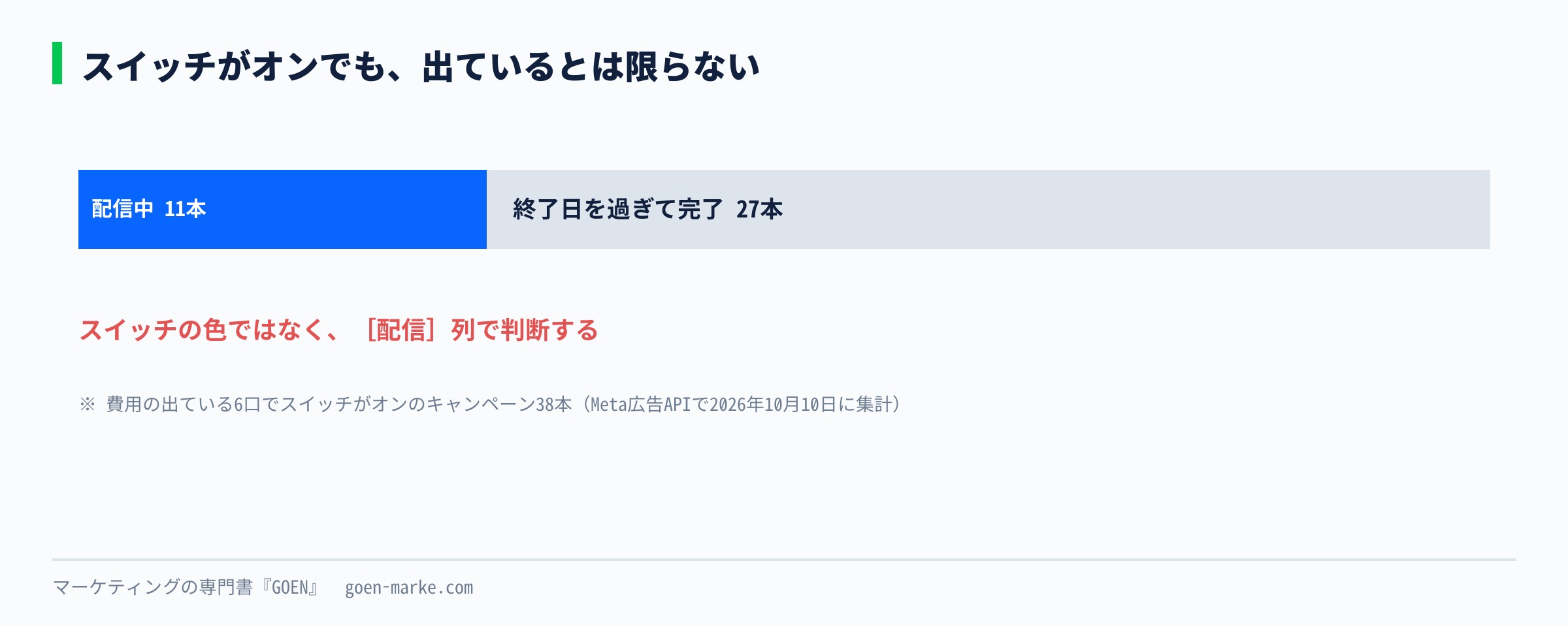
2026年10月10日に、費用の出ているMetaの広告アカウント6口のキャンペーンを、Meta広告のAPIで数えました。口の名前やキャンペーン名は出しません。
| キャンペーンの状態 | 本数 |
|---|---|
| スイッチがオンで、いま配信中 | 11本 |
| スイッチがオンのまま、終了日を過ぎている | 27本 |
スイッチがオンのキャンペーンのうち、7割以上がもう終わっていました。終了日を過ぎたものは、スイッチが青のままでも[配信]列では「完了」と出ます。スイッチの色だけで判断すると、終わった広告を「出ている」と思い込みます。
よく出るステータスと意味
公式ヘルプにある主なステータスを、意味と、次にやることで並べました。
| ステータス | 意味 | 次にやること |
|---|---|---|
| アクティブ | 予定どおり出ている | 数字を見る |
| 情報収集中 | 配信の仕方を学んでいる。成果が安定せず、1件の値段が高くなりやすい | 大きく直さずに待つ(第23回) |
| 情報収集が不十分 | 学ぶのに足りる成果が集まっていない | 目的や予算を見直す(第23回) |
| 審査中 | 広告の規定に合っているかを確かめている | 待つ |
| 処理中 | 直した内容を反映している。通常は数分、最大8時間 | 待つ |
| 準備中 | 審査を通り、表示が始まる直前 | 待つ |
| 日時指定済み | 決めた日に始まる | 開始日を確かめる |
| 却下済み | 広告の規定に合わず、出せない | 直して出し直す(第22回) |
| 広告セットオフ、広告オフ | 上の階層はオン、下の階層がオフ | 下の階層のスイッチを確かめる |
| 完了 | 終了日を過ぎた | 続けるなら終了日を延ばす |
公式ヘルプのとおり、キャンペーン、広告セット、広告で、ステータスが違うことがあります。キャンペーンが「アクティブ」でも、最近直した広告だけが「審査中」になっている、という具合です。出ていないと思ったら、3つの階層すべての[配信]列を見ます。
エラーや警告のステータスにカーソルを重ねると、くわしい理由が出ます。
「広告マネージャ 画面の歩き方シート」には、配信ステータスの意味と次にやることの一覧表と、出ていないときに見る順番のチェック欄があります。
▶ LINEで特典を受け取る
4. 直して、公開するまで
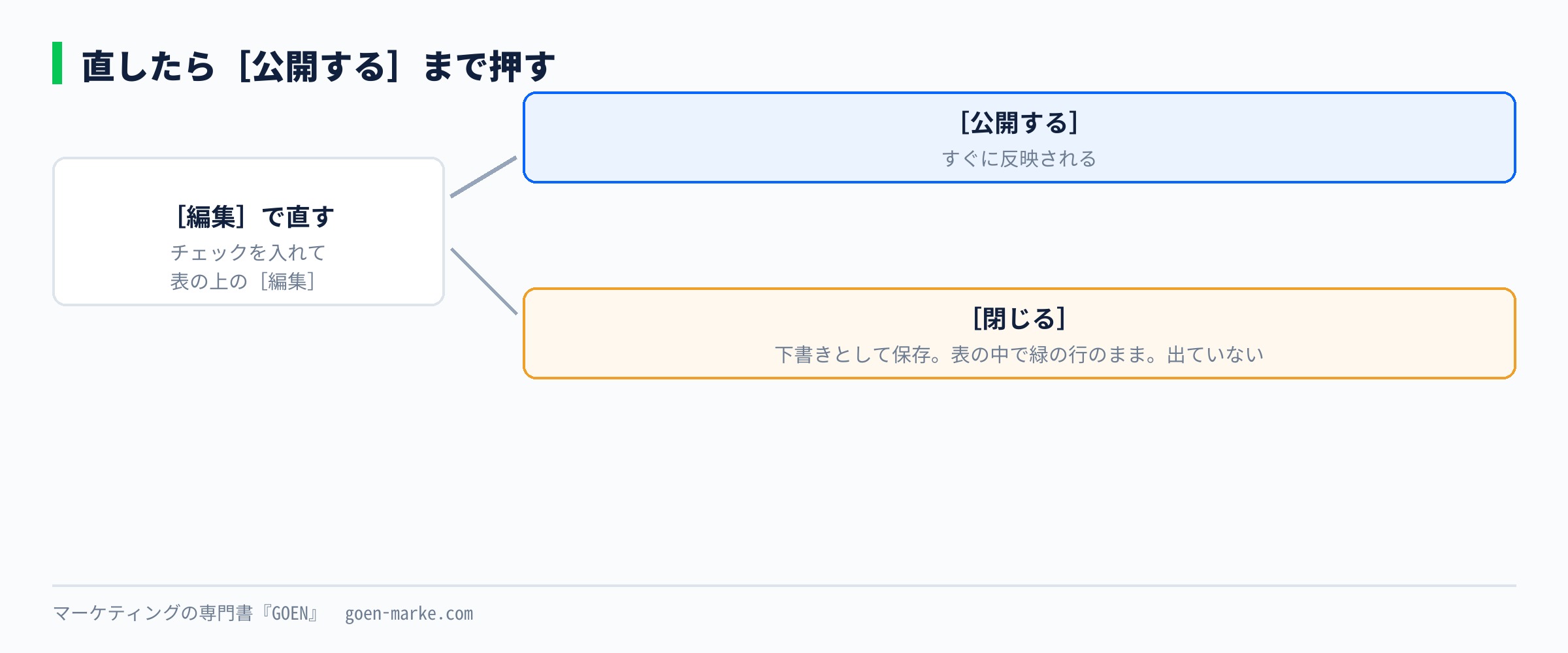
広告マネージャで直した内容は、[公開する]を押すまで出ません。ここで止まっている人がとても多いです。
公式ヘルプの手順
1. [キャンペーン][広告セット][広告]のどれかのタブを開く 2. 直したいものの横のボックスにチェックを入れる 3. 表の上の[編集]を押す 4. 直したら、[公開する]を押す([閉じる]を押すと、下書きとして保存される)
下書きは、表の中で緑に色が付きます。公式ヘルプでも、スイッチの色に関係なく、更新が公開されているかを常に確かめるよう書かれています。
直す前に知っておく3つ
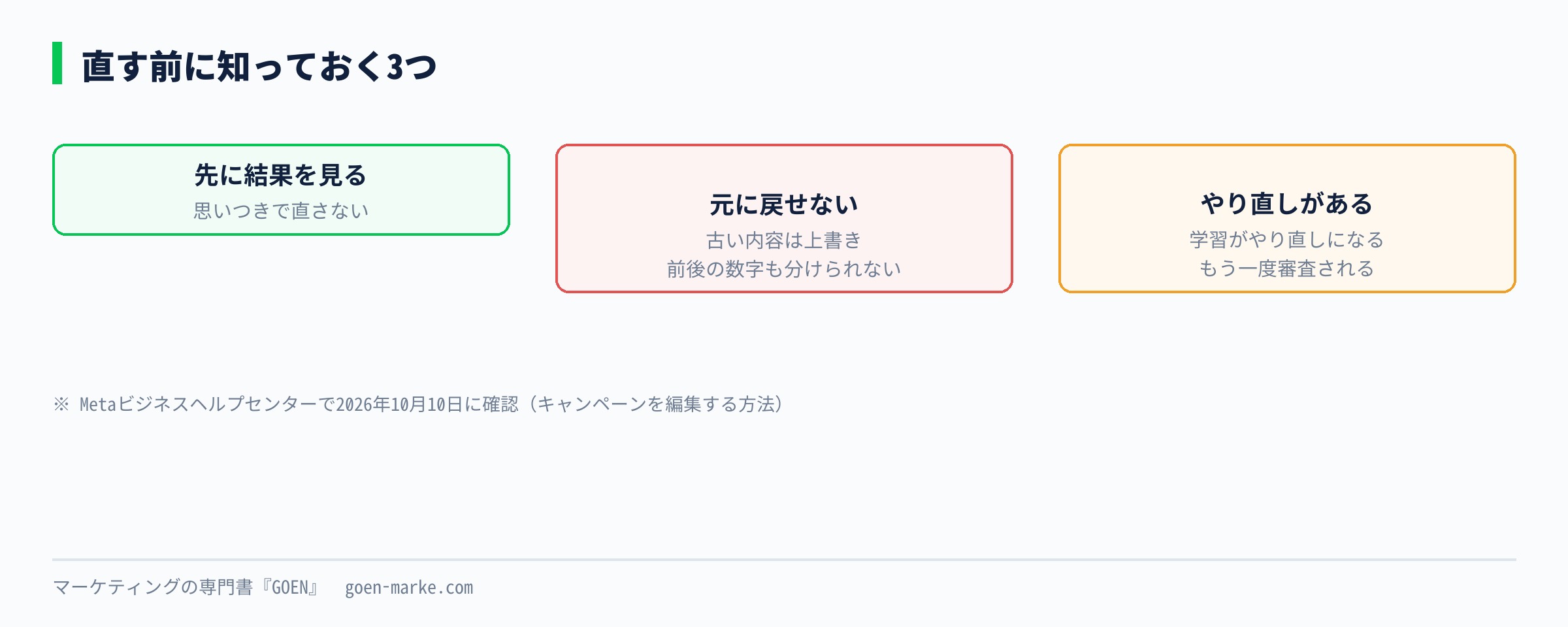
公式ヘルプには、編集について次の注意があります。
- 公開したものを直すと、古い内容は上書きされ、元に戻せない
- 直す前と後で、数字を分けて見る方法がない
- 直すと、学習の期間がやり直しになったり、もう一度審査されたりすることがある
だから、直す前に数字を見ます。公式ヘルプも、結果を確かめてから直すことを勧めています。数字を見る前に、思いつきで直さない。これだけで、成果の振れが小さくなります。
オフにするか、削除するか
また出す予定があるなら、削除ではなくオフ(停止)にします。公式ヘルプのとおり、削除したものは元に戻せません。ただし、検索の条件を変えれば、削除したものも表示したり、複製したりはできます。
公式ヘルプによると、広告のレポートの数字は最長37か月までさかのぼって見られます。表が見づらくなったら、終わったものはビューで隠すほうが、削除より安全です。
まとめて直す、複製する
公式ヘルプのとおり、広告マネージャでは、複数の広告の予算、届ける人、配置などをまとめて直せます。直したいものにまとめてチェックを入れてから[編集]を押すだけです。同じ変更を1つずつ直す必要はありません。
似た広告を作るときは、一から作らず複製します。うまくいっている広告セットを複製し、届ける人や画像だけを変えて比べる、という使い方が基本です。比べ方の手順は第31回で扱います。
ただし、複製したものの名前には「コピー」が付いたままになりがちです。GOENが見た6口でも、名前の末尾に「コピー」が残ったキャンペーンがありました。複製したら、その場で名前を直します。表の中で見分けがつかなくなり、間違ったほうを直す原因になるからです。
まとめて直すときも、1本ずつ直すときと同じく、公開したものは元に戻せません。チェックが付いている行の数を、[公開する]を押す前に必ず数えます。思ったより多くの行にチェックが入っていた、という事故は、まとめて直すときにいちばん起きやすいからです。
5. 誰がいつ何を変えたかを見る
公式ヘルプのとおり、広告マネージャには、変更がすべて記録されます。見たいキャンペーン、広告セット、広告を選び、右側の[アクティビティ履歴]を開くと、誰が、いつ、何を変えたかが分かります。
履歴で絞り込める主な種類は、次のとおりです。
| 種類 | 分かること |
|---|---|
| 予算 | 予算の変更と、支払い方法の変更 |
| 掲載ステータス | オフ、再開、削除をいつしたか |
| ターゲット、ターゲット設定 | 届ける相手の変更 |
| 入札 | 入札の設定の変更 |
| スケジュール | 掲載の期間の変更 |
| アカウント | 広告の承認、却下、広告アカウントの変更 |
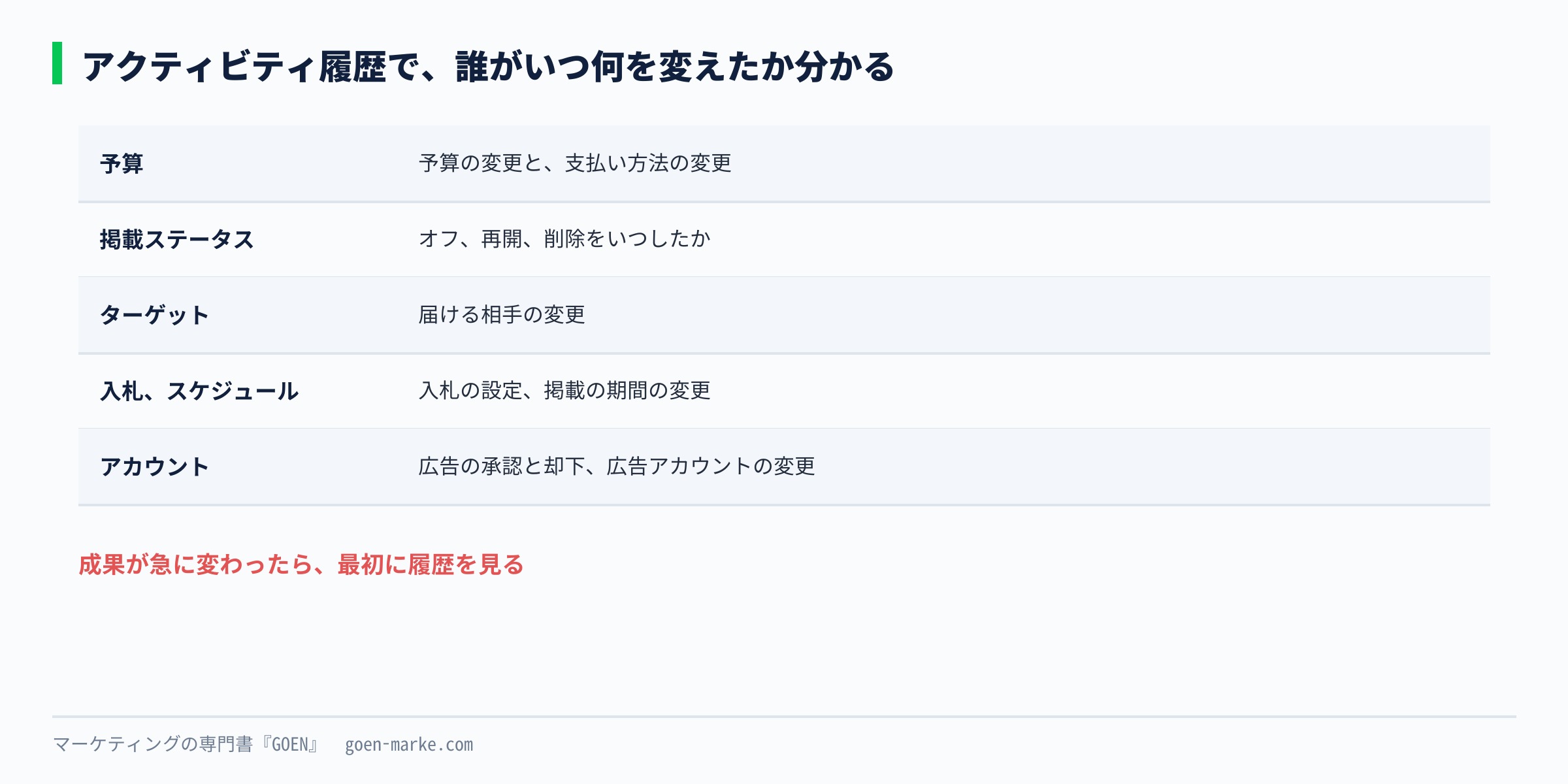
成果が急に変わったときは、最初に履歴を見ます。誰かが予算を変えた、広告をオフにした、という単純な理由がいちばん多いからです。見覚えのない変更があったら、広告アカウントの権限を確かめます(第6回)。
6. 期間、列、内訳の入口
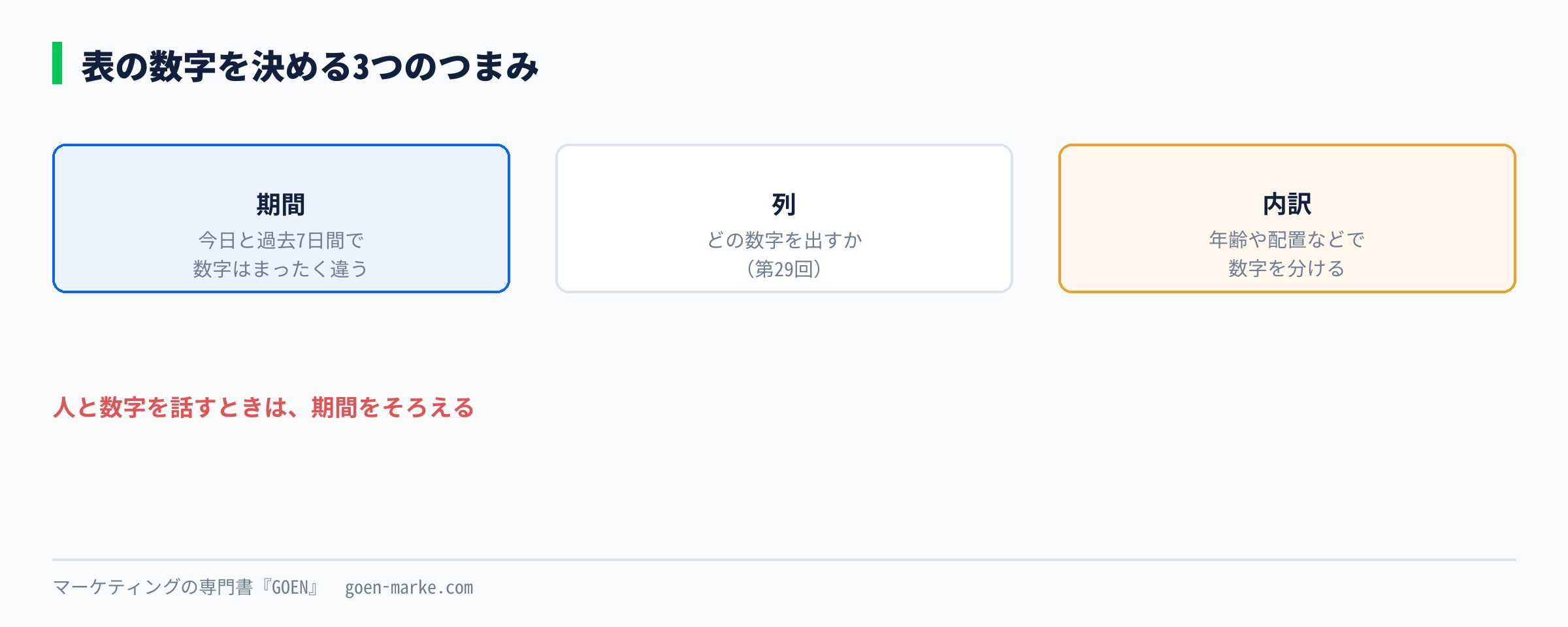
表の数字は、選んでいる期間で変わります。画面の右上で期間を選べます。「今日」と「過去7日間」では、同じ広告でも数字がまったく違うので、人と数字を話すときは、必ず期間を合わせます。
表に出す数字の種類は「列」で切り替えます。最初は、費用、結果、1件あたりの費用、表示回数、クリックの5つがあれば足ります。公式ヘルプのとおり、年齢や配置などの「内訳」を適用すると、数字を分けて見ることもできます。どの数字をどう読むかは、第29回でくわしく扱います。ここでは、期間と列と内訳の3つが、表の数字を決めるつまみだと覚えておきます。
7. 広告が見当たらないとき
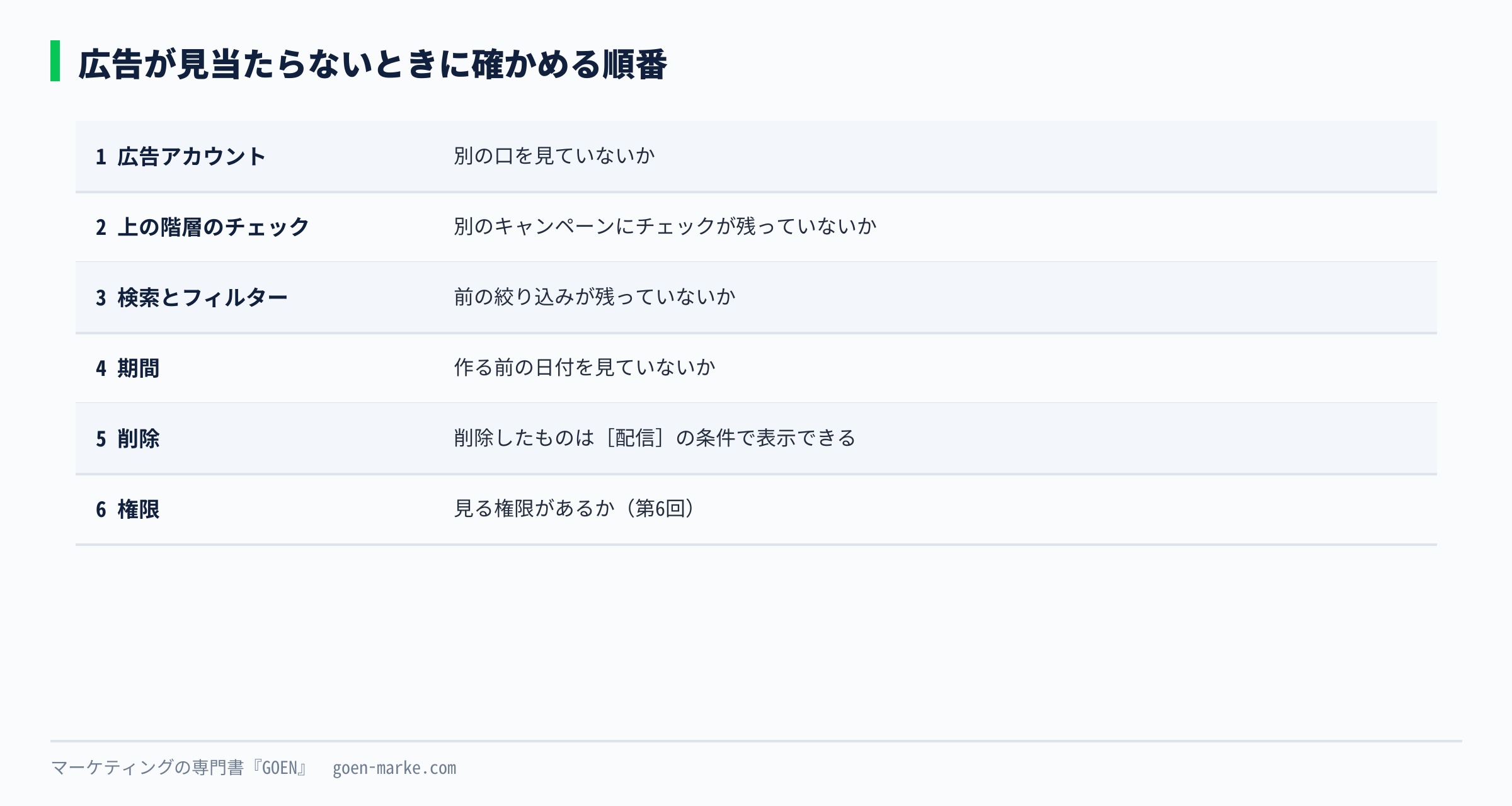
「作ったはずの広告が表に無い」という相談は、とても多いです。次の順番で確かめると、ほとんどが見つかります。
| 確かめること | よくある原因 |
|---|---|
| 左上の広告アカウント | 別の広告アカウントを見ている |
| 上の階層のチェック | キャンペーンのチェックが別のものに入ったまま |
| 検索とフィルター | 前に使った絞り込みが残っている |
| 期間 | 作る前の日付を見ている |
| 削除したかどうか | 削除したものは標準の表に出ない。[配信]の絞り込みで表示できる |
| 権限 | その広告アカウントを見る権限が無い(第6回) |
公式ヘルプのとおり、削除したキャンペーン、広告セット、広告は、検索バーの[配信]の条件で表示できます。元に戻すことはできませんが、複製して作り直すことはできます。
8. 毎日と毎週、広告マネージャで見ること
広告マネージャは、開く順番を決めておくと迷いません。
| いつ | 見ること |
|---|---|
| 毎日 | [配信]列にエラー、警告、却下済みがないか |
| 毎日 | 使った金額が予定どおりか |
| 毎週 | 終了日が近いキャンペーン |
| 毎週 | アクティビティ履歴で、誰が何を変えたか |
| 毎週 | 結果の数字(見方は第29回) |
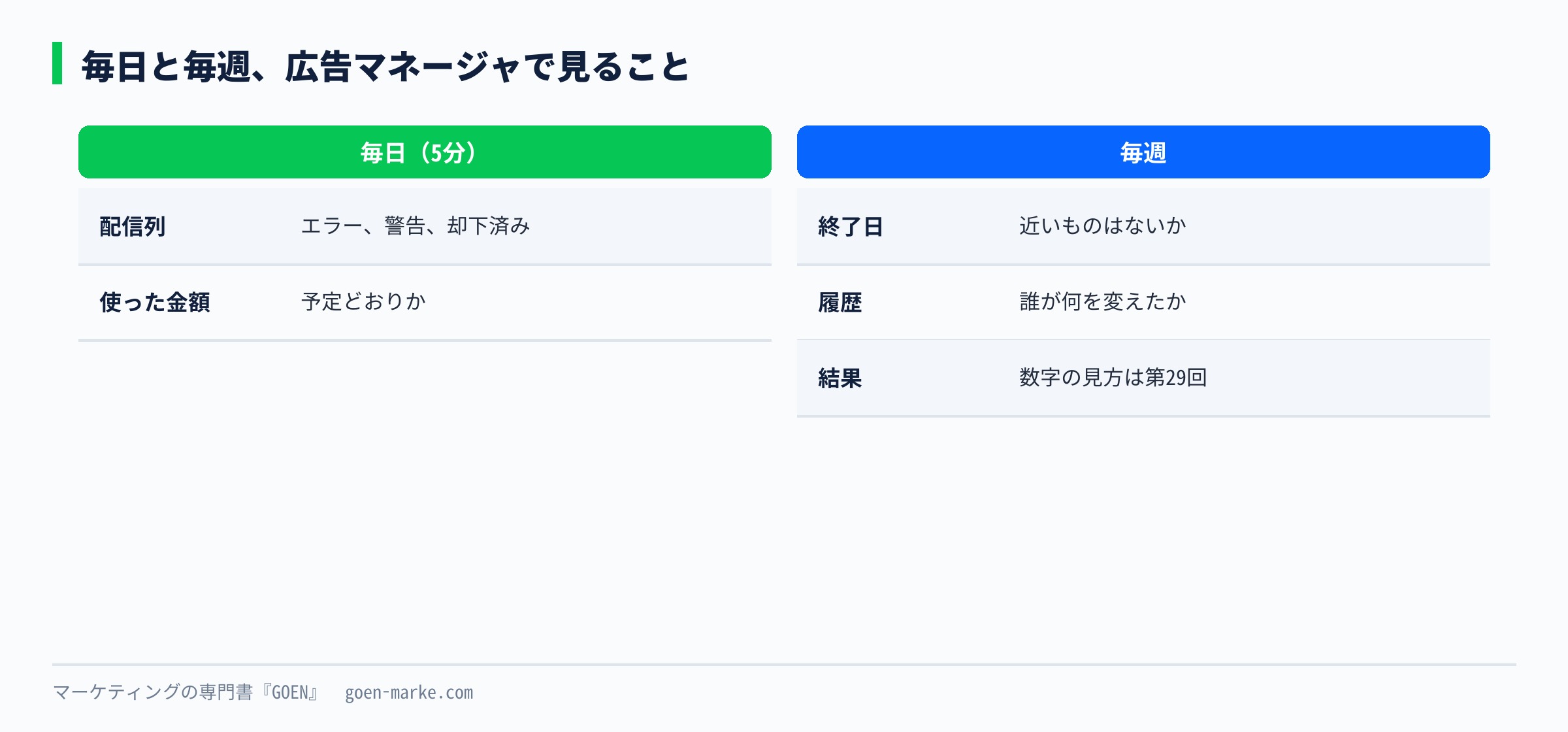
毎日の見回りは、慣れれば5分で終わります。「配信中だけ」のビューを開き、[配信]列を上から見て、色の付いたステータスがないかを確かめるだけです。
よくある質問
スマホでも使えますか
使えます。公式ヘルプのとおり、AndroidとiPhone用の広告マネージャのアプリがあります。ただし、広告を作る、細かく直す、数字を見比べる作業は、画面の広いパソコンのほうが確実です。
最適化スコアは上げたほうがいいですか
参考にする程度で足ります。公式ヘルプのとおり、最適化スコアは0〜100でどれだけ最適化されているかを表したもので、推奨事項を適用すると上がる場合があります。スコアを上げること自体は目標ではありません。推奨事項は1つずつ中身を読み、自社の目標に合うものだけを適用します。
広告マネージャで「投稿の宣伝」も見られますか
見られます。GOENが見た口でも、Instagramの投稿から宣伝した広告が、キャンペーンの表に並んでいました。宣伝と広告マネージャで作る広告の違いは第14回で扱います。
つまずきポイント
スイッチが青なので出ていると思い込む
GOENが見た6口では、スイッチがオンのキャンペーンの7割以上が、もう終わっていました。[配信]列を見ます。
[閉じる]を押して、直したつもりになる
[閉じる]は下書きの保存です。緑の行が残っていたら、まだ公開されていません。
別の広告アカウントを直してしまう
左上の広告アカウント名を、作業の前に必ず確かめます。
成果が下がったので、すぐに直す
直すと学習がやり直しになることがあります。まず[アクティビティ履歴]と[配信]列を見て、原因の当たりをつけてから直します。
慣れたらここまで
「配信中だけ」「今月終わるもの」「却下済み」の3つのビューを作ります。毎日の見回りがビューの切り替えだけで終わります。
突き詰めるなら
名前の付け方を決めます。表は名前で並ぶので、「日付_商品_目的」のように決めておくと、検索とフィルターがよく効きます。GOENが見た6口でも、作ったときの名前のままのキャンペーンや、末尾に「コピー」が残ったままのものがありました。名前の付け方は、第13回でキャンペーンの組み方と一緒に扱います。
まとめ
- 広告マネージャは、キャンペーン、広告セット、広告を1つの表で見て直す作業場
- 階層のタブは、上の階層でチェックを入れて、下の階層に絞っていく
- スイッチの色ではなく、[配信]列で出ているかを判断する。3つの階層すべてを見る
- 直したら[公開する]まで押す。[閉じる]は下書き。公開したものは元に戻せない
- 成果が変わったら、まず[アクティビティ履歴]で誰がいつ何を変えたかを見る
「広告マネージャ 画面の歩き方シート」は、画面の各部分の早見表、配信ステータスの一覧、編集から公開までのチェック欄、毎日と毎週の見回りの表をまとめています。
▶ LINEで特典を受け取る
次のレッスン
第10回は、Metaピクセルです。広告を見た人が、サイトで何をしたかを測るためのタグを、自社のサイトに入れます。
この講座の全32回の一覧は、講座トップにまとめています。 → メタ広告マスター講座トップ



コメント