
このページでわかること
こんにちは、あきです。
第9回で、広告マネージャの歩き方を覚えました。第10回は、広告を見た人が自社のサイトで何をしたかを、Metaに伝えるためのタグ、Metaピクセルを入れる回です。
先に結論を書きます。
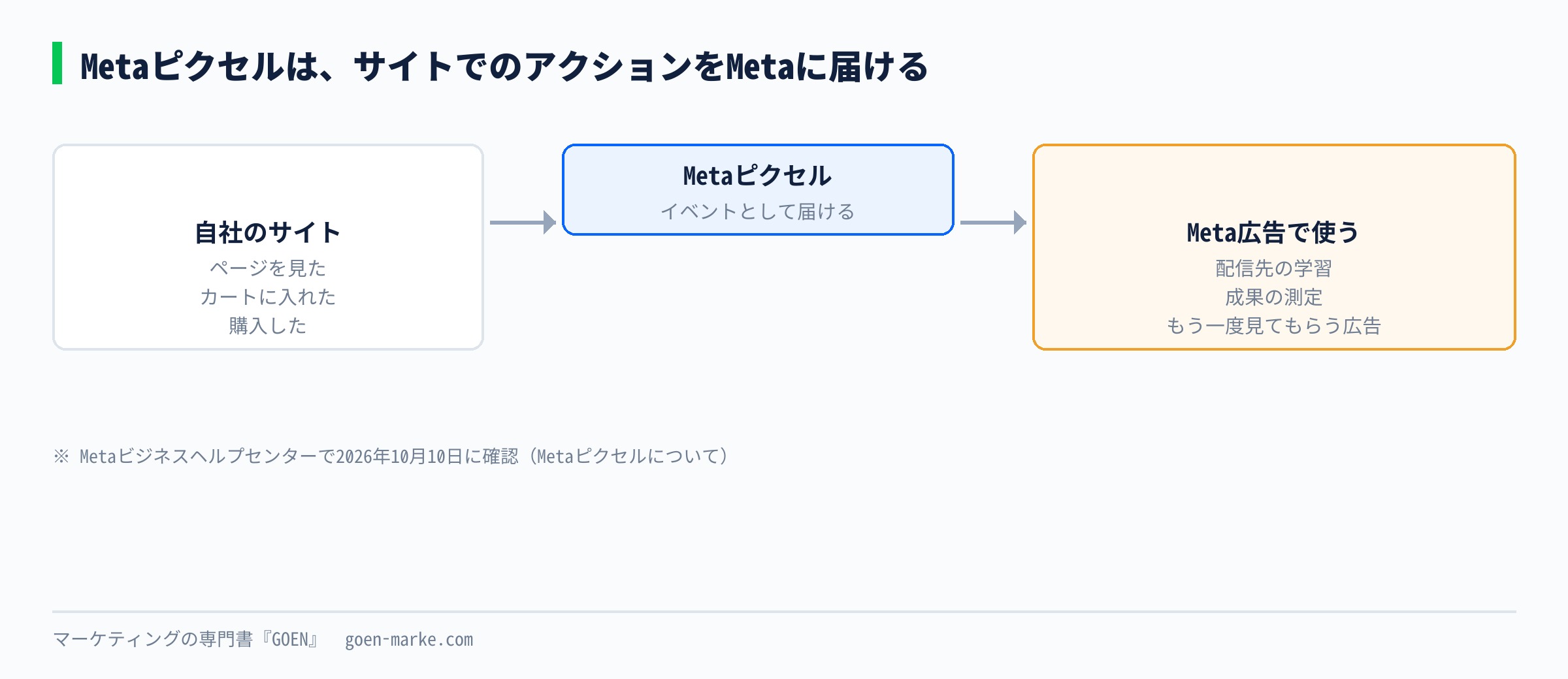
Metaピクセルは、自社のサイトに置くコードです。置くと、サイトで起きた「ページを見た」「カートに入れた」「購入した」「問い合わせた」といったアクションが、Metaに届くようになります。設置は2段階です。1つ目は、ピクセルを作って、全ページにベースコードを入れること。2つ目は、測りたいアクションに「イベント」を設定することです。入れたら、イベントマネージャで届いているかを必ず確かめます。ここまでやって、はじめて「購入した人を増やす」広告が出せます。
この回のゴールは3つです。
- Metaピクセルで何ができて、何のために入れるのかを説明できる
- イベントマネージャでピクセルを作り、自社のサイトに合う入れ方を選べる
- 標準イベントを選び、届いているかを確かめられる
所要時間は30分です。サイトの管理画面か、タグマネージャを開ける状態で読むと早く進みます。
この回で使う「Metaピクセル 設置チェックシート」を、私のLINEで配布しています。入れ方の選び方の表、標準イベント17種の早見表、届いているかの確認欄、サイトの表記の確認欄をまとめました。
▶ LINEで特典を受け取る
1. Metaピクセルとは
Metaの公式ヘルプでは、Metaピクセルは「ウェブサイトに配置するコード」で、利用者がウェブサイトで実行したアクションを把握して、Meta広告の効果を測定できる、と説明されています。
公式ヘルプに書かれている使い道は3つです。
| 使い道 | 中身 |
|---|---|
| 狙いどおりの人に出ているかを確かめる | サイトの特定のページを見た人や、期待するアクションをした人に届けるのに役立つ |
| 販売を増やす | 自動入札で、購入などのアクションをしそうな人に届ける |
| 広告の効果を測る | 広告を見た人が、そのあとサイトで何をしたかを測る |
ピクセルが届けたアクションは「イベント」と呼ばれ、イベントマネージャのデータセットに貯まります。その後、広告マネージャで、イベントをもとにカスタムオーディエンスを作ったり、もう一度見てもらう広告に使ったりできます。
ピクセル、データセット、コンバージョンAPIの関係
名前が3つ出てくるので、最初に整理します。
| 名前 | 一言でいうと |
|---|---|
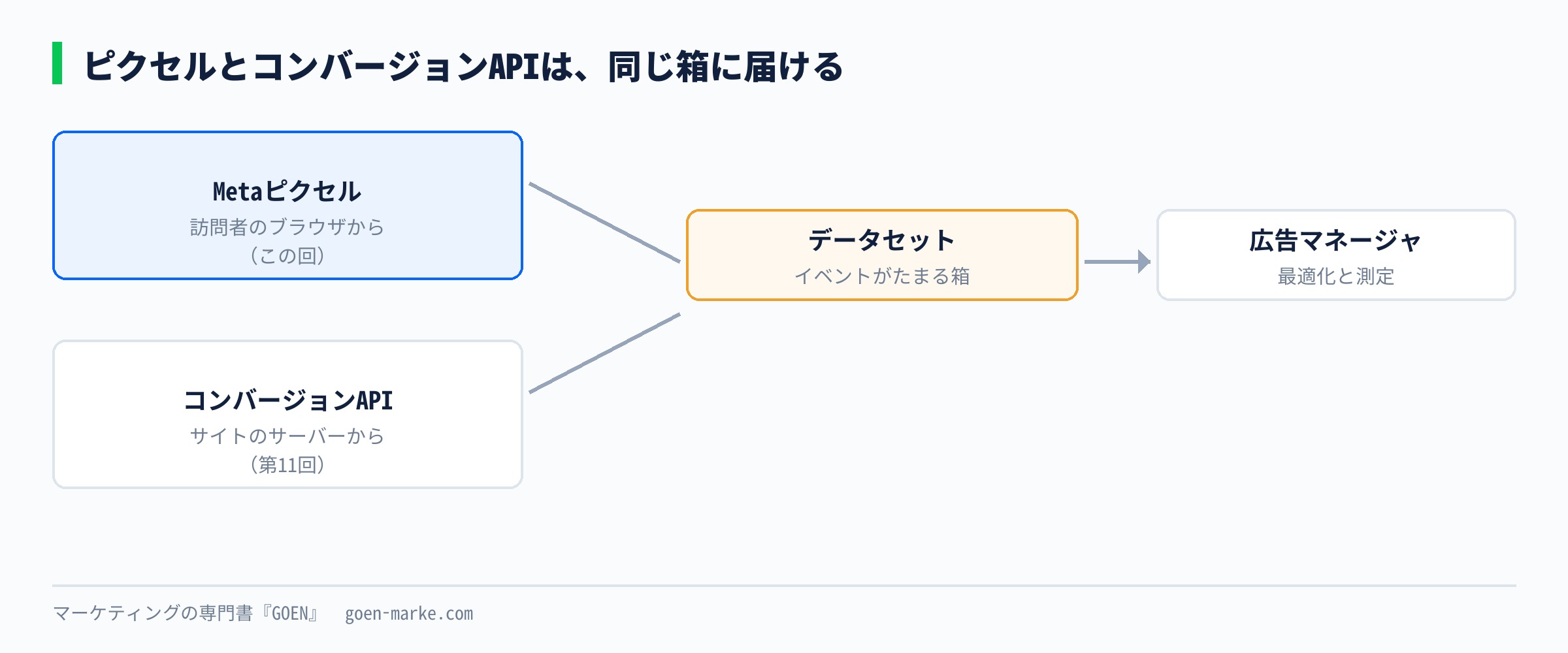
| Metaピクセル | サイトの訪問者のブラウザから、イベントを届けるコード |
| データセット | ピクセルやアプリなどから届いた情報をまとめて入れておく箱 |
| コンバージョンAPI | サイトのサーバーから、イベントを届ける仕組み(第11回) |
公式ヘルプは、ピクセルを使うならコンバージョンAPIも使うことをすすめています。ブラウザの設定や通信の具合で、ピクセルだけでは届かないイベントがあるためです。この回はピクセルまで。コンバージョンAPIは第11回で扱います。
ピクセルを入れないと、何が起きるか
ピクセルを入れていないと、広告はサイトで何が起きたかを知りません。届くのは、クリックされた、プロフィールを見られた、までです。その結果、「購入しそうな人」ではなく「クリックしそうな人」に配信が寄っていきます。
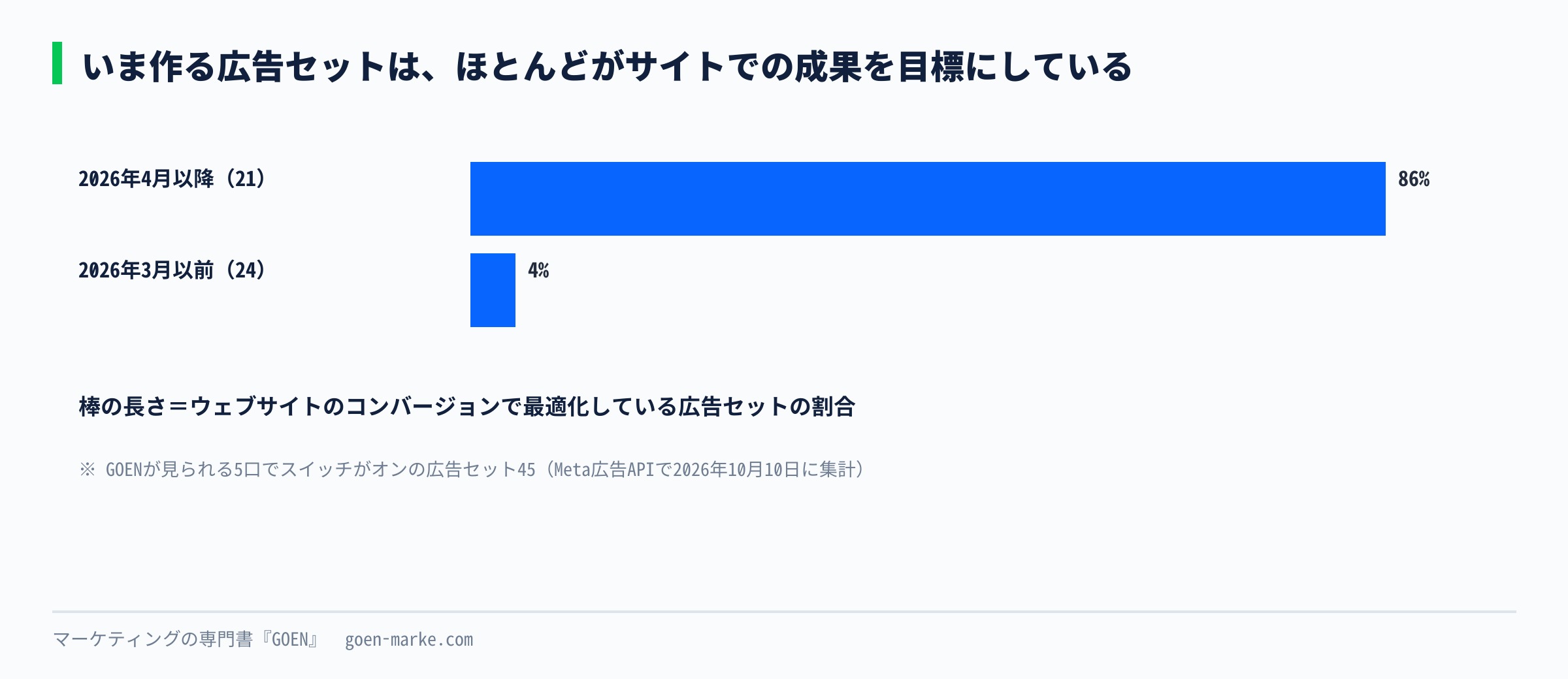
GOENが見られる広告アカウントの数字を紹介します。2026年10月10日に、Meta広告のAPIで、スイッチがオンの広告セットの「最適化の対象」を数えました。対象は5つの広告アカウントです。
| 作った時期 | 広告セット | ウェブサイトのコンバージョンで最適化 | それ以外 |
|---|---|---|---|
| 2026年4月以降 | 21 | 18 | 3(動画の再生、プロフィールなど) |
| 2026年3月以前 | 24 | 1 | 23(プロフィールへのアクセス10、リンクのクリック6など) |
いま作っている広告セットは、ほとんどが「サイトでのコンバージョン」を目標にしています。この目標で配信を学習させる材料が、ピクセルやコンバージョンAPIから届くイベントです。ピクセルは、広告を出す前に入れておく道具です。
2. 入れる前に決める3つ
1. どのビジネスポートフォリオで作るか
ピクセルのデータは、データセットに入ります。公式ヘルプでは、データセットは削除できず、別のビジネスポートフォリオに移すこともできない、と書かれています。代理店の持っているポートフォリオで作ると、契約が終わったときに持ち出せません。自社のビジネスポートフォリオで作るのが基本です。ポートフォリオの作り方は第6回で扱いました。
1つのビジネスポートフォリオで作れるデータセットは、最大100個です。ふつうの会社が困る数ではありません。
2. 何を測りたいか
「サイトでいちばん起きてほしいこと」を1つ決めます。ネットショップなら購入、問い合わせが目的のサイトならフォームの送信です。これが、のちに広告セットで選ぶ「コンバージョン」になります。
3. 誰がコードを入れるか
入れ方は3つあります。サイトの作り方で決まります。
| 入れ方 | 向いているサイト | 必要なこと |
|---|---|---|
| パートナー連携 | ShopifyやWordPressなど、Metaのパートナー連携に対応したサービスで作ったサイト | サービスの管理画面で、Metaのアカウントとつなぐ |
| タグマネージャ | Googleタグマネージャを入れているサイト | タグマネージャの管理画面を触れる人 |
| 手動でコードを貼る | 上の2つが使えないサイト | サイトのコードを直せる人(開発者) |
公式ヘルプでは、手動で入れる場合、開発者の手が要ることがある、と書かれています。イベントマネージャには、手順を開発者にメールで送るボタンがあります。
Googleタグマネージャの入れ方は、Google広告講座の第11回で扱いました。同じタグマネージャにMetaピクセルのタグを足す形です。
3. ピクセルを作って、ベースコードを入れる
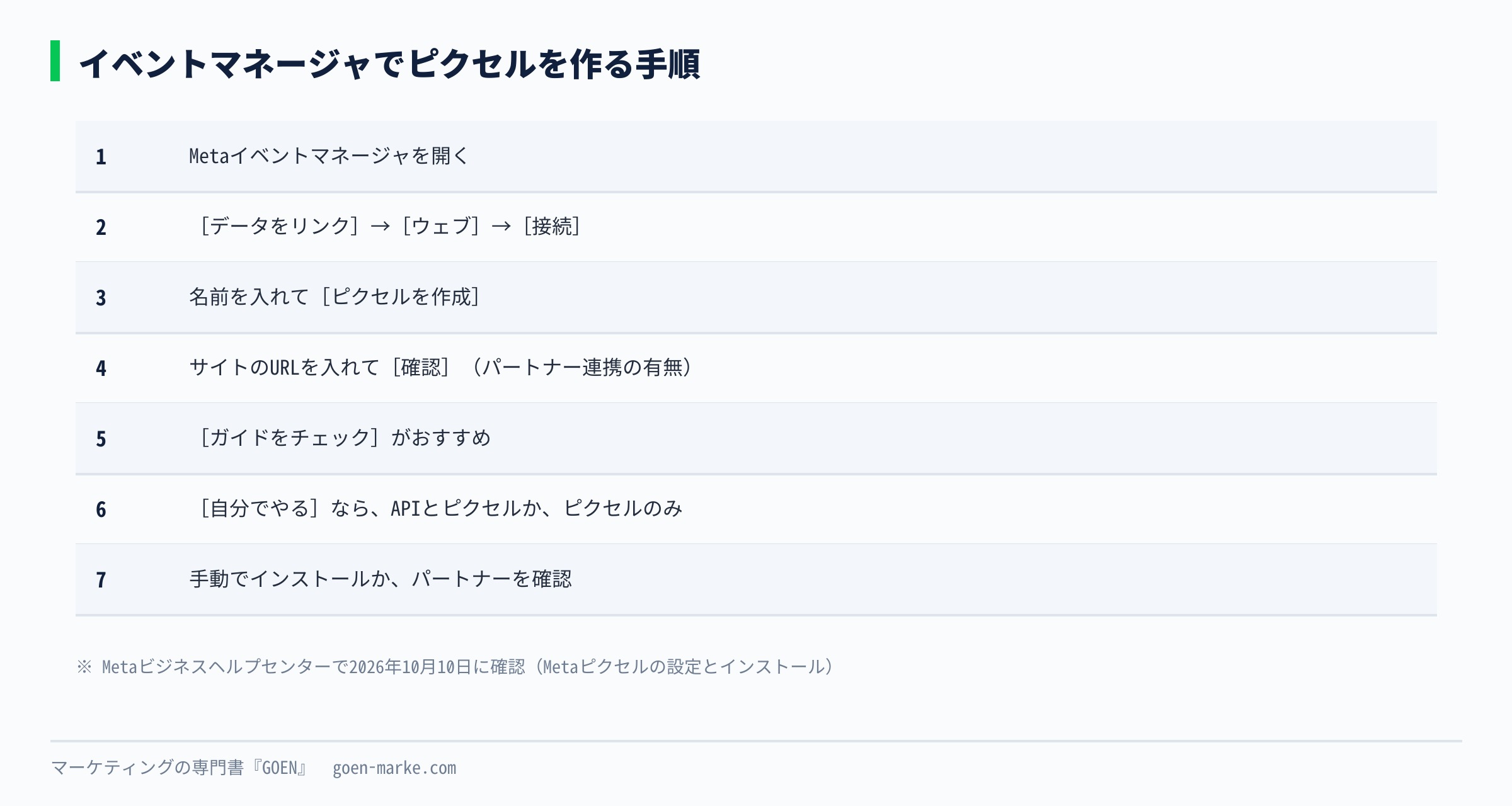
公式ヘルプの手順
2026年10月時点の公式ヘルプの手順です。
1. Metaイベントマネージャを開く 2. [データをリンク]を押し、[ウェブ]を選んで[接続]を押す 3. ピクセルの名前を入れて、[ピクセルを作成]を押す 4. サイトのURLを入れて[確認]を押す。パートナー連携が使えるなら、その表示が出る 5. [ガイドをチェック]か[自分でやる]を選ぶ。公式は[ガイドをチェック]をすすめている 6. [自分でやる]なら、[コンバージョンAPIとMetaピクセル]か[Metaピクセルのみ]を選ぶ 7. [Metaピクセルのみ]なら、[コードを手動でインストール]か[パートナーを確認]を選ぶ
会社のビジネスポートフォリオで作る場合は、Meta Business Suiteの[設定]から作る方法もあります。[データソース]の[データセットとピクセル]で[追加]を押し、名前とカテゴリを入れて[作成]です。公式ヘルプでは、広告の運用を外部に任せている会社や、サイトが複数ある会社には、こちらがすすめられています。ビジネスポートフォリオの全権限が必要です。
ベースコードはすべてのページに入れる
ベースコードは、サイトのすべてのページに入れます。ベースコードには、「ページを見た」というイベント(PageView)が最初から含まれています。全ページに入っていれば、どのページが見られたかが分かります。
公式のベストプラクティスでは、手動で入れた場合、タグの間がピクセルのベースコードと完全に一致しているかを確かめる、とされています。1文字でも欠けると動きません。
4. イベントを設定する
標準イベントとカスタムイベント
イベントには2種類あります。
| 種類 | 中身 |
|---|---|
| 標準イベント | Metaがあらかじめ名前を決めているアクション。広告全体で認識される |
| カスタムイベント | 標準にないアクションに、自分で名前をつけたもの |
迷ったら標準イベントを使います。最適化とオーディエンス作りの両方に使えて、あとから困りません。
標準イベントは17種類
2026年10月時点の公式ヘルプに載っている標準イベントは、17種類です。中小企業のサイトでよく使うものを上に並べます。
| 標準イベント | どんなときに使うか | コードの名前 |
|---|---|---|
| 購入 | 購入の完了。「ありがとうございました」ページが目安 | Purchase |
| リード | 後日連絡が来ると分かったうえで、フォームを送った | Lead |
| 登録完了 | メールの購読など、情報を出して登録した | CompleteRegistration |
| 問い合わせ | 電話、メール、チャットなどで連絡した | Contact |
| スケジュール | 来店の予約をした | Schedule |
| カートに追加 | カートに商品を入れた | AddToCart |
| チェックアウト開始 | 購入の手続きを始めた | InitiateCheckout |
| コンテンツビュー | 商品ページなど、大事なページを見た | ViewContent |
| 支払い情報の追加 | 購入の途中で支払い情報を入れた | AddPaymentInfo |
| ウィッシュリストへの追加 | 欲しいものリストに入れた | AddToWishlist |
| 検索 | サイト内で検索した | Search |
| トライアル開始 | 無料体験を始めた | StartTrial |
| サブスクリプション登録 | 有料の定期契約を始めた | Subscribe |
| 応募 | 求人やカードなどに申し込んだ | SubmitApplication |
| 製品のカスタマイズ | 商品の組み合わせを自分で選んだ | CustomizeProduct |
| 場所の検索 | 店舗の場所を探した | FindLocation |
| 寄付 | 団体に寄付した | Donate |
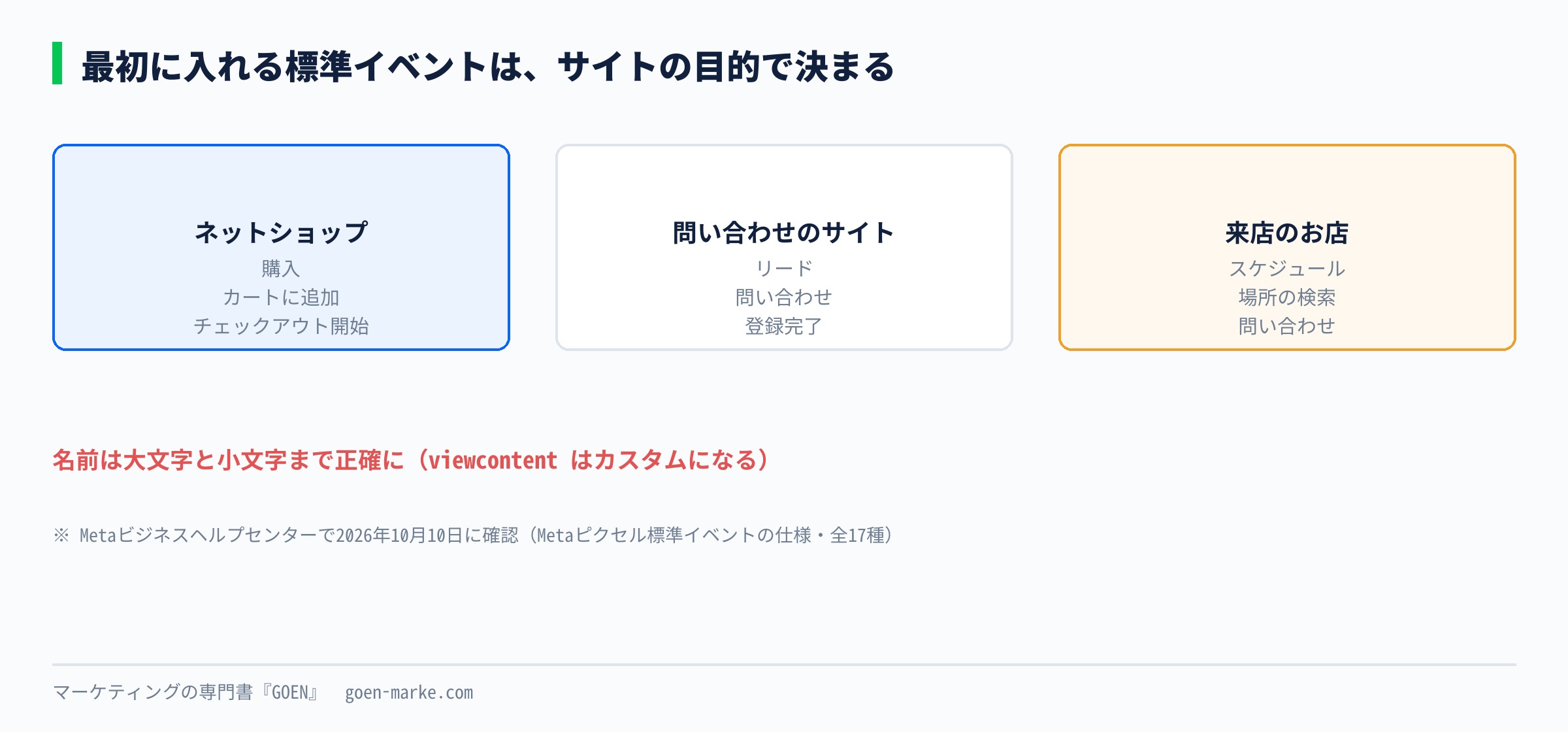
購入のイベントには、金額と通貨を一緒に送れます。公式ヘルプのコード例は「fbq(‘track’, ‘Purchase’, {value: 0.00, currency: ‘USD’});」です。日本円なら currency に JPY を入れます。金額が届くと、広告の費用対効果が広告マネージャで見られるようになります。
イベントの入れ方は3つ
公式ヘルプでは、イベントは次の3つの方法で設定できます。
1. パートナー連携 → ShopifyやWordPressなどの連携で、購入などが自動で設定される 2. イベント設定ツール → コードを書かずに、サイトの画面でボタンを指定して設定する 3. 手動でコードを追加 → 購入完了ページなどに、イベントのコードを足す
さらに「自動イベント」があります。公式ヘルプでは、イベントのコードを足さなくても、ピクセルがサイトから受け取れるアクションのこと、と説明されています。手動で設定したイベントと重なる場合は除外され、オンにしておくことがすすめられています。
名前の大文字と小文字を間違えない
公式のベストプラクティスで、いちばん具体的な注意がこれです。イベントの名前は大文字と小文字を区別します。「ViewContent」を「viewcontent」と書くと、標準イベントではなく、viewcontent という名前のカスタムイベントとして扱われます。手で書いた場合は、表の名前と1文字ずつ見比べます。
「Metaピクセル 設置チェックシート」には、標準イベント17種の早見表と、業種ごとに最初に入れるイベントの表があります。
▶ LINEで特典を受け取る
5. 届いているかを確かめる
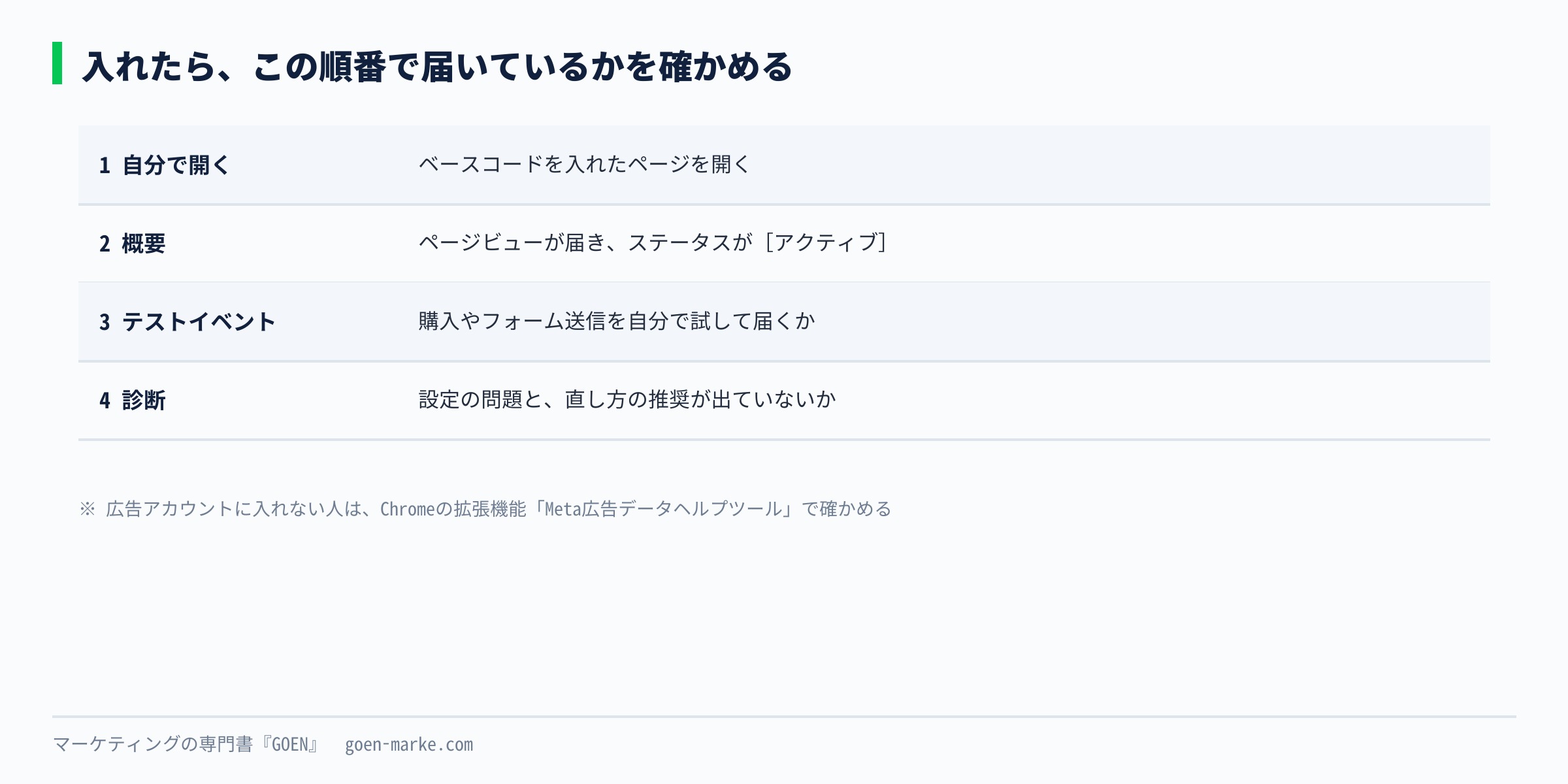
入れて終わりにしないでください。確かめ方は3つあります。
| 確かめ方 | 見る場所 | 分かること |
|---|---|---|
| イベントマネージャの概要 | ピクセルを選んで[概要] | イベントが届いているか。ステータスが[アクティブ]か |
| テストイベント | イベントマネージャの[テストイベント] | 自分でサイトを操作して、そのイベントが届くか |
| [診断]タブ | イベントマネージャの[診断] | 設定の問題と、直し方の推奨 |
公式のベストプラクティスでは、ベースコードを入れたページを開いて、ページビューのイベントがイベントマネージャに表示され、ピクセルのステータスが[アクティブ]になれば、広告に使えるようになる、と書かれています。
広告アカウントに入れない人が確かめるときは、Chromeの拡張機能「Meta広告データヘルプツール」を使います。ページで見つかったピクセルとイベントと、正しく読み込まれたかが表示されます。
タグマネージャで入れた場合
公式のベストプラクティスでは、タグマネージャで入れた場合、ページのコードにはピクセルが見えないので、タグマネージャの中で確かめる、とされています。「ページのソースにコードがない」と慌てなくて大丈夫です。
6. 入れてはいけないもの、やってはいけないこと
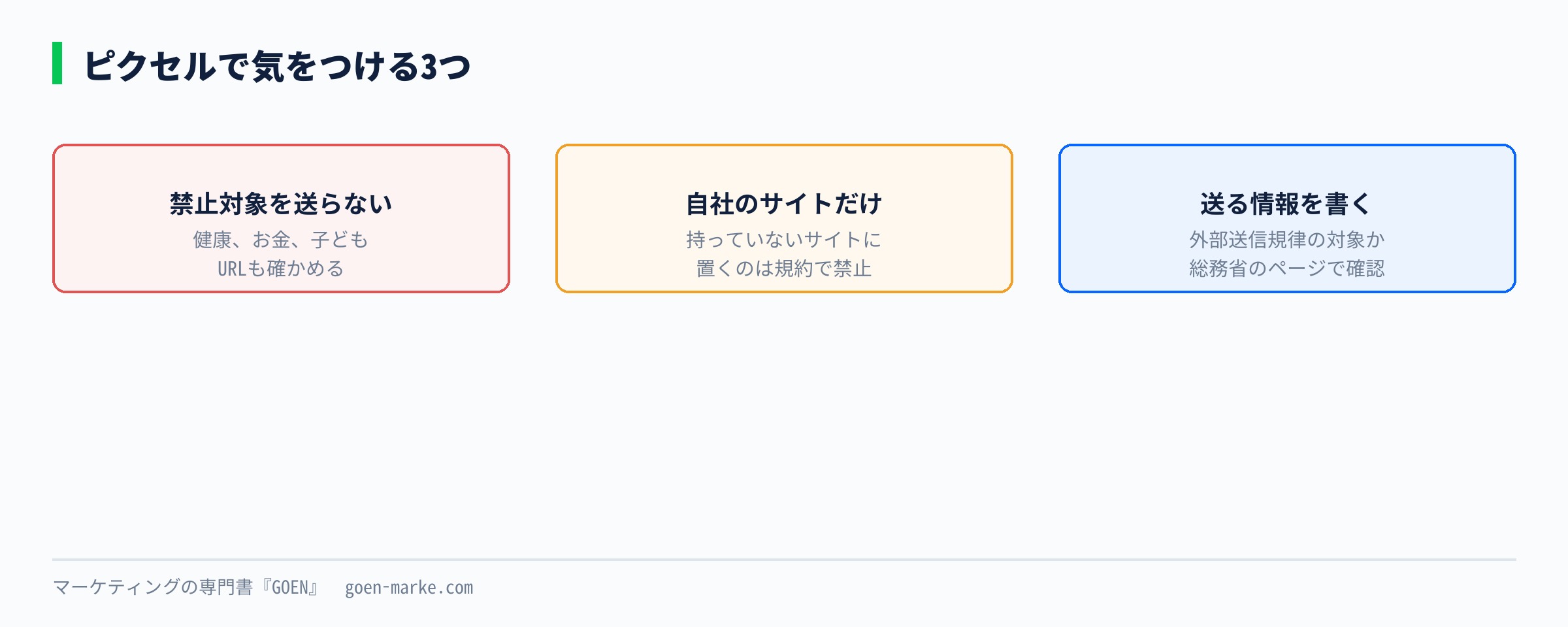
ピクセルは、訪問者の情報をMetaに送るコードです。公式ヘルプには、責任を持って使うための注意が書かれています。
- 禁止対象の情報を送らない → 健康、金銭、子どもに関するデータなどは、Metaに共有しない。設定、イベントの名前、パラメーター、URLを定期的に確かめる
- 自社が持っていないサイトに置かない → 自社のピクセルを、所有していないサイトに置くことは、Metaのビジネスツール利用規約で禁止されている
公式ヘルプが、設定やイベントの名前と並べて「URL」も確かめるよう書いている点に注意してください。フォームに入れた内容がページのURLに入る作りになっていないか、入れる前に制作会社に確かめます。病院、薬、お金の相談のサイトは特に注意が必要です。
サイトに書く表記
日本では、2022年6月の電気通信事業法の改正で、タグなどで利用者の情報を外部に送る場合のルールができました。総務省の説明では、送られる情報の内容、それを扱う会社の名前、利用の目的を、利用者が分かるようにしておく必要があります。
ただし、総務省のページでは、自社の商品をネットで売るサイトや、企業のホームページ、個人のブログは、このルールの対象外とされています。ニュースサイトやまとめサイトのように、情報そのものを提供するサービスは対象です。自社のサイトがどちらに当たるか迷ったら、総務省のページのフローチャートで確かめてください。対象外でも、プライバシーポリシーに書いておくと、訪問者の安心につながります。
7. 代理店や制作会社に入れてもらうとき
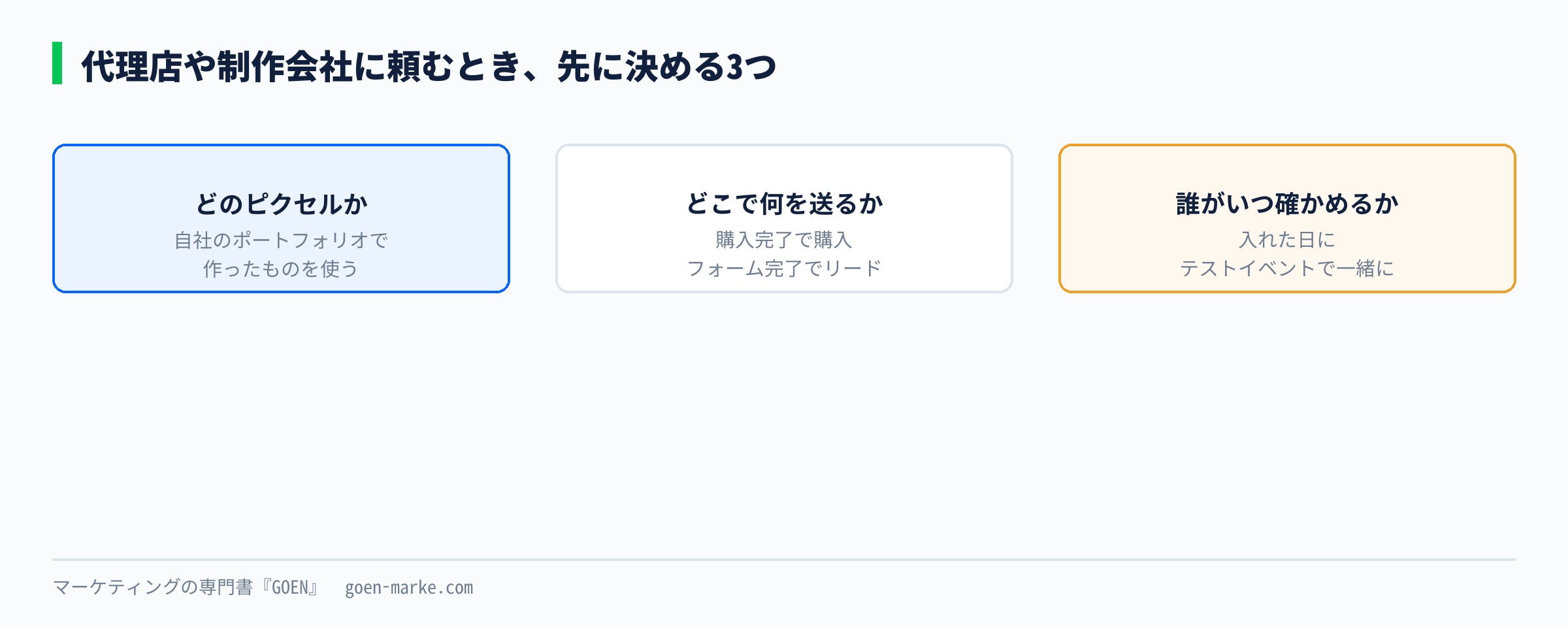
自社で入れない場合は、次の3つを先に決めて伝えます。
1. どのビジネスポートフォリオのピクセルを使うか → 自社のポートフォリオで作り、パートナーとして使ってもらう 2. どのイベントを、どのページで送るか → 購入完了ページで購入、フォームの完了ページでリード、のように表で渡す 3. 誰が、いつ確かめるか → 入れた日に、テストイベントで届くかを一緒に見る
公式ヘルプでは、広告会社2社が同じサイトの広告を出すような場合に、ピクセルを分ける必要が出ることがある、と書かれています。頼む先が変わるたびにピクセルが増えると、どれが本物か分からなくなります。基本は1つのサイトに1つ。増やすときは理由を記録します。
よくある質問
Facebookピクセルと何が違いますか
同じものです。以前は「Facebookピクセル」と呼ばれていました。会社名がMetaになり、いまは「Metaピクセル」です。古い記事の手順は画面の名前が違うことがあるので、公式ヘルプで確かめてください。
Instagramだけに広告を出す場合も要りますか
要ります。Instagramの広告もMeta広告なので、サイトでのアクションを届ける仕組みは同じです。
ピクセルを入れると、すぐに成果が上がりますか
入れただけでは変わりません。イベントが貯まり、広告セットでそのイベントを目標に選んではじめて、配信が変わります。学習については第23回で扱います。
つまずきポイント
代理店のピクセルを使っている
代理店のポートフォリオにあるピクセルは、契約が終わると使えなくなることがあります。データセットは別のポートフォリオに移せません。最初から自社で作ってください。
購入完了ページ以外で購入のイベントが動いている
カートのページに購入のコードを入れると、買っていない人まで購入として数えられます。数字が実際の注文数より多いときは、まずここを疑います。
ページを開いたのに、イベントが届かない
ベースコードの欠け、別のピクセルIDの貼り間違い、タグマネージャの公開忘れ、がよくある原因です。[診断]タブとMeta広告データヘルプツールで、どのピクセルが読み込まれているかを見ます。
慣れたらここまで
「カートに追加」「チェックアウト開始」まで入れると、購入までの途中で止まった人が見えるようになります。途中のイベントは、もう一度見てもらう広告(第25回)で使います。
突き詰めるなら
コンバージョンAPIで、同じイベントをサーバーからも届けます。公式のベストプラクティスでは、ピクセルとコンバージョンAPIで同じイベントを送る形を「冗長設定」と呼び、ピクセルで取りこぼしたイベントを補えるとしています。第11回で扱います。
まとめ
- Metaピクセルは、サイトで起きたアクションをイベントとしてMetaに届けるコード
- 設置は2段階。ピクセルを作って全ページにベースコード、次に測りたいアクションにイベント
- 自社のビジネスポートフォリオで作る。データセットは削除も移動もできない
- 標準イベントは17種類。名前の大文字と小文字を間違えない
- 入れたら、イベントマネージャの概要とテストイベントで、届いていることを確かめる
「Metaピクセル 設置チェックシート」は、入れ方の選び方、標準イベント17種の早見表、届いているかの確認欄、サイトの表記の確認欄をまとめています。
▶ LINEで特典を受け取る
次のレッスン
第11回は、コンバージョンAPIです。ピクセルで取りこぼすイベントを、サイトのサーバーから届ける仕組みを入れます。
この講座の全32回の一覧は、講座トップにまとめています。 → メタ広告マスター講座トップ



コメント