
このページでわかること
こんにちは、あきです。
前回の第30回では、リマーケティングとカスタマーマッチを扱いました。自分のサイトに来た人や、手元の顧客リストを使って広告を出す方法です。この回は、その反対側を扱います。自分がまだ接点を持っていない人を、Googleが推定した「どんな人か」で見分ける設定です。
先に結論を出します。
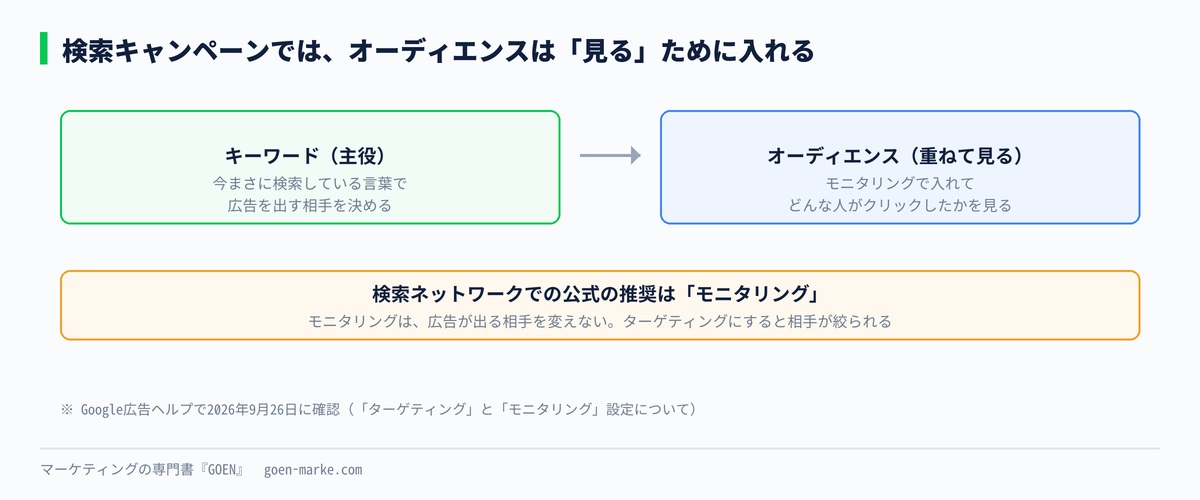
検索キャンペーンでは、オーディエンスは「絞る」ためではなく「見る」ために入れます。Googleの公式ヘルプは、検索ネットワークでの推奨を「モニタリング」としています。
「「モニタリング」設定を使用しても、キャンペーンや広告グループのリーチは影響を受けません。」(出典 Google広告ヘルプ 「ターゲティング」と「モニタリング」設定について 2026年9月26日確認)
検索広告の主役は、あくまでキーワードです。その人が今まさに検索している言葉で、もう相手を絞れています。オーディエンスは、その上に重ねて「どんな人がクリックしているか」を見るための目印です。
運用中の11のアカウントで、検索キャンペーン71本の設定を見ました。
| 見たもの | 結果 |
|---|---|
| キャンペーンの設定が「モニタリング」 | 53本(74.6%) |
| キャンペーンの設定が「ターゲティング」 | 1本(1.4%) |
| 直近90日に表示があった23本のうち、オーディエンスが入っていたもの | 2本(8.7%) |
Google広告APIで2026年9月26日に集計。期間は2026年6月27日から9月25日の90日です。
設定は初めから「モニタリング」になっているのに、中身は空のまま。これが、実際のアカウントでいちばん多い形でした。入れてさえおけば毎日データがたまるのに、それを取りこぼしています。
この回のゴールは3つです。
- 検索キャンペーンで使えるオーディエンスと、使えないオーディエンスを見分けられる
- 「ターゲティング」と「モニタリング」の違いを説明し、検索ではモニタリングを選べる
- 自分の検索キャンペーンに、モニタリングでオーディエンスを3本から5本入れられる
所要時間は40分です。管理画面のキャンペーンの画面を開いた状態で読み進めてください。
この回で使う「オーディエンス設定シート」を、私のLINEで配布しています。検索キャンペーンで使える種類の早見表と、入れるセグメントを選ぶ欄、90日後に見比べる欄をまとめました。
▶ LINEで特典を受け取る
1. オーディエンスとキーワードは、見ているものが違う
最初に、キーワードとオーディエンスの違いを分けておきます。
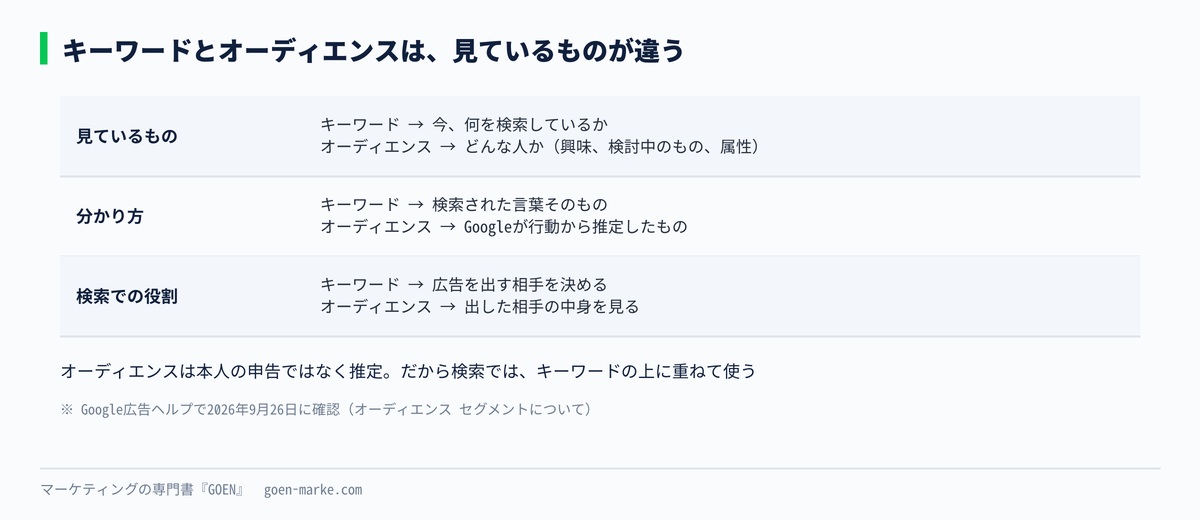
| キーワード | オーディエンス | |
|---|---|---|
| 見ているもの | 今、何を検索しているか | どんな人か(興味、検討中のもの、属性) |
| 分かり方 | 検索された言葉そのもの | Googleが行動から推定したもの |
| 検索キャンペーンでの役割 | 広告を出す相手を決める | 出した相手の中身を見る |
オーディエンスは、Googleがその人の行動から推定したグループです。公式ヘルプは、オーディエンスを「特定の興味や関心、意図、ユーザー属性情報を持つと推定されるセグメントまたはユーザーのグループ」と説明しています(出典 Google広告ヘルプ オーディエンス セグメントについて 2026年9月26日確認)。
「推定」という言葉が大事です。本人が申告した情報ではありません。だから、キーワードほど確かではありません。
キーワードは、その人が今まさに困っていることを言葉で教えてくれます。「エアコン 修理 今日」と検索した人は、今日エアコンを直したい人です。これより確かな手がかりはありません。
だから検索キャンペーンでは、キーワードで出す相手を決め、オーディエンスはその中身を見るために使う、という役割分担になります。キーワードの選び方は第13回から第15回で扱いました。
2. Googleが用意しているセグメントの種類
オーディエンスには、Googleが用意しているものと、自分のデータから作るものがあります。この回で扱うのは、Googleが用意しているほうです。
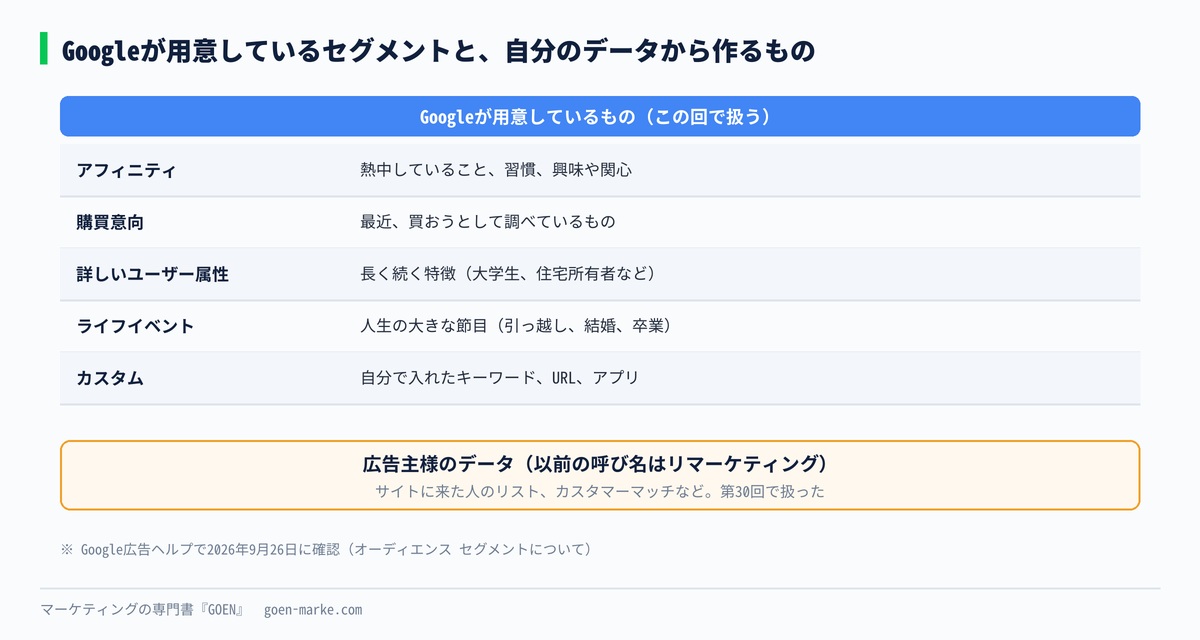
| 種類 | 何で人を分けるか | 例 |
|---|---|---|
| アフィニティ | 熱中していること、習慣、興味や関心 | スポーツファン、料理好き |
| 購買意向 | 最近、買おうとして調べているもの | 車の購入を考えている |
| 詳しいユーザー属性 | 長く続く特徴 | 大学生、住宅所有者 |
| ライフイベント | 人生の大きな節目 | 引っ越し、結婚、卒業 |
| カスタム | 自分で入れたキーワード、URL、アプリ | 自分で定義する |
出典 Google広告ヘルプ オーディエンス セグメントについて(2026年9月26日確認)。
自分のデータから作るものは、公式ヘルプでは「広告主様のデータ」と呼ばれています。以前は「リマーケティング」と呼ばれていたものです。サイトに来た人のリストや、顧客リストを使うカスタマーマッチがここに入ります。こちらは前回の第30回で扱いました。
購買意向とアフィニティの違い
2つとも「興味がある人」に見えますが、時間の近さが違います。
- アフィニティは、長く続く興味です。サッカーが好きな人は、毎日サッカーの情報を見ていても、今すぐ何かを買うとは限りません
- 購買意向は、今まさに買おうとしている状態です。公式ヘルプは、購入段階に近いユーザーに広告を表示する際に効果的だと書いています(出典 同上)
検索広告で成果に近いのは、一般的には購買意向のほうです。ただし、キーワードで既に「買おうとしている人」を捉えているので、差が大きく出るとは限りません。だから、決めつけずに両方をモニタリングで入れて、数字で比べます。
類似セグメントは、検索では使えない
ここは、ほかの解説記事と食い違うところです。
検索上位の解説記事のうち複数が、「類似ユーザー」を今も使える選択肢として紹介していました。公式ヘルプの現在の記載はこうです。
「類似セグメントは、デマンド ジェネレーション キャンペーンでのみ使用できます。」(出典 Google広告ヘルプ オーディエンス セグメントについて 2026年9月26日確認)
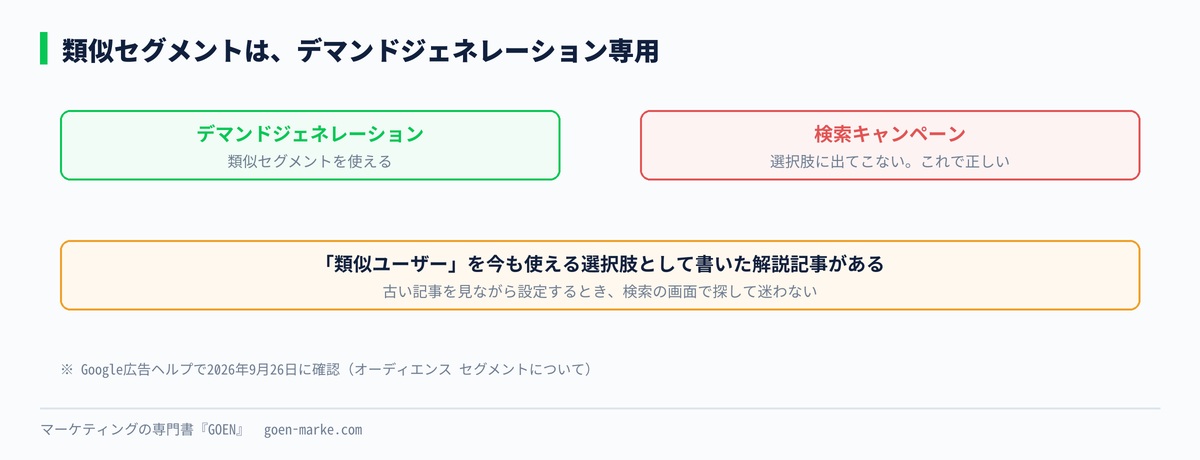
検索キャンペーンの設定画面で類似ユーザーを探しても、見つからなくて正しい状態です。古い記事を見ながら設定するときは、ここで迷わないでください。
3. ★検索キャンペーンで使えるもの、使えないもの
この回でいちばん先に覚えてほしい表です。
公式ヘルプには、キャンペーンの種類ごとに使えるセグメントをまとめた表があります。そこから検索キャンペーンの行を抜き出すと、こうなります。
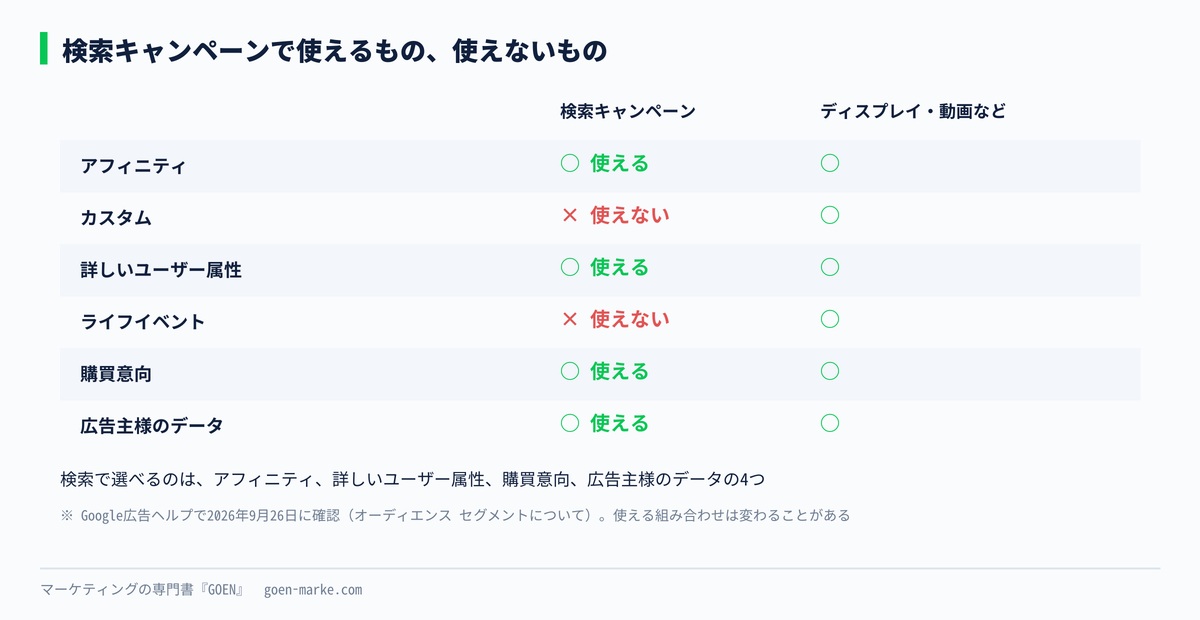
| セグメント | 検索キャンペーン | ディスプレイ・デマンドジェネレーション・動画 |
|---|---|---|
| アフィニティ | ○ | ○ |
| カスタム | × | ○ |
| 詳しいユーザー属性 | ○ | ○ |
| ライフイベント | × | ○ |
| 購買意向 | ○ | ○ |
| 広告主様のデータ | ○ | ○ |
出典 Google広告ヘルプ オーディエンス セグメントについて(2026年9月26日確認)。
検索キャンペーンで選べるのは、アフィニティ、詳しいユーザー属性、購買意向、広告主様のデータの4つです。
カスタムとライフイベントは、検索キャンペーンでは使えません。ライフイベントについては、公式ヘルプが「YouTube、Gmail、ディスプレイ広告でアプローチできます」と、配信先を書いています(出典 同上)。
検索上位の解説記事は、種類を一覧で並べたあとに設定方法へ進むものがほとんどでした。検索キャンペーンでどれが使えないかまで書いた記事は、見た10本の中にありませんでした。一覧を見て「引っ越しする人に出そう」と決めてから、検索キャンペーンの画面で選べずに止まる、というのはよくあるつまずきです。
この表は、公式ヘルプの時点の内容です。使える組み合わせは変わることがあるので、設定の前に一度、公式ヘルプの表を確かめてください。
4. ★「ターゲティング」と「モニタリング」
オーディエンスを入れるときに、必ず1つ選ぶ設定があります。「ターゲティング」か「モニタリング」かです。古い画面や解説記事では、モニタリングを「観察」と書いていることもあります。
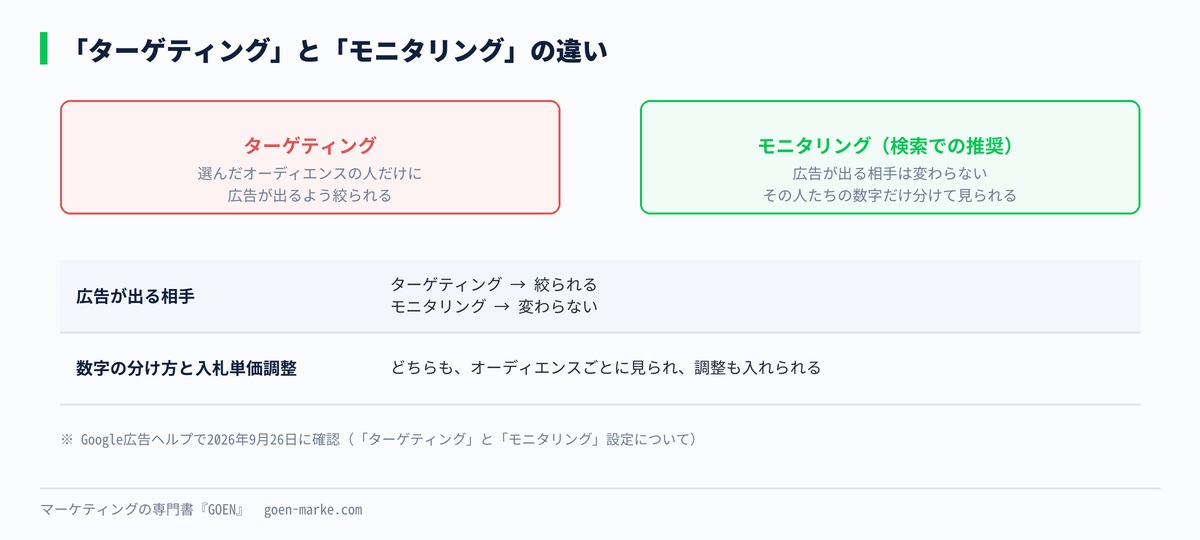
| ターゲティング | モニタリング | |
|---|---|---|
| 広告が出る相手 | 選んだオーディエンスに当てはまる人だけに絞られる | 変わらない |
| 数字の分け方 | 選んだオーディエンスごとに見られる | 選んだオーディエンスごとに見られる |
| 入札単価調整 | 使える | 使える |
| 検索での公式の推奨 | こちら |
公式ヘルプは、ターゲティングについてこう書いています。
「ターゲティングを使うと、広告グループのリーチが制限されます。」(出典 Google広告ヘルプ 「ターゲティング」と「モニタリング」設定について 2026年9月26日確認)
検索ネットワークとショッピングキャンペーンの推奨は「モニタリング」と明記されています(出典 同上)。
公式ヘルプの例で考える
公式ヘルプには、女性用のライダージャケットを売るお店の例があります。
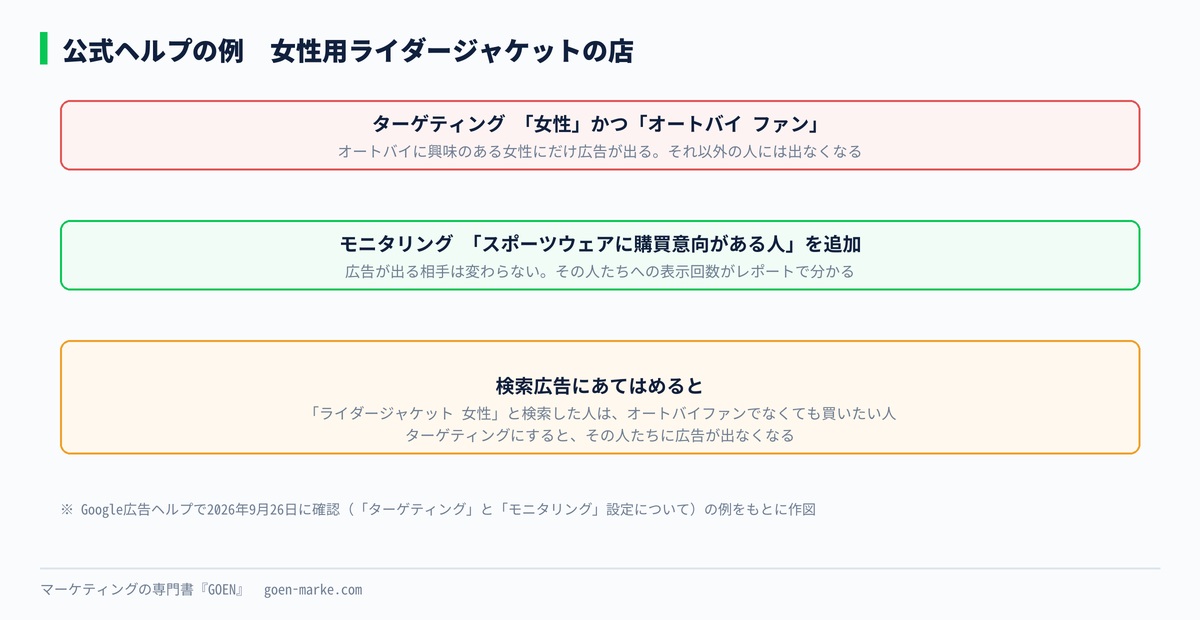
- ターゲティングの場合、性別で「女性」、アフィニティで「オートバイ ファン」を選ぶと、オートバイに興味のある女性にだけ広告が出るようになります
- モニタリングの場合、「スポーツウェアに購買意向がある人」を追加しても、広告が出る相手は変わりません。そのうえで、その人たちに何回表示されたかがレポートで分かります
出典 同上。
検索広告にあてはめると、こうなります。「ライダージャケット 女性」で検索した人は、オートバイファンに入っていなくても、ジャケットを買いたい人です。ターゲティングにすると、その人たちに広告が出なくなります。検索でモニタリングが推奨される理由は、ここにあります。
モニタリングは、作るときには選べない
公式ヘルプに、見落としやすい一文があります。
「最初に広告グループを作成する際に、モニタリング方法を追加することはできません。」(出典 Google広告ヘルプ 「ターゲティング」と「モニタリング」設定について 2026年9月26日確認)
キャンペーンを作り終えたあとに、オーディエンスの画面から足す、という順番になります。第18回で、作成画面のオーディエンスの欄は何も足さずに進んで構わないと書いたのは、このためでもあります。
5. まずこれだけ(モニタリングでオーディエンスを足す)
作ったあとの検索キャンペーンに、モニタリングでオーディエンスを足します。
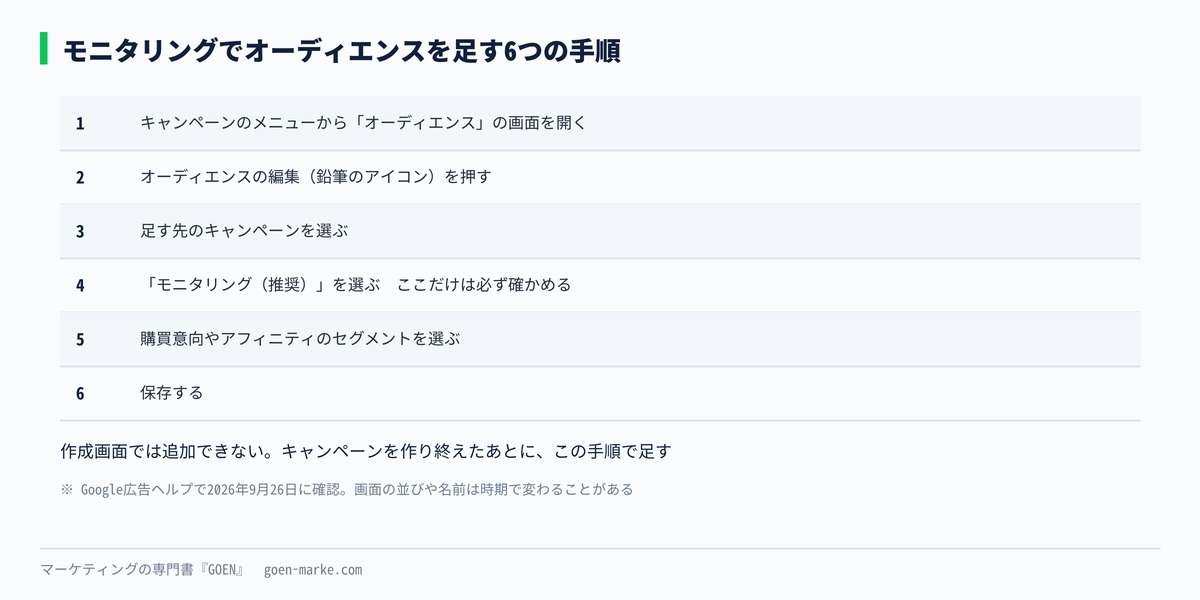
| 手順 | やること |
|---|---|
| 1 | キャンペーン のメニューから オーディエンス の画面を開く |
| 2 | オーディエンスの編集(鉛筆のアイコン)を押す |
| 3 | 足す先のキャンペーンを選ぶ |
| 4 | 「モニタリング(推奨)」を選ぶ |
| 5 | 検索窓か一覧から、購買意向やアフィニティのセグメントを選ぶ |
| 6 | 保存する |
Google広告ヘルプ(answer/7365594・2580383)の記載をもとに2026年9月26日に整理。画面の並びや名前は時期で変わることがあります。
手順4で「ターゲティング」を選ばないことだけは、必ず確かめてください。ここを間違えると、キーワードに合っている人にも広告が出なくなり、表示回数が急に減ります。
最初に入れる3本から5本の選び方
全部入れる必要はありません。最初は、次の順で3本から5本に絞ります。
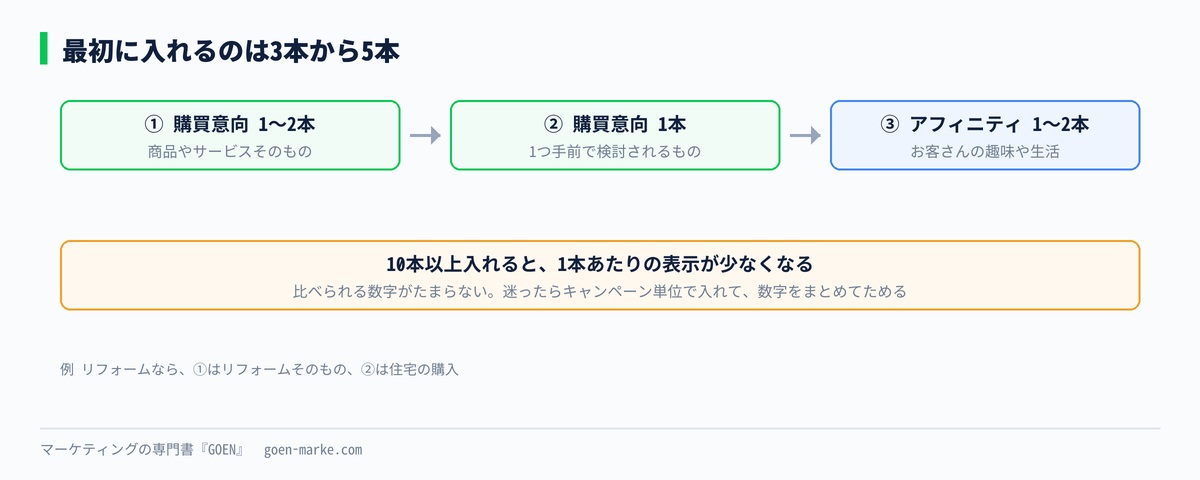
1. 購買意向から、自分の商品やサービスそのものに近いものを1本から2本 2. 購買意向から、1つ手前で検討されるものを1本(例 リフォームなら「住宅の購入」) 3. アフィニティから、お客さんの趣味や生活に近いものを1本から2本
「近そうだから」と10本以上入れると、1本あたりの表示が少なくなり、比べられる数字がたまりません。これは6章の実測でも見えたことです。
入れる単位は、キャンペーンでも広告グループでも構いません。迷ったらキャンペーンに入れます。同じオーディエンスを全部の広告グループに入れる手間が省け、数字もまとまってたまります。
6. 実測|11のアカウント、71の検索キャンペーン
運用中のアカウントを、Google広告APIで読み取りだけ行って集計しました。読めたのは13口のうち11口です(1口は権限がなく、1口は管理用のアカウントでした)。
設定は、ほとんどが「モニタリング」
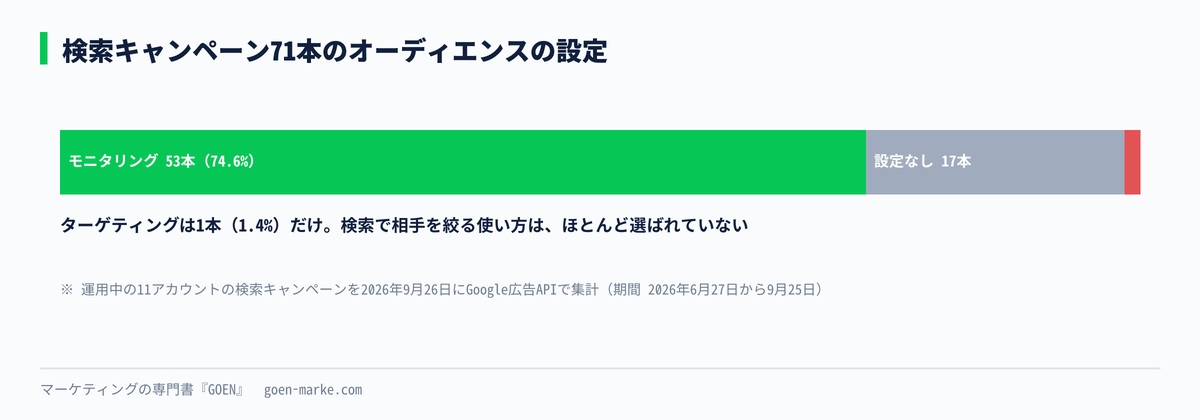
| キャンペーンの設定 | 本数 | 割合 |
|---|---|---|
| モニタリング | 53本 | 74.6% |
| 設定なし(オーディエンスの設定が入っていない) | 17本 | 23.9% |
| ターゲティング | 1本 | 1.4% |
ターゲティングは71本中1本だけでした。検索キャンペーンで相手を絞る使い方は、実際のアカウントでもほとんど選ばれていません。
ただし、中身が入っているのは一部
設定が「モニタリング」でも、オーディエンスを1本も入れていなければ、何も見えません。
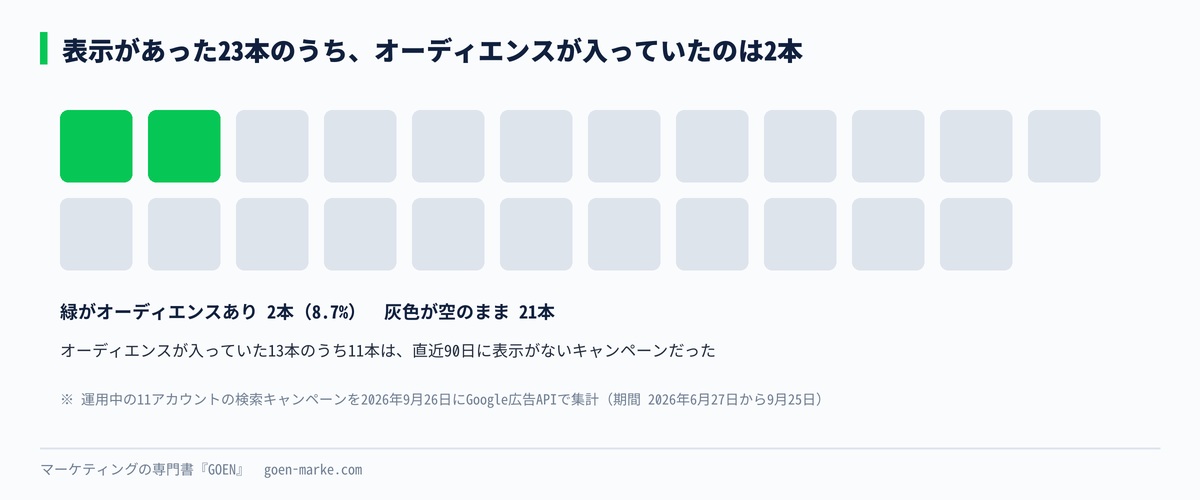
| 見たもの | 結果 |
|---|---|
| 有効なオーディエンスが入っていたキャンペーン | 71本中13本 |
| 直近90日に表示があったキャンペーン | 23本 |
| そのうち、オーディエンスが入っていたもの | 2本(8.7%) |
オーディエンスが入っていた13本のうち、11本は直近90日に表示がないキャンペーンでした。止まっているキャンペーンに入れたまま、今動いているキャンペーンには入っていない。作った時期にだけ入れて、その後の新しいキャンペーンには入れていない、という流れが読み取れます。
入っていたセグメントの種類
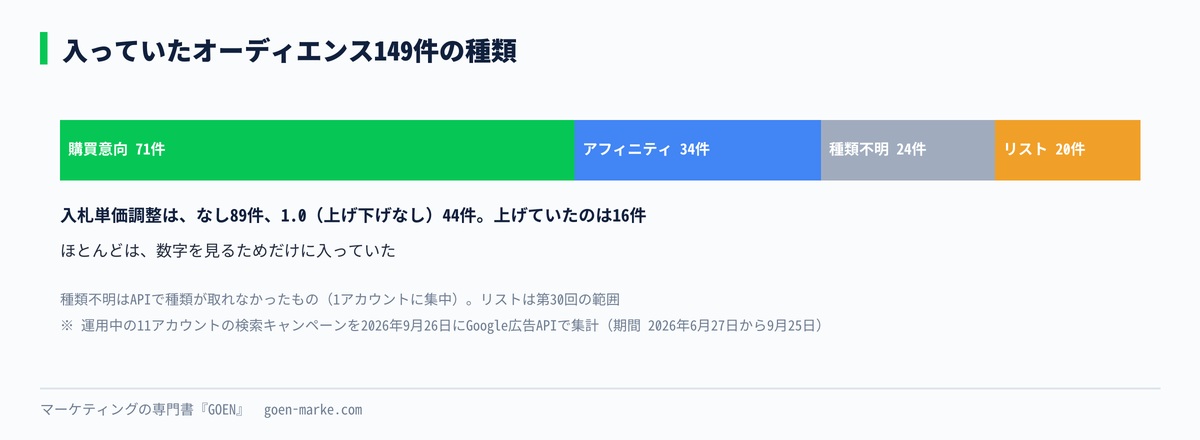
| 種類 | 件数 |
|---|---|
| 購買意向 | 71件(47.7%) |
| アフィニティ | 34件(22.8%) |
| 種類がAPIで取れなかったもの(1口に集中) | 24件(16.1%) |
| リスト(第30回の範囲) | 20件(13.4%) |
入札単価調整は、149件中89件が「なし」、44件が「1.0」(上げ下げなし)でした。上げていたのは16件で、+20%が12件、+40%が4件です。ほとんどは、数字を見るためだけに入っていました。
モニタリングで見えたこと
表示のあった2本のうち1本は、アフィニティと購買意向を合わせて8本、モニタリングで入れていました。この1本の数字です。
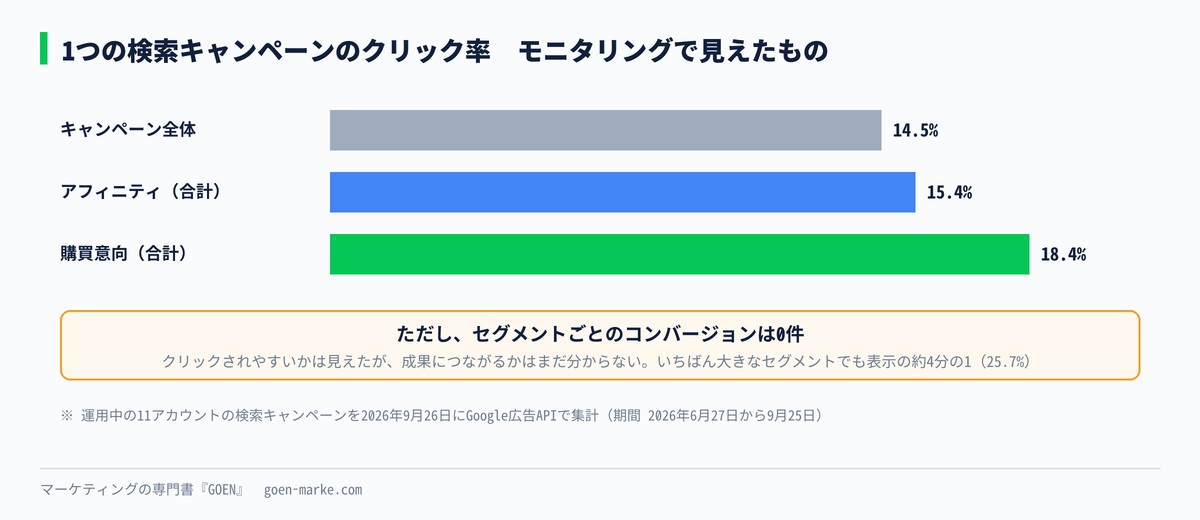
| クリック率 | |
|---|---|
| キャンペーン全体 | 14.5% |
| アフィニティのセグメント(合計) | 15.4% |
| 購買意向のセグメント(合計) | 18.4% |
購買意向のクリック率が、キャンペーン全体より高く出ていました。ただし、このキャンペーンでは、セグメントごとのコンバージョンは0件でした。クリックはされやすいが、成果につながるかは、まだ分からない状態です。
いちばん表示の多かったセグメントでも、キャンペーンの表示回数の約4分の1(25.7%)でした。残りの4分の3は、どのセグメントにも当てはまらない人か、当てはまっても数字が小さすぎる人です。オーディエンスで見えるのは、全体の一部だけ、ということです。
もう1本は、サイトに来た人のリストをモニタリングで入れていましたが、リストに当たった表示はキャンペーン全体の約0.1%でした。リストの人数が少なすぎると、ほとんど何も見えません。リストの育て方は、第30回を見てください。
数字はすべて11口の集計か、1本のキャンペーンの比率です。金額は出していません。
ここまでで、検索キャンペーンで使える種類と、モニタリングで入れる理由が分かりました。検索で使える4種類の早見表と、入れるセグメントを3本から5本に絞る欄をまとめた「オーディエンス設定シート」を、私のLINEで配布しています。
▶ LINEで特典を受け取る
7. モニタリングの数字の読み方
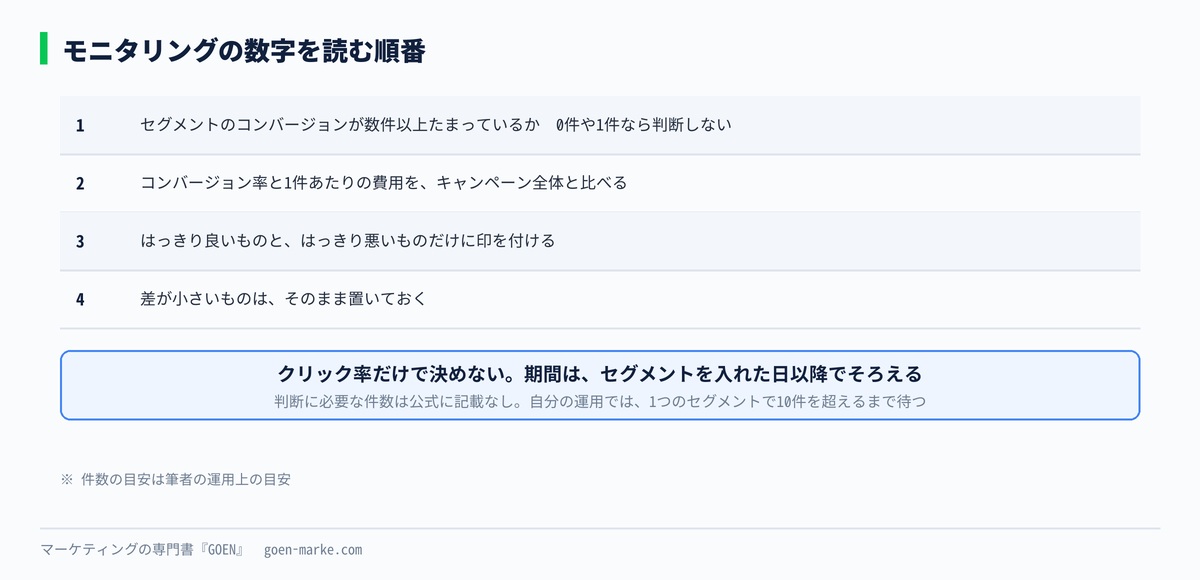
入れたら、すぐに判断しないでください。6章の実測のとおり、クリック率に差が出ても、コンバージョンが0件では何も決められません。
見る場所
オーディエンスの数字は、キャンペーンのメニューの「オーディエンス」の画面で見ます。公式ヘルプは、この画面でユーザー属性、セグメント、除外設定の詳しいレポートが見られると書いています(出典 Google広告ヘルプ 年齢や性別によるターゲティングについて 2026年9月26日確認)。
判断の順番
1. まず、セグメントのコンバージョンが数件以上たまっているかを見る。0件や1件なら、判断しない 2. たまっていたら、コンバージョン率と1件あたりの費用を、キャンペーン全体と比べる 3. 全体よりはっきり良いセグメントと、はっきり悪いセグメントだけに印を付ける 4. 差が小さいものは、そのまま置いておく
クリック率だけで判断しないのは、6章のとおりクリックされやすさと成果が別だからです。比べるのは、コンバージョン率と1件あたりの費用です。
比べる期間もそろえてください。セグメントを入れた日より前の数字は、そのセグメントには入っていません。キャンペーン全体の数字も、入れた日以降の同じ期間で比べます。
数字がたまるまでの目安
公式ヘルプには、判断に必要な件数や期間の目安は書かれていません。私が運用で使っている目安は、1つのセグメントでコンバージョンが10件を超えるまで待つ、です。表示の少ないキャンペーンでは、3か月たっても届かないことがあります。その場合は、7章の判断をしない、というのが判断です。
8. 入札戦略によって、使い道が変わる
モニタリングで良いセグメントが見つかったあと、何ができるかは入札戦略で変わります。
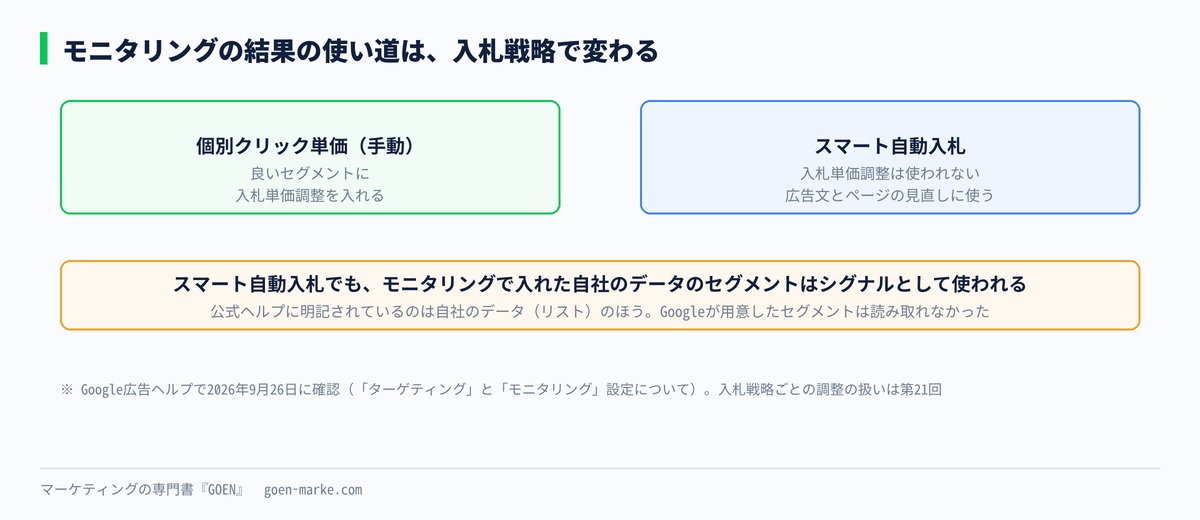
| 入札戦略 | モニタリングの結果の使い道 |
|---|---|
| 個別クリック単価(手動) | 良いセグメントに入札単価調整を入れる |
| スマート自動入札 | 入札単価調整は使われない。広告文やページを見直す手がかりにする |
スマート自動入札で入札単価調整が使われないことは、第21回の9章で表にしました。入札単価調整の考え方は第20回の8章です。ここでは繰り返しません。
スマート自動入札でも、入れておく意味
入札単価調整が使われなくても、モニタリングで入れる意味はあります。
1つ目は、公式ヘルプに書かれている点です。スマート自動入札のキャンペーンでは、モニタリングで入れた自社のデータのセグメント(ファーストパーティオーディエンス)が、入札のシグナルとして使われます(出典 Google広告ヘルプ 「ターゲティング」と「モニタリング」設定について 2026年9月26日確認)。ここで言う自社のデータは、第30回で扱ったリストのほうです。Googleが用意したセグメントまで同じ扱いになるとは、この記載からは読み取れませんでした。
2つ目は、広告文とページの手がかりになる点です。購買意向で「住宅の購入」の人の成果が良いなら、広告文に新居の話を入れる、ページに新築向けの案内を足す、といった手が打てます。入札を変えられなくても、伝え方を変えることはできます。広告文の書き分けは第16回で扱いました。
ターゲティングに切り替えるとき
モニタリングの結果、あるセグメントだけに絞りたい、という判断をすることもあります。そのときは、今の広告グループを切り替えるより、そのセグメントをターゲティングにした別の広告グループを作るほうが安全です。公式ヘルプも、モニタリングに基づいてターゲティング条件を設定し、新しい広告グループを作る使い方を挙げています(出典 同上)。
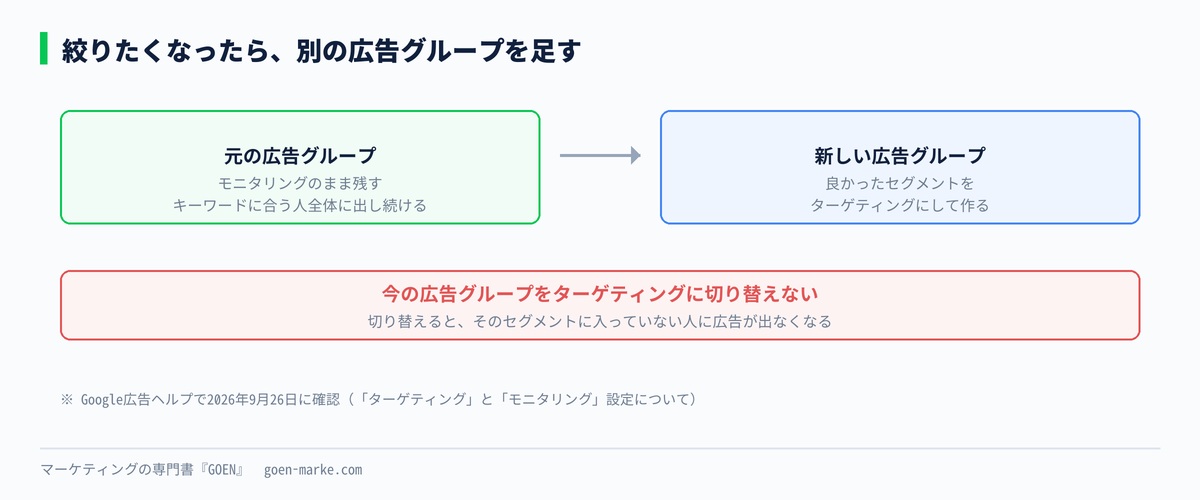
元の広告グループは、そのまま残します。絞った広告グループの成果がはっきりするまで、キーワードに合う人全体への配信は止めません。
9. カスタムセグメントは、検索以外で使う
3章の表のとおり、カスタムセグメントは検索キャンペーンでは使えません。それでも、ほかの解説記事でよく取り上げられるので、仕組みだけ押さえます。
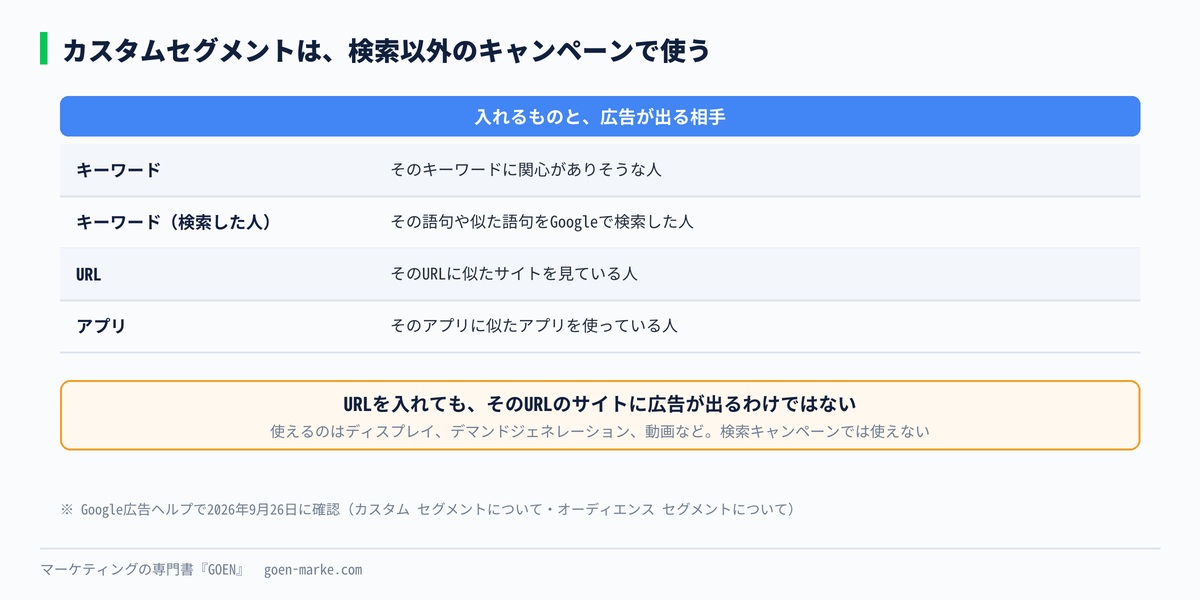
カスタムセグメントは、キーワード、URL、アプリを入れて、自分で作るセグメントです(出典 Google広告ヘルプ カスタム セグメントについて 2026年9月26日確認)。
| 入れるもの | 広告が出る相手 |
|---|---|
| キーワード | そのキーワードに関心がありそうな人 |
| キーワード(Googleで検索した人) | その語句や似た語句をGoogleのサービスで検索した人 |
| URL | そのURLに似たサイトを見ている人 |
| アプリ | そのアプリに似たアプリを使っている人 |
URLについては、公式ヘルプにこう書かれています。
「指定した URL に広告が表示されるようになるわけではありません。」(出典 同上)
競合のURLを入れたら競合のサイトに広告が出る、というわけではありません。そのサイトに似たサイトを見ている人に出る、という意味です。
作る場所は、共有ライブラリのオーディエンスマネージャーです(出典 同上)。使いどころはディスプレイ、デマンドジェネレーション、動画のキャンペーンで、講座の後半で扱います。
10. 年齢と性別は「不明」を外さない
年齢や性別も、オーディエンスの画面で数字を見られます。女性専用の教室のように、はっきり対象外の人がいる場合は、その属性を外すこともできます(出典 Google広告ヘルプ 年齢や性別によるターゲティングについて 2026年9月26日確認)。
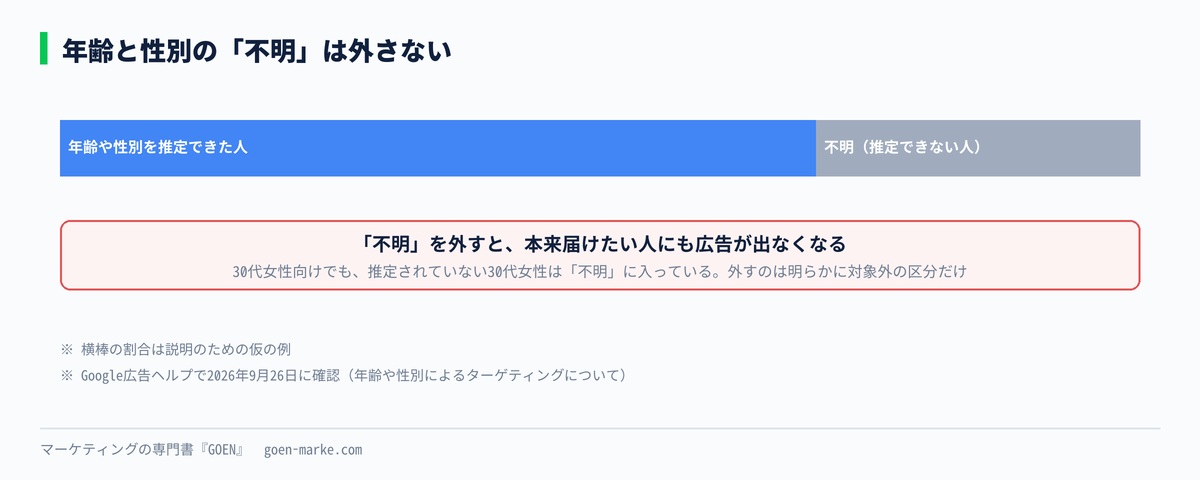
ここで気をつけるのは「不明」です。Googleは、すべての人の年齢や性別を推定できるわけではありません。推定できない人は「不明」に入ります。
公式ヘルプは、こう注意しています。
「[不明] カテゴリを除外すると、本来は広告を表示すべきユーザーにも広告が表示されなくなる可能性があります。」(出典 同上)
「30代女性向けの商品だから、年齢不明は外そう」とすると、30代女性でも推定されていない人に広告が出なくなります。外すのは、明らかに対象外の区分だけにします。
11. つまずきポイント
類似ユーザーが見つからない
検索キャンペーンでは、見つからないのが正しい状態です。類似セグメントは、現在はデマンドジェネレーションキャンペーンでだけ使えます(2章)。
ライフイベントやカスタムセグメントを選べない
検索キャンペーンでは使えない種類です。3章の表で確かめてください。引っ越しや結婚の節目に届けたいなら、検索では「引っ越し 見積もり」のようなキーワードで捉えるほうが確かです。
オーディエンスを入れたら、表示回数が急に減った
「ターゲティング」になっている可能性が高いです。オーディエンスの画面で、キャンペーンや広告グループの設定がどちらになっているかを確かめ、検索ではモニタリングに戻してください。
作成画面でモニタリングを選べなかった
作るときには追加できない仕様です。作り終えたあと、オーディエンスの画面から足してください(4章)。
入れたのに、数字がほとんど出ない
セグメントが細かすぎるか、キャンペーンの表示回数が少ないかのどちらかです。6章の実測でも、いちばん大きなセグメントで全体の約4分の1でした。もっと広いセグメントを選ぶか、しばらく待ちます。オーディエンスのデータは毎週更新されるので、週ごとに少しずつ変わります(出典 Google広告ヘルプ オーディエンス セグメントについて 2026年9月26日確認)。
入札単価調整を入れたのに、何も変わらない
スマート自動入札を使っている場合、入札単価調整は使われません。8章と第21回を見てください。
P-MAXのオーディエンスシグナルに入れた人以外にも広告が出ている
正しい動きです。公式ヘルプは、P-MAXのオーディエンスシグナルは、その人たちにだけ配信されることを保証するものではないと書いています(出典 同上)。P-MAXでは、オーディエンスは「絞る」ものではなく「ヒント」です。
慣れたらここまで
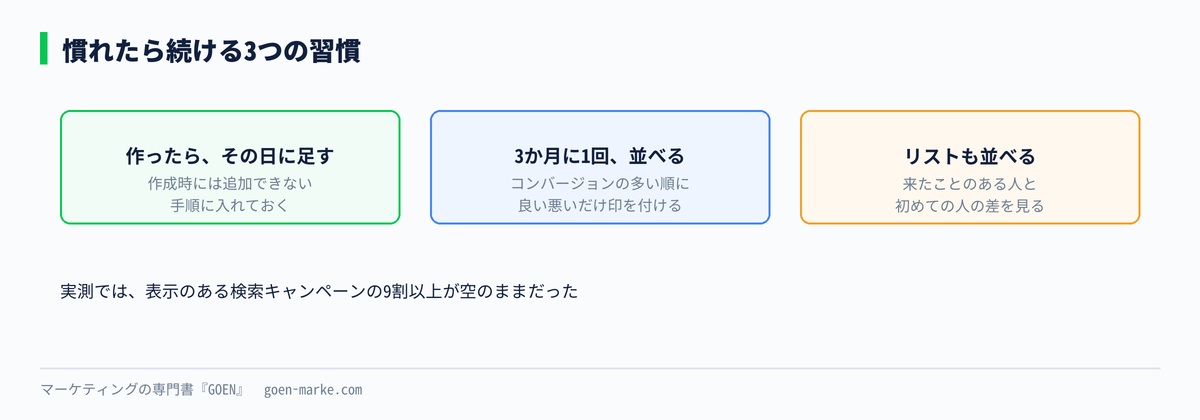
1つ目。新しい検索キャンペーンを作ったら、その日のうちにオーディエンスを足す習慣にします。6章の実測では、表示のあるキャンペーンの9割以上が空のままでした。作成時には追加できないので、「作ったら足す」を手順に入れておかないと、そのまま忘れます。
2つ目。3か月に1回、オーディエンスの画面でコンバージョンの多いセグメントを並べます。7章の判断の順番で、はっきり良いものと悪いものだけに印を付けます。印が付いたセグメントの特徴を、広告文とページの見直しに使います。
3つ目。第30回のリストも、同じ画面にモニタリングで並べます。サイトに来たことのある人と、初めての人で成果がどれだけ違うかが見えます。差が大きいなら、初めての人向けの広告文を別に考える理由になります。
突き詰めるなら
オーディエンスを「当てる道具」ではなく「知る道具」として使ってください。
検索広告では、キーワードがいちばん確かな手がかりです。その人が今、何に困っているかを、本人の言葉で教えてくれるからです。オーディエンスは、Googleの推定です。推定で、本人の言葉を上書きしないこと。これが、検索ではモニタリングを選ぶ理由のいちばん深いところです。
そのうえで、モニタリングの数字は、自分のお客さんがどんな人かを教えてくれます。購買意向のどのセグメントの成果が良いか、どの趣味の人がよくクリックするか。それは、広告文とページで誰に向けて話すかを決める材料になります。
入札で差をつけられなくても、話し方で差をつけられる。オーディエンスは、そのための道具です。
まとめ
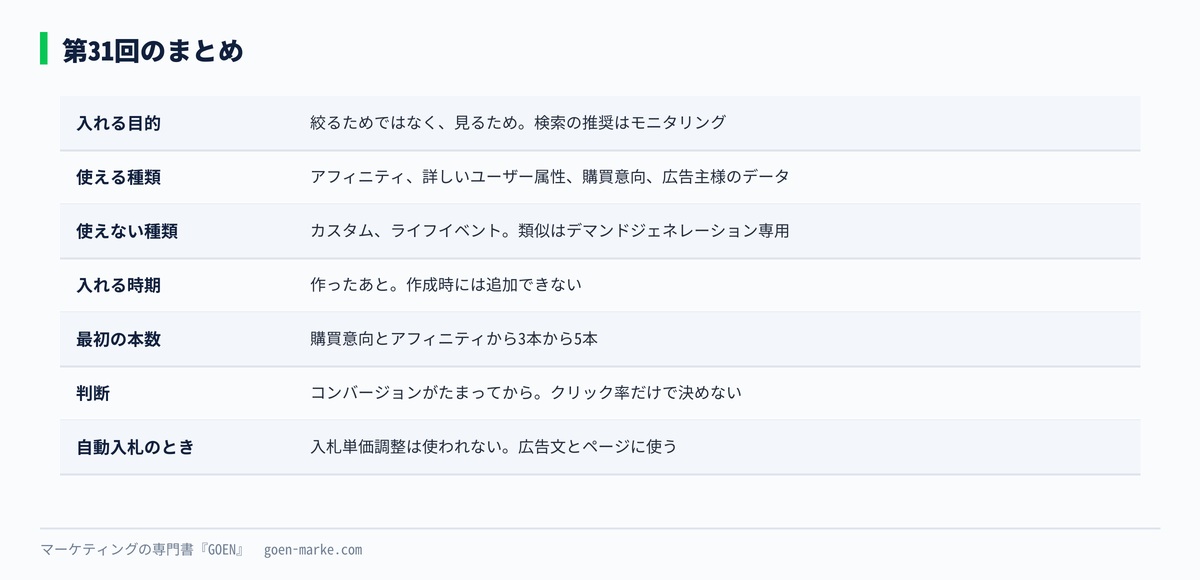
- ★検索キャンペーンでは、オーディエンスは「絞る」ためではなく「見る」ために入れる
- 検索ネットワークの公式の推奨は「モニタリング」。ターゲティングにするとリーチが絞られる
- 検索で使えるのは、アフィニティ、詳しいユーザー属性、購買意向、広告主様のデータの4つ
- カスタムとライフイベントは検索では使えない。類似セグメントはデマンドジェネレーション専用
- モニタリングは、作成時には追加できない。作ったあとにオーディエンスの画面から足す
- 最初は購買意向とアフィニティから3本から5本
- ★実測では、表示のあった検索キャンペーン23本のうち、オーディエンスが入っていたのは2本
- 判断は、セグメントのコンバージョンがたまってから。クリック率だけで決めない
- スマート自動入札では入札単価調整は使われない。結果は広告文とページの見直しに使う
- 年齢と性別の「不明」は外さない
「オーディエンス設定シート」は、検索キャンペーンで使える4種類の早見表、最初に入れる3本から5本を選ぶ欄、モニタリングの設定の確認欄、3か月後にセグメントとキャンペーン全体を比べる欄をまとめています。
▶ LINEで特典を受け取る
次のレッスン
第32回は、アカウント停止からの復旧です。アカウントが停止されたときに、まず何を確かめ、どう申し立てるかを取り上げます。
この講座の全42回の一覧は、講座トップにまとめています。 → Google広告マスター講座トップ



コメント