
このページでわかること
こんにちは、あきです。
第18回で、検索キャンペーンを作って公開しました。公開した広告は、配信の前にGoogleの審査を通ります。この回は、その審査で止まったときの見方と直し方です。
先に、この回の核になる話を出します。
運用中の12のアカウントで、削除していない広告211本の審査結果を見ました。
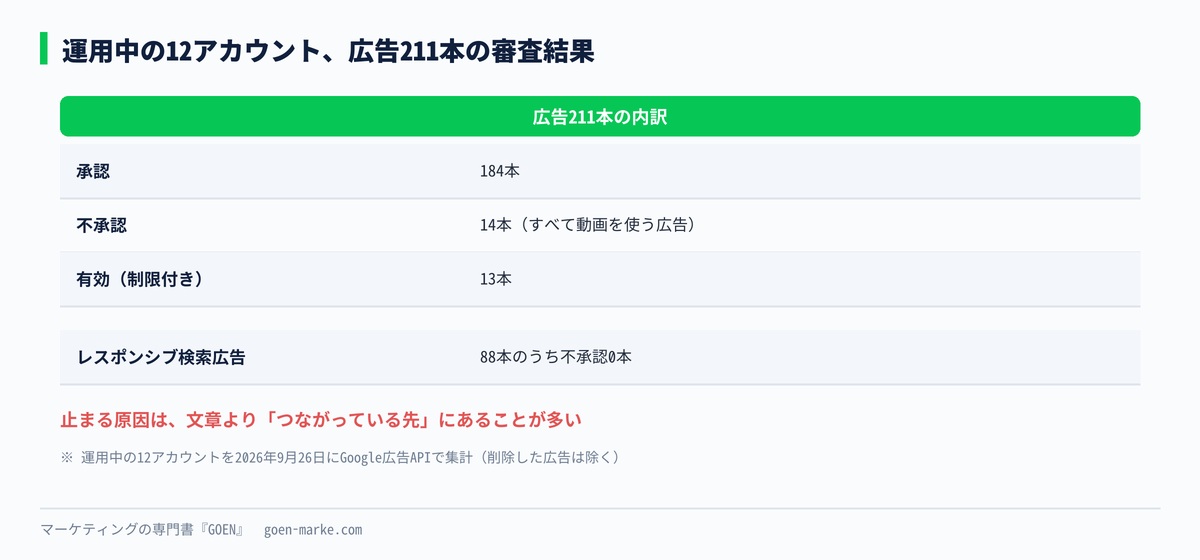
| 審査結果 | 本数 |
|---|---|
| 承認 | 184本 |
| 不承認 | 14本 |
| 有効(制限付き) | 13本 |
不承認の14本は、全部が動画を使う広告でした。
レスポンシブ検索広告は88本あり、不承認は0本でした。第16回で作った形の広告です。
不承認の理由として付いていた項目の中心は「動画が見られない状態」でした。文章の表現で落ちたものは、広告の単位では見つかりませんでした。
アセットのほうには、不承認が14件ありました。サイトリンクのリンク先が開かない、記号の使い方、電話番号が確認できていない、といった理由です。
12のアカウントの結果なので、これが全体の傾向だとまでは言えません。ただ、審査で止まる原因は、広告文の言い回しより、リンク先や動画やアセットといった「つながっている先」の状態にあることが多い、というのが今回見えたことです。
この回のゴールは3つです。
- 広告やアセットが止まったとき、理由を画面で自分で見つけられる
- 理由の型ごとに、どこを直せばよいか分かる
- 再審査の出し方と、やってはいけない出し方が分かる
所要時間は30分です。不承認の広告が今ない人も、手順を先に知っておくと、実際に止まったときに慌てずに済みます。
この回で使う「不承認の直し方シート」を、私のLINEで配布しています。理由の型ごとに見る場所と直し方、再審査のルールを全8ページにまとめました。
▶ LINEで特典を受け取る
1. 審査で見られるもの
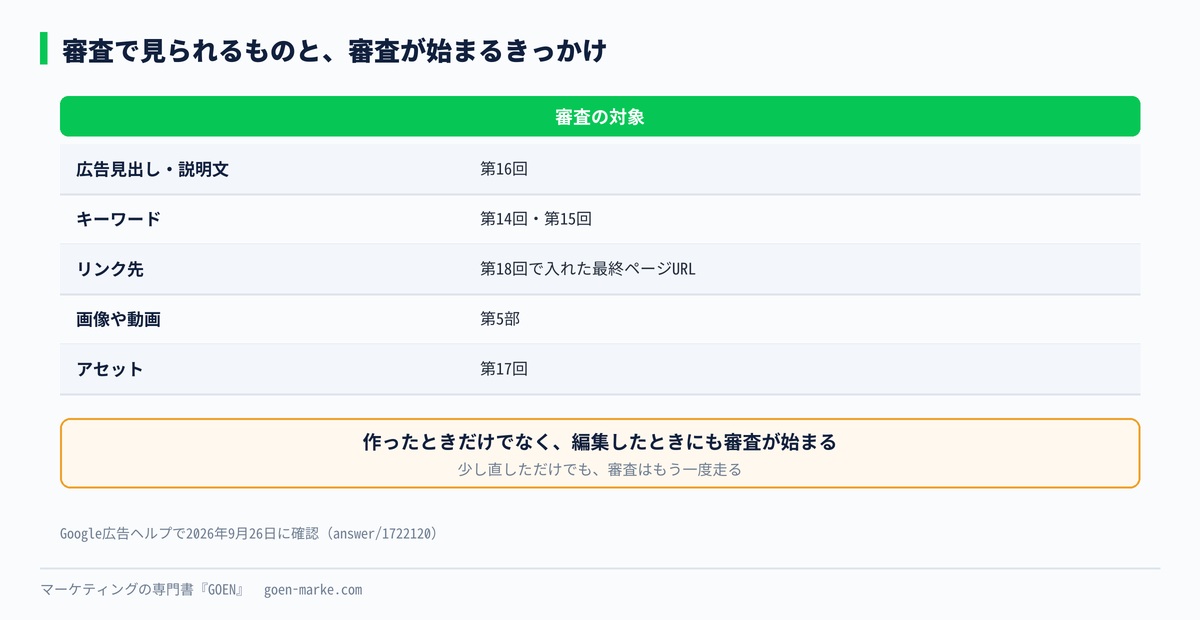
審査は、広告を公開したときに1回だけあるものではありません。公式の説明です。
「広告やアセットを作成または編集すると、自動的に審査プロセスが開始されます」
見られるのはこの6つです。
| 審査の対象 | この講座で作った回 |
|---|---|
| 広告見出し | 第16回 |
| 説明文 | 第16回 |
| キーワード | 第14回・第15回 |
| リンク先 | 第18回で入れた最終ページURL |
| 画像や動画 | 第5部 |
| アセット | 第17回 |
出典 Google広告ヘルプ「広告の審査プロセスについて」(https://support.google.com/google-ads/answer/1722120?hl=ja 2026年9月26日確認)。
★つまり、広告を少し直しただけでも、審査はもう一度始まります。
審査にかかる日数と、特定の日から出したいときの出し方は第18回で書きました。この回は、審査で止まったあとの話に絞ります。
確認した日付を書いているのは、審査のルールが変わることがあるからです。この回の内容は、2026年9月26日時点の公式ヘルプに沿っています。
2. まずこれだけ(ステータスの読み方)
広告の一覧の「ステータス」列に、審査の結果が出ます。まず、ここに出る言葉の意味を押さえます。
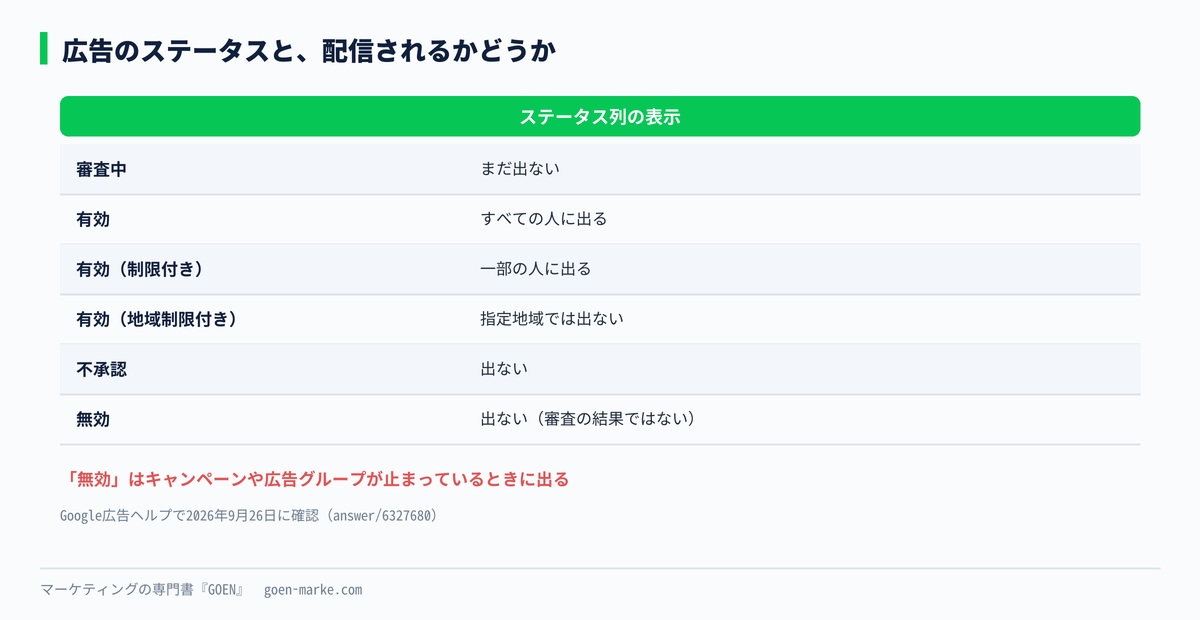
広告のステータス
| ステータス | 意味 | 配信 |
|---|---|---|
| 審査中 | まだ審査が終わっていない | されない |
| 有効 | ポリシーに準拠している | すべての人に出る |
| 有効(制限付き) | 特定の業種などのポリシーで制限がある | 一部に出る |
| 有効(地域制限付き) | 指定した地域では出せない | 地域に関心がある人には出る |
| 不承認 | 内容かリンク先がポリシーに違反している | 出ない |
| 無効 | キャンペーンや広告グループが止まっている | 出ない |
出典 Google広告ヘルプ「広告およびアセットの審査ステータスを確認する」(https://support.google.com/google-ads/answer/6327680?hl=ja 2026年9月26日確認)。
★「無効」は審査の結果ではありません。キャンペーンや広告グループが一時停止になっていたり、中身が足りていなかったりするときに出ます。「無効」を見て、審査に落ちたと思い込まないでください。
★「有効(制限付き)」は、落ちたわけではありません。出てはいますが、出る範囲が狭くなっています。業種によっては、直しようがない制限もあります。
アセットのステータス
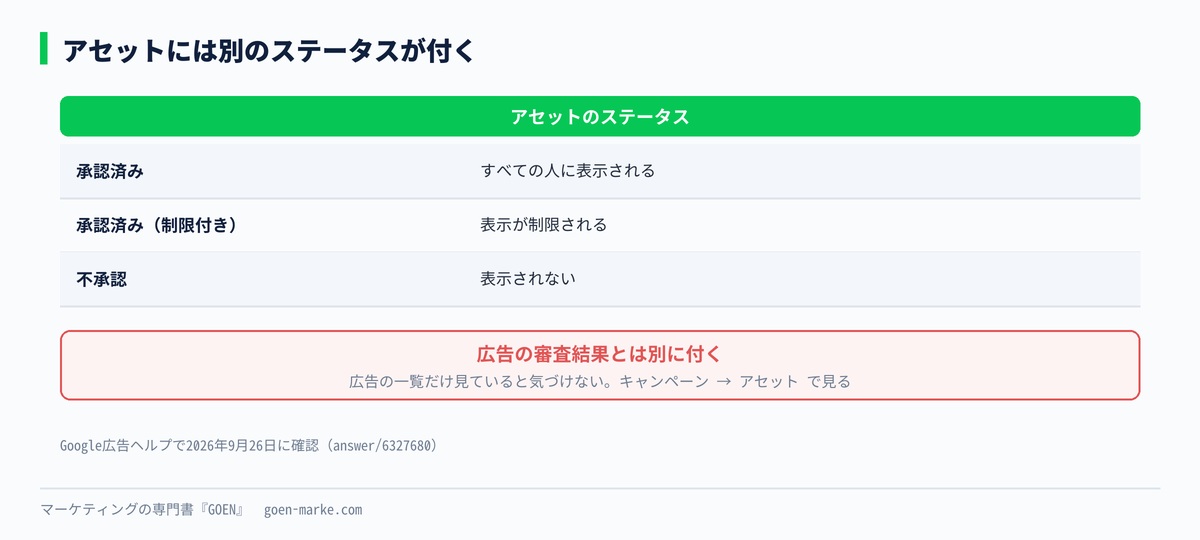
サイトリンクやコールアウトなどのアセットにも、別にステータスが付きます。
| ステータス | 意味 |
|---|---|
| 承認済み | すべての人に表示される |
| 承認済み(制限付き) | 商標やギャンブル関連などのポリシーで表示が制限される |
| 不承認 | 表示されない |
出典 同上(answer/6327680)。
★アセットのステータスは、広告のステータスとは別に付きます。広告の一覧で「有効」が並んでいても、その広告に付けたサイトリンクだけが不承認になっていることがあります。広告の一覧だけ見ていると、アセットの不承認には気づけません。
アセットのステータスは、「キャンペーン」メニューの「アセット」で見ます。第17回で入れたサイトリンクとコールアウトを、一度ここで見てください。
3. 不承認の理由を見る3つの場所
不承認になったら、まず理由を見ます。理由を見ずに文章を書き換えると、関係ないところを直して、また落ちます。
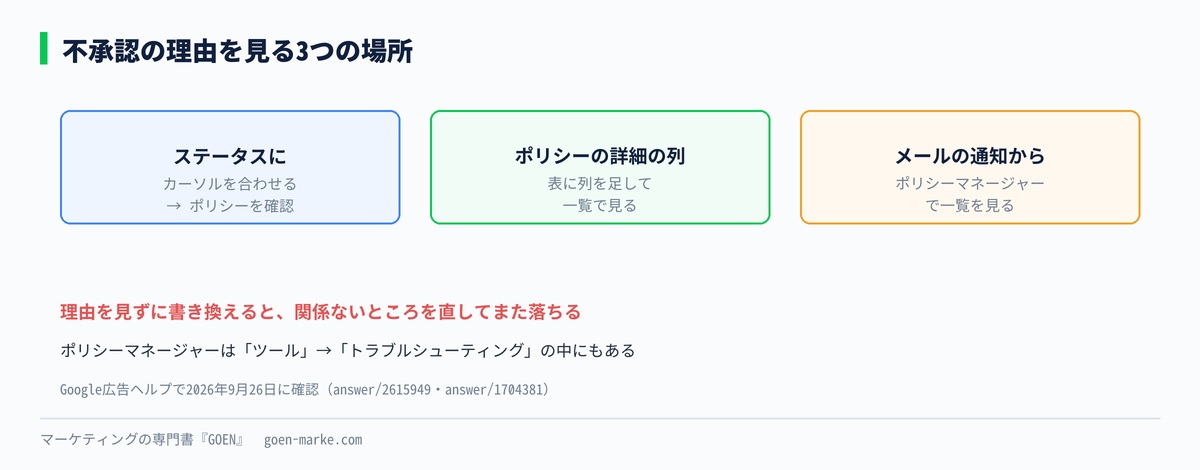
場所1 ステータスにカーソルを合わせる
1. 「キャンペーン」メニューで「広告」を選ぶ 2. 「ステータス」列の「不承認」にカーソルを合わせる 3. 出てきた詳細で「ポリシーを確認」を選ぶ
これで、どのポリシーに当たったかと、直し方の案内が出ます。
出典 Google広告ヘルプ「不承認: 定義」(https://support.google.com/google-ads/answer/2615949?hl=ja 2026年9月26日確認)。
場所2 「ポリシーの詳細」列を表に足す
広告が多いと、1本ずつカーソルを合わせるのは大変です。表に列を足すと、一覧で理由を見られます。
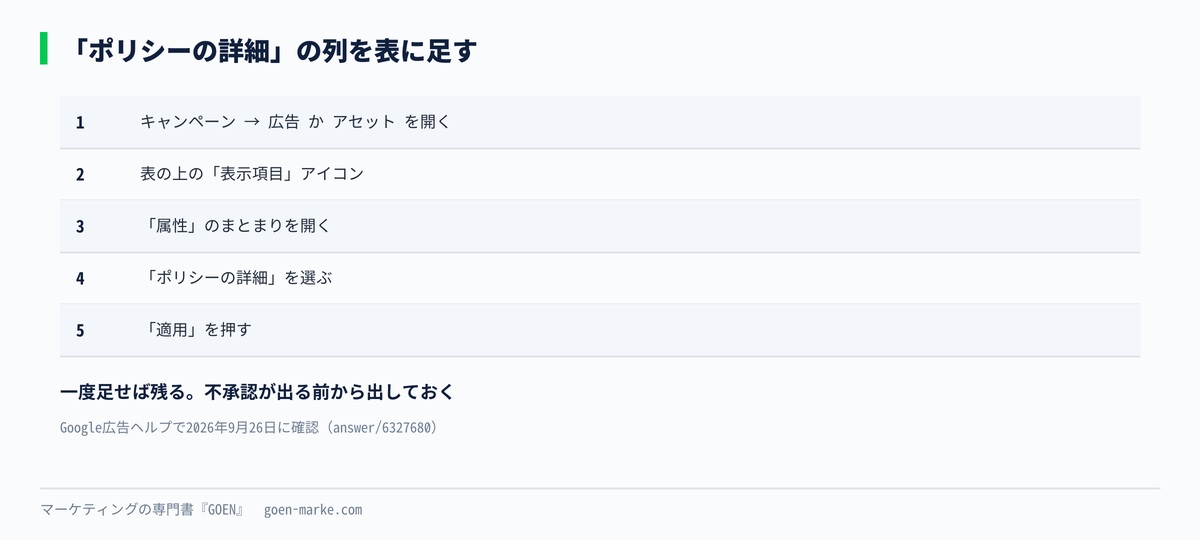
1. 「キャンペーン」メニューの「広告」か「アセット」を開く 2. 表の上の「表示項目」アイコンを選ぶ 3. 「属性」のまとまりを開く 4. 「ポリシーの詳細」を選ぶ 5. 「適用」を押す
この列には、不承認の理由のほかに、「有効(制限付き)」の広告が一部の人にしか出ない理由も出ます。
出典 Google広告ヘルプ answer/6327680・answer/1704381(2026年9月26日確認)。
★この列は、一度足せば残ります。不承認はいつ起きるか分からないので、最初から出しておくことを勧めます。
場所3 メールの通知から入る
不承認になると、アカウントに登録したメールアドレスにお知らせが届きます。
メールの「ポリシーに関する問題を確認して修正」のリンクから入ると、ポリシーマネージャーという画面で、影響を受けている広告が一覧で出ます。
出典 Google広告ヘルプ「不承認となった広告を修正する、またはポリシーに関する決定に対して再審査を請求する」(https://support.google.com/google-ads/answer/1704381?hl=ja 2026年9月26日確認)。
★ポリシーマネージャーは、「ツール」メニューの「トラブルシューティング」の中にもあります。メールを見落としても、ここを開けば同じ一覧が見られます。
4. 理由は3つの型に分けて考える
ポリシーの名前はたくさんあります。全部を覚える必要はありません。直す場所で3つに分けると、次にやることが決まります。
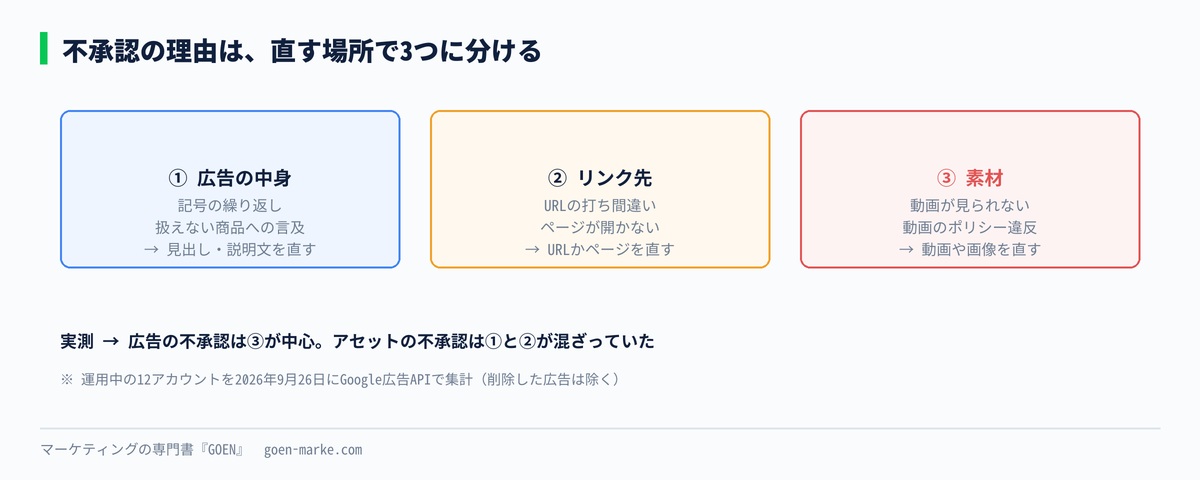
| 型 | 例 | 直す場所 |
|---|---|---|
| ① 広告の中身 | 記号の繰り返し、扱えない商品への言及 | 見出し・説明文・アセットの文字 |
| ② リンク先 | URLの打ち間違い、ページが開かない、Googleが読み込めない | 最終ページURLか、ページそのもの |
| ③ 素材 | 動画が見られない、動画にポリシー違反がある | 動画や画像 |
公式ヘルプに載っている例を、この3つに当てはめるとこうなります。
| 公式の例 | 型 |
|---|---|
| 広告見出しに句読点や記号が繰り返し使われている | ① |
| 広告文にタバコへの言及がある | ① |
| ランディングページのURLに入力ミスがある | ② |
| 表示URLと最終ページURLが一致しない | ② |
| Google広告がクロールできない | ② |
| 関連動画にポリシー違反がある | ③ |
出典 同上(answer/1704381)。
冒頭の実測で当てはめると、広告の不承認は③の素材が中心で、アセットの不承認は①と②が混ざっていました。次の章で、型ごとに直し方を書きます。
5. 型1 広告の中身を直す
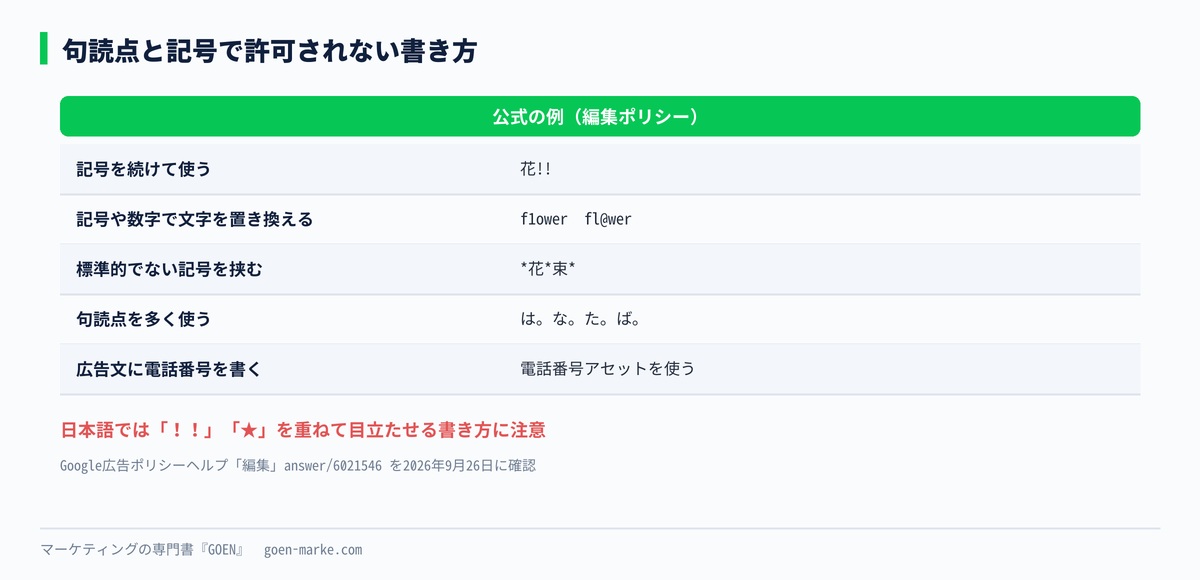
文字で落ちるときに多いのは、編集基準と呼ばれるポリシーです。公式に書かれている、許可されない例を抜き出します。
| 許可されない書き方 | 公式の例 |
|---|---|
| 句読点や記号を続けて使う | 「花!!」 |
| 記号や数字を文字の代わりに使う | 「f1ower」「fl@wer」 |
| 標準的でない記号を挟む | 「*花*束*」 |
| 目立たせるために句読点を多く使う | 「は。な。た。ば。」 |
| 広告文に電話番号を直接書く | |
| 同じ語句を不必要に繰り返す | |
| スペースを強調のために使う |
出典 Google広告ポリシーヘルプ「編集」(https://support.google.com/adspolicy/answer/6021546?hl=ja 2026年9月26日確認)。
★日本語の広告でやりがちなのは、「!!」「★」「【】」を目立たせるために重ねることです。第16回で見出しを書いたときに、こうした記号を使っていないか見直してください。
★電話番号を見出しや説明文に書くのも不可です。電話をかけてほしいときは、第17回の電話番号アセットを使います。
例外もあります。リンク先で商品名やブランド名に一貫して記号が使われている場合や、「5つ星」を表す記号のように広く受け入れられている使い方は、承認される場合があると書かれています(出典 同上)。ただし、その場合も審査のリクエストが必要です。
直し方
1. 「キャンペーン」メニューの「広告」を開く 2. 不承認の広告にカーソルを合わせて「編集」を選ぶ 3. ポリシーに合うように書き直す 4. 「保存」を押す
保存すると、自動で再審査に回ります。別に再審査を申し込む必要はありません(出典 answer/1704381)。
アセットも同じです。「アセット」のページで、不承認のアセットを編集して保存します。
6. 型2 リンク先を直す
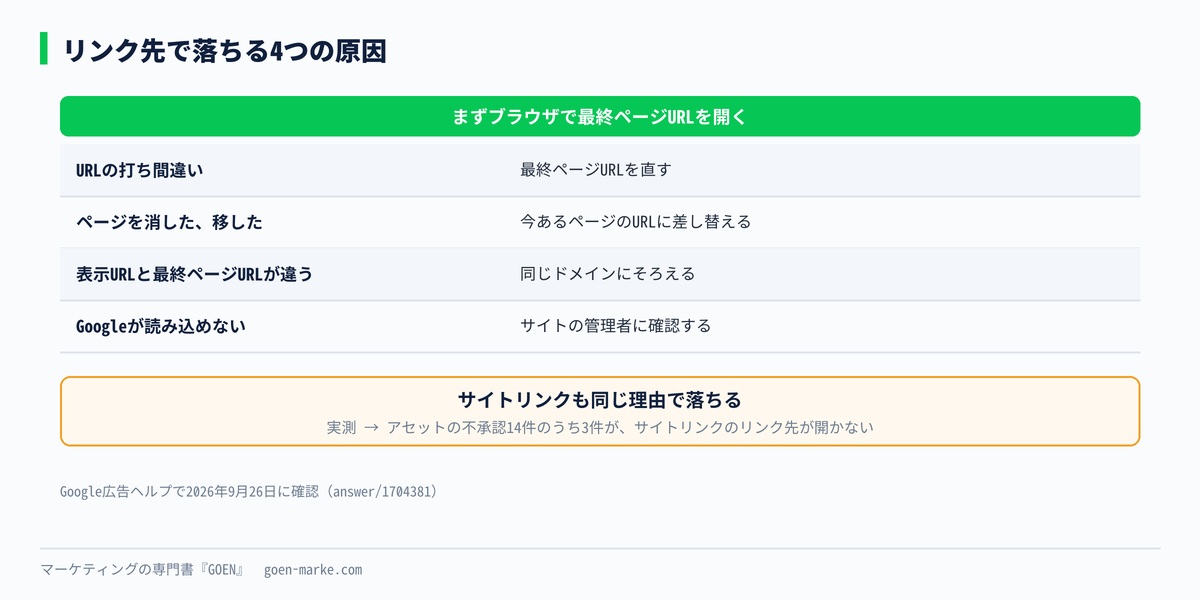
リンク先で落ちたときは、まずブラウザで最終ページURLを開いてみてください。
| 原因 | 確かめ方 | 直し方 |
|---|---|---|
| URLの打ち間違い | 開くとエラーになる | 広告の最終ページURLを直す |
| ページを消した、移した | 開くとエラーか別のページになる | 今あるページのURLに差し替える |
| 表示URLと最終ページURLが一致しない | 広告に出るドメインと、飛び先のドメインを見比べる | 同じドメインにそろえる |
| Googleが読み込めない | ブラウザでは開くのに落ちる | サイトの管理者に確認する |
出典 answer/1704381(2026年9月26日確認)。表の「確かめ方」はこの講座で足した目安です。
★サイトリンクも同じ理由で落ちます。冒頭の実測では、アセットの不承認14件のうち3件が「サイトリンクのリンク先が機能していない」でした。サイトを作り直したり、キャンペーン用のページを片付けたりすると、サイトリンクだけが古いURLのまま残ります。
ページの中身を変えられないときは、広告のほうを編集して、ポリシーに合う別のページに向けることもできます(出典 同上)。
★公開前のページに向けた広告は、審査できません。公式にこう書かれています。
「ウェブページがあらかじめ完成していなければ広告の審査ができません」(出典 answer/1722120)
新しいページと同じ日に広告を出したいなら、ページを先に完成させておく必要があります。
7. 型3 動画と素材を直す
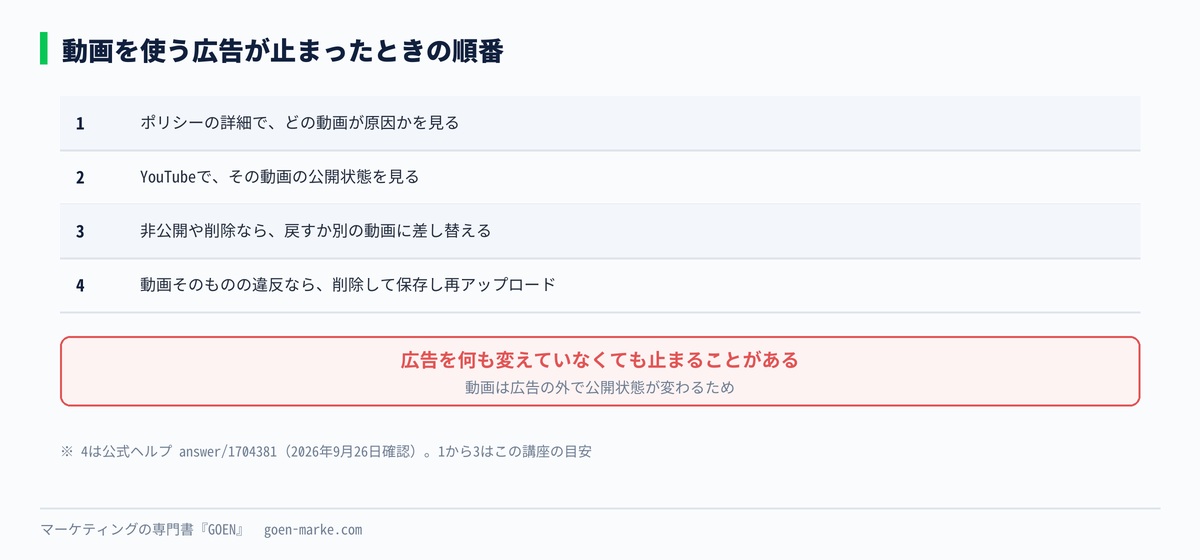
冒頭の実測で、広告の不承認の中心だったのがここです。
「動画が見られない状態」という理由は、広告に使っている動画が、その時点でGoogleから再生できない状態になっていることを指していると考えられます。競合の記事にも「動画が非公開設定になっている」という例が挙がっていました。
★動画を使う広告は、YouTubeの動画を参照しています。YouTube側で動画を非公開にしたり、消したりすると、広告は何も変えていないのに止まる可能性があります。
直す順番はこうです。
1. ポリシーの詳細で、どの動画が原因かを見る 2. YouTubeで、その動画の公開状態を見る 3. 意図せず非公開や削除になっていたら、公開状態を戻すか、別の動画に差し替える 4. 動画そのものにポリシー違反があるなら、公式の手順に沿う
4の場合の公式の手順です。
「関連動画にポリシー違反がある場合は、ポリシー違反のある動画を削除して変更を保存し、再度アップロードしてください」(出典 answer/1704381)
動画広告は第5部で扱います。この講座の順番では、まだ動画を使っていない人がほとんどだと思います。ただ、動画は広告の外で公開状態が変わるので、あとで動画を始めたときに思い出してください。
電話番号と住所のアセット
アセットの実測では、電話番号アセットの「確認できていない」が2件、住所のアセットと商品の関連が3件ありました。
どちらも、文章の表現ではなく、登録している情報そのものが原因です。電話番号がサイトに載っている番号と合っているか、住所のアセットが広告している商品やサービスと関係する場所か、を見直してください。直し方は理由ごとに違うので、ポリシーの詳細に出る案内に沿ってください。
ここまでで、理由の見方と、型ごとの直し方が終わりました。理由の型ごとに見る場所と直し方を全8ページにまとめた「不承認の直し方シート」を、私のLINEで配布しています。
▶ LINEで特典を受け取る
8. 再審査を出す
直したら、再審査です。出し方は2つあります。
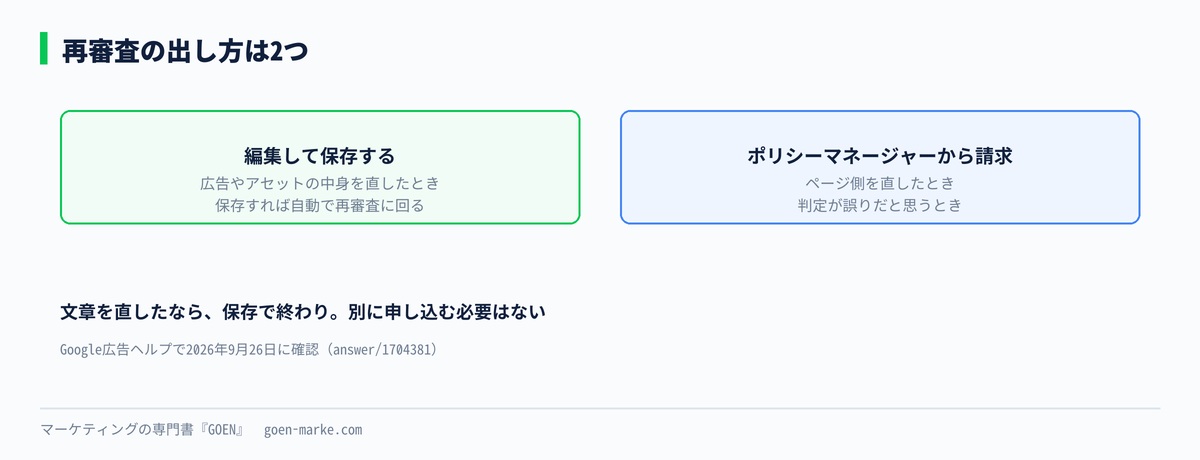
| 出し方 | 使うとき |
|---|---|
| 編集して保存する | 広告やアセットの中身を直したとき。保存すれば自動で再審査に回る |
| ポリシーマネージャーから再審査を請求する | ページ側を直したとき、または判定が誤りだと思うとき |
広告の文章を直したなら、保存で終わりです。ポリシーマネージャーから請求するのは、広告の中身を変えずに済む場合です。
ポリシーマネージャーからの請求の手順
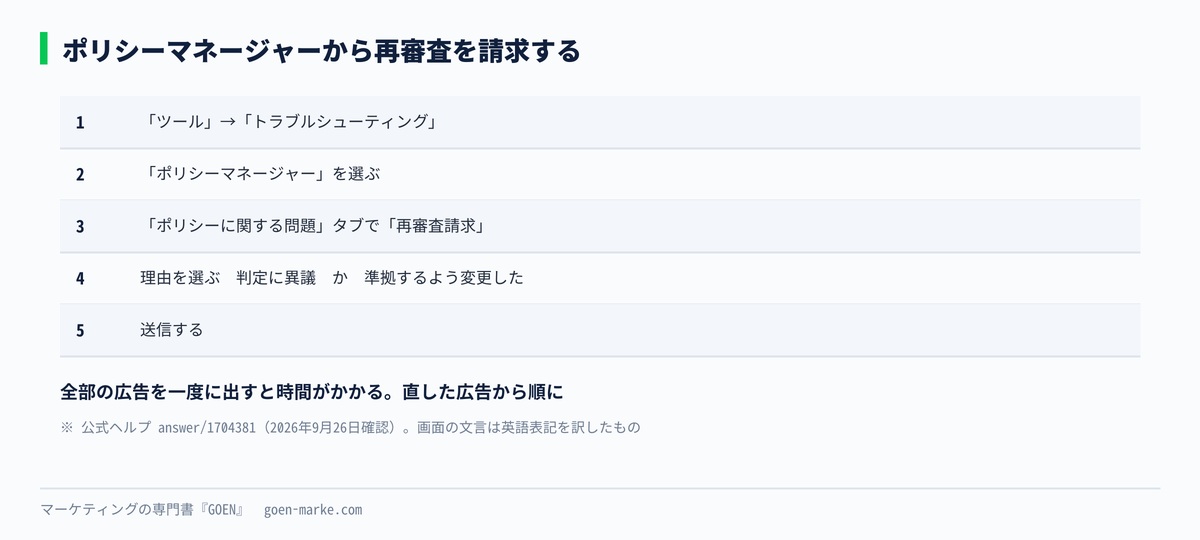
1. 「ツール」メニューの「トラブルシューティング」を開く 2. 「ポリシーマネージャー」を選ぶ 3. 「ポリシーに関する問題」のタブで、対象の広告の「再審査請求」を選ぶ 4. 再審査請求の理由を選ぶ(「判定に異議を申し立てる」か「ポリシーに準拠するよう変更を加えた」) 5. 送信する
出典 answer/1704381(2026年9月26日確認)。手順の後半は公式ヘルプの日本語版でも英語表記のまま載っていたため、画面の文言はこの講座で訳しています。実際の画面の言葉と少し違うことがあります。
再審査は、広告を1本ずつでも、広告グループやキャンペーンごとにまとめてでも請求できます(出典 同上)。
★ただし、アカウントのすべての広告を同時に請求すると、終わるまでに時間がかかる可能性があると書かれています。原因を直した広告から順に出してください。
9. 再審査でやってはいけないこと
ここは競合の記事でほとんど触れられていませんでしたが、知らずにやると広告が長く止まります。
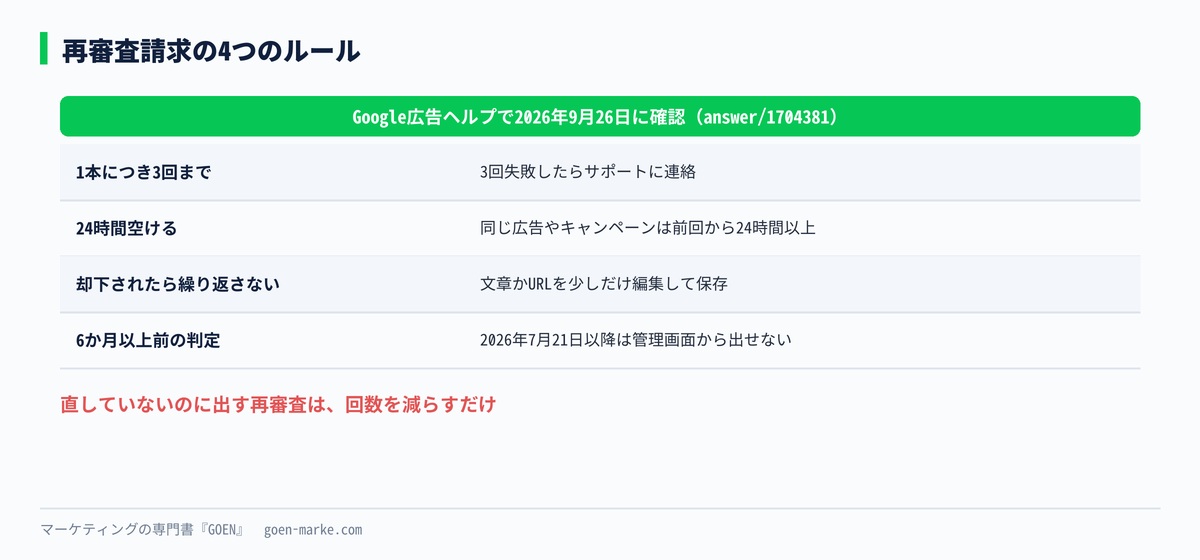
| ルール | 内容 |
|---|---|
| 上限は1本につき3回 | 3回失敗すると、サポートに連絡するまでその広告は請求できない |
| 24時間空ける | 同じ広告やキャンペーンの請求は、前回から24時間以上空ける |
| 却下されたら繰り返さない | 直したのに却下や重複になったときは、文章かURLを少しだけ編集して保存する |
| 6か月以上前の判定 | 2026年7月21日以降、管理画面からは請求できない。サポートに問い合わせる |
出典 answer/1704381(2026年9月26日確認)。
★3回の上限は、何も直さずに「異議を申し立てる」を繰り返すと、すぐに使い切ります。
だから順番を守ってください。理由を見る、直す、それから出す。直していないのに出す再審査は、回数を減らすだけです。
★請求の送りすぎにも注意が書かれています。再審査請求の機能が乱用されている可能性があると判断されると、一部の請求の処理が止まり、再開にはサポートへの連絡が必要になります(出典 同上)。
10. 「審査中」のまま動かないとき
不承認ではなく、審査中のまま止まっていることもあります。
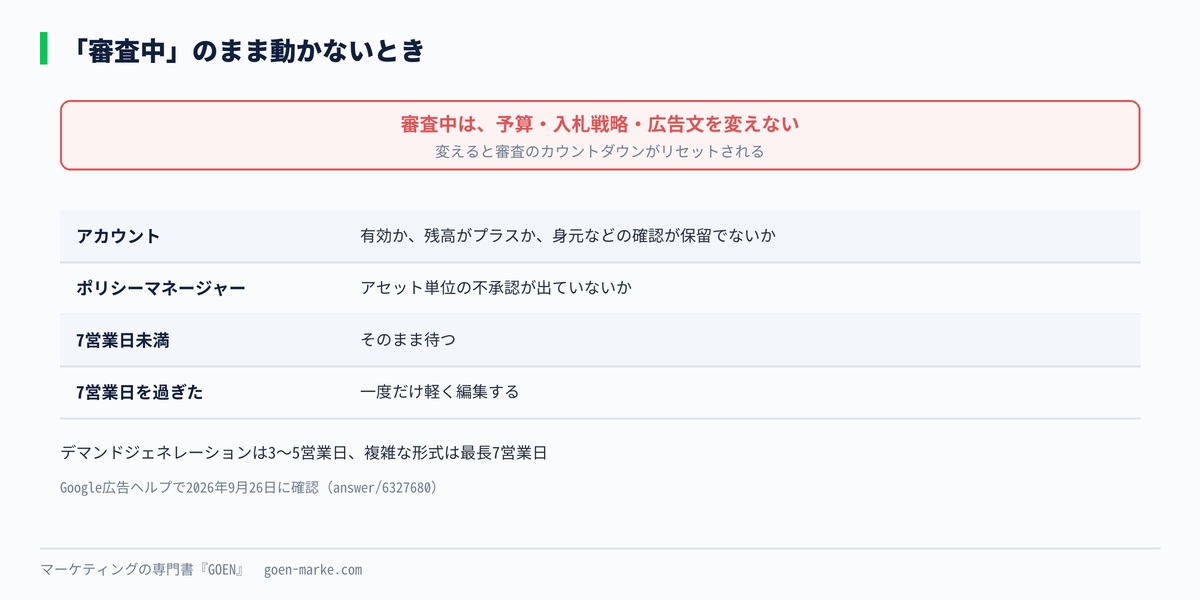
★いちばん大事なのは、審査中に触らないことです。公式の説明です。
「ステータスが「審査中」の間は、予算、入札戦略、広告文を変更しないでください。変更すると、審査期間のカウントダウンがリセットされます」
出典 answer/6327680(2026年9月26日確認)。
待ちきれずに広告文を直すと、そこから審査がやり直しになります。
公式ヘルプに書かれている確認の順番です。
| 順番 | やること |
|---|---|
| 1 | 編集しない(予算、入札戦略、広告文) |
| 2 | アカウントの状態を見る(有効か、残高がプラスか、身元などの確認が保留になっていないか) |
| 3 | ポリシーマネージャーを見る(アセット単位の不承認が出ていないか) |
| 4 | 7営業日未満なら待つ |
| 5 | 7営業日を過ぎたら、一度だけ軽く編集する(新しい審査が始まる) |
出典 同上。
形式によっては、もともと時間がかかります。デマンドジェネレーションの審査には3〜5営業日、複雑な形式では最長7営業日かかることがあると書かれています(出典 同上)。検索広告の感覚で2日待って焦らないでください。
★2の「身元などの確認」は、アカウントを作ったあとに求められることがある手続きです。第6回で作ったアカウントに、確認のお知らせが出ていないかも見てください。
11. 公開する前に落ちる原因を消しておく
審査で止まってから直すより、出す前に消しておくほうが早いです。ここまでの内容を、公開前の確認にまとめます。
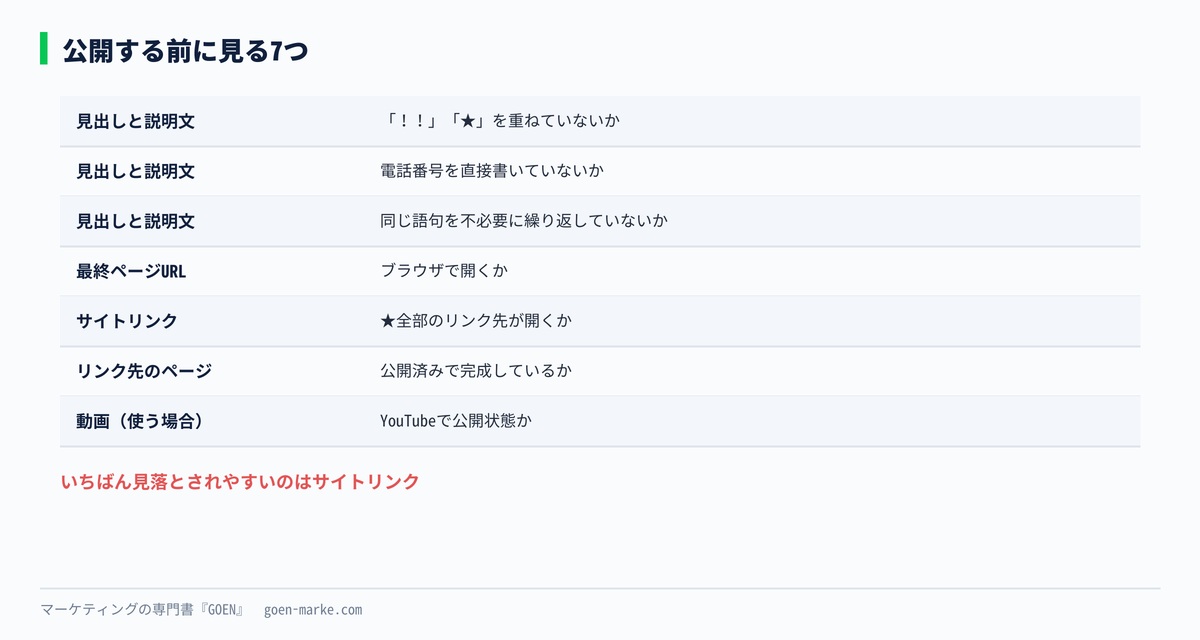
| 見るもの | 見ること | 型 |
|---|---|---|
| 見出しと説明文 | 「!!」「★」を重ねていないか | ① |
| 見出しと説明文 | 電話番号を直接書いていないか | ① |
| 見出しと説明文 | 同じ語句を不必要に繰り返していないか | ① |
| 最終ページURL | ブラウザで開くか | ② |
| サイトリンク | 全部のリンク先が開くか | ② |
| リンク先のページ | 公開済みで完成しているか | ② |
| 動画(使う場合) | YouTubeで公開状態か | ③ |
★いちばん見落とされやすいのはサイトリンクです。広告を作るときは最終ページURLを確かめても、サイトリンクは本数があるぶん、1本ずつ開かないまま出しがちです。
12. つまずきポイント
「有効」なのに広告が表示されない
審査は通っています。キャンペーンが一時停止になっていないか見てください(出典 answer/1722120)。予算や入札が理由のこともあります。
ステータスが「無効」になっている
審査の結果ではありません。キャンペーンか広告グループが止まっているか、広告グループの中身が足りていません。
「有効(制限付き)」が直らない
業種によっては、直す場所がない制限です。ポリシーの詳細で理由を見て、表現で避けられるものかどうかを確かめてください。
何度直しても同じ理由で落ちる
直している場所が違う可能性があります。理由の型を見直してください。文章を直しているのに、原因がリンク先にある、ということがよくあります。
再審査が「重複」と言われた
同じ広告の請求を24時間以内に出していないか見てください。直したのに却下されたなら、文章かURLを少しだけ編集して保存します。
広告は出ているのに、サイトリンクが出ない
サイトリンクだけが不承認になっている可能性があります。「アセット」のページでステータスを見てください。
何も変えていないのに、急に不承認になった
動画やリンク先のページが、広告の外で変わった可能性があります。動画の公開状態と、ページが開くかを見てください。
慣れたらここまで
1つ目。月に1回、アセットのステータスを見る習慣をつけます。広告は止まれば気づきますが、アセットは広告の一覧に出てこないので気づきません。サイトを直した月は、必ず見てください。
2つ目。サイトのURLを変えるときは、広告の担当に一言伝える流れを作ります。ページを消す人と広告を出す人が別だと、リンク先の不承認はほぼ確実に後から見つかります。
3つ目。直した内容を記録します。どの理由で落ちて、どう直したら通ったか。同じアカウントでは、同じ理由で何度も落ちます。記録があれば、2回目からは5分で直せます。
突き詰めるなら
審査は、突き詰めると「広告の文章の検査」より「広告がつながっている先の監視」に近いものです。
冒頭の実測では、検索広告の文章で落ちたものは見つかりませんでした。止まっていたのは、動画、リンク先、サイトリンク、電話番号、住所。どれも、広告を作った日のあとで状態が変わりうるものです。
広告の文章は、一度書けば自分が変えない限り変わりません。でも、リンク先のページも、YouTubeの動画も、電話番号も、広告の外で変わります。
だから、審査に通すための作業は、公開の前の1回で終わりません。サイトや動画を変えたときに、広告の側も見直す。この順番を、運用の中に組み込んでおくことが、審査で止まらないいちばんの近道だと考えています。
まとめ
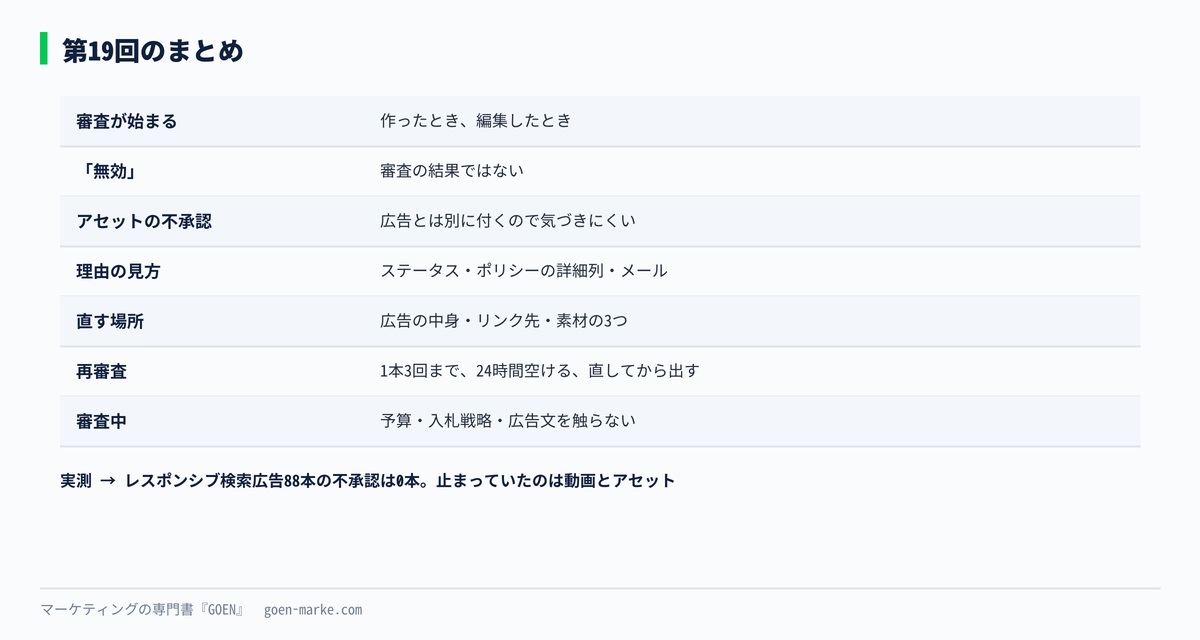
- 審査は、広告やアセットを作ったときと、編集したときに始まる
- 「無効」は審査の結果ではない。「有効(制限付き)」は落ちたわけではない
- アセットのステータスは広告とは別に付くので、アセットの不承認は気づきにくい
- 理由は「ステータスにカーソル」「ポリシーの詳細列」「メールからポリシーマネージャー」で見る
- 理由は、広告の中身、リンク先、素材の3つの型に分けて直す場所を決める
- 記号の重ね書きと、広告文への電話番号の直接記載は不可
- 広告を編集して保存すれば、自動で再審査に回る
- ★再審査の請求は1本につき3回まで、24時間空ける。直さずに出さない
- ★審査中は予算、入札戦略、広告文を触らない。触るとカウントダウンがリセットされる
- ★実測では、レスポンシブ検索広告88本の不承認は0本。止まっていたのは動画とアセット
「不承認の直し方シート」は、ステータスの意味、理由の型ごとに見る場所と直し方、再審査の4つのルール、公開前の7つの確認をまとめています。
▶ LINEで特典を受け取る
前のレッスン
次のレッスン
第20回は、地域・時間帯・デバイスのターゲティングです。
→ 第20回 地域・時間帯・デバイスのターゲティング
この講座の全42回の一覧は、講座トップにまとめています。 → Google広告マスター講座トップ



コメント