
このページでわかること
こんにちは、あきです。
このレッスンは、LINE公式アカウントに新しく入った「投稿」機能の回です。
先に、いちばん大事なことを書きます。「投稿」機能は、まだ全員が使えるわけではありません。
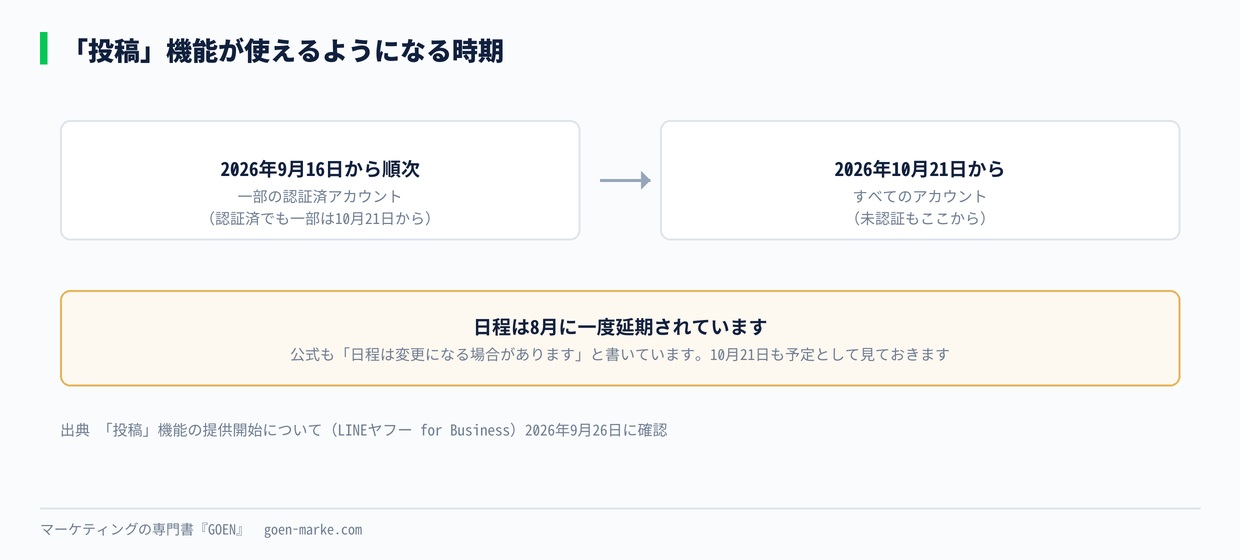
2026年9月16日に始まったのは、一部の認証済アカウントへの提供です。すべてのアカウントで使えるようになるのは、2026年10月21日です。私が運営しているGOENのアカウントは未認証です。9月26日の時点では、管理画面に「投稿」のメニューが出ていません。
つまり、この記事を読んでいる多くの方にとって、いまは「使い方を覚える時期」ではなく「始まる前に準備する時期」です。
このレッスンで押さえるのは4つです。
1つ目。「投稿」とメッセージ配信は、届く場所が違います。メッセージ配信は友だちのトークに届きます。「投稿」はLINEアプリの「ホーム」タブと、ビジネスプロフィールに出ます。
2つ目。LINE VOOMの投稿は、引き継がれません。VOOMは2026年9月30日で終わります。残したい投稿は、自分で投稿し直すことになります。
3つ目。公開した投稿は、あとから直せません。直せるのは下書きだけです。ここを知らずに公開すると、誤字ひとつで削除して作り直すことになります。
4つ目。10月21日までにやっておくことは5つです。このレッスンの最後に、順番どおりに並べます。
このレッスンで使う「投稿機能 準備チェックシート」を、私のLINEで配布しています。10月21日までにやっておく5つと、投稿する前に確かめる項目をまとめたものです。
▶ LINEで特典を受け取る
「投稿」機能とは何か
「投稿」は、画像・動画・テキストを組み合わせて、情報を発信する機能です。
公式マニュアルは「ブランドの魅力発信からキャンペーン告知、日々のニュース共有まで」使えると書いています。役割としては、終わりが決まったLINE VOOMの後継です。
出る場所は2つあります。
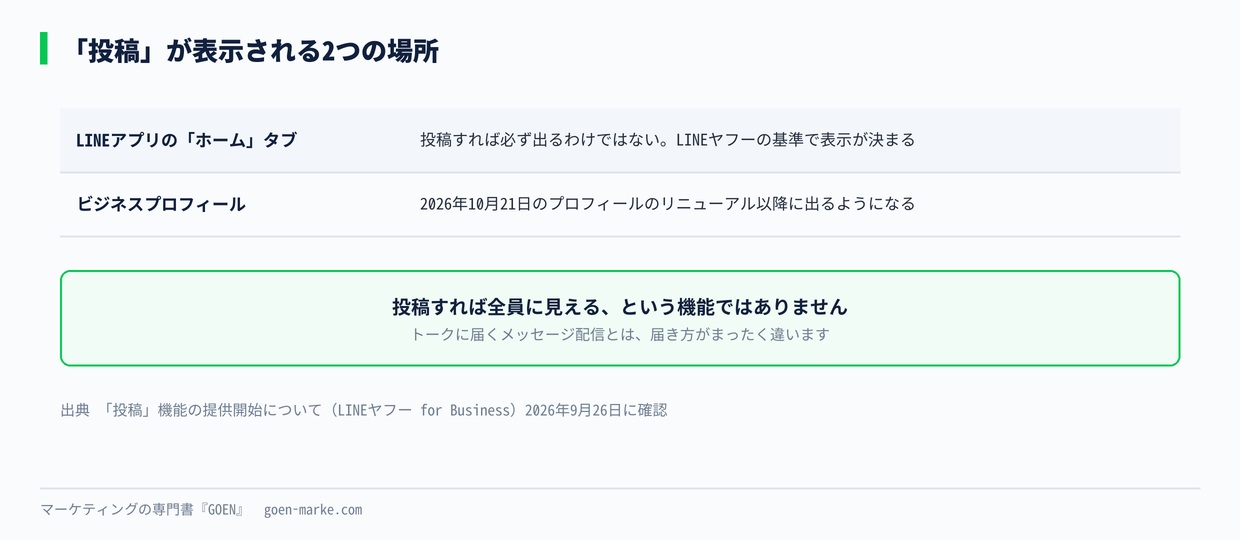
| 表示される場所 | 注意点 |
|---|---|
| LINEアプリの「ホーム」タブ | 投稿すれば必ず出るわけではない。LINEヤフーの基準で表示が決まる |
| ビジネスプロフィール | 2026年10月21日のプロフィールのリニューアル以降に出るようになる |
表の1行目が大事です。「ホーム」タブは、LINEを使っている人が日常的に開く場所です。ただし公式は「投稿したコンテンツが必ず表示されるわけではありません」と書いています。投稿すれば全員に見える、という機能ではありません。
2行目も、日付に気をつけてください。ビジネスプロフィールに「投稿」が出るのは、10月21日のリニューアルのあとです。それまでは、プロフィールを開いた人に投稿を見せることはできません。
出典 「投稿」機能の提供開始について(LINEヤフー for Business)/投稿(LINE公式アカウント マニュアル)2026年9月26日に確認
メッセージ配信との違い
ここを混ぜると、使い方を間違えます。
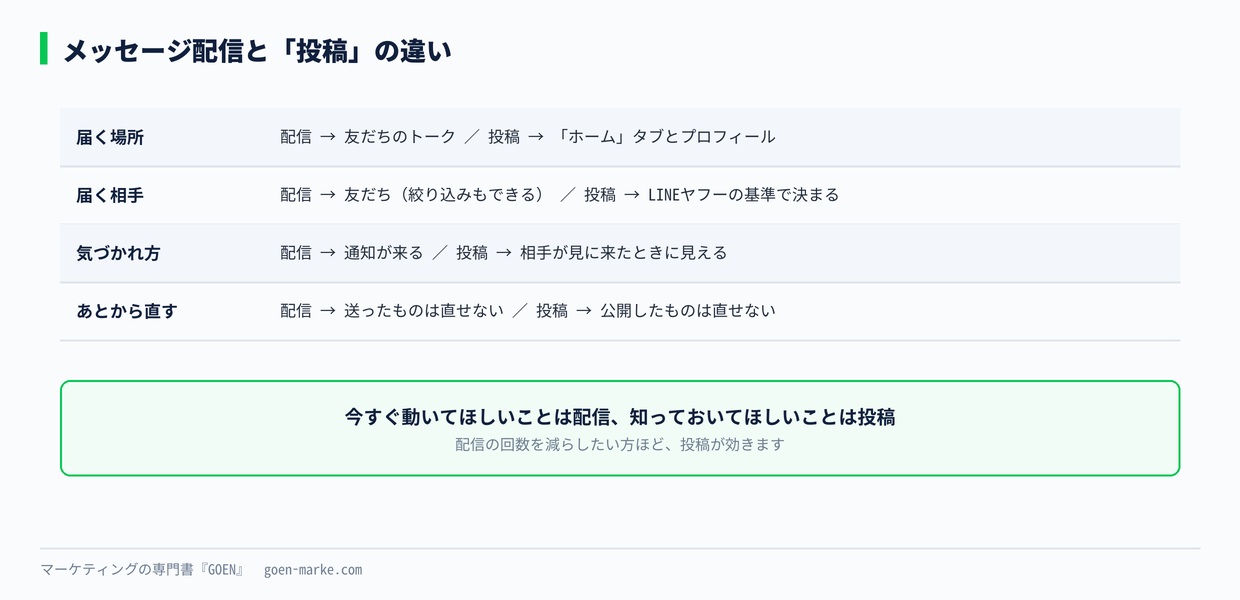
| メッセージ配信 | 投稿 | |
|---|---|---|
| 届く場所 | 友だちのトーク | 「ホーム」タブとビジネスプロフィール |
| 届く相手 | 友だち(絞り込みもできる) | LINEヤフーの基準で表示が決まる |
| 通知 | トークに届くので気づかれやすい | 相手が見に来たときに見える |
| あとから直す | 送ったものは直せない | 公開したものは直せない |
メッセージ配信は「こちらから届けにいくもの」です。友だちのトークに届き、通知で気づいてもらえます。そのかわり、送りすぎるとブロックされます。ブロックの話は第27回で扱いました。
「投稿」は「見に来た人に見てもらうもの」です。トークには届きません。通知で呼び出す力はないかわりに、トークを埋めることもありません。
使い分けの目安はこうです。
- 今すぐ動いてほしいこと → メッセージ配信。セールの開始、予約の空き、クーポンの期限など
- 知っておいてほしいこと → 投稿。お店の雰囲気、新しいメニューの紹介、スタッフの紹介、作業の様子など
配信の回数を減らしたい方ほど、投稿が効きます。「伝えたいことはあるけれど、毎回トークに送るとブロックが増える」という悩みの逃がし先になるからです。
メッセージ配信の基本は第16回、送る相手を分ける方法は第18回にまとめています。
いつから使えるのか
公式のお知らせに出ている日程は、次のとおりです。
| アカウント | 使えるようになる日 |
|---|---|
| 認証済アカウント | 2026年9月16日から順次 |
| すべてのアカウント | 2026年10月21日から |
ただし、認証済でも一部は10月21日からです。公式のお知らせに「一部の認証済みアカウントは2026年10月21日(水)から利用できます」と注記があります。認証済なら9月16日から全員、ではありません。
日程は、すでに1回動いています。お知らせの更新履歴に、2026年8月26日付で「リリースの延期に伴い『提供開始日』の記載を変更しました」とあります。お知らせにも「日程は変更になる場合があります」と書かれています。10月21日も、確定ではなく予定として見ておいてください。
自分のアカウントで使えるかは、管理画面を開けば分かります。「ホーム」の中に「投稿」が出ていれば使えます。出ていなければ、まだ提供が来ていません。管理画面の入り方は第9回を見てください。
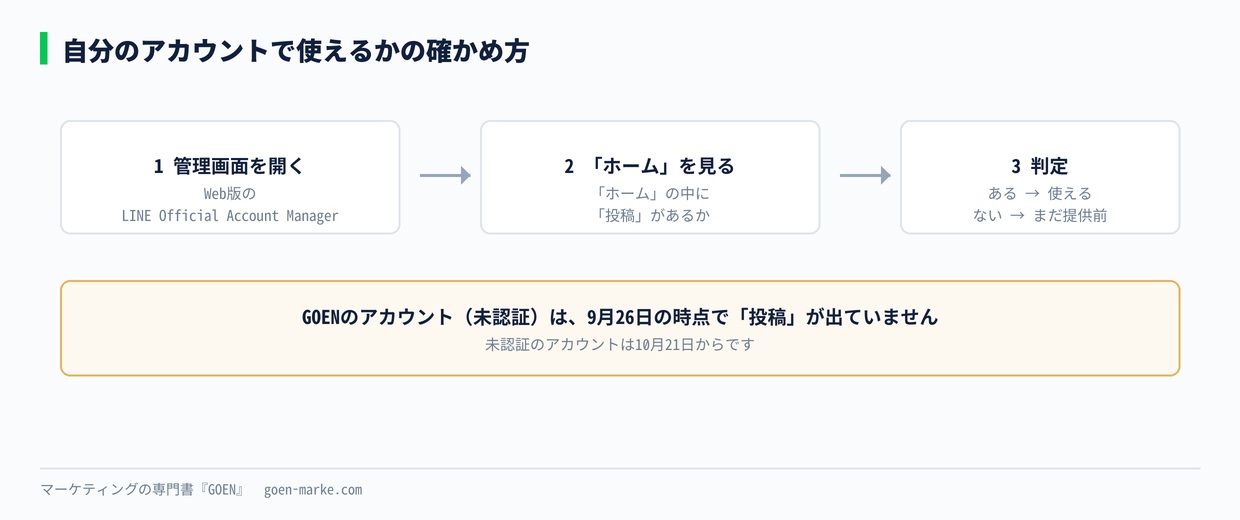
未認証と認証済の違いは第4回で扱っています。今回のように、新しい機能が認証済から先に来ることがあります。
LINE VOOMは9月30日で終わります
「投稿」を理解するには、VOOMの終わり方を先に知っておく必要があります。
LINEヤフーは、LINE VOOMの提供を2026年9月30日で終えると発表しています。それに合わせて、LINE公式アカウントの機能が段階的に消えています。
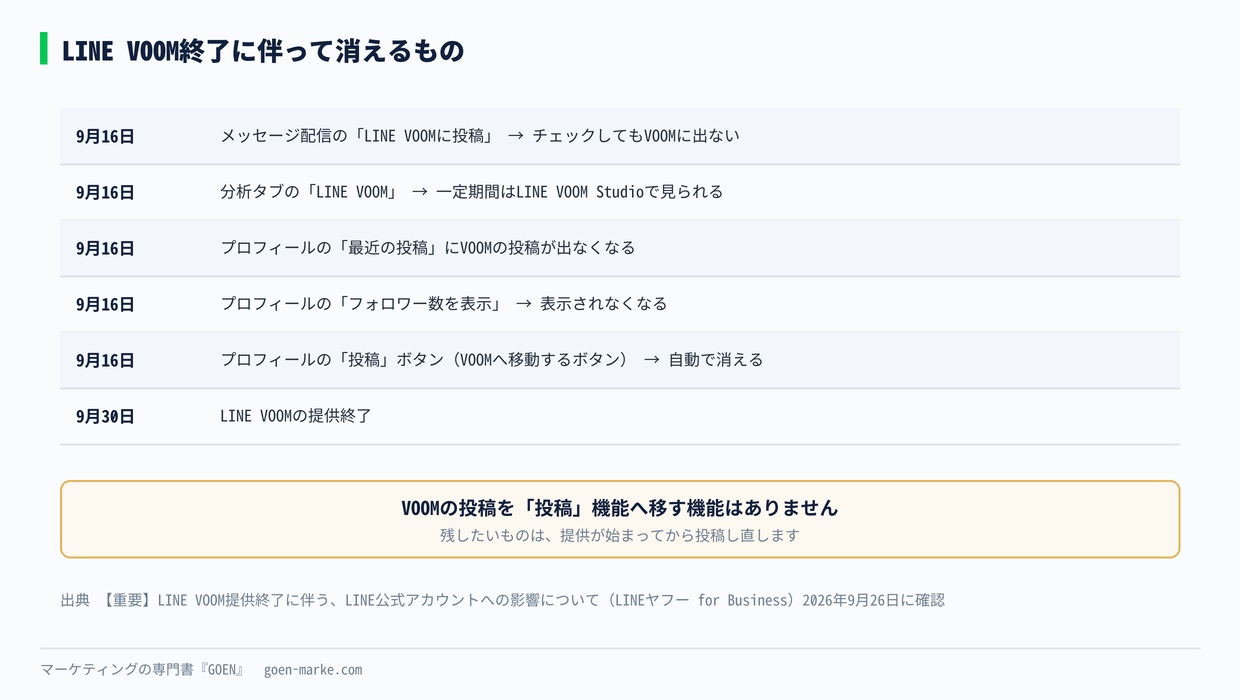
| 日付 | 消えるもの | 影響 |
|---|---|---|
| 9月16日 | メッセージ配信の「LINE VOOMに投稿」 | チェックを入れても、VOOMには投稿されない |
| 9月16日 | 分析タブの「LINE VOOM」メニュー | 一定期間はLINE VOOM Studioで実績を見られる |
| 9月16日 | プロフィールの「最近の投稿」にVOOMの投稿が出なくなる | VOOMの投稿しかないと、パーツが表示されない |
| 9月16日 | プロフィールの「フォロワー数を表示」 | フォロワー数が表示されなくなる |
| 9月16日 | プロフィールの「投稿」ボタン | 表示していた場合は自動で消える |
| 9月30日 | LINE VOOM | 提供終了 |
9月16日の分は、もう終わっています。メッセージ配信の画面で「LINE VOOMに投稿」にチェックを入れていた方も同じです。9月16日以降の配信は、VOOMに出ていません。
プロフィールの「投稿」ボタンは、名前が紛らわしいので注意してください。これは新しい「投稿」機能のボタンではなく、LINE VOOMへ移動するボタンでした。9月16日に自動で消えています。プロフィールの設定は第11回で扱っています。
出典 【重要】LINE VOOM提供終了に伴う、LINE公式アカウントへの影響について(LINEヤフー for Business)2026年9月26日に確認
VOOMの投稿は、引き継がれません
公式は、VOOMの投稿を「投稿」機能へ移す機能はないと明記しています。
同じ内容を出したい場合は、提供が始まってから、作成画面で改めて投稿してください、という案内です。
ここで大事なのは、全部を移そうとしないことです。VOOMに何年も投稿してきたアカウントでも、今も読まれる価値があるものは一部です。季節が過ぎたキャンペーンや、終わったイベントの告知は、移しても意味がありません。
残すのは、次の3種類に絞るのがおすすめです。
- お店や会社の紹介(何をしているところか)
- 定番の商品やメニューの紹介
- よく聞かれることへの答え
VOOMの実績も、今のうちに控えておいてください。分析タブのVOOMメニューは消えましたが、公式はLINE VOOM Studioで一定期間は確認できると書いています。「一定期間」がいつまでかは書かれていません。どの投稿がよく見られたかは、新しい投稿で何を出すかを決める材料になります。
分析タブ全体の見方は第29回にまとめています。
使い始めるときの手続き
初めて使うときだけ、利用規約への同意が要ります。
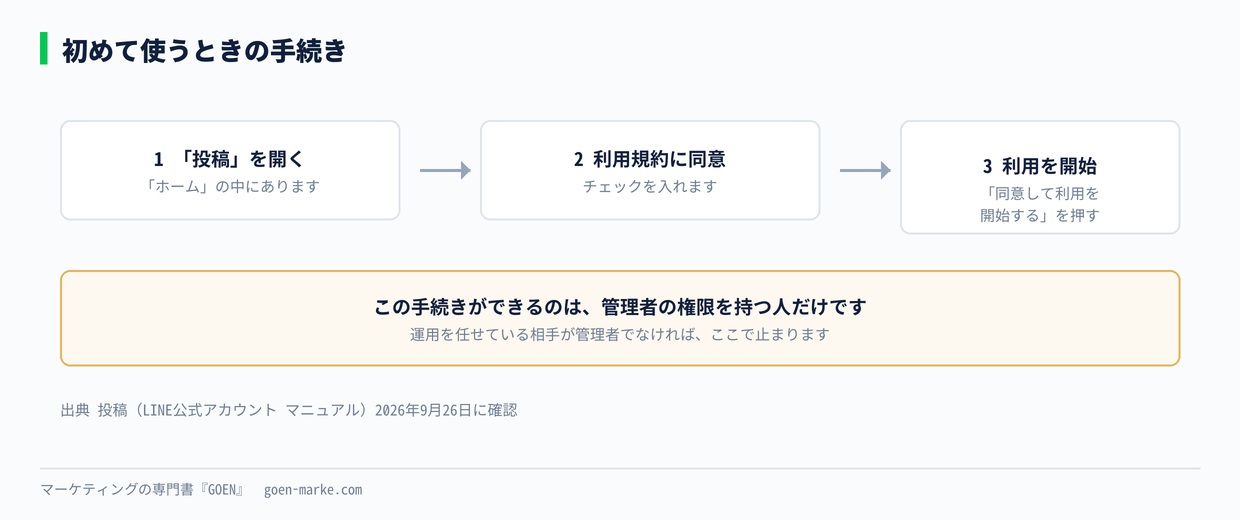
1. 「ホーム」から「投稿」を開きます 2. 利用規約を確認し、「利用規約に同意する」にチェックを入れます 3. 「同意して利用を開始する」を押します
この手続きができるのは、管理者の権限を持つ人だけです。運用担当者や配信担当者の権限では進められません。
外部の人や担当スタッフに運用を任せている場合は、ここで止まります。提供が来た日に、管理者が一度だけ手続きをする必要があります。誰が管理者かは、管理画面の「設定」の「権限管理」で確かめられます。権限の考え方は第31回で扱っています。
投稿のタイプは3つです
新しく投稿を作るときは、最初にタイプを選びます。
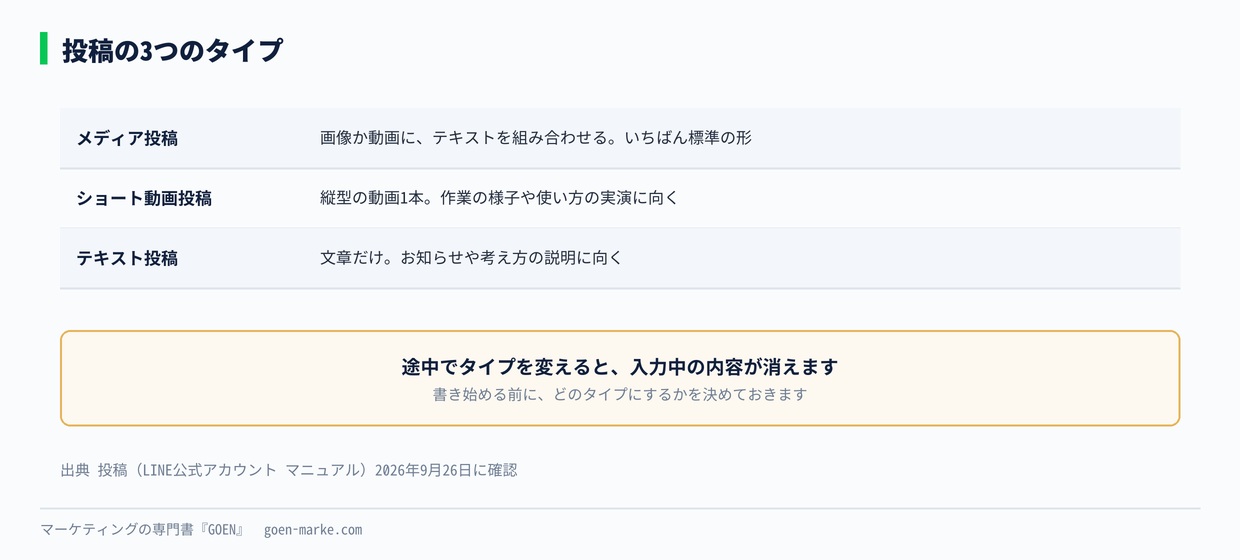
| タイプ | 中身 | 向いているもの |
|---|---|---|
| メディア投稿 | 画像か動画に、テキストを組み合わせる | 商品やお店の紹介。いちばん標準の形 |
| ショート動画投稿 | 縦型の動画1本 | 作業の様子、使い方の実演 |
| テキスト投稿 | 文章だけ | お知らせ、考え方の説明 |
タイプは途中で変えると、入力中の内容が消えます。公式マニュアルに「投稿タイプを変更すると入力中の内容は破棄されます」とあります。書き始める前に決めてください。
入稿の規定
画像や動画には、決まりがあります。
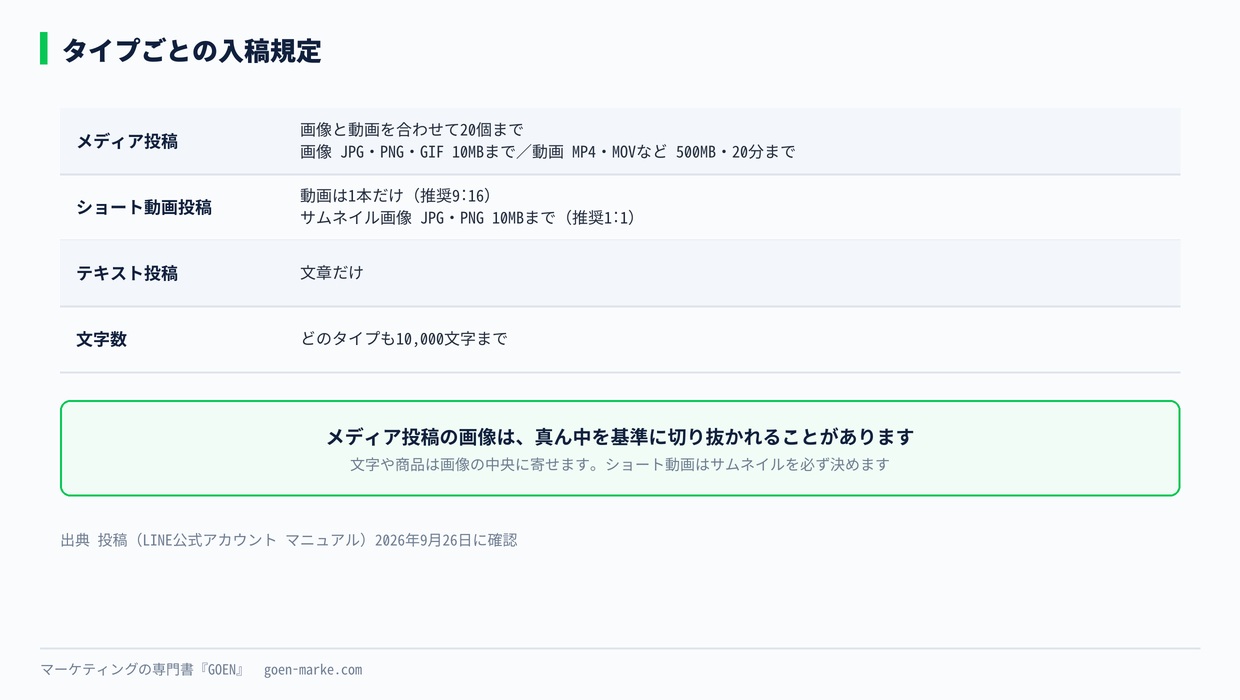
| 項目 | メディア投稿 | ショート動画投稿 | テキスト投稿 |
|---|---|---|---|
| ファイル数 | 画像と動画を合わせて20個まで | 動画1本だけ | なし |
| 画像 | JPG・PNG・GIF。10MBまで | サムネイル画像のみ。JPG・PNG。10MBまで | なし |
| 動画 | MP4・MOVなど。500MB・20分まで | MP4・MOVなど。500MB・20分まで | なし |
| 推奨の比率 | 画像は9:16から16:9まで5種類 | 動画は9:16、サムネイルは1:1 | なし |
| 文字数 | 10,000文字まで | 10,000文字まで | 10,000文字まで |
メディア投稿の画像は、真ん中を基準に切り抜かれることがあります。公式マニュアルにそう書かれています。文字や商品を画像の端に置くと、表示されたときに切れることがあります。大事なものは、画像の中央に寄せて作ってください。
ショート動画は、サムネイルを決めておいてください。設定しないと、動画の最初の1コマがそのまま表示されます。最初の1コマが真っ黒だったり、ぶれていたりすると、それが表紙になります。
出典 投稿(LINE公式アカウント マニュアル)2026年9月26日に確認
投稿を作る手順
手順そのものは短いです。
1. 「ホーム」から「投稿」を開き、「新規投稿を作成」を押します 2. 投稿のタイプを選びます 3. 画像や動画、テキストを入れます 4. 公開の設定を選びます。「すぐに公開」か「予約投稿」です 5. 「下書き保存」か「投稿」を押します
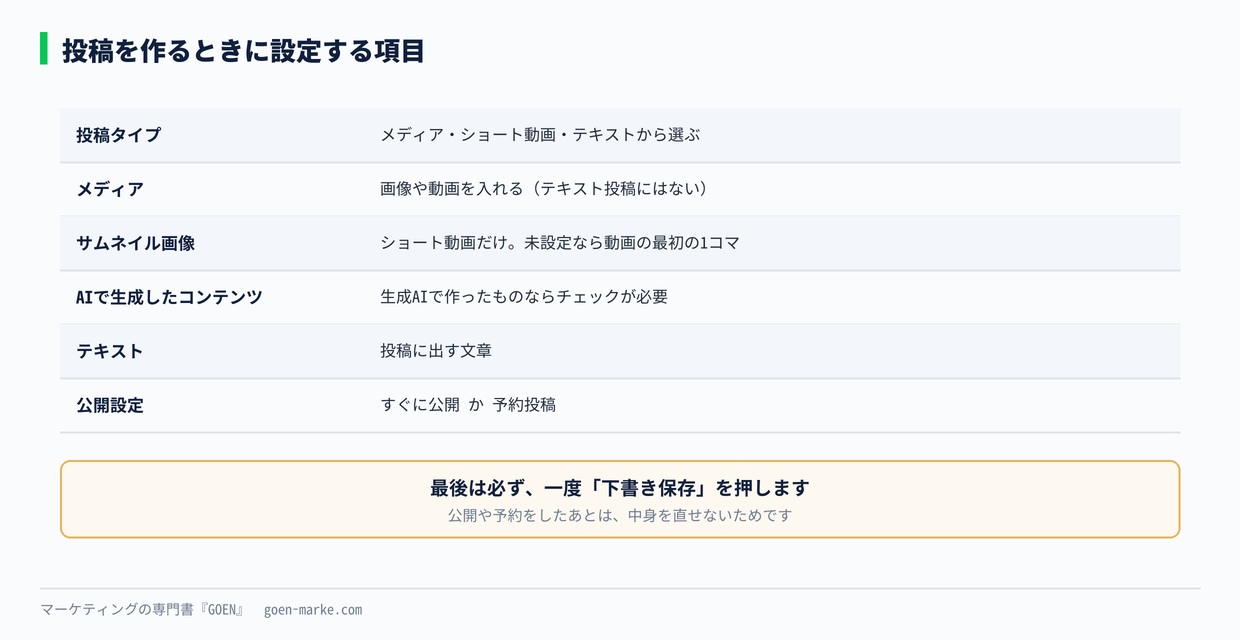
ここで必ず、一度「下書き保存」を押してください。理由は次の節に書きます。
予約投稿も使えます。日時を決めておけば、その時刻に公開されます。予約を取り消したいときは、「すべての投稿」から対象の投稿を開いて「予約を解除」を押します。
生成AIで作ったものには、印を付けます
画像や動画を生成AIで作った場合は、作成画面の「AIで生成したコンテンツ」にチェックを入れる必要があります。
公式マニュアルは、この設定を「有効にする必要があります」と書いています。任意ではありません。AIで作った商品イメージや背景画像を使う方は、チェックを忘れないでください。この項目があるのは、メディア投稿とショート動画投稿です。
公開した投稿は、直せません
ここが、この機能でいちばんつまずく箇所です。
公式マニュアルには、はっきりこう書かれています。公開済み、予約済み、非公開の投稿は、あとから内容を変更できません。編集できるのは「下書き」の投稿だけです。
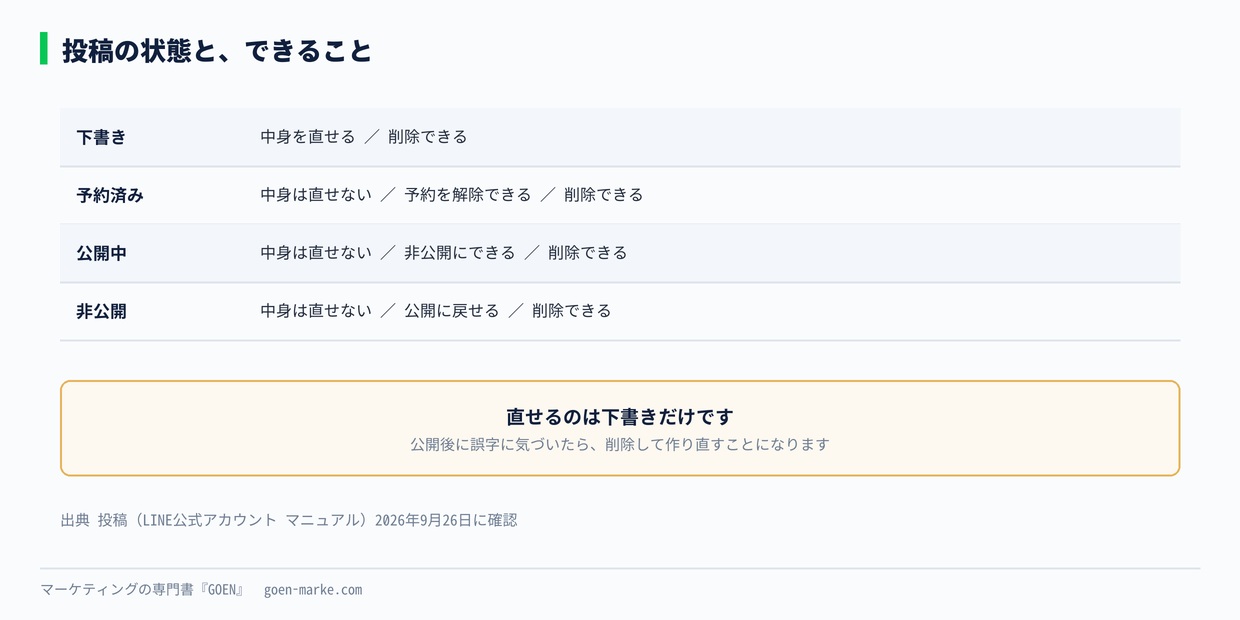
| 状態 | 中身を直す | 公開・非公開の切り替え | 削除 |
|---|---|---|---|
| 下書き | できる | そもそも公開していない | できる |
| 予約済み | できない | 予約を解除できる | できる |
| 公開中 | できない | 非公開にできる | できる |
| 非公開 | できない | 公開に戻せる | できる |
予約済みでも直せない、という点に気をつけてください。予約を入れたあとで誤字に気づいたら、予約を解除しても中身は直りません。削除して作り直すことになります。
だから、順番はいつもこうします。
1. 下書きで保存する 2. もう一人に見てもらう。一人で運用しているなら、時間を空けて自分で見直す 3. 問題がなければ、公開か予約をする
メッセージ配信のときに、テスト配信で確かめる話を第20回で書きました。公式マニュアルの「投稿」のページには、テスト配信にあたる機能の説明がありません。下書きの段階で確かめるしかありません。
公開が止められることもあります
公式マニュアルには、次の注意も書かれています。
- 作った投稿が表示されるまでに、時間がかかることがある
- LINEヤフー側の判断で公開が止められた投稿は、見る人に表示されない
- 公開が止められた場合、予約していても、その日時に自動で公開されない
予約したから大丈夫、とは言い切れません。大事な告知を予約投稿で出した日は、公開の時刻を過ぎたら一度、管理画面で状態を見てください。
どんな投稿なら止められるのかは、マニュアルには書かれていません。アカウント全体のガイドラインの話は第28回でまとめています。ここで避けるように書いたものは、投稿でも避けておくのが安全です。
何を投稿するか
機能の説明はここまでです。ここからは、何を出すかの話です。
最初に決めるのは、投稿の役割です。おすすめは「メッセージ配信では送らないものを出す場所」と決めることです。
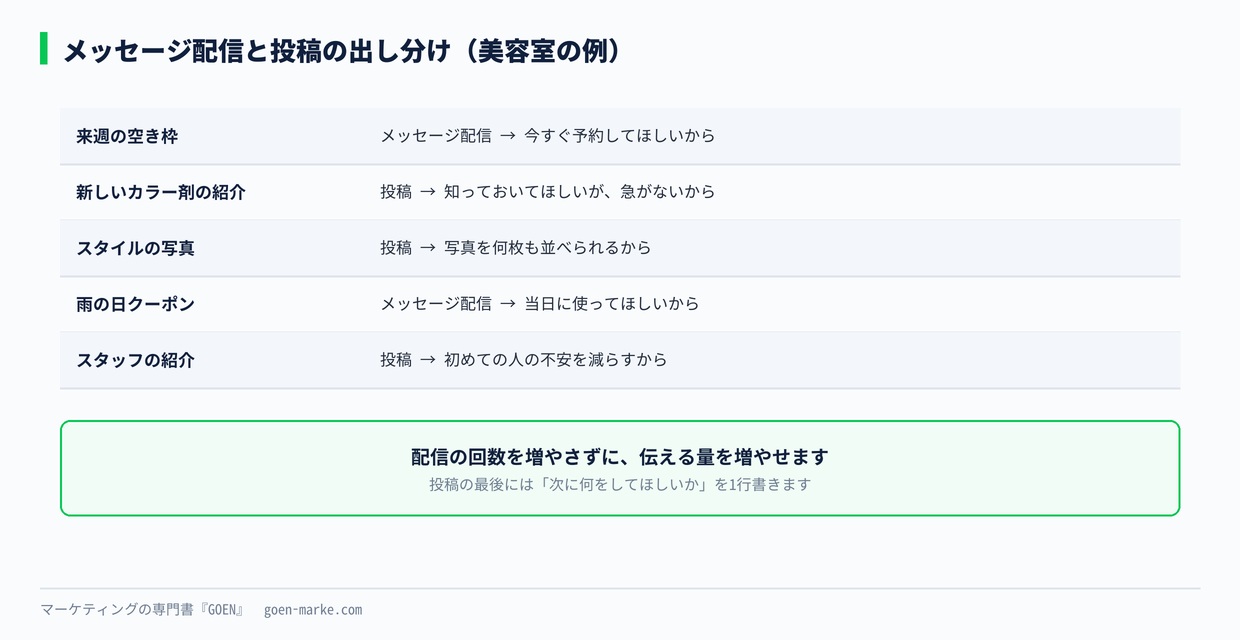
たとえば、美容室ならこう分けます。
| 中身 | どちらで出すか | 理由 |
|---|---|---|
| 来週の空き枠 | メッセージ配信 | 今すぐ予約してほしいから |
| 新しく入ったカラー剤の紹介 | 投稿 | 知っておいてほしいが、急がないから |
| スタイルの写真 | 投稿 | 写真を何枚も並べられるから |
| 雨の日クーポン | メッセージ配信 | 当日に使ってほしいから |
| スタッフの紹介 | 投稿 | 初めての人の不安を減らすから |
こう分けると、配信の回数を増やさずに、伝える量を増やせます。
頻度は、続けられる数で決めます
頻度の正解は、公式からは出ていません。私のおすすめは、「3か月続けられる回数」から決めることです。
週3回で始めて1か月で止まるより、週1回を3か月続けるほうが、見に来た人に「ちゃんと動いているお店だ」と伝わります。止まった投稿欄は、何もない状態より印象が悪くなります。
1回あたりの準備は、写真3枚と文章300字くらいを目安にしてください。それ以上を毎回求めると続きません。
投稿の最後には、次の行動を書きます
投稿を見た人に、次に何をしてほしいかを最後に1行書いてください。
- 「予約はリッチメニューの『予約する』から」
- 「友だち限定のクーポンは、トークでお送りしています」
投稿は、友だちでない人の目にも触れる可能性がある場所です。見た人を友だちにして、トークでつながるところまで運ぶのが役割です。友だちを増やす入口の全体は、次の第24回で扱います。
10月21日までにやっておく5つのこと
未認証のアカウントの方は、まだ使えません。そのかわり、始まる日までに準備ができます。
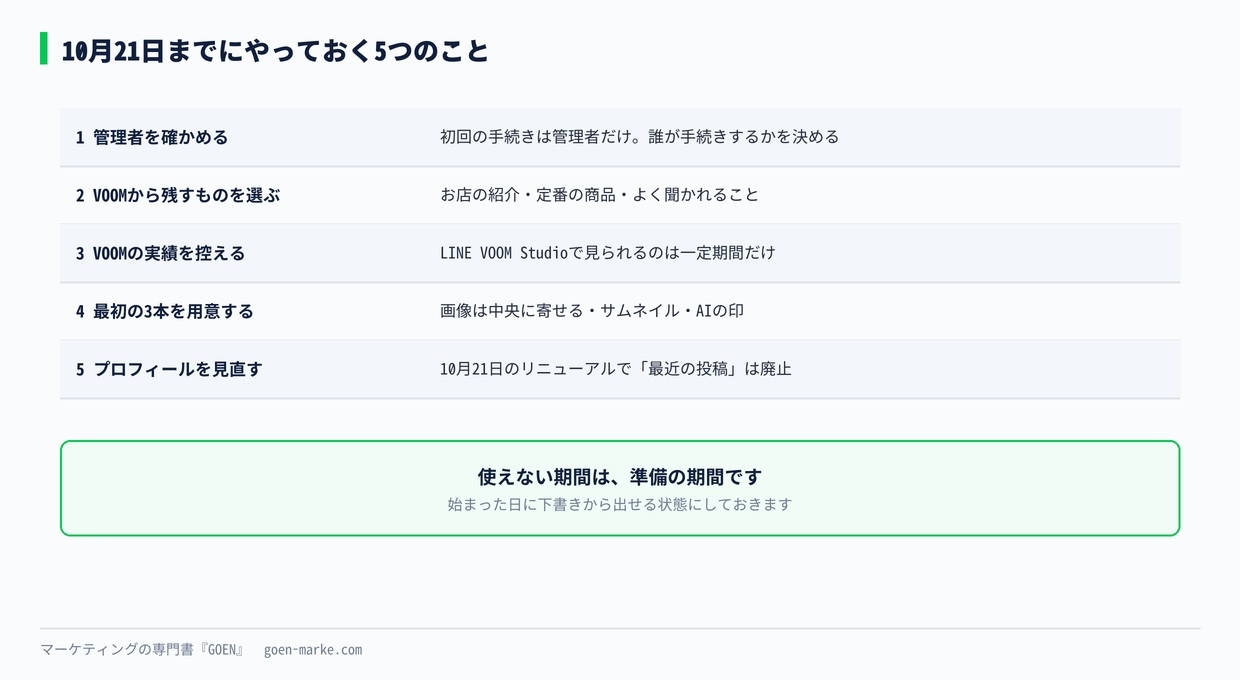
1つ目。管理者が誰かを確かめる。初回の手続きは管理者しかできません。運用を任せている相手が管理者でない場合は、提供が来た日に誰が手続きするかを決めておきます。
2つ目。VOOMから残すものを選ぶ。9月30日でVOOMは終わります。お店の紹介、定番の商品、よく聞かれること。この3種類から、投稿し直すものを選んで、画像と文章を手元に保存しておきます。
3つ目。VOOMの実績を控える。LINE VOOM Studioで、どの投稿がよく見られたかを書き出します。確認できる期間は「一定期間」としか書かれていないので、早いほうが安全です。
4つ目。最初の3本を下書き用に作っておく。画像は中央に大事なものを寄せる。ショート動画はサムネイルを用意する。AIで作ったものには印を付ける。これを守った素材を、3本ぶん用意しておきます。
5つ目。プロフィールの変更に合わせて見直す。10月21日はビジネスプロフィールのリニューアルの日でもあります。「最近の投稿」パーツは廃止され、投稿していた画像や動画は引き継がれずに消えます。プロフィール側の変更は第11回にまとめています。
出典 ビジネスプロフィール リニューアルのお知らせ(LINEヤフー for Business)2026年9月26日に確認
つまずきやすい3か所
1つ目。メニューに「投稿」が出てこない。提供がまだ来ていません。未認証のアカウントは10月21日からです。認証済でも一部は10月21日からです。
2つ目。公開したあとで誤字に気づいた。直せません。削除して作り直します。次からは、必ず下書きで一度止めてください。
3つ目。プロフィールの「投稿」ボタンを探している。あれはVOOMへ移動するボタンで、9月16日に消えました。新しい「投稿」がプロフィールに出るのは、10月21日のリニューアル以降です。
ここまでの内容を書き込める「投稿機能 準備チェックシート」を、私のLINEで配布しています。登録すると、ほかの30個以上の資料も一緒に受け取れます。
▶ LINEで特典を受け取る
次のレッスン
「投稿」は、見に来た人に見てもらう場所でした。
次の第24回は、そもそも見に来てもらう人を増やす話です。店頭、ホームページ、SNSなど、友だち追加の入口を9つに分けて、どこから何人来ているかを見る方法まで扱います。投稿で伝える準備ができたら、次は入口を増やします。
前のレッスンは第21回 クーポンとショップカードです。
講座の完了特典として「LINE公式アカウント運用の全体設計テンプレート」を用意しています。38回で決めてきたことを、ひとつの設計図にまとめる資料です。
▶ LINEで特典を受け取る



コメント