
このページでわかること
こんにちは、あきです。
このレッスンは、LINE公式アカウントの「LINEタッチ」の回です。お店に置いた小さなタグにスマホをかざすと、LINEが開く仕組みです。
先に、いちばん大事なことを書きます。LINEタッチは、認証済アカウントでないと使えません。
私が運営しているGOENのアカウントは未認証です。だから、私はまだLINEタッチを使えません。そこで、公式のマニュアルとヘルプ、サービスページを突き合わせて書いています。画面で確かめていない手順は「公式マニュアルによると」と書き分けます。
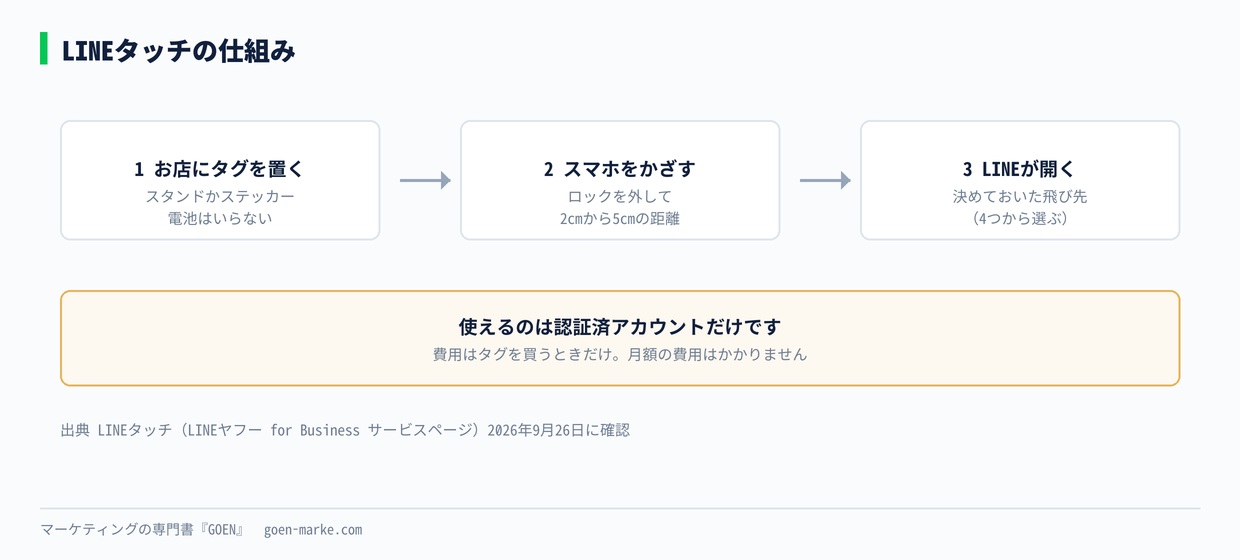
このレッスンで押さえるのは5つです。
1つ目。費用はタグを買うときだけです。スタンドタイプが1台2,000円、ステッカータイプが1枚300円です。どちらも税別です。月額の費用はかかりません。
2つ目。支払いは代金引換だけです。注文したあとのキャンセルはできません。届くまで最大3週間かかります。
3つ目。飛び先は4つに決まっています。プロフィール、クーポンリスト、ショップカード、LINEミニアプリです。自社のホームページには飛ばせません。
4つ目。タグは管理アプリで登録します。パソコンの管理画面だけでは始められません。
5つ目。置いただけでは、効いたかどうか分かりません。タグごとに名前を付けて、友だち追加経路と分析で数字を見ます。
このレッスンで使う「LINEタッチ 導入準備シート」を、私のLINEで配布しています。使える条件の確認から、置き場所と飛び先の割り当て、設置した日のテストまでを全7ページにまとめたものです。
▶ LINEで特典を受け取る
LINEタッチとは何か
LINEタッチは、専用のNFCタグにスマホをかざすと、LINE公式アカウントやLINEミニアプリが開くサービスです。
NFCは、近い距離で情報をやり取りする無線の仕組みです。交通系ICカードで改札を通るときと同じ種類の技術です。公式のヘルプは、NFCタグを「近距離無線通信で情報をやり取りできる小さなICチップ」と説明しています。
タグに電池はありません。スマホをかざすと、スマホのアンテナから電力が送られて動きます。だから、置いたあとに電池を替える手間もありません。
提供が始まったのは2025年11月17日です。LINEヤフーの発表では、始まってから半年で累計のタッチ回数が100万回に達しました。導入したアカウントは2,000を上回っています。数字はどちらも2026年5月時点です。
検索が増えたのも2025年11月からです。まだ1年たっていない新しい機能なので、使い方の情報が少ないのが実情です。
出典 LINEヤフー、NFCタグを活用した新機能「LINEタッチ」の提供開始(2025年11月17日)/「LINEタッチ」提供開始から半年間で累計タッチ回数100万回突破(2026年5月12日)いずれもLINEヤフー株式会社のプレスリリース。2026年9月26日に確認
飛び先は4つです
タグにかざしたあとに開く先を、公式マニュアルは「アクション」と呼んでいます。選べるのは次の4つです。
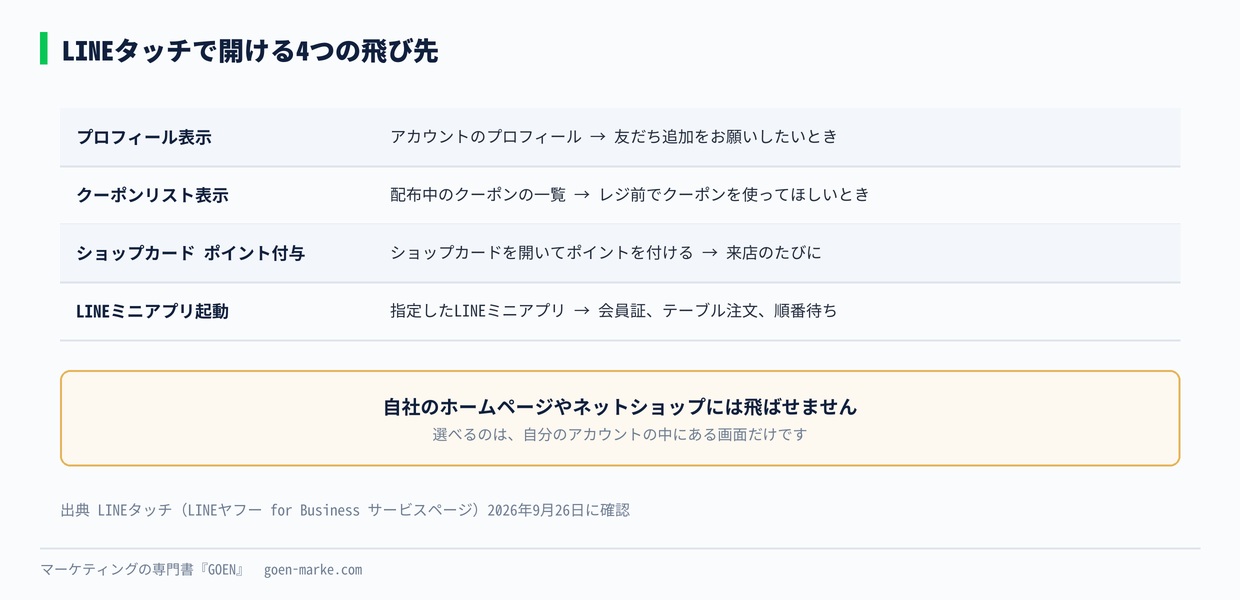
| アクション | 開くもの | 向いている場面 |
|---|---|---|
| プロフィール表示 | アカウントのプロフィール | 友だち追加をお願いしたいとき |
| クーポンリスト表示 | 配布中のクーポンの一覧 | レジ前でクーポンを使ってほしいとき |
| ショップカード ポイント付与 | ショップカードを開いてポイントを付ける | 来店のたびにポイントを付けたいとき |
| LINEミニアプリ起動 | 指定したLINEミニアプリ | 会員証、テーブル注文、順番待ち |
このほかに「LINEで注文起動」というアクションもあります。ただし、別の契約と専用のタグが要ります。飲食店向けのレストランオプションの話なので、このレッスンでは扱いません。
自社のホームページやネットショップには飛ばせません。公式のサービスページのよくある質問に、はっきり書かれています。選べるのは、自分のアカウントの中にある4つの画面だけです。
実際に多く使われているのはLINEミニアプリです。LINEヤフーの発表では、飛び先の内訳は、LINEミニアプリが約6割、ショップカードが約3割でした。次がプロフィール、クーポンリストの順です。友だち追加より、来店したあとの操作で多く使われています。
LINEミニアプリそのものの話は第35回で扱っています。
QRコードとの違い
店頭で友だちを集める道具は、これまでQRコードが中心でした。QRコードの作り方と置き方は第24回にまとめています。ここでは、LINEタッチと何が違うかだけを並べます。
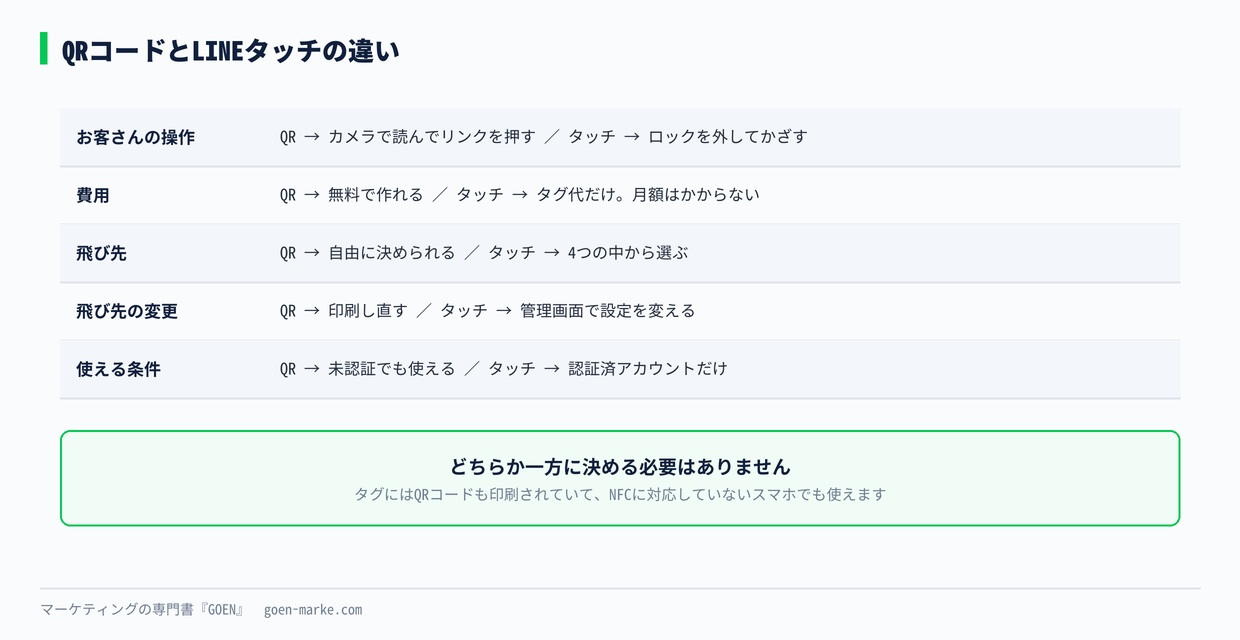
| QRコード | LINEタッチ | |
|---|---|---|
| お客さんの操作 | カメラを開いて読み取り、表示されたリンクを押す | ロックを外してかざす |
| 費用 | 無料で作れる | タグ代がかかる。月額はかからない |
| 飛び先 | 自由に決められる | 4つの中から選ぶ |
| 飛び先の変更 | 印刷し直す | 管理画面でタグの設定を変える |
| 使える条件 | 未認証でも使える | 認証済アカウントだけ |
| 読めない人 | カメラがあれば読める | NFCに対応していないスマホもある |
いちばん大きな差は、お客さんの手間です。QRコードは、カメラを開く、枠に合わせる、出てきたリンクを押す、と手順が続きます。LINEタッチは、画面のロックを外してかざすだけです。
2つ目の差は、あとから飛び先を変えられることです。QRコードを印刷したPOPは、飛び先を変えたら刷り直しです。LINEタッチのタグは、管理画面で割り当てを変えるだけで済みます。季節ごとに見せたいものが変わるお店には効きます。
3つ目の差は、不正を防げることです。ショップカードのポイントを付けるQRコードは、写真に撮られると店の外でも使えてしまいます。LINEタッチには、タグに実際にかざしたときだけポイントを付ける設定があります。これはあとの節で詳しく書きます。
逆に、QRコードのほうが向いている場面もあります。チラシや名刺、ホームページなど、お店の外で見てもらうものです。タグは手元に置いた現物にかざすものなので、紙やWebには向きません。
どちらか一方に決める必要はありません。LINEタッチのタグには、QRコードも印刷されています。NFCに対応していないスマホの人は、そのQRコードを読めば同じ飛び先に行けます。
使える条件
始める前に、次の4つを確かめてください。1つでも欠けると、途中で止まります。
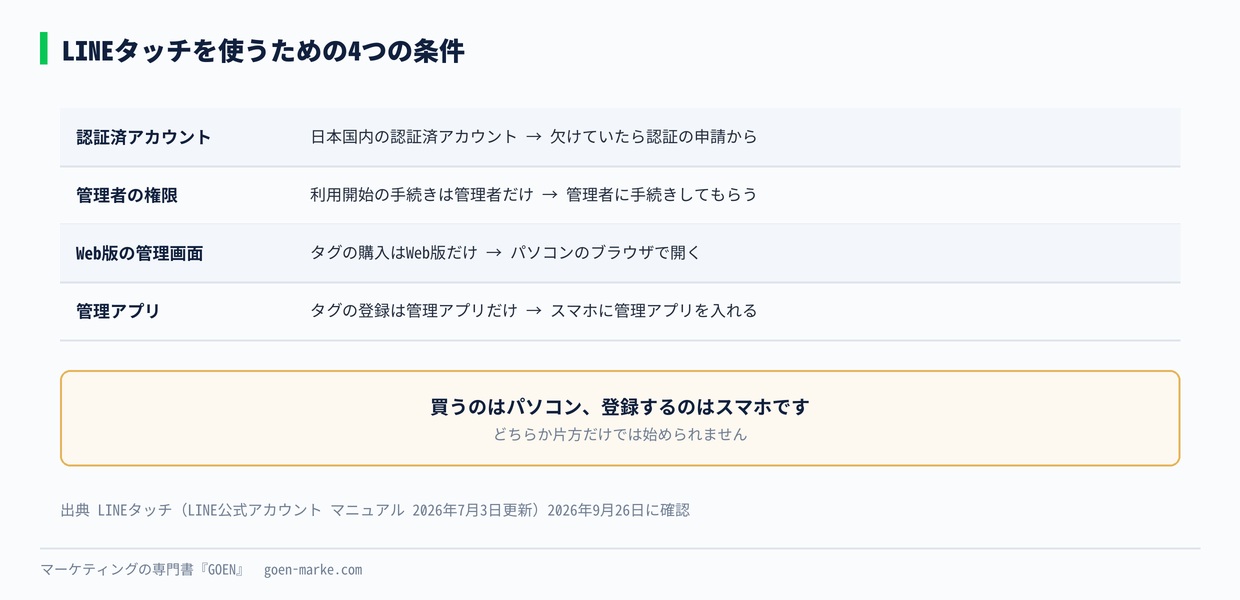
| 条件 | 中身 | 欠けていたら |
|---|---|---|
| 認証済アカウント | 日本国内の認証済アカウントであること | 認証の申請から始める |
| 管理者の権限 | 利用開始の手続きは管理者だけ | 管理者に手続きしてもらう |
| Web版の管理画面 | タグの購入はWeb版の管理画面だけ | パソコンのブラウザで開く |
| 管理アプリ | タグの登録は管理アプリだけ | スマホに管理アプリを入れる |
1行目がいちばん大きな壁です。未認証のアカウントでは使えません。認証済と未認証の違いは第4回、認証の申請と審査は第5回で扱っています。店舗があるなら、先に認証の申請を済ませてください。
2行目は、運用を人に任せている場合に止まる箇所です。公式マニュアルは、利用の条件に「アカウントの管理者権限を持つ」と書いています。誰が管理者かは、管理画面の権限管理で確かめられます。権限の考え方は第31回にまとめています。
3行目と4行目は、よく混ざります。買うのはパソコンのWeb版の管理画面です。買ったタグを自分のアカウントに登録するのは、スマホの管理アプリです。どちらか片方だけでは始められません。管理画面の入り方は第9回を見てください。
出典 LINEタッチ(LINE公式アカウント マニュアル 2026年7月3日更新)/LINEタッチ(JP Official Accountヘルプセンター)2026年9月26日に確認
タグの種類と費用
タグは2種類あります。中に入っているNFCタグは同じもので、形だけが違います。
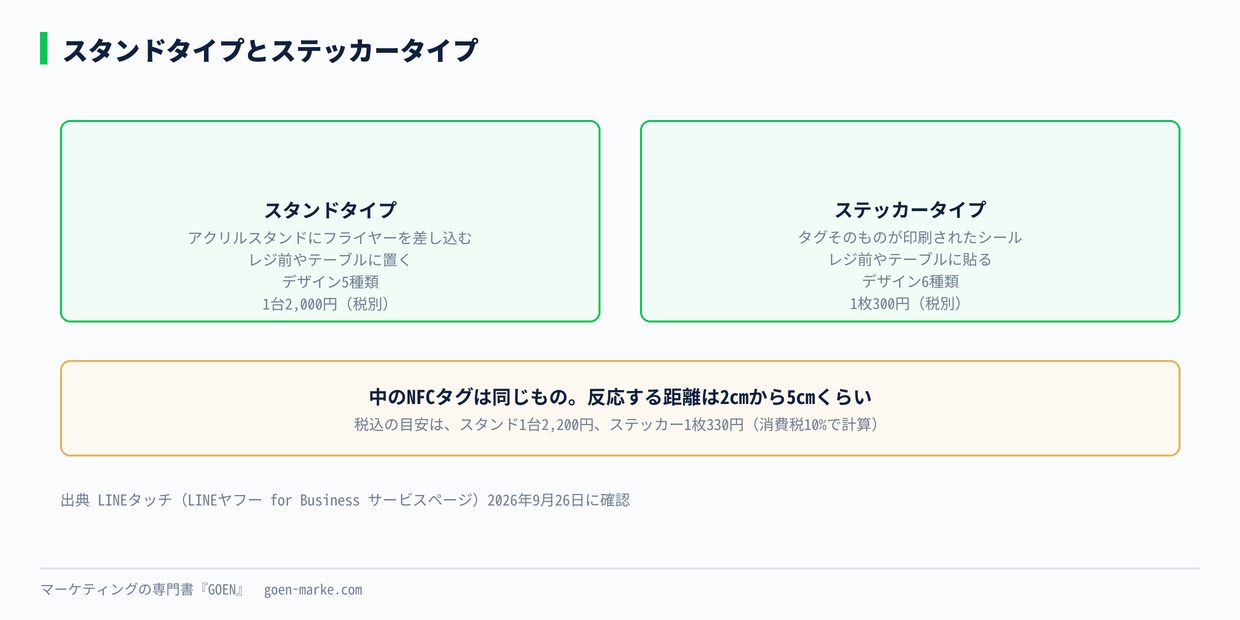
| スタンドタイプ | ステッカータイプ | |
|---|---|---|
| 形 | 組み立て式のアクリルスタンドに、タグを貼ったフライヤーを差し込む | タグそのものにキャッチコピーが印刷されたシール |
| 置き方 | レジ前やテーブルに置く | レジ前やテーブルに貼る |
| デザイン | 5種類 | 6種類 |
| 価格(税別) | 1台2,000円 | 1枚300円 |
| 税込の目安 | 1台2,200円 | 1枚330円 |
表の価格は、公式のサービスページの表示です。サービスページには「(税別)」と書かれています。税込の行は、消費税10%で私が計算したものです。プレスリリースには「¥2,000」「¥300」とだけあり、税の表記がありません。ほかの記事で見かける価格が税込か税別かは、書いた人によって揃っていません。予算を組むときは、税込で見てください。
月額の費用はかかりません。サービスページに「必要なのはNFCタグの購入時の導入費用のみ」「サービス継続のための費用はかかりません」とあります。LINE公式アカウントそのものの料金プランの話は第2回で扱っています。
反応する距離は、2cmから5cmくらいです。タグが反応する範囲は、縦横5cm×8cmくらいです。どちらのタイプも同じです。スマホをタグにほぼ当てる距離だと考えてください。
出典 LINEタッチ(LINEヤフー for Business サービスページ)2026年9月26日に確認
買う前に知っておく4つのこと
ここは、注文ボタンを押す前に読んでください。公式のヘルプセンターに書かれている購入の条件です。
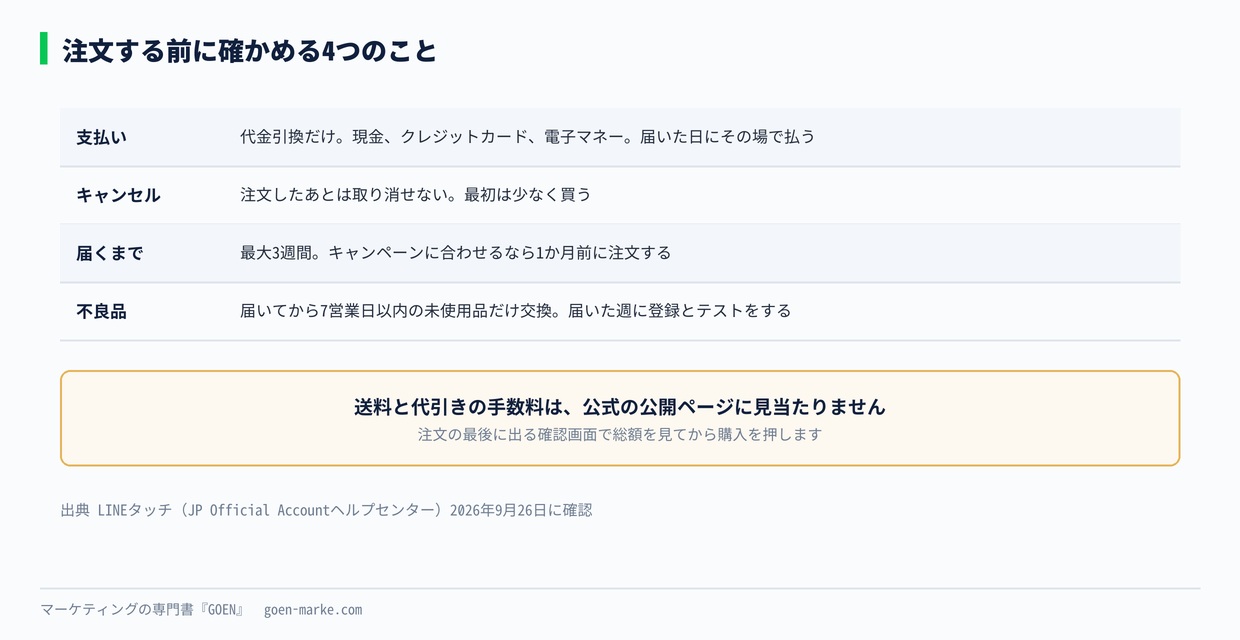
1つ目。支払いは代金引換だけです。現金、クレジットカード、電子マネーが使えます。請求書払いや、登録済みのカードからの引き落としではありません。届いた日に、受け取る人がその場で払います。店長以外が受け取る日に届くなら、支払いの段取りを決めておきます。
2つ目。注文したあとのキャンセルはできません。数量を間違えても取り消せません。最初は少なく買うのが安全です。
3つ目。届くまで最大3週間かかります。天候や年末年始などで、さらに遅れることがあるとヘルプに書かれています。キャンペーンの開始日に合わせるなら、1か月前には注文してください。
4つ目。不良品の交換は、届いてから7営業日以内の未使用品だけです。届いたら、その週のうちに登録とテストまで済ませます。置きっぱなしにして、動かないと気づいたときには期限が過ぎていた、を防ぐためです。
送料と代引きの手数料は、公式の公開ページには見当たりませんでした。公式マニュアルによると、注文の最後に注文内容を確かめる画面があります。総額はそこで見てから購入を押してください。
出典 LINEタッチ(JP Official Accountヘルプセンター)2026年9月26日に確認
始めるまでの5ステップ
全体の流れは、次の5つです。私のアカウントは未認証なので、ここは公式マニュアルによる手順です。
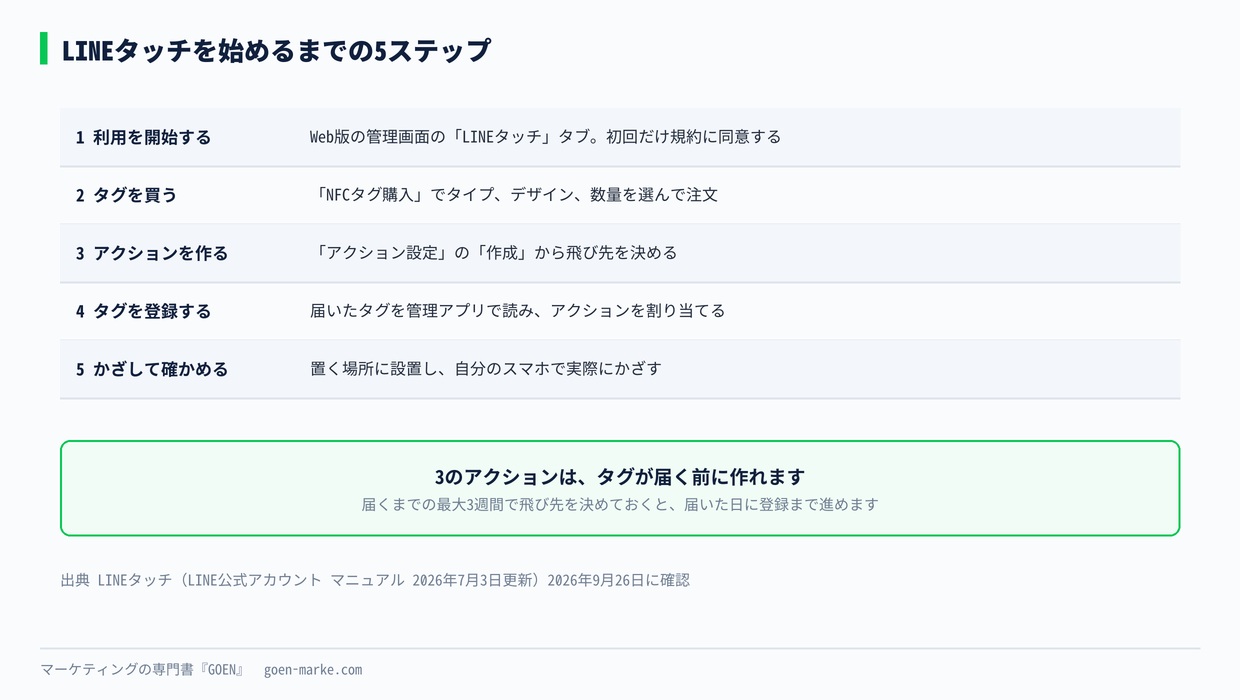
1. 利用を開始する。Web版の管理画面で「LINEタッチ」のタブを開き、利用規約に同意して「LINEタッチの利用を開始」を押します。初回だけ表示されます 2. タグを買う。「ホーム」の「LINEタッチ」から「NFCタグ購入」を開きます。タイプとデザインと数量を選び、売買約款に同意して、配送先を入れて注文します 3. アクションを作る。「アクション設定」の「作成」から、飛び先を決めます 4. タグを登録する。届いたタグを、スマホの管理アプリで読み取ります。読み取ったタグに、3で作ったアクションを割り当てます 5. 置いて、かざして確かめる。置く場所に設置し、自分のスマホで実際にかざします
3のアクションは、タグが届く前に作れます。タグが届くまで最大3週間あるので、その間に飛び先を決めておくと、届いた日に登録まで進めます。
アクションを作るときの注意
アクションには名前を付けます。この名前は、あとで分析の画面にそのまま出ます。「レジ前 友だち追加」「テーブル ポイント」のように、置き場所と目的が分かる名前にしてください。
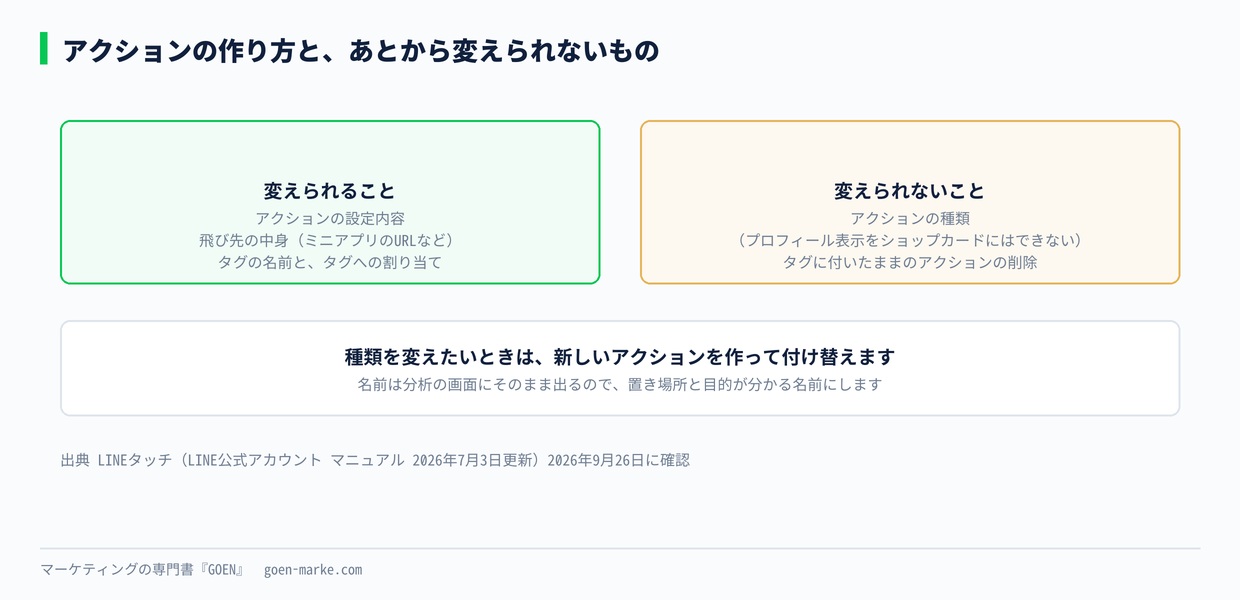
アクションの種類は、あとから変えられません。公式マニュアルに「一度作成したアクションの種類を変更することはできません」とあります。プロフィール表示で作ったものを、あとでショップカードに変えることはできません。
ただし、中身は変えられます。ヘルプの例では、LINEミニアプリのURLを別のものに変えるのはできる、とされています。種類を変えたいときは、新しいアクションを作って、タグの割り当てを付け替えます。
1つのアクションは、何枚ものタグに付けられます。レジ前に3枚置くなら、アクションは1つで足ります。
アクションを消すときは、先にタグから外します。タグに割り当てたままのアクションは削除できません。
タグを登録するときの注意
公式マニュアルによると、登録のやり方は2つあります。
| やり方 | 中身 | 向いている場面 |
|---|---|---|
| QRコードから登録 | タグに印刷されたQRコードを、管理アプリのカメラで読む | 1枚ずつ登録するとき |
| NFCリーダーから登録 | スマホをタグにかざして読む。続けて100件まで読める | 同じ設定のタグをまとめて登録するとき |
NFCリーダーから登録するには、管理アプリのバージョンが7.0.0以上である必要があります。登録に使うスマホがNFCを読めない場合も使えません。そのときはQRコードで登録します。
QRコードが読めないときは、原因は3つです。ヘルプに書かれているものを並べます。1つ目は、LINEタッチ用のタグのQRコードではない場合です。2つ目は、別のアカウントですでに登録されているタグの場合です。3つ目は、カメラの性能や距離の問題です。
タグを人に譲ることは禁止されています。使わなくなったタグは、管理画面から削除すれば、自分の別のアカウントに登録し直せます。ただし、第三者に渡すことは、不正利用を防ぐために禁止だとヘルプにあります。
飛び先の決め方と、置き場所ごとの名前の付け方、設置した日のテスト項目を「LINEタッチ 導入準備シート」にまとめました。登録すると、ほかの30個以上の資料も一緒に受け取れます。
▶ LINEで特典を受け取る
飛び先の選び方
迷ったら、その場所でお客さんに何をしてほしいかで決めます。
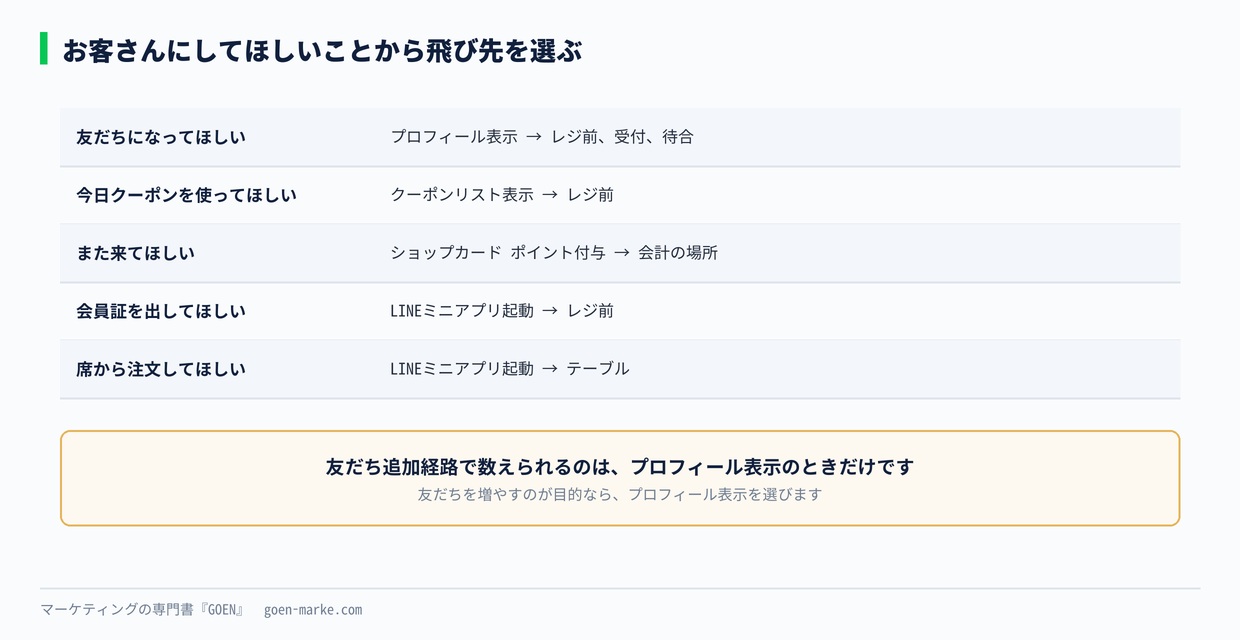
| お客さんにしてほしいこと | 選ぶアクション | 置く場所の例 |
|---|---|---|
| 友だちになってほしい | プロフィール表示 | レジ前、受付、待合 |
| 今日クーポンを使ってほしい | クーポンリスト表示 | レジ前 |
| また来てほしい | ショップカード ポイント付与 | 会計の場所 |
| 会員証を出してほしい | LINEミニアプリ起動 | レジ前 |
| 席から注文してほしい | LINEミニアプリ起動 | テーブル |
友だちを増やすのが目的なら、プロフィール表示を選びます。LINEタッチの経路で友だち追加が数えられるのは、プロフィール表示のときだけです。この話は、効果の測り方の節で書きます。
クーポンリストを選ぶなら、有効なクーポンがあるかを必ず確かめます。使えるクーポンが1枚もないと、かざしたお客さんに「ない」と表示されます。しかも、一覧に出るのは、LINEヤフーのサービスへの掲載を許可したクーポンだけです。クーポンの作り方は第21回を見てください。
ショップカードは、初めての人だけひと手間あります。まだカードを持っていない人は、最初にカードを受け取る操作が要ります。2回目からは、かざすだけでポイントが付きます。
不正を防ぐ設定
ショップカードとLINEミニアプリには、QRコードでは動かなくする設定があります。
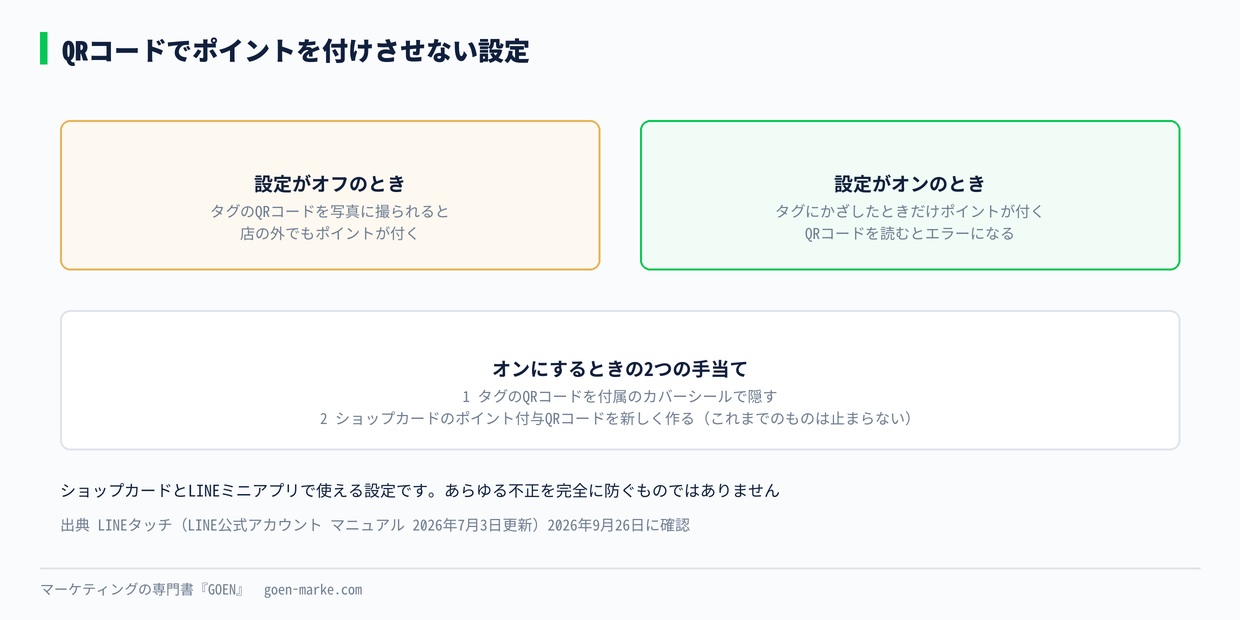
タグには、NFCに対応していない人のためのQRコードが印刷されています。ただ、そのQRコードを写真に撮って人に回されると、店の外でもポイントが付いてしまいます。
この設定をオンにすると、タグに実際にかざしたときだけポイントが付きます。QRコードを読んだ人には、エラーの画面が出ます。
オンにするときは、2つの手当てをします。
1. タグに印刷されたQRコードを、付属のQRコードカバーシールで隠す。読んでもエラーになるものを見せたままにすると、お客さんが混乱するからです 2. ショップカードの設定画面で、新しいポイント付与のQRコードを作る。これまで使っていたポイント付与のQRコードは、この設定では止まりません。公式マニュアルも、新しく作ることをすすめています
完全に防げる機能ではない点も知っておいてください。公式マニュアルに「あらゆる不正を完全に防止することを保証する機能ではありません」とあります。
置き場所
タグは、お客さんの手が止まる場所に置きます。LINEヤフーの発表にある利用場面は、次のとおりです。
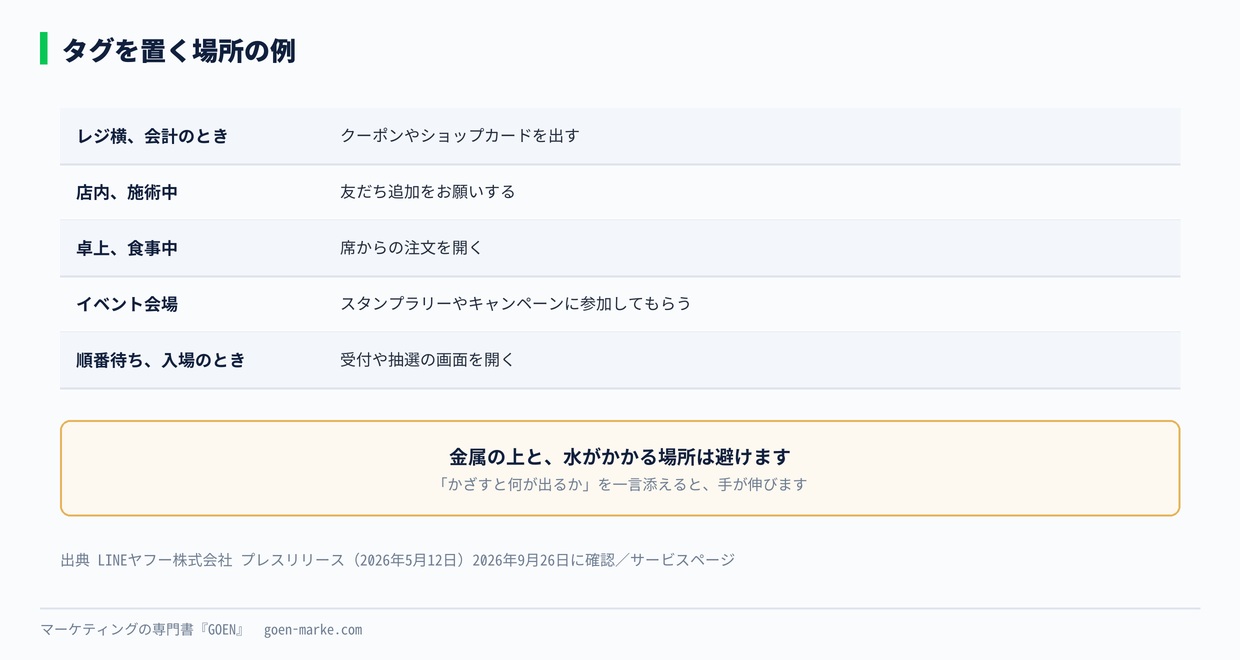
| 場所 | 使い方の例 |
|---|---|
| レジ横、会計のとき | クーポンやショップカードを出す |
| 店内、施術中 | 友だち追加をお願いする |
| 卓上、食事中 | 席からの注文を開く |
| イベント会場 | スタンプラリーやキャンペーンに参加してもらう |
| 順番待ち、入場のとき | 受付や抽選の画面を開く |
公式が紹介している導入の例は、次の2つです。
- 株式会社アルペン。スポーツデポ、アルペン、ゴルフ5など、全国約400店舗のレジ前に置いています。レジで会員証を出してもらう手間を減らすのが目的です
- 吉本興業株式会社。劇場の各所に置き、お笑いイベントの投票の入口に使っています
出典 LINEヤフー、「LINEタッチ」提供開始から半年間で累計タッチ回数100万回突破(LINEヤフー株式会社 2026年5月12日)2026年9月26日に確認
置くときの注意
金属の上に直接置かないでください。公式のサービスページは「金属や電波、磁力等の影響で正常に動作しないことがあります」と書いています。金属のレジ台やスチールの棚の上は避けます。
水がかかる場所も避けます。同じページに「過度な水濡れや圧力を避けて設置してください」とあります。シンクの近くや、足で踏まれる床は向きません。
タグだけを置いても、かざしてもらえるとは限りません。タグを知らない人には、ただのシールに見えます。レジで「こちらにスマホをかざすと友だち追加できます」と一言添えてください。声かけの大切さは第24回でも書きました。
かざす理由も一緒に書きます。「かざすと今日使えるクーポンが出ます」のように、かざした人が何を得るのかが見えると、手が伸びます。
効果の測り方
LINEタッチは、置いただけで終わらせないでください。数字を見るところは2つあります。
1つ目 LINEタッチの分析
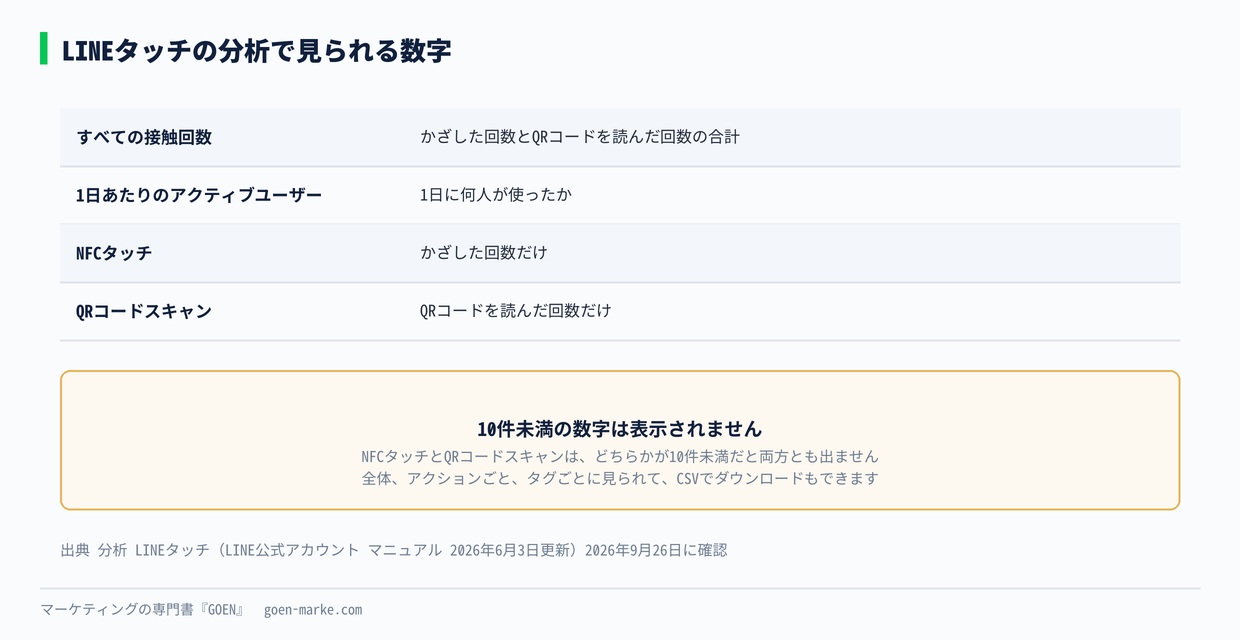
分析タブに、LINEタッチ専用の画面があります。公式マニュアルによると、見られる数字は次の4つです。
| 数字 | 中身 |
|---|---|
| すべての接触回数 | タグにかざした回数と、タグのQRコードを読んだ回数の合計 |
| 1日あたりのアクティブユーザー | 1日に何人が使ったか |
| NFCタッチ | かざした回数だけ |
| QRコードスキャン | QRコードを読んだ回数だけ |
数字は、全体、アクションごと、タグごとの3つの切り口で見られます。それぞれCSVでダウンロードもできます。タグごとに見られるので、タグの名前の付け方が効いてきます。「本店 レジ前」「本店 3番テーブル」のように、置き場所が分かる名前にしておくと、どこが使われているかがそのまま読めます。
10件未満の数字は表示されません。置いたばかりで数字が出ないのは、壊れているからではありません。また、NFCタッチとQRコードスキャンは、どちらかが10件未満だと、両方とも表示されません。この2つの内訳を見たいなら、ある程度の回数がたまるまで待ちます。
分析タブ全体の見方と、数字が出ない理由は第29回にまとめています。
出典 分析 LINEタッチ(LINE公式アカウント マニュアル 2026年6月3日更新)2026年9月26日に確認
2つ目 友だち追加経路
友だちが何人増えたかは、友だち追加の経路で見ます。
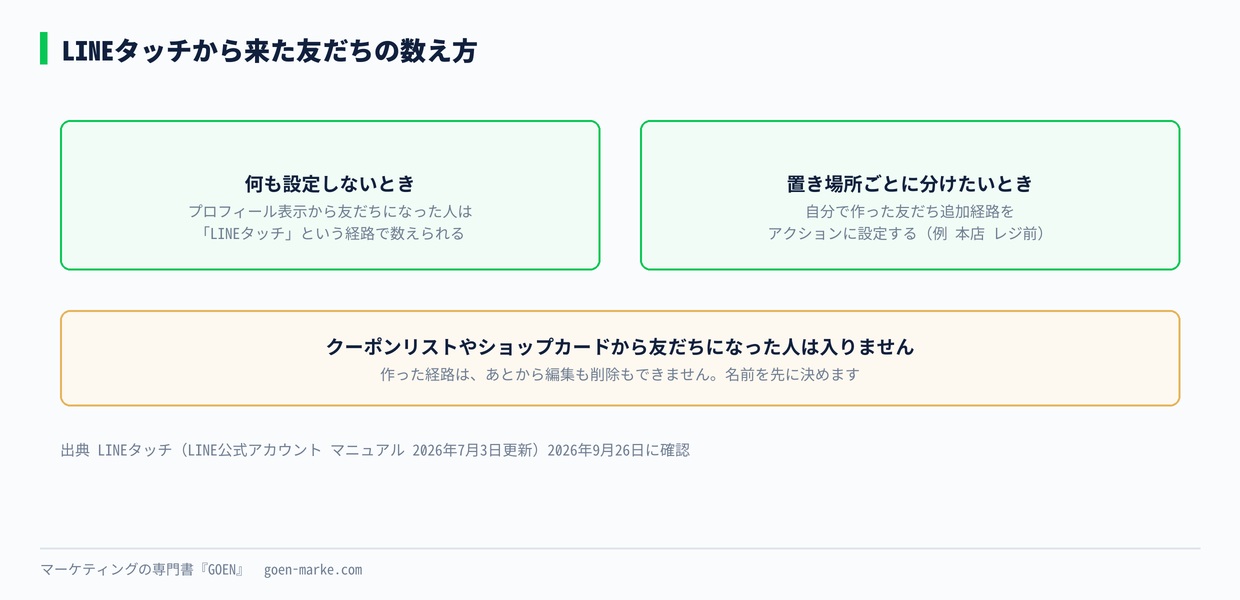
プロフィール表示のアクションから友だち追加されると、「LINEタッチ」という経路で数えられます。何も設定しなくても、LINEタッチから来た人数は分かります。
置き場所ごとに分けたいなら、自分で作った友だち追加経路をアクションに設定します。公式マニュアルに「任意で作成した友だち追加経路を設定した場合、その経路として集計できます」とあります。たとえば「本店 レジ前」「2号店 レジ前」と経路を分けると、どの店のタグが効いているかが分かります。
友だち追加経路の作り方と、作る前の注意は第24回で書きました。作った経路は、あとから編集も削除もできません。名前は先に決めてから作ってください。
数えられるのは、プロフィール表示のときだけです。クーポンリストやショップカードから友だちになった人は、LINEタッチの経路には入りません。
数えた友だちに、あとから届ける
LINEタッチの経路で増えた友だちには、あとから配信を分けて送れます。公式のサービスページに、ステップ配信やオーディエンスによる配信もできると書かれています。
店頭でかざして友だちになった人は、すでに一度来店した人です。ネットで見つけて友だちになった人とは、送る中身を変えたほうが自然です。ステップ配信の組み方は第19回、送る相手の分け方は第18回で扱っています。
つまずきやすい5か所
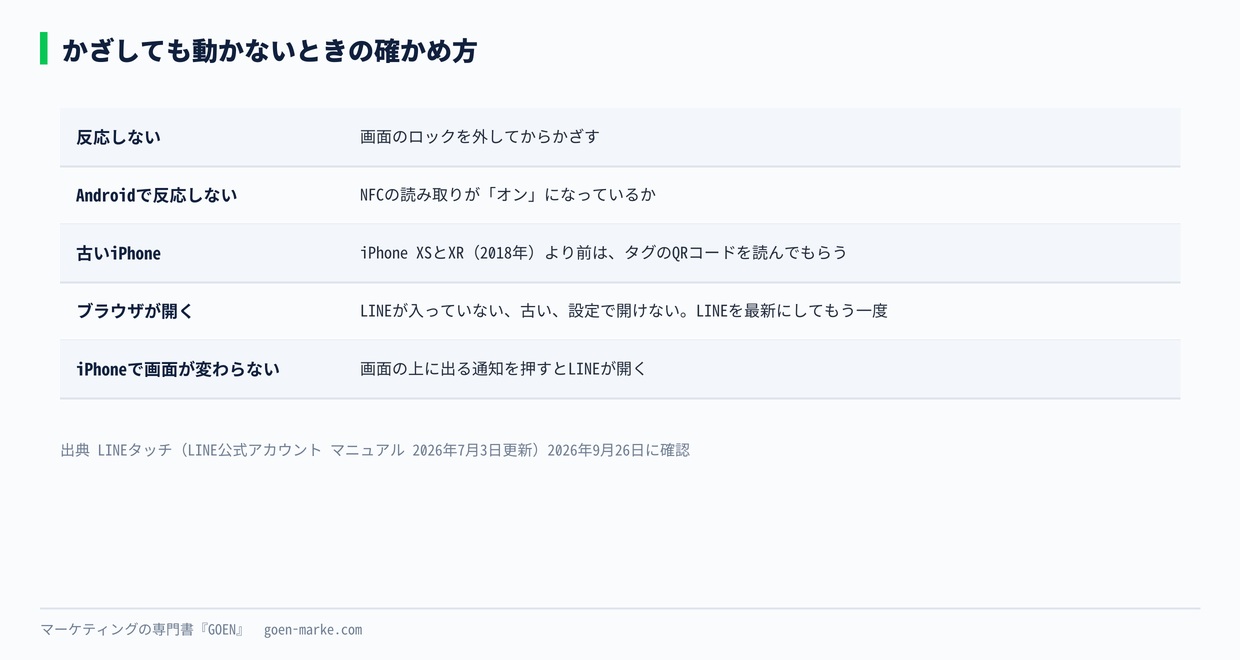
1つ目。かざしても反応しない。先に画面のロックを外してください。公式マニュアルは、ロックがかかったままだと正しく読み取れない場合があると書いています。
2つ目。Androidで反応しない。NFCの読み取りが「オン」になっているかを確かめます。公式マニュアルに、Androidは読み取りの機能を「オン」にしておく必要があると書かれています。
3つ目。古いiPhoneで反応しない。対応しているのは、2018年に出たiPhone XSとiPhone XR以降の機種です。それより前の機種は、タグに印刷されたQRコードを読んでもらいます。お客さんに説明できるよう、スタッフにも伝えておきます。
4つ目。LINEではなくブラウザが開く。公式マニュアルによると、LINEが開けないと、飛び先がブラウザで表示されます。LINEが入っていない、LINEのバージョンが古い、スマホの設定でLINEが直接開けない、の3つが原因です。お客さんには、LINEを最新にしてからもう一度かざしてもらいます。
5つ目。iPhoneでかざしても、すぐ画面が変わらない。公式マニュアルによると、iPhoneはかざすと画面の上に通知が出ます。その通知を押すとLINEが開きます。かざしたあとに通知を押す、というひと手間があることを、POPに書いておくと迷われません。
慣れたらここまで
タグの名前に、決まりを作ります。店舗名、場所、番号の順に揃えるのがおすすめです。「本店 レジ前 1」「本店 テーブル 3」のように揃えると、分析の画面で並べたときに読みやすくなります。
季節ごとに、飛び先を入れ替えます。タグは置いたまま、割り当てるアクションだけを変えられます。クーポンを出す時期はクーポンリスト、それ以外はショップカード、というように切り替えます。
アクションを分けておくと、入れ替えが楽です。「レジ前 通常」「レジ前 キャンペーン」の2つを作っておけば、タグの割り当てを付け替えるだけで済みます。
突き詰めるなら
店舗が多いなら、一括編集を使います。公式マニュアルによると、「NFCタグ一括編集」で、複数のタグの名前とアクションをまとめて変えられます。タグIDやタグ名で探せます。
上限も知っておきます。タグの登録数に上限はありません。アクションは、登録したタグが1,500件未満なら2,000件まで作れます。タグが5,000件より多くなると、「NFCタグ一括編集」は使えなくなります。
どの場所が効いたかを、月に1回だけ見直します。分析のタグごとの数字と、友だち追加経路の人数を並べます。かざされていない場所のタグは、置く位置を変えるか、声かけを足します。それでも動かない場所は、ほかの場所へ移します。
使わなくなったタグは、削除しておきます。公式マニュアルは、利用を終えるときはタグを削除するよう書いています。削除したタグの数字は、分析の「削除済みのNFCタグ」から見られます。
次のレッスン
LINEタッチは、お店に来た人を友だちにする入口でした。
次の第26回は、お店に来ていない人を友だちにする入口、友だち追加広告の話です。お金をかけて友だちを増やす方法を扱います。
前のレッスンは第24回 友だちの増やし方です。
講座の完了特典として「LINE公式アカウント運用の全体設計テンプレート」を用意しています。この講座で決めてきたことを、ひとつの設計図にまとめる資料です。
▶ LINEで特典を受け取る



コメント