
このページでわかること
こんにちは、あきです。
講座も残り2回です。ここでは、これまで出てこなかった言葉を1つだけ開きます。Messaging APIです。
拡張ツールの説明を聞いていると、必ずこの言葉が出てきます。予約システムの営業を受けても出てきます。そして、たいてい説明されないまま話が進みます。
先に結論を書きます。ほとんどの方は、自分でMessaging APIを触る必要がありません。
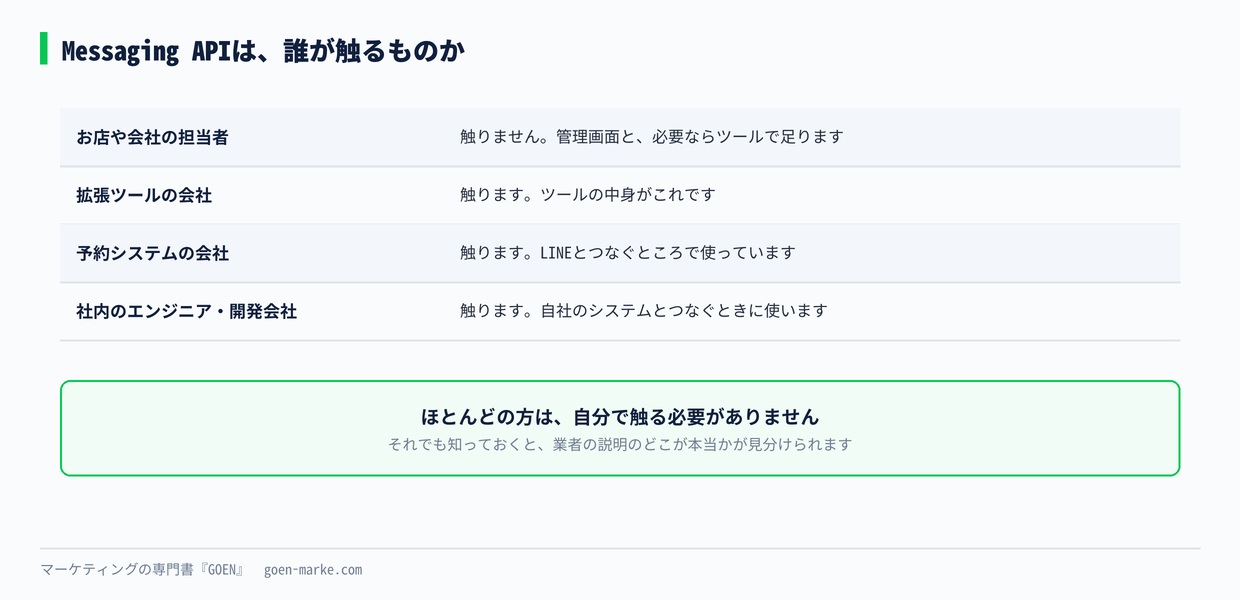
それでも、この回を最後に置いた理由が3つあります。
1つ目。使っているツールの中身が分かるからです。第34回の拡張ツールも、第35回の予約システムも、中ではこのMessaging APIを使っています。ここが分かると、業者の説明のどこが本当でどこが売り文句かが見分けられます。
2つ目。一度押すと戻せない設定があるからです。Messaging APIを有効にするときに「プロバイダー」というものを選びますが、これは後から変更できません。知らずに個人のもので作ってしまうと、あとで直せません。
3つ目。料金の数え方が、管理画面から送る場合と少し違うからです。ここを知らずにツールを入れると、月末に通数が足りなくなります。
このレッスンは、プログラムを書かない方に向けて書いています。コードは1行も出しません。判断できる状態になるところまでを目指します。
このレッスンで使う「Messaging API 判断キット」を、私のLINEで配布しています。触る必要があるかどうかを、4つの質問で切り分ける資料です(全7ページ)。
▶ LINEで特典を受け取る
Messaging APIとは何をするものか
まず、言葉のとおりに読みます。APIというのは、外のプログラムとやりとりするための窓口のことです。
Messaging APIは、自分たちのシステムとLINEの間で、メッセージをやりとりするための窓口です。
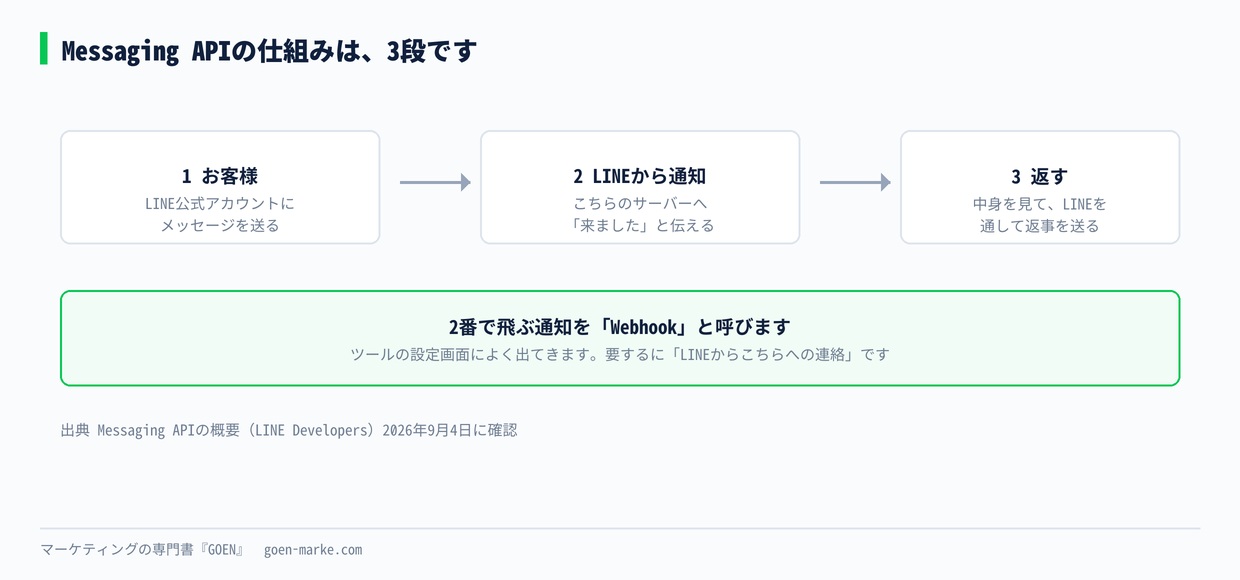
動きは3段です。
1. お客様が、LINE公式アカウントにメッセージを送ります 2. LINE側から、こちらのサーバーへ「こういうメッセージが来ました」という通知が飛びます 3. こちらのサーバーが中身を見て、LINEを通してお客様に返します
2番のところで飛ぶ通知を、Webhookと呼びます。この言葉も、ツールの設定画面によく出てきます。要するに「LINEからこちらへの連絡」のことです。
出典 Messaging APIの概要(LINE Developers)・2026年9月26日に確認
管理画面から送るのと、何が違うのか
ここまでの29回は、全部LINE公式アカウントの管理画面の話でした。管理画面は、人が画面を開いて、文章を書いて、送信を押す形です。
Messaging APIは、その送信をプログラムがやる形です。
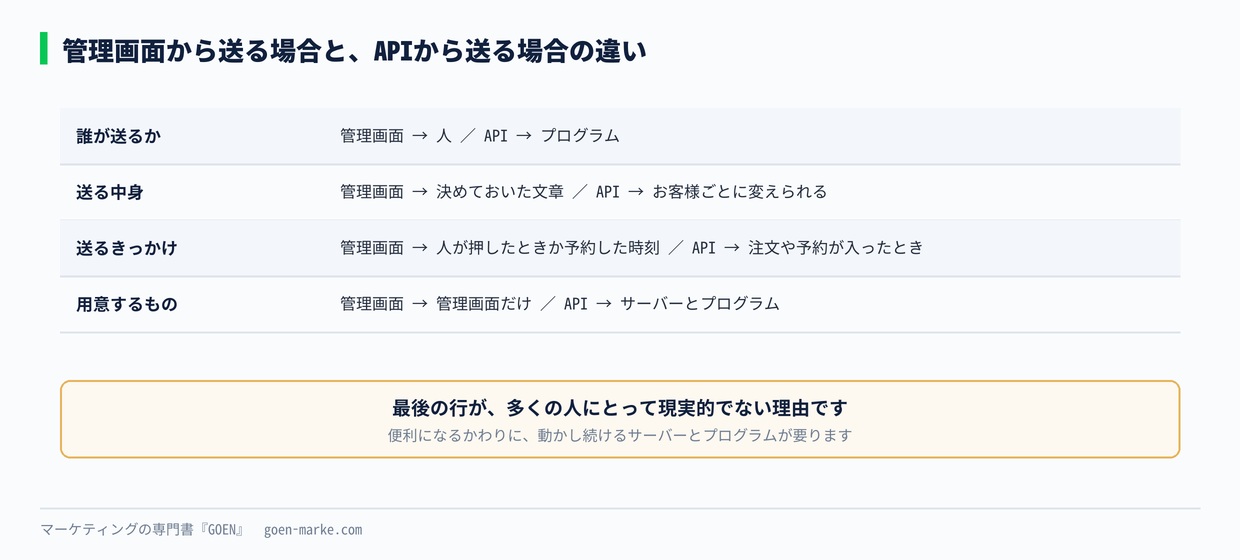
| 管理画面から送る | Messaging APIから送る | |
|---|---|---|
| 誰が送るか | 人 | プログラム |
| 送る中身 | 決めておいた文章 | お客様ごとに変えられる |
| 送るきっかけ | 人が押したとき、または予約した時刻 | 注文が入った、予約が入った、など何でも |
| 用意するもの | 管理画面だけ | サーバーとプログラム |
この表の右下がすべてです。便利になるかわりに、動かし続けるサーバーとプログラムが要ります。ここが、多くの人にとって現実的でない理由です。
できることは10個あります
公式が挙げているものを、そのまま並べます。
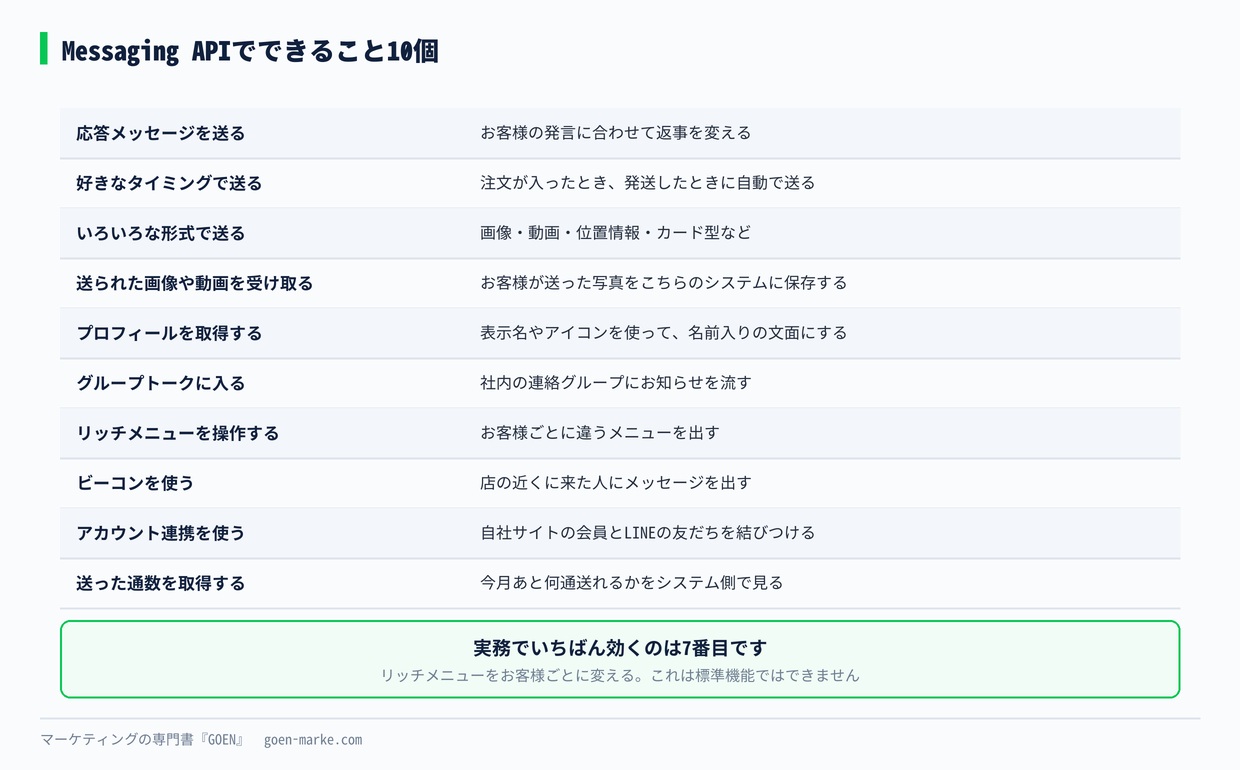
| できること | どんなときに使うか |
|---|---|
| 応答メッセージを送る | お客様の発言に合わせて返事を変える |
| 好きなタイミングで送る | 注文が入ったとき、発送したときに自動で送る |
| いろいろな形式で送る | 画像、動画、位置情報、カード型など |
| 送られた画像や動画を受け取る | お客様が送った写真をこちらのシステムに保存する |
| プロフィールを取得する | 表示名やアイコンを使って、名前入りの文面にする |
| グループトークに入る | 社内の連絡グループにお知らせを流す |
| リッチメニューを操作する | お客様ごとに違うメニューを出す |
| ビーコンを使う | 店の近くに来た人にメッセージを出す |
| アカウント連携を使う | 自社サイトの会員とLINEの友だちを結びつける |
| 送った通数を取得する | 今月あと何通送れるかをシステム側で見る |
この中で、実務でいちばん効くのは7番目です。
リッチメニューをお客様ごとに変えられる、というのは標準機能にはありません。第12回で作ったリッチメニューは、全員に同じものが出ます。会員と未会員でメニューを変えたい、という要望はここでしか叶いません。
逆に言うと、それ以外はだいたい標準機能でできます。第34回で並べたとおりです。
LINEのAPIは1つではありません
調べていると、似た言葉がいくつも出てきます。混ざりやすいので、先に整理します。
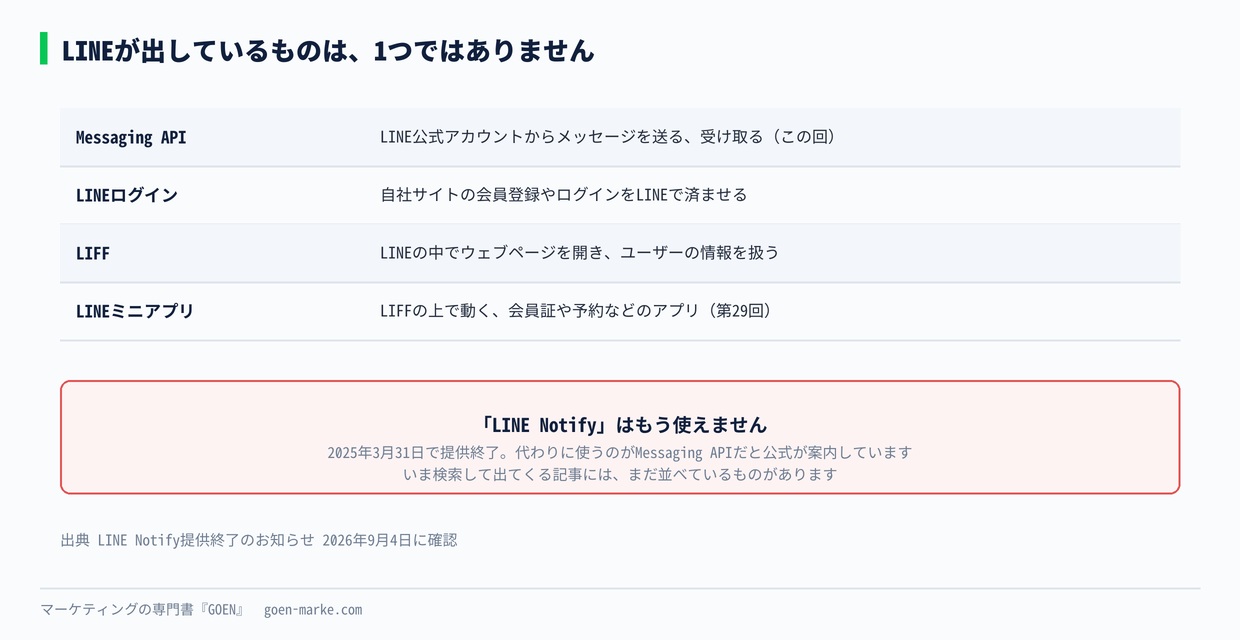
| 名前 | 何をするものか | この講座での扱い |
|---|---|---|
| Messaging API | LINE公式アカウントからメッセージを送る、受け取る | この回 |
| LINEログイン | 自社サイトの会員登録やログインをLINEで済ませる | 講座では扱いません |
| LIFF | LINEの中でウェブページを開き、そこでユーザーの情報を扱う | 第35回のミニアプリの土台です |
| LINEミニアプリ | LIFFの上で動く、会員証や予約などのアプリ | 第35回 |
ツールの営業を受けたときに「APIでつなぎます」と言われたら、この4つのどれのことかを聞いてください。やれることも、要る手間も違います。
なお、以前あった「LINE Notify」というサービスは終わりました。2025年3月31日で提供終了です。代わりに使うのがMessaging APIだと、公式が案内しています。
この点は注意してください。いま検索して出てくる記事の中には、LINE NotifyをLINEのAPIの1つとして並べているものがあります。もう使えません。
出典 LINE Notify提供終了のお知らせ・2026年9月26日に確認
有効にする手順は3つだけです
触るかどうかは別として、有効にする手順そのものは短いです。
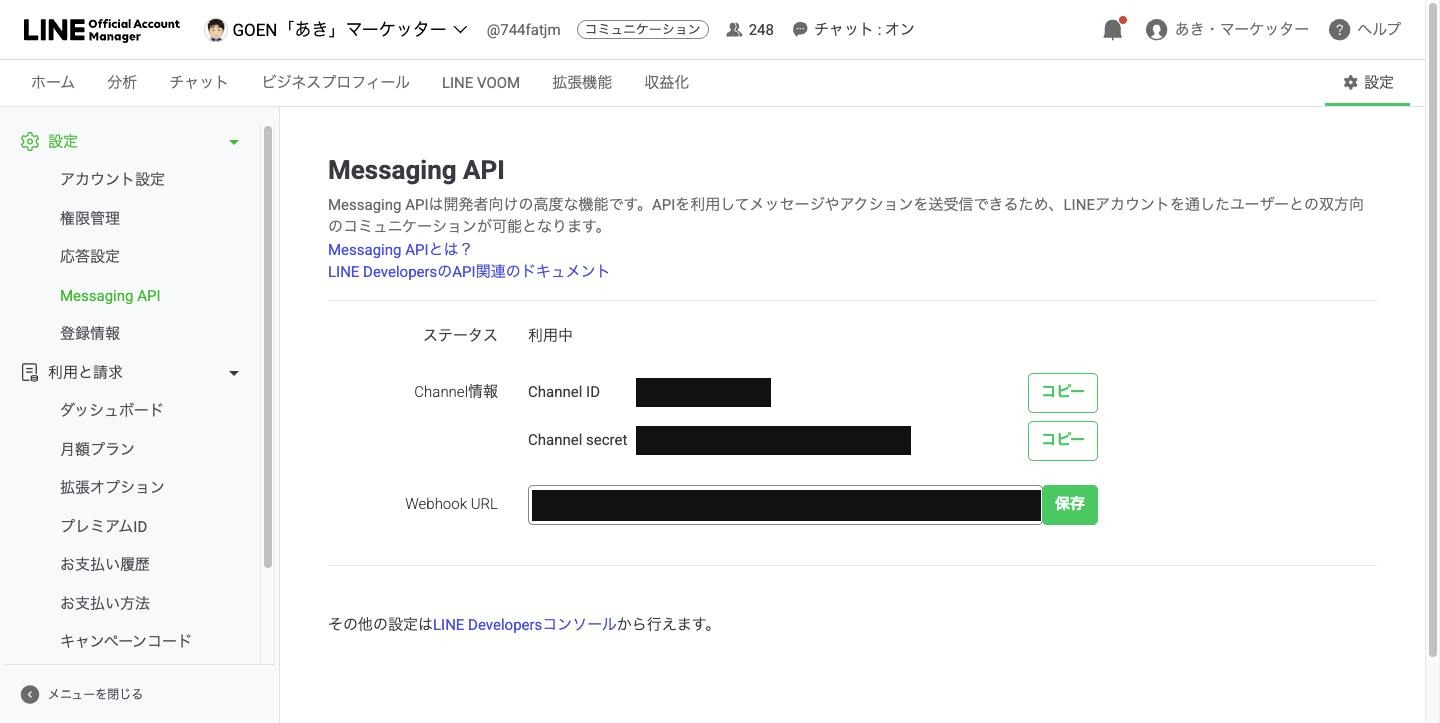
まず、この設定には条件が2つあります。
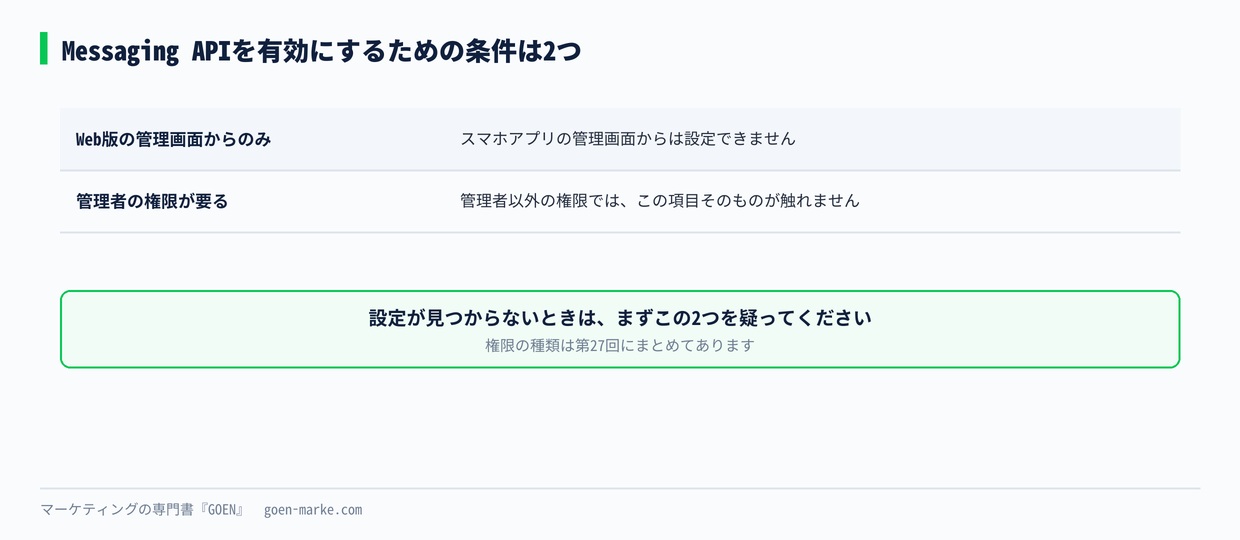
| 条件 | 中身 |
|---|---|
| Web版の管理画面からのみ | スマホアプリの管理画面からは設定できません |
| 管理者の権限が要る | 管理者以外の権限では、この項目が触れません |
権限の種類は第31回で扱いました。自分が管理者かどうか分からない場合は、そちらを先に見てください。
手順はこうなります。
1. 管理画面の「設定」から「Messaging API」を開きます 2. 「Messaging APIを利用する」を押して、プロバイダーを作るか選びます 3. 内容に同意して「OK」を押すと、有効になります
有効にしたあとは、[設定]>[応答設定]に「Webhook」のオンとオフが並びます。ツールをつないだのに反応しないときは、まずここがオンになっているかを見てください。
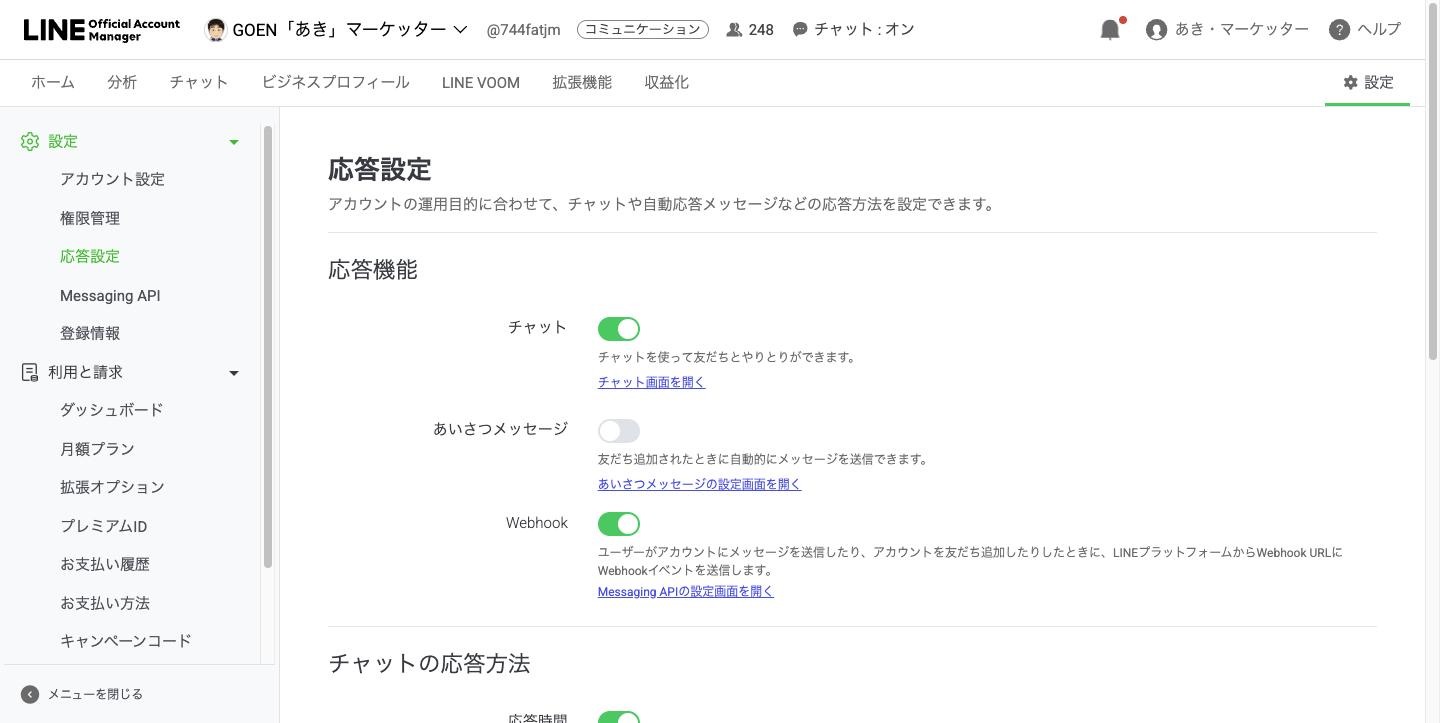
出典 Messaging APIマニュアル(LINEヤフー for Business)・2026年9月26日に確認
プロバイダーは、後から変更できません
ここが、この回でいちばん気をつけるところです。
プロバイダーというのは、サービスを提供する主体のことです。会社名だと思ってもらって構いません。Messaging APIを有効にするときに、このプロバイダーを1つ選びます。
公式マニュアルにこう書かれています。「プロバイダーは後で変更はできません」。
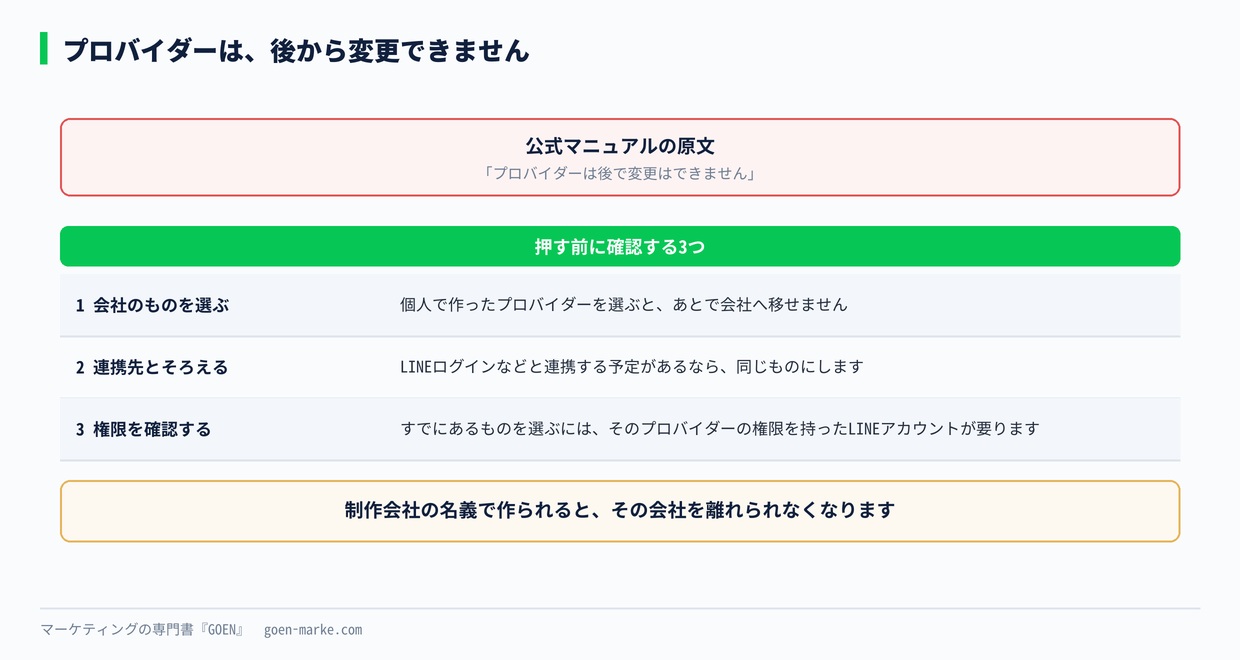
だから、押す前に3つ確認してください。
1. 会社として持っているプロバイダーを選ぶ。個人で作ったものを選ぶと、あとで会社へ移せません 2. LINEログインなど別のものと連携する予定があるなら、同じプロバイダーにそろえる 3. すでにあるプロバイダーを選ぶには、そのプロバイダーの権限を持ったLINEアカウントが要る
この設定はアカウントを人に引き継ぐときにも効いてきます。引き継ぎの側から見た話は第31回に書いています。
料金の数え方が、少しだけ違います
Messaging APIそのものの利用料は0円です。公式にも「Messaging APIは無料ではじめられます」と書かれています。
お金がかかるのは、送ったメッセージの通数に対してだけです。そして、その通数はLINE公式アカウントの料金プランから引かれます。
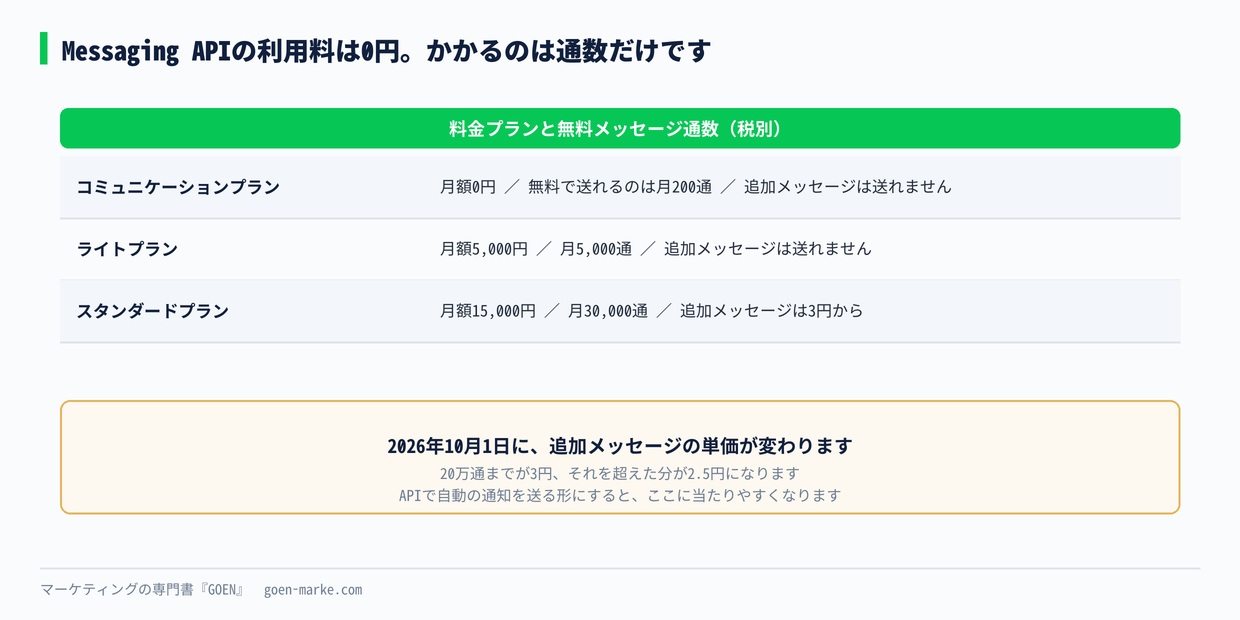
| プラン | 月額 | 無料で送れる通数 | 追加メッセージ |
|---|---|---|---|
| コミュニケーションプラン | 0円 | 200通 | 送れません |
| ライトプラン | 5,000円 | 5,000通 | 送れません |
| スタンダードプラン | 15,000円 | 30,000通 | 3円から |
※税別です。プランの詳しい話は第2回にあります
この表の右端は、2026年10月1日に変わりました。追加メッセージの単価が改定され、20万通までが3円、それを超えた分が2.5円です。
APIで自動の通知を送る形にすると、追加メッセージが出やすくなります。そこがちょうど改定の影響を受けるところなので、試算は改定後の単価で計算してください。改定の中身は第2回に書いています。
通数に数えられるものと、数えられないもの
ここが、管理画面から送る場合と違うところです。
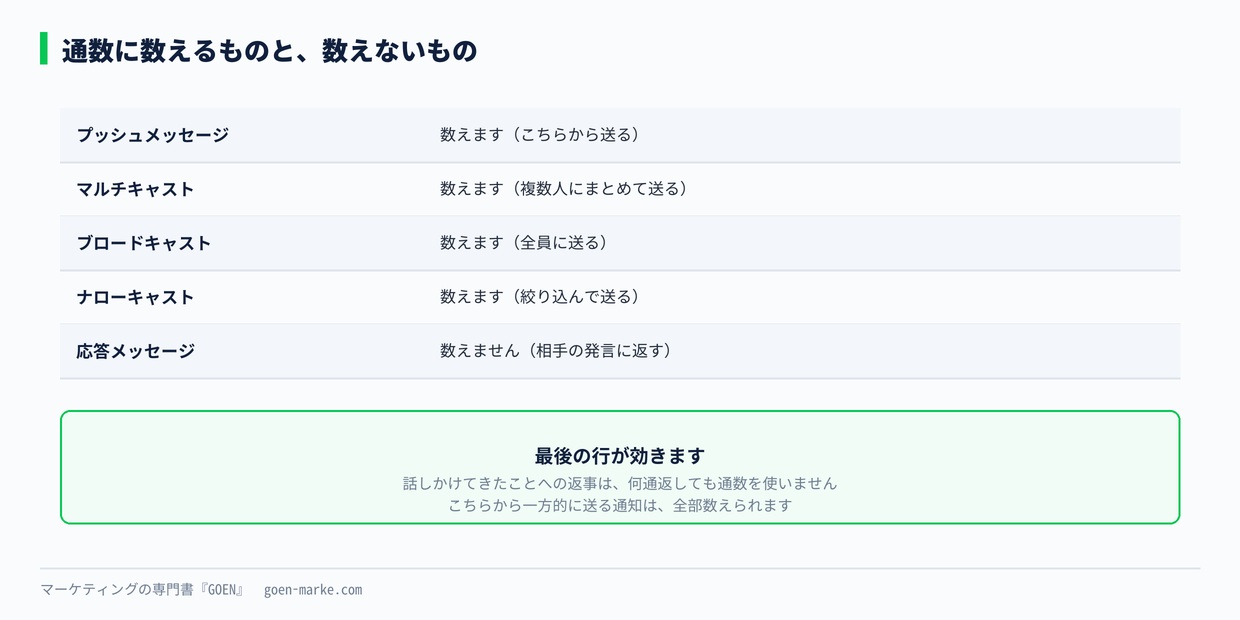
| 送り方 | 通数に数えるか |
|---|---|
| プッシュメッセージ(こちらから送る) | 数えます |
| マルチキャスト(複数人にまとめて送る) | 数えます |
| ブロードキャスト(全員に送る) | 数えます |
| ナローキャスト(絞り込んで送る) | 数えます |
| 応答メッセージ(相手の発言に返す) | 数えません |
最後の行が効きます。
お客様が話しかけてきたことへの返事は、何通返しても通数を使いません。つまり、チャットボットのように相手の発言に応じて返す形なら、通数はほとんど増えません。
逆に、こちらから一方的に送る通知は全部数えられます。予約の完了通知、発送の通知、リマインド。これを自動化すると、通数は増えます。
数え方の細かいところ
2つだけ覚えておくと、月末に慌てません。
1つ目。通数は「送る相手の人数」で数えます。5人のグループに1回送れば5通です。1回のリクエストで文章を4つ入れても、通数は変わりません。
2つ目。ブロックしている人や、存在しないIDに送ろうとした分は数えられません。届かないものは数えない、ということです。
そして、上限を超えたときの挙動が大事です。
上限を超えて送ろうとすると、エラーが返ってメッセージは送られません。送れなかったことに気づかないまま次の日を迎える、という事故が起きます。通数の残りをシステム側で見る仕組みが用意されているのは、このためです。
出典 Messaging APIの料金(LINE Developers)・2026年9月26日に確認
APIで取れる通数は2種類あり、中身が違います
数字が合わない、という相談で多いのがここです。
APIで通数を調べる方法は2つあって、管理画面から送った分を含むかどうかが逆になっています。
| 調べ方 | 管理画面から送った分 | 注意 |
|---|---|---|
| 今月の利用状況 | 含みます | 公式が「概算」と書いています |
| 送り方ごとの送信数(プッシュ、ブロードキャストなど) | 含みません | APIで送った分だけです |
ツールの画面に出ている通数が、どちらの数字なのかを確かめてください。送り方ごとの数字を見ていると、管理画面から手で送った配信が抜けて、実際より少なく見えます。
正確な数字が要るときは、公式も管理画面で見るよう案内しています。片方の数字だけを見て「まだ余裕がある」と判断しないでください。
出典 Messaging APIリファレンス(LINE Developers)・2026年9月26日に確認
実際に何を作っているのか、よくある4つ
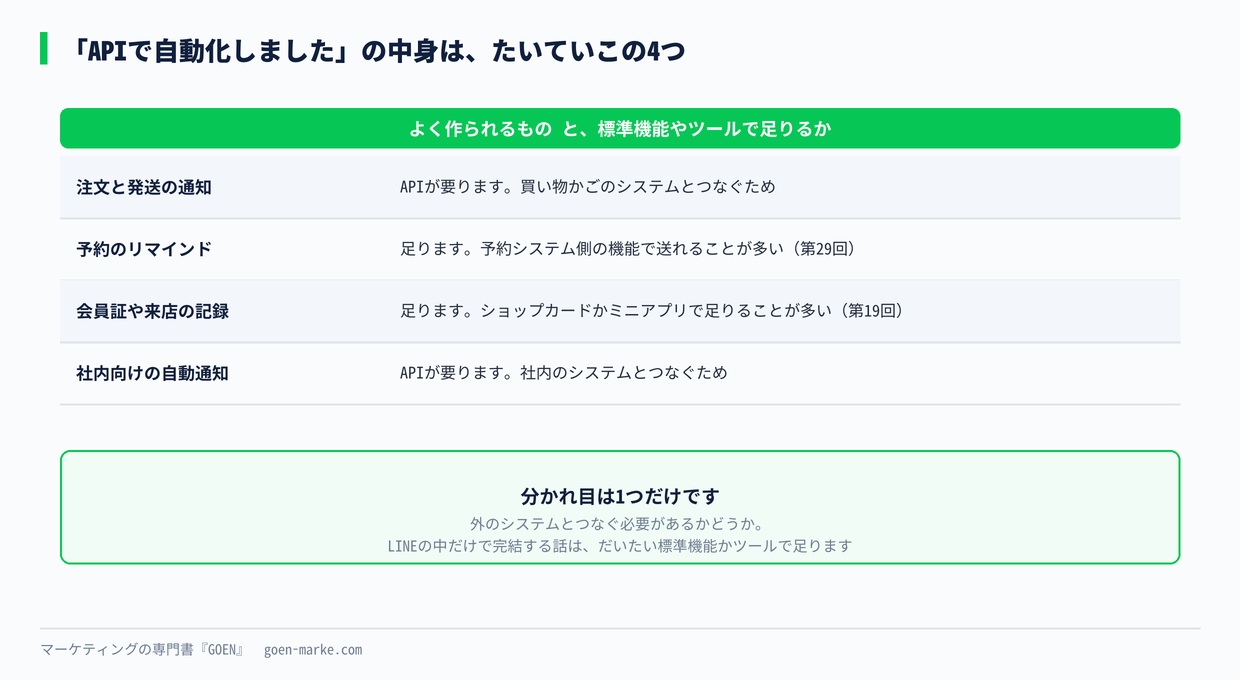
「APIで自動化しました」と言われたとき、たいていこの4つのどれかです。そして、そのうち2つは標準機能やツールで足ります。
| よく作られるもの | 中身 | 標準機能やツールで足りるか |
|---|---|---|
| 注文と発送の通知 | ネットショップと連携して、注文と発送を自動で知らせる | APIが要ります。買い物かごのシステムとつなぐ必要があるためです |
| 予約のリマインド | 前日に自動で送る | 足ります。予約システム側の機能で送れることが多いです(第35回) |
| 会員証や来店の記録 | 会員番号を出す、来店ポイントをためる | 足ります。ショップカード(第21回)かミニアプリで足りることが多いです |
| 社内向けの自動通知 | 問い合わせが来たらグループトークに流す | APIが要ります。社内のシステムとつなぐためです |
この表の見方は1つです。「外のシステムとつなぐ必要があるかどうか」だけがAPIの分かれ目になります。
LINEの中だけで完結する話は、だいたい標準機能かツールで足ります。外の在庫や受注や会員のデータと突き合わせたい、というときに初めてAPIの出番になります。
見た目を作り込みたい、という理由では要りません
APIの説明で「Flex Message」という言葉が出てきます。カードのような見た目を自由に作れるメッセージのことです。
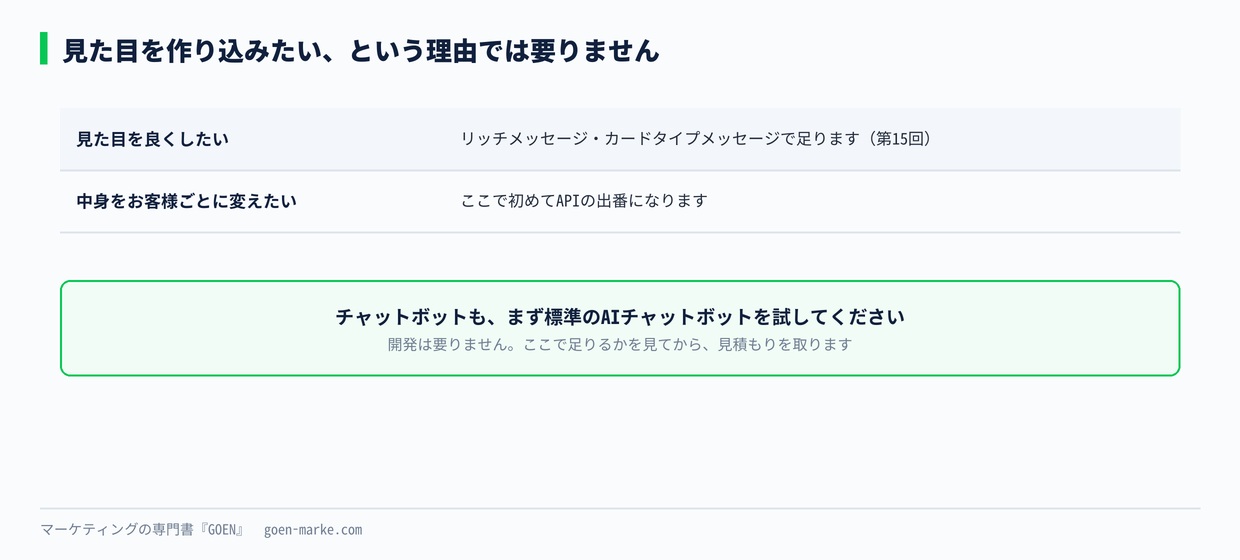
ただし、見た目を良くしたいだけなら第17回のリッチメッセージとカードタイプメッセージで足ります。どちらも管理画面から作れて、追加の費用もかかりません。
APIが要るのは、見た目ではなく「中身をお客様ごとに変えたい」ときです。ここを混ぜると、必要のない開発に進んでしまいます。
チャットボットを作る前に、標準のものを試してください
「APIでチャットボットを作りたい」という相談がいちばん多いです。
その前に、管理画面の応答設定にあるAIチャットボットを試してください。開発は要りません。第14回で扱ったとおり、応答時間の内と外で使い分けもできます。
ここで足りるかどうかを見てから、開発の話に進んでください。先に見積もりを取ると、比べる相手がない状態で金額だけを判断することになります。
無料のプランのままAPIを使えますか
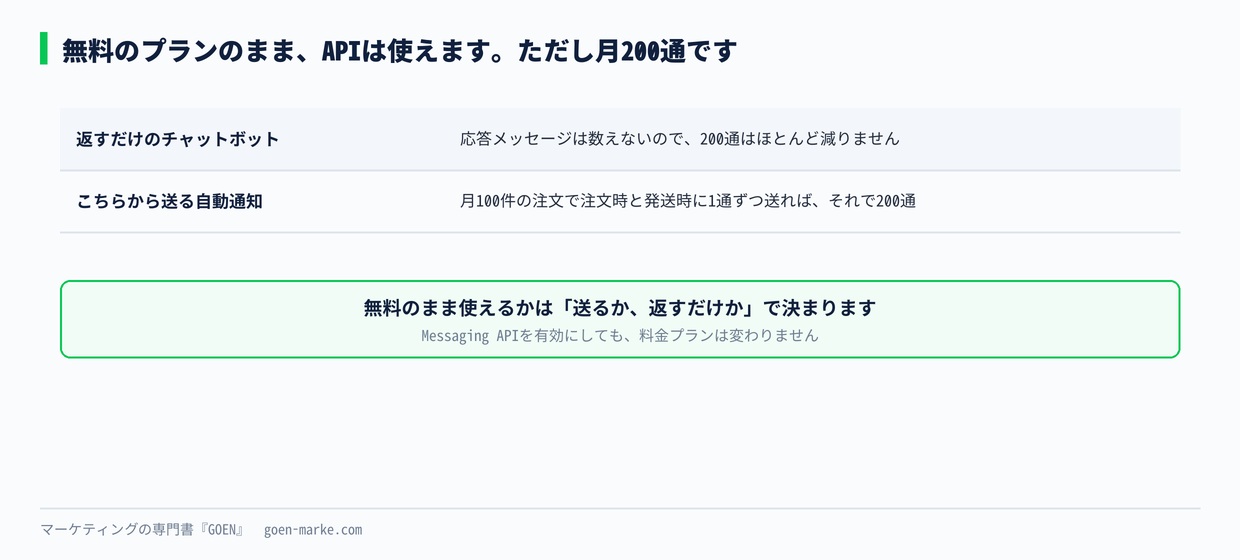
使えます。ただし、月に200通までです。
Messaging APIを有効にしても、料金プランは変わりません。コミュニケーションプランのまま使えます。
現実的にどうなるかを書きます。
相手の発言に返すだけのチャットボットなら、200通の枠はほとんど減りません。応答メッセージは通数に数えられないためです。この形なら、0円のまま運用できます。
一方、注文の通知を自動で送る形にすると、通数はすぐ足りなくなります。月100件の注文で、注文時と発送時に1通ずつ送れば200通です。それだけで無料枠を使い切ります。
つまり、無料のまま使えるかどうかは「こちらから送るか、返すだけか」で決まります。
使うかどうかは、この4つで決まります
ここまでを踏まえて、判断の基準を出します。
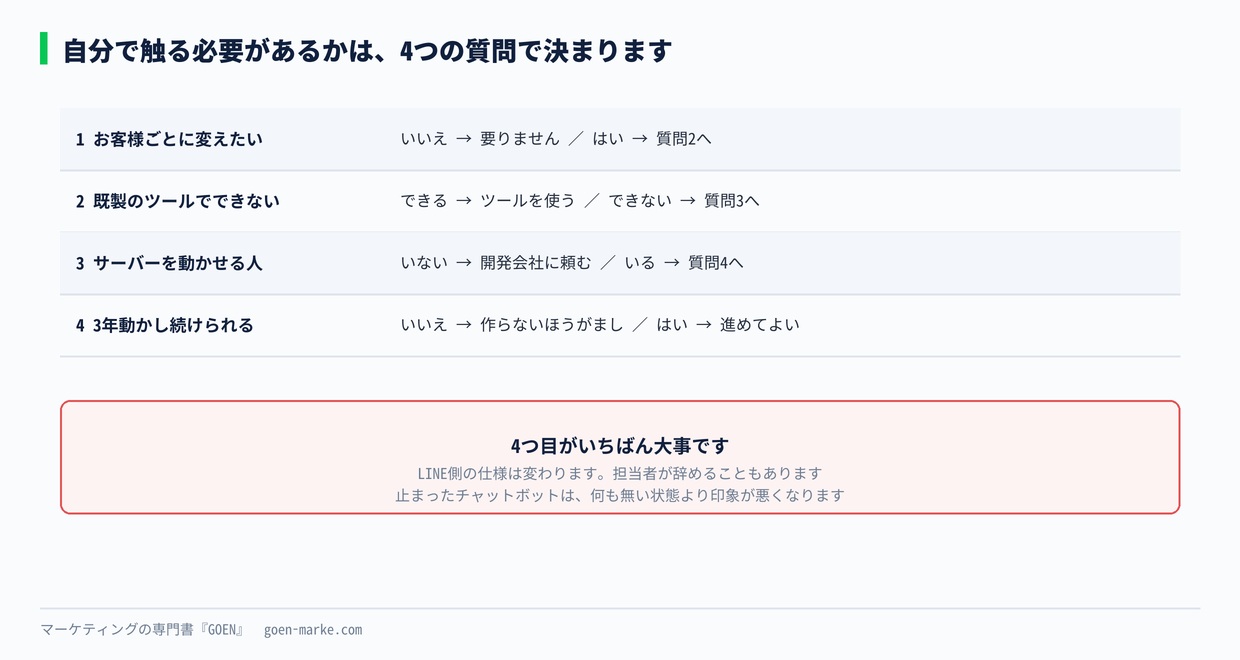
質問1 お客様ごとに、違うメニューや違う文面を出したいですか。
いいえ → 要りません。標準機能とここまでの35回で足ります。
はい → 質問2へ。
質問2 それは、既製のツールで実現できませんか。
できる → ツールを使ってください。第34回の判断と同じで、月額を払うほうが安く済みます。
できない → 質問3へ。
質問3 社内に、サーバーを動かせる人がいますか。
いない → 開発会社に頼む形になります。この場合も、自分でAPIを触ることはありません。
いる → 質問4へ。
質問4 そのしくみを、3年動かし続けられますか。
この4つ目がいちばん大事です。
APIでつないだしくみは、作ったら終わりではありません。LINE側の仕様は変わります。担当者が辞めることもあります。動かし続ける人がいないなら、作らないほうがましです。
止まったチャットボットは、何も無い状態より印象が悪いです。話しかけても返ってこないアカウントを、お客様は不親切だと感じます。
「Messaging API 判断キット」を、私のLINEで配布しています。この4つの質問と、外注する場合に確認することを全7ページにまとめたものです。登録すると、ほかの30個以上の資料も一緒に受け取れます。
▶ LINEで特典を受け取る
外注する場合に、必ず聞くこと
開発会社やツール会社に相談するとき、この5つを聞いてください。
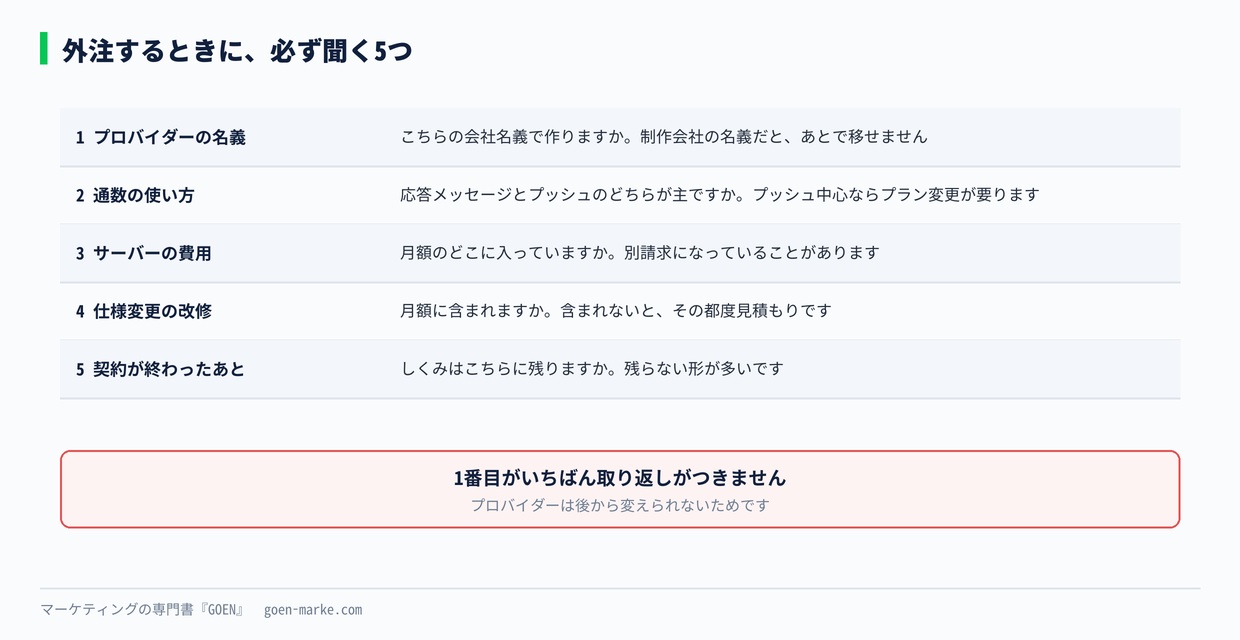
1. プロバイダーは、こちらの会社名義で作りますか。制作会社の名義で作られると、あとで移せません 2. 通数は、応答メッセージとプッシュのどちらを主に使いますか。プッシュ中心なら、プラン変更が必要になります 3. サーバーの費用は、月額のどこに入っていますか。別請求になっていることがあります 4. 仕様が変わったときの改修は、月額に含まれますか。含まれないと、その都度見積もりになります 5. 契約を終えたとき、しくみはこちらに残りますか。残らない形が多いので、先に聞いてください
1番目がいちばん取り返しがつきません。プロバイダーは後から変えられないので、制作会社の名義で作られると、その会社を離れられなくなります。
つまずきやすい3か所
実際に多いものを3つ挙げます。
1つ目。有効にしたのに、設定の画面が出てこない。スマホの管理画面を見ている場合か、管理者以外の権限でログインしている場合です。パソコンのWeb版で、管理者の権限で開き直してください。
2つ目。ツールをつないだら、管理画面で作った応答メッセージが返らなくなった。返事の担当がツール側に移ったためです。どちらで返すかは、管理画面の応答設定で決まります。設定の見方は第14回にあります。
3つ目。月末に配信が届かなくなった。通数の上限を超えています。プッシュで送る自動通知を入れた月は、必ず月中に残りを確認してください。数字の見方は第29回に書いています。
次のレッスン
Messaging APIは、LINEの外にあるしくみを自分の側からつなぐ話でした。
次の第37回は、採用と求人に使う話です。お客様ではなく、働き手と話すための使い方を扱います。応募の受け付けから面接の連絡までを、LINEの中でどう組むかを順に見ていきます。
前のレッスンは第35回 LINEで予約とLINEミニアプリです。
講座の完了特典として「LINE公式アカウント運用の全体設計テンプレート」を用意しています。ここまでのレッスンで決めたことを、ひとつの設計図にまとめる形の資料です。
▶ LINEで特典を受け取る



コメント