
このページでわかること
こんにちは、あきです。
このレッスンは、LINE公式アカウントを採用と求人に使う回です。
先に、このレッスンで扱わないことを書きます。採用管理システムの比べ方は扱いません。
扱うのは、LINE公式アカウントの標準機能だけで、応募の受け付けから選考の連絡までをどう組むかです。無料のコミュニケーションプランでも組めるところまでを、順番に並べます。
電話をかけても出てもらえない。メールを送っても返事が来ない。面接の前日に連絡がつかなくなる。採用の連絡で困っているのは、たいていこの3つです。応募者がふだん使っている連絡手段に合わせると、この3つが軽くなります。
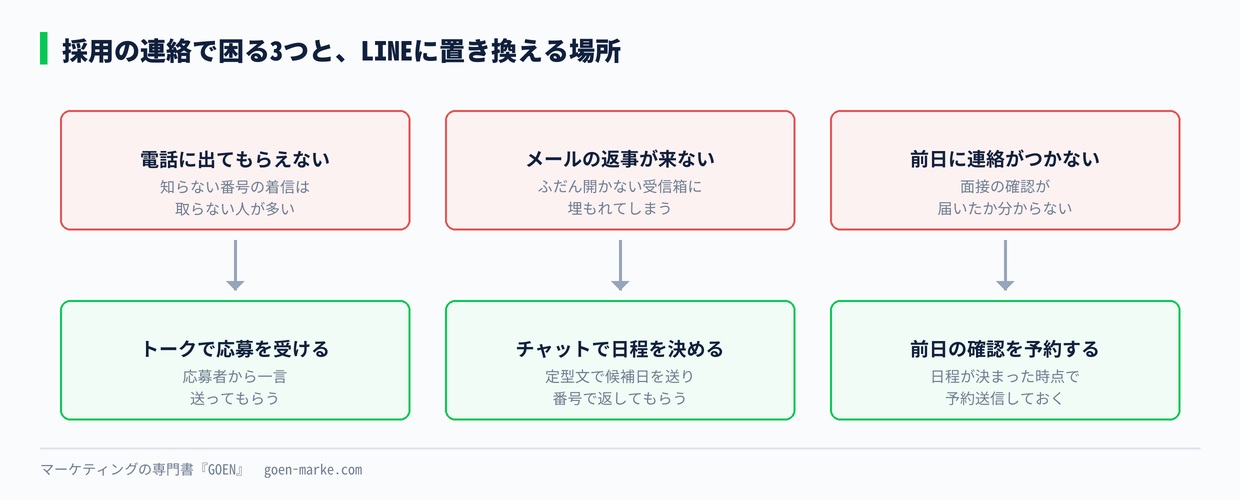
このレッスンで押さえるのは4つです。
1つ目。応募者の方から先に話しかけてもらう形にします。認証済アカウントでなければ、こちらからチャットを始められないからです。
2つ目。選考の連絡はチャットで行います。チャットは、料金プランのメッセージ通数に数えられません。無料プランでも、連絡の回数を気にせず使えます。
3つ目。選考の段階はタグで分けます。無料の範囲では、1人につけられるタグは1個です。この制限を逆に使って、段階を1つずつ付け替えます。
4つ目。チャットの履歴は、無料の範囲では半年で消えます。応募書類や選考の記録は、LINEの外に残します。
このレッスンで使う「採用連絡 設計シート」を、私のLINEで配布しています。求人票に置く入口、選考の段階タグ、日程調整の定型文を書き込めるシートです。
▶ LINEで特典を受け取る
LINEで採用連絡をする前に知っておく決まり
最初に、チャットについて決まりを2つ押さえます。ここを知らずに組むと、「応募者に連絡しようとしたら送れない」ということが起きます。
1つ目の決まり。チャットを始められるのは、認証済アカウントだけです。
公式マニュアルによると、未認証アカウントのチャット画面には、ユーザーからメッセージが届いたルームだけが出ます。こちらから新しくチャットを始めるボタンは、認証済アカウントにしか出ません。認証の取り方は第5回 認証済アカウントの審査で扱いました。
つまり、未認証のアカウントで採用に使うなら、応募者に最初の一言を送ってもらう設計が必要です。このレッスンの組み立ては、すべてこの前提から始めます。
2つ目の決まり。チャットは通数に数えられません。
料金プランのページには、チャットの送受信、応答メッセージ、あいさつメッセージは通数に数えないと書かれています。数えられるのは、友だち全員や絞り込んだ人に送るメッセージ配信です。
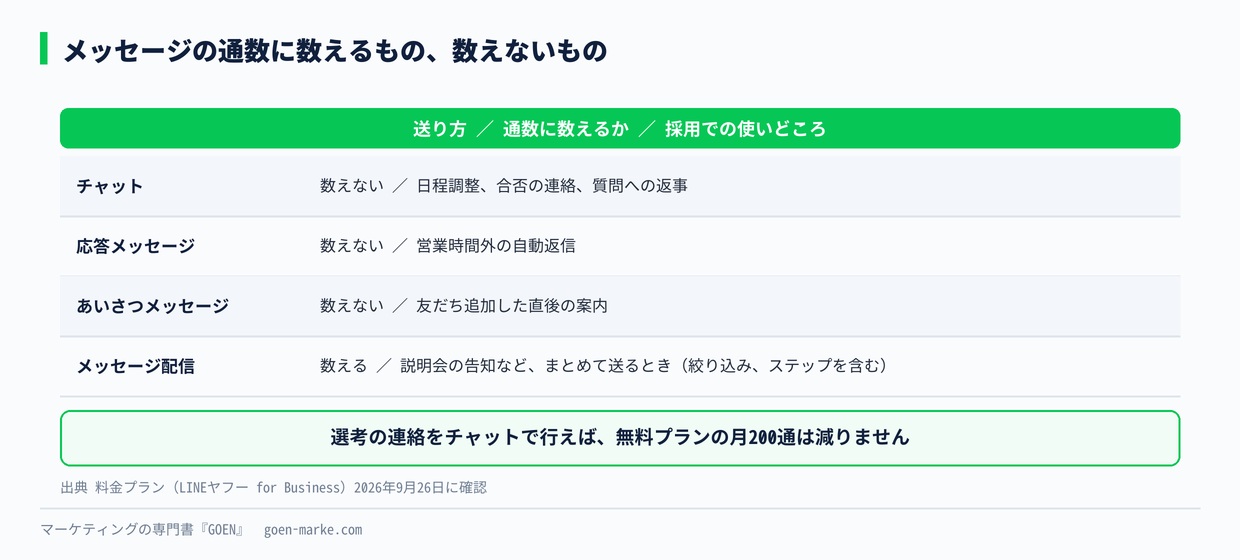
| 送り方 | 通数に数えるか | 採用での使いどころ |
|---|---|---|
| チャット | 数えない | 日程調整、合否の連絡、質問への返事 |
| 応答メッセージ | 数えない | 営業時間外の自動返信 |
| あいさつメッセージ | 数えない | 友だち追加した直後の案内 |
| メッセージ配信 | 数える | 説明会の告知など、まとめて送るとき |
出典 料金プラン(LINEヤフー for Business)2026年9月26日に確認
無料のコミュニケーションプランで送れる配信は、月200通までです。それでも、選考の連絡をチャットで行う限り、この200通は減りません。料金プランの全体は第2回 料金にまとめています。
友だち追加していない人とも、チャットはできます。公式マニュアルによると、友だち追加せずにメッセージを送ってきた人は「チャットのみのユーザー」として表示されます。ただし、返信できるのは受け取ってから7日以内です。応募者には、友だち追加もしてもらうように案内します。
出典 チャット(LINEヤフー for Business)2026年9月26日に確認
採用用のアカウントを分けるか
お客様向けのアカウントとは、分けて作ることをおすすめします。
同じアカウントで採用もすると、困ることが3つあります。
1つ目は、配信が混ざることです。お客様向けのセールの配信が応募者に届き、求人の告知がお客様に届きます。どちらにとっても関係のない通知になり、ブロックの原因になります。ブロックが増える理由は第27回 ブロック率で扱いました。
2つ目は、見せる相手が違うことです。リッチメニューもあいさつメッセージも、1つのアカウントに1つの組み合わせが基本です。お客様向けの予約ボタンと、応募者向けの募集要項を同じ画面に並べることになります。
3つ目は、管理する人が違うことです。採用のチャットには、応募者の個人情報が集まります。店舗のスタッフ全員が見られる状態は避けたいところです。権限の分け方は第31回 権限と引き継ぎで扱いました。
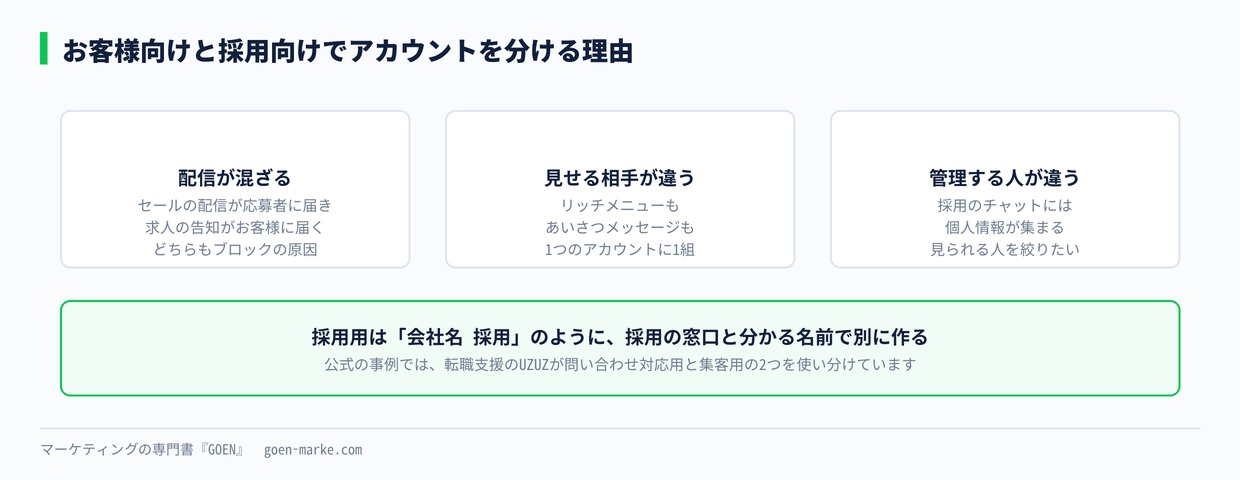
公式の事例でも、転職支援のUZUZは、目的の違う2つのアカウントを使い分けています。1つは問い合わせ対応用、もう1つは集客用です。
アカウントの作り方は第6回 作り方のとおりです。採用用のアカウント名は「会社名 採用」のように、採用の窓口だと分かる名前にします。
応募から入社までの全体の流れ
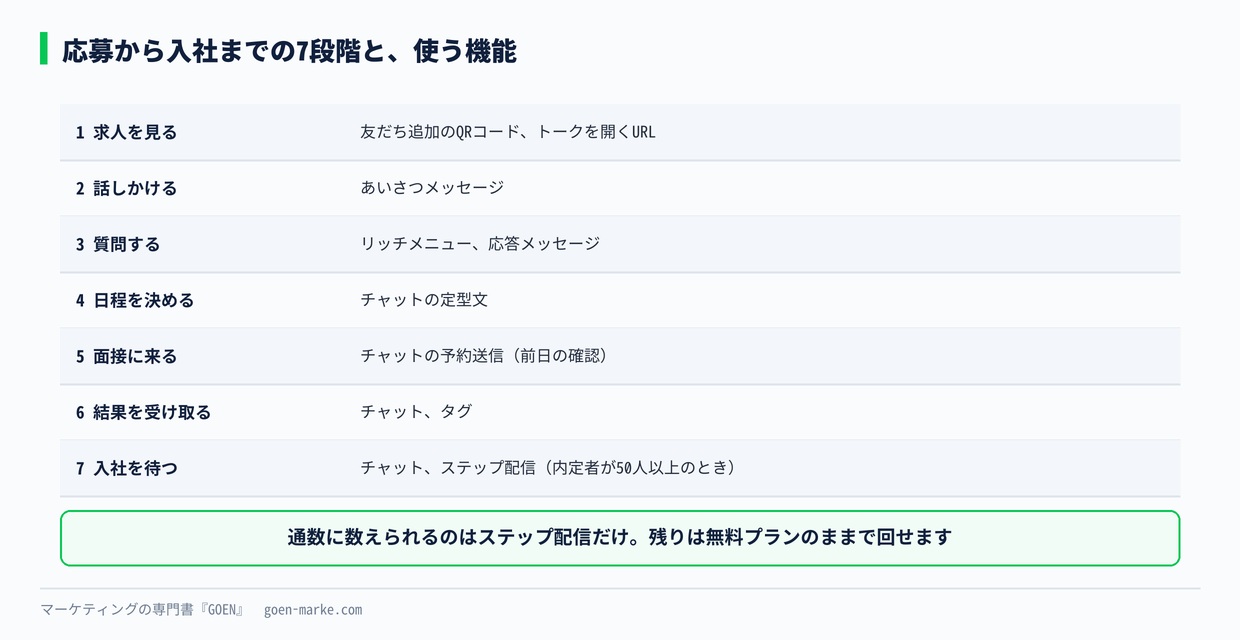
標準機能だけで組むと、流れは7つの段階になります。
| 段階 | 応募者がすること | 使う機能 |
|---|---|---|
| 1 求人を見る | 求人票や店頭でQRコードを見る | 友だち追加のQRコード、トークを開くURL |
| 2 話しかける | 「応募します」と送る | あいさつメッセージ |
| 3 質問する | 仕事内容や勤務時間を聞く | リッチメニュー、応答メッセージ |
| 4 日程を決める | 面接の候補日を選ぶ | チャットの定型文 |
| 5 面接に来る | 前日に確認の連絡を受け取る | チャットの予約送信 |
| 6 結果を受け取る | 合否の連絡を受け取る | チャット、タグ |
| 7 入社を待つ | 入社までの案内を受け取る | チャット、ステップ配信 |
この表のうち、通数に数えられるのはステップ配信だけです。残りはすべて、無料プランのままで回せます。
ここからは、段階ごとに設定を見ていきます。
入口 求人票にLINEの入口を置く
応募者が最初に目にするのは、求人票です。求人サイト、自社の採用ページ、店頭の貼り紙に、LINEの入口を置きます。
入口には2種類あります。
1つ目は、友だち追加のQRコードとURLです。押すと友だち追加の画面が開きます。入口の作り方は第24回 友だちの増やし方で扱いました。
2つ目は、トークを直接開くURLです。公式マニュアルによると、`https://line.me/R/oaMessage/%40` の後ろにLINE IDを付けると、アカウントとのトーク画面が開きます。応募者は開いてすぐ、メッセージを送れます。ただし、このURLが動くのはスマートフォンだけです。
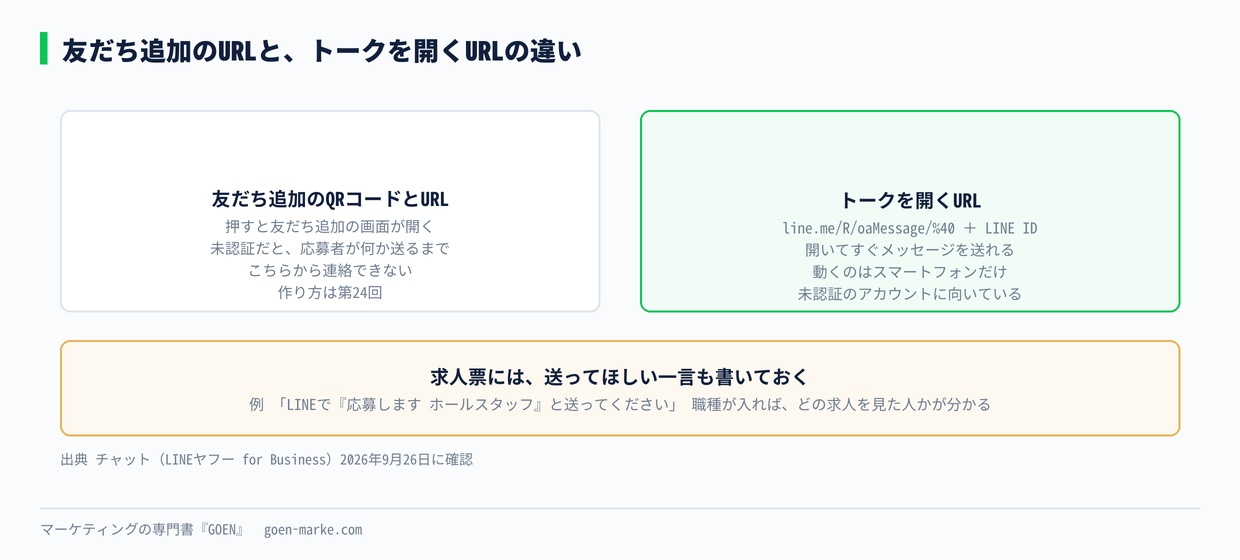
未認証のアカウントなら、2つ目のURLが向いています。先に書いたとおり、応募者から一言もらわないと、こちらからは連絡できないからです。
求人票には、送ってほしい一言も書いておきます。たとえば「LINEで『応募します ホールスタッフ』と送ってください」です。最初のメッセージに職種が入っていれば、どの求人を見た人かが分かります。
どの求人サイトから来たかも、最初のやりとりで聞きます。友だち追加経路の機能を使えば、入口ごとの人数を分析画面で見られます。ただし公式マニュアルによると、期間内の追加が20人未満の経路は「その他」にまとめられます。1日の追加が20人未満の日は、表に出ません。応募が月に数人の規模なら、経路の数字では見分けがつきません。
出典 LINE公式アカウントの友だちを増やす方法(LINEヤフー for Business)2026年9月26日に確認
あいさつメッセージと応答時間を採用向けにする
友だち追加した直後に届くのが、あいさつメッセージです。採用用のアカウントでは、ここに3つを入れます。
1つ目は、次に何をすればいいかです。「応募する方は、希望の職種を送ってください」と、送る内容まで書きます。
2つ目は、返事の目安です。「平日10時から18時のあいだに、担当者から返信します」と書きます。いつ返事が来るか分からないと、応募者はほかの会社にも同時に応募します。
3つ目は、個人情報の扱いです。このアカウントで受け取った情報を、採用の連絡にだけ使うことを書いておきます。
あいさつメッセージの作り方は第13回 あいさつメッセージで扱いました。
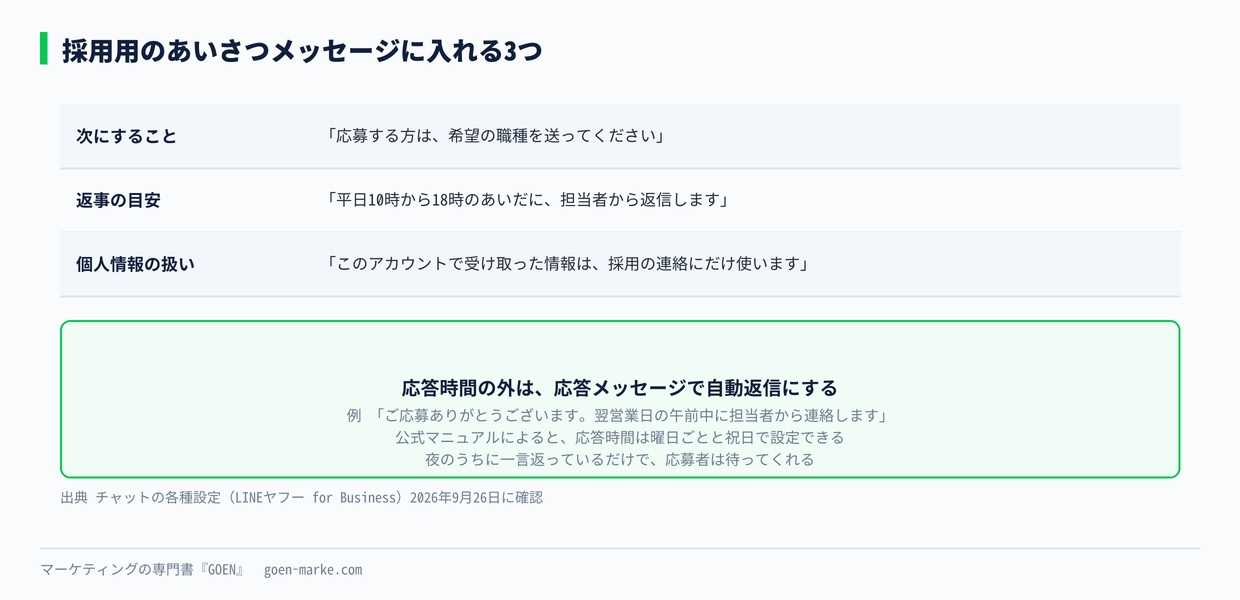
次に、応答時間を決めます。公式マニュアルによると、応答時間は曜日ごとと祝日で設定できます。応答時間の外は、応答メッセージで自動返信にできます。
たとえば夜に届いた応募には、「ご応募ありがとうございます。翌営業日の午前中に担当者から連絡します」と自動で返します。夜のうちに一言返っているだけで、応募者は待ってくれます。
応答メッセージの設定は第14回 応答メッセージで扱いました。
出典 チャットの各種設定(LINEヤフー for Business)2026年9月26日に確認
リッチメニューを採用向けに組む
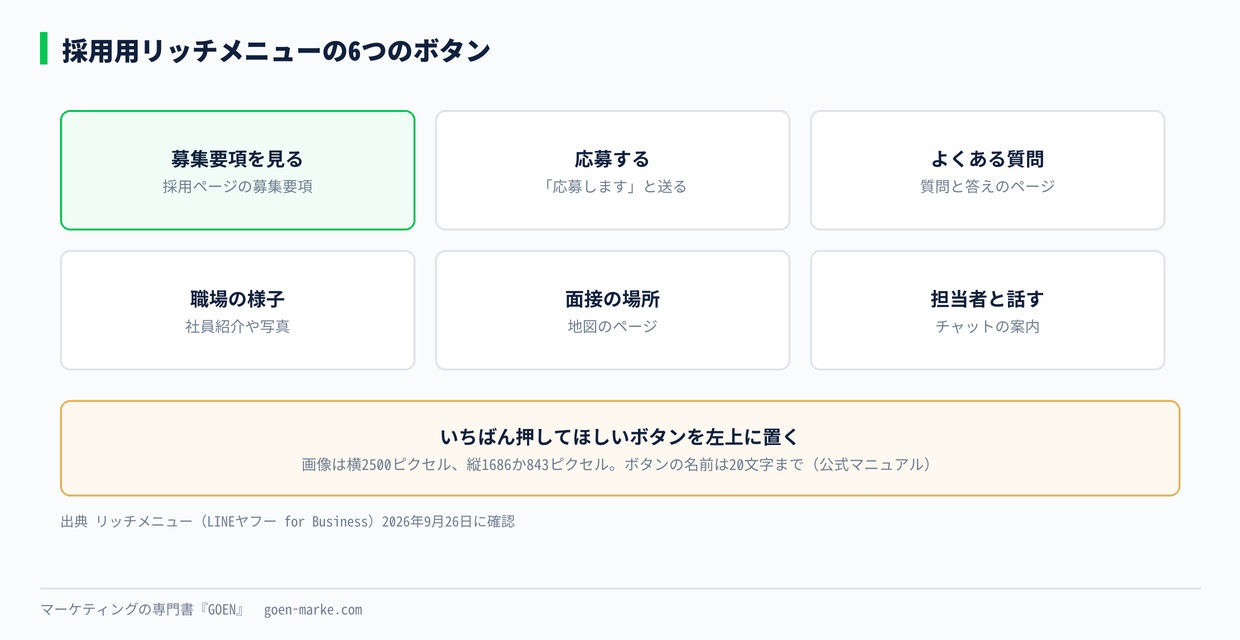
応募者の質問は、だいたい決まっています。仕事内容、勤務時間、給与、場所、職場の雰囲気です。これをリッチメニューに並べておくと、同じ質問に何度も答えずに済みます。
| ボタン | 押したときに開くもの |
|---|---|
| 募集要項を見る | 採用ページの募集要項 |
| 応募する | 「応募します」と送るテキスト |
| よくある質問 | 質問と答えをまとめたページ |
| 職場の様子 | 社員紹介や写真のページ |
| 面接の場所 | 地図のページ |
| 担当者と話す | チャットで質問できることの案内 |
公式マニュアルによると、画像のサイズは横2500ピクセル、縦1686ピクセルか843ピクセルです。ボタンに付ける名前は20文字までです。作り方は第12回 リッチメニューで扱いました。
いちばん押してほしいボタンを、左上に置きます。アルバイト求人のタウンワークは、リッチメニューを作り込みました。いちばん押されたのは、いちばん上に置いた人気の検索条件だったそうです。
チャットで選考を進める
ここからが、このレッスンの中心です。選考の連絡をチャットでどう回すかを、4つの機能に分けて見ます。
選考の段階はタグで分ける
チャットのタグは、無料の範囲では1人に1個までです。作れるタグの種類は5個までです。チャットProオプションという有料の追加機能を買うと、1人に30個、種類は300個まで増えます。
採用なら、無料の範囲で足ります。選考の段階を5つのタグにして、段階が進むたびに付け替えます。
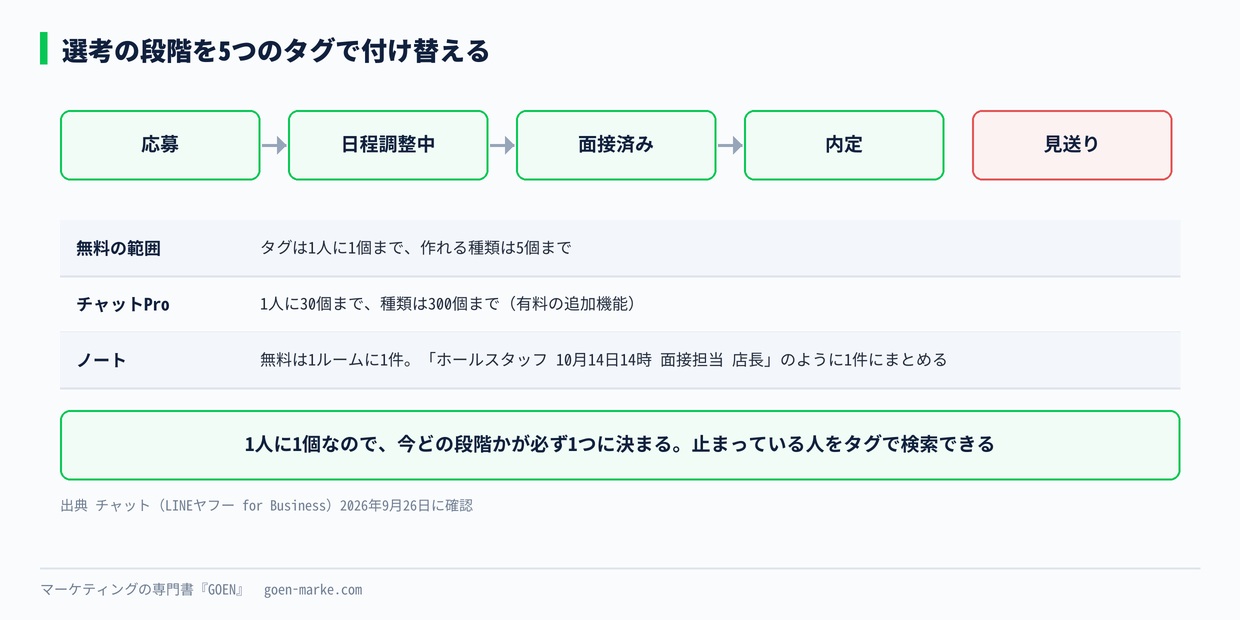
| タグ | 付けるとき |
|---|---|
| 応募 | 最初のメッセージが届いたとき |
| 日程調整中 | 面接の候補日を送ったとき |
| 面接済み | 面接が終わったとき |
| 内定 | 内定を伝えたとき |
| 見送り | 不採用を伝えたとき、辞退を受けたとき |
1人に1個しか付けられないので、今どの段階かが必ず1つに決まります。タグで検索すると、「日程調整中のまま止まっている人」がすぐに見つかります。
職種や面接の日時は、ノートに書きます。ノートは、チャットルームごとに付けられるメモです。無料の範囲では1ルームに1件までです。「ホールスタッフ 10月14日14時 面接担当 店長」のように、1件にまとめて書きます。
出典 チャット(LINEヤフー for Business)2026年9月26日に確認
日程調整は定型文で送る
面接の候補日を送る文章は、毎回ほとんど同じです。定型文に登録しておくと、チャット画面から選ぶだけで送れます。
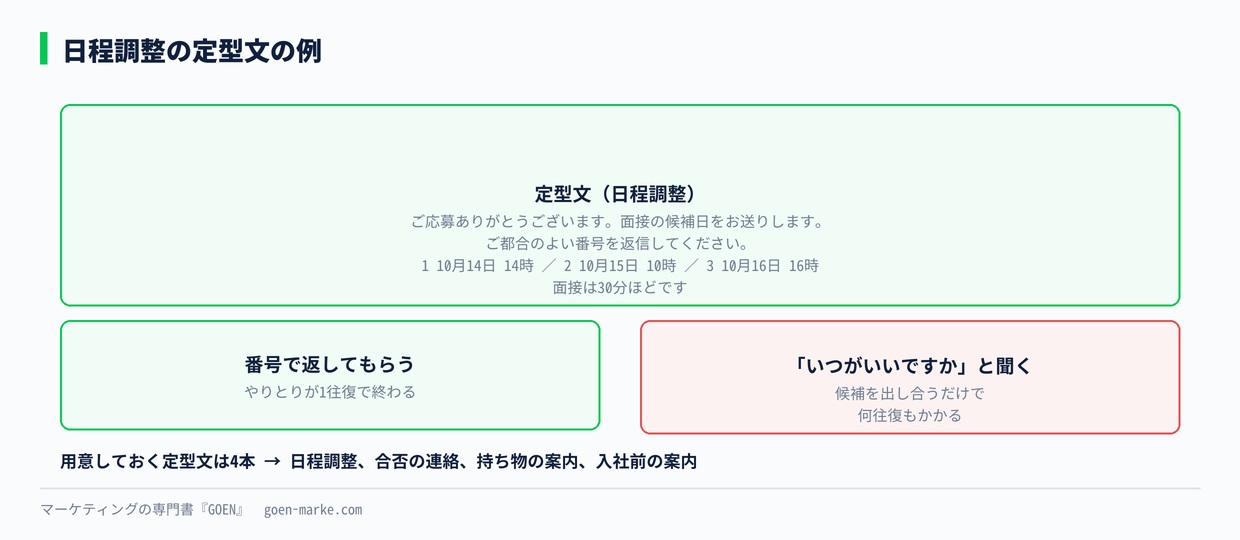
たとえば、次のような文面です。
「ご応募ありがとうございます。面接の候補日をお送りします。ご都合のよい番号を返信してください。1 10月14日 14時 2 10月15日 10時 3 10月16日 16時。面接は30分ほどです」
番号で返してもらうと、やりとりが1往復で終わります。「いつがいいですか」と聞くと、候補を出し合うだけで何往復もかかります。
定型文と応答時間の設定は、チャットの各種設定の画面にまとまっています。定型文は、日程調整のほかに、合否の連絡、持ち物の案内、入社前の案内の4本を用意しておきます。
前日の確認は予約送信にする
面接の前日に送る確認は、予約送信で用意しておきます。公式マニュアルによると、チャットのメッセージは日時を決めて予約できます。同時に予約できるのは50件までです。
日程が決まったその場で、前日の確認まで予約しておきます。送り忘れがなくなります。
注意が1つあります。公式マニュアルによると、チャットの設定がオフになっていると、予約したメッセージは送られません。
面接官が複数いるときは担当者を決める
チャットルームには、担当者を設定できます。公式マニュアルによると、最初にメッセージを送ったメンバーが担当者になります。チャットの一覧では、自分が担当のルームだけに絞れます。
返事が必要なルームには「要対応」を付けます。返し終えたら「対応済み」にします。店長と本部の人事の2人で見るような体制でも、どれが返し漏れかが分かります。
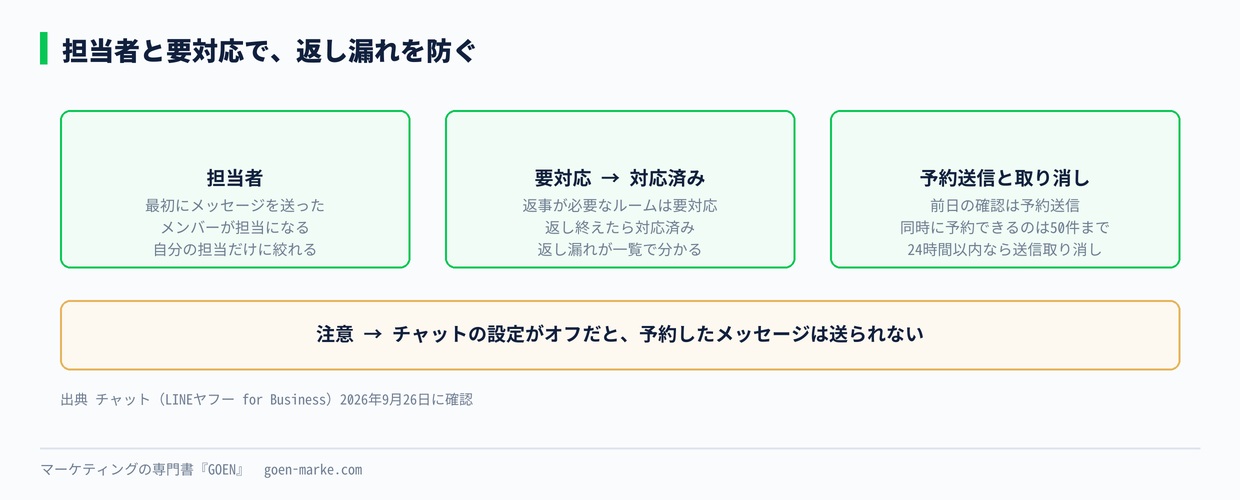
送ってしまった内容を間違えたときは、24時間以内なら送信を取り消せます。チャットの使い方の全体は第15回 チャットで扱いました。
配信を使う場面と使わない場面
選考中の応募者には、メッセージ配信をほとんど使いません。1人ずつ状況が違うので、チャットで個別に送る方が合っています。
配信を使うのは、同じ内容をまとめて送るときです。たとえば、会社説明会の告知や、新しい求人の案内です。配信の基本は第16回 配信の基本で扱いました。
タグで分けて配信するには、50人以上が必要です。公式マニュアルによると、チャットのタグからオーディエンスを作れます。ただし配信に使うには、オーディエンスのサイズが50以上必要です。応募が月に数人の規模なら、タグで分けた配信はほとんど使えません。
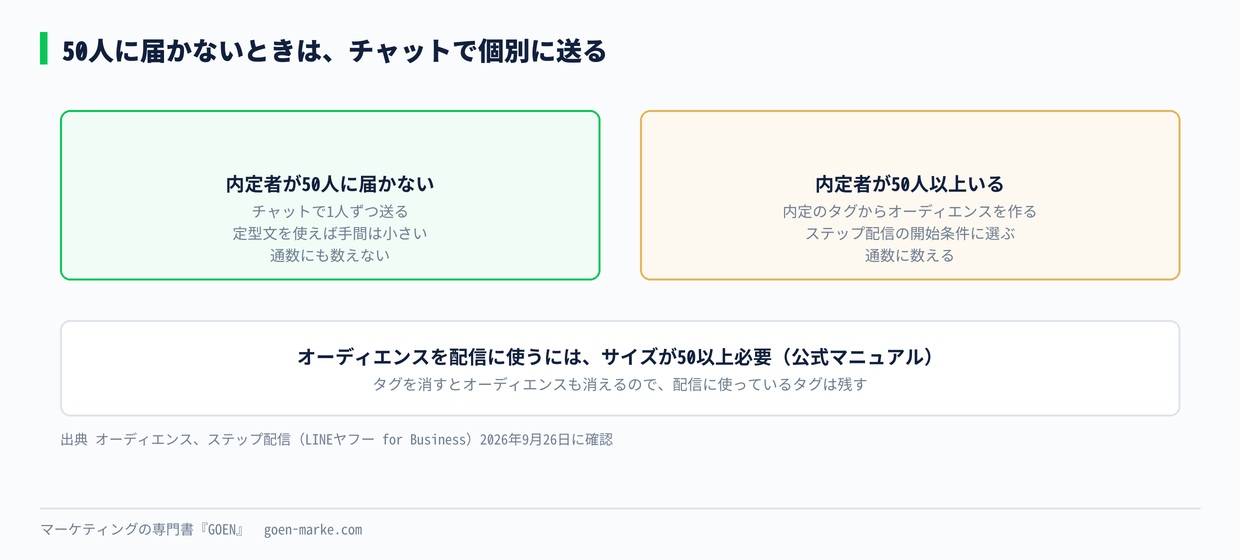
| 規模 | 内定者への案内の送り方 |
|---|---|
| 内定者が50人に届かない | チャットで1人ずつ送る。定型文を使う |
| 内定者が50人以上いる | タグのオーディエンスでステップ配信を組む |
新卒採用のように内定者が多いなら、ステップ配信が使えます。公式マニュアルによると、ステップ配信の開始条件には「オーディエンス」を選べます。内定のタグから作ったオーディエンスを選ぶと、内定者にだけ順番に案内が届きます。ステップ配信の組み方は第19回 ステップ配信で扱いました。
出典 オーディエンス(LINEヤフー for Business)2026年9月26日に確認 出典 ステップ配信(LINEヤフー for Business)2026年9月26日に確認
タグを消すと、そのタグから作ったオーディエンスも消えます。選考が終わっても、配信に使っているタグは消さずに残します。
チャットで宣伝をしないことも大事です。公式マニュアルは、チャットを始める機能について、広告や宣伝を目的に送らないよう注意しています。ブロックや通報の対象になることがあるからです。応募者とのチャットは、選考の連絡だけに使います。
個人情報と守るルール
採用の連絡には、個人情報が集まります。LINEでやりとりするときに、決めておくことが3つあります。
1つ目は、履歴の保存期間です。公式マニュアルによると、テキスト、画像、ファイルの保存期間は、無料の範囲で半年、チャットProオプションで5年です。履歴のダウンロードも、チャットProオプションを買った場合だけ使えます。応募書類や選考の記録は、会社の決まった場所に保存します。
2つ目。チャットで集める情報は、選考に必要なものに絞ります。履歴書をスマートフォンで撮った写真を送ってもらう運用は、便利な反面、半年で見られなくなります。書類の受け取り方は、会社の決まりに合わせて別に決めます。
3つ目。担当者の個人のLINEでは、応募者とやりとりしません。担当者が辞めたり異動したりすると、それまでの連絡が引き継げなくなります。公式アカウントなら、権限を渡すだけで後任が同じ履歴を見られます。
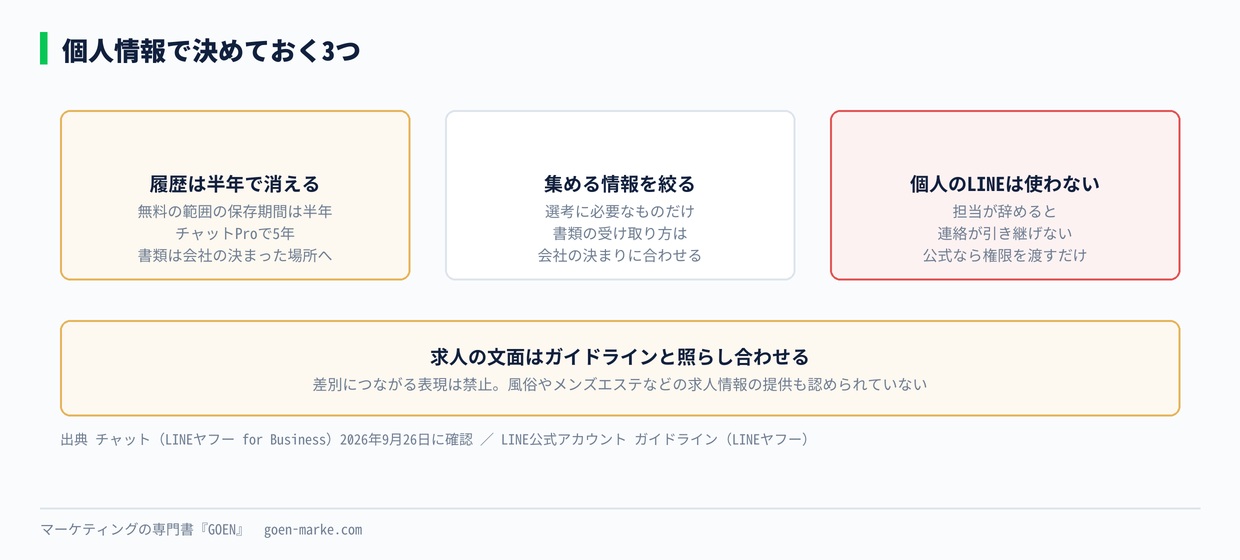
求人の内容にも、LINEのルールがあります。LINE公式アカウントのガイドラインは、差別につながる表現を禁じています。人種、国籍、信条、性別、社会的身分、門地による差別です。風俗やメンズエステなどの求人情報の提供も認めていません。
出典 LINE公式アカウント ガイドライン(LINEヤフー)2026年9月26日に確認
ガイドラインに反すると、アカウントが止まることがあります。止まったときの流れは第28回 アカウント停止で扱いました。
新卒・中途・アルバイトで変えるところ
組み立ての骨組みは同じです。変わるのは、入口の置き場所と、連絡の間隔です。
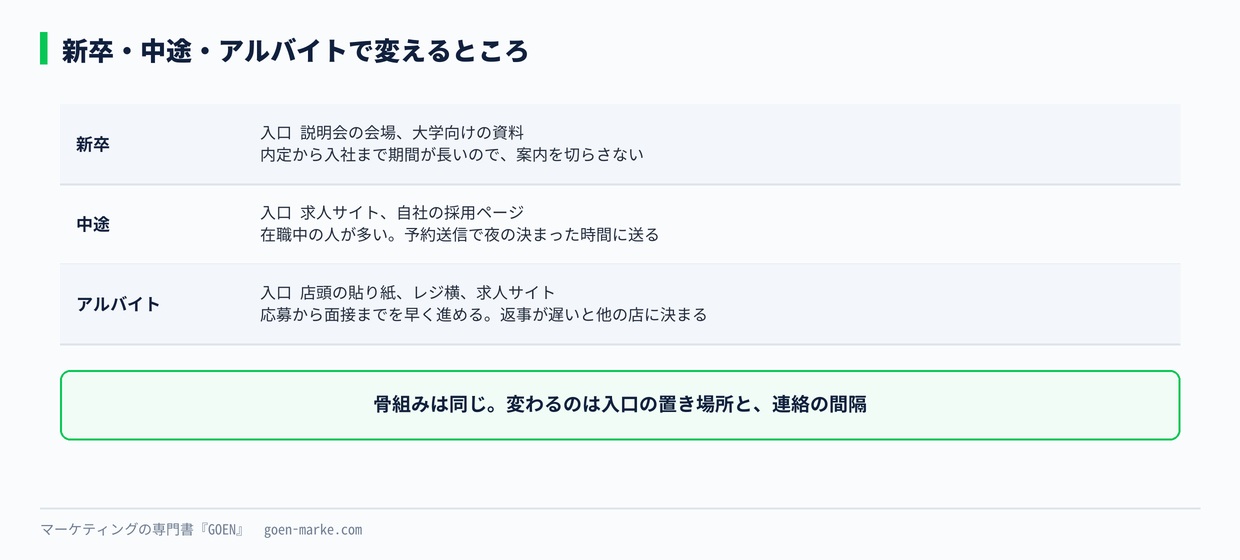
| 採用の種類 | 入口を置く場所 | 連絡で気をつけること |
|---|---|---|
| 新卒 | 説明会の会場、大学向けの資料 | 内定から入社まで期間が長いので、案内を切らさない |
| 中途 | 求人サイト、自社の採用ページ | 在職中の人が多いので、連絡は夜や週末に読まれる前提で書く |
| アルバイト | 店頭の貼り紙、レジ横、求人サイト | 応募から面接までを早く進める。返事が遅いと他の店に決まる |
アルバイトの採用は、店頭の入口が効きます。お店に来たお客様が、そのまま働き手になることがあるからです。レジ横のQRコードは、お客様向けのアカウントと採用用のアカウントで分けて置きます。
中途採用では、送る時間に気をつけます。勤務中の昼に通知が鳴るのを嫌がる人もいます。予約送信で、夜の決まった時間に送るようにします。
公式の事例から分かること
LINEヤフー for Businessの導入事例には、採用や求人の事例がいくつか載っています。ただし、どれも人材紹介会社や求人サービスの事例です。ふつうの会社が自社の社員を採る事例とは、規模も体制も違います。外部のツールを組み合わせている事例もあります。真似するのは数字ではなく、機能の使い方です。
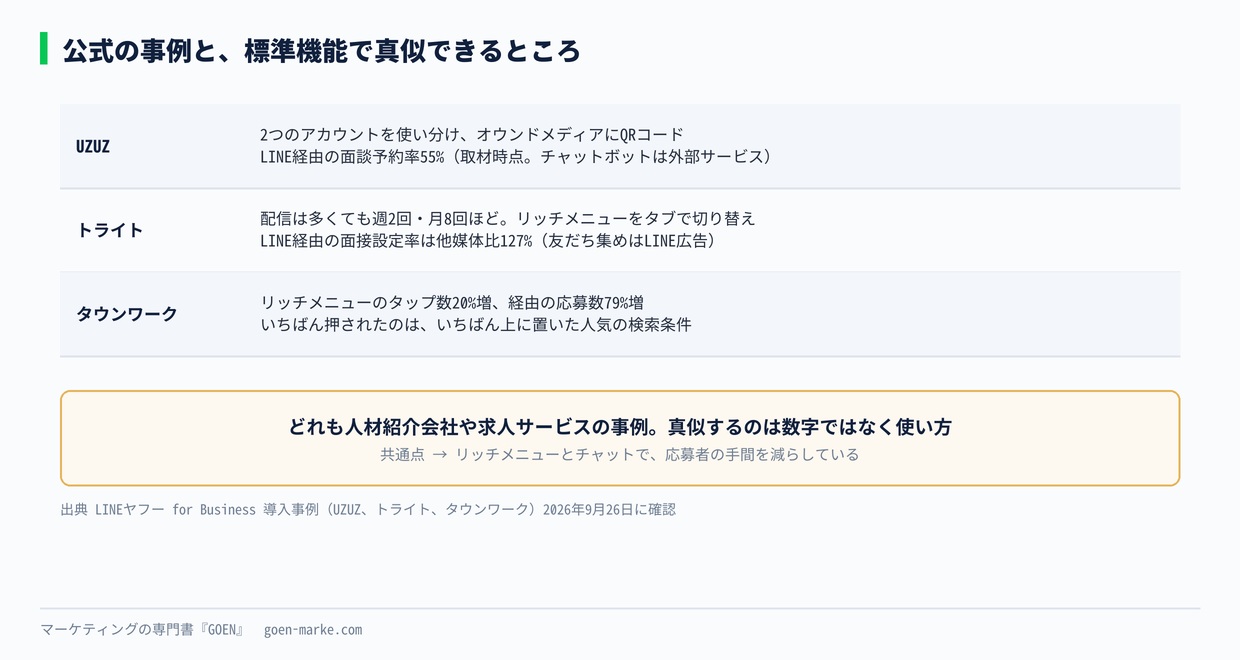
UZUZ(第二新卒の転職支援)。2つのアカウントを使い分け、オウンドメディアに友だち追加のQRコードを載せています。取材時点で、月に平均約2,500件の問い合わせがあり、LINE経由はそのうち3割ほどです。LINE経由の面談予約率は55%でした。面談予約のチャットボットには、外部のサービスを使っています。
出典 面談予約率55%!LINEのチャットボットを活用して求職者への情報提供をスムーズに(LINEヤフー for Business 導入事例)2026年9月26日に確認
トライト(医療・介護の人材サービス)。職種ごとに6つのアカウントを運用しています。配信は多くても週2回、月8回ほどに抑え、ブロックを減らす工夫をしています。リッチメニューのタブ切り替えで、求人検索とお役立ちの情報を分けています。LINE経由の面接設定率は、他の媒体と比べて127%になったと話しています。友だち集めにはLINE広告を使い、タグの管理には外部のツールを使っています。
出典 医療系人材の面接設定率127%アップ!LINE広告「友だち追加」を起点にしたトライトのLINE活用(LINEヤフー for Business 導入事例)2026年9月26日に確認
タウンワーク(アルバイト求人)。リッチメニューを作り込んだあと、リッチメニューのタップ数が20%増え、リッチメニュー経由の応募数が79%増えました。リッチメニューはMessaging APIで作っていますが、ボタンを並べる考え方は標準機能でも同じです。
出典 バイト応募件数約80%増!リッチメニューを生かしたタウンワークのLINE活用事例(LINEヤフー for Business 導入事例)2026年9月26日に確認
3つの事例に共通するのは、リッチメニューとチャットで応募者の手間を減らしていることです。ここまでに書いた組み立ては、この共通点を標準機能で再現する形になっています。
標準機能で足りなくなったら
応募が増えてくると、標準機能では手が回らなくなる場面が出てきます。そのときに足す機能は3つあります。
応募の情報をフォームで集めたいとき。CRMオプションは、友だち一人ひとりの情報を管理画面の中で持てる有料のオプションです。アンケートのフォームも、この中に入っています。申し込めるのは認証済アカウントだけです。料金と使い方は第33回 CRMオプションで扱いました。
職種ごとにメニューや配信を分けたいとき。拡張ツールの多くは、回答に応じてタグを自動で付けたり、人ごとにリッチメニューを変えたりできます。第34回 拡張ツールで扱いました。
社内の採用管理の仕組みとつなぎたいとき。Messaging APIを使います。第36回 Messaging APIで扱いました。
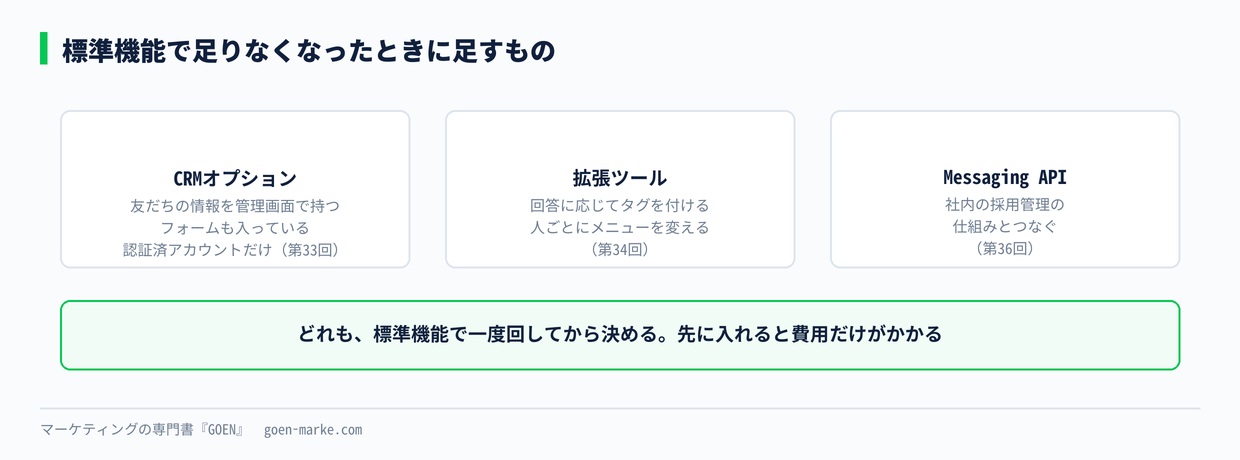
どれも、標準機能で一度回してから決めます。先にツールを入れると、何が足りないのかが分からないまま費用だけがかかります。
始める前のチェック
ここまでの内容を、始める前に確かめる項目にまとめます。
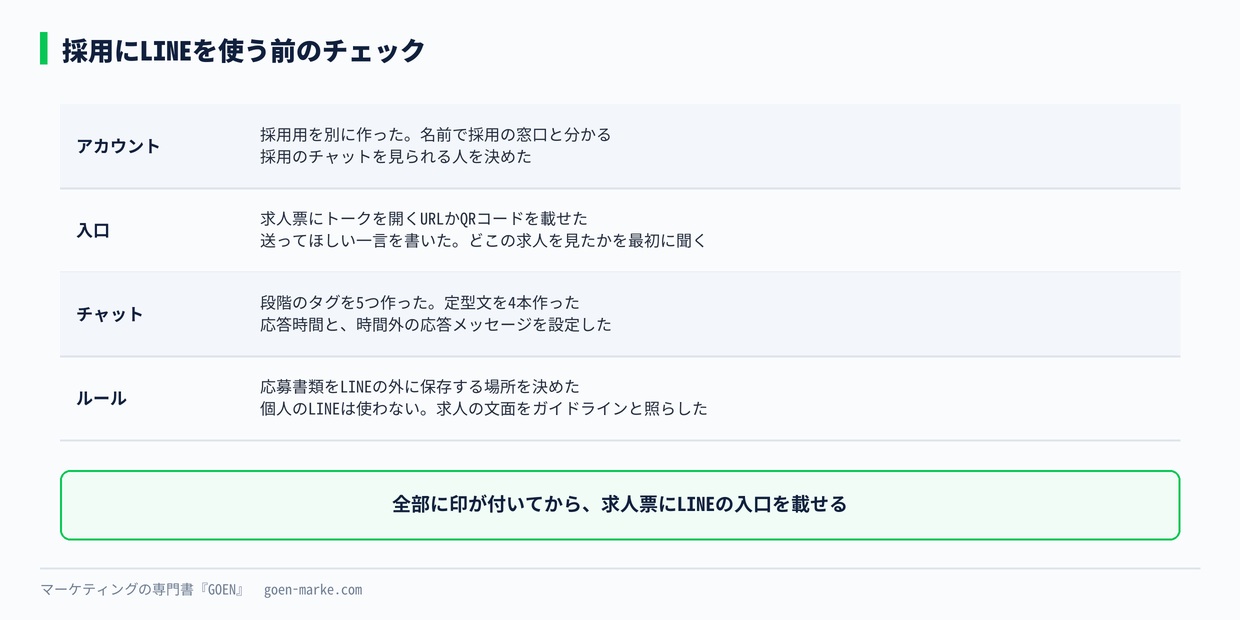
アカウントの準備。採用用のアカウントを、お客様向けとは別に作った。アカウント名で採用の窓口だと分かる。採用のチャットを見られる人を決めた。
入口の準備。求人票にトークを開くURLかQRコードを載せた。送ってほしい一言を求人票に書いた。どこの求人を見たかを、最初のやりとりで聞くことにした。
チャットの準備。選考の段階を表すタグを5つ作った。定型文を4本作った。日程調整、合否、持ち物、入社前の案内の4本です。応答時間と、時間外の応答メッセージを設定した。
ルールの準備。応募書類をLINEの外に保存する場所を決めた。担当者の個人のLINEでやりとりしないと決めた。求人の文面をガイドラインと照らし合わせた。
ここまでの内容を書き込める「採用連絡 設計シート」を、私のLINEで配布しています。登録すると、ほかの30個以上の資料も一緒に受け取れます。
▶ LINEで特典を受け取る
次のレッスン
採用は、お客様ではなく働き手と話すための使い方でした。
次の第38回は、講座の最終回です。業種ごとの活用事例を、この講座の回番号に分解して、どの機能をどの順番で組み合わせるかをまとめます。全38回で決めてきたことを、1枚の地図にします。
前のレッスンは第36回 Messaging APIです。
講座の完了特典として「LINE公式アカウント運用の全体設計テンプレート」を用意しています。全38回で決めてきたことを、ひとつの設計図にまとめる資料です。
▶ LINEで特典を受け取る



コメント