
このページでわかること
こんにちは、あきです。
前回の第25回では、デマンドジェネレーションを扱いました。YouTubeやGmailなどGoogleの面に、画像と動画で出していくキャンペーンです。この回は、そのデマンドジェネレーションに今まさに合流しつつある、ディスプレイ広告(GDN)を扱います。
先に結論を出します。
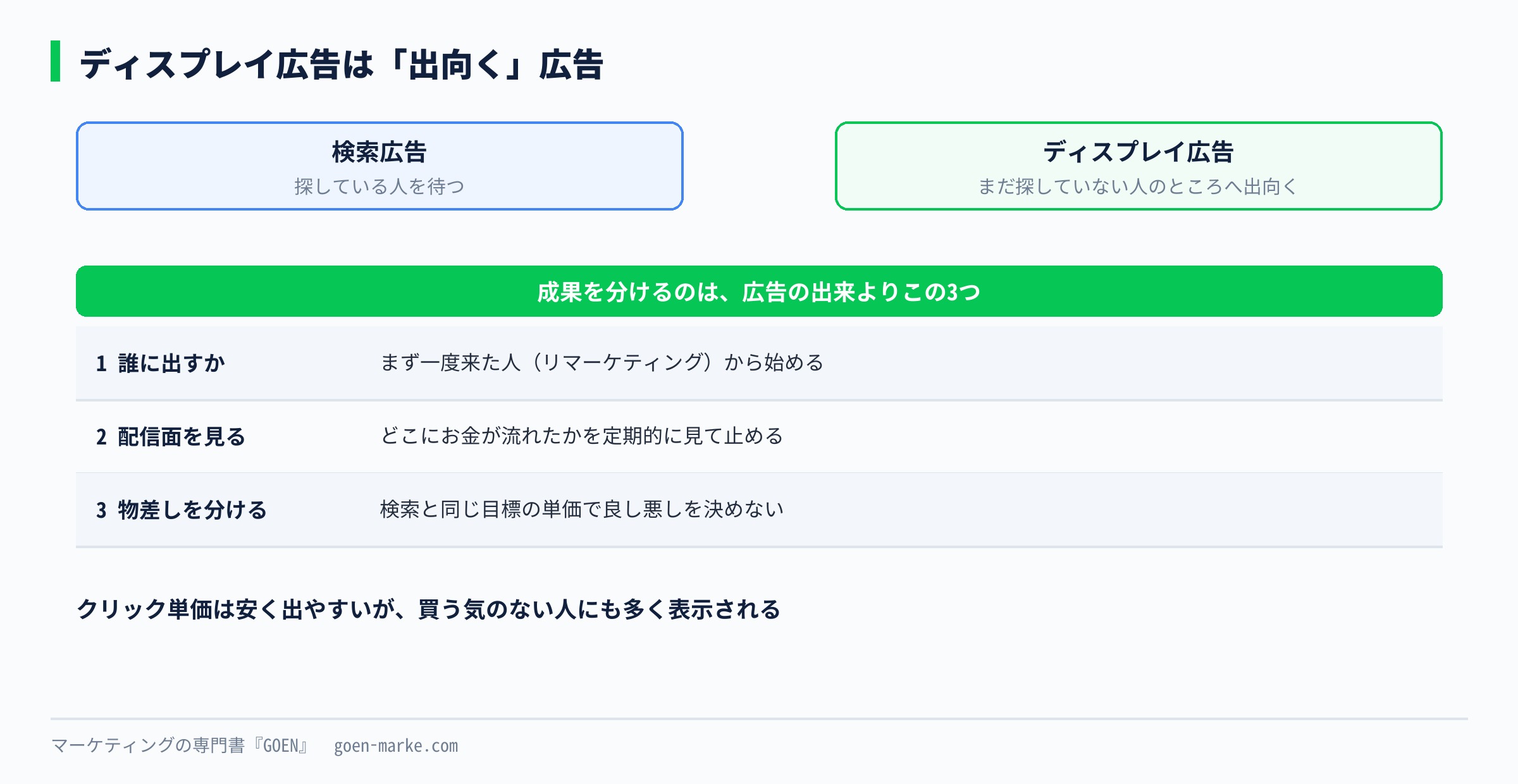
ディスプレイ広告は、Googleと提携しているウェブサイトやアプリ、YouTube、Gmailの広告枠に、画像の広告を出す仕組みです。検索広告が「探している人を待つ」広告だとすると、ディスプレイ広告は「まだ探していない人のところへ出向く」広告です。届く範囲はとても広く、クリック単価は安く出やすい一方で、買う気のない人にもたくさん表示されます。
成果の差は、広告の出来よりも次の3つでつきます。
- 誰に出すかを、まず「一度来た人(リマーケティング)」から始めているか
- どの配信面にお金が流れたかを、定期的に見て止めているか
- 検索広告と同じ物差しで良し悪しを決めていないか(役割が違うので、同じ目標の単価では合わないことが多い)
この回のゴールは3つです。
- ディスプレイ広告がどこに出て、検索広告と何が違うかを説明できる
- レスポンシブの素材と、アップロード型のバナーサイズを迷わず用意できる
- 配信面の確認と除外を、自分の手で回せる
所要時間は45分です。バナーを作る人は、サイズの表を手元に置きながら読んでください。
この回で使う「ディスプレイ広告 バナーサイズ一覧表」を、私のLINEで配布しています。日本で使えるバナーのサイズ、レスポンシブの素材の規定、配信面を確認するときのチェック欄を全8ページにまとめました。
▶ LINEで特典を受け取る
1. ディスプレイ広告(GDN)とは
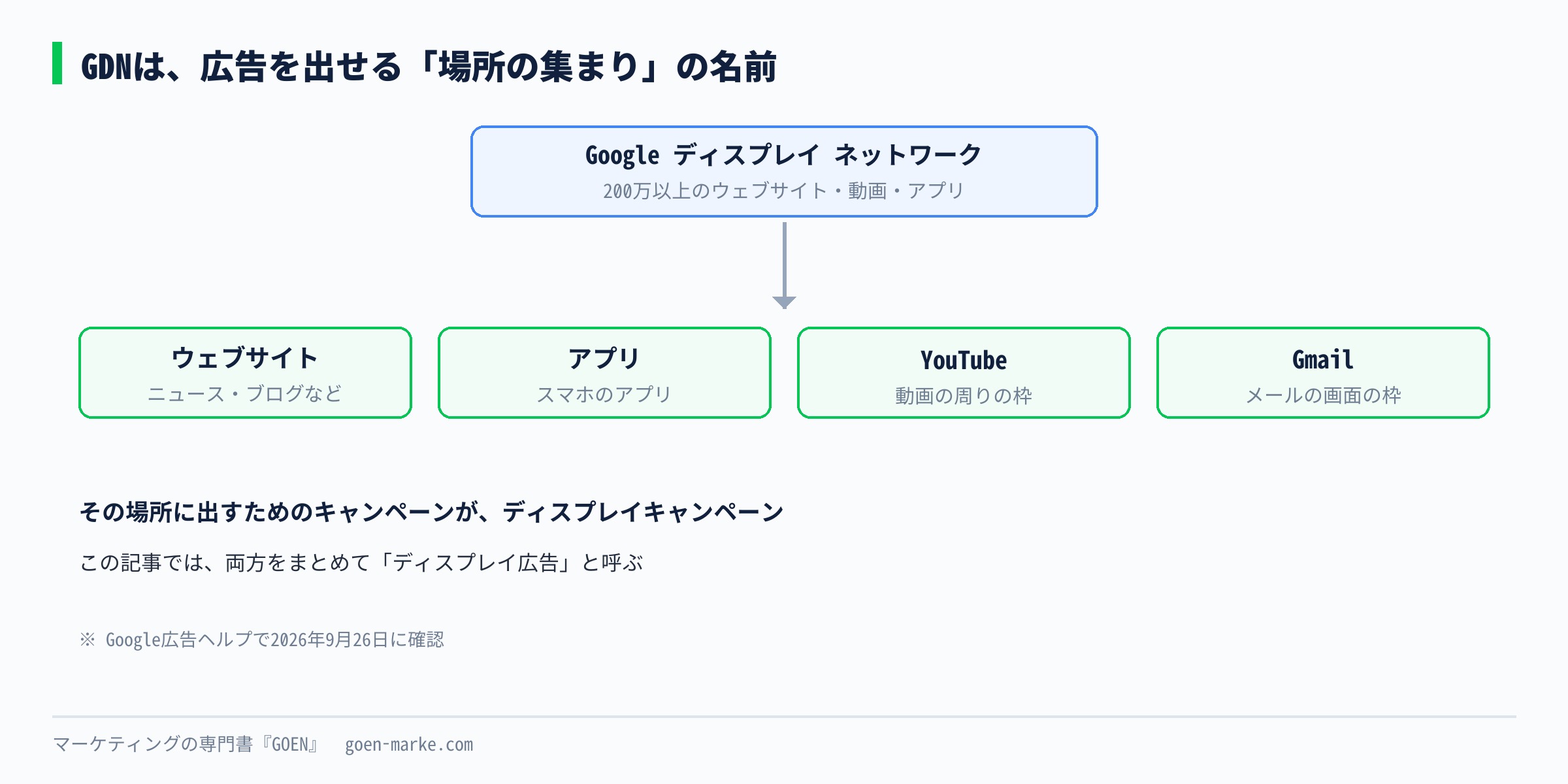
ディスプレイ広告は、ウェブサイトやアプリの広告枠に表示される、画像や動画の広告です。ニュースサイトの記事の横や下、スマホのアプリの画面の下、YouTubeの動画の周りなどに出てくる四角い広告を思い浮かべてください。あれがディスプレイ広告です。
GDNは「Google Display Network」の頭文字で、日本語の管理画面では「ディスプレイ ネットワーク」と呼ばれます。GDNは広告の種類の名前というより、広告を出せる場所の集まりの名前です。その場所に出すためのキャンペーンが、ディスプレイキャンペーンです。この記事では、ふだんの呼び方に合わせて、両方をまとめて「ディスプレイ広告」と書きます。
Googleの公式ヘルプは、この場所の集まりを次のように説明しています。
「Google 広告を掲載できる 200 万以上のウェブサイトや動画、アプリの総称です。」 (出典 Google広告ヘルプ ディスプレイ ネットワークとは 2026年9月26日確認)
同じページには、ディスプレイ ネットワーク上のウェブサイトを通じて、世界中のインターネット ユーザーの90%以上に広告を表示できる、という説明もあります(この数字は同ページで第三者の調査が出典として示されています)。数字の大きさより、自分の見込み客もほぼ確実にこの中にいる、と受け取れば十分です。
検索広告との違いは、「待つ」か「出向く」か
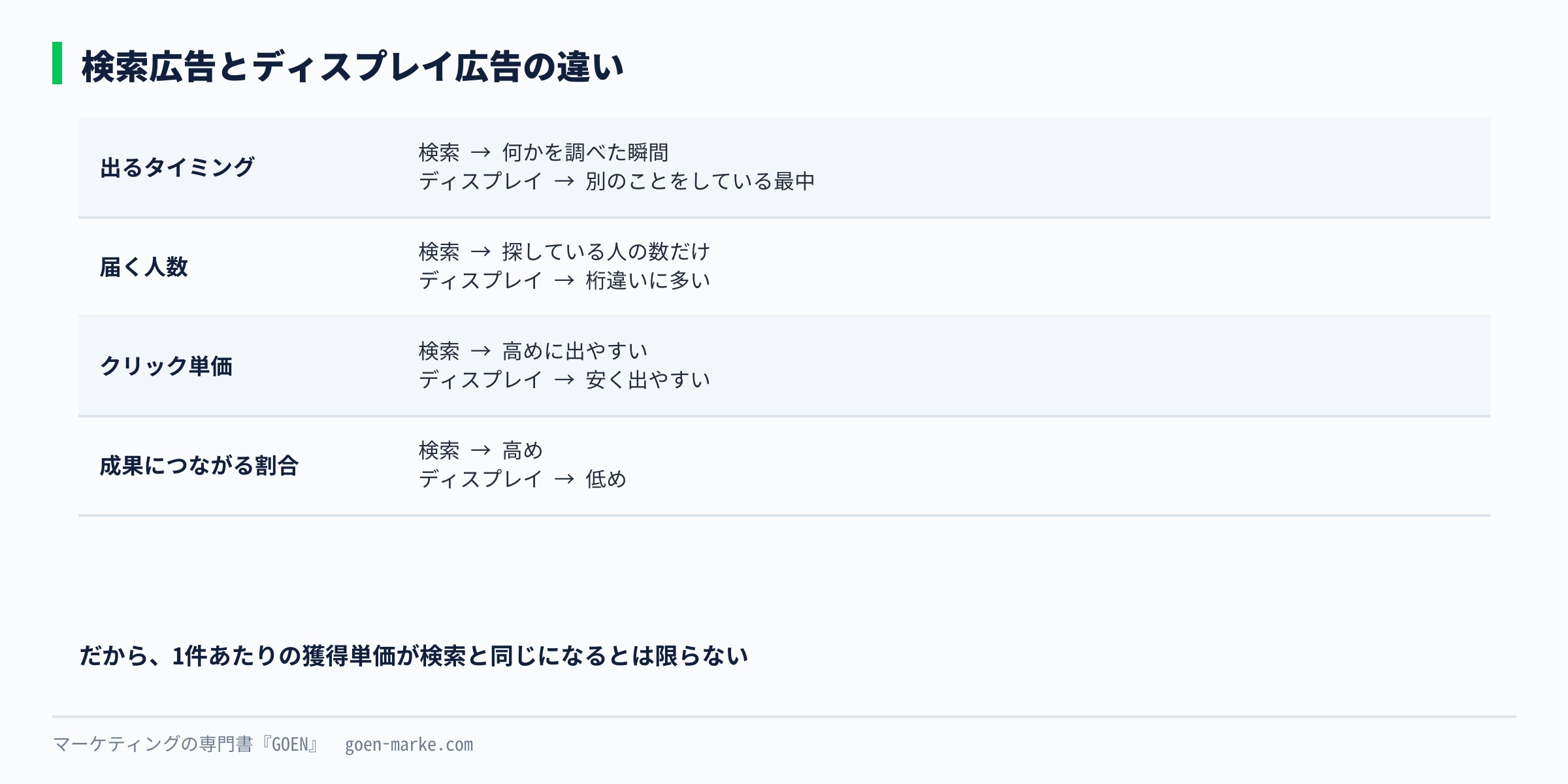
検索広告は、ユーザーが何かを調べた瞬間に出ます。「渋谷 歯医者 土曜」と打った人は、今まさに歯医者を探しています。だから検索広告は、クリックされれば問い合わせにつながりやすい代わりに、探している人の数しか届きません。
ディスプレイ広告は、ユーザーが別のことをしているときに出ます。料理のレシピを読んでいる人、ゲームをしている人、YouTubeで音楽を聴いている人に出ます。まだ探していない人に届くので、数は桁違いに多い一方、その場で問い合わせる人は少なくなります。
この違いから、次のことが言えます。
- クリック単価は、検索より安く出やすい
- クリック率とコンバージョン率は、検索より低く出やすい
- だから、1件あたりの獲得単価(CPA)が検索と同じになるとは限らない
後の実測の章で、私が見ているアカウントの数字でこの3つを確かめます。
Yahoo!広告のディスプレイ広告(YDA)との違い
日本では、Yahoo!広告にもディスプレイ広告(YDA)があります。仕組みはよく似ていて、提携しているサイトやアプリに画像の広告を出します。違いは、出せる場所の顔ぶれです。GDNはGoogleと提携するサイトやアプリ、YouTube、Gmailに出ます。YDAはYahoo! JAPANのサービスや、Yahoo!広告と提携するサイトに出ます。
どちらが良いかは商材と見込み客によって変わるので、この講座では決めつけません。この講座はGoogle広告の講座なので、この回はGDNだけを扱います。
2. まずこれだけ(最初の1本の型)
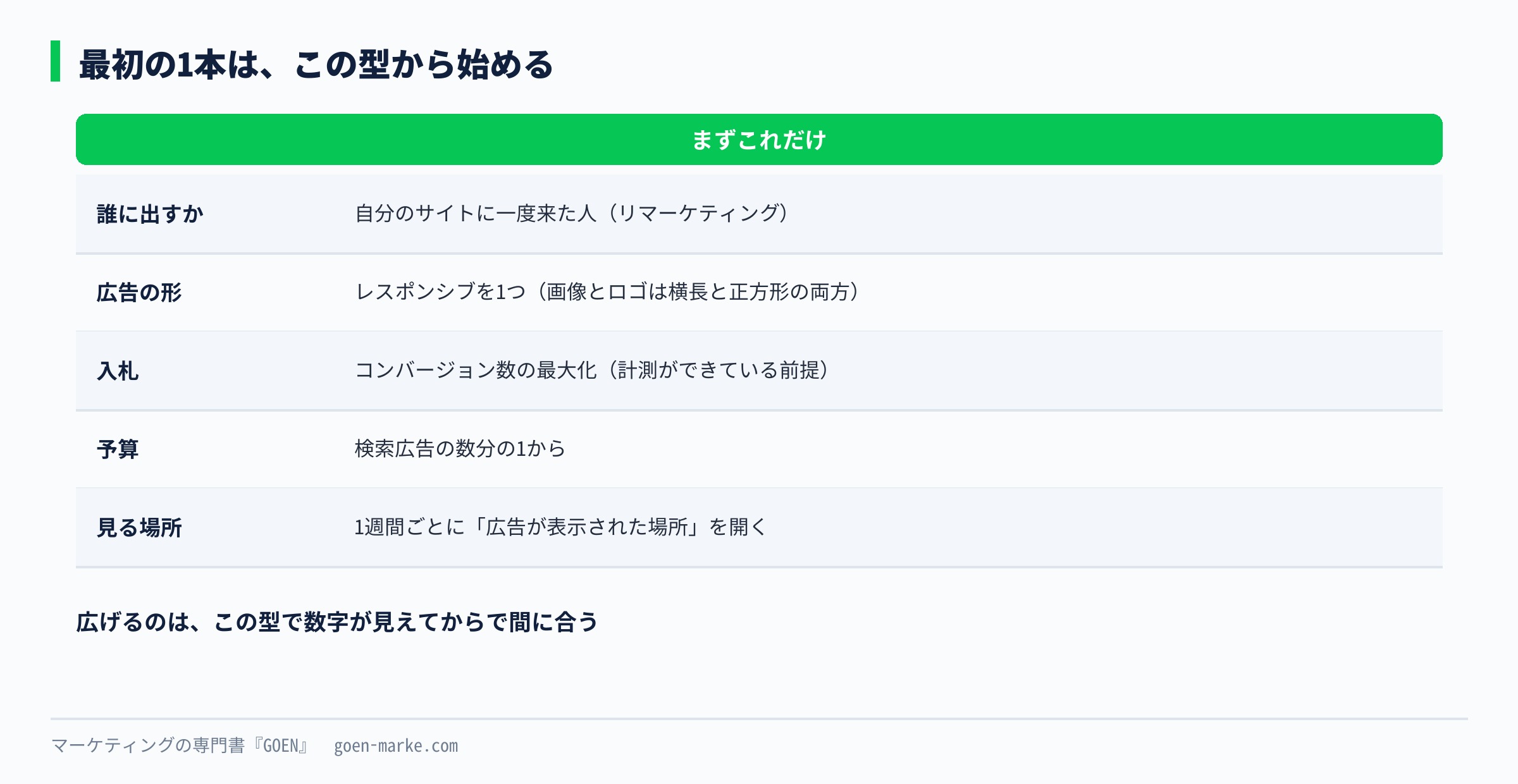
ディスプレイ広告を初めて出すなら、次の型から始めてください。広げるのは、この型で数字が見えてからで間に合います。
- 誰に出すか → 自分のサイトに一度来た人(リマーケティング)
- 広告の形 → レスポンシブ ディスプレイ広告を1つ(横長と正方形の画像を両方、ロゴも両方)
- 入札 → コンバージョン数の最大化(コンバージョンの計測ができている前提)
- 予算 → 検索広告の数分の1から
- 見る場所 → 1週間ごとに「広告が表示された場所」を開く
なぜリマーケティングから始めるのか。一度サイトに来た人は、少なくとも一度は商品に興味を持った人です。何も知らない人に出すより、反応が読みやすくなります。ディスプレイ広告は、誰に出すかを広げるほど「買う気のない人への表示」が増えます。最初は狭いところから始め、配信面の見方に慣れてから広げるほうが、お金を失いにくいです。
リマーケティングの作り方そのものは、第30回で詳しく扱います。
3. 広告はどこに出るのか
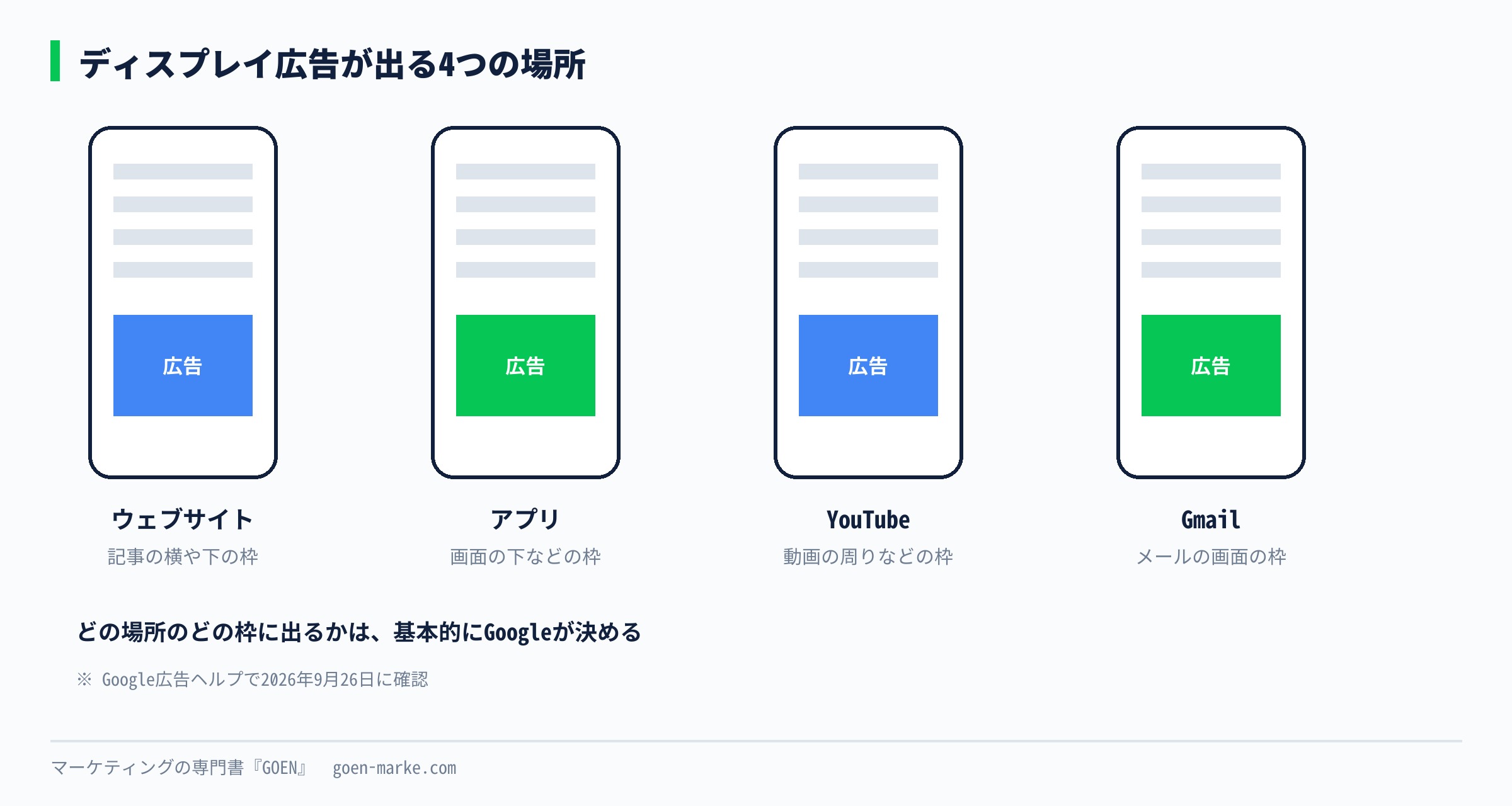
ディスプレイ広告が出る場所は、大きく4つに分かれます。
- ウェブサイト → ニュース、ブログ、趣味のサイトなど、Googleの広告枠を置いているサイト
- アプリ → スマホのゲームや便利アプリなどの広告枠
- YouTube → 動画の周りなどの広告枠
- Gmail → メールの画面の中の広告枠
レスポンシブ ディスプレイ広告の公式ヘルプにも、広告がウェブ、アプリ、YouTube、Gmailに表示されると書かれています。
どの場所に出すかは、基本はGoogleが決める
ディスプレイ広告は、どのサイトのどの枠に出るかを、基本的にGoogleが決めます。「このサイトだけに出したい」と指定する方法(プレースメントの指定)もありますが、何も指定しなければ、設定した相手に届きそうな枠へ自動で配られます。
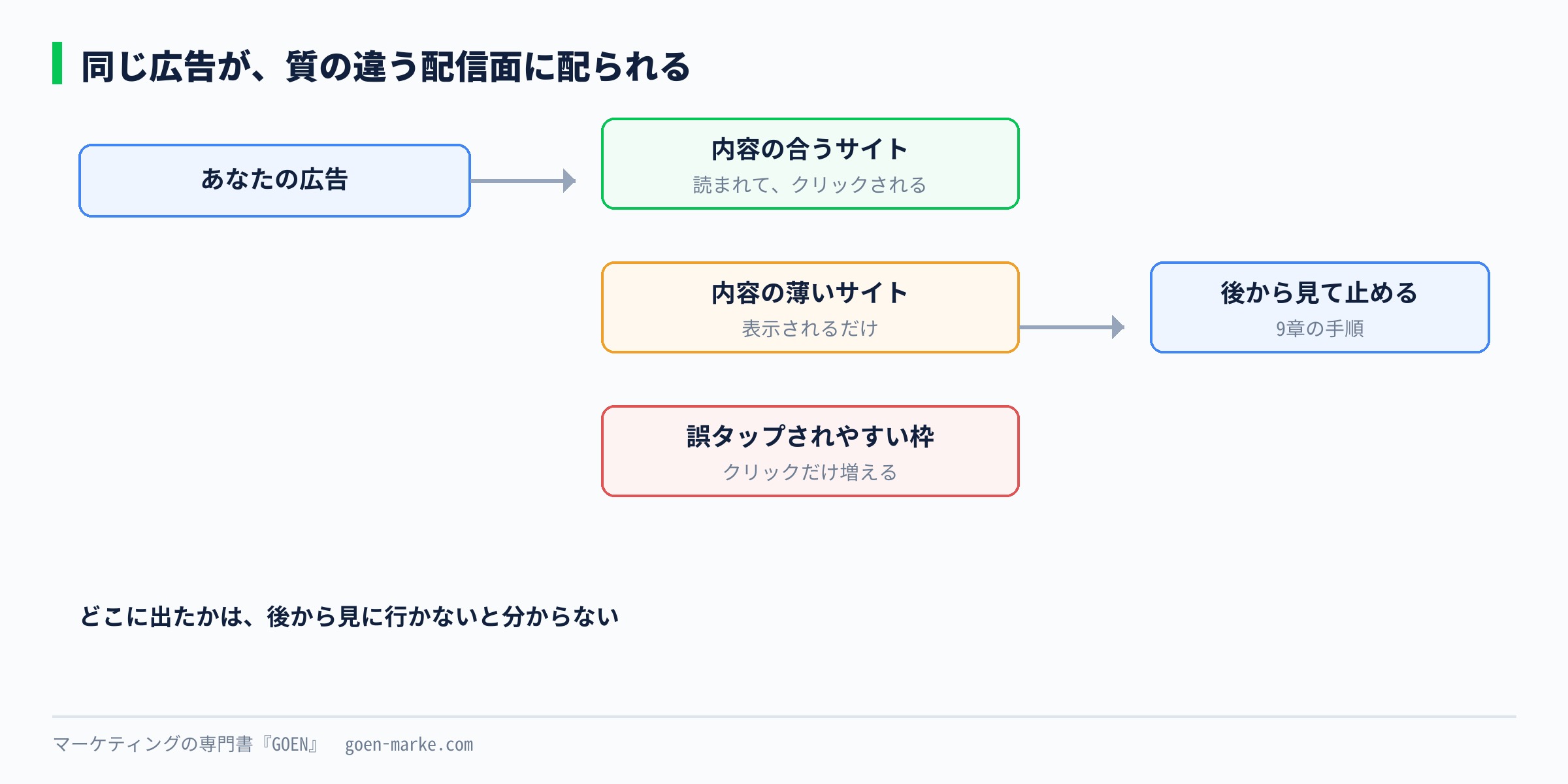
ここが検索広告との大きな違いです。検索広告は、どの言葉で検索した人に出たかが、検索語句のレポートで見えます。ディスプレイ広告は、どこに出たかを後から見に行かないと分かりません。そして後の章で書くとおり、見に行っても全部が見えるわけではありません。
出る場所の質は、ばらつく
提携しているサイトやアプリの中には、内容の薄いサイトや、誤ってタップされやすい作りのアプリも混ざります。これはディスプレイ広告の弱点として、競合の記事でもほぼ必ず挙げられています。避ける方法は、後の「配信面の確認と除外」の章でまとめて書きます。
4. 2026年のいま知っておくこと(デマンドジェネレーションへの移行)
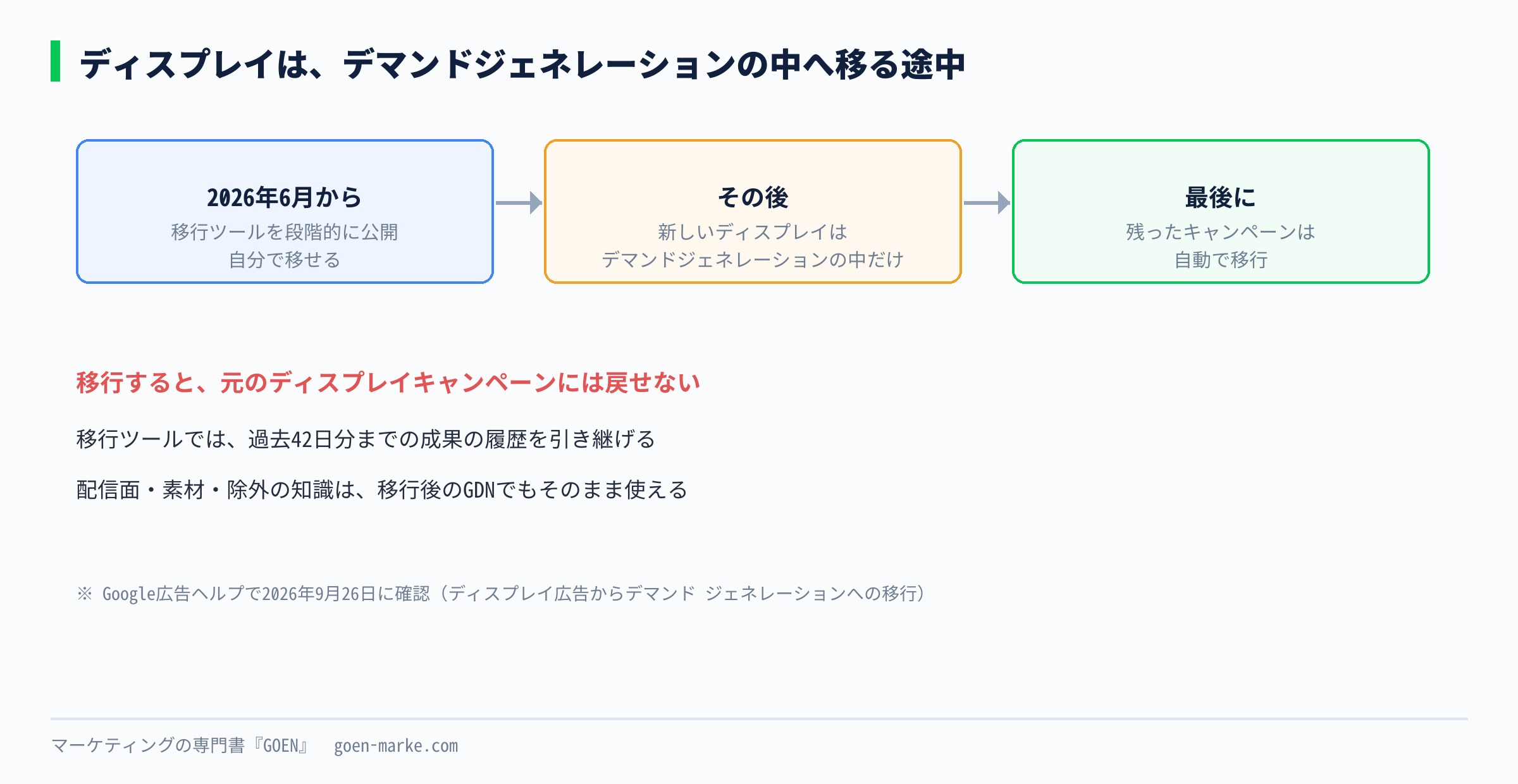
ディスプレイキャンペーンは、デマンドジェネレーションの中へ移っていく途中です。公式ヘルプには、次の予定が書かれています。
- 2026年6月から、移行ツールの段階的なリリースを開始(既存のディスプレイキャンペーンを、自分でデマンドジェネレーションへ移せる)
- その後、新しいディスプレイキャンペーンはデマンドジェネレーションの中でだけ作れるようになる
- 残ったディスプレイキャンペーンは、自動で移行される
「デマンド ジェネレーションに移行したキャンペーンを Google ディスプレイ広告キャンペーンに戻すことはできません。」 (出典 Google広告ヘルプ ディスプレイ広告からデマンド ジェネレーションへの移行 2026年9月26日確認)
移行ツールでは、過去42日分までの成果の履歴を引き継げると書かれています。
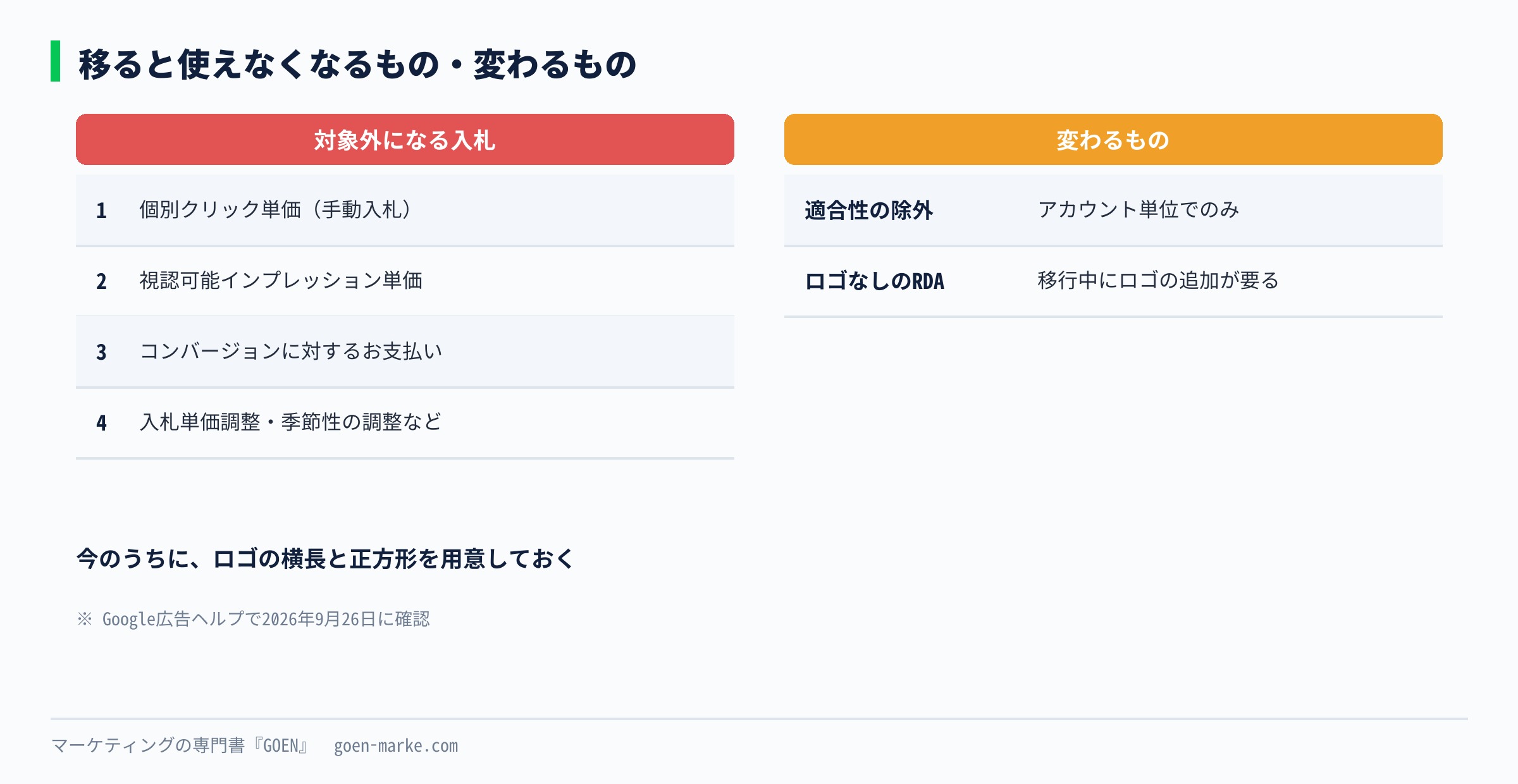
移ると使えなくなるもの
同じページの比較表では、次の項目が「デマンド ジェネレーションでは対象外」とされています。
- 個別クリック単価(手動で入札する方法)
- 視認可能インプレッション単価(vCPM)
- コンバージョンに対するお支払い(コンバージョンが起きたときだけ払う方法)
- 入札単価調整、季節性の調整、ポートフォリオ入札戦略
もう1つ大事な変更があります。コンテンツの適合性の除外(出したくない内容の除外)が、アカウント単位でのみ設定できる形になります。キャンペーンごとに細かく除外していた人は、移行のときにアカウント単位へまとめ直すことになります。
また、レスポンシブ ディスプレイ広告にロゴが入っていないと、移行の途中でロゴの追加を求められます。今のうちにロゴの横長と正方形を用意しておくと、移行でつまずきにくくなります。
この回の読み方
この回で書く配信面、素材、バナーサイズ、配信面の確認と除外は、デマンドジェネレーションの中のGDNでもそのまま使う知識です。入れ物(キャンペーンの種類)の名前が変わっても、広告が出る場所と、そこで起きることは変わりません。
デマンドジェネレーション側の画面や設定の違いは、前回の第25回で書きました。この回では、移行の細かい手順は繰り返しません。
5. 広告の形(レスポンシブとアップロード型)
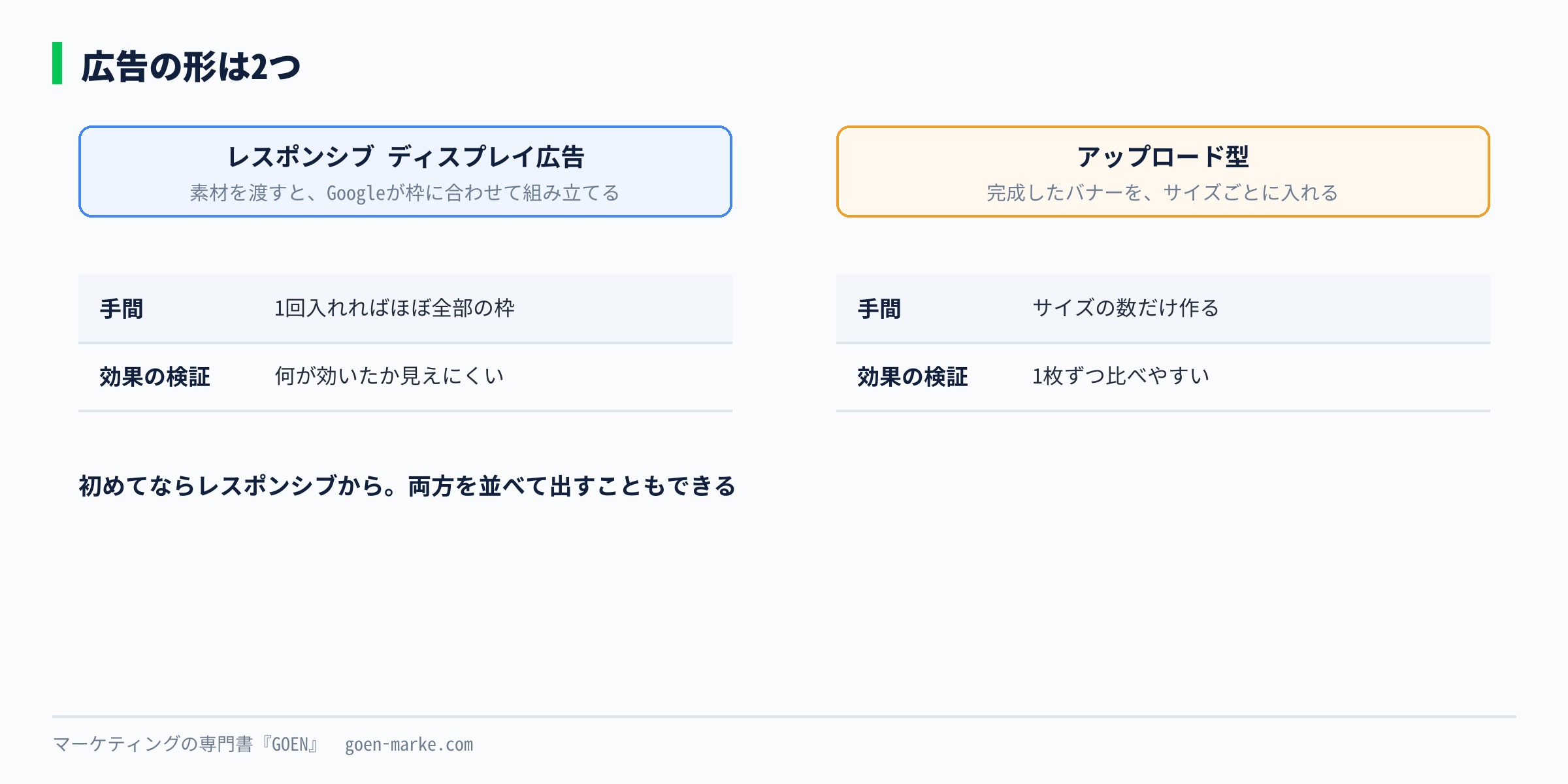
ディスプレイ広告の形は、大きく2つです。
- レスポンシブ ディスプレイ広告 → 画像、ロゴ、見出し、説明文などの素材を渡すと、Googleが枠に合わせて組み合わせて表示する
- アップロード型のディスプレイ広告 → 自分で完成させたバナー画像を、サイズごとにそのまま入稿する
初めてならレスポンシブから始めてください。1回素材を入れるだけで、ほぼすべての枠の大きさに合わせてくれます。公式ヘルプには、ディスプレイ ネットワークのほぼすべての広告スペースに合わせて表示されるため、レイアウトは何千種類にもおよぶ、と書かれています。
レスポンシブ ディスプレイ広告の素材の規定
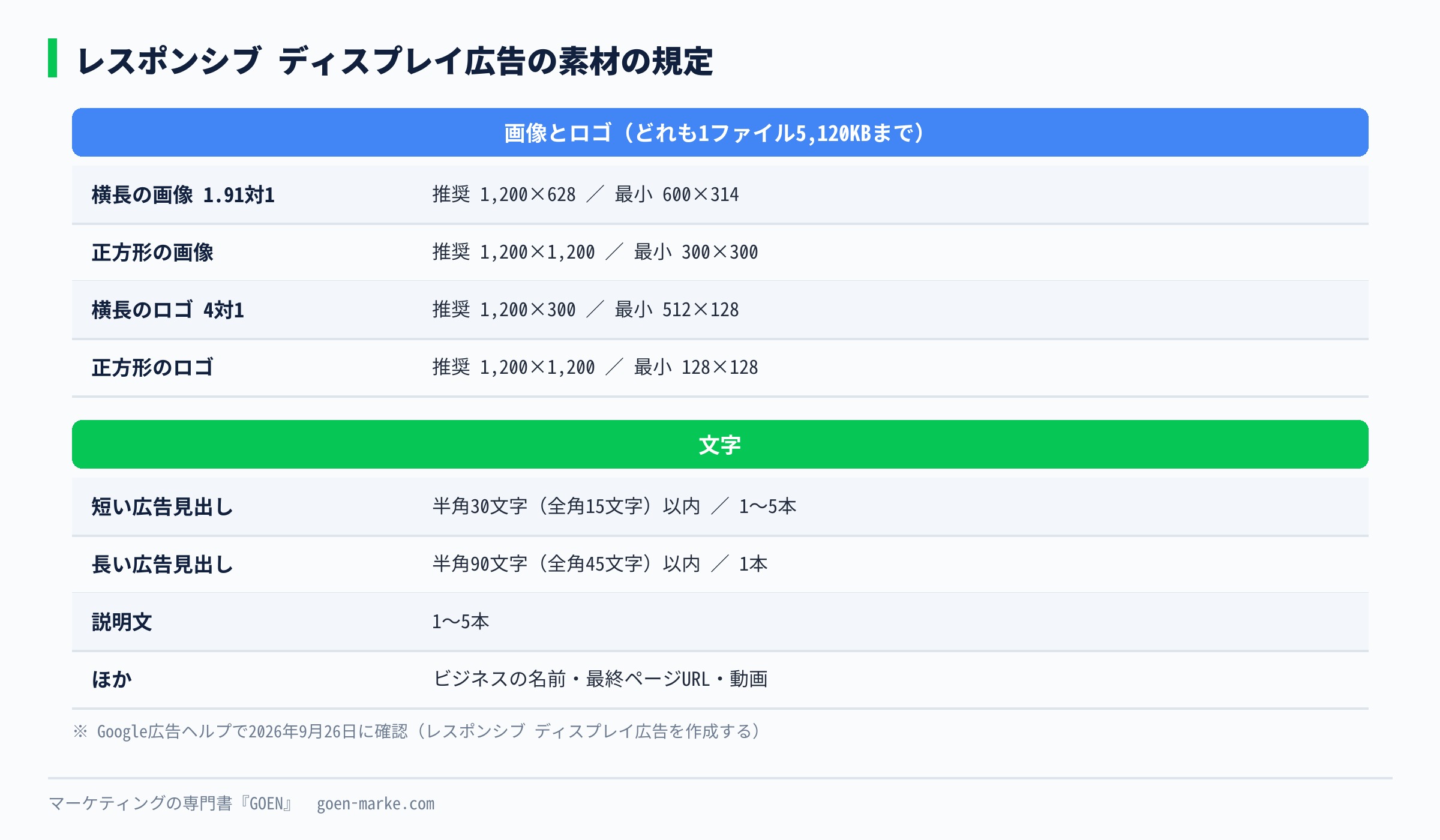
公式ヘルプに書かれている規定を、表にまとめます。
| 素材 | 推奨のサイズ | 最小のサイズ |
|---|---|---|
| 横長の画像(1.91対1) | 1,200×628 | 600×314 |
| 正方形の画像 | 1,200×1,200 | 300×300 |
| 横長のロゴ(4対1) | 1,200×300 | 512×128 |
| 正方形のロゴ | 1,200×1,200 | 128×128 |
画像とロゴは、どれも1ファイル5,120KBまでです。
文字の素材は次のとおりです。
| 素材 | 文字数 | 本数 |
|---|---|---|
| 短い広告見出し | 半角30文字(全角15文字)以内 | 1〜5本 |
| 長い広告見出し | 半角90文字(全角45文字)以内 | 1本 |
| 説明文 | ー | 1〜5本 |
| ビジネスの名前 | ー | 1つ |
ほかに、最終ページのURLと、動画(YouTubeのリンク)も入れられます。数は公式ヘルプ(2026年9月26日確認)のとおりで、画面の表示が変わることもあるので、入稿のときは管理画面の表示も合わせて確かめてください。
全部の素材が、毎回出るわけではない
「広告にすべてのアセットが表示されるわけではありません。」 (出典 Google広告ヘルプ レスポンシブ ディスプレイ広告を作成する 2026年9月26日確認)
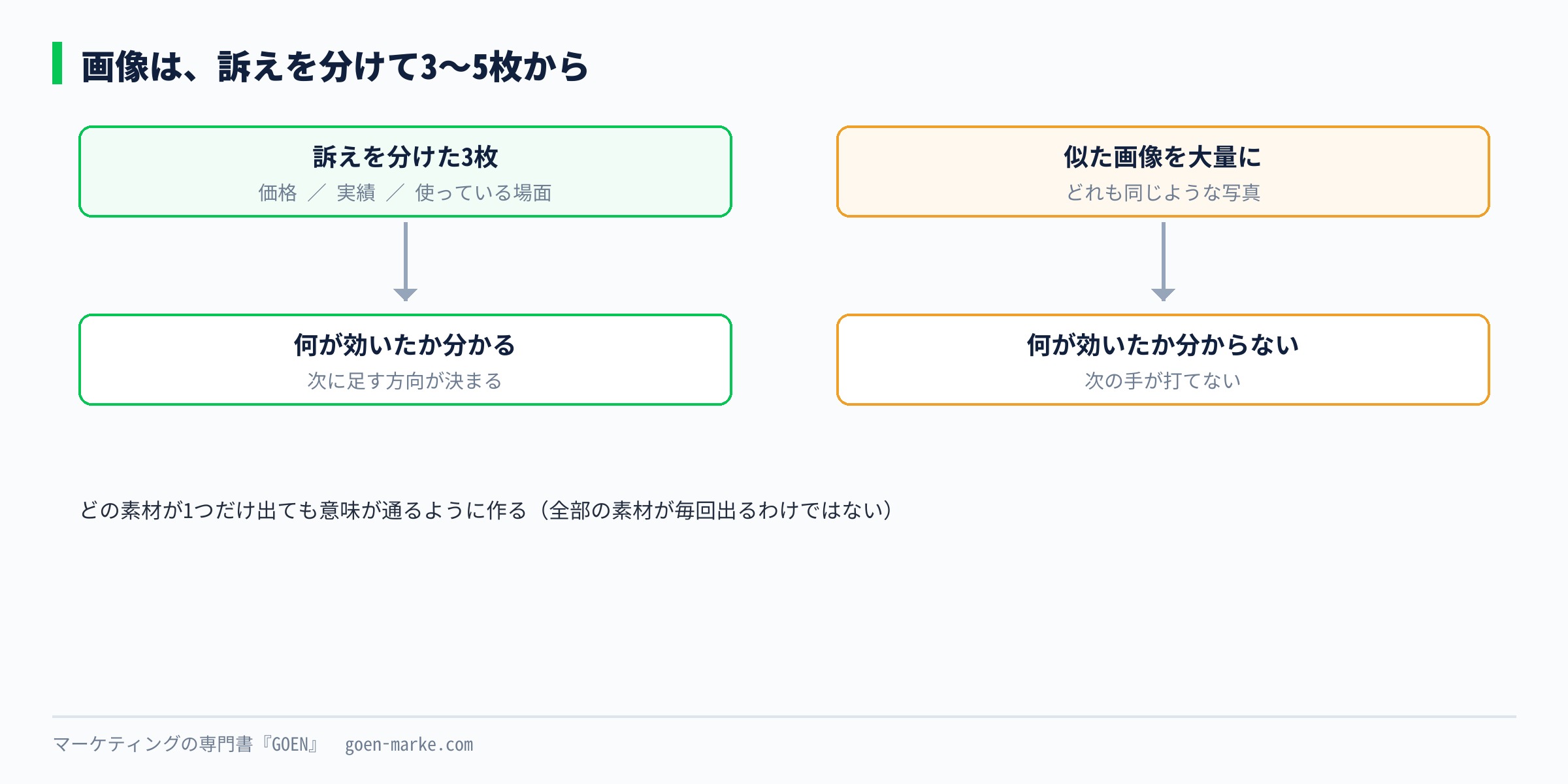
レスポンシブは、枠の大きさに合わせて素材を選び直します。小さな枠では、画像と短い見出しだけ、ということもあります。だから、どの素材が1つだけ出ても意味が通るように作ります。「〜のための」で終わる見出しのように、続きの文がないと意味が分からない書き方は避けてください。
もう1つ知っておくことがあります。レスポンシブ ディスプレイ広告の公式ヘルプには、広告の形によってはGoogleがストック画像やAIで作った素材を使うことがある、と書かれています。自分の出した素材以外の画像で広告が出ることがある前提で、管理画面の設定と、実際に出た広告のプレビューを確かめてください。
素材の数は、多ければ良いとは限らない
レスポンシブは素材を多く入れるほど組み合わせが増えます。ただ、組み合わせが増えるほど「どの画像が効いたのか」は分かりにくくなります。
最初は、訴えたいことを画像ごとに1つずつ変えて、3〜5枚から始めるのが扱いやすいです。たとえば「価格」「実績」「使っている場面」のように、1枚ごとに伝えることを分けます。成果の良い組み合わせが見えてきたら、似た方向の画像を足していきます。
アップロード型のバナーサイズ
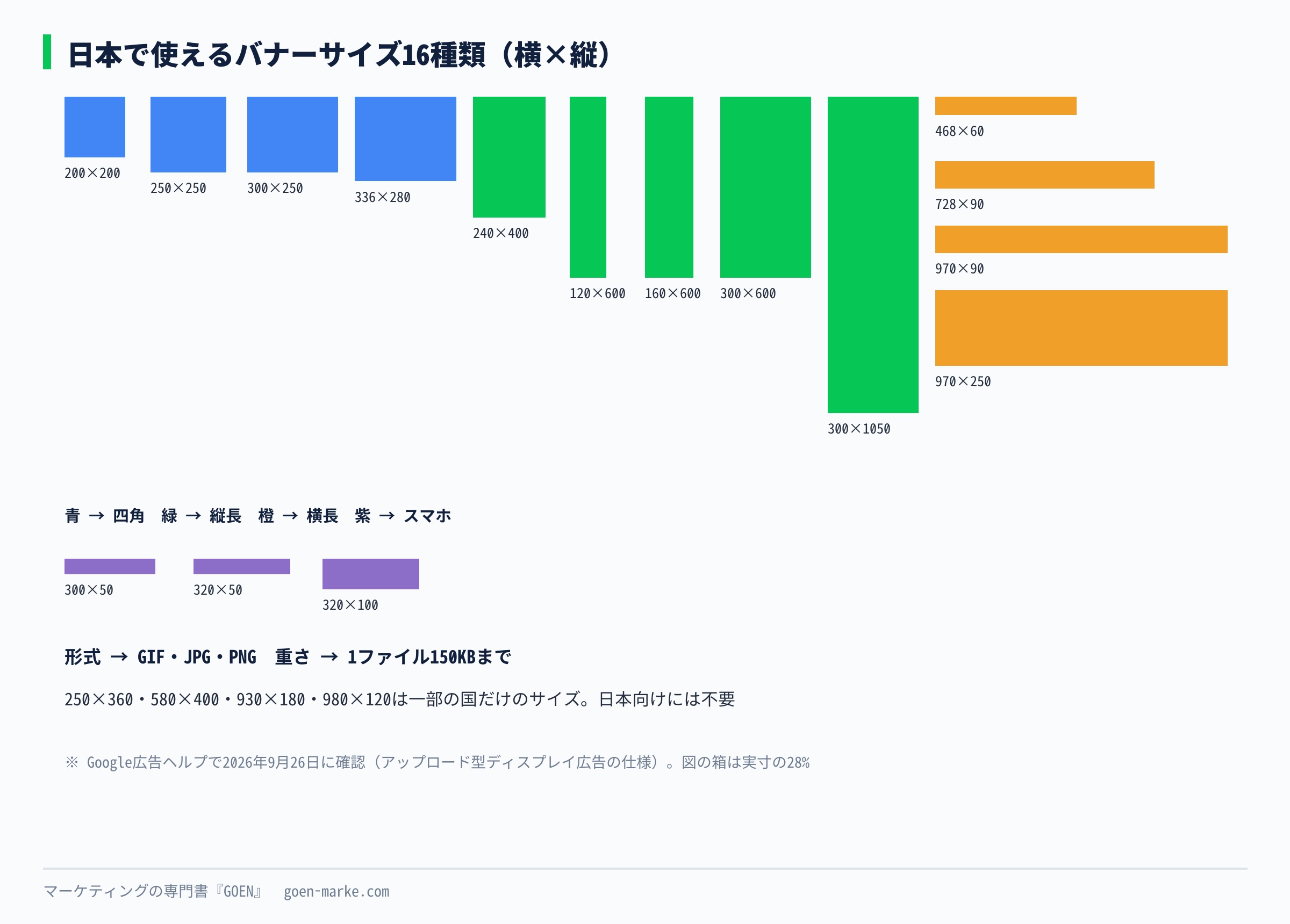
自分で作ったバナーを入れる場合は、決められたサイズで作ります。ファイルはGIF、JPG、PNGのどれかで、1ファイル150KB以内です。
日本で使えるサイズは、次の16種類です。
| 形 | サイズ(横×縦・ピクセル) | 呼び方 |
|---|---|---|
| 四角 | 200×200 | スクエア(小) |
| 四角 | 250×250 | スクエア |
| 四角 | 300×250 | レクタングル |
| 四角 | 336×280 | レクタングル(大) |
| 縦長 | 240×400 | レクタングル(縦長) |
| 縦長 | 120×600 | スカイスクレイパー |
| 縦長 | 160×600 | ワイド スカイスクレイパー |
| 縦長 | 300×600 | ハーフページ広告 |
| 縦長 | 300×1050 | 縦 |
| 横長 | 468×60 | バナー |
| 横長 | 728×90 | ビッグバナー |
| 横長 | 970×90 | ラージ ビッグバナー |
| 横長 | 970×250 | ビルボード |
| スマホ | 300×50 | モバイルバナー |
| スマホ | 320×50 | モバイルバナー |
| スマホ | 320×100 | モバイルバナー(大) |
公式ヘルプの一覧には、ほかに250×360、580×400、930×180、980×120も載っています。ただしこの4つは、スウェーデン、ノルウェー、デンマークなど、一部の地域でだけ使えるサイズとして別の表に載っています。日本向けに作る必要はありません。
全部作らなくていい。まず4つ
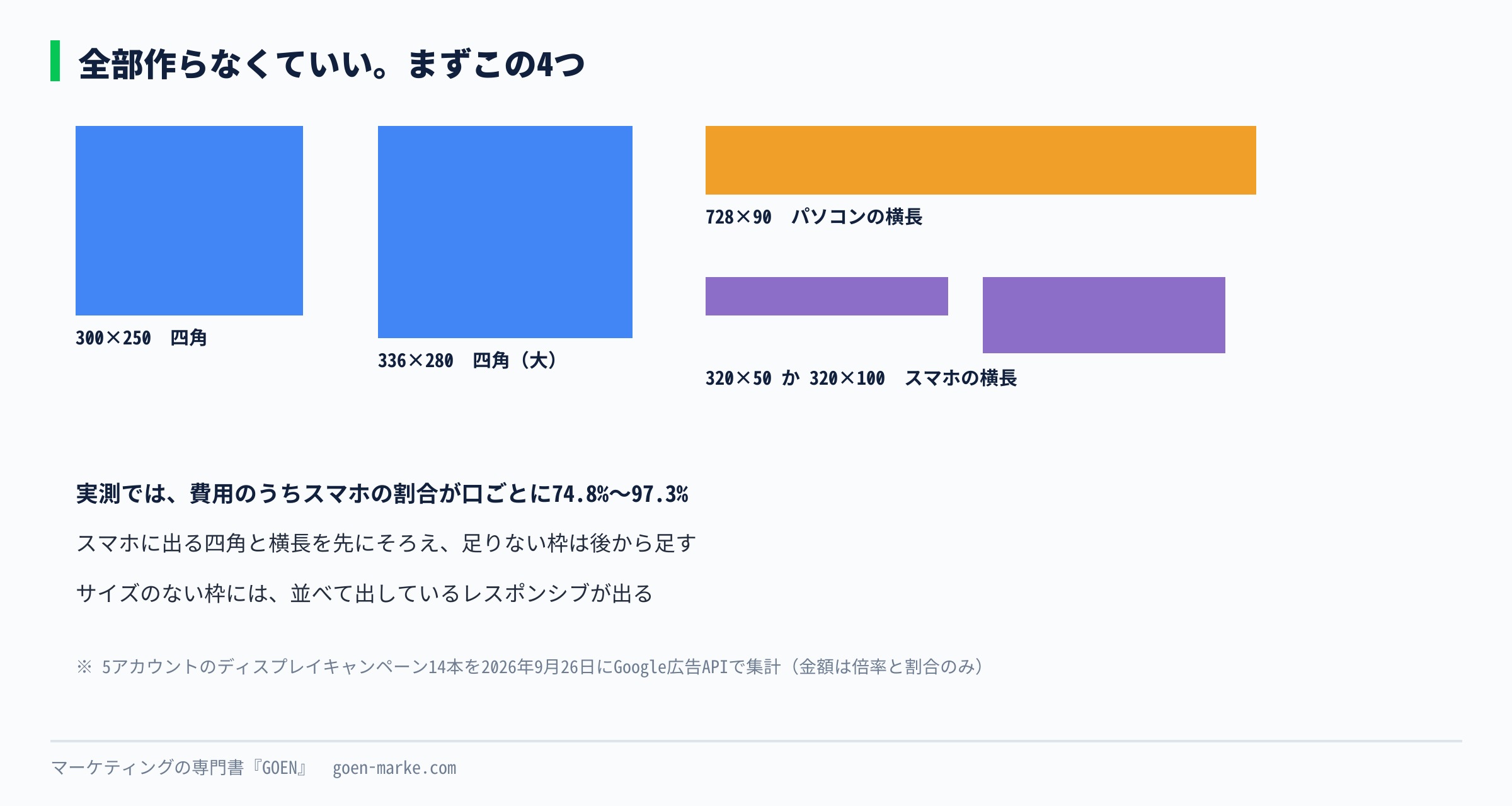
16種類を全部作る必要はありません。私はまず、次の4つから作ります。
- 300×250(四角。パソコンでもスマホでも使われやすい)
- 336×280(四角の大きいもの)
- 728×90(パソコンの横長)
- 320×50 または 320×100(スマホの横長)
理由は、後の実測の章で書くとおり、ディスプレイ広告の費用はスマホに大きく寄るからです。スマホの画面に出る四角と横長を先にそろえ、足りない枠は後から足していきます。レスポンシブを並べて出しておけば、アップロード型のサイズがない枠にはレスポンシブが出ます。
動くバナー(GIF)は使える
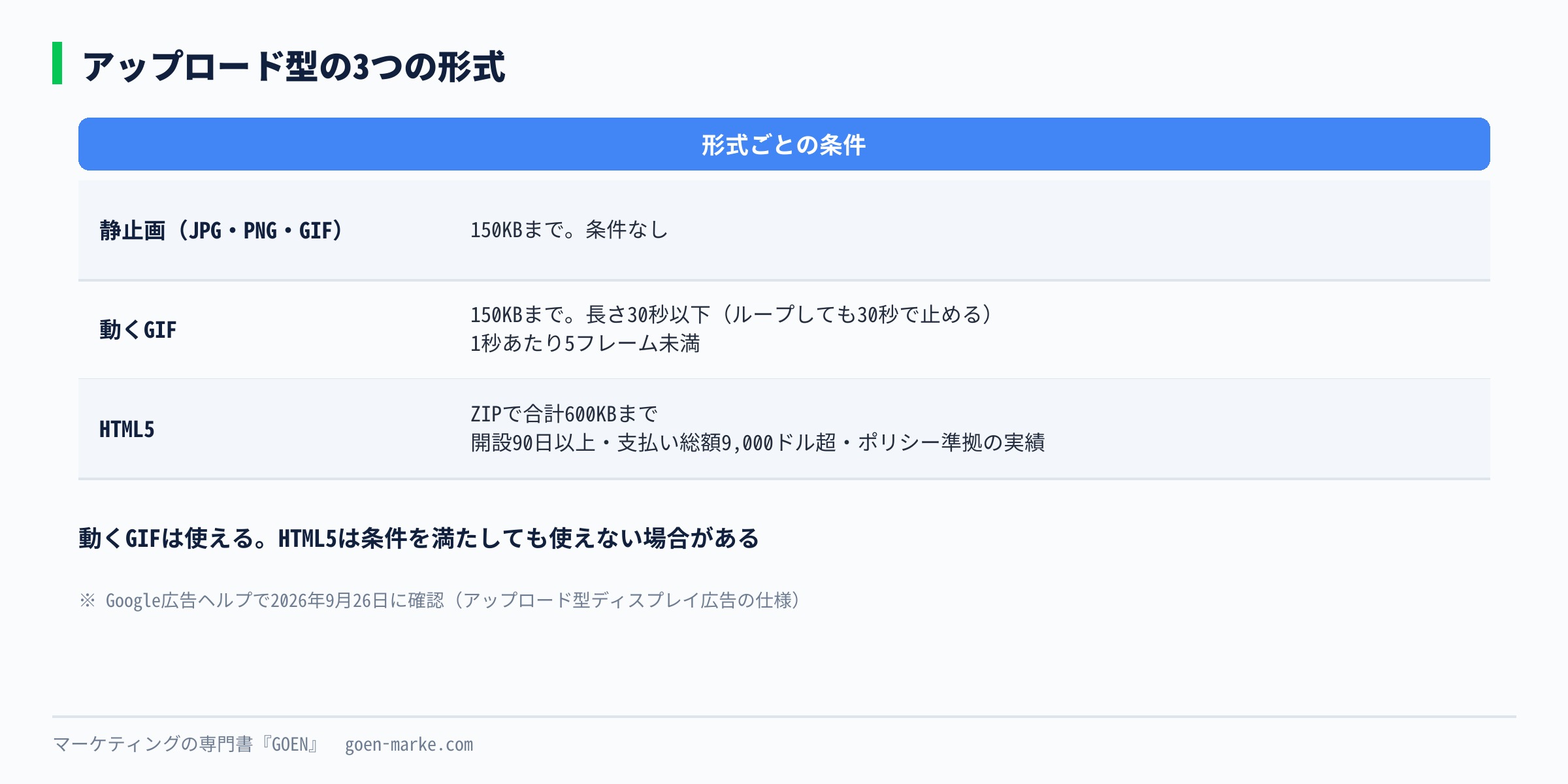
GIFのアニメーションは使えます。公式の条件は次のとおりです。
- アニメーションの長さは30秒以下(ループさせる場合も、30秒たったら止める)
- GIFのアニメーションは、1秒あたり5フレーム未満
- ファイルは150KB以内
「アニメーションは使えない」と書かれた説明を見かけることがありますが、公式の規定は上のとおりです(2026年9月26日確認)。
HTML5の広告は、条件がある
HTML5で作った動くバナーも入稿できます。ただしアカウントに条件があります。公式ヘルプには、アカウントの開設から90日以上たっていること、これまでの支払いの総額が9,000ドルを超えていること、ポリシーに準拠してきた実績があること、が挙げられています。ZIPファイルは合計600KBまでです。
条件を満たしても使えない場合がある、とも書かれています。初めてのアカウントでは、レスポンシブと静止画のバナーで十分に始められます。
バナーの作り方で気をつけること
- 文字を小さく詰め込まない。320×50のような小さな枠では、細かい文字は読めません。伝えることを1つに絞ります
- ロゴと商品が一目で分かるようにする。ディスプレイ広告は、流し見の中で目に入る広告です。何の広告かが1秒で分からないと、読まれません
- 行き先のページと、言っていることをそろえる。バナーで「初回半額」と言って、行き先のページにその話がないと、クリックの後に離れていきます
6. 誰に出すか、どこに出すか(ターゲティング)
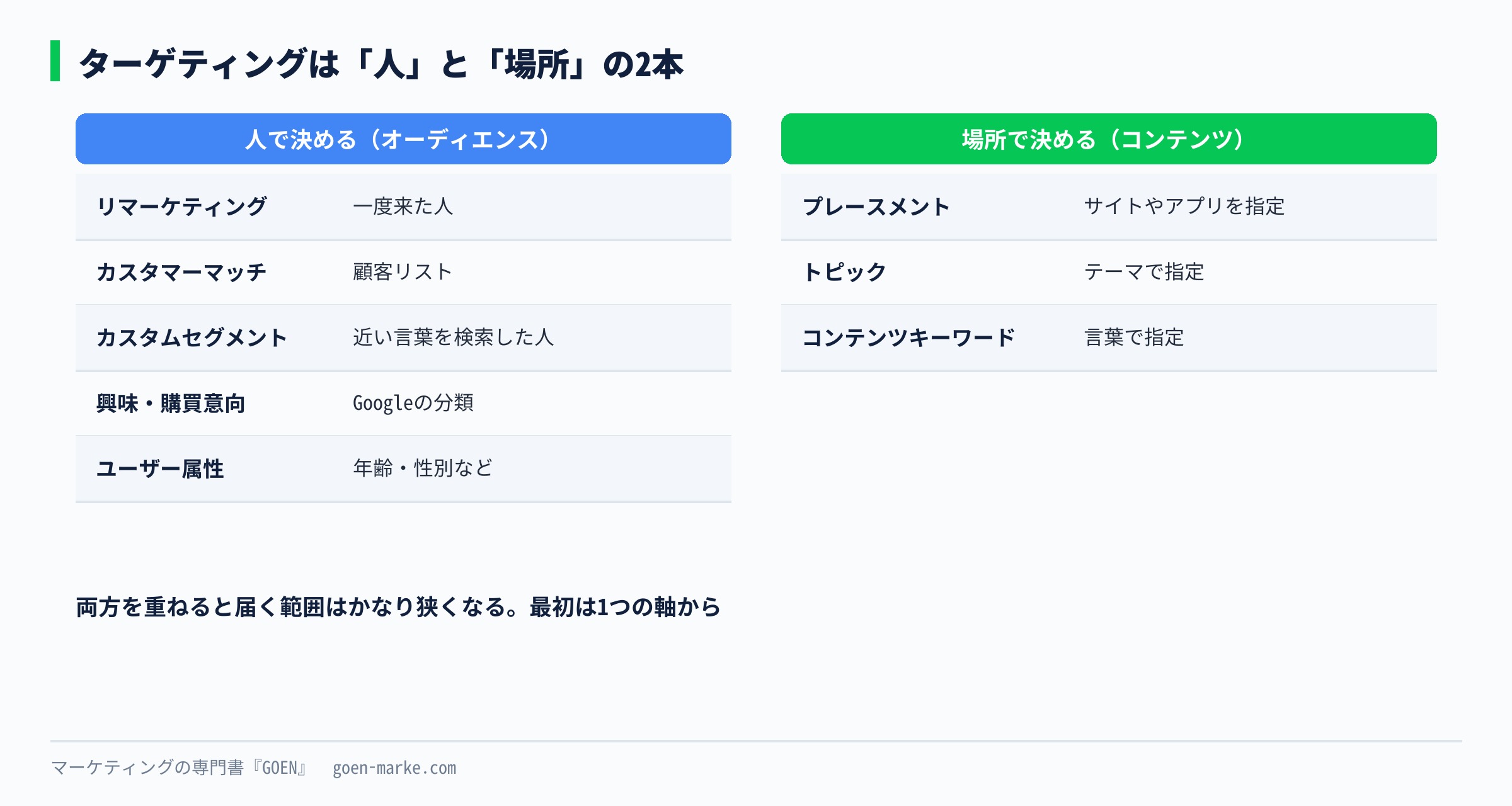
ディスプレイ広告の相手の決め方は、大きく2つに分かれます。
- オーディエンス(人で決める) → どんな人に出すか
- コンテンツ(場所で決める) → どんなページや枠に出すか
人で決める(オーディエンス)
- リマーケティング → 自分のサイトやアプリに来たことがある人。反応が読みやすく、最初の1本に向いています
- カスタマーマッチ → 手元の顧客リストをもとにした人。使える条件があります
- カスタムセグメント → 特定の言葉を検索した人や、特定の種類のサイトを見た人に近い人
- 興味や関心、購買意向 → Googleが分類した、興味や買う気のある分野
- ユーザー属性 → 年齢、性別など
場所で決める(コンテンツ)
- プレースメント → 出したいサイト、アプリ、YouTubeのチャンネルなどを直接指定する
- トピック → Googleが分類したテーマ(料理、旅行など)のページに出す
- コンテンツキーワード → 指定した言葉に関係するページに出す
人と場所を両方重ねると、届く範囲はかなり狭くなります。狭すぎると、ほとんど表示されないことがあります。最初は1つの軸で始めて、表示が出ることを確かめてから重ねてください。
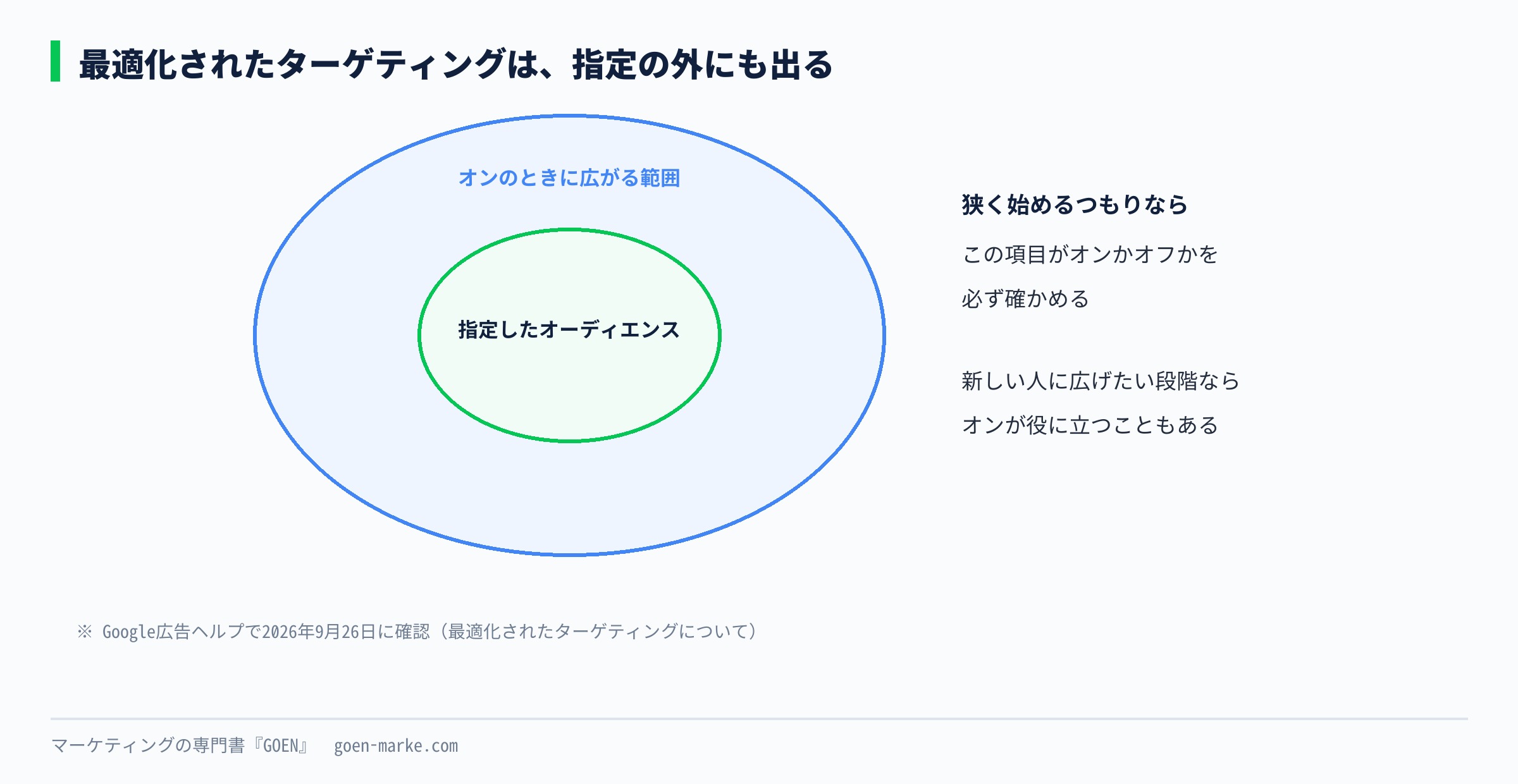
最適化されたターゲティングは、指定の外にも出る
もう1つ知っておくことがあります。最適化されたターゲティングです。
「Google AI を使って、手動で指定されたオーディエンス(シグナル)の枠を超えて見込み顧客を発掘します。」 (出典 Google広告ヘルプ 最適化されたターゲティングについて 2026年9月26日確認)
つまり、リマーケティングだけに出しているつもりでも、この機能がオンなら、それ以外の人にも出ることがあります。狭く始めるつもりなら、キャンペーンや広告グループの設定で、この項目がどうなっているかを必ず確かめてください。オンのままにするかどうかは目的次第です。新しい人に広げたい段階ならオンが役に立つこともあります。大事なのは、自分がどちらを選んでいるかを分かっていることです。
7. 費用と入札
払い方は、クリックか表示か
ディスプレイ広告の払い方は、主に次の2つです。
- クリックされたときに払う(CPC)
- 広告が見える形で表示されたときに払う(vCPM。1,000回あたりの単価)
ただし、前の章で書いたとおり、デマンドジェネレーションへ移ると、視認可能インプレッション単価(vCPM)は対象外になります。これから始めるなら、クリックで払う形と、コンバージョン数の最大化などの自動入札を前提に考えてください。
いくらかかるのか
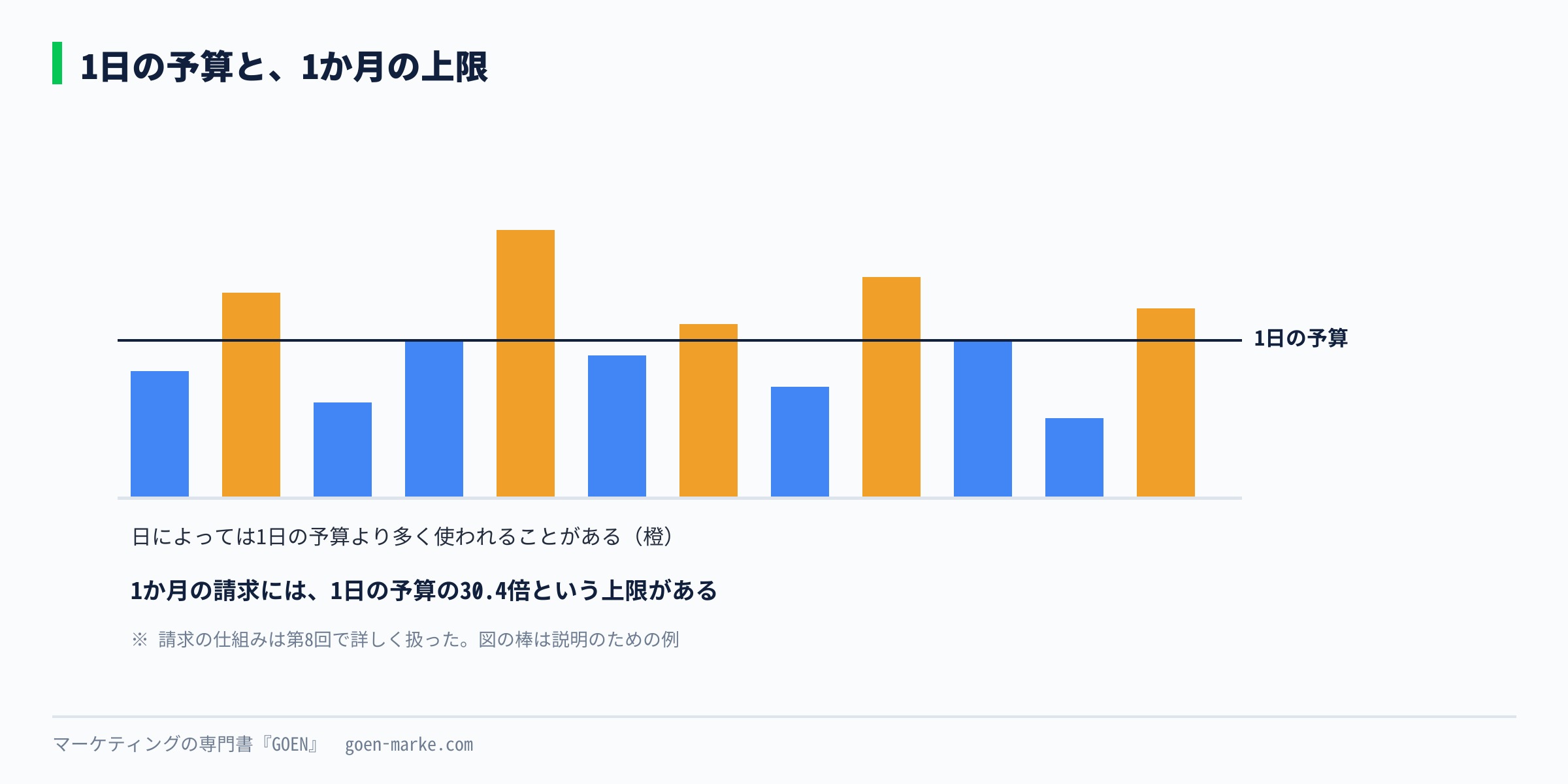
ディスプレイ広告の費用に決まった金額はありません。1日の予算を自分で決め、その範囲で入札が行われます。1日の予算は、日によっては設定より多く使われることがあります。それでも、1か月に請求される額は1日の予算の30.4倍までに収まる仕組みです。請求の仕組みは第8回で詳しく書きました。
「相場はいくらですか」とよく聞かれます。クリック単価は業種と相手の決め方で大きく変わるので、他社の記事の相場の金額をそのまま当てはめるのはおすすめしません。私が見ているアカウントでは、同じアカウントの検索広告と比べた倍率で見るほうが役に立ちました。次の章で、その倍率を出します。
入札は、自動入札が前提
入札は、コンバージョンが計測できているなら「コンバージョン数の最大化」から始めるのが扱いやすいです。コンバージョンがまだ少ないうちは、学習に時間がかかることがあります。入札戦略の選び方は第21回、予算と学習期間は第23回で詳しく扱います。
ディスプレイ広告は、検索広告と同じ目標のCPAを入れると、配信がほとんど出ないか、逆に単価が合わないことがあります。次の章の実測は、それを確かめるための数字です。
8. 実測|ディスプレイ広告を回していたアカウントの記録
私が見ているGoogle広告のアカウント13口を、2026年9月26日にGoogle広告APIで読み取りました(変更は一切していません)。権限の都合などで中身を読めたのは11口です。そのうち、ディスプレイキャンペーンがあったのは5口、合わせて14本でした。
同じアカウントの中で、ディスプレイと検索を比べました。金額そのものは出さず、倍率と割合だけにしています。口の番号は、CPAの倍率が小さい順に振り直しました。
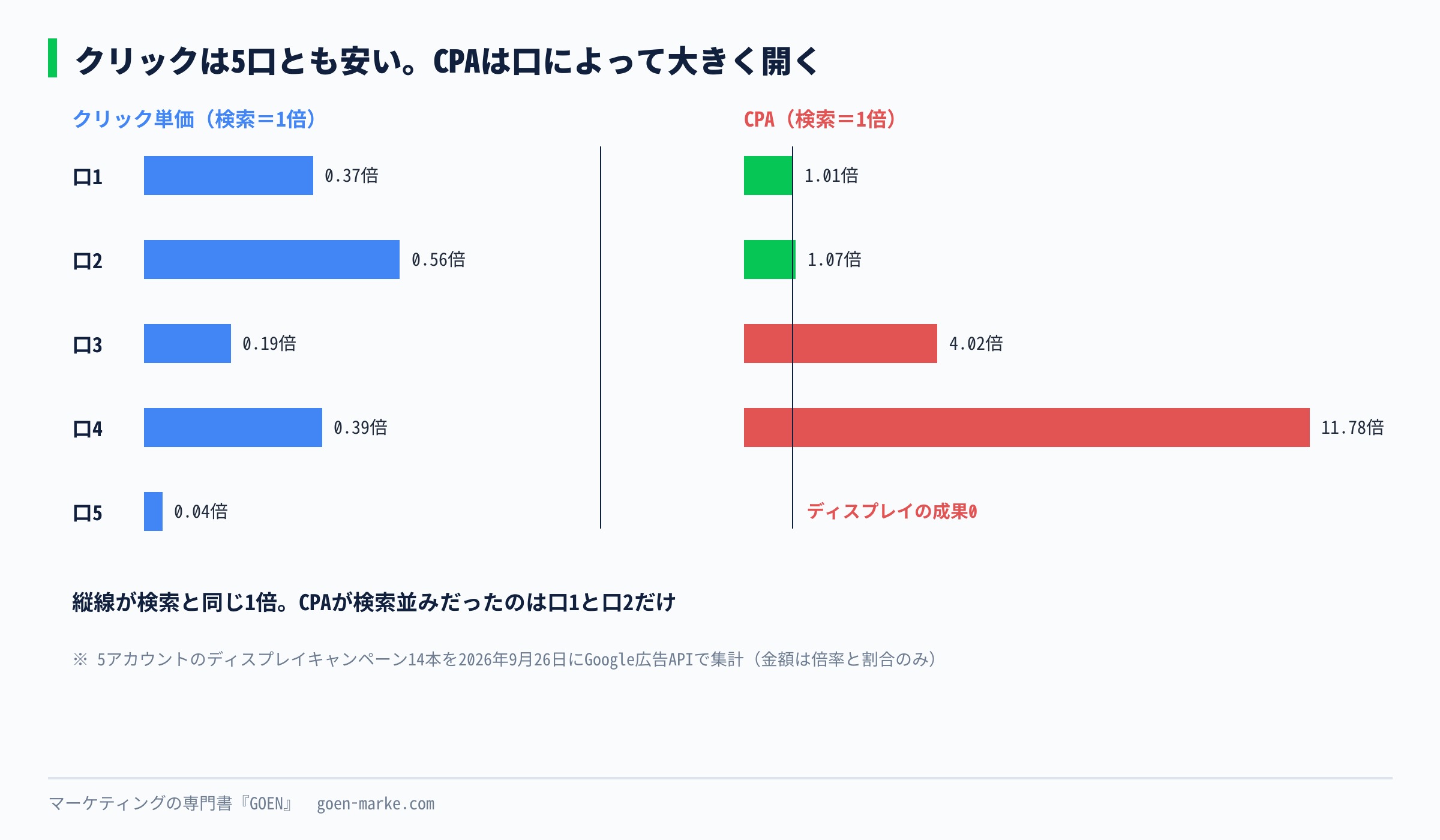
| 口 | クリック単価(ディスプレイ÷検索) | CPA(ディスプレイ÷検索) | 成果0の配信面に使われた費用の割合 |
|---|---|---|---|
| 口1 | 0.37倍 | 1.01倍 | 67.9% |
| 口2 | 0.56倍 | 1.07倍 | 82.9% |
| 口3 | 0.19倍 | 4.02倍 | 95.6% |
| 口4 | 0.39倍 | 11.78倍 | 99.7% |
| 口5 | 0.04倍 | ディスプレイの成果0 | 100% |
集計はGoogle広告APIで、2026年9月26日。各口の配信期間の全体を数えています。右の列は、プレースメント(広告が表示された場所)のレポートに出てきた配信面のうち、コンバージョンが0件だった配信面に使われた費用の割合です。
クリックは、5口とも検索より安かった
クリック単価は、5口とも検索より安く出ていました。安い口では検索の0.04倍、高い口でも0.56倍です。ここだけ見ると、ディスプレイ広告は安く人を集められる広告に見えます。
でも、CPAが検索並みだったのは2口だけ
CPAが検索とほぼ同じだったのは、口1と口2の2口だけでした。口3は検索の約4倍、口4は約12倍かかり、口5はディスプレイからの成果が0件でした。
5口を合わせた数字でも、同じ傾向が出ています。
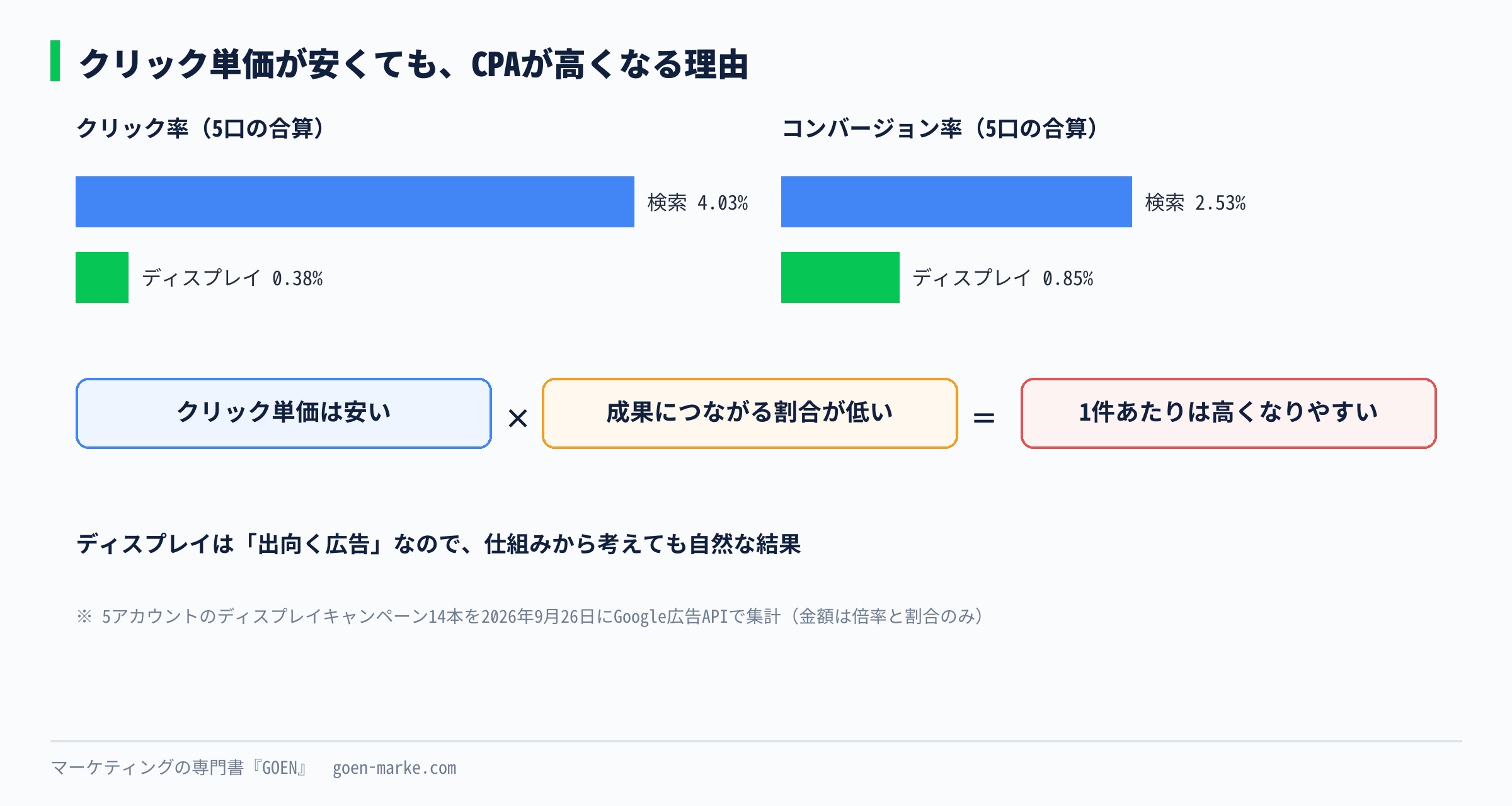
| 見たもの | 検索 | ディスプレイ |
|---|---|---|
| クリック率(5口の合算) | 4.03% | 0.38% |
| コンバージョン率(5口の合算) | 2.53% | 0.85% |
クリックが安くても、クリックした人が問い合わせや購入に進む割合が低いと、1件あたりの単価は高くなります。ディスプレイ広告は「出向く広告」なので、これは仕組みから考えても自然な結果です。
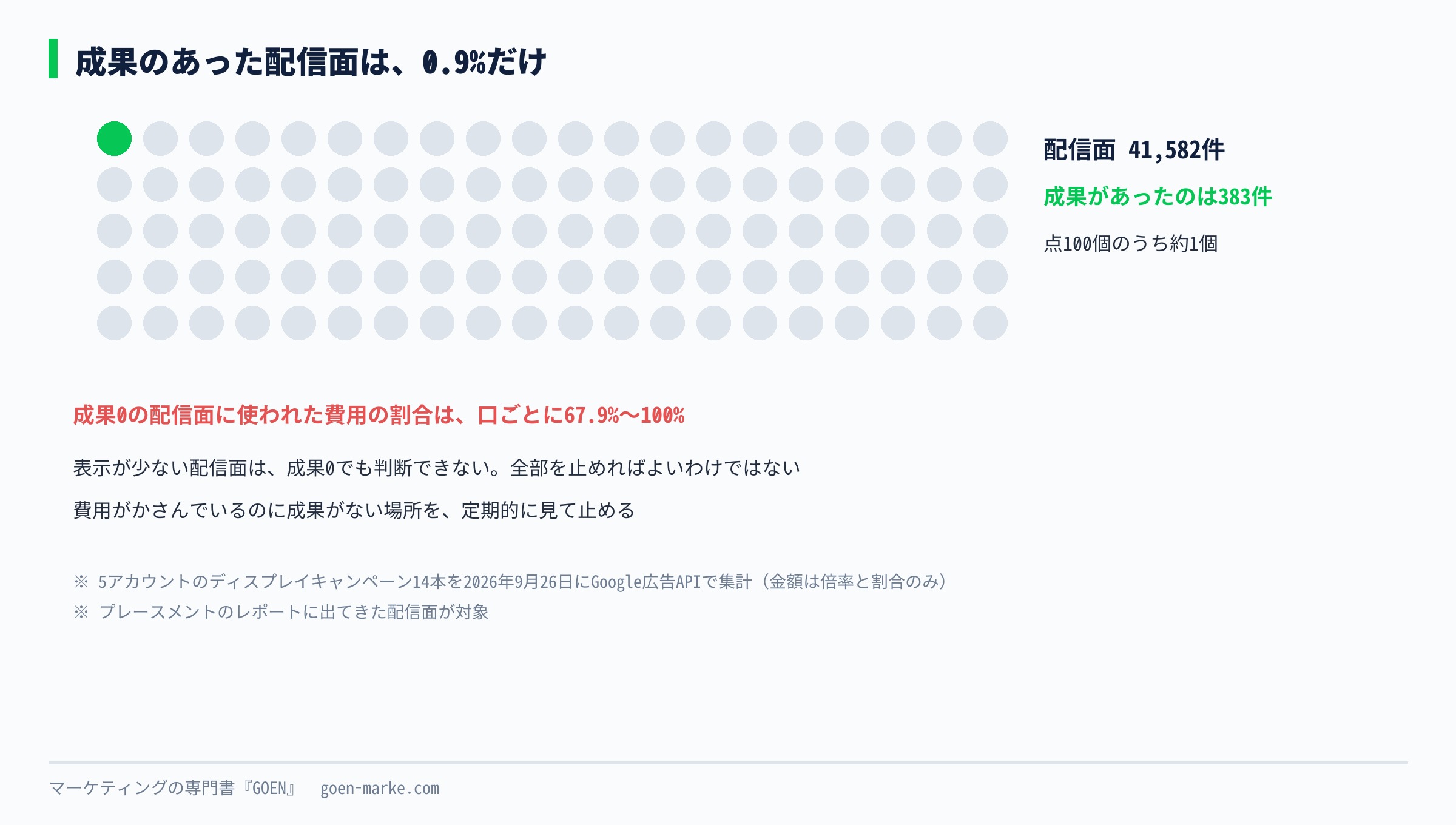
配信面の9割以上は、成果0だった
もっと目を引いたのは、配信面の数字です。
| 見たもの | 結果 |
|---|---|
| プレースメントのレポートに出てきた配信面の数(5口の合計) | 41,582件 |
| そのうち、コンバージョンが1件以上あった配信面 | 383件(0.9%) |
| 成果0の配信面に使われた費用の割合(口ごと) | 67.9%〜100% |
広告が出た場所の99%以上は、1件もコンバージョンを生んでいませんでした。CPAが検索並みだった口1と口2でも、費用の7割前後は成果0の配信面に使われていました。
これは、成果0の配信面を全部止めればよい、という意味ではありません。表示やクリックがまだ少ない配信面では、成果が0でも良し悪しを判断できないからです。言えるのは、成果はごく一部の配信面に集中していて、残りに薄く広くお金が流れている、ということです。だから、配信面を定期的に見て、費用がかさんでいるのに成果がない場所を止めることに意味があります。
配信面の種類と、スマホの割合
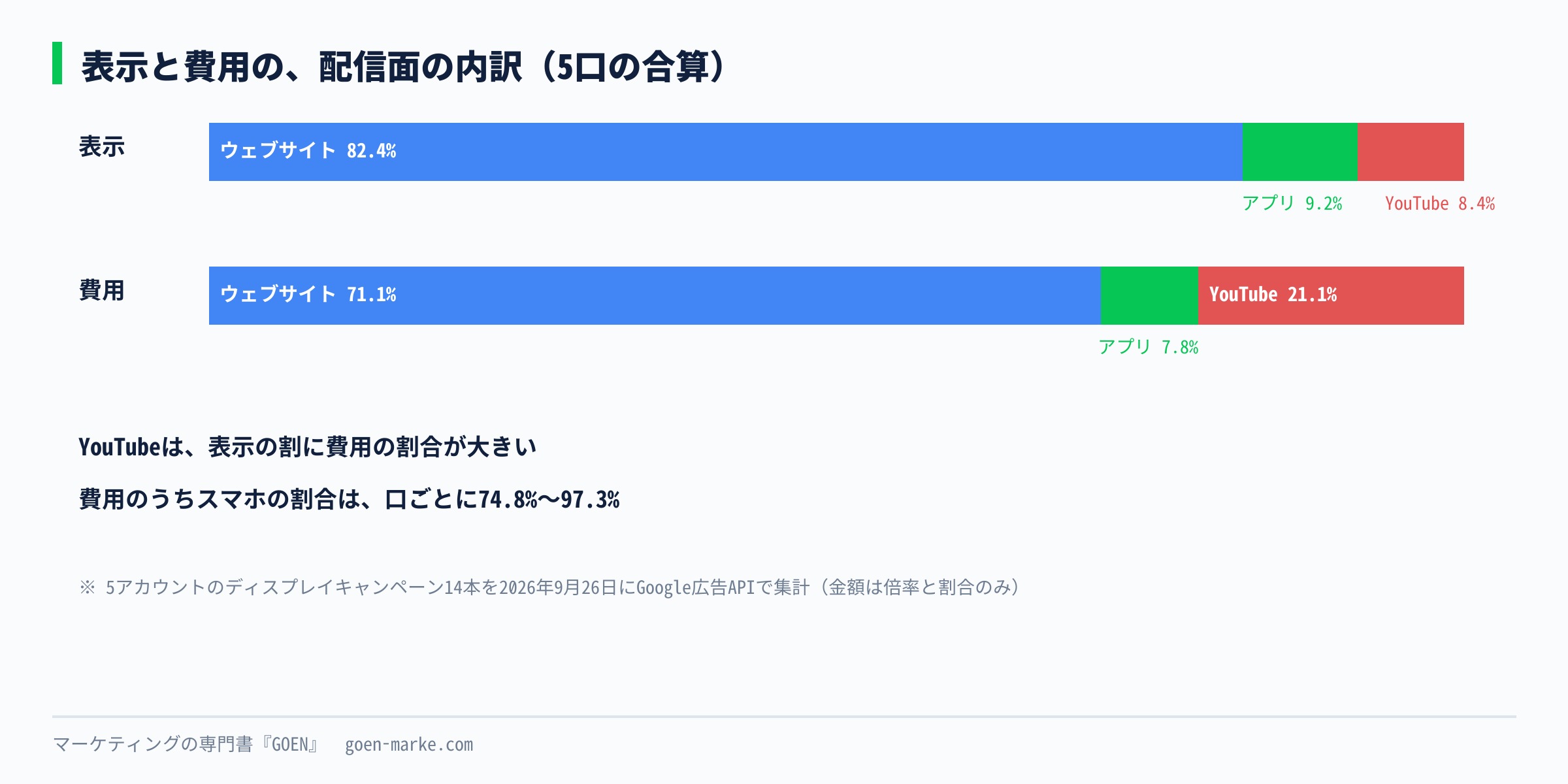
| 見たもの | ウェブサイト | アプリ | YouTube |
|---|---|---|---|
| 表示の割合(5口の合算) | 82.4% | 9.2% | 8.4% |
| 費用の割合(5口の合算) | 71.1% | 7.8% | 21.1% |
費用のうちスマホで使われた割合は、口ごとに74.8%〜97.3%でした。ディスプレイ広告は、ほとんどスマホで見られていると考えて素材を作るほうが合っています。バナーの4サイズでスマホ向けを優先したのは、この数字があるからです。
プレースメントのレポートでは、全部は見えない
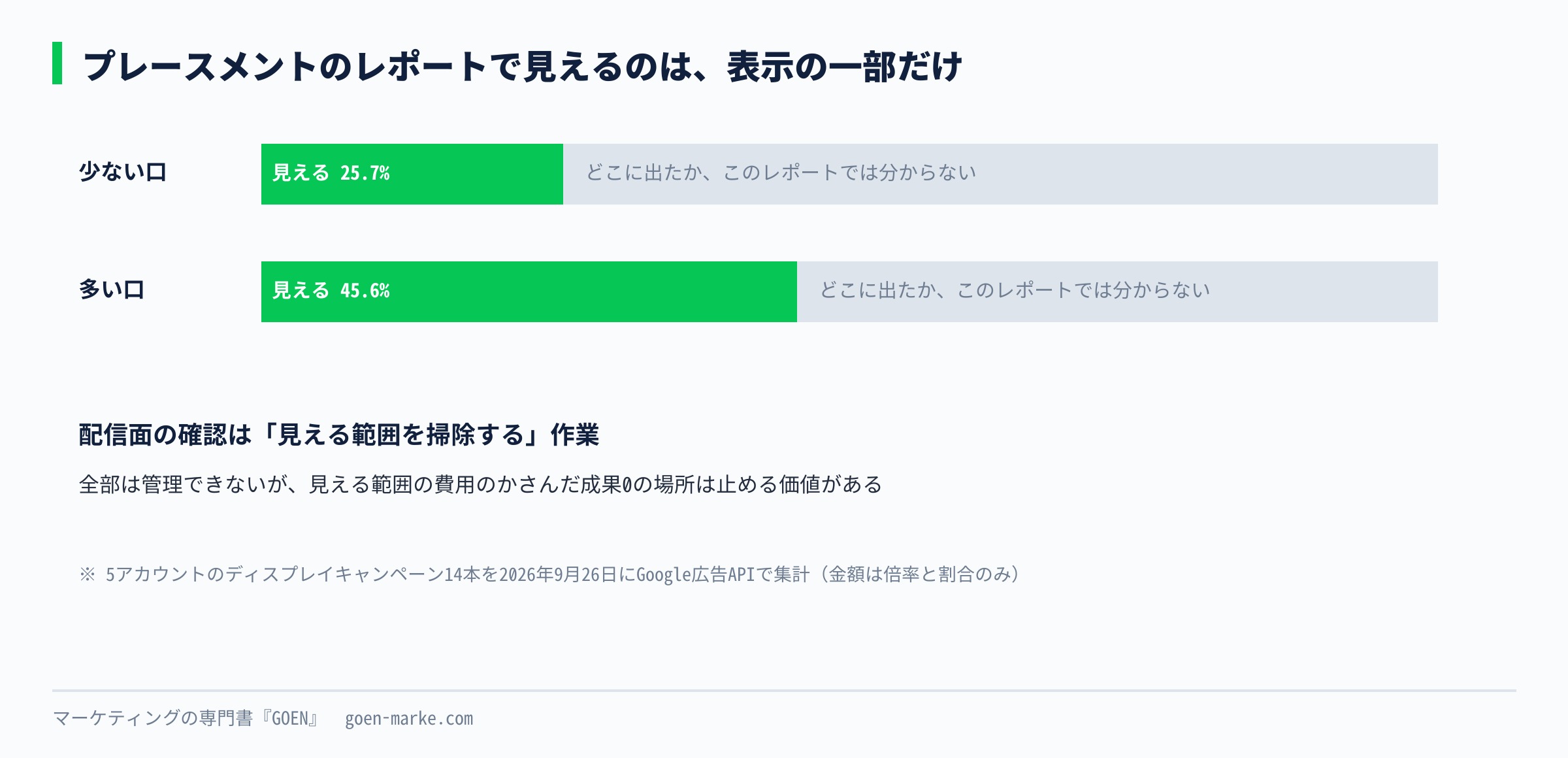
1つ断っておきます。プレースメントのレポートに出てきた表示は、キャンペーン全体の表示の25.7%〜45.6%だけでした(口ごと)。残りの表示が、どの場所に出たのかは、このレポートからは分かりません。
つまり、配信面の確認は「見える範囲を掃除する」作業で、全部を管理できるわけではありません。それでも、見える範囲に費用のかさんだ成果0の場所があれば、止める価値はあります。
入札と広告の形
14本の入札は、コンバージョン数の最大化が11本、クリック数の最大化が3本でした。広告は、レスポンシブ ディスプレイ広告が14、アップロード型のイメージ広告が1、古い形式のテキスト広告が2でした。実際の運用では、レスポンシブが中心になっていました。
記録は、各口がディスプレイ広告を出していた期間の全体です。今の配信の傾向とは違う可能性があります。5口という少ない数なので、ここから一般的な法則は言えません。それでも「クリックは安いがCPAは口によって大きく開く」「成果はごく一部の配信面に集中する」という形は、5口に共通していました。
9. 配信面の確認と除外
この章は、読むだけでなく管理画面を開いて一緒に進めてください。
どこで見るか
管理画面で、キャンペーンの「コンテンツ」まわりのメニューから、広告が表示された場所(プレースメント)の一覧を開きます。画面の名前や場所は変わることがあるので、見つからないときは管理画面の検索で「プレースメント」と入れて探してください。
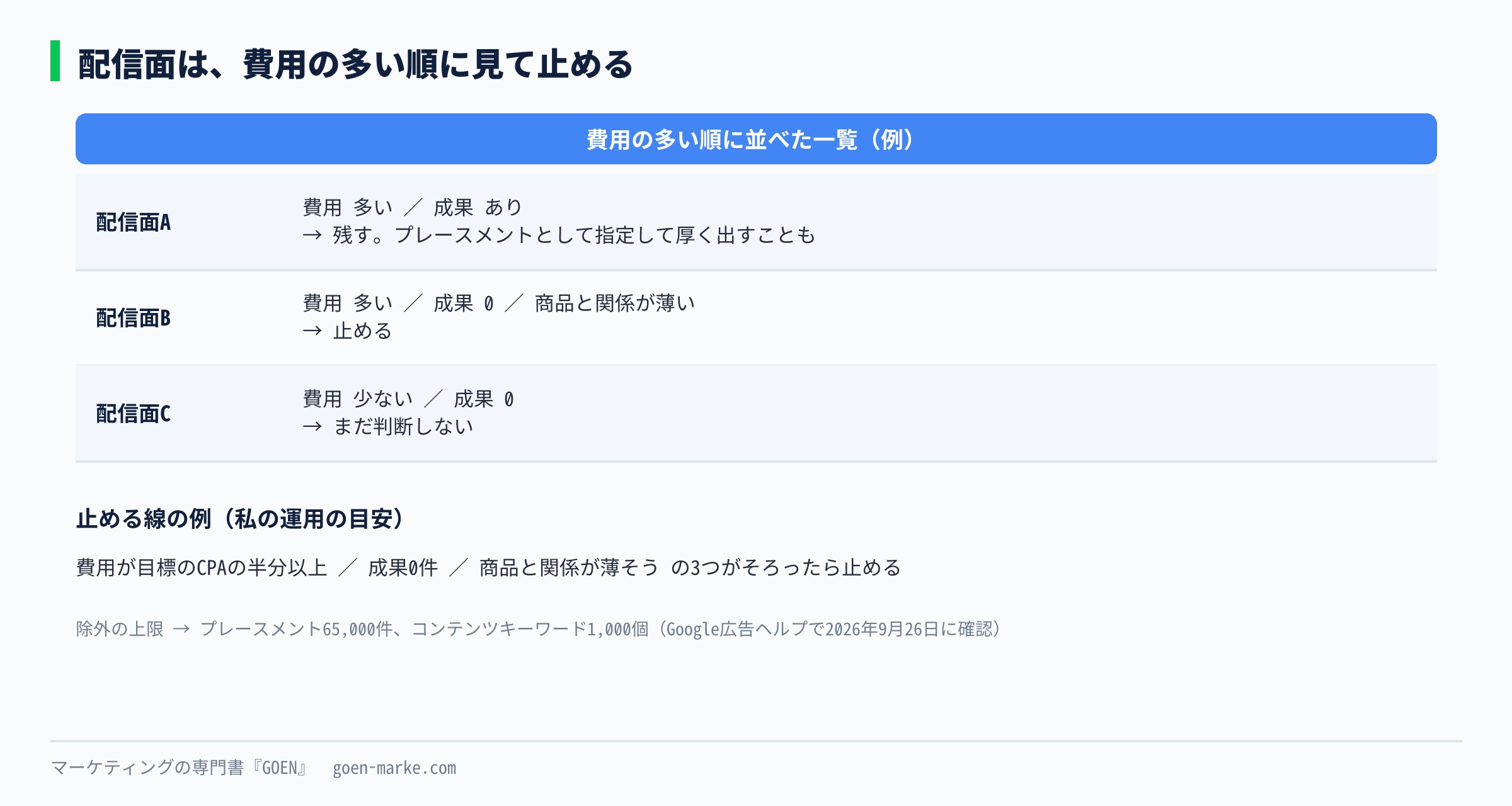
見る順番は、費用の多い順です。表示の回数ではなく、費用で並べ替えます。
止めるかどうかの目安
私は次の3つがそろった配信面を止めています。
- 費用が、そのキャンペーンの目標のCPAの半分以上たまっている
- コンバージョンが0件
- サイト名やアプリ名から、自分の商品と関係が薄そうに見える
目標のCPAの半分という線は、私の運用での目安です。商品や予算で変わるので、自分の数字に合わせて調整してください。大事なのは、止める線を先に決めておくことです。線がないと、毎回迷って結局何も止めない、ということになりがちです。
逆に、成果が出ている配信面はプレースメントとして指定して、そこに厚く出すこともできます。
除外できる数には上限がある
公式ヘルプには、次の上限が書かれています。
- プレースメントの除外 → 最大65,000件
- コンテンツキーワードの除外 → アカウントごとに最大1,000個
「アカウントごとに最大 1,000 個のコンテンツ キーワードによる除外を設定できます。」 (出典 Google広告ヘルプ コンテンツの適合性について 2026年9月26日確認)
実測で配信面が4万件を超えていたことを考えると、1件ずつ手で全部を除外するのは現実的ではありません。費用の多い上位から止めていき、あとは次の「適合性」の設定でまとめて絞る、という組み合わせにします。
まとめて絞る(コンテンツの適合性)
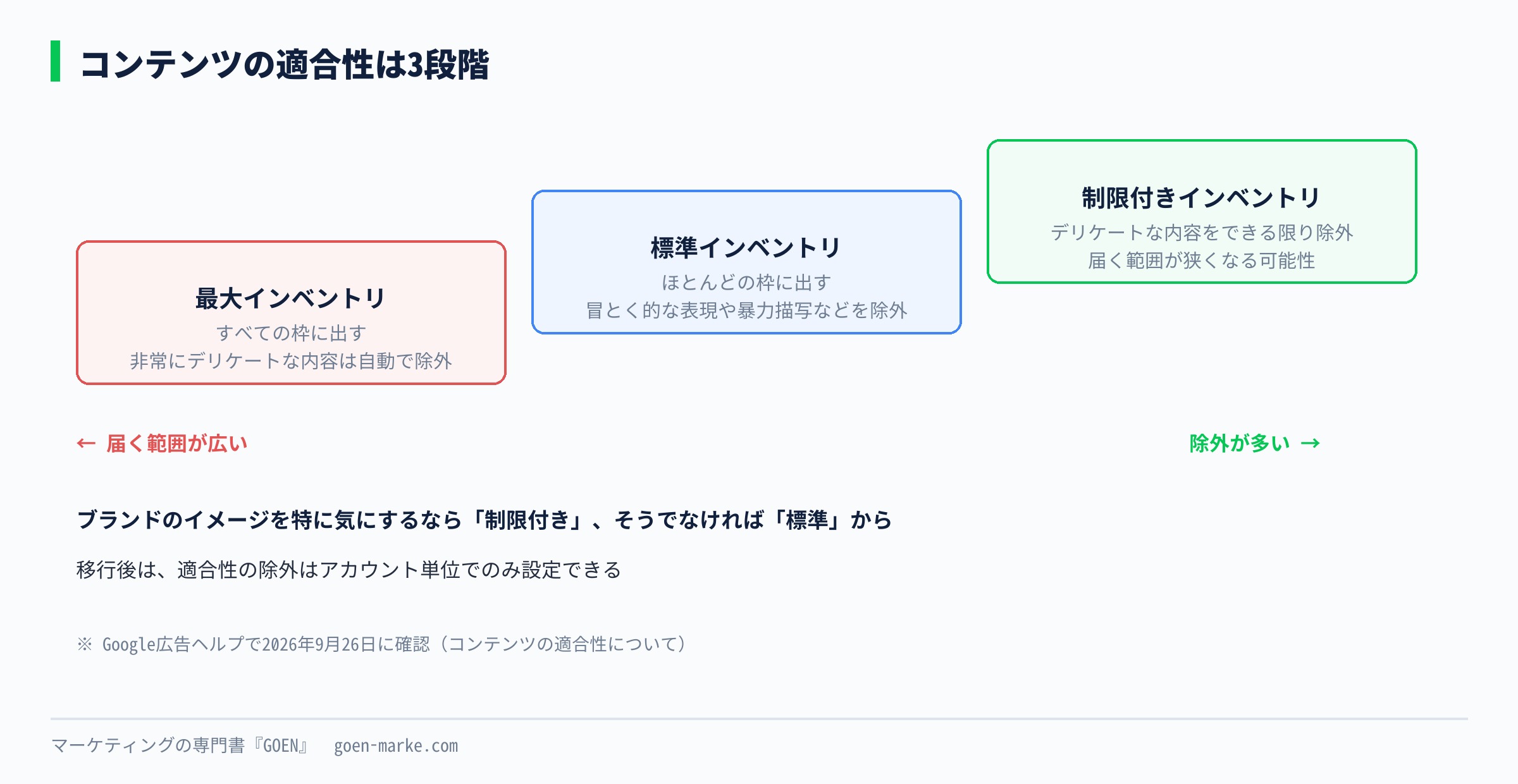
コンテンツの適合性は、広告を出す場所の内容を、まとめて絞る設定です。公式ヘルプでは、在庫(インベントリ)のタイプを3つから選べると書かれています。
| タイプ | 中身 |
|---|---|
| 最大インベントリ | 利用できるすべての枠に出す。非常にデリケートな内容は自動で除外 |
| 標準インベントリ | ほとんどの枠に出す。冒とく的な表現や暴力描写などは除外 |
| 制限付きインベントリ | デリケートな内容をできる限り除外。届く範囲が狭くなる可能性あり |
ほかに、デリケートな内容の種類ごとの除外や、デジタル コンテンツ ラベルによる除外、特定の言葉に関係するページの除外もあります。
ブランドのイメージを特に気にする商材なら「制限付き」、そうでなければ「標準」から始めるのが扱いやすいです。制限付きは届く範囲が狭くなることがあると公式にも書かれているので、表示が極端に少ないときは見直してください。
前の章で書いたとおり、デマンドジェネレーションへ移ると、コンテンツの適合性の除外はアカウント単位でのみ設定できる形になります。1つのアカウントで性格の違う商材を扱っている場合は、除外の線を決めるときにその点を頭に入れておいてください。
アプリの枠を気にする場合
アプリの広告枠は、誤ってタップされやすいという声がよくあります。実測では、アプリの枠は表示の9.2%、費用の7.8%でした。アプリからの成果が極端に悪い場合は、アプリの枠を配信面の一覧で確かめ、費用の多いものから止めてください。アプリ全体をまとめて止める方法を探す前に、まずどのアプリにお金が出ているかを見るほうが先です。
10. 向いている商材と、向いていない商材
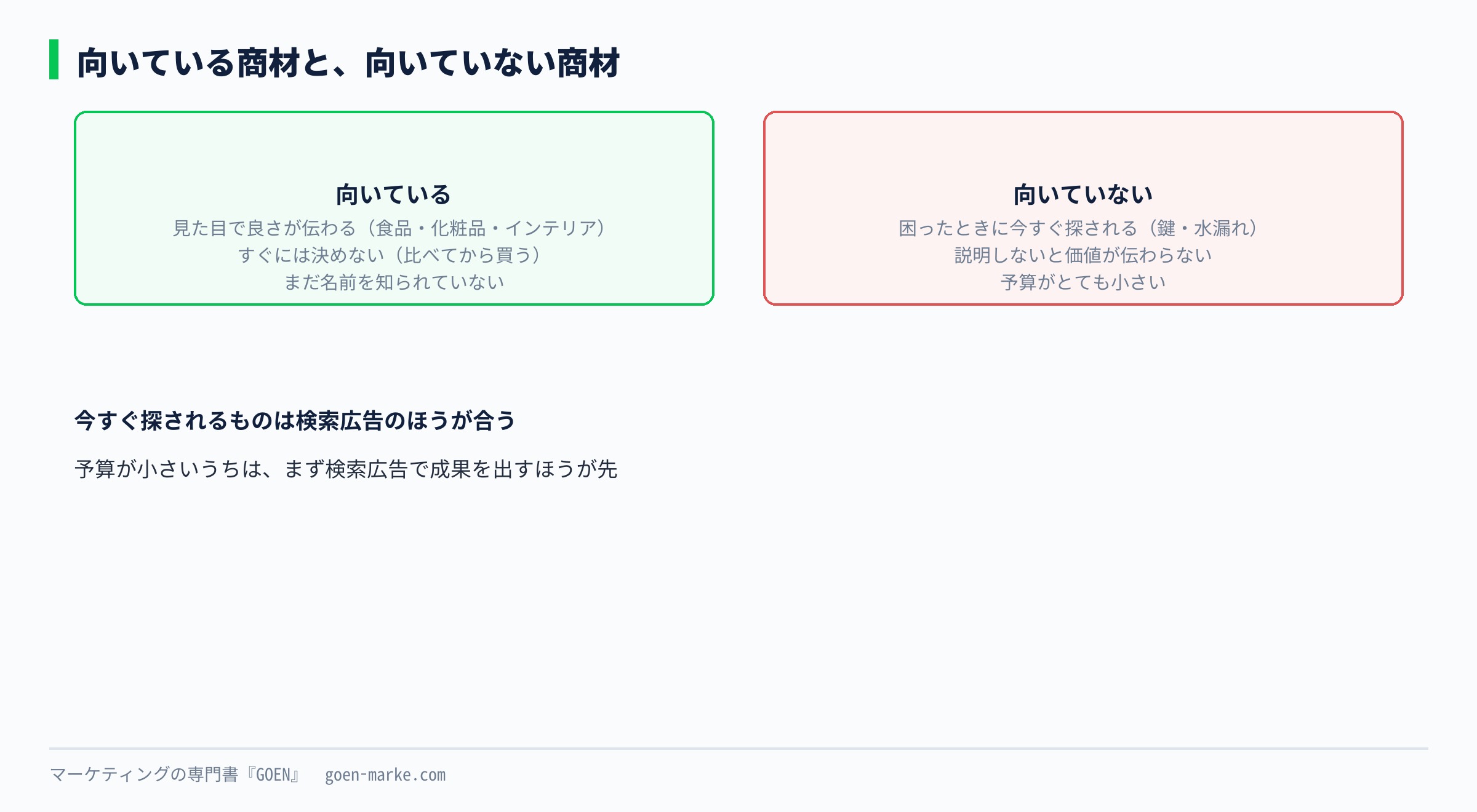
ディスプレイ広告は、何にでも効くわけではありません。私の経験から、次のように考えています。
向いているもの
- 見た目で良さが伝わるもの(食品、化粧品、インテリアなど。画像で「おいしそう」「きれい」が伝わる)
- 一度サイトに来た人が、すぐには決めないもの(比べてから買うもの。リマーケティングで思い出してもらう意味がある)
- まだ名前を知られていないもの(検索される前に、存在を知ってもらう必要がある)
向いていないもの
- 困ったときに今すぐ探されるもの(鍵の紛失、水漏れなど。検索広告のほうが合う)
- 説明しないと価値が伝わらないもの(1枚の画像では伝わらず、クリックしても理解される前に離れていく)
- 予算がとても小さいもの(ディスプレイは学習にも配信面の確認にも数が要る。まず検索広告で成果を出すほうが先)
メリットとデメリットを一言で
- メリット → 探していない人にも届く。クリック単価が安く出やすい。画像で伝えられる。一度来た人を追いかけられる
- デメリット → 買う気のない人にも出る。配信面の質がばらつく。どこに出たかが全部は見えない。CPAが検索並みになるとは限らない
11. つまずきポイント
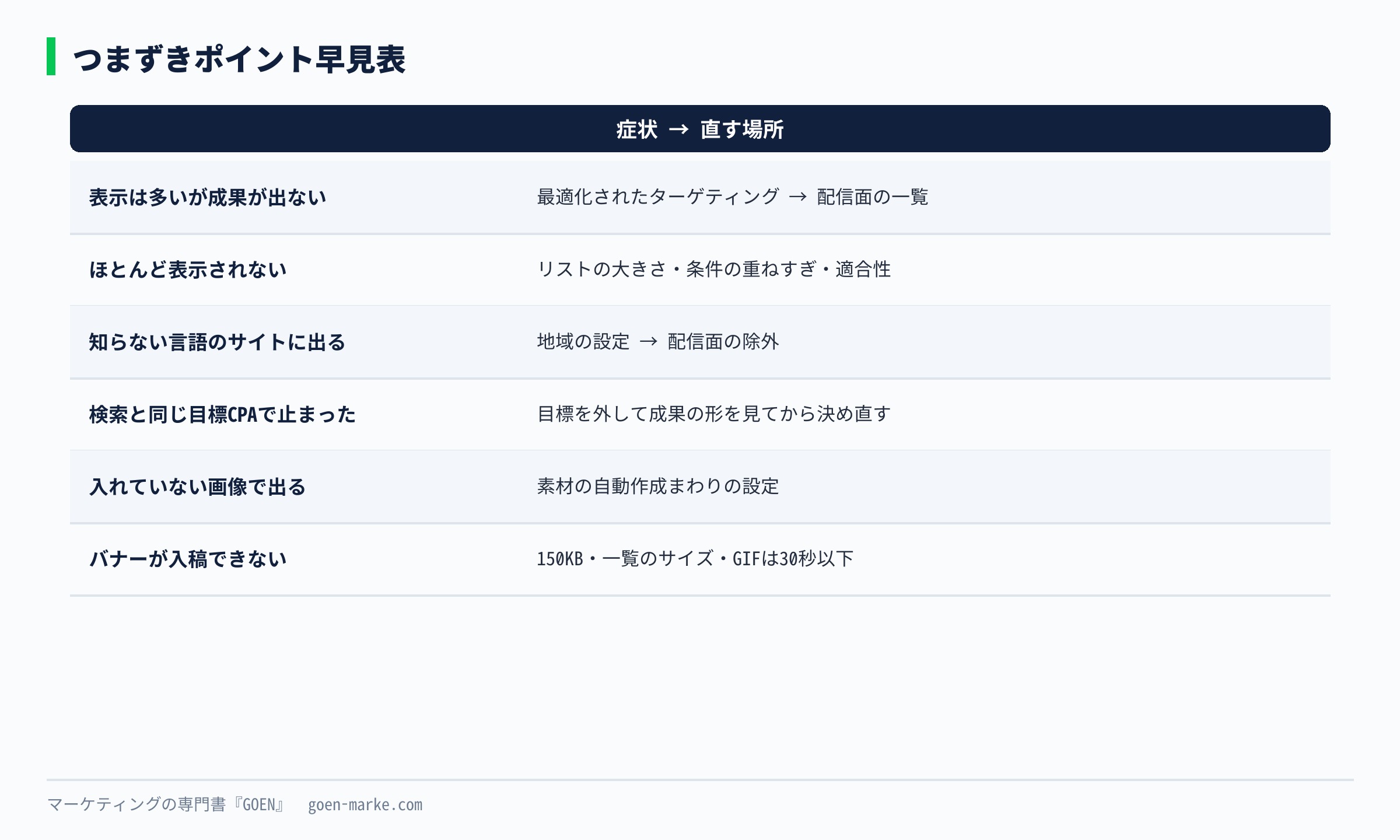
表示はたくさん出るのに、成果が出ない
相手を広く取りすぎている可能性があります。最適化されたターゲティングがオンになっていないか、リマーケティングのつもりが別のオーディエンスになっていないかを確かめてください。そのうえで、配信面の一覧を費用の順に開きます。
ほとんど表示されない
相手を狭くしすぎているか、入札が低すぎる可能性があります。リマーケティングのリストが小さい、人と場所の条件を重ねすぎている、適合性を「制限付き」にしている、などが重なると表示が出にくくなります。1つずつ外して、どこで止まっているかを探します。
知らない言語のサイトやゲームアプリに出ている
地域の設定と、配信面の一覧を確かめてください。地域の設定は第20回で扱います。配信面は、費用がかさんでいる場所から除外します。
検索と同じ目標のCPAにしたら、配信が止まった
ディスプレイは、検索と同じ物差しでは合わないことが多いです。実測でも、CPAが検索並みだったのは5口のうち2口だけでした。最初は目標のCPAを入れずに成果の形を見て、そこから目標を決め直すほうが無理がありません。
自分で入れていない画像で広告が出ている
レスポンシブでは、Googleがストック画像やAIで作った素材を使うことがある、と公式ヘルプに書かれています。気になる場合は、キャンペーンやアカウントの設定で、素材の自動作成まわりの項目を確かめてください。
バナーが入稿できない
サイズと重さを確かめてください。150KBを超えている、一覧にないサイズで作っている、GIFのアニメーションが30秒を超えている、などが多い原因です。
ここまでで、配信面、素材の規定、配信面の確認の仕方がそろいました。日本で使える16種類のバナーサイズと、レスポンシブの素材の規定、配信面を止めるかどうかの判定欄を全8ページにまとめた「ディスプレイ広告 バナーサイズ一覧表」を、私のLINEで配布しています。
▶ LINEで特典を受け取る
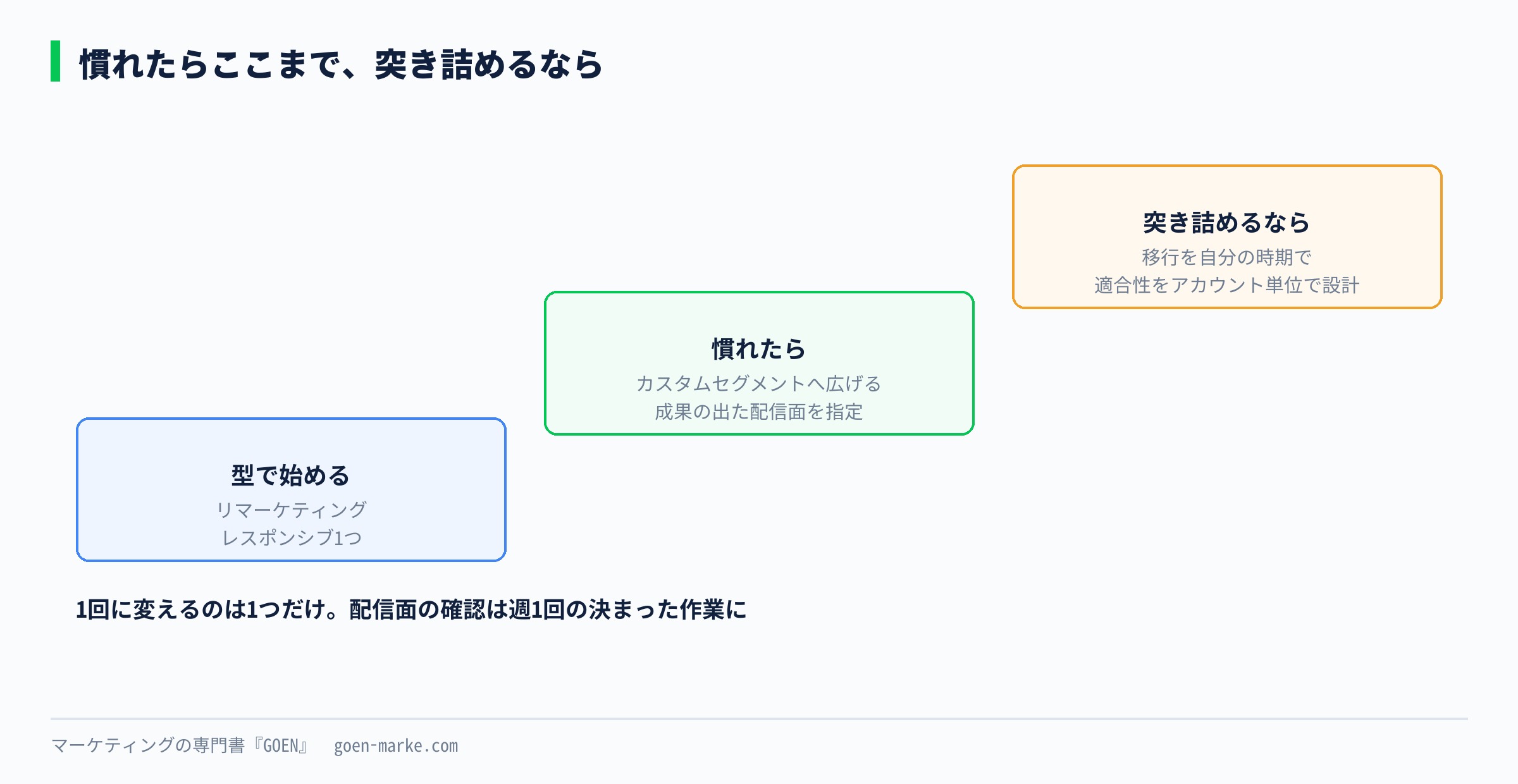
慣れたらここまで
- リマーケティングで成果の形が見えたら、カスタムセグメントで「自分の商品に近い言葉を検索した人」へ広げる
- 成果の出ている配信面をプレースメントとして指定し、別の広告グループで厚めに出す
- レスポンシブの画像を、訴えごとに入れ替えて比べる(1回に変えるのは1つだけ)
- 配信面の確認を、週1回の決まった作業にする
突き詰めるなら
- 検索広告とディスプレイ広告の両方に触れた人が、どちらで決めたのかを見る(アトリビューションの考え方。コンバージョンの計測の考え方と合わせて見る)
- デマンドジェネレーションへの移行を、自分で時期を選んで行う(移行ツールが使えるようになったら、自動移行を待たずに、忙しくない時期に移して様子を見る)
- 適合性の除外をアカウント単位で設計し直す(移行後はアカウント単位になるため)
まとめ
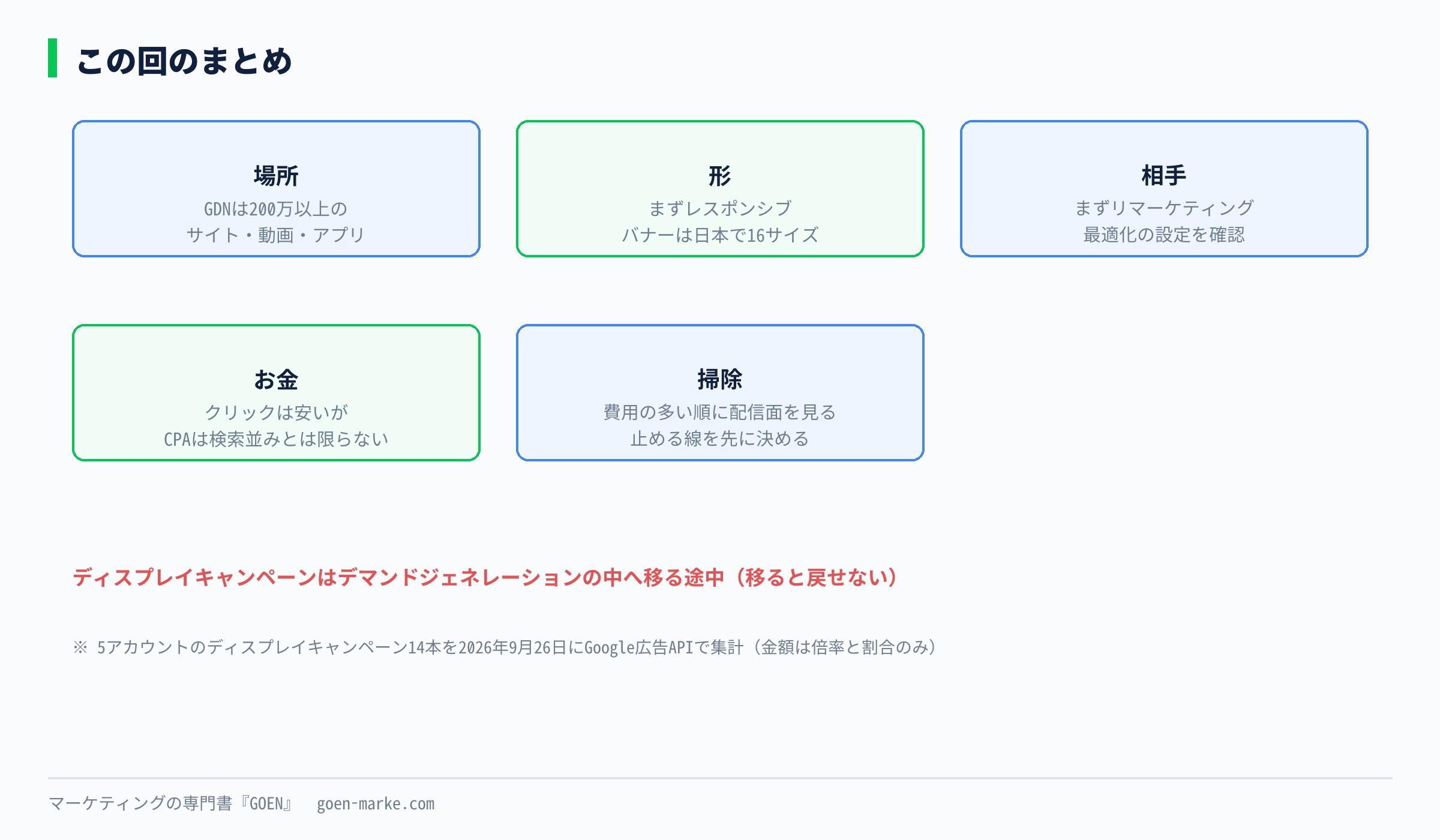
ディスプレイ広告は、Googleと提携するサイト、アプリ、YouTube、Gmailに画像の広告を出す、「出向く」広告です。
- GDNは、200万以上のサイト・動画・アプリという場所の集まりの名前
- ★ディスプレイキャンペーンは、デマンドジェネレーションの中へ移る途中。移ると戻せない。手動の入札やvCPMは対象外になる
- 広告の形は、レスポンシブとアップロード型。まずはレスポンシブ。画像もロゴも横長と正方形の両方
- バナーは日本で16サイズ。まずは300×250、336×280、728×90、スマホの横長の4つ。GIFは30秒以下・5fps未満・150KBまで
- 最初の相手はリマーケティング。最適化されたターゲティングで指定の外にも出ることがある
- ★実測では、クリックは5口とも検索より安かったが、CPAが検索並みだったのは2口だけ
- ★成果のあった配信面は0.9%だけ。費用の多い順に配信面を見て、止める線を先に決めておく
- まとめて絞るなら、コンテンツの適合性の3段階
「ディスプレイ広告 バナーサイズ一覧表」は、日本で使える16種類のバナーサイズ、レスポンシブの素材の規定、GIFとHTML5の条件、配信面を止めるかどうかの判定欄をまとめています。
▶ LINEで特典を受け取る
次のレッスン
第27回は、YouTube広告です。動画でまだ知らない人に商品を知ってもらう、動画キャンペーンの考え方と作り方を取り上げます。
この講座の全42回の一覧は、講座トップにまとめています。 → Google広告マスター講座トップ



コメント