

ウェブ広告の世界は常に進化しており、新しい手法やキャンペーンタイプが登場するたびに、「うちのビジネスにどう活かせるんだろう?」と頭を悩ませる方も少なくないと思います。
特に、これまで主に検索広告やディスプレイ広告を利用してきた初心者の方にとっては、新しい選択肢が増えるほど、どの広告を選べば良いか迷ってしまうこともあるでしょう。
そして、今回ご紹介するGoogleデマンドジェネレーションキャンペーンも、2023年10月に従来のファインドキャンペーンからアップグレードされた、比較的新しい広告キャンペーンです。
もしかしたら、「ファインド広告」という名前を聞いたことがある方もいらっしゃるかもしれませんが、今回のアップデートで、動画広告なども使えるようになり、さらに進化しました。
この記事では、デマンドジェネレーションキャンペーンとは何か、そしてどのように設定すれば良いのかを、初心者の方にも分かりやすく丁寧にご説明していきます
この記事は15019文字とすごいボリュームがあるので、お急ぎの方は一番下のAIまとめだけでもご覧ください。
しっかり読んで頂いた方が、理解は圧倒的に深まります。
それでは、見ていきましょう。
今回の記事の動画はこちら↓チャンネル登録して効率的に広告運用を一緒に学びましょう!
動画の方が記事よりも「例え」を多く入れて話しているので、理解しやすいと思います。
デマンドジェネレーションキャンペーンとは
デマンドジェネレーションキャンペーンとは、Google広告の新しいキャンペーンタイプで、2023年10月に従来のファインドキャンペーンからアップグレードされました。
簡単に言えば従来のファインド広告がアップデートされて、動画広告なども使えるようになったということですね。
具体的にファインド広告からどんな進化をしたのか?
デマンドジェネレーションキャンペーンの主な配信箇所
まず広告の掲載箇所が従来のファインド広告から増えました。
主な配信箇所は以下です。
・YouTubeのホームフィード
ユーザーがYouTubeアプリやウェブサイトを開いた際に最初に表示されるフィードに広告が表示されます。
・YouTubeの検索結果
YouTube内で検索を行った際の検索結果に広告が表示される場合があります。
・YouTubeの「この次のおすすめ」フィード (YouTube インフィード動画広告)
動画視聴後や動画一覧に、ユーザーの興味関心に基づいたおすすめ動画として広告が自然に表示されます。
・YouTubeショート
短尺動画コンテンツであるYouTubeショートのフィード内に、動画または画像の形式で広告が配信されます。これは ファインドキャンペーンからの大きな追加点です。
・YouTubeのインストリーム広告
YouTube動画の再生前、再生中、または再生後に再生される動画広告です。スキップ可能なものとスキップ不可のものがあります。
・Discover
GoogleアプリやGoogle検索エンジンの下部に表示されるフィードです。ユーザーの検索履歴や興味関心に基づいて、Googleが関連性の高いコンテンツを自動的に表示します。
・Gmail
Gmailの受信トレイの上部に、ネイティブ広告として表示されます。広告は最初は折りたたまれた状態で表示され、クリックすると展開されて詳細が表示されます。
・Google 動画パートナー
YouTube以外の、Googleと提携している動画配信サイトやアプリの広告枠にも動画広告を配信できます。キャンペーン設定でオン・オフを切り替えることが可能です。
 あき
あきこの掲載箇所の中から広告主が手動で特定の箇所を選ぶことはできません。どの配信面に広告が表示されるかは、広告の目的やパフォーマンスに基づいてGoogleのAI(機械学習)によって自動的に最適化される仕組みとなっています。
デマンドジェネレーションキャンペーンができるターゲティング範囲
デマンドジェネレーションキャンペーンでは、どのようにセグメントを切ってターゲティングできるのか?について見ていきます。
デバイスのターゲティング
パソコン、モバイル、タブレット、テレビ画面など、広告を表示するデバイスを選択できます。
また、スマートフォンやタブレットについては、オペレーティングシステム、デバイスモデル、ネットワークなどをさらに細かく指定することも可能です。
つまり、どの種類のスマートフォンやタブレット(iosかアンドロイド)のどっちかのユーザーにだけ広告を配信したり、どのような通信環境のユーザーに広告を表示するのか?なども選べます。ネット回線が遅い速度の人だけに絞ってターゲティングできるということです。
言語と地域ターゲティング
言語と地域ももちろん選択できます。
興味・関心や購入意向でターゲティング
設定したキーワードに関連する内容に興味や関心を持つユーザーや、特定の商品の購入を検討しているユーザーに広告を配信できます。
具体的に言うと、ログイン情報のデータが活用されています。
GmailやYouTubeなどGoogleのサービスにログインしているユーザーの情報を活用してターゲティングしています。
検索キーワードでターゲティング
指定したキーワードまたは類似する語句を過去にGoogleで検索したユーザーをターゲットにできます。
似ているウェブサイトでターゲティング
特定の種類のウェブサイト(指定したURLと同様のウェブサイト)を閲覧しているユーザーに広告を表示できます。
特定のアプリを使用するユーザーでターゲティング
指定したアプリと類似するアプリをダウンロードして使用しているユーザーに広告を表示できます。
既存顧客データでターゲティング
顧客リスト(カスタマーマッチ)、ウェブサイトの訪問者、アプリユーザーなどの既存顧客データを活用したオーディエンス設定(リマーケティングなど)ができます。
類似セグメント
既存の顧客リストやウェブサイト、アプリでのアクティビティ、YouTubeコンテンツへのエンゲージメントに基づいて、類似した特性を持つ新しいユーザーに広告を配信できます。
以前は他のキャンペーンタイプでも利用可能でしたが、現在は明示的に利用できるのはデマンドジェネレーションキャンペーンに限られます。
類似度は、類似性の高いユーザー、バランス重視、幅広いユーザーにリーチの3段階から選択できます。
ユーザー属性でターゲティング
年齢、性別、子供の有無、世帯収入などのユーザー属性に基づいてターゲティングできます。
最適化されたターゲティング
設定したオーディエンス、ランディングページ、広告アセットなどの情報を使用して、コンバージョンに至る可能性が高いユーザーにGoogleの機械学習が自動的にアプローチします。
除外
ターゲティングとは少しズレますが、特定のユーザー(コンバージョン済みのユーザーなど)をオーディエンスから除外することができます。
あき類似セグメントとデバイスのターゲティングは、ファインドキャンペーンからデマンドジェネレーションキャンペーンへのアップグレードで新たに追加された主要なターゲティング機能です。
デマンドジェネレーションキャンペーンで利用できる広告の種類
デマンドジェネレーションキャンペーンでは、視覚的な訴求力の高い以下の3種類の広告フォーマットを使うことができます。
シングルイメージ広告(単一の画像広告)
これは、1枚の画像を使用して広告を配信する形式です。
最大で20枚の画像まで入稿することができます。
単に美しいデザインを作成するだけでなく、閲覧者に広告をクリックさせるというWeb広告特有のマーケティング的視点が重要です。
カルーセル広告(複数画像を用いた画像広告)
なので、複数の画像を使用してスワイプ形式で表示する時に使う広告です。
複数の商品をまとめて紹介したいときや、1つの商品を流れで紹介したいときなどに便利です。
例えば、ECサイトの場合は「夏の最新ファッション」という広告で、トップス、ボトムス、アクセサリーなどをそれぞれ別のカードで表示し、個々の商品の詳細ページへリンクさせることができます。
他にも、1つの商品を流れで紹介したい場合は使い方、特徴、メリットなどを段階的に説明して、最後の画像(カード)に商品購入のリンクを付与することもできます。
カルーセル広告は、多くの情報を伝えられ、ユーザーの興味関心を惹きつけやすいというメリットがありますが、1枚あたりの画像の表示時間が短いため、メッセージを簡潔にまとめる必要があります。
動画広告
これは、モバイル端末やパソコンだけでなく、インターネットに接続されているテレビにも配信できる動画形式の広告です。
情報量の多い広告を配信したいときにおすすめです。
特にデマンドジェネレーションキャンペーンでは、YouTubeの様々なフォーマットで動画広告を配信できるようになったのが特徴であり、動画広告のクリエイティブの出来高が広告効果に大きく影響します。
動画広告を作成する際は、YouTubeチャンネルにアップロードしたものを使用します。動画広告を配信したい場合は、YouTubeチャンネルの開設が必要です。
デマンドジェネレーションキャンペーンの課金方式
デマンドジェネレーションキャンペーンでの課金方法は、配信面と広告フォーマットによって課金の発生タイミングが違います。
主に3つのケースがあります。
1、画像広告の場合、ユーザーが広告をクリックしてウェブサイトへ遷移した時点で課金されます。
2、動画広告の場合、エンゲージビューによって課金されることがあります。要は動画が見られたら課金されるということです。
3、Gmailに表示される広告では、ユーザーが最初に広告をクリックして広告を開いた時点で課金されます。つまり、Gmailなどの広告の場合はウェブサイトに遷移するとかは関係なく、最初のクリックのみが課金対象となります。
このように、デマンドジェネレーションキャンペーンの課金方式は、広告が表示されるプラットフォーム(Discover, YouTube, Gmail)と、使用される広告の形式(画像広告、動画広告)によって異なるため、少し複雑になっています。
あき基本的な考え方としては
・クリック課金型
・インプレッション課金型
の二つがあると思っていいれば大丈夫です!
他のキャンペーンとの違い
ファインドキャンペーンとの違い
| 項目 | ファインドキャンペーン | デマンドジェネレーションキャンペーン | 主な変更点(ファインド→デマンド) |
|---|---|---|---|
| 提供終了 | 新規での選択は2024年11月時点ですでに不可能。2024年1月末まで提供。 | 2023年10月から利用開始。ファインドキャンペーンからアップグレードされたもの。段階的に導入。 | ファインドキャンペーンは新規選択不可となり、デマンドジェネレーションキャンペーンにアップグレードされた。 |
| 配信面 | YouTubeホーム、検索結果、Gmail、Discover | YouTubeショート、YouTubeインストリームが追加。YouTube(ホーム、検索結果、この次のおすすめフィード)、Discover、Gmail、Google動画パートナー(オン/オフ可能)。 | YouTubeショート、YouTubeインストリーム、Google動画パートナーが追加。 |
| 広告クリエイティブ | テキスト、画像、商品フィード | 動画が追加。プレビュー機能のアップデート、ABテスト機能。画像、カルーセル。 | 動画広告が利用可能になった。 |
| 入札戦略 | コンバージョン数、目標コンバージョン単価 | クリック数の最大化が追加。コンバージョン数、目標コンバージョン単価、コンバージョン値の最大化、目標広告費用対効果(tROAS)。 | クリック数の最大化が利用可能になった。 |
| オーディエンス | Googleオーディエンス、最適化されたターゲティング | 類似セグメント、デバイスターゲティングが追加。カスタムセグメント、広告主様のデータ、興味/関心と詳しいユーザー属性、ユーザー属性、除外。 | 類似セグメント、デバイスターゲティングが利用可能になった。 |
| ターゲティング | Googleのログインデータなどのビッグデータを活用した精度の高いターゲティング、カスタムオーディエンスで指定した「キーワード」で検索していた人をターゲット可能。 | Googleに保存されたアクティビティ(検索、閲覧、視聴したコンテンツ)に基づいた広告配信が可能。検索履歴を利用したターゲティングはGoogleプロパティでのみ有効。類似セグメントは類似度を3段階で指定可能。デバイス、地域、言語など。 | 類似セグメントの復活(以前は他のキャンペーンタイプでも利用可能だったが移行)。デバイスターゲティングの追加。検索キーワードによるターゲティングの継続。 |
| レポート・計測 | 通常レポート、アセットレポート、ユニークリーチ | コンバージョン経路レポート、データドリブンアトリビューション、ブランドリフト、コンバージョンリフト。アセットレポート。 | レポート機能が拡充された。特にコンバージョン経路やブランドリフトなどが追加。 |
| デバイス設定 | 不可 | 可能。キャンペーン単位で指定可能。スマートフォンまたはタブレットの場合、詳細なターゲティングも可能。 | デバイスターゲティングが可能になった。 |
| 類似ユーザー | 復活、類似セグメントとして利用可能。類似度を3段階で指定可能。基となるオーディエンスリスト(10個まで)を選択可能。 | 類似ユーザー(類似セグメント)が復活し、より柔軟な設定が可能になった。 | |
| クリック数の最大化 | 不可 | 可能。 | クリック数の最大化が入札戦略として利用できるようになった。 |
ディスプレイ広告(GDN)との違い
| 比較項目 | ディスプレイ広告(GDN) | デマンドジェネレーション広告 |
|---|---|---|
| 主な配信面 | Googleと提携しているウェブサイト、アプリ、YouTube、Gmailなど広範なネットワーク | YouTube(ホーム、検索結果、ショート、インストリームなど)、Discover、Gmail、Google動画パートナー |
| ターゲティング | Cookieベース、デモグラフィック、興味関心、トピック、プレースメント、キーワード、アフィニティオーディエンス、カスタムオーディエンス、リマーケティング など | Googleアカウントベース、デバイス、地域と言語、カスタムセグメント(検索履歴を含む)、データセグメント、類似セグメント、興味/関心と詳しいユーザー属性、ユーザー属性、最適化されたターゲティング など |
| 広告フォーマット | テキスト広告、イメージ広告、動画広告 | シングルイメージ広告、カルーセル広告、動画広告 |
| 入札戦略 | 個別クリック単価、クリック数の最大化、目標コンバージョン単価、コンバージョン数の最大化、目標広告費用対効果 など | クリック数の最大化、コンバージョン数の最大化、コンバージョン値の最大化、目標コンバージョン単価 など(自動入札のみ) |
| 主な目的 | 広範なリーチ、ブランド認知度の向上、ウェブサイトへのトラフィック誘導、リマーケティング | ブランド認知度の向上、見込み顧客の獲得、ウェブサイトのトラフィック誘導、顧客の関心を引き出し、ニーズを喚起、コンバージョン獲得、類似ユーザーへのアプローチ |
| 配信面の指定 | ある程度可能(プレースメントターゲティングなど) | 不可、Googleの機械学習により最適化 |
| コンテンツターゲット | 可能(トピック、キーワード、プレースメントなど) | 不可、コンテンツ閲覧中ではなくフィードや受信ボックスに配信 |
| 類似セグメント | 通常のGDNでは2023年5月に提供終了 | 利用可能、デマンドジェネレーションキャンペーンの強み |
| デバイスターゲティング | 可能 | 可能、デマンドジェネレーションキャンペーンで新たに追加 |
| YouTubeショート広告 | 配信可能 | 配信しやすい、他のキャンペーンタイプに比べてハードルが低い |
| 審査基準 | 比較的緩やか | 厳しい傾向、ユーザー体験を重視 |
P-MAXキャンペーンとの違い
| 項目 | デマンドジェネレーションキャンペーン | P-MAXキャンペーン |
|---|---|---|
| 主な目的 | 潜在顧客へのリーチ、ブランド認知度の向上、購買意欲の喚起、視覚的な訴求、類似顧客の獲得、クリエイティブの検証 | コンバージョン(購入や問い合わせなど)の最大化、広範なリーチ、自動最適化、運用工数の削減 |
| 配信面 | YouTube(ショート、インフィード、インストリーム)、Discover、Gmail、Google動画パートナー | Googleのすべての広告枠(検索、YouTube(ショートを含む)、Discover、Gmail、ディスプレイネットワーク、Googleショッピング、Googleマップ) |
| ターゲティング | 手動設定が可能、類似セグメント、カスタムセグメント(検索キーワードに基づくターゲティングを含む)、データセグメント、インタレストとユーザー属性、デバイス、地域と言語 | Google AIによる自動最適化、オーディエンスシグナルの設定は可能、地域と言語は指定可能、手動での細かい調整は不可 |
| クリエイティブ管理 | 広告主が自由にアップロード・調整可能、クリエイティブ単位でのレポート確認が可能、A/Bテスト機能あり | Google AIが自動で最適な組み合わせを生成、クリエイティブの詳細な管理・調整は不可、どのクリエイティブがコンバージョンに貢献したかの詳細レポートは確認不可 |
| 入札戦略 | クリック数の最大化、目標コンバージョン単価(目標CPA)、コンバージョン数の最大化、コンバージョン値の最大化、目標広告費用対効果(tROAS) | コンバージョン数の最大化、コンバージョン値の最大化、目標コンバージョン単価(目標CPA)、目標広告費用対効果(tROAS) |
| レポート | クリエイティブ単位のレポート、ブランド効果測定、検索数の増加などのツール | どのクリエイティブでコンバージョンしたかなどの詳細レポートは確認できない |
| 運用の自由度と手軽さ | 自由度が高い、細かい設定・管理が可能、ある程度の知識と手間が必要 | 手軽に始めやすい、Google AIによる自動最適化が中心、広告主によるコントロールの幅は限定的 |
| 広告フォーマット | シングルイメージ広告、カルーセル広告、動画広告 | テキスト広告、イメージ広告、動画広告、ショッピング広告 など、アップロードしたアセットから自動生成される可能性あり |
| 類似セグメントの利用 | 可能、類似度の調整が可能 | 指定できない(オーディエンスシグナルとして利用) |
| コンテンツの除外設定 | 可能 | 不可 |
デマンドジェネレーションキャンペーンの設定方法
デマンドジェネレーションキャンペーンの設定は、大きく分けてキャンペーンの設定、広告グループの設定、オーディエンスの設定、広告の設定 の4つの段階があります。
順番に解説します。
キャンペーンの作成
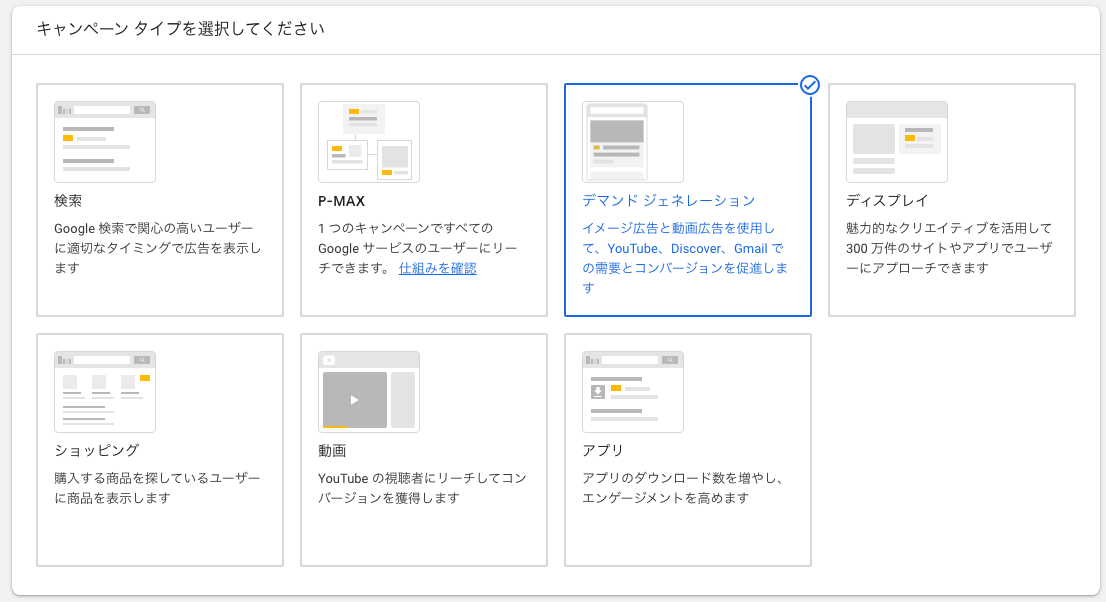
キャンペーン名を入力し、「続行」をクリックします。
キャンペーンの目標を選択
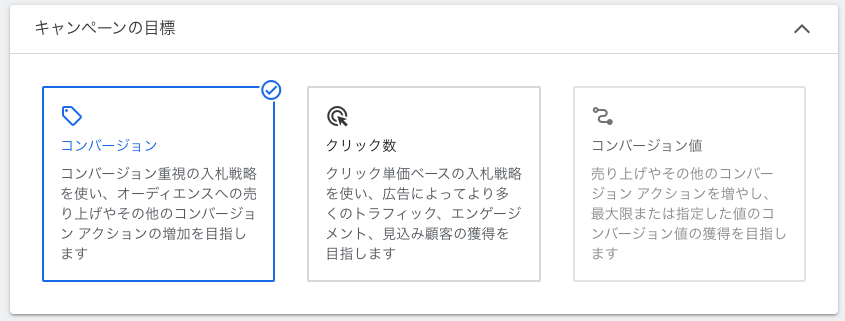
この目標を選択することで、Googleのシステムが広告の表示方法や入札戦略などを最適化する手助けとなります。
コンバージョンを目標とする場合は、「コンバージョン数の最大化」や「目標コンバージョン単価(目標CPA)」、「コンバージョン値の最大化(目標広告費用対効果)」などの入札戦略が選択できます。
クリック数を目標とする場合は、「クリック数の最大化」という入札戦略が利用可能です。「クリック数の最大化」は、以前のファインドキャンペーンにはなかった、デマンドジェネレーションキャンペーンで新たに追加された入札戦略の一つです。この機能はGoogleのAIがあなたの決めた予算内で、広告がより多くクリックされるように自動的に調整してくれます。
コンバージョン値を目標とする場合は、「コンバージョン値の最大化」などを選択できます。この際、「目標広告費用対効果(tROAS)」の設定も可能です。
コンバージョンとコンバージョン値の違いについて
コンバージョンとは、ウェブサイトや広告で設定した目標の達成のことです。例えば、商品の購入、お問い合わせフォームの送信、ニュースレターへの登録などがコンバージョンにあたります。コンバージョンは、「何件達成されたか」という数で評価されます。
コンバージョン値とは、それぞれのコンバージョンに設定した価値のことです。例えば、商品の購入ごとに異なる金額を設定したり、お問い合わせフォームの送信に特定の価値を設定したりできます。コンバージョン値は、「合計でどれくらいの価値が得られたか」という金額で評価されます。
つまり、
・コンバージョンは「目標達成の回数」。
・コンバージョン値は「目標達成によって得られた価値の合計」。
となります。
あきここまで詳しく説明しましたが、特定の目標を設定せずにキャンペーンを作成することも可能です!
予算と日程を決める
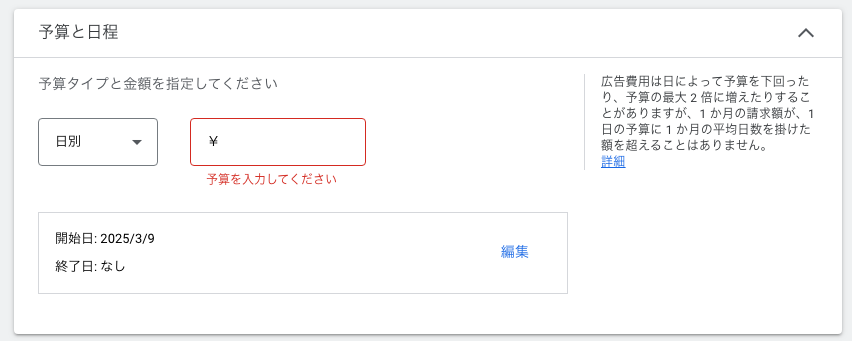
この設定により、1日に使用する広告費の上限と、キャンペーンを開始および終了する期間を指定することができます。
Googleの公式ヘルプでは、初めてデマンドジェネレーションキャンペーンを利用する場合、「コンバージョン数の最大化」入札戦略から始めることが推奨されており、その際の予算の目安として、目標アクション単価(目標コンバージョン単価など)の15倍の金額が示されています。これはあくまで目安であり、実際の予算は広告主のビジネス目標や予算規模に合わせて調整する必要があります。
広告グループの設定
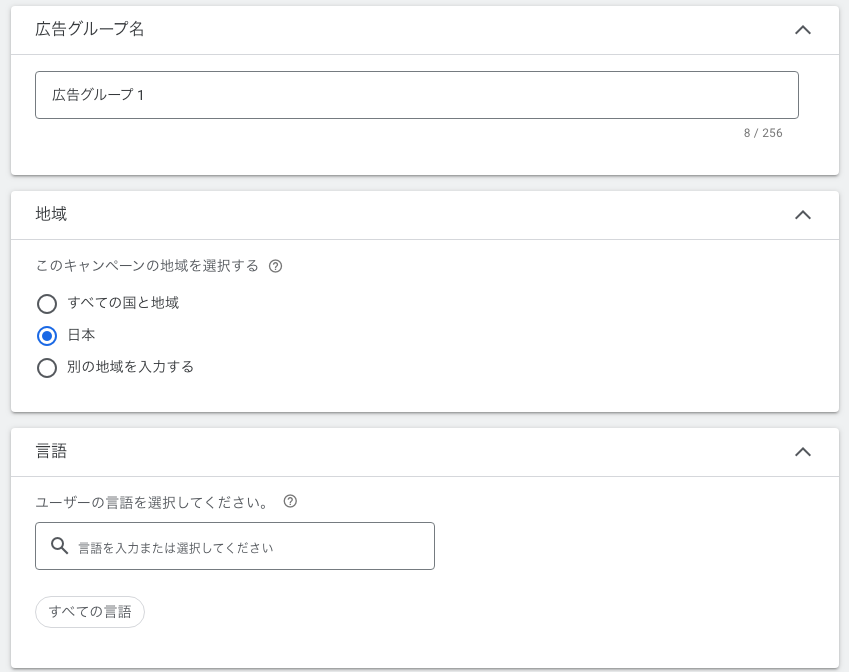
ここは特に説明することはありません。
広告グループ名は何でもいいので、分かりやすく管理しやすい名前をつけましょう。
次は広告を配信する地域を設定し、ターゲットとなるユーザーが使ってる言語を選択します。
オーディエンス設定
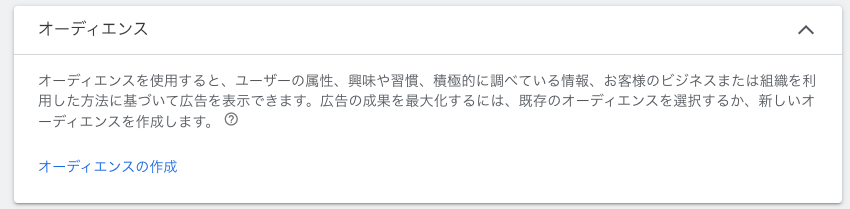
既存のオーディエンスを選択するか、「オーディエンスの作成」をクリックして新しいオーディエンスを作成します。
「オーディエンスの作成」をクリックすると以下の画面に遷移します。
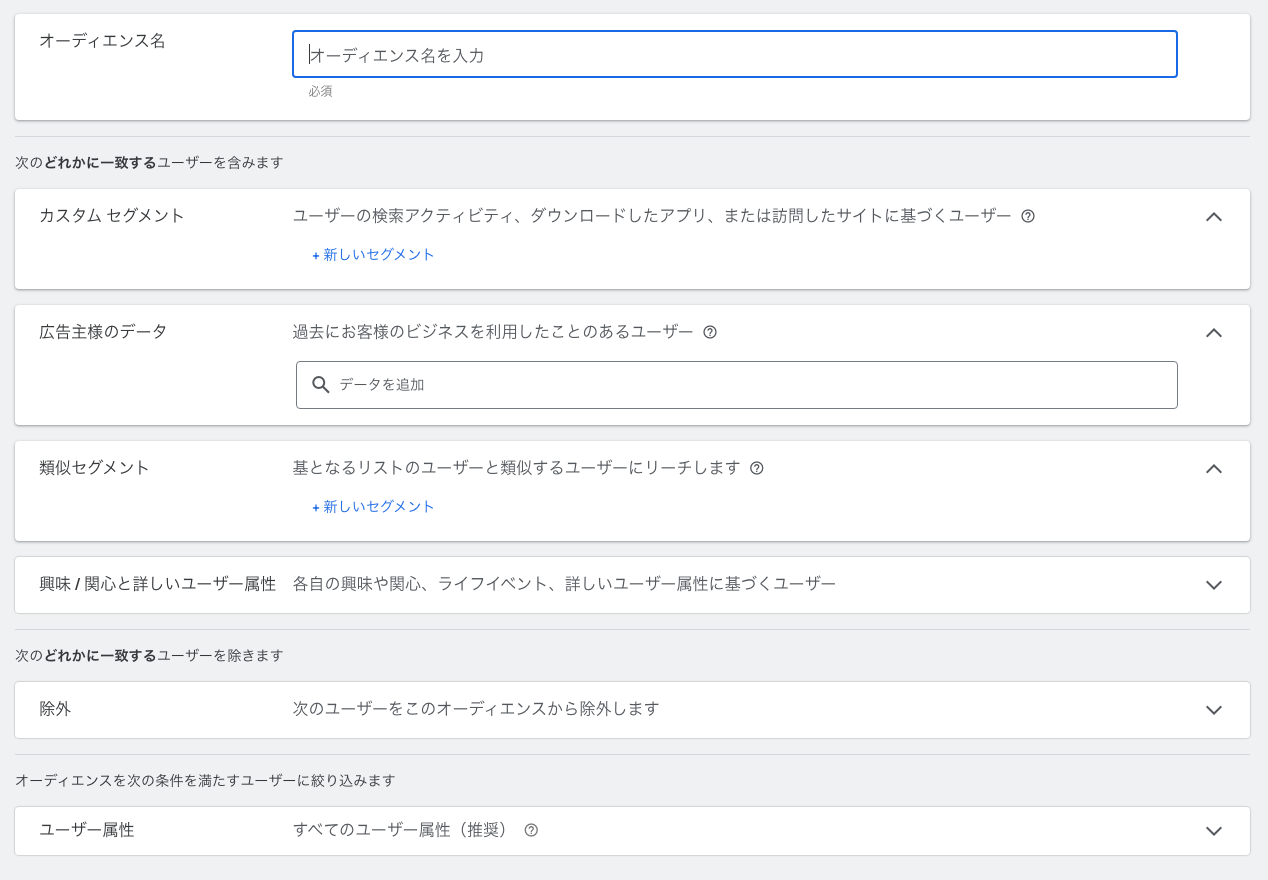
このオーディエンス設定で、誰に広告を見せるかを決めます。
このデマンドジェネレーションでターゲティングできる属性については、この記事の上の方の「デマンドジェネレーションキャンペーンができるターゲティング範囲」で詳しく解説したので、ここでは解説しません。
最適化されたターゲティング
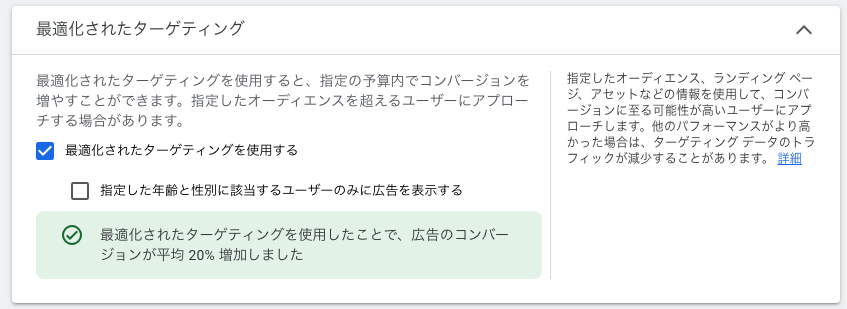
最適化されたターゲティングとは、広告グループの設定において利用できる機能の一つで、指定したオーディエンス、ランディングページ、広告アセットなどの情報を使用して、コンバージョンに至る可能性が高いユーザーにGoogleのAI(機械学習)が自動的にアプローチするものです。
最適化されたターゲティングは機械学習を利用するため、効果が安定するまでに一定の学習期間が必要となります。
具体的に何日間学習させなくてはならないかは分かりません!
そして、学習期間中はパフォーマンスが安定しない可能性があります。
あき最初は設定せずに、効果が低い場合に試すこともできます!
AI任せになるので、手動よりも効果測定が難しくなります。
広告(アセット)の設定
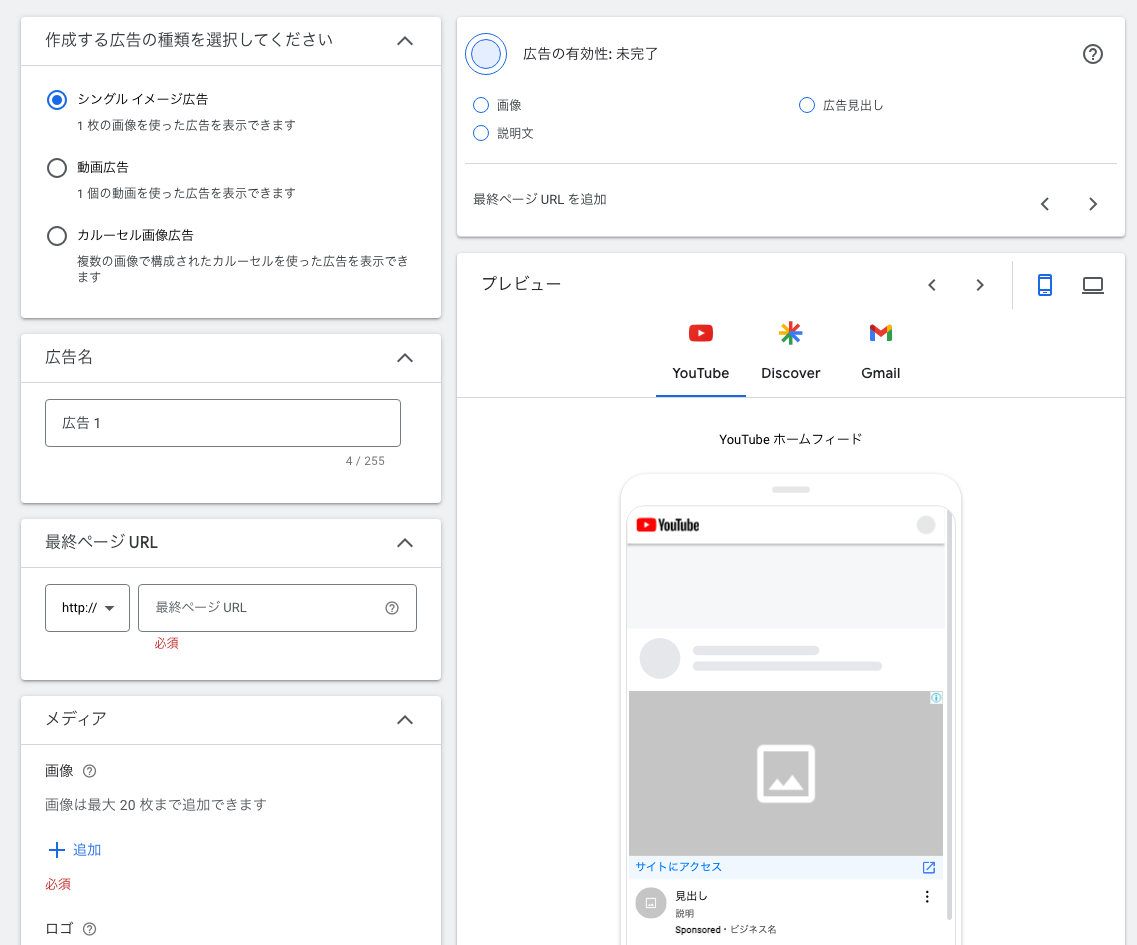
まずは広告の種類を選択します。
シングルイメージ広告、カルーセル広告、動画広告の3種類から選択できます。
シングルイメージ広告の入稿規定
入稿規定には、横向き(1.91:1)、スクエア(1:1)、縦向き(4:5)、縦長(4:5または9:16に近い比率。
推奨サイズ → 960×1200、最小サイズ → 480×600 および 推奨サイズ → 1080×1920、最小サイズ → 600×1067の画像、広告見出し(最大半角40文字)、説明文(最大半角90文字)、ビジネス名(最大半角25文字)、ロゴ(スクエア、1:1)、最終ページURLが含まれます。
カルーセル広告の入稿規定
入稿規定には、画像(スクエア、1:1)、広告見出し(最大半角40文字)、説明文(最大半角90文字)、ビジネス名(最大半角25文字)、ロゴ(スクエア、1:1)、最終ページURLが含まれます。 画像ごとの説明文は対応していません。
動画広告の入稿規定
動画広告の審査に関しては、デマンドジェネレーションキャンペーン全体として高い品質基準が設けられています。 ユーザー体験を大切にするため、不快なものや挑発的なもの、クリックを促すような表現は低品質とみなされる可能性があります。Google公式のガイドラインを事前に確認することが重要です。また、YouTubeショートに動画広告を作成する場合は、画面右側のいいねボタンやコメントボタンなどと動画クリエイティブが被らないように、セーフゾーンを確認することが重要です。クリエイティブが正しく表示されないと、訴求内容の理解や視覚的な印象が損なわれる可能性があります。
設定が完了したら、「キャンペーンを公開」をクリックして設定を完了します。
どんな時にデマンドジェネレーションキャンペーンを使うべき?
デマンドジェネレーションキャンペーンは、ブランドや商品の認知度向上、購買プロセスの初期段階における潜在顧客へのアプローチ、新商品やサービスのプロモーションといった目的で特に有効です。
デマンドジェネレーションを直訳すると「需要の創出」と言った意味になります。
そのことからも「需要の創出」を目指す企業様に適しており、広告主のサービスや商品に対して興味を持ってもらったり、欲しいと感じてもらう効果が期待できます。
デマンドジェネレーションキャンペーンが向いている企業と向いていない企業
向いている企業
・ブランドや商品の認知度向上、購買プロセスの初期段階における潜在顧客へのアプローチ、新商品やサービスのプロモーションといった目的を持つ企業。
・toCビジネスを展開しており、企業や商品ブランドの認知度が高い企業。
・視覚的に訴求力の高い商品やサービスを提供している企業。
・既存のディスプレイ広告(GDN)で思うような効果が得られていない、または配信先のコンテンツに不安がある企業。
・P-MAXキャンペーンと比較して、オーディエンスの指定やクリエイティブの検証など、より詳細なコントロールを行いたい企業
・動画広告や質の高い画像広告の制作リソースを確保できる企業
向いていない企業
・短期間で成果を求める企業。
・手動での入札単価設定やプレースメントの細かなコントロールを重視する企業。
・特定の配信面(YouTubeだけ、Gmailだけなど)に限定して広告を配信したい企業。
・コンバージョンデータが少ない企業
・広告予算を大幅に抑えたい企業
デマンドジェネレーションキャンペーン利用時の注意点と8個のデメリット
ある程度の運用期間が必要
デマンドジェネレーションキャンペーンは、入札や配信の最適化に機械学習を活用しており、その学習期間には一定の時間を要します。
そのため、キャンペーン開始直後にすぐに成果が出るとは限りません。
機械学習が安定するまでパフォーマンスの変動を確認し、短期間での設定変更は避けるべきです。
最低でも2週間程度の学習期間を目安とすることが推奨されています。
クリエイティブ制作のリソース確保
デマンドジェネレーションキャンペーンでは、主に画像広告、カルーセル広告、動画広告といった視覚的なクリエイティブが中心となるため、これらの制作には相応のリソースとお金が必要になります。
また、複数のクリエイティブを用意し、効果を比較・分析しながらPDCAサイクルを回していくことが重要なので、1個のクリエイティブだけでは不十分です。
もちろん1個あれば広告を回すことはできますが、ユーザーからの反応が悪かった場合はクリエイティブを変更する必要があるので、複数用意することをオススメしています。
配信面の指定ができない
YouTube、Discover、Gmail、Google動画パートナーなど複数の配信面に広告が掲載されますが、特定のサービスだけに絞った広告配信はできません。
広告の目的やパフォーマンスに応じて、配信面はGoogleの機械学習によって自動的に調整されます。
コンテンツターゲットに対応していない
コンテンツターゲットとは、広告を配信する際に、特定のコンテンツが掲載されているウェブページ、動画、アプリなどを指定してターゲティングする手法です。これにより、特定のテーマやカテゴリに関心のあるユーザーに効率的に広告を届けることができます。
一般的にコンテンツターゲットには以下のような種類があります。
・キーワード → 指定したキーワードが含まれるコンテンツに広告を表示します。
・トピック → 指定したトピック(カテゴリー)に関連するコンテンツに広告を表示します。
・プレースメント → 特定のウェブサイト、YouTubeチャンネル、アプリなどを指定して広告を表示します。
コンテンツを閲覧している最中のユーザーにアプローチするコンテンツターゲティング(トピック、キーワード、プレースメントなど)は利用できません。
広告は、フィードの間やメールの受信ボックスなどに表示されます。
手動での入札コントロールができない
デマンドジェネレーションキャンペーンでは、自動入札戦略のみが利用可能であり、手動で入札単価を細かく調整することはできません。
自動入札は初めて広告運用を行う場合には活用しやすい一方で、細かく入札単価をコントロールしたい場合には不便に感じる可能性があります。
また、自動入札の最適化には機械学習が必要であり、運用開始時は一時的にクリック単価が高騰する可能性もあります。
審査基準が厳しい傾向にある
ユーザー体験を重視するため、不快なものや挑発的なもの、クリックを促すような低品質なクリエイティブとみなされる広告は審査に通らない場合があります。
GDN(Googleディスプレイネットワーク)で審査が通っているクリエイティブでも、デマンドジェネレーションキャンペーンでは不承認となるケースがあります。
Google公式のガイドラインを事前に確認し、禁止事項に抵触しないようにクリエイティブを作成する必要があります。
広告費が膨らむ可能性
高品質なクリエイティブ制作や、広範囲のプラットフォームへの配信により、広告費が想定以上に増加する場合があります。
既存キャンペーンの成果に影響を受ける可能性
特にコンバージョン獲得を目標とする場合、既存の検索キャンペーンやP-MAXキャンペーンなどで十分なコンバージョンデータが蓄積されていないと、デマンドジェネレーションキャンペーンでも期待する成果が得られない可能性があります。
機械学習は過去のコンバージョンデータを元に最適化を行うため、データ量が少ないと効果が十分に発揮されない場合があります。
Googleデマンドジェネレーションキャンペーンまとめ
Googleデマンドジェネレーションキャンペーンは、2023年10月に従来のファインドキャンペーンからアップグレードされたGoogle広告の新しいキャンペーンタイプです。従来のファインド広告が進化し、動画広告なども利用できるようになりました。
主な配信箇所
従来のファインド広告よりも配信面が増え、以下の場所で広告が表示されます。
- YouTubeのホームフィード
- YouTubeの検索結果
- YouTubeの「この次のおすすめ」フィード (YouTube インフィード動画広告)
- YouTubeショート
- YouTubeのインストリーム広告
- Discover
- Gmail
- Google 動画パートナー (オン・オフ可能)
広告主が手動で特定の配信箇所を選ぶことはできず、GoogleのAIが広告の目的やパフォーマンスに基づいて自動的に最適化します。
ターゲティング範囲
デマンドジェネレーションキャンペーンでは、多様なターゲティング設定が可能です。
- デバイスのターゲティング → パソコン、モバイル、タブレット、テレビ画面に加え、OS、デバイスモデル、ネットワークなども指定可能。
- 言語と地域ターゲティング。
- 興味・関心や購入意向 → Googleサービスへのログイン情報に基づきターゲティング。
- 検索キーワード → 過去に指定キーワードを検索したユーザーをターゲットに。
- 似ているウェブサイト → 指定URLと同様のウェブサイト閲覧ユーザーに表示。
- 特定のアプリを使用するユーザー。
- 既存顧客データ → カスタマーマッチ、ウェブサイト訪問者、アプリユーザーなどのデータ活用 (リマーケティング)。
- 類似セグメント → 既存顧客データなどを基に類似したユーザーに配信。類似度は3段階から選択可能。
- ユーザー属性 → 年齢、性別、子供の有無、世帯収入など。
- 最適化されたターゲティング → Googleの機械学習がコンバージョン可能性の高いユーザーに自動アプローチ。
- 除外 → 特定のユーザーをオーディエンスから除外。
類似セグメントとデバイスのターゲティングは、ファインドキャンペーンからの主な追加点です。
利用できる広告の種類
視覚的な訴求力の高い以下の3種類の広告フォーマットが利用できます。
- シングルイメージ広告 → 1枚の画像を使用。
- カルーセル広告 → 複数の画像をスワイプ形式で表示。
- 動画広告 → YouTubeの様々なフォーマットで配信可能。YouTubeチャンネルへのアップロードが必要。
課金方式
配信面と広告フォーマットによって課金タイミングが異なります。
- 画像広告 → ユーザーが広告をクリックしてウェブサイトへ遷移した時点。
- 動画広告 → エンゲージビューによって課金される場合がある (動画が見られた時点)。
- Gmail広告 → ユーザーが最初に広告をクリックして展開した時点 (ウェブサイト遷移は関係なし)。
基本的にはクリック課金型とインプレッション課金型の2種類と捉えられます。
他のキャンペーンとの違い
- ファインドキャンペーン → 2024年1月末で提供終了し、デマンドジェネレーションキャンペーンにアップグレードされました。配信面、広告クリエイティブ(動画追加)、入札戦略(クリック数の最大化追加)、オーディエンス(類似セグメント、デバイスターゲティング追加)、レポート機能などが進化しました。
- ディスプレイ広告(GDN) → GDNは広範なネットワークに配信されCookieベースのターゲティングが主ですが、デマンドジェネレーション広告はGoogleアカウントベースで、YouTube、Discover、Gmailなどに配信されます。ターゲティングや広告フォーマット、入札戦略、主な目的なども異なります。類似セグメントはGDNでは提供終了しましたが、デマンドジェネレーションキャンペーンでは利用可能です。
- P-MAXキャンペーン → P-MAXはコンバージョン最大化を主な目的とし、Googleの全広告枠に自動で配信されます。ターゲティングはGoogle AIによる自動最適化が中心で自由度は低い一方、デマンドジェネレーションキャンペーンは潜在顧客へのリーチやブランド認知度の向上を重視し、手動でのターゲティング設定が可能です。クリエイティブ管理やレポート、類似セグメントの利用などにも違いがあります。
設定方法の概要
キャンペーン設定、広告グループ設定、オーディエンス設定、広告(アセット)設定の4つの段階があります。キャンペーン目標では、コンバージョン、クリック数、コンバージョン値などを選択でき、それぞれに応じた入札戦略が利用可能です。予算と日程を設定し、広告グループで地域や言語を設定します。オーディエンス設定では様々な属性でターゲティングを行い、「最適化されたターゲティング」を利用することも可能です。最後に、シングルイメージ広告、カルーセル広告、動画広告から広告の種類を選択し、入稿規定に沿ってアセットを設定します。
利用すべき場面
ブランドや商品の認知度向上、購買プロセスの初期段階における潜在顧客へのアプローチ、新商品やサービスのプロモーションといった目的で特に有効です。**「需要の創出」**を目指す企業に適しており、視覚的に訴求力の高い商品やサービスを提供している企業、既存のディスプレイ広告で効果が得られていない企業などに向いています。
利用時の注意点とデメリット
- ある程度の運用期間が必要 → 機械学習に時間がかかるため、すぐに成果が出るとは限りません。最低2週間程度の学習期間が推奨されます。
- クリエイティブ制作のリソース確保 → 視覚的な広告が中心となるため、制作にリソースが必要です。複数のクリエイティブを用意しPDCAを回すことが重要です。
- 配信面の指定ができない → 特定のサービスに絞った配信はできません。
- コンテンツターゲットに対応していない → コンテンツを閲覧中のユーザーへのターゲティングはできません。
- 手動での入札コントロールができない → 自動入札のみ利用可能です。
- 審査基準が厳しい傾向にある → ユーザー体験重視のため、低品質なクリエイティブは審査に通らない場合があります。
- 広告費が膨らむ可能性。
- 既存キャンペーンの成果に影響を受ける可能性 → 特にコンバージョン目標の場合、既存キャンペーンのデータが少ないと期待する成果が得られない可能性があります。



コメント