
どうも!あきです。
いきなりですが、あなたの会社の商品がGoogle検索やGoogleショッピングでどんなふうに表示されているか、見たことはありますか?
多くの経営者が、広告の設定やSEOには力を入れているのに、実は「商品データそのもの」が整っていないことで大きなチャンスを逃しているケースが本当に多いです。
たとえば、あなたのECサイトの商品名が「デスク 白 幅120cm」になっているとします。でも、競合は「【送料無料】おしゃれな木製オフィスデスク 幅120cm」と登録している。どちらがクリックされるかは明らかですよね。
タイトルや画像、在庫情報など、たった数行の「商品データの精度」で、クリック率も売上も大きく変わります。しかも怖いのは、そのデータがGoogleに正しく伝わっていなければ、広告を出しても「そもそも表示されない」ことすらあるということです。
実際、私のクライアントでもこんなケースがありました。広告費を毎月50万円かけていたのに、売上が伸び悩んでいたEC事業者さん。原因を調べてみると、商品データの管理がバラバラで、Google Merchant Centerに登録されていた情報が古かったんです。
そこで、商品フィードを整備し、補助ソース(旧補助フィード)と属性ルール(旧フィールドルール)を正しく設定したところ、クリック率が約25%、成約率が15%も改善しました。つまり、「商品データを整えるだけ」で広告が勝ち始めたわけです。
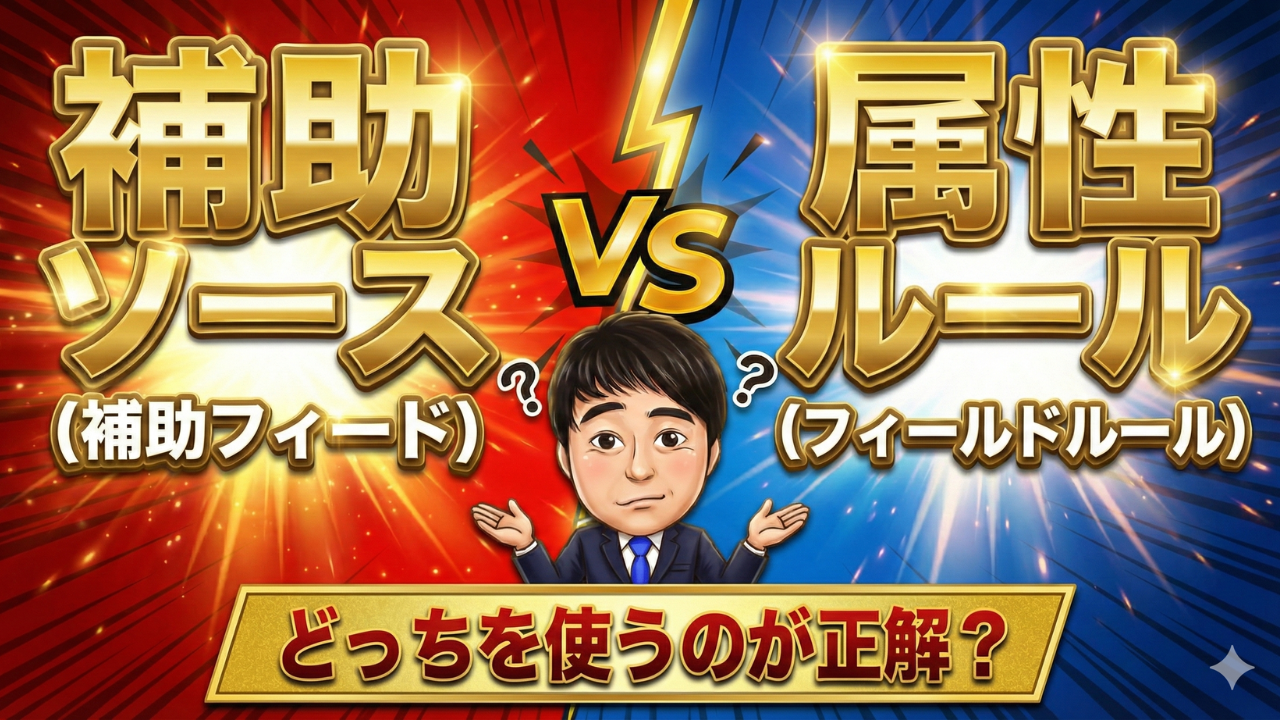
この記事では、「そもそもマーチャントセンターとは何か?」というところから、「補助ソース」と「属性ルール」の違い・使い分け・実際の設定手順まで、管理画面の流れに沿って解説していきます。
今回の記事の動画はこちら↓チャンネル登録して効率的に広告運用を一緒に学びましょう!
動画の方が記事よりも「例え」を多く入れて話しているので、理解しやすいと思います。
マーチャントセンターとは?
Googleで「オフィスデスク おしゃれ」と検索したとき、上の方に画像つきで商品がズラッと並ぶことがありますよね。実は、あれは全て「Google Merchant Center」から送られている商品データです。
Google Merchant Centerとは、ネット上の「商品データ管理室」のようなもので、あなたの商品情報(商品名・価格・画像・在庫など)をGoogleに送るためのデータベースです。つまり、Merchant Center=「Googleの倉庫に商品を置くための必須窓口」と言えます。
なお、2024年10月から「Google Merchant Center Next」に移行されています。この移行で名称や設定方法も変わっているため注意が必要です。
自動更新の仕組み
マーチャントセンターでポイントになるのが「自動更新」です。サイトに構造化データが正しく埋め込まれていれば、Googleがあなたのサイトをクロールし、情報を自動更新してくれます。
しかし、この構造化データが不完全だったり、タイトルが不適切だったりすると、Googleが正しく理解できず、商品が掲載されなかったり誤表示されることもあります。
よくある誤設定例
- 商品名に「セール中」「激安」などを直接入れている → 一部カテゴリではポリシー違反で除外される
- 構造化データの価格とページ上の価格が違う → 「不一致」と判定され、掲載停止
- 画像に文字を入れすぎる → 表示順位が落ちる
こうした「細かい差」が、広告全体のパフォーマンスを左右します。
なぜ経営者がマーチャントセンターを理解すべきなのか?
多くの社長が「それは広告担当がやることだろ」と言います。でも実は、ここを経営者が理解していないと、現場が迷走します。
「どの情報を重視すべきか」「データ整備に時間をかけていいのか」。この判断を上層部が誤ると、広告費を何十万円使っても成果は出ません。マーチャントセンターの整備は、広告の基礎工事です。データが歪んでいれば、どんなに入札を頑張っても結果は出ません。
経営者がチェックすべき3つのポイント
- 自社の商品タイトルは「検索者の言葉」になっているか?
- 在庫データは1日以内に更新されているか?
- Googleのフィード診断でエラーが出ていないか?
この3つを経営者が定期的にチェックするだけで、現場の精度が格段に上がります。
では、もしこの中のどれかに問題が見つかったら、どうすればいいのでしょうか。たとえば「特定の商品タイトルだけ修正したい」「キャンペーン中の商品に”30%OFF”と入れたい」。そんな時に活躍するのが「補助ソース」という仕組みです。
補助ソース(旧補助フィード)とは?
補助ソースとは、メインデータに「部分的な上書き」を行う仕組みです。
たとえば、以下のようなケースで活用できます。
- 特定の商品タイトルだけ修正したい
- ブランド名を追記したい
- セール中の商品のみ「30%OFF」と入れたい
こういったピンポイントな変更を、システム改修なしで可能にするのが補助ソースの役割です。
補助ソースの使い方
- Googleスプレッドシートで修正版を作成
- Merchant Centerでアップロード
- 対象IDにマッチした箇所だけ上書き
現場のスタッフがExcel感覚で調整できるので、スピード感が段違いです。「今週だけこの商品を変えたい」といった要望にも即対応できます。
属性ルール(旧フィードルール)とは?
次に理解していただきたいのが、Google Merchant Centerの中でも「自動化の要」である属性ルールです。
多くの企業が補助ソースで手作業の修正をして終わっていますが、ここで止まると非常にもったいないです。なぜなら、属性ルール=自動整備の仕組みだからです。一度設定すれば、何百・何千の商品でも自動で整備され続けます。
属性ルールが活躍するケース
たとえば、商品数が多いアパレルブランドの場合。毎週、新商品を1,000点追加しているとします。「タイトル」「性別」「季節カテゴリ」のタグ付けを毎回手動で行っていたら、作業時間は週20時間ほどかかります。
そこで属性ルールを導入すると、以下のような自動処理が可能になります。
- 「タイトルに”スカート”を含む → 性別=女性」
- 「タイトルに”ニット”を含む → シーズン=冬」
地味な設定ではありますが、ルールを決めることで作業時間を大幅に短縮でき、人的ミスも減ります。
属性ルールだけでは解決できないことも
ただし、多くの企業が陥るのが「すべてをルールで解決しよう」としてしまうことです。ルールは確かに強力ですが、細かい一部の商品だけ修正したいときや、キャンペーンで一時的に情報を変えたいときには、少し融通が利きません。そんなときに登場するのが、先ほど紹介した補助ソースです。
つまり、属性ルールは「仕組み全体を整えるツール」、補助ソースは「部分的に調整するツール」。この2つをうまく使い分けることで、データ整備は格段にスムーズになります。
補助ソースと属性ルールの使い分け
補助ソースとルール、どちらも「データを整える」機能です。しかし、使いどころを間違えるとトラブルのもとになります。
使い分けの基本
| 目的 | 使う機能 |
|---|---|
| 特定商品をピンポイント修正 | 補助ソース |
| 条件ごとに一括変更・自動処理 | 属性ルール |
シンプルにまとめると、「手動で少し直したい」なら補助ソース、「自動で継続整備したい」なら属性ルールです。
組み合わせ運用の例
- 補助ソースで「セール中の商品タイトルに”SALE”を追加」
- 属性ルールで「季節に応じてカテゴリを自動変更(春夏秋冬)」
このように、補助ソースで商品が複数あっても一括で「SALE」という文言をタイトルに追加しつつ、属性ルールを使ってシーズンが終わりそうな商品だけにSALE文言を自動で追加することができます。現場の柔軟性と自動化の両立が可能になります。
補助ソースと属性ルールの設定手順(管理画面の流れ)
補助ソースの作成手順
- Google Merchant Center Nextにログインします
- 左メニューの「設定」→「データソース」を開きます
- 「商品ソース」ボタンを選択します
- CSVやGoogleスプレッドシート、APIなどの形式で補助データをアップロードします
- 補助ソースの登録後、メインソースの商品IDに基づいて情報が上書き・補完されます
補助ソースのファイルには必ず「商品ID(id)」を正確に記載してください。メインのIDと完全一致が必要です(大文字・小文字も区別されます)。変更や追加したいフィールドのみ記載すればよく、全項目を入れる必要はありません。
なお、Google Merchant Center Nextでは、販売者のWebサイトの情報から商品フィードを自動で作成できるようになりました。従来は手動アップロードやカートシステムからの自動連携が必要でしたが、Nextになってその辺りが楽になっています。
属性ルールの作成手順
- Google Merchant Center Nextにログインする
- 画面右上の歯車アイコン(設定)をクリックし、「アドオン(Add-ons)」へ進む
- アドオン一覧から「高度なデータソース管理」を探し、「追加」ボタンを押す(これで属性ルールの管理機能が有効化されます)
- 有効化後、再び設定の歯車アイコンから「データソース」を選択
- 管理したい商品データソースを選択し、その詳細画面に進むと「属性ルール」の編集画面が表示される
- 「新規ルールを追加」ボタンで新しい属性ルールを作成
- ルールの適用結果は画面右側のプレビュー欄で即時確認でき、不具合がないかをチェックしてルールを有効化したら完了
現場でよくある3つのトラブルと対策
実際の現場では、「補助ソースと属性ルールを両方使っているうちに、どっちの設定が優先されているのかわからなくなった」という混乱がよく起こります。代表的なトラブルを3つ紹介します。
トラブル1 → 補助ソースと属性ルールが同じ項目を上書きしている
たとえば「タイトル」という同じ項目を補助ソースでも修正し、属性ルールでも自動変更しているケース。この場合、Googleはどちらを優先するか判断できず、データが反映されなくなることがあります。
対策として、どの項目をどちらで管理するのかを「役割分担表」にしておきましょう。(たとえば「タイトル=ルール管理」「価格=補助ソース管理」など)
トラブル2 → 手動で編集したデータが優先されてしまう
Merchant Centerの画面上で担当者が直接手動修正をすると、そのデータが最優先になり、ルールの自動更新が無効になります。一見すぐ直せて便利ですが、後から自動化処理が効かなくなり「なぜかルールが反映されない」という問題が頻発します。
対策として、手動修正は原則禁止にしましょう。どうしてもやむを得ず直すときは、補助ソースで一時的に対応するのがおすすめです。
トラブル3 → サイトの構造化データが古く、自動更新で上書きされる
Merchant Centerには「自動商品更新」機能があり、GoogleがECサイトをクロールして最新の情報(価格・在庫)を自動反映します。しかし、サイトの構造化データが古いままだと、正しい情報が読み取れず、古い在庫や価格で上書きされてしまうことがあります。
対策として、サイトの構造化データ(特にpriceとavailabilityの部分)を定期的にチェック・更新する体制を作りましょう。
この3つのトラブルは、どれも「データの優先順位」が曖昧なことが原因です。「誰が・どの方法で・どの項目を管理するか」を明確にしておくことで、ほとんどの混乱は防ぐことができます。
データ整備の前後で何が変わるのか?シミュレーション
「仕組みは分かったけど、実際にどれだけ数字が変わるの?」という点が気になるかと思います。以下は、家具ECサイトでMerchant Centerを再構築した場合のシミュレーション例です。
| 指標 | 整備前 | 整備後 | 改善率 |
|---|---|---|---|
| 表示回数(Impression) | 58,000 | 81,000 | +39% |
| クリック率(CTR) | 1.7% | 2.5% | +47% |
| クリック単価(CPC) | 92円 | 68円 | -26% |
| コンバージョン率(CVR) | 1.9% | 2.6% | +37% |
| CPA(獲得単価) | 4,842円 | 2,921円 | -40% |
| ROAS(広告費用対効果) | 0.86倍 | 1.42倍 | +65% |
同じ広告費でも、売上が約1.6倍になったということです。しかも、クリック単価が下がり、ユーザーが「欲しい」と思う情報を正確に受け取れるようになったことで、広告の質自体が上がっています。
広告パフォーマンスの改善
Googleは、フィード整備が行き届いた企業の広告を優先的に表示します。なぜなら、ユーザー体験が良くなるからです。
- タイトルが検索語にマッチしている
- 在庫・価格情報が最新
- 高品質な画像が設定されている
この3点が揃うだけで「関連性スコア」が上がり、入札単価を上げなくても上位表示されるようになります。特に「無料掲載枠(Free Listing)」の露出が増えるのは大きなメリットで、広告費ゼロで商品が露出する機会が増え、ROASが自然に改善します。
社内業務の効率化
Merchant Center整備による効果は「売上」だけではありません。業務時間と人件費の削減という経営的メリットも非常に大きいです。
| 業務内容 | 導入前(手動) | 導入後(自動) | 削減率 |
|---|---|---|---|
| タイトル修正作業 | 週12時間 | 1時間 | -91% |
| 在庫データ更新 | 毎日2時間 | 自動同期 | -100% |
| エラーチェック | 週3時間 | 30分 | -83% |
| レポート作成 | 手入力 | 自動集計 | -100% |
年間換算で約350時間の削減。人件費を1時間3,000円で計算すれば、約100万円のコスト削減になります。さらに、データ整備が進むと担当者依存がなくなるため、経営上の大きなリスクヘッジにもなります。
経営指標の可視化
Merchant Centerを整備すると、「広告効率」だけでなく経営データの解像度も上がります。
- どのカテゴリが利益を押し上げているか
- どの商品がクリックは取れているのに成約していないか
- 季節要因で需要が変動しているのはどれか
これらがデータで可視化され、経営判断のスピードが上がります。
経営者がチェックすべき2つの項目
経営者が自分で管理画面を触る必要はありません。ただ、以下の2つを「チェックし報告させる仕組み」を整えることが大切です。
チェック項目1 → 診断レポート
Merchant Center Nextでは、左側メニューの「商品」の中にある「要対応」タブで確認できます。エラー商品、ステータス、注意が必要な項目が一覧で見られます。赤いエラーが出ていたら、広告費を増やしても意味がありません。
チェック項目2 → 在庫状況の確認
商品の在庫状況がオンラインショップの実態と異なると、不一致として商品が不承認になったり、広告掲載が停止される可能性があります。在庫ありのはずの商品が「在庫なし」となっていれば、販売機会を逃すことになります。在庫状況の自動更新を設定しておくことをおすすめします。
社内導入のおすすめステップ
- 「フィード管理責任者」を任命する → Google Merchant Centerの権限を1名に集中管理
- 設定フローをドキュメント化 → 手順書をGoogleスプレッドシートなどで共有
- エラー診断の定期レビュー → 毎月1回、「フィード診断レポート」を確認する日を固定化
- 構造化データの棚卸し → サイトのテンプレート更新時は必ず点検するルールを設ける
Merchant Centerの設定は「やり方を覚えれば難しくない」。でも、管理体制が整っていないと必ずトラブルが起きます。経営者がすべきことは、細かい設定を覚えることではなく、「誰がどの責任でどの更新をしているか」を明確にすることです。
まとめ
Google Merchant Centerは「広告の裏側の技術的な話」と思われがちですが、実はこれは会社の「見え方」を整える経営戦略ツールです。
この記事のポイントをまとめます。
- Merchant Centerは、Googleに商品データを正しく届けるための必須窓口
- 補助ソースは「ピンポイント修正」、属性ルールは「自動一括整備」。目的に応じて使い分ける
- 同じ項目を二重管理しない。役割分担表を作って運用する
- データ整備だけで広告効率が大幅に改善する(ROAS +65%、CPA -40%の事例あり)
- 経営者は「診断レポート」と「在庫状況」の2つだけチェックすればOK
もし「うちの商品データ、整っていないかも」と思った方は、ぜひ今日から1つだけでも実践してみてください。Merchant Centerのフィード診断を見て、エラーを1つ減らす。たったこれだけでも、広告効率は確実に上がります。
データ整備=経営の整備。商品データを整えることが、売上を伸ばす最も確実な第一歩です。
マーチャントセンターの設定や広告運用について、ご相談がありましたらお気軽にお問い合わせください。



コメント