
このページでできること
どうも、あきです。
第5回は、実際にLINE公式アカウントを開設します。ここまで読んできた方は、何ができるのか(第1回)と、どのプランになるか(第2回)が分かっている状態のはずです。
開設そのものは10分ほどで終わります。費用はかかりません。ただし入力項目の中に、あとから変えられないものと、変えると影響が出るものがあります。そこを先に押さえてから進めます。
このページでは、私が実際の作成フォームを開いて、項目を1つずつ説明します。画面は今日撮ったものです。
読み終わるまでの目安は12分です。
この講座で使うテンプレート類は、私のLINEでまとめて配布しています。
▶ LINEで特典を受け取る
開設の前に用意するもの
必要なものは多くありません。
| 用意するもの | 補足 |
|---|---|
| メールアドレス、または個人のLINEアカウント | どちらか一方でログインIDを作ります |
| アカウント名 | 20文字まで。友だちのトーク画面に表示されます |
| 会社名または事業者名 | 100文字まで |
| 業種 | 大分類と小分類から選びます |
法人でなくても作れます。屋号がなくても作れます。書類の提出も不要です。
費用は一切かかりません。 開設した時点では自動的に無料プランになります。有料プランにしたい場合は、開設したあとで自分で変更します。詳しくは第2回を見てください。
全体は3ステップ
公式の開設ページを開くと、流れが3ステップで示されています。
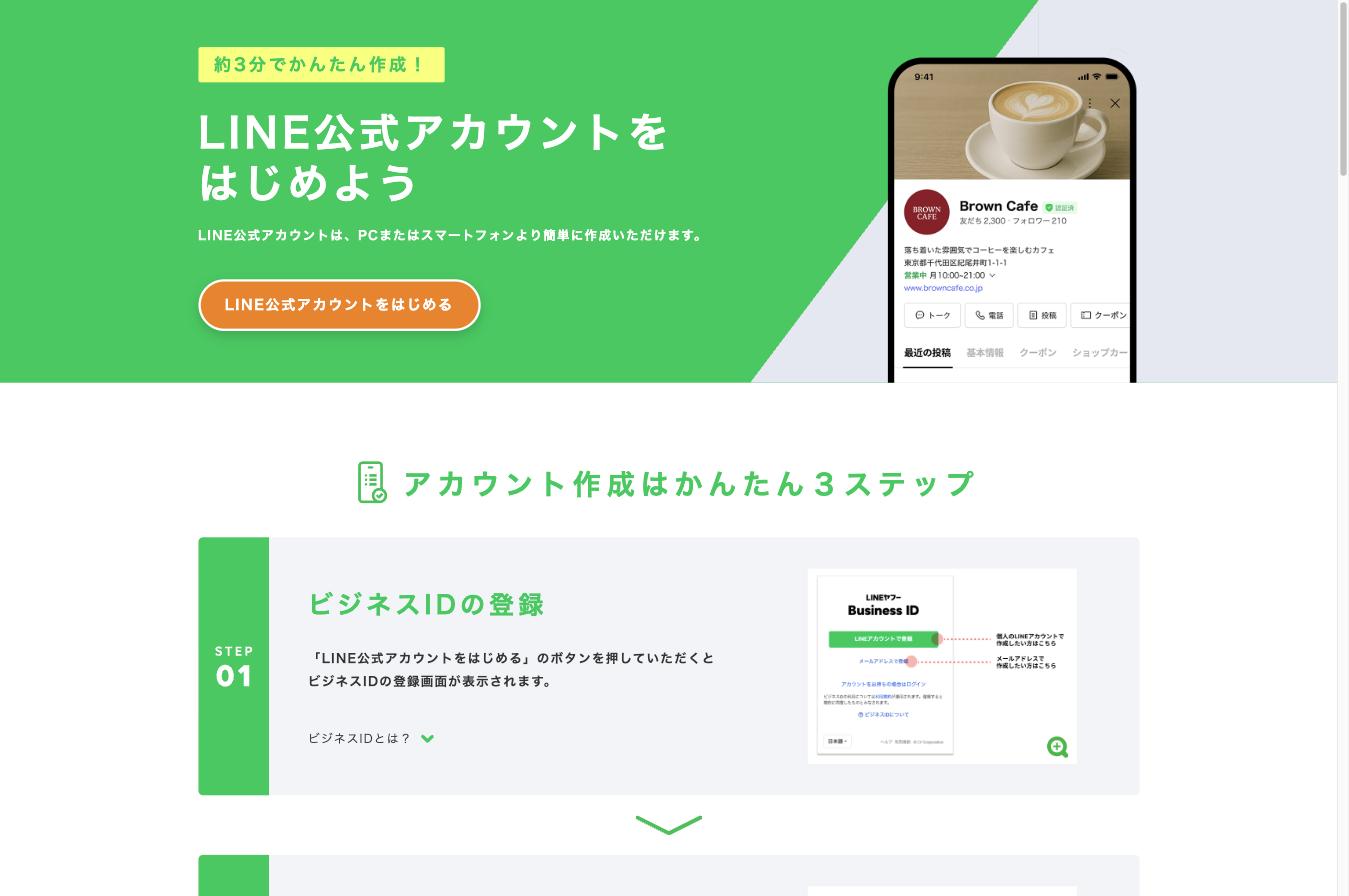
1つ目がビジネスIDの登録。2つ目が会社や店舗の情報の入力。3つ目が申し込みの完了です。
実際にやってみると、迷うのは2つ目だけです。1つ目と3つ目は画面の指示どおりに進めれば終わります。
手順1|LINEビジネスIDを登録する
まず公式の開設ページを開いて、「LINE公式アカウントをはじめる」を押します。するとビジネスIDの登録画面が出ます。
ここで2つの選択肢が出ます。
個人のLINEアカウントで登録する。 すでに使っているLINEでログインします。手間が少ないのはこちらです。
メールアドレスで登録する。 個人のLINEと切り離したい場合はこちらです。
どちらを選んでも、作れるアカウントの機能に差はありません。
どちらを選ぶべきか
私の推奨はメールアドレスです。理由は引き継ぎです。
個人のLINEアカウントで登録すると、そのアカウントを持っている人しかログインできません。担当者が辞めたとき、あるいは複数人で管理したくなったときに面倒になります。
会社で使う共有のメールアドレスで登録しておけば、担当者が変わってもログイン情報を引き継げます。あとから変更するのは手間なので、ここは最初に決めておいてください。
手順2|管理画面からアカウントを作成する
ビジネスIDができたら、LINE Official Account Managerにログインします。まだアカウントを1つも持っていない場合は、アカウントリストの画面が出ます。
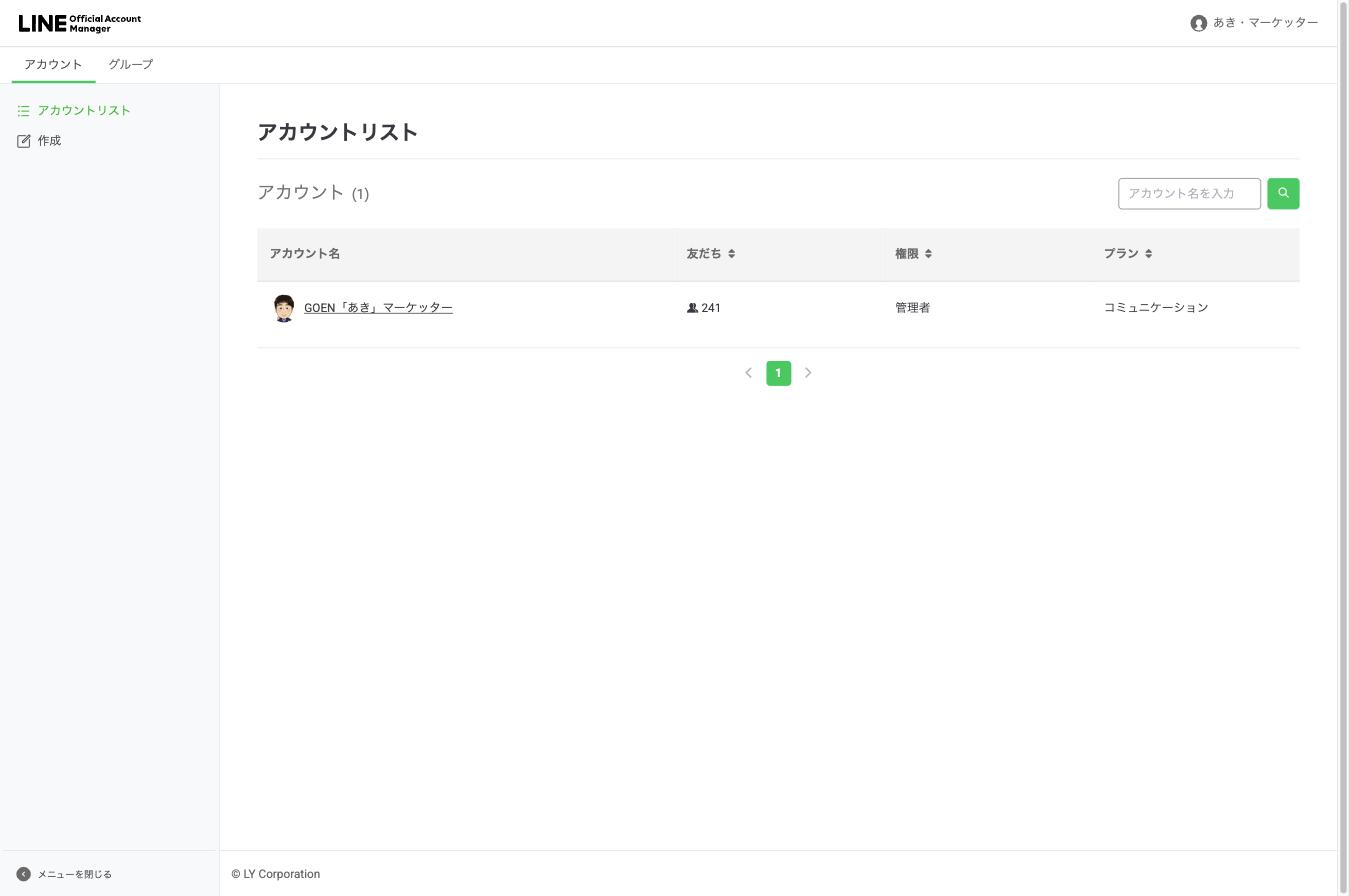
左のメニューに「作成」があります。ここから作成フォームに進みます。
すでにアカウントを持っている場合も同じです。1つのビジネスIDで複数のアカウントを作れます。 店舗ごと、ブランドごとに分けたい場合はここから追加します。
手順3|入力フォームを埋める
これが実際の作成フォームです。
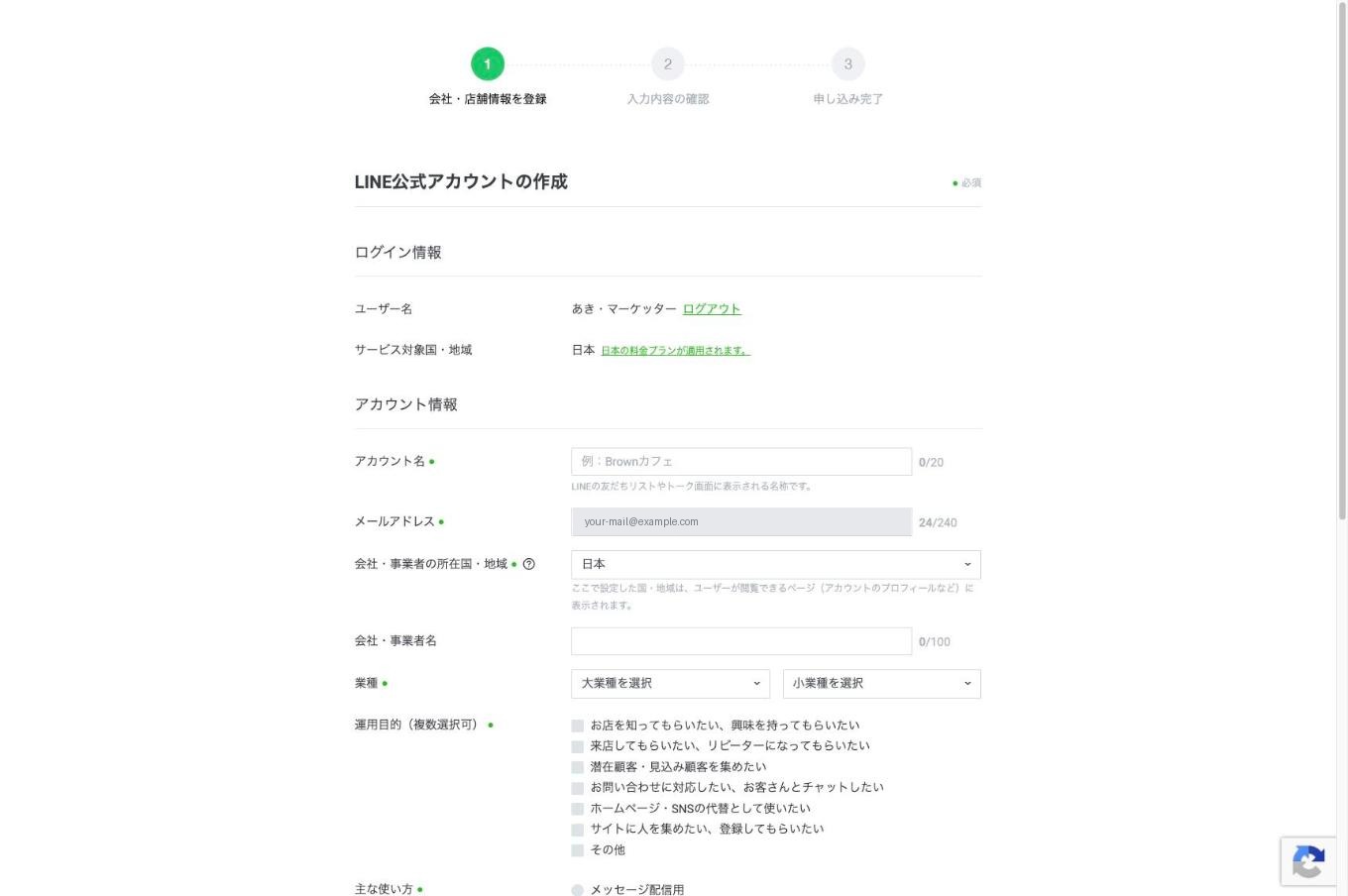
上に3ステップの進捗が出ていて、いまは1つ目の「会社・店舗情報を登録」にいます。項目を上から順に説明します。
アカウント名(20文字まで・必須)
ここがいちばん重要です。 フォームの説明にも書かれているとおり、この名前がLINEの友だちリストとトーク画面に表示されます。友だちが見るのはこの名前です。
決め方のコツを3つ書きます。
検索されそうな言葉を入れる。 認証済アカウントにするとLINEアプリ内で検索されるようになります。そのとき「株式会社〇〇」より「〇〇美容室 渋谷店」のほうが見つかります。
長くしない。 20文字まで入りますが、トークリストでは途中で切れます。前半10文字で何のアカウントか分かるようにしてください。
あとで変えられるが、変えないほうがいい。 名前は変更できますが、友だちのトークリストで急に名前が変わると誰だか分からなくなります。最初に決め切ってください。
メールアドレス(必須)
ログインに使ったメールアドレスが自動で入っています。連絡用のアドレスなので、確実に受け取れるものにしてください。
会社・事業者の所在国・地域(必須)
日本を選びます。ここで設定した国はプロフィールに表示されます。
会社・事業者名(100文字まで)
正式な会社名を入れます。アカウント名とは別で、プロフィールに表示される事業者情報です。個人事業なら屋号か氏名で構いません。
業種(必須)
大業種と小業種を選びます。ここは審査と、後述する使えない業種の判定に関わります。実態と違うものを選ばないでください。 あとで問題になります。
運用目的(複数選択可・必須)
7つの選択肢から選びます。実際のフォームではこうなっています。
| 選択肢 |
|---|
| お店を知ってもらいたい、興味を持ってもらいたい |
| 来店してもらいたい、リピーターになってもらいたい |
| 潜在顧客・見込み顧客を集めたい |
| お問い合わせに対応したい、お客さんとチャットしたい |
| ホームページ・SNSの代替として使いたい |
| サイトに人を集めたい、登録してもらいたい |
| その他 |
複数選べますが、全部にチェックを入れないでください。 ここで選んだものが、あとで管理画面に出てくる案内の内容に影響します。本当にやりたいことを1つか2つに絞ったほうが、出てくる案内が役に立ちます。
第1回で「友だちにやってほしいことを決めてください」と書きました。それがそのままここの答えになります。
主な使い方(必須)
メッセージ配信用か、それ以外か。多くの場合はメッセージ配信用です。
開設のときに決める項目と、決め方の基準をまとめたチェックシートを用意しました。アカウント名や業種で迷ったときに使ってください。私のLINEで配布しています。
▶ LINEで特典を受け取る
手順4|確認して申し込む
入力が終わると2つ目のステップ、入力内容の確認に進みます。ここで間違いがないか見て、申し込みを確定します。
3つ目の申し込み完了が出れば開設は終わりです。すぐに管理画面が使えるようになります。
スマホからでも作れる
ここまではパソコンの画面で説明しましたが、スマホの管理アプリからも作れます。
ただし正直に書きます。開設はパソコンでやることを強く勧めます。
理由は入力項目の多さです。アカウント名、会社名、業種、運用目的と続く入力を小さい画面で埋めるのは効率が悪いです。しかも開設した直後にプロフィールやあいさつメッセージの設定が続きます。そこまで一気にやるなら、最初からパソコンのほうが速く終わります。
スマホアプリが向いているのは、開設後の日常の運用です。チャットへの返信、配信の予約確認、簡単な設定変更。ここはスマホのほうが手軽です。
パソコン版とスマホ版の使い分け
| 作業 | 向いている端末 |
|---|---|
| 開設 | パソコン |
| プロフィールの設定 | パソコン |
| リッチメニューの作成 | パソコン |
| ステップ配信の設計 | パソコン |
| チャットの返信 | スマホ |
| 配信の状況確認 | スマホ |
| クーポンの発行 | どちらでも |
作り込む作業はパソコン、日々の反応はスマホ。この分け方が実務では最も無駄がありません。
開設した直後に確認する3つ
申し込みが終わったら、友だちを集める前にこの3つを見てください。どれも1分で終わります。
プランが無料になっているか
開設した時点では自動的にコミュニケーションプラン(月額0円)です。管理画面の上部にプラン名が表示されているので確認してください。意図せず有料になっていることはありませんが、見ておくと安心です。
アカウントのIDを控える
@に続く英数字がアカウントのIDです。開設時に自動で発行されます。友だち追加のURLやQRコードの元になるので、控えておいてください。
好きな文字列にしたい場合はプレミアムIDという有料オプションがあります。月100円または年1,200円(税別)です。チラシや名刺にIDを載せるなら取得する価値がありますが、急ぎではありません。
あいさつメッセージが初期状態になっているか
開設した時点で、あいさつメッセージにはテンプレートの文面が入っています。このままだと、追加してくれた人に定型文が届きます。
ここは第19回で必ず書き換えます。友だちを集めるのは、書き換えてからにしてください。
開設できない業種がある
すべての業種が使えるわけではありません。LINEヤフーが定めた条件に当てはまらない業種やサービスは、開設できないか、途中で利用を止められることがあります。
ここは私が種類を列挙すると古くなるので、必ず公式の情報で確認してください。確認する場所は、LINEヤフー for Business のサイト内にあるガイドラインのページです。
自社が該当するか微妙だと感じたら、開設する前に確認してください。 開設して運用を始めてから止められると、集めた友だちごと失います。
なお業種の選択を実態と変えて回避しようとするのは絶対にやめてください。あとで発覚したときの損失のほうが大きいです。
認証済アカウントにするか
第1回でも触れましたが、開設した時点では未認証アカウントです。認証済アカウントにしたい場合は、開設後に申請して審査を受けます。申請にも利用にも費用はかかりません。
| 未認証アカウント | 認証済アカウント | |
|---|---|---|
| 開設 | 申請なしですぐ | 申請と審査が必要 |
| 費用 | 無料 | 無料 |
| LINEアプリ内の検索 | 表示されない | 表示される |
| 支払い方法 | クレジットカード | 請求書払いも使える |
| バッジの色 | グレー | 青 |
申請したほうがいいのは2つの場合です。
店舗を持っていて、来店客に見つけてほしい場合。 LINEアプリの中で店名で検索してもらえるかどうかは、友だちの増え方に直接効きます。
法人で請求書払いが必要な場合。 経理の都合でクレジットカードが使えない会社は、認証済アカウントでないと有料プランの支払いができません。
この2つに当てはまらないなら、未認証のままで支障ありません。
つまずきポイント
店舗ごとにアカウントを分けるべきか
分けるか1つにまとめるかは、配信する内容が店舗ごとに違うかどうかで決めてください。同じ内容を送るだけなら1つにまとめたほうが運用が楽で、通数も節約できます。
アカウント名は後から変えられるか
変えられます。ただし前に書いたとおり、友だちのトークリストで名前が変わると誰だか分からなくなります。変えるなら、変える理由を配信で伝えてから変えてください。
開設したのに友だちが増えない
これはつまずきというより順番の問題です。アカウントを作っただけでは友だちは増えません。
第1回で書いたとおり、集める場所を先に決めてください。店舗ならレジ横のPOPとテーブルのQRコード、サイトならフッターと問い合わせ完了ページです。友だちの増やし方は第21回で詳しく扱います。
開設したあと、何から手をつければいいか分からない
第19回がそこです。開設直後にやる初期設定を、順番に解説します。
よくある質問
個人でも作れますか
作れます。法人である必要も、屋号がある必要もありません。
費用はかかりますか
開設に費用はかかりません。開設した時点では月額0円の無料プランです。
書類の提出は必要ですか
未認証アカウントの開設に書類は不要です。
開設にどれくらい時間がかかりますか
入力自体は10分ほどです。未認証アカウントなら審査を待たずにすぐ使えます。認証済アカウントを申請する場合は審査の時間がかかります。
個人のLINEアカウントと連携させる必要はありますか
必要ありません。メールアドレスだけで登録できます。
開設したら友だちに通知されますか
されません。友だちは、あなたがQRコードやURLを案内してはじめて追加できるようになります。
次のレッスン
開設のしかたは、法人か個人かで迷いどころが変わります。
第6回では、個人や個人事業主がアカウントを開設する場合を扱います。屋号がないときのアカウント名の付け方、副業で使うときの注意点、個人で使っているLINEとの切り分けまで整理します。
この講座は全30回のカリキュラムです。第1回から順に読み進めてください。
この講座で使うテンプレート類は、私のLINEでまとめて配布しています。
▶ LINEで特典を受け取る



コメント