
このページでわかること
こんにちは、あきです。
第6回でアカウントを作りました。この回は、できあがった管理画面を歩けるようにする回です。
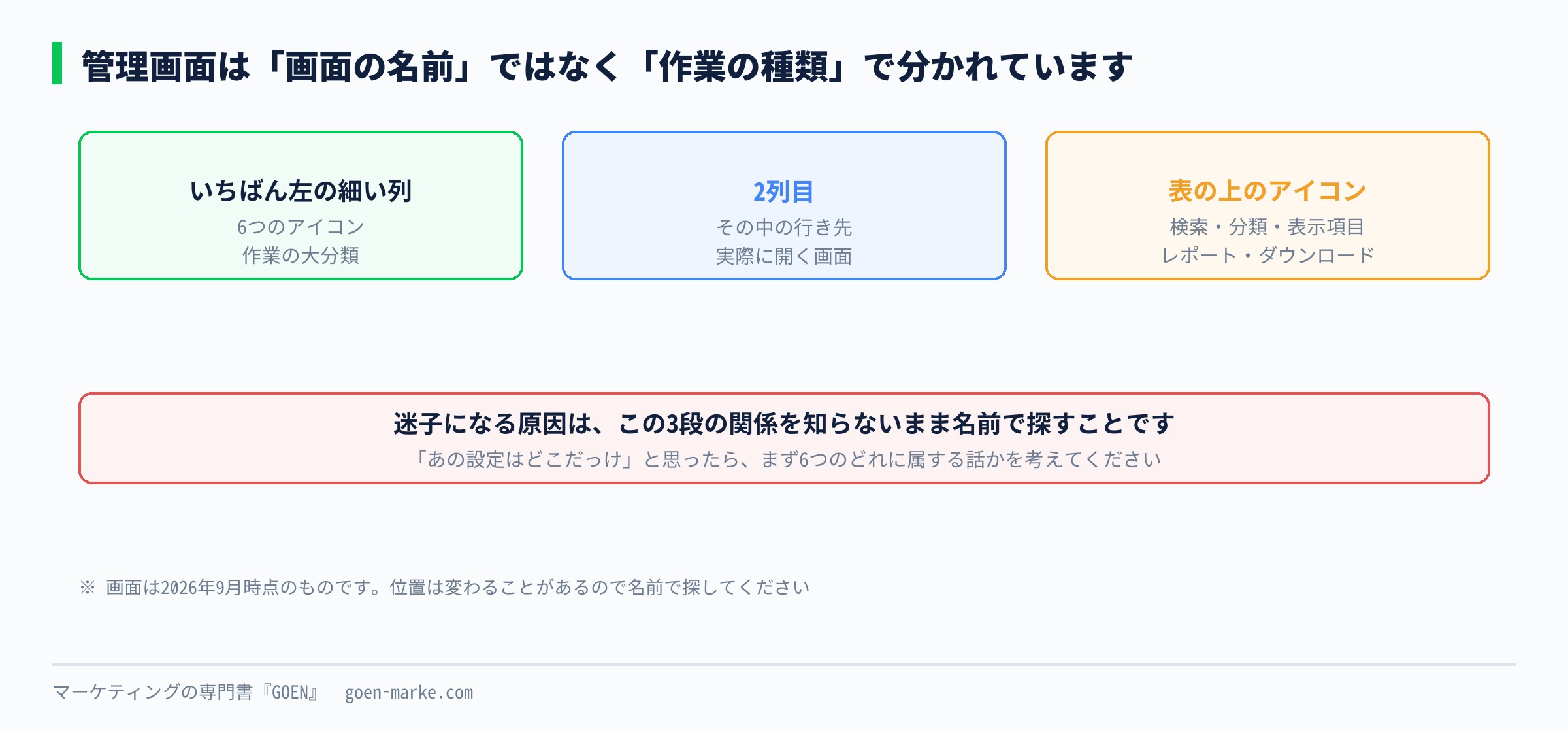
管理画面は広く、初めて開くと必ず迷います。ただ、迷う原因ははっきりしています。左のメニューが「作業の種類」で分かれているのに、多くの解説記事が「画面の名前」で説明しているからです。この回では、先に地図を渡します。
そしてもう1つ。配信を始める前に、この画面でやっておく初期設定が7つあります。あとからでもできますが、あとからだと「気づかないうちに変わっていた」ことに気づけません。
このレッスンで使う「Google広告 初期設定チェックシート」を、私のLINEで配布しています。この回の7項目を、画面の場所つきで印刷して使える形にまとめたものです。
▶ LINEで特典を受け取る
この回で扱う画面は、すべて私の自社アカウントで撮っています。2026年9月時点の画面です。位置は変わることがあるので、名前で探してください。
先に結論 初日にやる7つ
| # | やること | 場所 |
|---|---|---|
| 1 | タイムゾーンと通貨を確認する | 管理者 → アカウント設定 |
| 2 | 最適化案の自動適用を見に行く | キャンペーン → 最適化案 → 自動適用の設定 |
| 3 | 自動タグ設定がオンか確かめる | 管理者 → アカウント設定 |
| 4 | アクセス権を整える | 管理者 → アクセスとセキュリティ |
| 5 | 通知の宛先を決める | 管理者 → 通知 |
| 6 | 表示項目を自分用に作る | 表の右上の「表示項目」 |
| 7 | お支払い情報を確認する | 料金 |
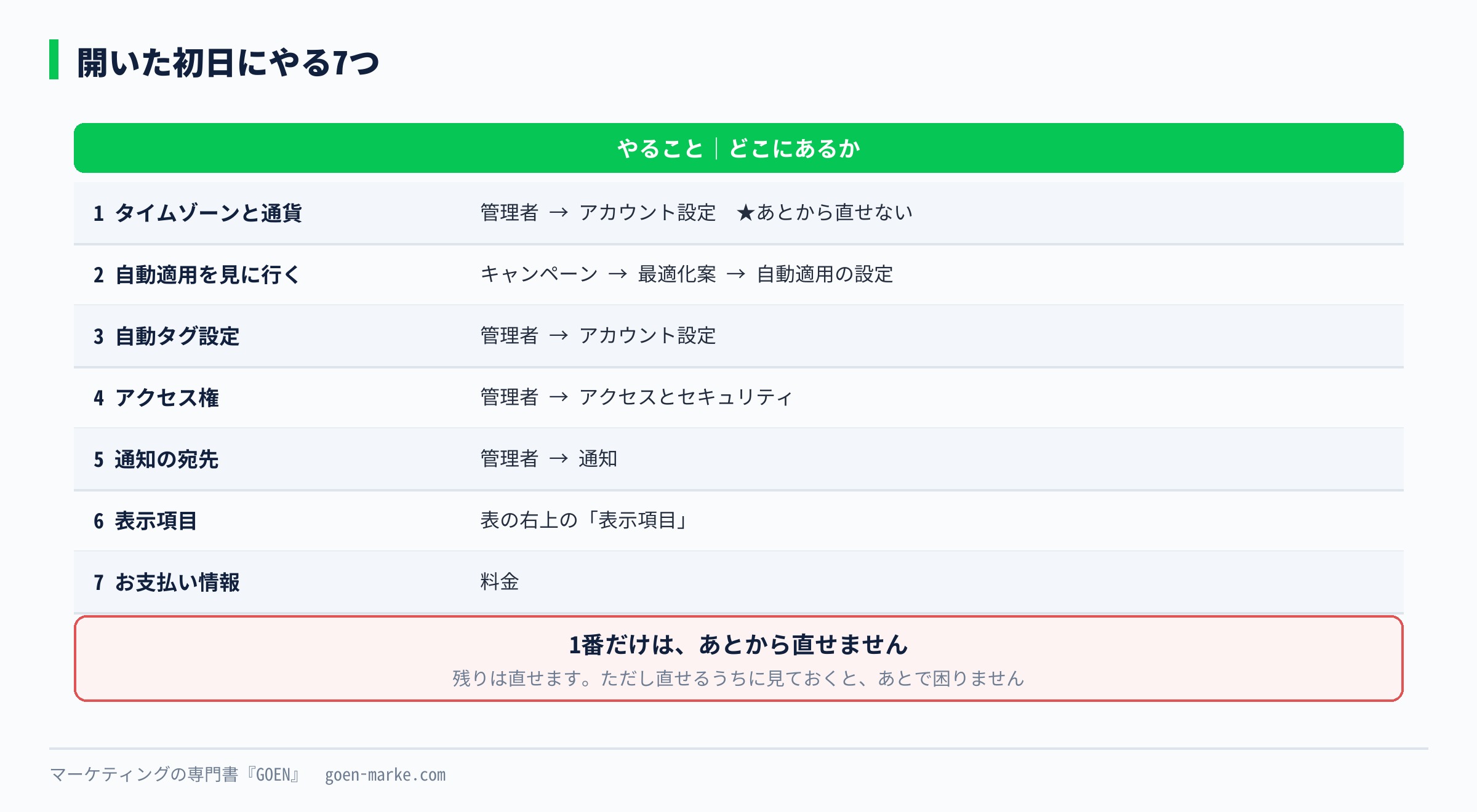
このうち1番だけは、あとから直せません。残りは直せますが、直せるうちに見ておくと後で困りません。
1. 管理画面の地図
いちばん左の細い列が入口
画面のいちばん左に、アイコンが縦に並んだ細い列があります。ここが最上位のメニューです。
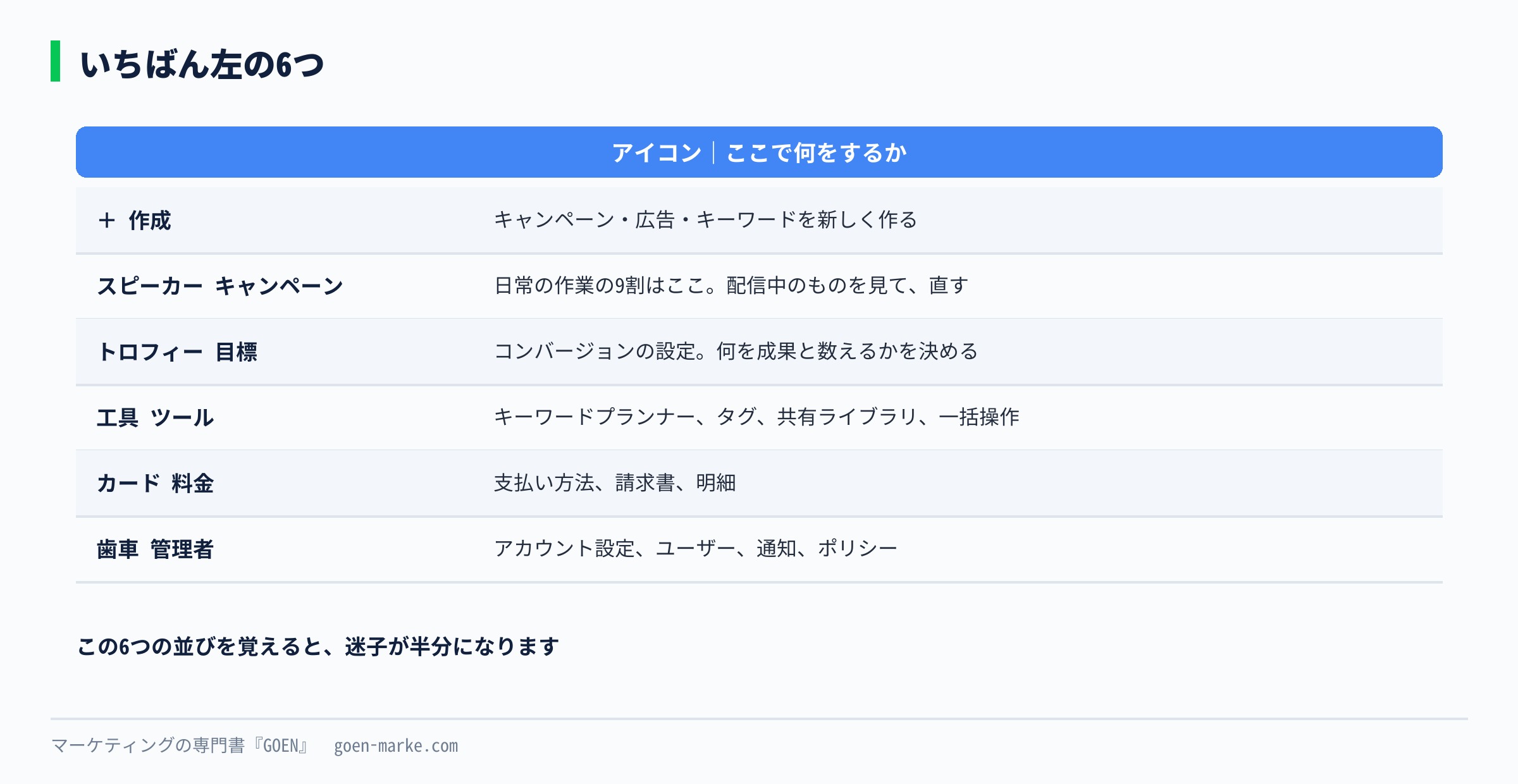
| アイコン | 名前 | ここで何をするか |
|---|---|---|
| + | 作成 | キャンペーン・広告・キーワードなどを新しく作る |
| スピーカー | キャンペーン | 日常の作業の9割はここ。配信中のものを見て、直す |
| トロフィー | 目標 | コンバージョンの設定。何を成果と数えるかを決める |
| 工具 | ツール | キーワードプランナー、タグ、共有ライブラリ、一括操作 |
| カード | 料金 | 支払い方法、請求書、明細 |
| 歯車 | 管理者 | アカウント設定、ユーザー、通知、ポリシー |
この6つの並びを覚えると、迷子が半分になります。「あの設定はどこだっけ」と思ったとき、まずこの6つのどれに属する話かを考えてください。
2列目が、その中の細かい行き先
アイコンを選ぶと、その右に2列目が出ます。たとえば「キャンペーン」を選ぶと、こう並びます。
- 概要
- 最適化案
- 分析情報とレポート
- キャンペーン(キャンペーン/広告グループ/広告/アセットグループ/テスト/キャンペーングループ)
- アセット
- オーディエンス、キーワード、コンテンツ
- 変更履歴
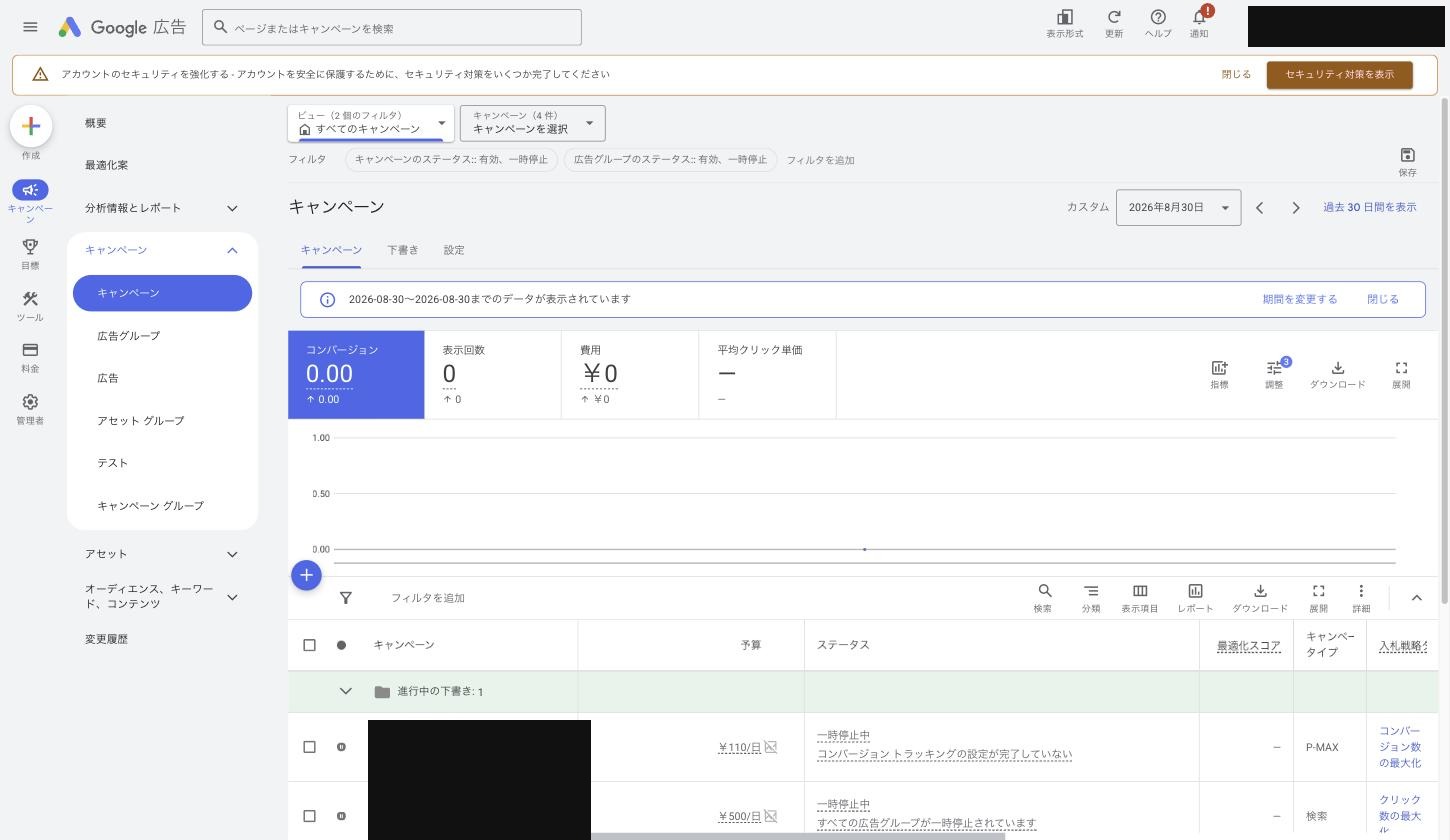
「キャンペーン」の中がさらに「キャンペーン」になっているので、ここで混乱する人が多いです。上の「キャンペーン」は分類、下の「キャンペーン」は一覧の画面です。
表の上にある操作アイコン
どの一覧画面にも、表のすぐ上に小さなアイコンが並んでいます。ここが管理画面のいちばん便利なところなのに、いちばん見落とされます。
| アイコン | 名前 | 何ができるか |
|---|---|---|
| 虫めがね | 検索 | 表の中を名前で絞り込む |
| 三本線 | 分類 | 曜日・デバイス・時間帯などで行を割る |
| 格子 | 表示項目 | 表に出す指標を選ぶ |
| グラフ | レポート | この表をレポートの形で開く |
| 下向き矢印 | ダウンロード | CSVやスプレッドシートに落とす |
| 四角 | 展開 | 表を画面いっぱいに広げる |
「分類」と「表示項目」の2つは、この講座の後半でずっと使います。名前と場所だけ、いま覚えてください。
数字はいつの時点のものか
画面の右上に期間の指定があります。初期状態は直近30日ではないことがあります。私が開いたときは、日付が1日だけの期間になっていて、数字が全部ゼロに見えました。
数字がおかしいと思ったら、まず期間を見てください。それから、画面の下のほうにこう書かれています。
「レポートはリアルタイムには更新されません。日付と時刻のタイムゾーンはすべて(GMT+09:00)日本標準時です。」
この2つ目が、次の話につながります。
2. タイムゾーンと通貨(あとから直せない)
管理者 → アカウント設定を開くと、上から順にこう並んでいます。
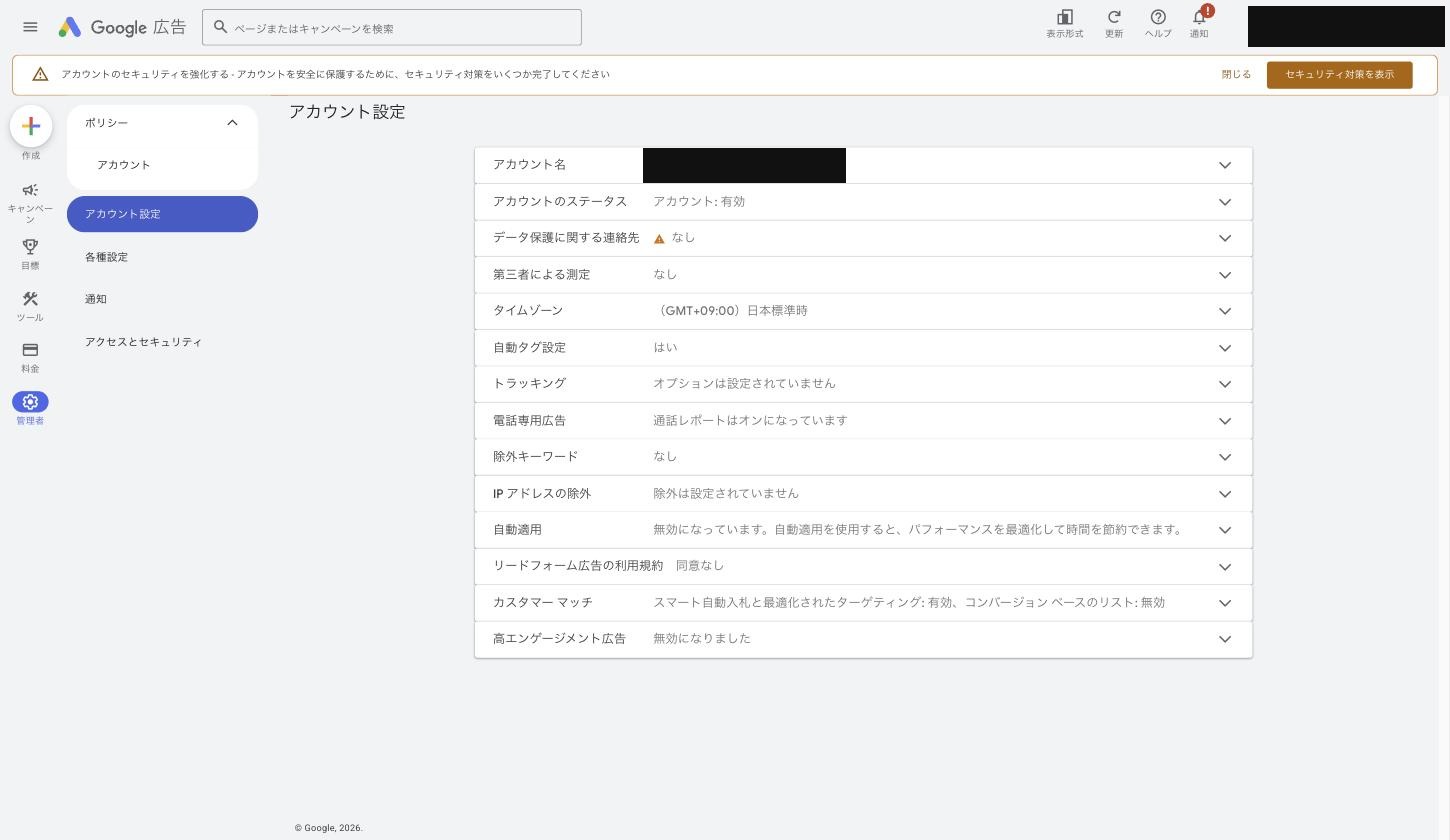
| 項目 | 私のアカウントでの値 |
|---|---|
| アカウント名 | (塗りつぶし) |
| アカウントのステータス | 有効 |
| データ保護に関する連絡先 | なし |
| 第三者による測定 | なし |
| タイムゾーン | (GMT+09:00)日本標準時 |
| 自動タグ設定 | はい |
| トラッキング | オプションは設定されていません |
| 電話専用広告 | 通話レポートはオンになっています |
| 除外キーワード | なし |
| IPアドレスの除外 | 除外は設定されていません |
| 自動適用 | 無効になっています |
| リードフォーム広告の利用規約 | 同意なし |
| カスタマーマッチ | スマート自動入札と最適化されたターゲティング → 有効 |
| 高エンゲージメント広告 | 無効になりました |
タイムゾーンは、レポートの1日の区切りと、お支払いのタイミングの基準になります。第6回でも触れましたが、ここで実際の画面として確認してください。
日本で商売をしていて、日本時間で数字を見るなら、日本標準時のままで問題ありません。海外の担当者と共有する場合だけ、先に相談してください。あとから変えるには、Googleへの依頼が必要になります。
通貨は、この画面には出てきません。アカウントを作るときに決まっていて、管理画面から変える項目としては用意されていません。請求の画面で確認できます。
ここで一緒に見ておく2つ
自動タグ設定。これが「はい」になっていると、広告のリンク先URLに測定用の印が自動で付きます。GA4で広告の成果を見るときに、これが要ります。第12回で使うので、いま「はい」であることだけ確認してください。
IPアドレスの除外。自社や制作会社のIPを入れておくと、そこからのクリックが課金されなくなります。社内で何度も自分の広告を開く商売なら、最初に入れておく価値があります。ただし在宅勤務が混ざるとIPが揺れるので、効き目は完全ではありません。
3. 最適化案の自動適用 ここがいちばん危ない
この講座で、初期設定の中でいちばん強く言いたいのがこれです。
キャンペーン → 最適化案を開くと、上に4つのタブがあります。最適化案/投資戦略/結果/自動適用の設定。いちばん右です。
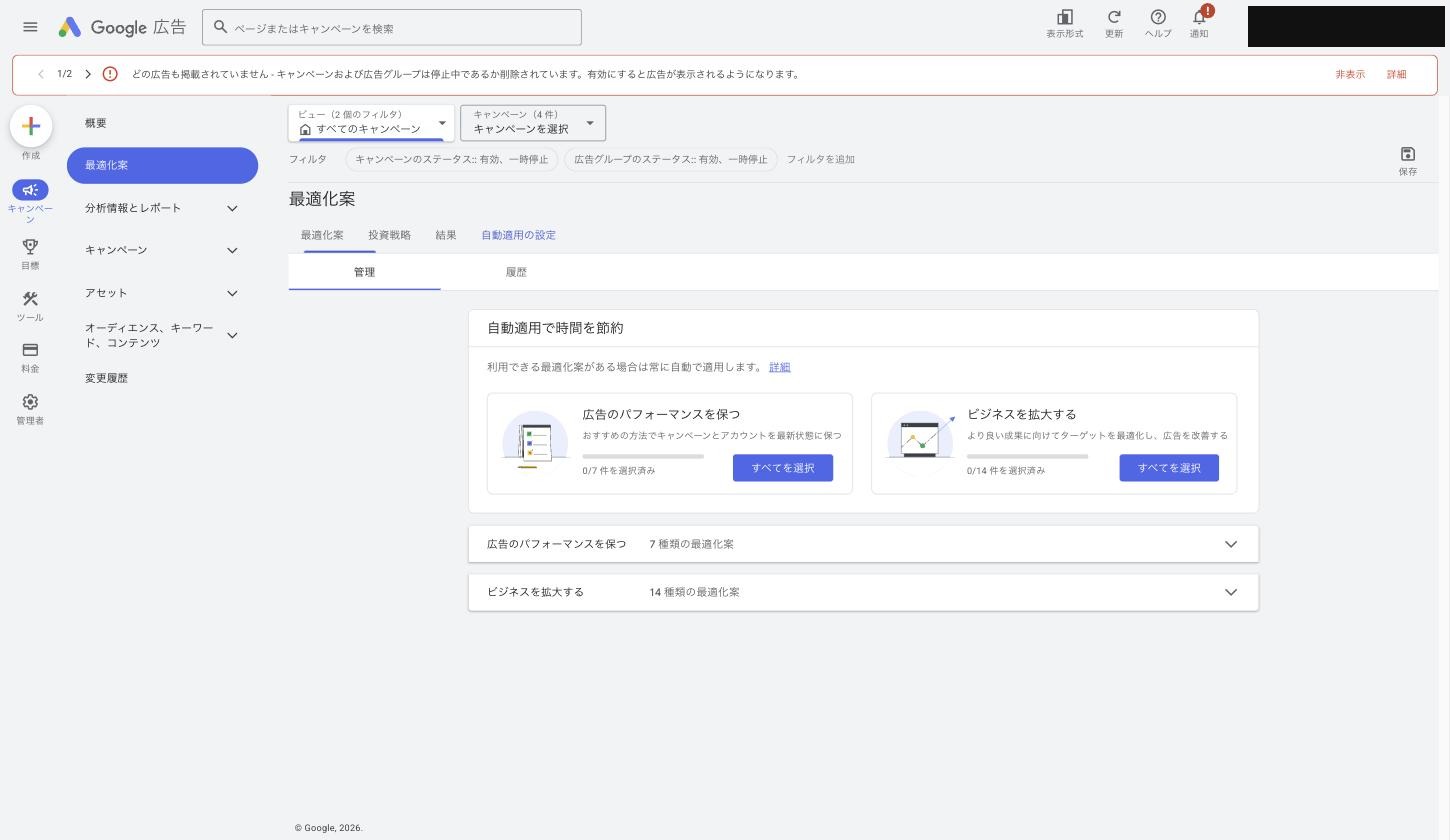
何が置いてあるのか
自動適用というのは、Googleからの「こうしたほうがいい」という提案を、人の確認なしにアカウントへ反映する仕組みです。
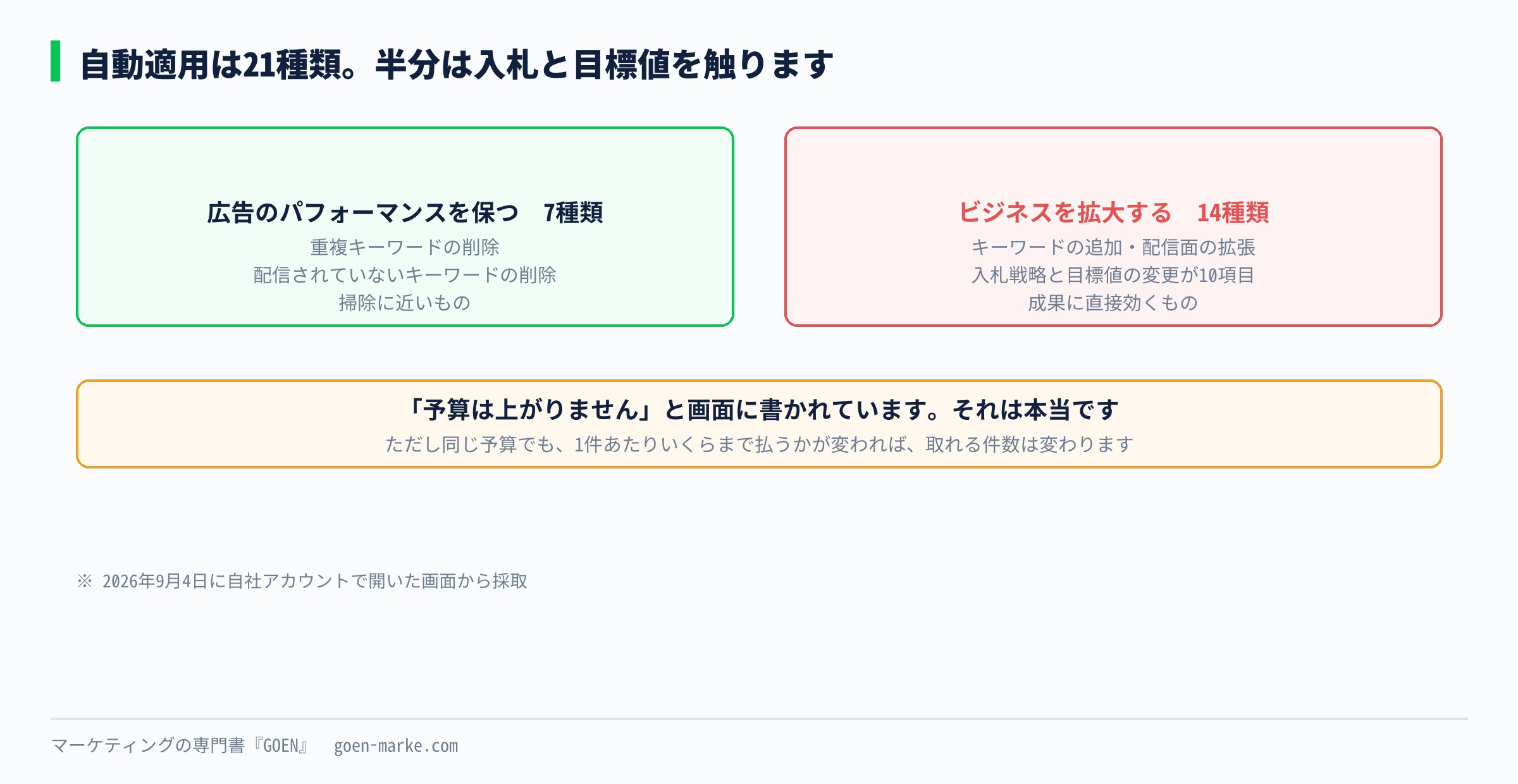
私が2026年9月4日に自分のアカウントで開いたところ、選べる項目は2つの束に分かれて、合わせて21種類ありました。
| 束 | 種類数 | 中身のざっくり |
|---|---|---|
| 広告のパフォーマンスを保つ | 7種類 | 掃除に近いもの。重複キーワードの削除、配信されていないキーワードの削除など |
| ビジネスを拡大する | 14種類 | 入札戦略と目標値を触るもの。キーワードの追加、配信面の拡張など |
「広告のパフォーマンスを保つ」7種類
画面に出ていた項目をそのまま書きます。
広告とアセット 1. 広告のローテーションを最適化しましょう 2. レスポンシブ検索広告を改善
キーワードとターゲティング 3. 重複するキーワードを削除しましょう 4. 広告配信に使われていないキーワードを削除しましょう 5. 競合する除外キーワードを削除する 6. 最適化されたターゲティングを使用する
測定 7. コンバージョントラッキングをアップグレードしましょう
この7つのうち、3番と4番は掃除です。入れても大きな事故になりにくい部類です。危ないのは5番と6番です。除外キーワードは、こちらが意図して入れています。「競合しているから」という理由で機械に外されると、止めたかった検索語句に広告が出ます。
「ビジネスを拡大する」14種類
こちらは中身の性質が違います。
キーワードとターゲティング 1. 新しいキーワードを追加しましょう 2. インテントマッチキーワードを追加する 3. ディスプレイネットワーク対応を使用する
入札単価(画面に「これらの最適化案が自動適用されても、予算が引き上げられることはありません」と注記があります) 4. 目標インプレッションシェアを使って、広告費用対効果を改善しましょう 5. 「クリック数の最大化」を使って、広告費用対効果を上げましょう 6. 「コンバージョン数の最大化」を使って、広告費用対効果を改善しましょう 7. 「コンバージョン値の最大化」を使って、広告費用対効果を改善しましょう 8. 目標コンバージョン単価を使用した「コンバージョン数の最大化」で効率的に入札しましょう 9. 目標広告費用対効果に基づく「コンバージョン値の最大化」を使って、より効率的に入札しましょう 10. 目標コンバージョン単価の設定 11. 目標広告費用対効果の設定 12. 目標コンバージョン単価の調整 13. 広告費用対効果の目標値を調整する 14. アカウントのデフォルトの目標として「来店」を追加
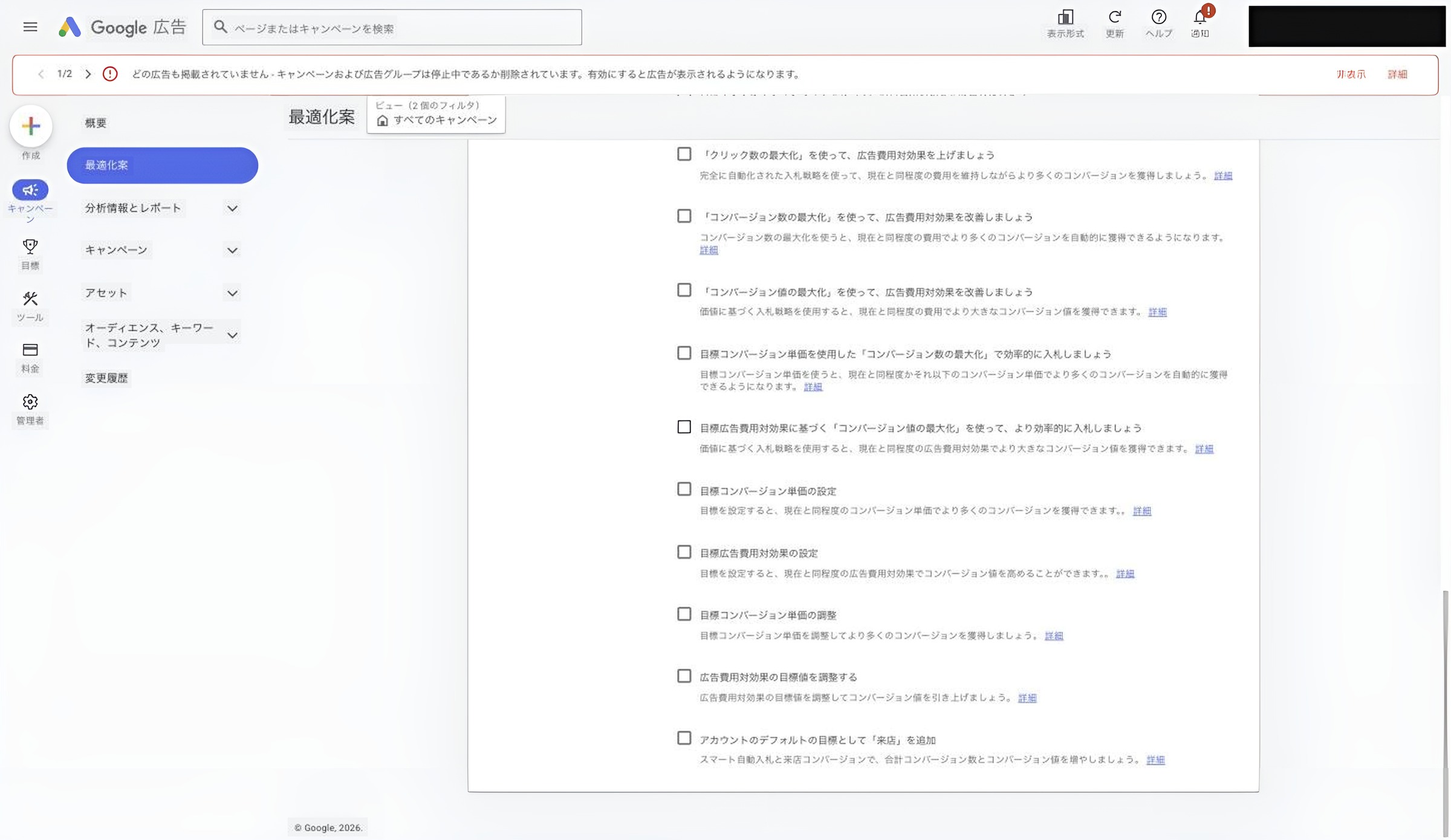
4番から13番までの10項目は、全部「入札戦略」か「目標値」を触ります。ここに書かれている数字は、その商売で許せる1件あたりの獲得単価そのものです。それを機械が決める設定に、チェック1つで切り替えられます。
予算は上がらないと書いてあります。そこは本当です。ただし、同じ予算でも「1件あたりいくらまで払うか」が変われば、取れる件数は変わります。予算が上がらないことは、成果が守られることを意味しません。
実際に、オンのまま放置されている
これは机上の話ではありません。
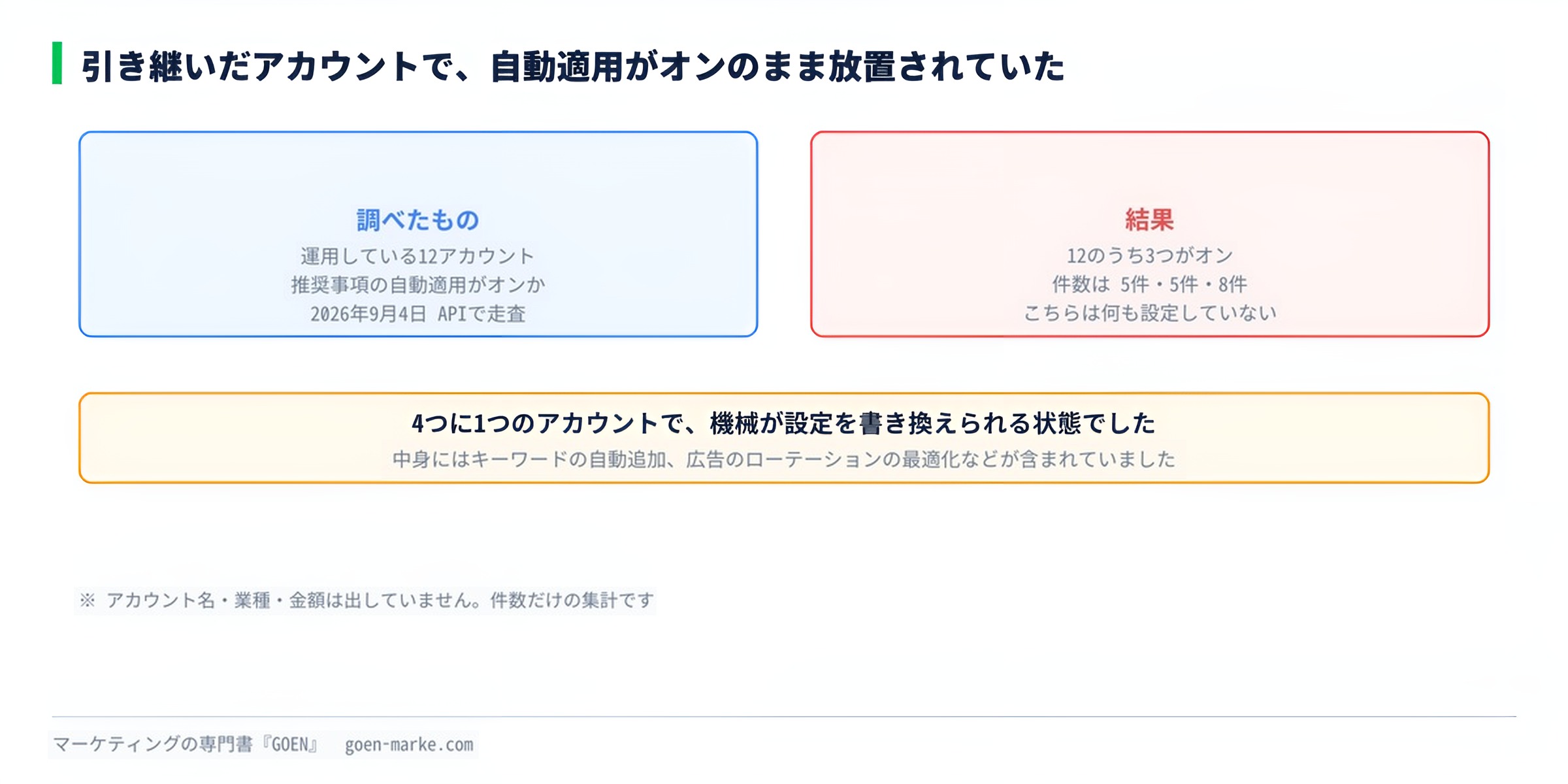
私が運用を引き継いだアカウントを、2026年9月4日にまとめて機械で調べました。対象は、その時点で調べられた12のアカウントです。
結果、自動適用がオンになっていたのは3つのアカウントでした。件数は5件・5件・8件です。引き継いだ時点で、こちらが何も設定していないのに、すでにオンになっていたものです。
中身に入っていたのは、キーワードの自動追加、広告のローテーションの最適化などです。レスポンシブ検索広告の自動作成と、広告の有効性の自動改善も含まれていました。
つまり、4つに1つのアカウントで、誰も意識しないまま機械が設定を書き換えられる状態でした。
どうするか
答えは「全部オフにしろ」ではありません。
21種類とも切ったまま始めて、必要になったものだけ、理由を言えるようにしてから入れてください。そのうえで、月に1度この画面を開いて、勝手にオンに戻っていないかを見てください。私の現場では、この確認を機械のスクリプトでやっています。理由は単純で、人はこの画面を開くのを忘れるからです。
オンにしてよいと私が思うのは、掃除にあたる3つだけです。重複キーワードの削除、配信されていないキーワードの削除、コンバージョントラッキングのアップグレード。入札戦略と目標値の10項目は、成果が安定するまで触らないでください。
なお、この画面の隣に「履歴」というタブがあります。自動適用が実際に何をしたかは、ここに残ります。何かおかしいと思ったら、まずここを開いてください。
ここがこの回でいちばん危ないところです。「Google広告 初期設定チェックシート」には、自動適用21種類のうち入札戦略と目標値を触る10項目を名前で並べてあります。月に1度この画面を開いたときに、どこを見ればいいかも入れました。私のLINEで配布しています。
▶ LINEで特典を受け取る
4. アクセス権と、アカウントを守る設定
管理者 → アクセスとセキュリティを開きます。タブが4つあります。概要/ユーザー/管理者/セキュリティ。
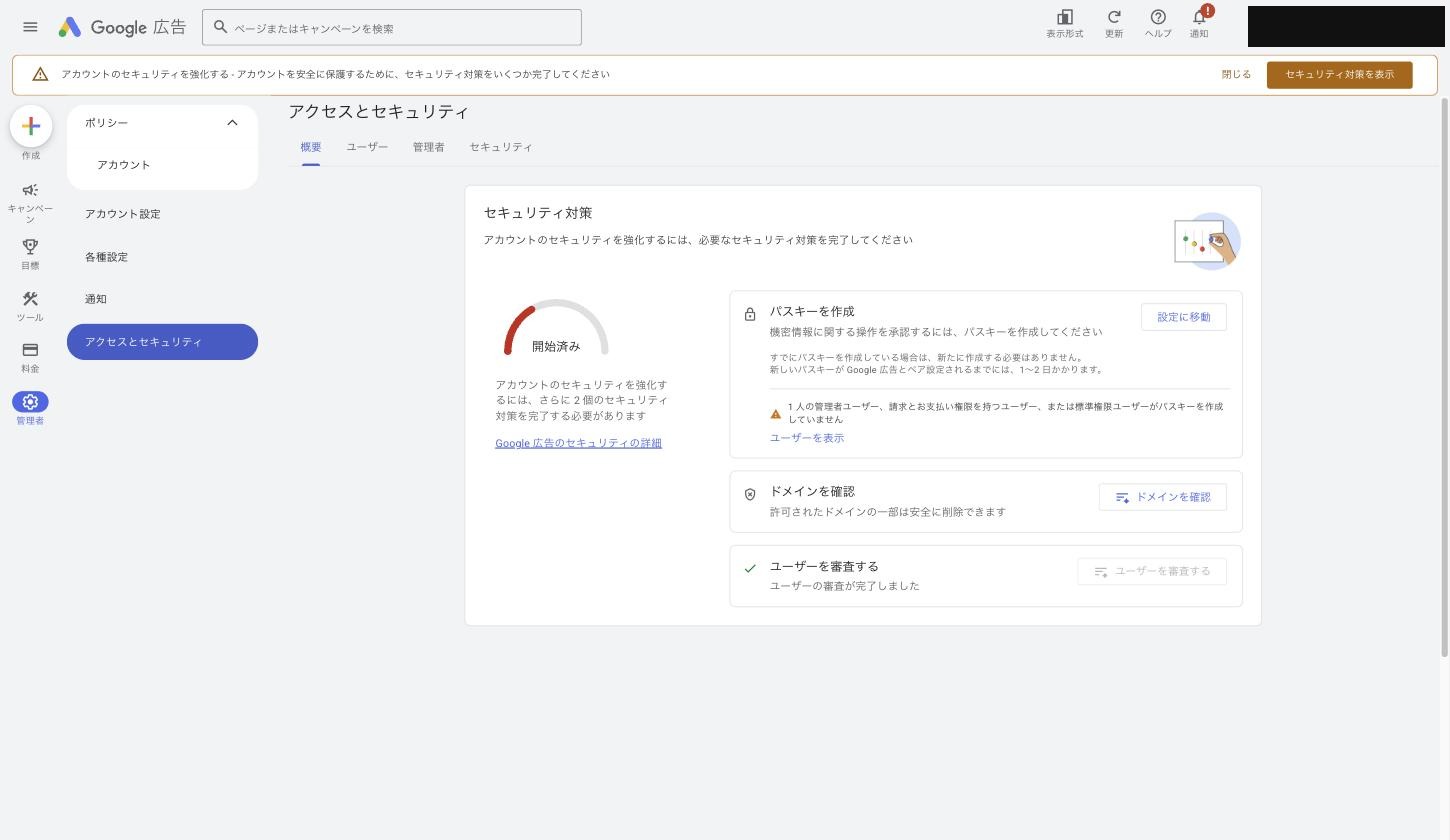
概要タブに出るもの
私のアカウントでは、こう出ていました。
- パスキーを作成 … 機密情報に関する操作を承認するために必要。新しいパスキーがGoogle広告とペア設定されるまでには1〜2日かかる、と書かれています
- ドメインを確認 … 許可されたドメインのうち、使っていないものを消せる
- ユーザーを審査する … 済み
パスキーの「1〜2日かかる」は、覚えておく価値があります。支払い方法を変えたい日に慌てて作っても間に合いません。
ユーザータブ
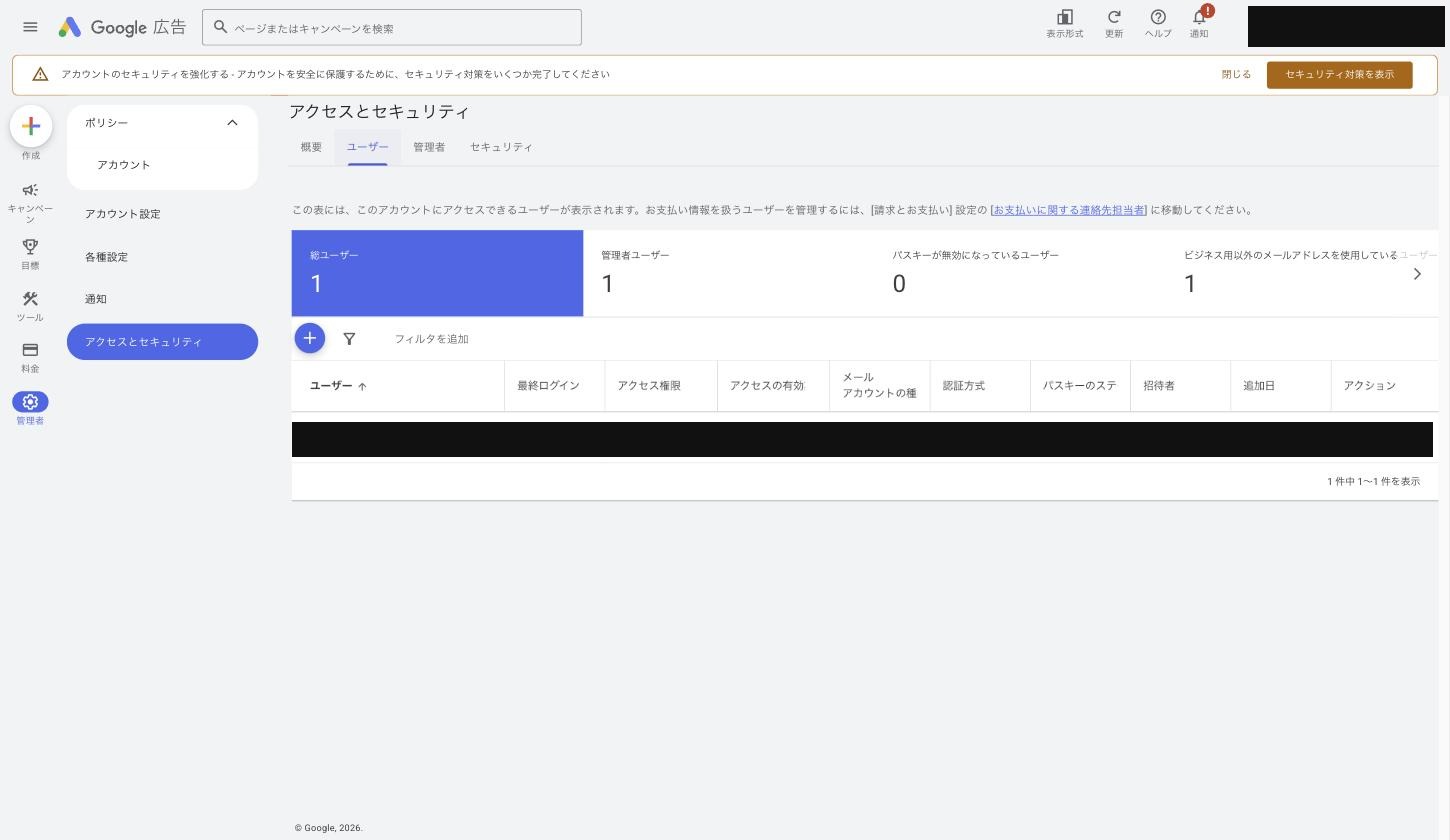
上に4つの数字が並びます。総ユーザー/管理者ユーザー/パスキーが無効になっているユーザー/ビジネス用以外のメールアドレスを使用しているユーザー。
最後の1つが効きます。個人のGmailで運用しているアカウントは、ここに数が出ます。会社として長く続けるつもりなら、会社のドメインのアドレスを1つ足しておいてください。
表には、ユーザーごとに最終ログイン・アクセス権限・認証方式・パスキーの状態・招待者・追加日が並びます。代理店に運用を任せているなら、この表を月に1度見てください。契約が終わった会社のアドレスが残っていることがあります。
権限の種類は、大きく分けて次のとおりです。
| 権限 | できること |
|---|---|
| 管理者 | すべて。ユーザーの追加と削除も |
| 標準 | 設定の変更。ユーザーの管理はできない |
| 読み取り専用 | 見るだけ |
| メールのみ | レポートを受け取るだけ |
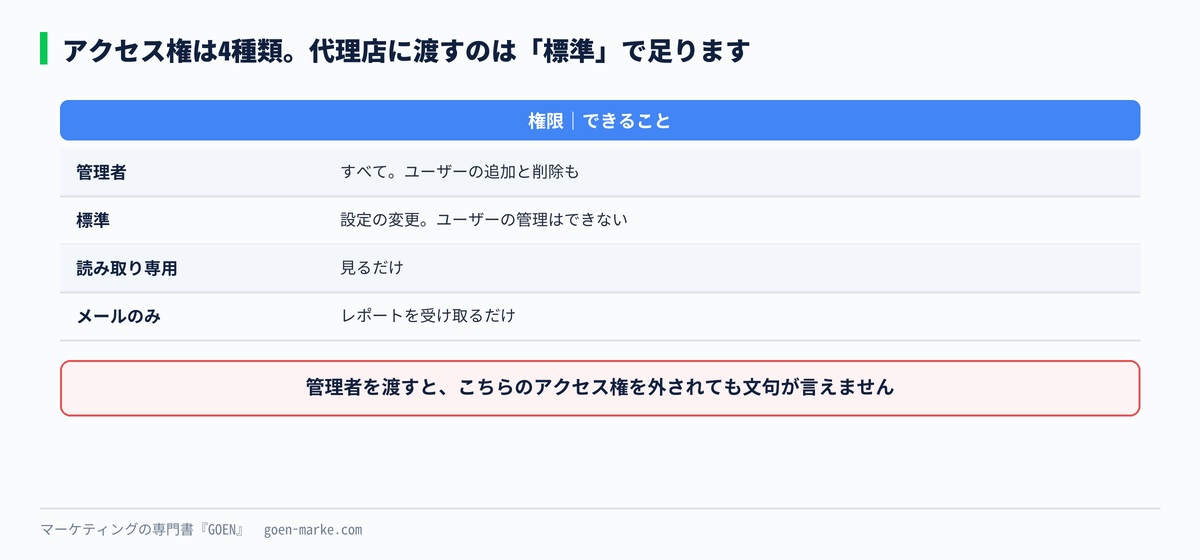
代理店に渡すのは「標準」で足ります。管理者を渡す必要はありません。渡してしまうと、こちらのアクセス権を外されても文句が言えません。第4回で書いた「アカウントは自分の名義で持つ」の続きです。
広告主の適格性確認
管理者 → ポリシー → アカウントを開くと、「広告の透明性」に表示される情報の確認を求められます。
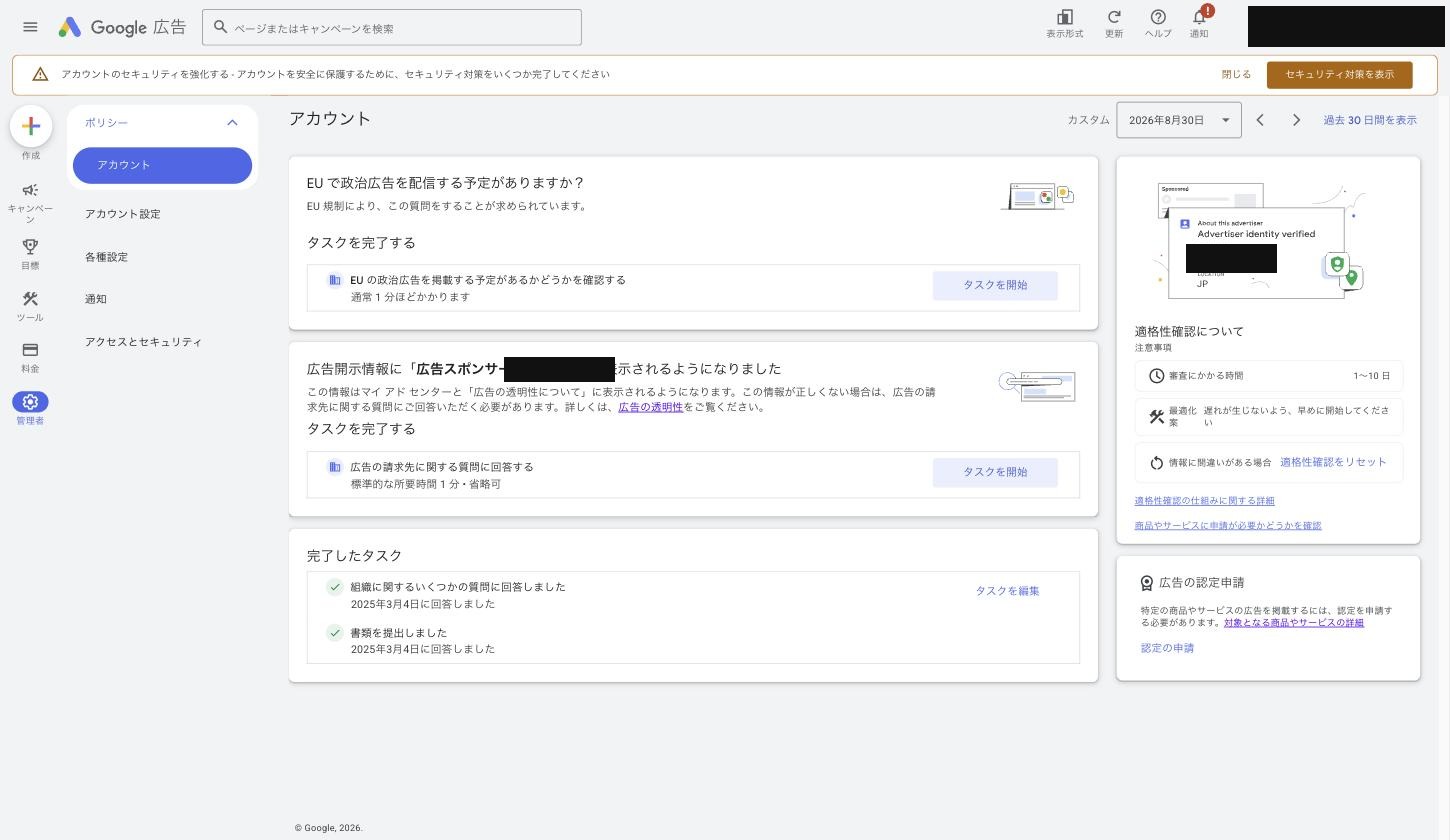
画面には、審査にかかる時間は1〜10日と書かれていました。「遅れが生じないよう、早めに開始してください」とも書かれています。
これは配信を始める前にやってください。あとから求められて止まると、そのぶん配信が空きます。
5. 通知の宛先を決める
管理者 → 通知を開きます。
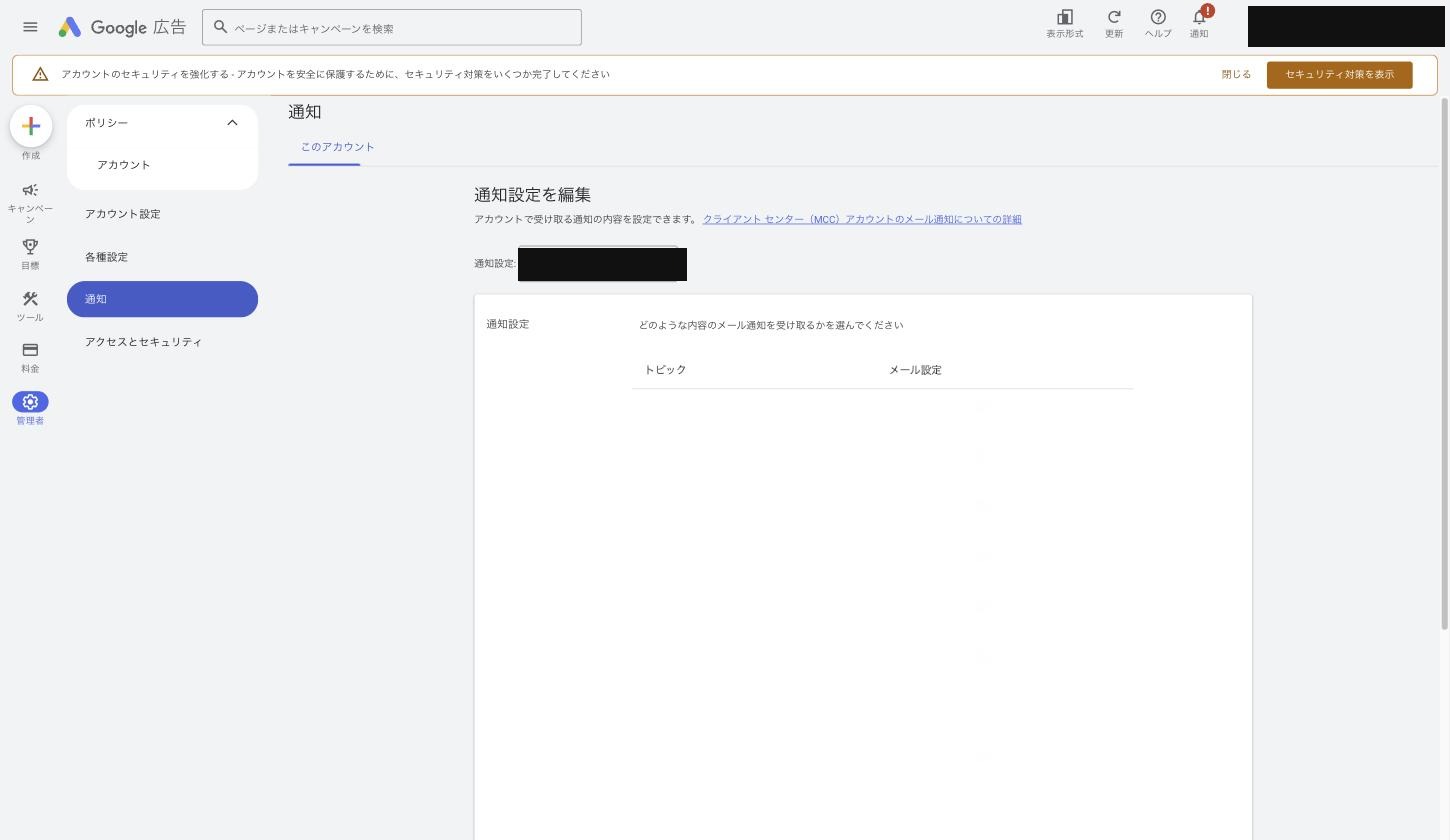
ここで決めるのは「どのメールアドレスに、どの種類の知らせを送るか」です。
初期状態は、アカウントを作った人のアドレスだけです。その人が休んだ日に、支払いが失敗した知らせが誰にも届きません。
最低限、請求に関する通知だけは複数人に届くようにしてください。カードが止まった知らせが届かないと、広告が丸ごと止まります。これは実際によくある事故です。
6. 表示項目を自分用に作る
表の右上の「表示項目」を押すと、指標を選ぶ画面が開きます。
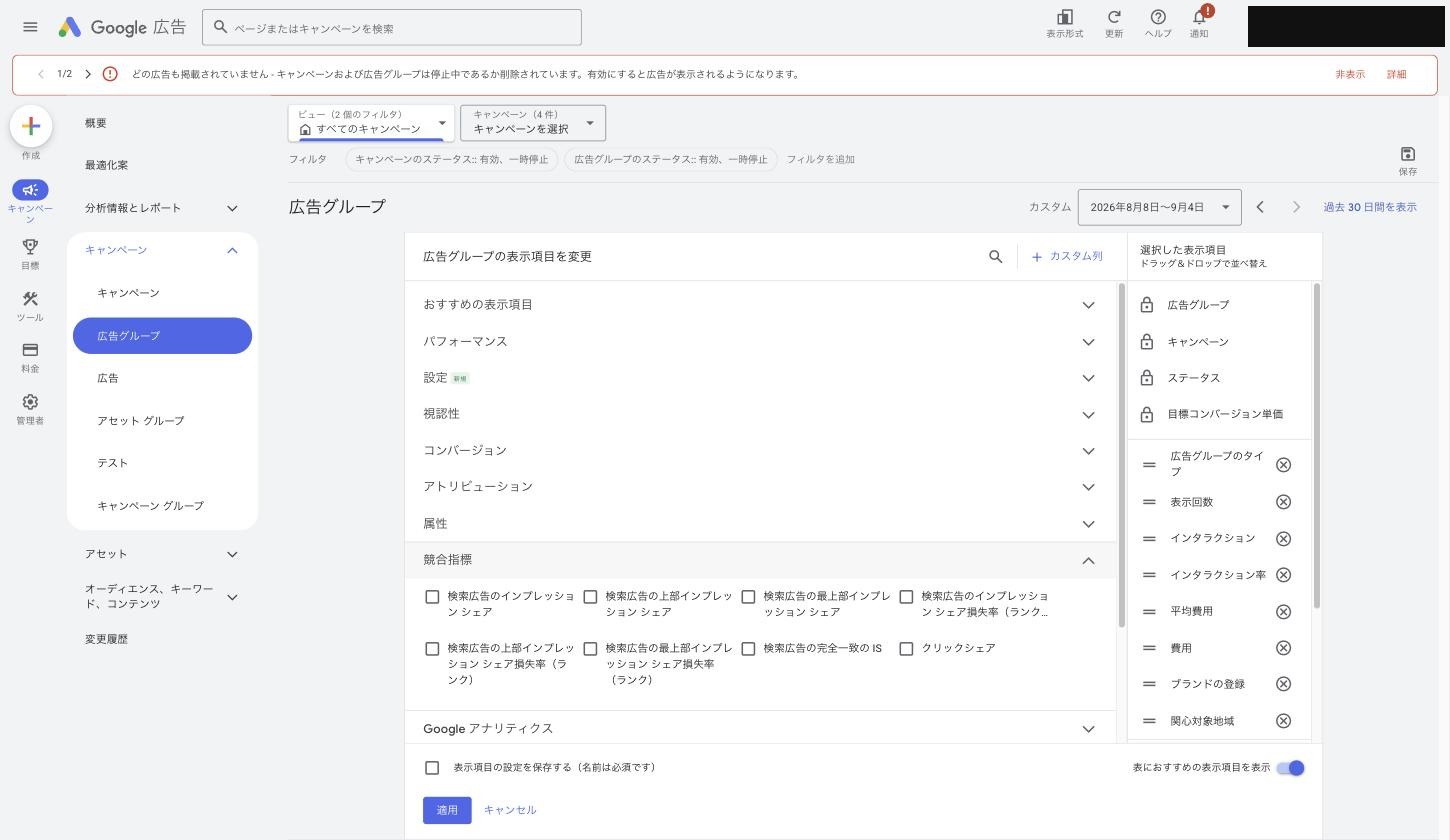
左に分類、右に「選択した表示項目」が並びます。分類はこうなっていました。
おすすめの表示項目/パフォーマンス/設定/視認性/コンバージョン/アトリビューション/属性/競合指標/Googleアナリティクス/通話データの詳細/メッセージの詳細/広告カスタマイザ属性/カスタム列
最初に足すのは、この4つで十分です。
| 指標 | なぜ要るか |
|---|---|
| 費用 | いくら使ったか |
| コンバージョン | 何件取れたか |
| コンバージョン単価 | 1件いくらで取れたか |
| 検索広告のインプレッションシェア | どれだけ出られていないか |
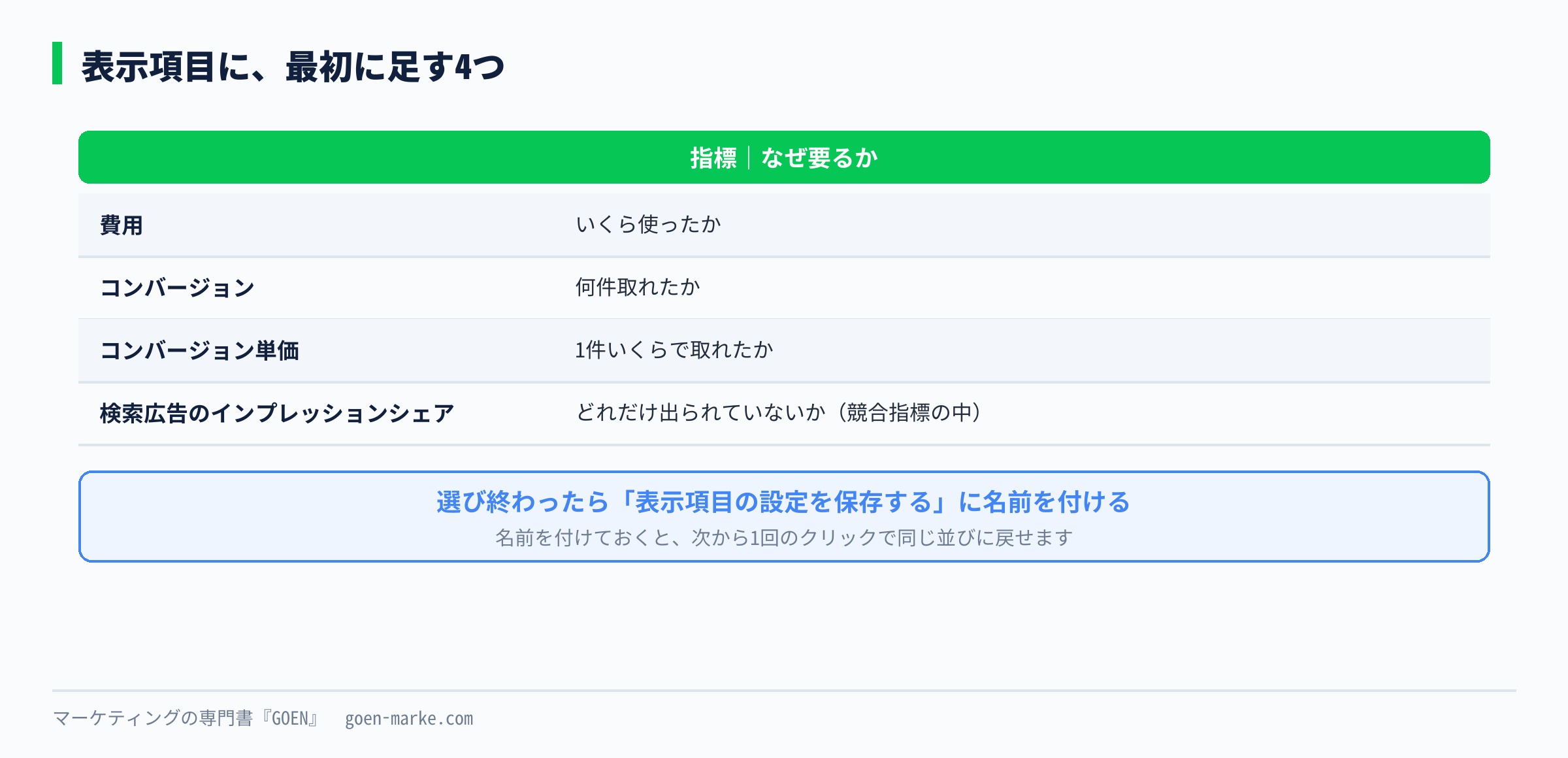
4つ目は「競合指標」の中にあります。ここに入っている「検索広告のインプレッションシェア損失率(予算)」と「(ランク)」は、第36回で本格的に使います。
選び終わったら、下の「表示項目の設定を保存する」にチェックを入れて名前を付けてください。名前を付けておくと、次から1回のクリックで同じ並びに戻せます。毎回選び直している人が本当に多いです。
7. 数字を割って見る「分類」
「表示項目」の左隣に「分類」があります。これは行を割る機能です。
たとえばデバイスで割ると、1つのキャンペーンの行が、パソコン・スマートフォン・タブレットの3行に分かれます。同じ予算でも、どの端末で成果が出ているかが一目で分かります。
よく使うのは次の4つです。
| 分類 | 分かること |
|---|---|
| デバイス | 端末ごとの成果の差 |
| 曜日 | 週のどこで取れているか |
| 時間帯 | 何時に取れているか |
| ネットワーク | 検索とパートナーサイトの差 |
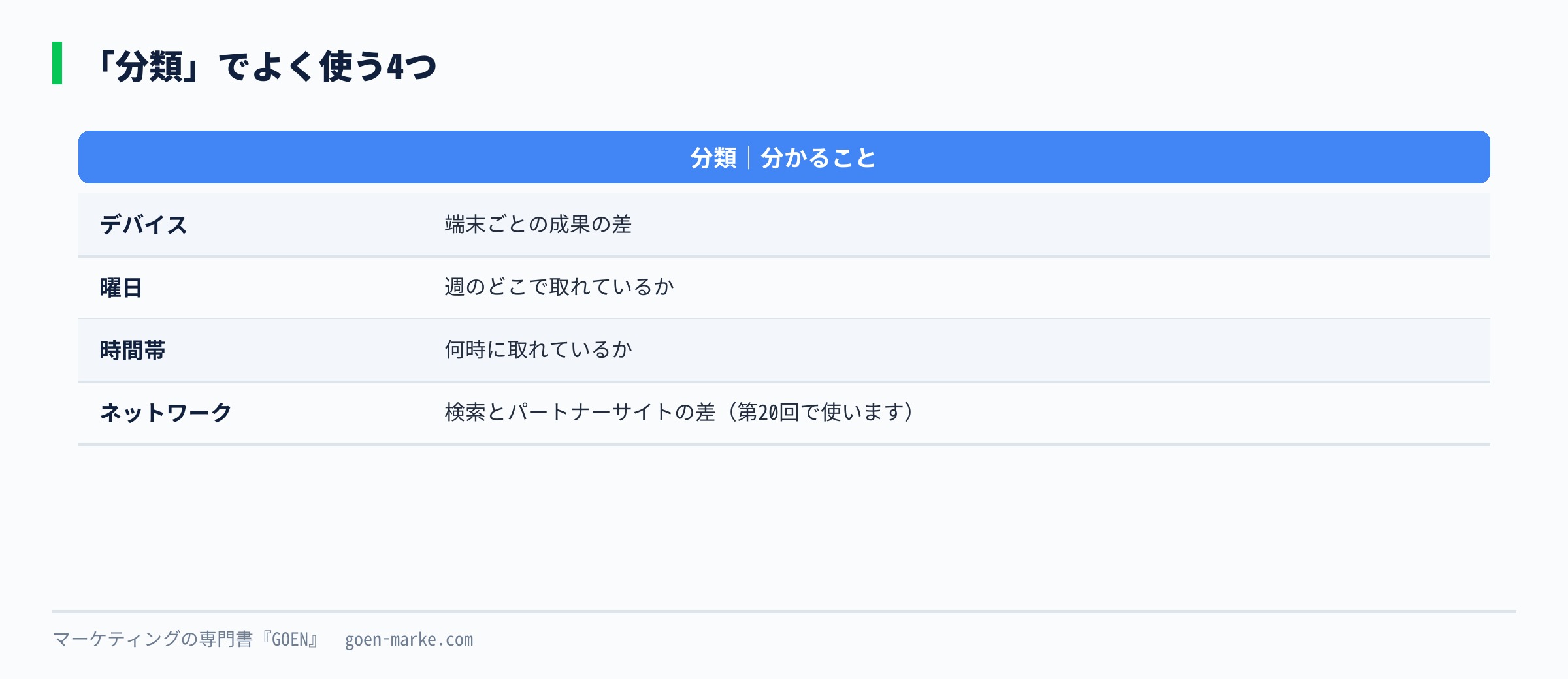
最後の「ネットワーク」は、第20回で効いてきます。検索パートナーからのクリックだけ成果が悪い、ということが実際に起きます。
「目標」と「ツール」の中には何があるか
この2つは、最初のうちは開く回数が少ないので、中身だけ見せておきます。名前を知っていれば、必要になったときに探せます。
目標(トロフィーのアイコン)
- コンバージョン … 概要/価値のルール/カスタム変数/設定/アップロード
- 測定
「何を成果と数えるか」を決める場所です。第10回でここを全部使います。ここが空のまま配信を始めると、成果を数える物差しが無いまま広告費だけが動きます。
ツール(工具のアイコン)
- アセットスタジオ
- プランニング(キーワードプランナー、リーチプランナーなど)
- アプリ広告ハブ
- 共有ライブラリ(除外キーワードリスト、オーディエンス、入札戦略など)
- YouTubeクリエイターパートナーシップ
- コンテンツの適合性
- データマネージャー
- トラブルシューティング
- 一括操作(ルール、スクリプト、アップロード)
- 予算と入札単価
- ビジネスデータ
この講座でよく戻ってくるのは、プランニング(第13回)と共有ライブラリ(第35回)と一括操作です。
「概要」と「分析情報とレポート」は違う
似ていますが、役割が違います。
| 画面 | 何が出るか | いつ見るか |
|---|---|---|
| 概要 | そのアカウントの数字のダイジェスト。よく使うグラフが自動で並ぶ | 毎日、ざっと見る |
| 分析情報とレポート | Googleが見つけた変化の説明と、自分で作る表 | 週に1度、変化の理由を探すとき |
初心者のうちは「概要」だけで足ります。ただし、概要に出るグラフはGoogleが選んだものです。自分の商売にとって大事な数字が入っているとは限りません。だから6番の「表示項目」が要ります。
11. いま自分がどのモードの画面にいるか
Google広告には、項目の少ない簡易版の画面と、全部の設定が触れる画面があります。簡易版は、はじめて広告を出す人向けに、設定を減らしてあります。
この2つは、見た目がはっきり違います。
| 見分け方 | 簡易版 | 全部触れる画面 |
|---|---|---|
| ブラウザのURL | `/express/` のような別の形が入る | `ads.google.com/aw/` から始まる |
| 左のメニュー | アイコンの縦列が無い | アイコンの縦列がある |
| 触れる範囲 | 予算とキーワードのおすすめ程度 | キーワード、入札戦略、除外、すべて |
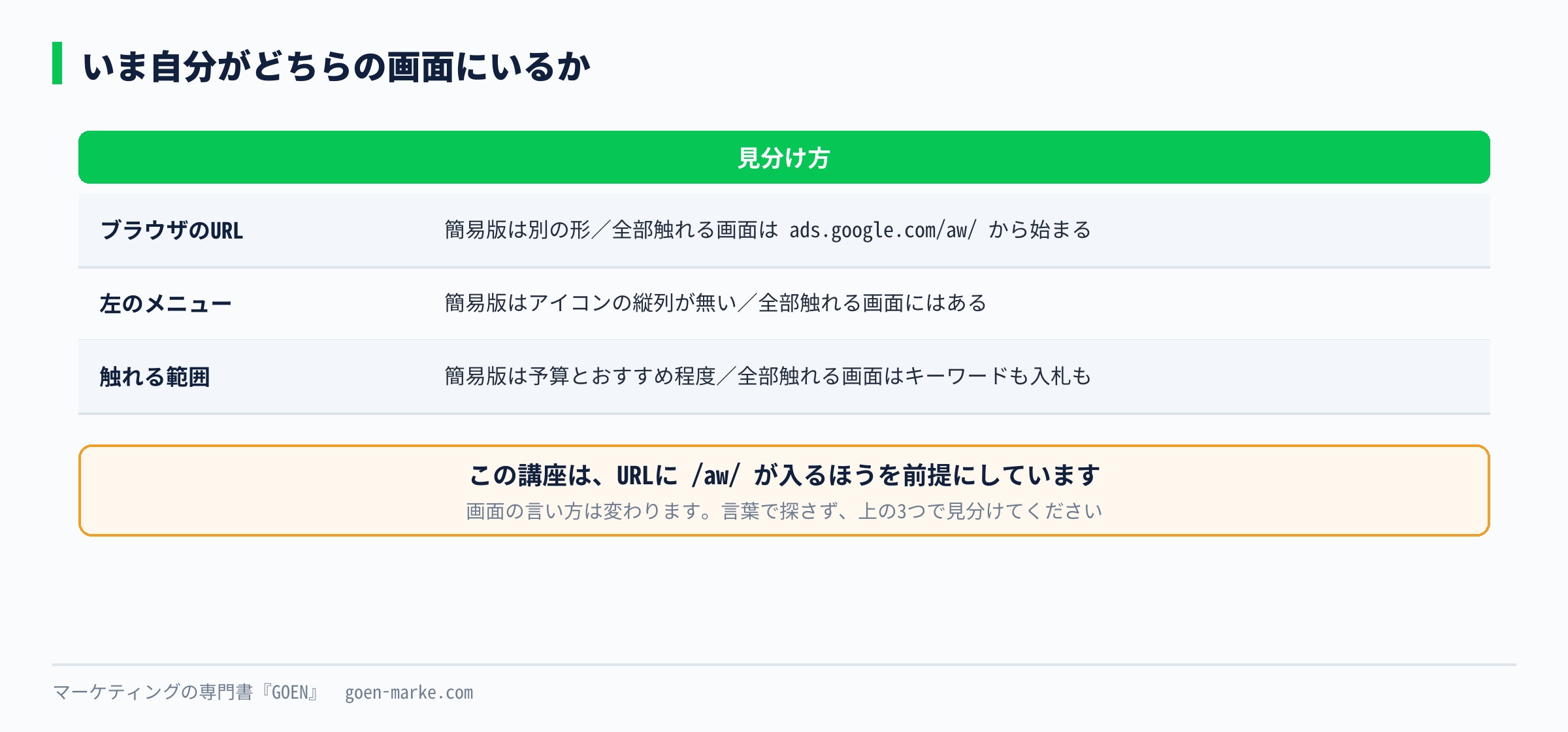
この講座は、全部触れる画面(URLに `/aw/` が入るほう)を前提にしています。左にアイコンの縦列があれば、そちらです。
なお、第6回でアカウントを作ったとき、登録画面に「エキスパートモード」という言葉は出てきませんでした。画面の言い方は変わることがあります。言葉で探さず、上の表の3つで見分けてください。
複数のアカウントをまとめて見たい場合
アカウントが増えてきたら、クライアントセンター(MCC)という上位のアカウントを作って、その下にぶら下げる形にできます。
個人事業や1社の運用なら、まだ要りません。必要になるのは、店舗ごとにアカウントを分けたときや、代理店に運用を任せるときです。代理店は、たいていこの形で管理しています。
注意が1つ。上位のアカウントから見ている状態と、そのアカウント自身にログインしている状態では、画面に出る項目が少し違います。「あるはずの設定が無い」ときは、どちらで見ているかを確かめてください。
8. つまずきポイント
管理画面が真っ白のまま動かない
多くの場合、期間の指定か、フィルタが原因です。
私が開いたときも、上に「ビュー(2個のフィルタ)」と出ていました。キャンペーンと広告グループのステータスで絞り込まれた状態が、最初から入っていたのです。この状態だと、停止中のものが表示から消えます。
「あるはずのキャンペーンが無い」と思ったら、まずフィルタを見てください。
違うアカウントを開いている
画面の右上に、お客様IDとアカウント名とメールアドレスが出ています。作業を始める前に、ここを見る習慣をつけてください。
複数のアカウントを持っている人は、ブラウザのプロファイルを分けるのがいちばん確実です。
「どの広告も掲載されていません」と赤い帯が出る
これは異常ではありません。キャンペーンが一時停止中か、広告グループが停止しているときに出ます。作ったばかりのアカウントでは必ず出ます。
帯の右にある「詳細」を押すと、どこが止まっているかが分かります。
数字がゼロのまま
レポートはリアルタイムでは更新されません。画面の下にそう書かれています。今日の数字は、あとから増えます。当日の数字だけを見て判断しないでください。
「保存」を押していない
表示項目もフィルタも、画面を変えると元に戻ります。保存のチェックを入れて名前を付けるまでは、その場かぎりの表示です。これに気づかず毎回選び直している人が本当に多いです。
権限が足りなくて設定が押せない
「読み取り専用」で招待されていると、設定の画面は開けても保存が押せません。押しても何も起きないので、不具合だと思ってしまいます。
管理者 → アクセスとセキュリティ → ユーザーで、自分の権限を確認してください。足りなければ、アカウントの持ち主に上げてもらいます。
お支払い方法を変えようとしたら止められた
支払いに関わる操作は、権限が別枠です。管理者権限か、お支払いプロファイルの編集権限が要ります。さらに、パスキーの設定が求められることがあります。先ほど書いたとおり、パスキーはペア設定まで1〜2日かかります。
カードの期限が切れる月に慌てて動くと間に合いません。期限の1か月前に動いてください。
画面そのものが開かない
ここまでは「開いたけれど何も出ない」話でした。画面そのものが開かないときは、原因が別です。上から順に試してください。
| 症状 | 見るところ |
|---|---|
| ログイン画面から先へ進めない | どのGoogleアカウントでログインしているか。複数入っているとよく起きます |
| 「アクセス権がありません」と出る | 招待が届いたまま承認していない。招待メールを探す |
| 読み込み中のまま止まる | 拡張機能(広告ブロック系)を切って、別のウィンドウで開く |
| 表示が崩れる | ブラウザが古い。公式ヘルプは最新版のChrome・Firefox・Safariに対応と書いています |
| 会社のネットワークからだけ開けない | 社内の通信制限。情報システム部門に確認 |
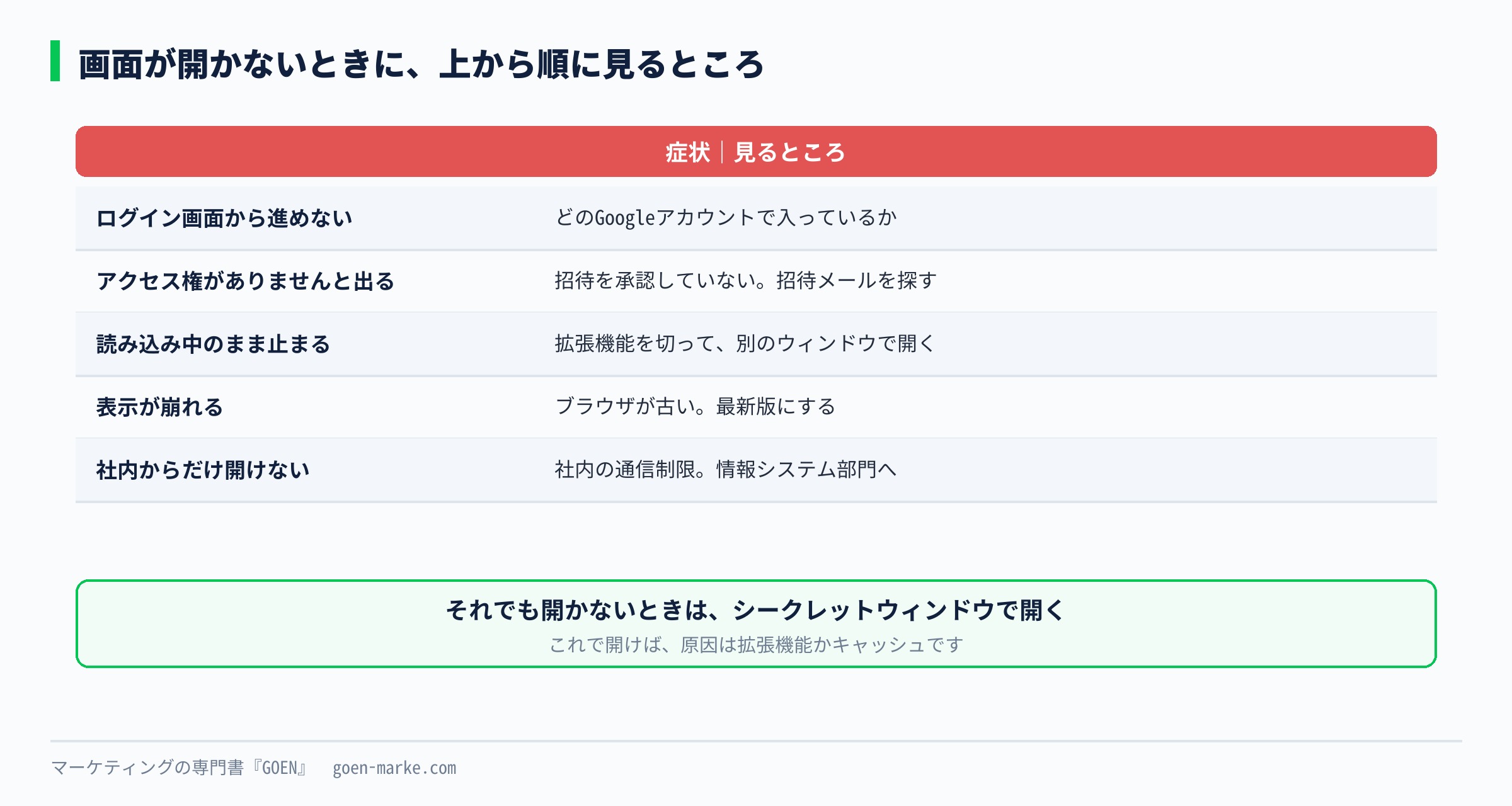
それでも開かないときは、シークレットウィンドウで開いてください。これで開けば、原因は拡張機能かキャッシュです。
スマートフォンから見たいとき
Google広告には公式のスマートフォンアプリがあります。私の管理画面にも、アプリを入れる案内が出ていました。
アプリでできるのは、数字を見ることと、止める・再開するくらいです。キーワードの入れ替えや広告文の編集は、パソコンでやってください。「外出先で数字だけ確認したい」「異常があったらすぐ止めたい」という用途には合っています。
12. 覚えると速くなる小技
表の中でよく使う操作を、いくつか書いておきます。知らなくても困りませんが、毎日触るなら効きます。
- キャンペーンの名前をクリックすると、その中の広告グループへ降りられます。戻るときはパンくずを使います
- 表の1行にマウスを乗せると、鉛筆のアイコンが出ます。そこから予算やステータスをその場で変えられます。画面を移動しなくて済みます
- チェックボックスで複数行を選ぶと、表の上に一括操作のボタンが出ます。「まとめて一時停止」はここです
- 数字の列の見出しをクリックすると並び替わります。費用の多い順に並べるだけで、見るべき行がすぐ分かります
- 画面右上の「表示形式」で、表とグラフの出方を切り替えられます
この5つを使うだけで、毎日の確認の時間が半分くらいになります。
9. 慣れたらここまで
フィルタを保存する
表の上の「フィルタを追加」で条件を作り、右上の「保存」で名前を付けられます。「コンバージョンが0のキャンペーン」のような見方を1つ作っておくと、毎週の確認が数秒で終わります。
変更履歴を習慣にする
キャンペーンの2列目のいちばん下に「変更履歴」があります。誰が、いつ、何を変えたかが全部残ります。
第4回でこの画面を使って、運用の作業量を数えました。運用を人に任せているなら、月に1度ここを開いてください。手が動いているかどうかが、そのまま出ます。
レポートをスケジュールで送る
「レポート」から作った表は、定期的にメールで送れます。毎朝ログインしなくてよくなります。ただし、送りっぱなしにすると誰も見なくなるので、見る人と見る曜日を決めてから設定してください。
10. 突き詰めるなら
Google Ads Editorを入れてください。管理画面よりずっと速く、大量の編集ができます。オフラインで作業して、まとめて反映できます。第41回で扱います。
それから、この回で見た設定を「毎月見る」ではなく「機械に見せる」段階があります。私の現場では、自動適用がオンになっていないか、入札戦略が勝手に変わっていないかを、スクリプトで定期的に調べています。アカウントが3つを超えたら、人の目では追えません。
まとめ
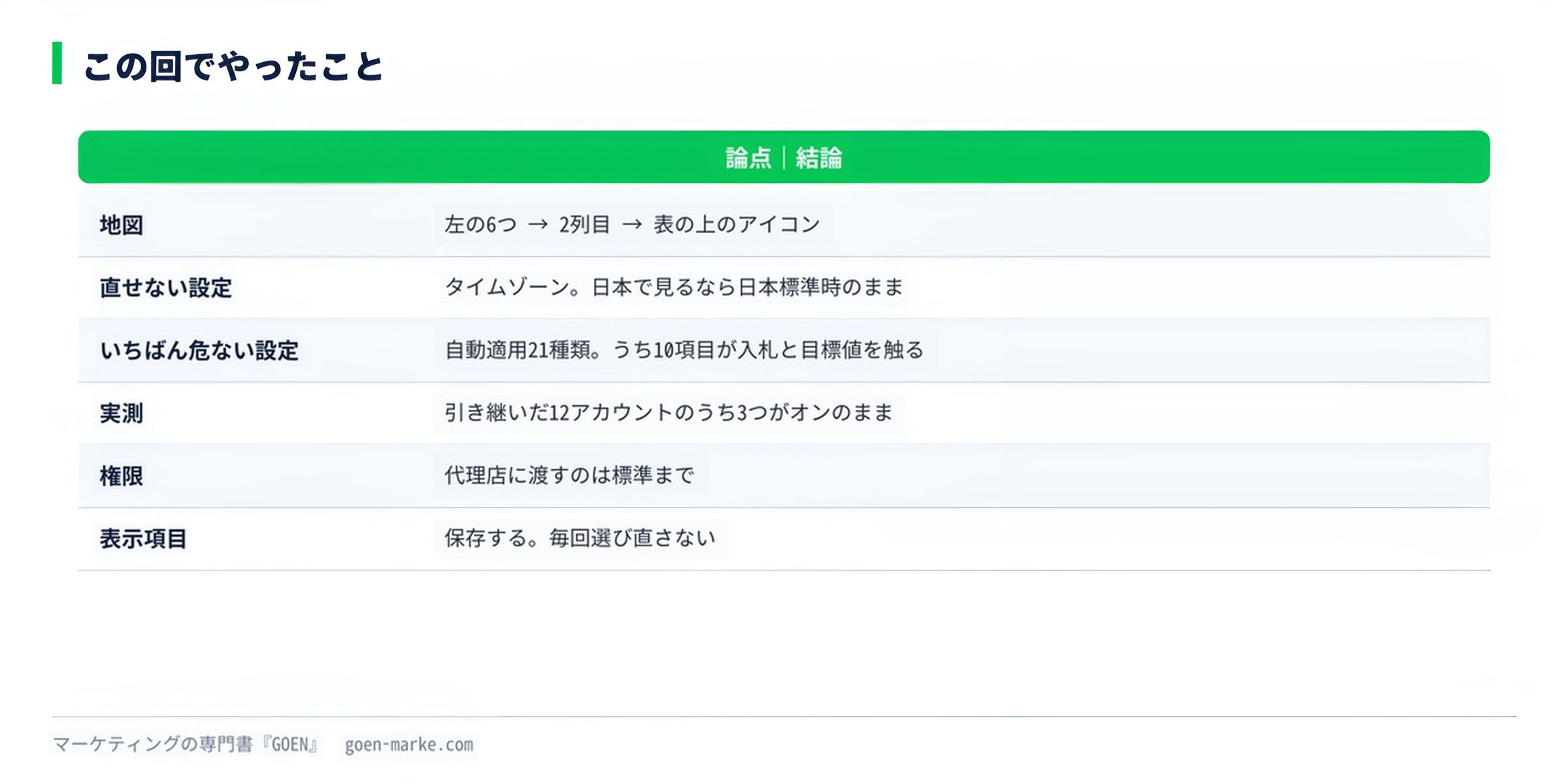
- 左の細い列の6つ(作成・キャンペーン・目標・ツール・料金・管理者)を覚えると迷子が半分になる
- タイムゾーンだけはあとから直せない。日本で見るなら日本標準時のまま
- 自動適用は21種類あり、そのうち10項目が入札戦略と目標値を触る。最初はオフのまま、自分で判断する
- 引き継いだ12アカウントのうち3つで、自動適用がオンのまま放置されていた
- アクセス権は「標準」で足りる。管理者は渡さない
- 表示項目は保存する。毎回選び直さない
「初期設定チェックシート」には、この7項目を画面の場所つきで入れています。印刷して、上から順に潰していく形です。
▶ LINEで特典を受け取る
次のレッスン
第8回は、お支払い方法と請求の読み方です。「1日の予算を決めたのに、それより多く請求された」という相談がいちばん多いところです。実際の請求画面と、公式ヘルプの記載を突き合わせて、なぜそうなるのかを書きます。
この講座の全42回の一覧は、講座トップにまとめています。 → Google広告マスター講座トップ



コメント