
このページでわかること
こんにちは、あきです。
ここまでのレッスンは、ほとんどが「何をするか」の話でした。このレッスンだけは「誰がするか」の話です。
私が相談を受けるなかで、いちばん多い事故がここにあります。担当者が辞めて、誰も管理画面に入れなくなった。そして直す方法がない、というものです。
このレッスンで押さえるのは4つです。
1つ目。権限は4種類あります。ただし最初に決めることは1つだけです。メンバーの追加と削除、そしてプランやお支払い方法を触る力を、その人に渡すかどうか。この2つは管理者にしかできません。
2つ目。「アカウントを譲る」という機能はありません。引き継ぎは、新しい人を追加して、古い人を外すという形でしかできません。
3つ目。店舗ごとにアカウントを分けているなら、グループ機能があります。1つのグループに最大5,000アカウントまで入り、まとめて配信できます。ここを知らずに、店舗ごとに同じ作業を繰り返している方がとても多いです。
4つ目。そして最大の予防策は、権限の設定ではありません。最初に、個人のものではないメールアドレスでアカウントを作っておくことです。これだけで、上に書いた事故のほとんどが起きなくなります。
このレッスンで使う「権限と引き継ぎ キット」を、私のLINEで配布しています。誰に何の権限を渡すか、担当者が変わるときに何を先にやるかを、上から順に埋めるだけの資料です(全8ページ)。
▶ LINEで特典を受け取る
なぜ1人で持たないほうがよいのか
権限を配るのは、作業を分けるためだけではありません。
理由は3つあります。
1つ目は、止まらないようにするため。チャットの返信も、配信も、担当が1人だと、その人が休んだ日に止まります。第15回で扱ったチャット対応は、とくに待たせると効きます。
2つ目は、事故を止めるため。配信は取り消せません。送る前にもう1人が見るという形にできるのは、複数人にしてあるからです。
3つ目は、辞めたときに困らないため。これが本題です。管理者が1人だけのアカウントには、その人を助ける手段がありません。
逆に、渡しすぎるのも問題です。全員を管理者にすると、誰でも設定を変えられ、誰でもメンバーを追加できます。だから4種類の権限があります。
権限は4種類ある
[設定]>[権限管理]を開くと、いま権限を持っている人が並んでいます。
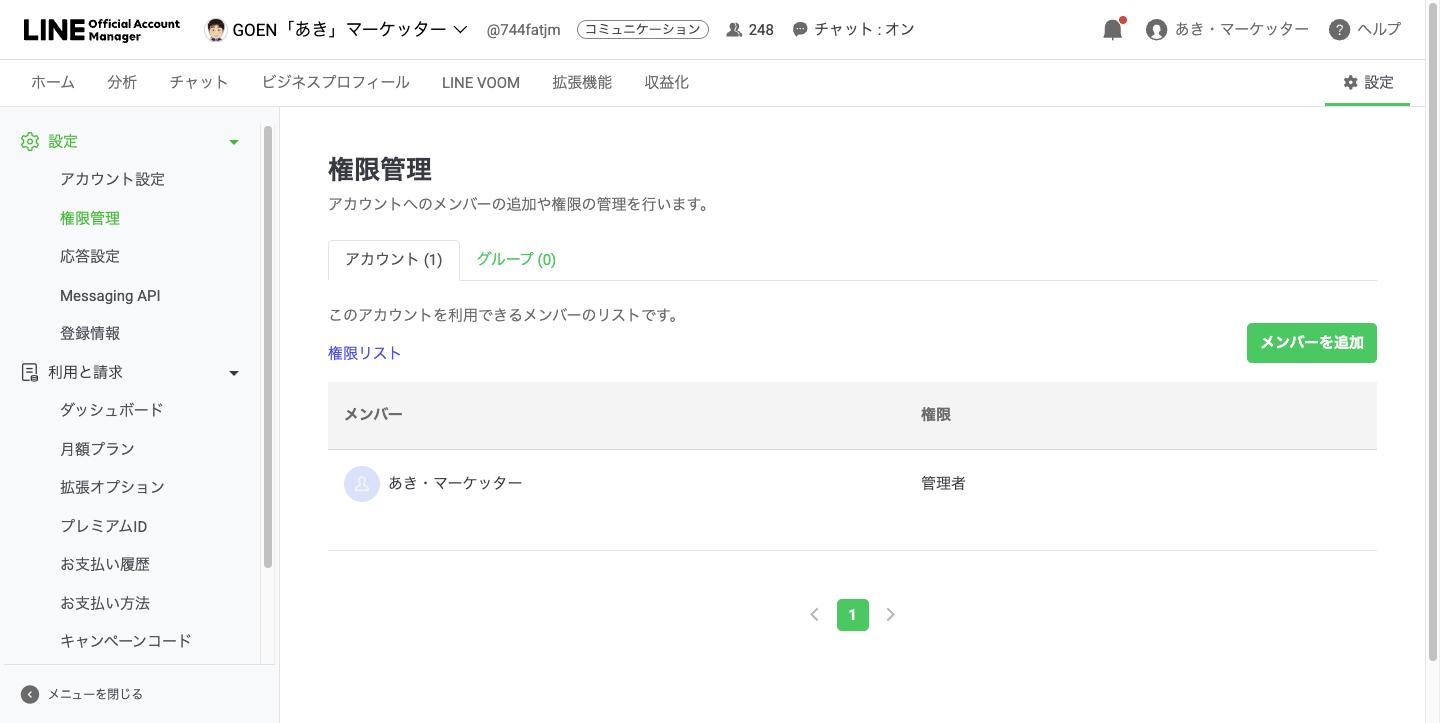
権限は4種類です。公式の説明をそのまま整理すると、こうなります。
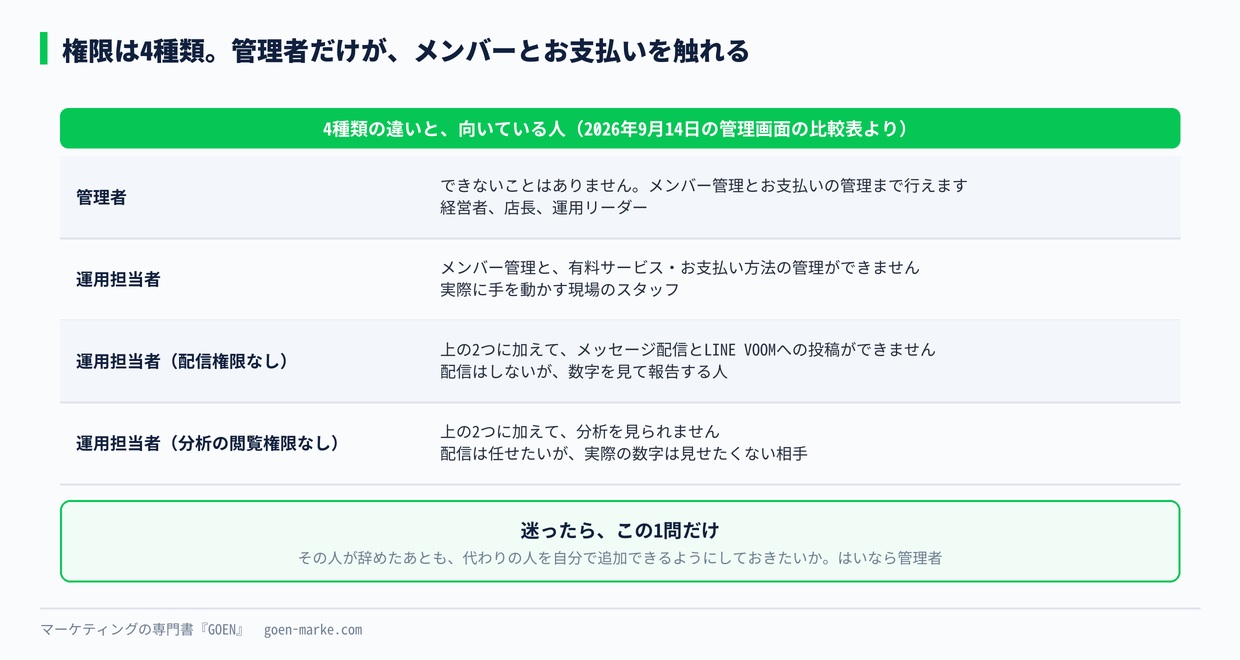
| 権限 | できないこと | 向いている人 |
|---|---|---|
| 管理者 | なし。すべて使えます | 経営者、店長、運用リーダー |
| 運用担当者 | メンバー管理と、有料サービス・お支払い方法の管理 | 実際に手を動かす現場のスタッフ |
| 運用担当者(配信権限なし) | 上の2つに加えて、メッセージ配信、LINE VOOMへの投稿 | 配信はしないが、数字を見て報告する人 |
| 運用担当者(分析の閲覧権限なし) | 上の2つに加えて、分析の閲覧 | 配信は任せたいが、実際の数字は見せたくない相手 |
この表は、[メンバーを追加]を押すと最初に出てくる比較表(2026年9月14日時点)から起こしました。公式マニュアルの権限管理のページには、ここまでの一覧は載っていません。見落とされやすいのは「有料サービス・お支払い方法の管理」の行です。チェックが付いているのは管理者だけで、運用担当者の3種類はどれも触れません。プランの変更や支払い方法の登録を任せたい相手は、管理者にするしかないということです。
4つ目が使いどころの分かりにくい権限ですが、意味ははっきりしています。公式の説明はこうです。「メッセージ配信などの運用は外部に委託しているものの、配信結果などの実数値は見られたくない場合などに適しています」。
つまり外注先を想定した権限です。制作会社やライターに配信作業だけ頼みたいが、友だち数や売上に直結する数字までは渡したくない、というときに使います。
迷ったらこう決める
細かく考えなくて大丈夫です。私はこの2択で決めています。
| 質問 | はい | いいえ |
|---|---|---|
| その人が辞めたあとも、代わりの人を自分で追加できるようにしておきたいか | 管理者 | 運用担当者 |
そして管理者は、必ず2人以上にしてください。理由はあとで書きます。
管理者しかできないこと
権限を配るときに見るべきなのは「できること」ではなく「管理者にしか許されていないこと」です。ここが分かっていれば、割り当てで迷いません。
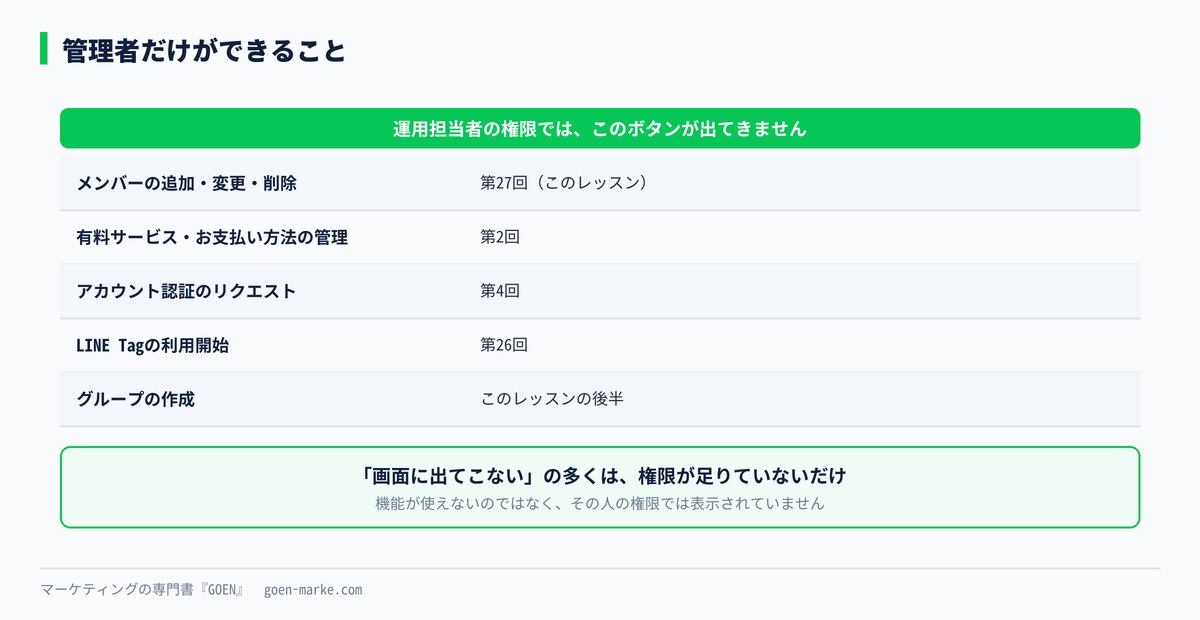
| 管理者だけができること | どのレッスンの話か |
|---|---|
| メンバーの追加、権限の変更、削除 | このレッスン |
| 有料サービス・お支払い方法の管理 | 第2回 |
| アカウント認証のリクエスト | 第5回 |
| LINE Tagの利用開始 | 第30回 |
| グループの作成 | このレッスンの後半 |
運用担当者の権限しか持っていない人は、これらのボタンを押せません。「画面に出てこない」という質問の多くは、権限が足りていないだけです。
メンバーを追加する手順
[設定]>[権限管理]>[メンバーの追加]と進みます。
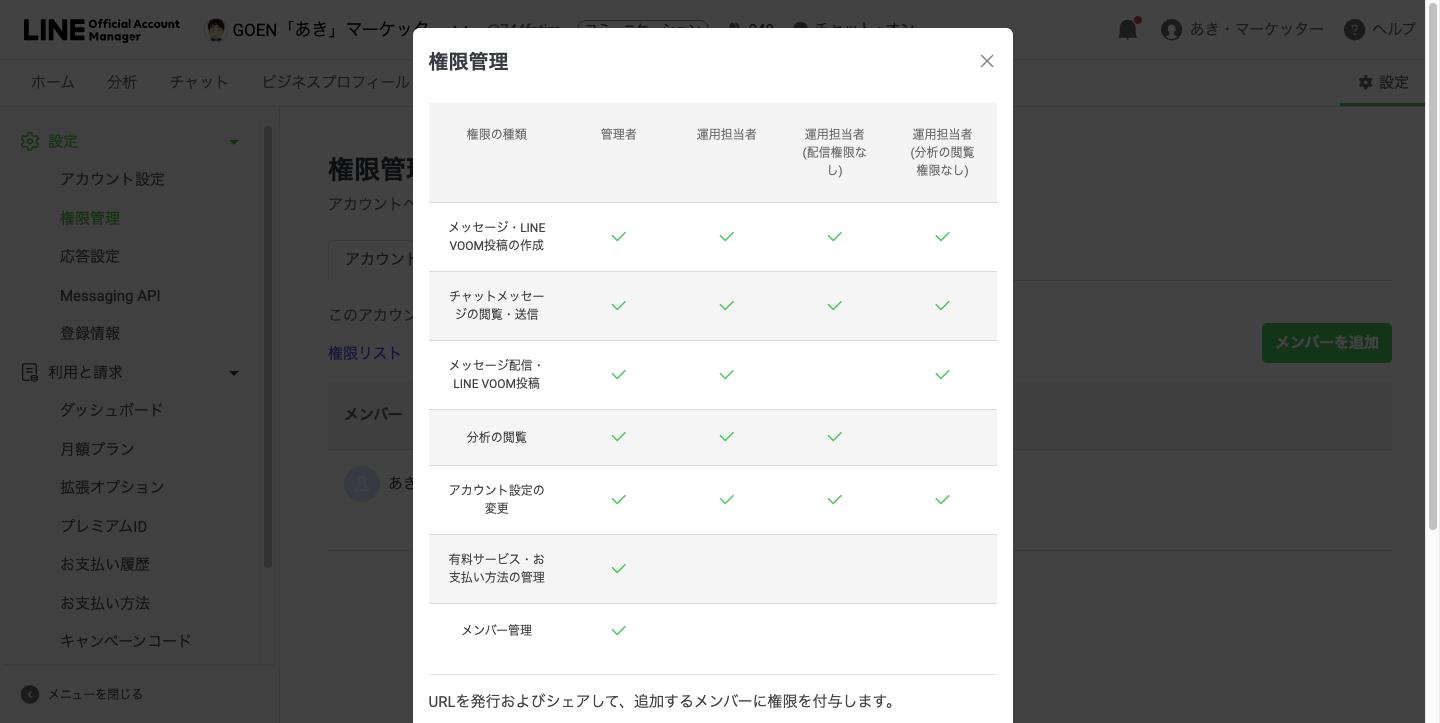
1|権限の種類を選ぶ
上の4種類から選びます。あとから変えられるので、迷ったら弱いほうから始めてください。
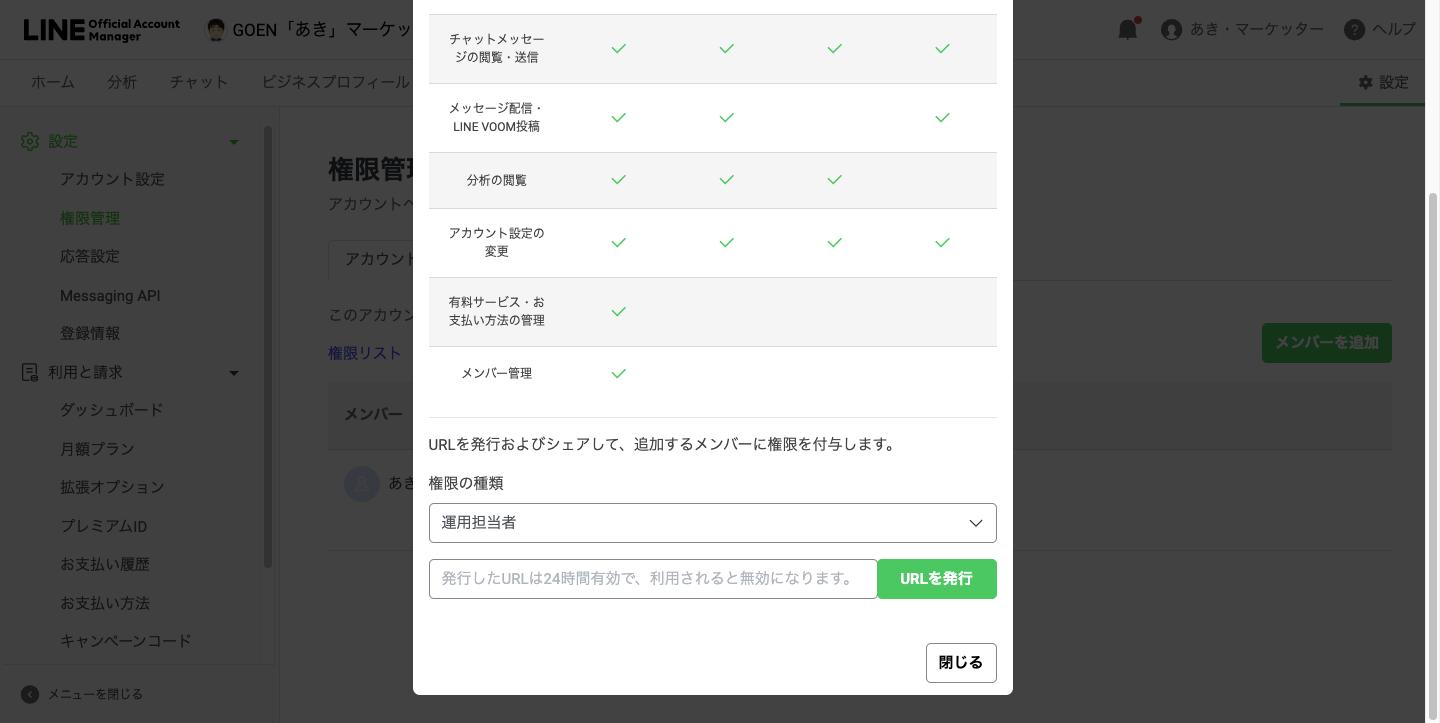
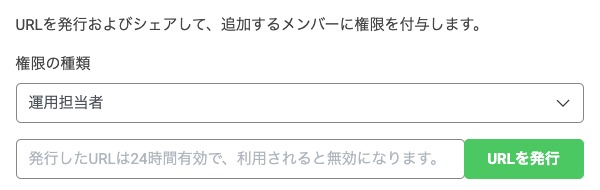
2|URLを発行する
[URLを発行]を押すと、認証用のURLが出てきます。
3|相手に渡す
メールなどで、そのURLを相手に送ります。相手がURLを開いてログインすると、メンバーに加わります。
ここに、引っかかりやすい決まりが3つあります。
| 決まり | 中身 |
|---|---|
| 有効期限 | 発行から24時間で失効します |
| 使える人数 | 1回の発行につき1人だけ。使い回しはできません |
| 相手側の準備 | 相手もLINEログイン用のメールアドレスを設定しておく必要があります |
3つ目が見落とされます。LINEをふだん電話番号だけで使っている人は、メールアドレスが未設定のことがあります。その状態でURLを開いても先に進めません。先に設定してもらってください。
そして5人に渡したいなら、5回発行します。1本のURLを全員に転送しても、最初の1人しか入れません。
4|変更と削除
すでにメンバーになっている人は、一覧の[変更]から権限の種類を変えられます。削除も同じ画面からです。
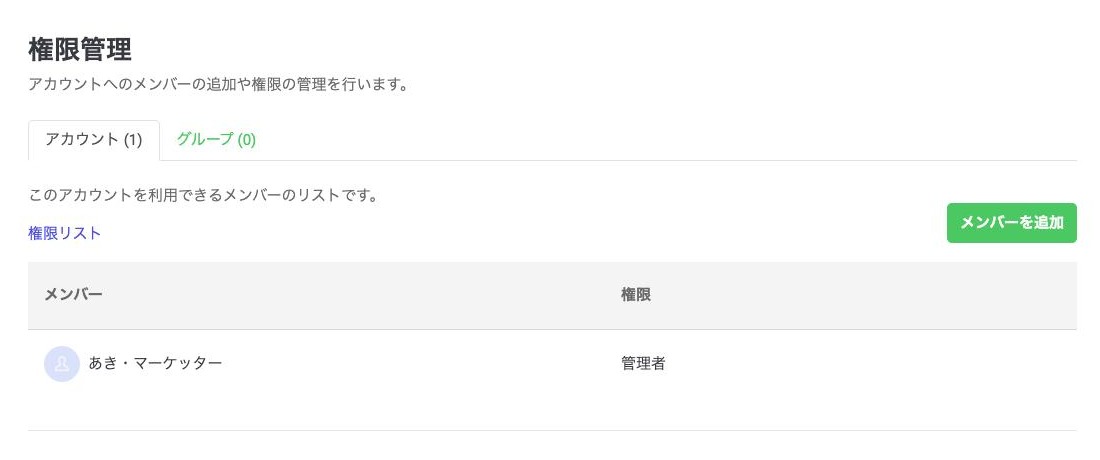
スマートフォンの管理アプリからも、[設定]>[権限]で同じことができます。ただし発行したURLを相手に送る作業が挟まるので、メールを扱えるパソコンで進めるほうが手数は少なくて済みます。
上限の数字
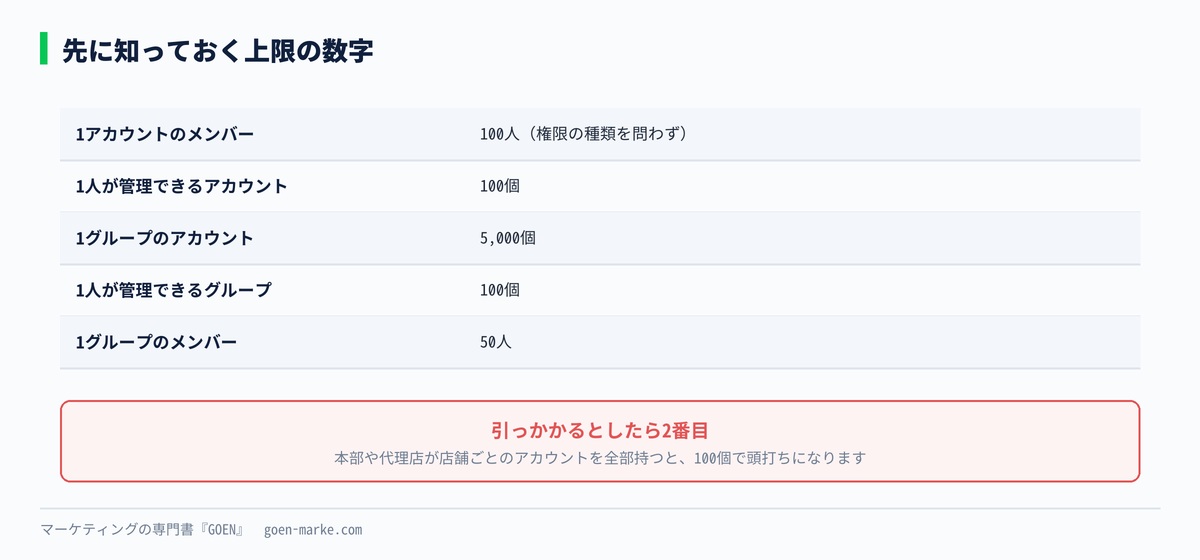
複数店舗や代理店で使うときに、先に知っておくとよい数字です。
| 何の上限か | 数 |
|---|---|
| 1つのアカウントに登録できるメンバー | 100人(権限の種類を問わず) |
| 1人のユーザーが管理できるアカウント | 100個 |
| 1つのグループに入れられるアカウント | 5,000個 |
| 1人のユーザーが管理できるグループ | 100個 |
| 1つのグループに登録できるメンバー | 50人 |
引っかかるとしたら2番目です。代理店や本部の担当者が、店舗ごとのアカウントを全部持つと、100個で頭打ちになります。それ以上になる規模なら、担当を分けるか、グループの側で束ねることになります。
追加できないときの原因
うまくいかないときは、だいたいこの5つのどれかです。
| 症状 | 原因 |
|---|---|
| URLを開いても何も起きない | 24時間を過ぎて失効しています。発行し直します |
| 2人目が入れない | 1回の発行につき1人です。人数分だけ発行します |
| 相手がログインで止まる | 相手のLINEにメールアドレスが未設定です |
| 追加のボタンが出てこない | 自分が管理者ではありません |
| これ以上追加できない | 100人の上限です |
どれにも当てはまらないなら、いったんブラウザを変えて試してください。すでにほかのアカウントでログインしている状態が残っていて、そちらに紐づいてしまうことがあります。
ここまでの割り当てと手順を全8ページにまとめた「権限と引き継ぎ キット」を配布しています。誰を管理者にするか、外注先にどの権限を渡すか、URLを何本発行するかまで、順に埋められる形にしました。
▶ LINEで特典を受け取る
複数店舗は「グループ」でまとめる
ここからが、このレッスンの本体です。
店舗ごと、ブランドごとにLINE公式アカウントを分けている場合、同じ内容を店舗の数だけ登録するのは、あまりに手間がかかります。そのための機能がグループです。
知られていません。私が見るかぎり、店舗ごとに同じ作業を繰り返している運用がとても多いです。
グループの作り方
アカウントリストのページで[グループ]タブを選び、[作成]を押します。Web版の管理画面だけで、アプリからは作れません。
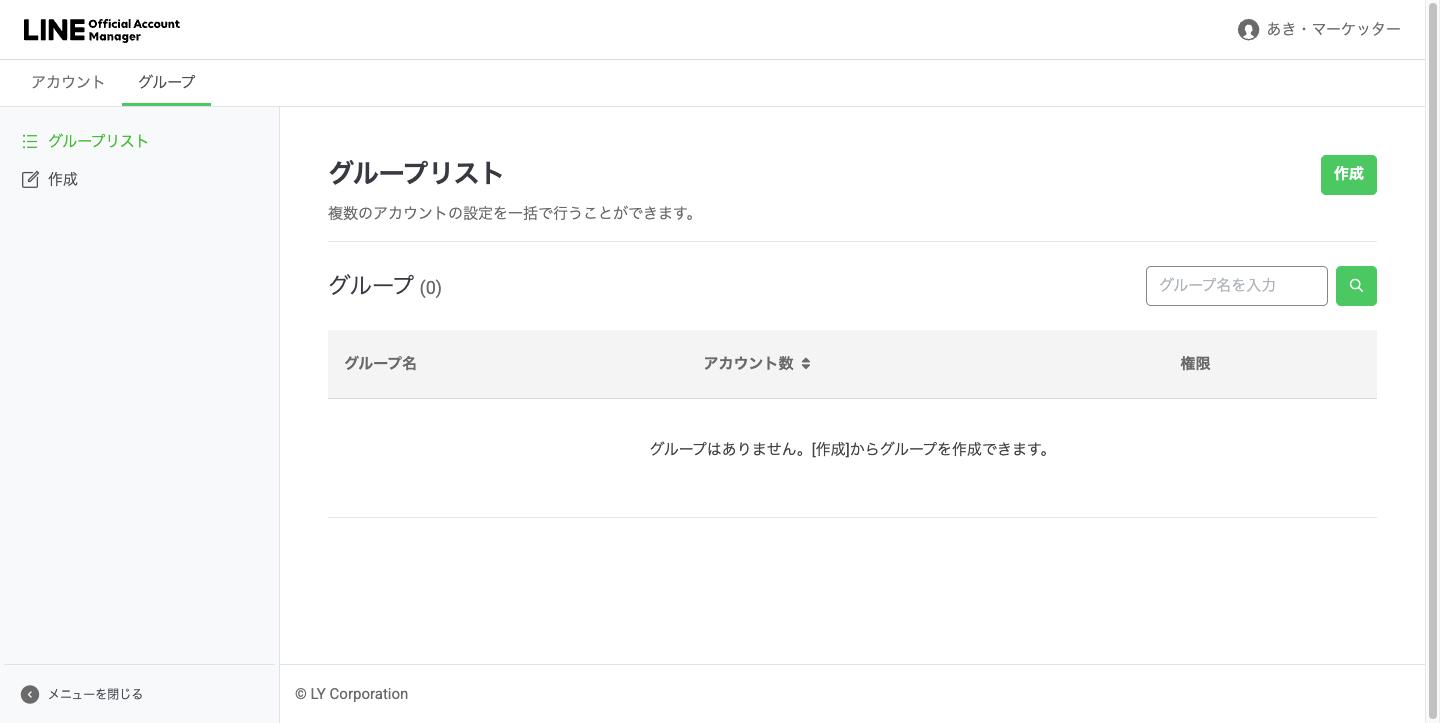
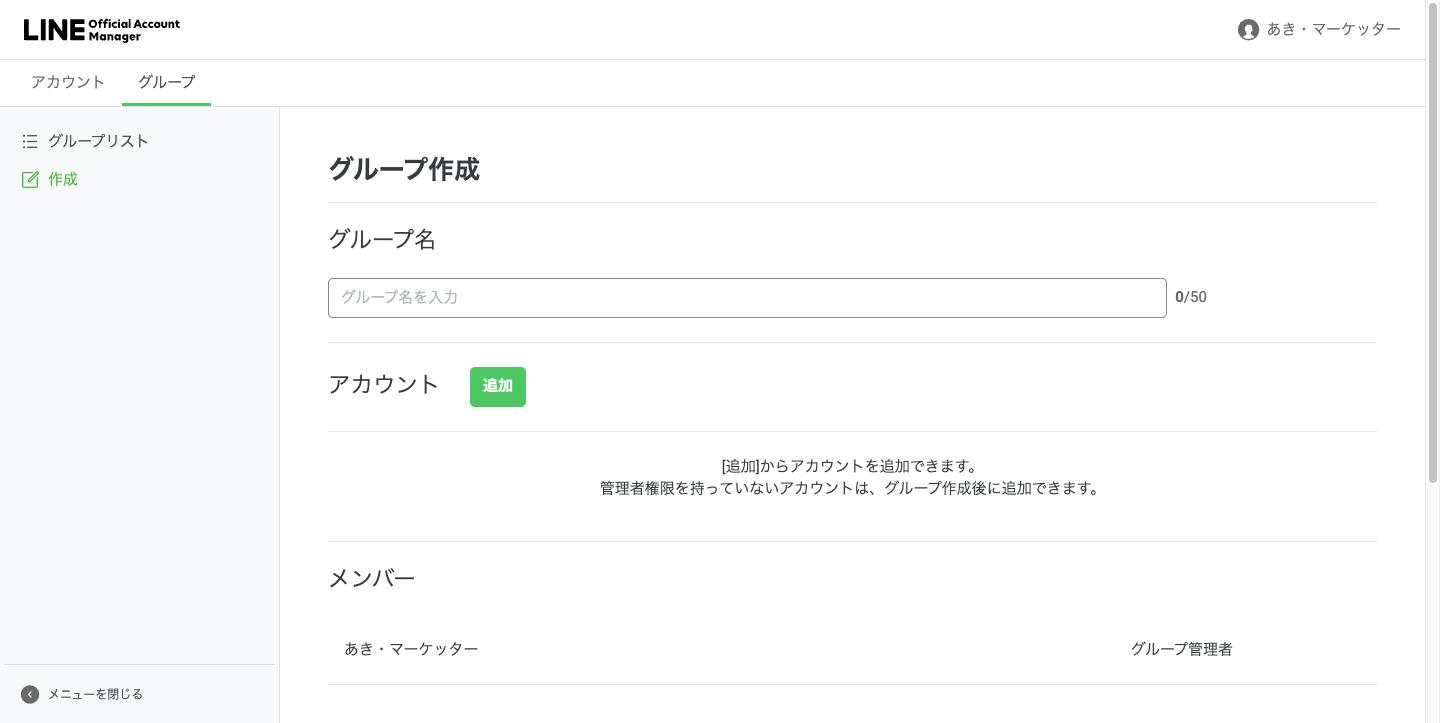
作成のときに設定するのは、この4つです。
| 項目 | 中身 |
|---|---|
| グループ名 | 50文字まで。あとから変えられます |
| アカウントの追加 | 1グループに5,000アカウントまで |
| 所属アカウントの一覧 | ここから外すこともできます |
| メンバーと権限 | 50人まで。ただし作成時には追加できません |
作れるのは管理者権限を持っている人だけです。そしてサービス対象の国や地域が違うアカウントは、同じグループに入れられません。
グループでできること
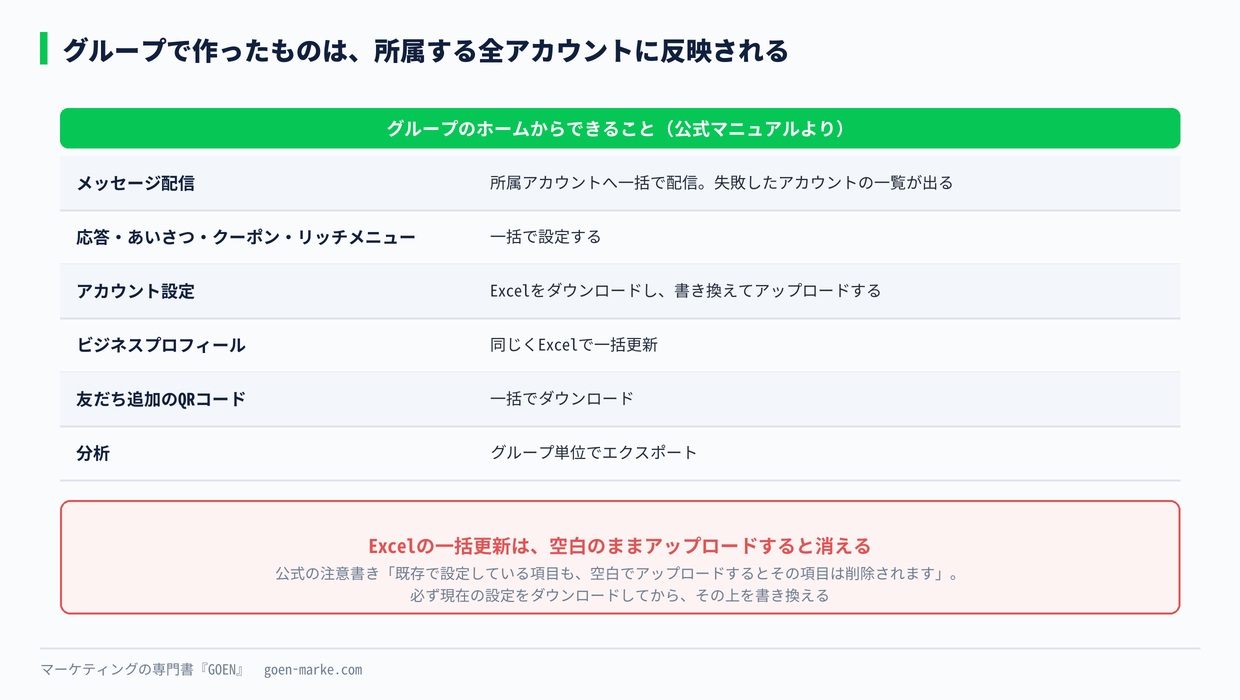
グループを開くと、単体のアカウントとほとんど同じ画面が出てきます。そこで作ったものが、所属している全アカウントに一括で反映されます。
| できること | 補足 |
|---|---|
| メッセージの一括配信 | 配信に失敗したアカウントの一覧が出ます |
| 応答メッセージ、クーポン、あいさつメッセージ、リッチメニューの一括設定 | ー |
| アカウント設定の一括変更 | Excelをダウンロードして、書き換えてアップロードします |
| ビジネスプロフィールの一括設定 | 同じくExcelでの一括更新です |
| 友だち追加用QRコードの一括ダウンロード | 作成から24時間ダウンロードできます |
| グループ単位の分析のエクスポート | CSVで取り出します |
Excelでの一括更新には、危ない仕様が1つあります。公式にこう書かれています。「既存で設定している項目も、空白でアップロードするとその項目は削除されます」。
つまり、書き換えたい列だけを埋めて、ほかを空にしてアップロードすると、ほかの設定が消えます。必ず現在の設定をダウンロードしてから、その上を書き換えてください。列を足したり消したりするのも禁止です。
グループでできないこと
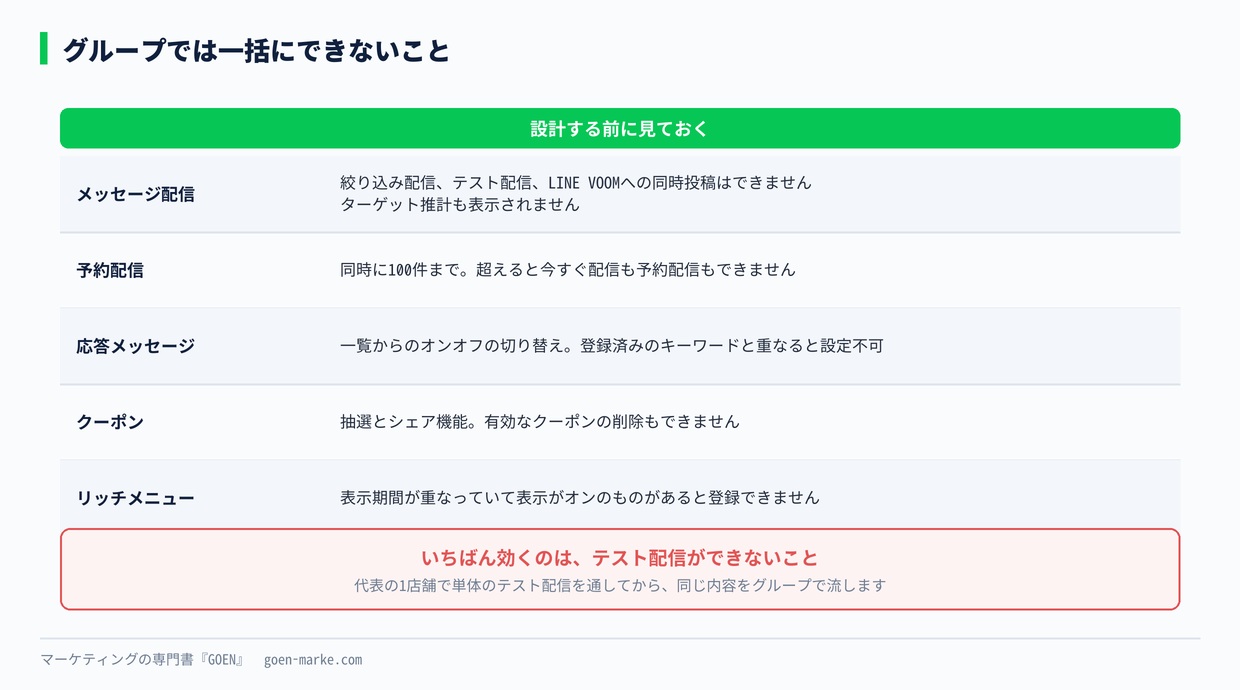
一括でできないことがあります。ここを知らずに設計すると、あとで作り直しになります。
| 機能 | できないこと |
|---|---|
| メッセージ配信 | 絞り込み配信、テスト配信、LINE VOOMへの同時投稿。ターゲット推計も出ません |
| メッセージ配信 | 予約配信は同時に100件まで。超えると今すぐ配信も予約配信もできません |
| 応答メッセージ | 一覧からのオンオフの切り替え。すでに登録済みのキーワードと重なると設定できません |
| クーポン | 抽選、シェア機能。有効なクーポンの削除もできません |
| リッチメニュー | 表示期間が重なっていて、表示がオンのものがすでにあると登録できません |
いちばん効くのは、テスト配信ができないことです。第20回で書いたとおり、テスト配信は事故を止める最後の砦です。グループから配信するときは、代表の1店舗で単体のテスト配信を通してから、同じ内容をグループで流してください。
もう1つ、予約配信の注意があります。公式が明記しています。所属アカウントが多い場合、予約の数時間前に解除や編集をすると反映が間に合わず、一部のアカウントでは配信されてしまうことがあります。止めるなら早めに、が原則です。
グループの数字はCSVで取り出す
グループの[分析]では、所属アカウントをまとめた数字をCSVで取り出せます。画面上でグラフを見るのではなく、エクスポートする形です。
取り出せる期間が、種類ごとに違います。
| 種類 | 遡れる期間 |
|---|---|
| すべて | 60日以内。クーポンのデータは含まれません |
| 友だち | 397日以内 |
| メッセージ | 60日以内 |
| チャット | 397日以内 |
| 予約 | 396日以内 |
| リッチメニュー | 対象のリッチメニューを選んで取り出します |
エクスポートしたファイルは1週間だけダウンロードできます。第29回で書いたとおり、管理画面は過去を持っていてくれません。店舗が複数あるなら、なおさら月次で手元に落としておいてください。
そもそもグループを使うべきか
アカウントが2つや3つなら、無理に使わなくてかまいません。手で設定しても、そこまでの手間ではないからです。
私が目安にしているのは、この2つです。
| 条件 | 判断 |
|---|---|
| アカウントが5つ以上ある | グループを作る価値があります |
| 配信の内容が店舗ごとに毎回違う | グループにしても手間は減りません |
2つ目が大事です。グループが効くのは「全店舗に同じ内容を出す」ときです。内容が毎回ばらばらなら、結局1つずつ作ることになります。その場合は、共通のキャンペーンだけグループで流し、日常の配信は各店舗から出す、という使い分けにします。
グループにも4つの権限がある
アカウント側の権限とは別に、グループ側の権限があります。名前が似ているので混同しないでください。
| グループの権限 | できないこと |
|---|---|
| グループ管理者 | なし |
| グループ運用管理者 | グループアカウント管理とグループユーザー管理 |
| グループ運用担当者(配信権限なし) | 上に加えて、一括配信 |
| グループ運用担当者(分析権限なし) | 上に加えて、分析の閲覧 |
本部が「グループ管理者」、各店舗の店長が「グループ運用管理者」。この組み合わせが素直です。
担当者が変わるとき(引き継ぎ)
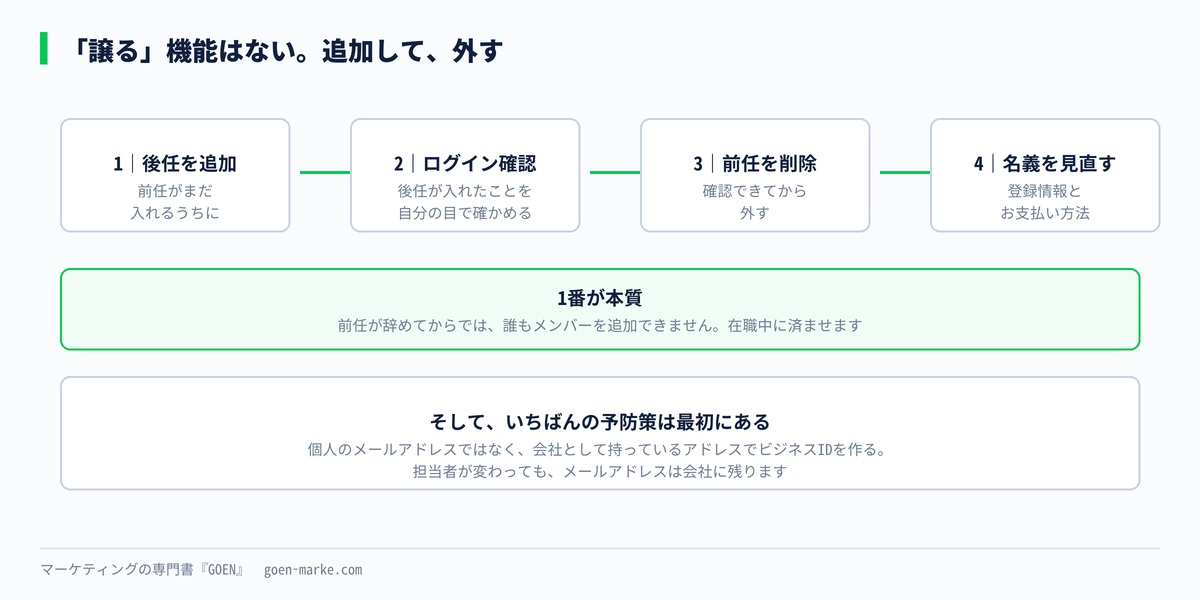
先に結論を書きます。前任の権限を、そのまま後任へ移すボタンはありません。
引き継ぎは、後任を管理者として追加し、前任を削除するという手順でしかできません。
| 順番 | やること |
|---|---|
| 1 | 前任がまだ管理画面に入れるうちに、後任を管理者として追加する |
| 2 | 後任がログインできたことを確認する |
| 3 | 確認できてから、前任を削除する |
| 4 | 登録情報とお支払い方法の名義を見直す |
1番が本質です。前任が辞めてからでは、誰もメンバーを追加できません。在職中に済ませてください。
3番も飛ばさないでください。削除を忘れると、辞めた人がいつまでも友だちの情報とチャットを見られる状態が続きます。
いちばんの予防策は、最初にやること
この事故の根っこは、権限の設定ではありません。
個人のLINEアカウントや個人のメールアドレスで、会社のLINE公式アカウントを作ってしまうこと。ここに尽きます。
会社として持っているメールアドレスでビジネスIDを作り、それを使ってアカウントを開設してください。担当者が変わっても、メールアドレスは会社に残ります。開設の手順は第6回に書きました。
すでに個人のもので作ってしまっている場合も、直せます。会社のアドレスでビジネスIDを作り、そのユーザーを管理者として追加し、個人のほうを外す。上の手順と同じです。
作り直しでは引き継げません
「新しく作り直せばいい」と考える方がいますが、これはできません。
公式のアカウント削除の注意書きに、はっきり書かれています。「すべての友だちが削除されます。新しいアカウントに友だちを引き継ぐことはできません」。
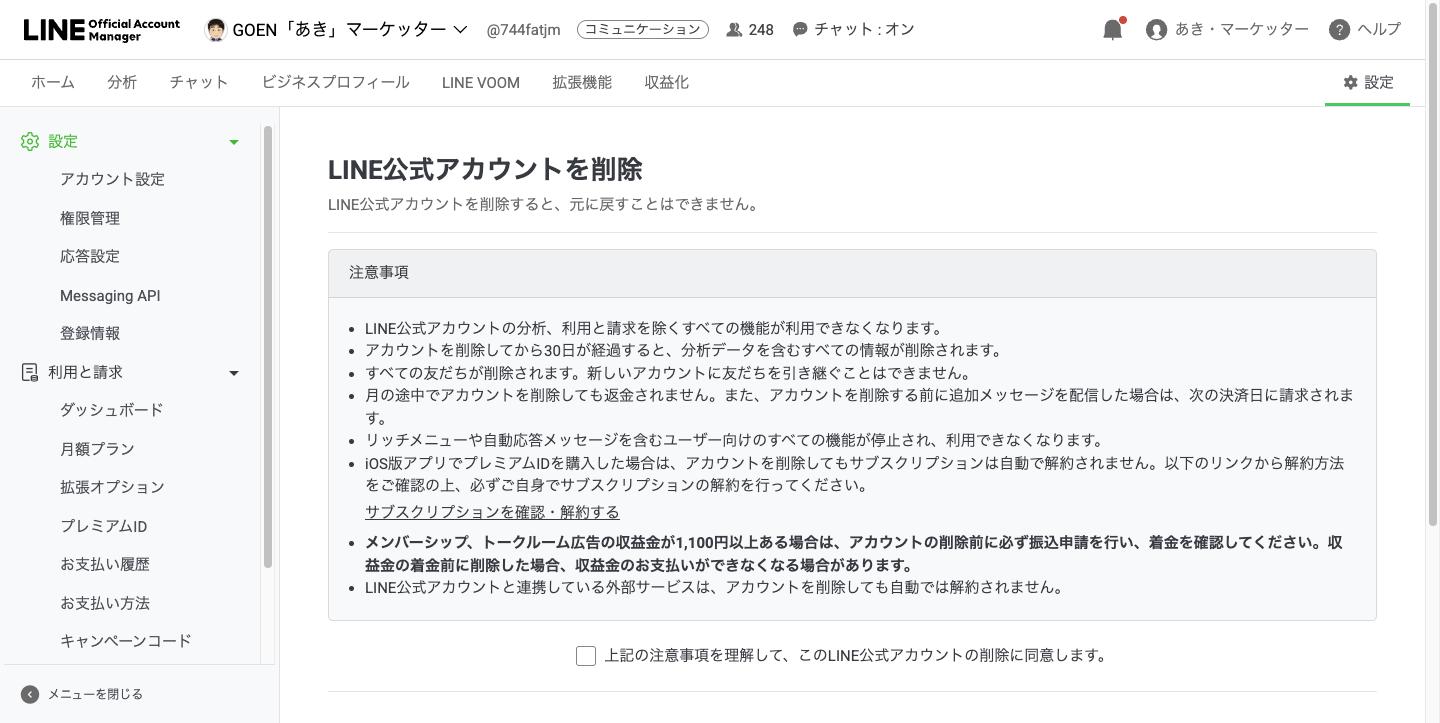
さらに、削除すると分析と請求以外のすべての機能が使えなくなり、3か月経つと分析データも含めて全部消えます。月の途中で削除しても返金はありません。
つまり作り直しは、集めた友だちを全部捨てるということです。どんな事情があっても、まず権限の付け替えで解決できないかを考えてください。
もう1つ、名前の話があります。会社名やブランド名が変わったときに、アカウント名だけを付け替えられるとは限りません。認証まわりの制約は第5回にまとめてあるので、引き継ぎの前に一度開いてください。
権限のほかに、引き継ぎで見落とされるもの
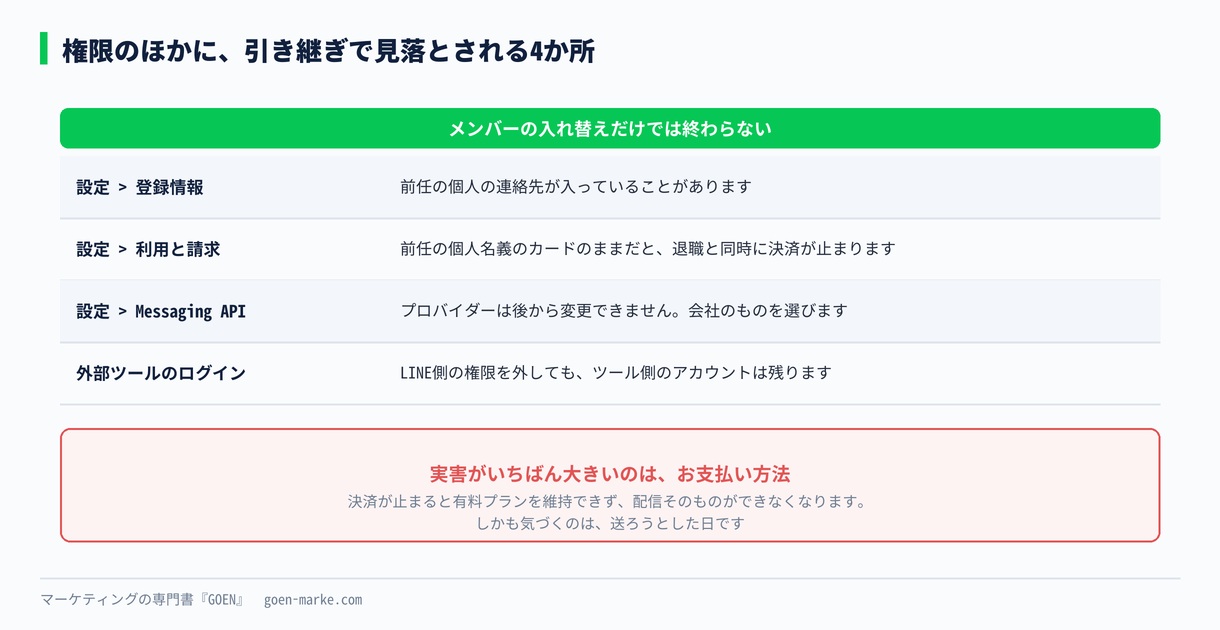
メンバーの入れ替えだけでは終わりません。担当者が変わるときに、一緒に見直す場所が4つあります。
| 見直す場所 | なぜ |
|---|---|
| [設定]>[登録情報] | 会社の情報と連絡先です。前任の個人の連絡先が入っていることがあります |
| [設定]>[利用と請求]のお支払い方法 | 前任の個人名義のカードのままだと、退職と同時に決済が止まります |
| [設定]>[Messaging API]のプロバイダー | 外部ツールと連携している場合の接続元です |
| 連携している外部ツールのログイン | LINE側の権限を外しても、ツール側のアカウントは残ります |
2つ目が実害としていちばん大きいです。決済が止まると、有料プランが維持できず、配信そのものができなくなります。しかも気づくのは、送ろうとした日です。
3つ目には、取り返しのつかない仕様があります。公式にこう書かれています。「プロバイダーは後で変更はできません」。Messaging APIを使うときに一度選ぶと、あとから別のプロバイダーに移せません。まだ設定していないなら、会社として持っているプロバイダーを選んでください。個人で作ったプロバイダーを選ぶと、そこも引き継げなくなります。
代理店が開設したアカウントは、別の扱いになります
もう1つ、引き継ぎでつまずく形があります。
公式のマニュアルには、いくつもの場所に同じ注記が付いています。「弊社認定セールスパートナーが開設又は管理しているアカウントは異なります」。アカウント名の変更、認証のリクエスト、通数の上限の変更といった項目に付いています。
つまり、代理店に開設してもらったアカウントは、自分の管理画面からは変えられない項目がある、ということです。
自分のアカウントがどちらなのかは、開設したときの経緯でしか分かりません。代理店やコンサルタントに「作っておきますね」と言われて始めた場合は、契約を切り替える前に、どの権限が自分側にあるのかを必ず確認してください。ここを確認せずに契約を終わらせると、変えられない項目を抱えたまま残ることになります。
つまずきポイント
管理者は何人まで置けますか
権限の種類にかかわらず、1アカウントに100人までです。管理者だけの上限はありません。
管理者は最低でも何人にすべきですか
2人です。1人しかいない状態で、その人のアカウントが使えなくなると、誰もメンバーを追加できなくなります。復旧の手段がありません。
必ず2人以上。これは私が相談を受けたなかで、いちばん取り返しがつかなかった事故です。
自分を削除できますか
画面上は同じ操作です。ただし自分を外したあと、ほかに管理者がいなければ、そのアカウントは誰も管理できなくなります。外す前に、必ず別の管理者がいることを確認してください。
前任者と連絡が取れません
残っている管理者がいれば、その人が前任を削除できます。管理者が前任1人だけだった場合は、こちらで解決する方法がありません。LINEヤフーの問い合わせ窓口に相談することになります。
誰が何をしたか、履歴は見られますか
管理画面に操作の履歴を一覧で見る機能はありません。だから運用のルールを人の側で決めておく必要があります。下の章で3つだけ挙げます。
外注先に配信だけ任せたいのですが
「運用担当者(分析の閲覧権限なし)」がその用途の権限です。配信はできて、数字は見えません。
店舗ごとにアカウントを分けるべきですか
友だちが店舗をまたいで来ないなら分けます。来店する店が決まっているビジネス、たとえば美容室や整体はそうです。
逆に、どの店舗でも使える商材なら1つで足ります。分けるほど配信の手間と料金が増えます。料金の考え方は第2回にあります。
グループを作ると料金は変わりますか
グループそのものに料金はかかりません。ただし配信の通数は、所属している各アカウントで数えられます。5店舗に一括配信すれば、5アカウントぶんの通数を使います。ここは必ず見積もっておいてください。
アカウントを他社に売れますか
この講座で扱う範囲を超えます。事業譲渡などでアカウントを移す場合は、権限の付け替えでは済まない話(規約と契約の確認)が入ります。先に専門家に相談してください。
慣れたらここまで|決めるのは3つだけ
操作の履歴が見られない以上、ルールは人の側で持つしかありません。細かい規程は続かないので、私は3つだけ決めることを勧めています。
1つ目。配信する前に、誰かがもう1人見る。第20回のテスト配信を、必ず別の人の端末にも送ります。誤配信は取り消せません。
2つ目。設定を変えたら、変えた人がその日のうちに共有する。あいさつメッセージや応答設定は、変わったことに誰も気づかないまま何週間も動き続けます。
3つ目。四半期に1回、権限の一覧を開く。辞めた人、異動した人、契約が終わった外注先が残っていないかを見ます。5分で終わります。
この3つ目をやっていないアカウントが、本当に多いです。
突き詰めるなら|外に渡すときの線引き
運用を外部に任せるとき、どこまでの権限を渡すかは、契約の話とセットになります。
私が線を引いているのは3つです。
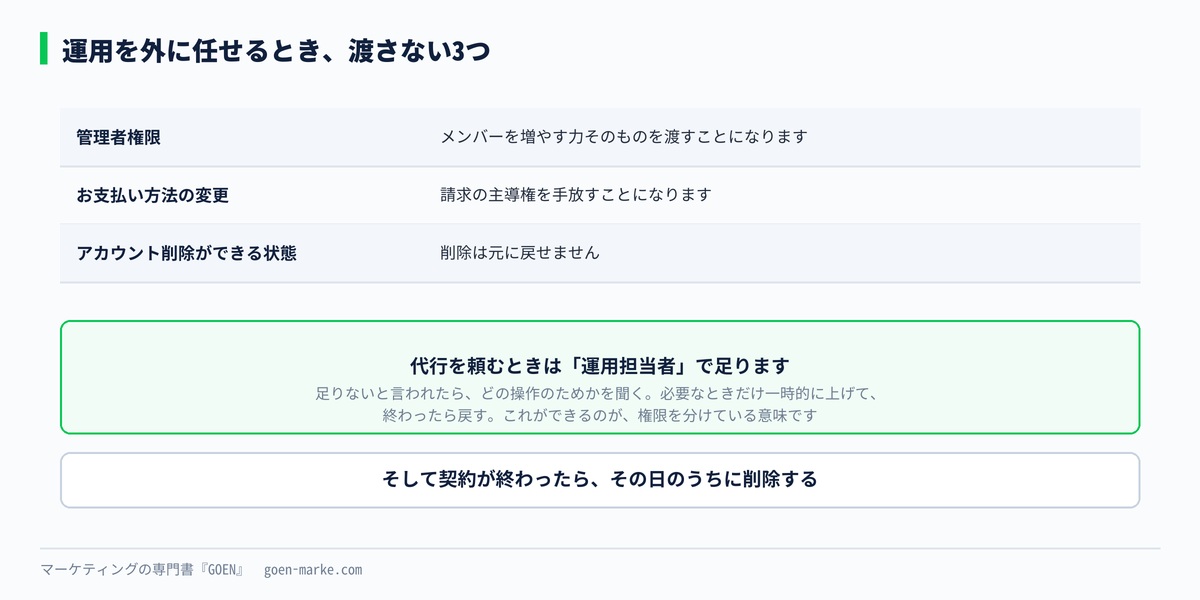
| 渡さないもの | 理由 |
|---|---|
| 管理者権限 | メンバーを増やす力そのものを渡すことになります |
| お支払い方法の変更 | 請求の主導権を手放すことになります |
| アカウント削除ができる状態 | 削除は元に戻せません |
代行を頼むときは「運用担当者」で足ります。それで足りないと言われたら、具体的にどの操作のためなのかを聞いてください。必要な操作が本当に管理者権限を要するなら、その作業のときだけ一時的に上げて、終わったら戻す。これができるのが、権限を分けている意味です。
そして契約が終わったら、その日のうちに削除する。ここまでを引き継ぎの手順に入れておいてください。
次のレッスン
運用する人の話が終わりました。次は、道具の話です。
第32回では、LINE公式アカウントをやめるときの手順を扱います。削除とプランの解約の違い、やめる前に残しておくものを整理します。その先の第33回でCRMオプション、第34回で外部の拡張ツール(Lステップやエルメ)が必要かどうかを扱います。
前のレッスンは第30回 サイトのコンバージョンまで測るです。
この講座は全38回のカリキュラムです。第1回から順に読み進められます。
このレッスンの「権限と引き継ぎ キット」に加えて、講座で使うテンプレート類をまとめて配布しています。
▶ LINEで特典を受け取る



コメント