
このページでわかること
こんにちは、あきです。
第6回から、実際に手を動かします。まずGoogle広告のアカウントを作ります。
作るだけなら5分で終わります。ただし、作り方を間違えると、あとで面倒になることが3つあります。このページは、その3つを先に決めてから作るための回です。
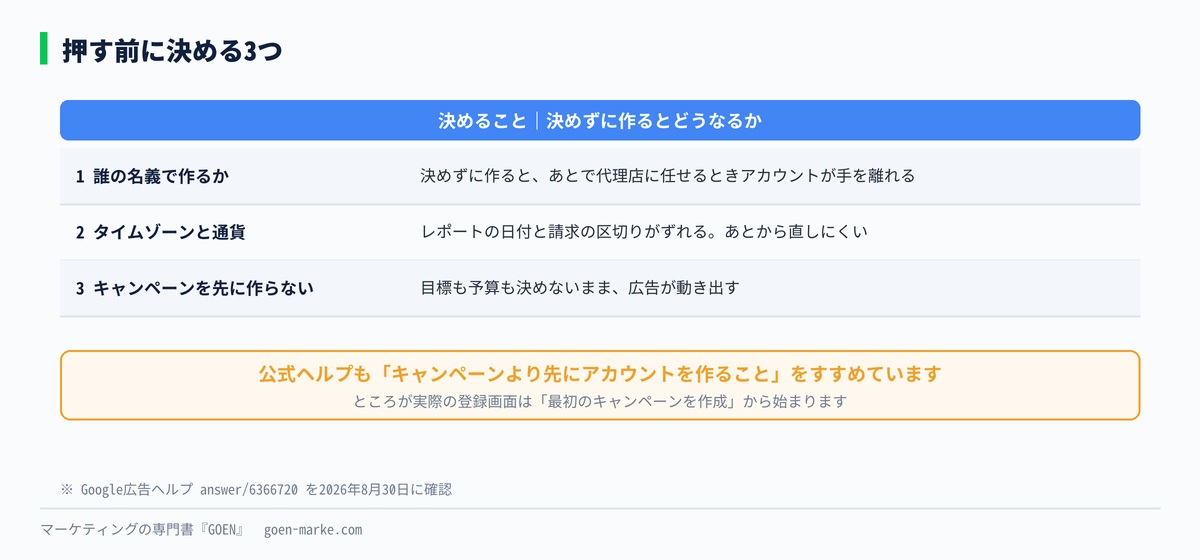
| 決めること | 決めずに作るとどうなるか |
|---|---|
| 1 誰の名義で作るか | あとで代理店に任せるとき、アカウントが自分の手を離れる |
| 2 タイムゾーンと通貨 | レポートの日付と請求の区切りがずれる。あとから直しにくい |
| 3 キャンペーンを先に作らない | 目標も予算も決めないまま、広告が動き出す |
3番については、Google自身が公式ヘルプでこう書いています。
「ヒント: キャンペーンを作成する前にアカウントを作成することをおすすめします。」
出典 Google広告ヘルプ「Google 広告アカウントを作成する: ご登録方法」(https://support.google.com/google-ads/answer/6366720?hl=ja 2026年8月30日確認)。
ところが、実際の登録画面は「最初のキャンペーンを作成」から始まります。公式がすすめているやり方と、画面が案内してくるやり方が違います。このページでは、そこをどう通り抜けるかまで書きます。
このレッスンで使う「Google広告 開設前チェックリスト」を、私のLINEで配布しています。作る前に決める項目と、作った直後に確認する項目を全7ページにまとめたものです。
▶ LINEで特典を受け取る
用意するもの
先に手元にそろえてください。全部そろっていれば10分で終わります。
| 要るもの | 補足 |
|---|---|
| Googleアカウント | 普段使っているもので構いません。ただし2番の話は先に読んでください |
| ビジネスの名前 | URLは入れられません(公式の注記。詳しくは後述) |
| ウェブサイトのURL | 広告をクリックした人が行くページ |
| 請求先住所の国 | ここで使えるお支払い方法と通貨が決まります |
| お支払い方法 | クレジットカード・デビットカード・PayPal・銀行口座など |
出典 同上(2026年8月30日確認)。
アカウントを作るだけならお金はかかりません。広告を出さなければ請求も発生しません。ただし、登録のときに確認のための少額の前払いを求められることがあります。このお金は今後の広告費に充てられます。払い戻しをリクエストするか、アカウントを閉鎖すると全額払い戻されると公式ヘルプに書かれています。
Googleアカウントをまだ持っていない場合
Google広告のアカウントは、Googleアカウントの上に乗る形で作られます。だから先にGoogleアカウントが要ります。
持っていない場合は、`accounts.google.com` から無料で作れます。会社として使うなら、個人の名前ではなく役割の名前にしてください。広告担当用の共有アドレスのような形です。担当者が代わったときに困りません。
すでに会社でGoogle Workspaceを使っているなら、そのドメインのアカウントで大丈夫です。その場合も、特定の個人のアドレスではなく、共有できるアドレスを1つ用意することをおすすめします。
複数のGoogleアカウントでログインしている人へ
これは実際によく起きる事故なので、先に書いておきます。
ブラウザで複数のGoogleアカウントに同時にログインしていると、事故が起きます。思っていたのと違うアカウントで、広告アカウントを作ってしまうことがあります。

確認する場所は、画面の右上です。アイコンかメールアドレスが出ています。作り始める前に必ずここを見てください。
おすすめは、広告の作業だけ別のブラウザプロファイルかシークレットウィンドウでやることです。そうすれば混ざりません。作ったあとで「違うアカウントで作っていた」と気づくと、権限の付け替えが必要になります。作れないわけではありませんが、余計な手間です。
1. 誰の名義で作るか
第4回で書いた話が、ここで実際の手順になります。代理店に任せるつもりの人も、アカウントは自分で作ってください。
理由をもう一度短く書きます。アカウントを自分の名義で持っていれば、あとから代理店を招待することも、外すこともできます。代理店側に作ってもらうと、契約が終わったときにアカウントごと手を離れる可能性があります。中に溜まったコンバージョンの履歴も、除外キーワードも、そこに入っています。
公式ヘルプにも、この順番が書かれています。
「作成した Google 広告アカウントを他のユーザーも利用できるようにしたい場合は、アカウントを作成して Google 広告にログインしてから、他のユーザーを招待することができます。」
出典 同上(2026年8月30日確認)。
どのGoogleアカウントを使うか
ここも先に決めてください。あとから変えるのが面倒なところです。
| 選択肢 | 向いている場合 | 注意 |
|---|---|---|
| 会社のドメインのGoogleアカウント | 会社として長く続ける | 担当者が辞めるとログインできなくなることがある |
| 代表者個人のGmail | ひとりで運営している | 会社と個人が混ざる |
| 広告専用に作った会社のアカウント | おすすめ | 作る手間が1回だけかかる |
おすすめは3番です。担当者が代わってもログインが引き継げますし、あとから複数人を招待できます。
なお、あとから人を招待できるので、最初に作った人が永久に管理者である必要はありません。招待のやり方はこの回の最後に書きます。
2. タイムゾーンと通貨
これが2つ目の「先に決めること」です。地味ですが、あとから効いてきます。
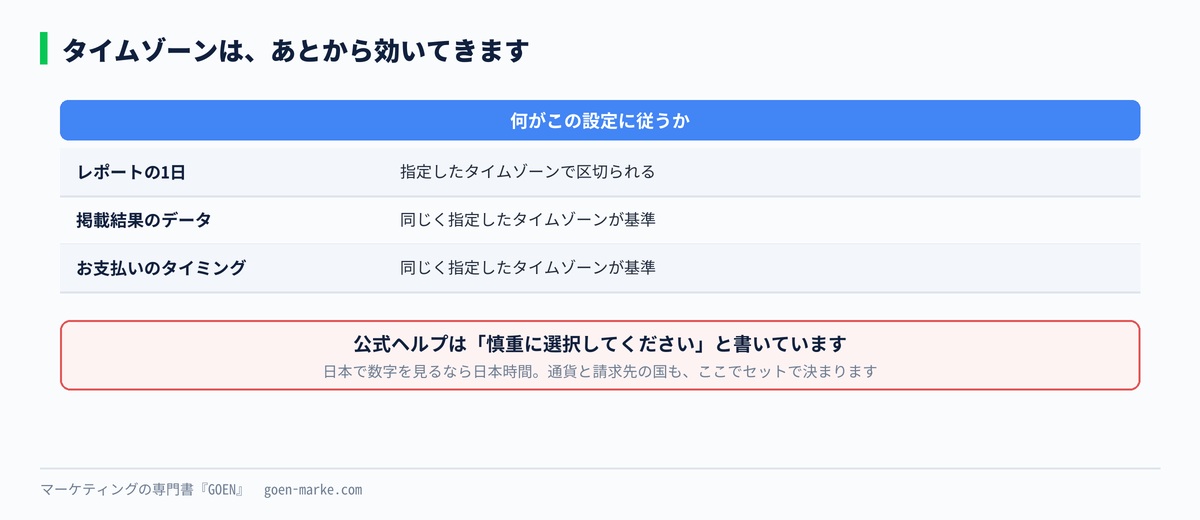
公式ヘルプは、お支払い情報のステップについてこう書いています。
「正しいタイムゾーンが選択されているかチェックします。間違っている場合はメニューから変更します。レポートや掲載結果データ、お支払いのタイミングは指定したタイムゾーンが基準になるため、慎重に選択してください。」
出典 同上(2026年8月30日確認)。
「慎重に選択してください」と書いてあるのは、あとから直すのが簡単ではないからです。
日本で事業をしているなら、タイムゾーンは日本時間、通貨は日本円で問題ありません。海外向けに売っている場合でも、自分が数字を見る場所が日本なら日本時間にしてください。レポートの1日の区切りが、自分の感覚とずれると読み間違えます。
通貨も同じです。通貨を変えると請求の通貨が変わります。あとから変更する仕組みは用意されていないと考えて、最初に決めてください。
請求先の国も、ここで決まります
公式ヘルプによると、請求先住所の国を選ぶと、その地域で使えるお支払い方法と通貨が決まります。つまり、国・通貨・タイムゾーンの3つはセットで最初に決まる、ということです。
あわせて、お支払いプロファイルの「アカウントの種類」は初期設定が「組織」になっています。個人事業主として登録するなら「個人」に変えられます。税金の扱いに関わるところなので、自分の状況に合うほうを選んでください。
3. 実際の手順
ここから画面の話です。この画面は2026年8月30日に私が実際に開いたものです。Google広告の画面はときどき変わるので、位置が違っていたら同じ意味の項目を探してください。
ステップ0 入口
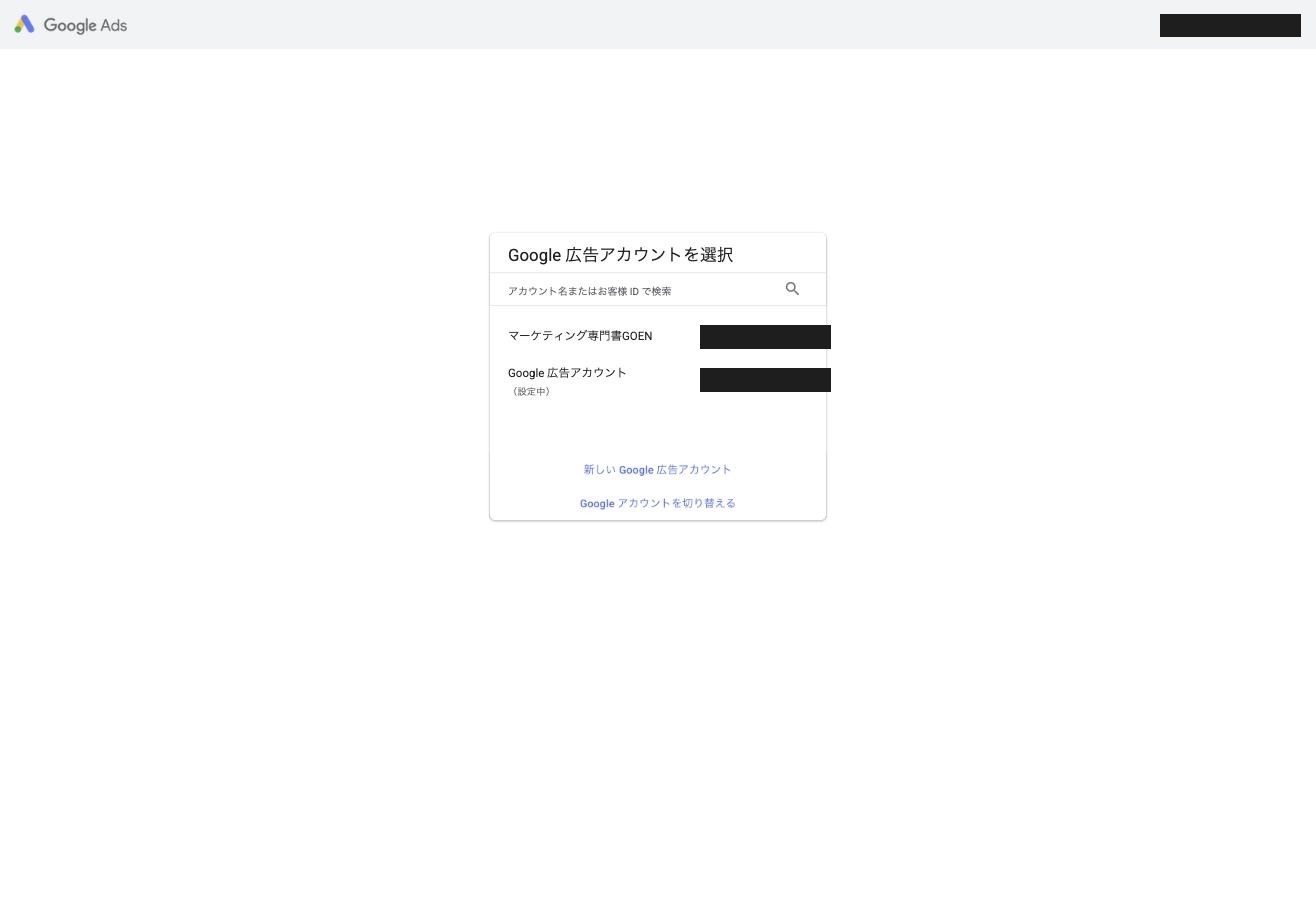
`ads.google.com` を開いて、使うGoogleアカウントでログインします。すでにアカウントを持っている場合は、アカウントを選ぶ画面が出ます。
ここで1つ、実際に確かめたことを書いておきます。
「新しい Google 広告アカウント」を押した時点で、もうお客様IDが割り当てられます。私が試したときは、押した直後に画面の右上に10桁のIDが表示され、アカウントの一覧に「(設定中)」という状態で残りました。
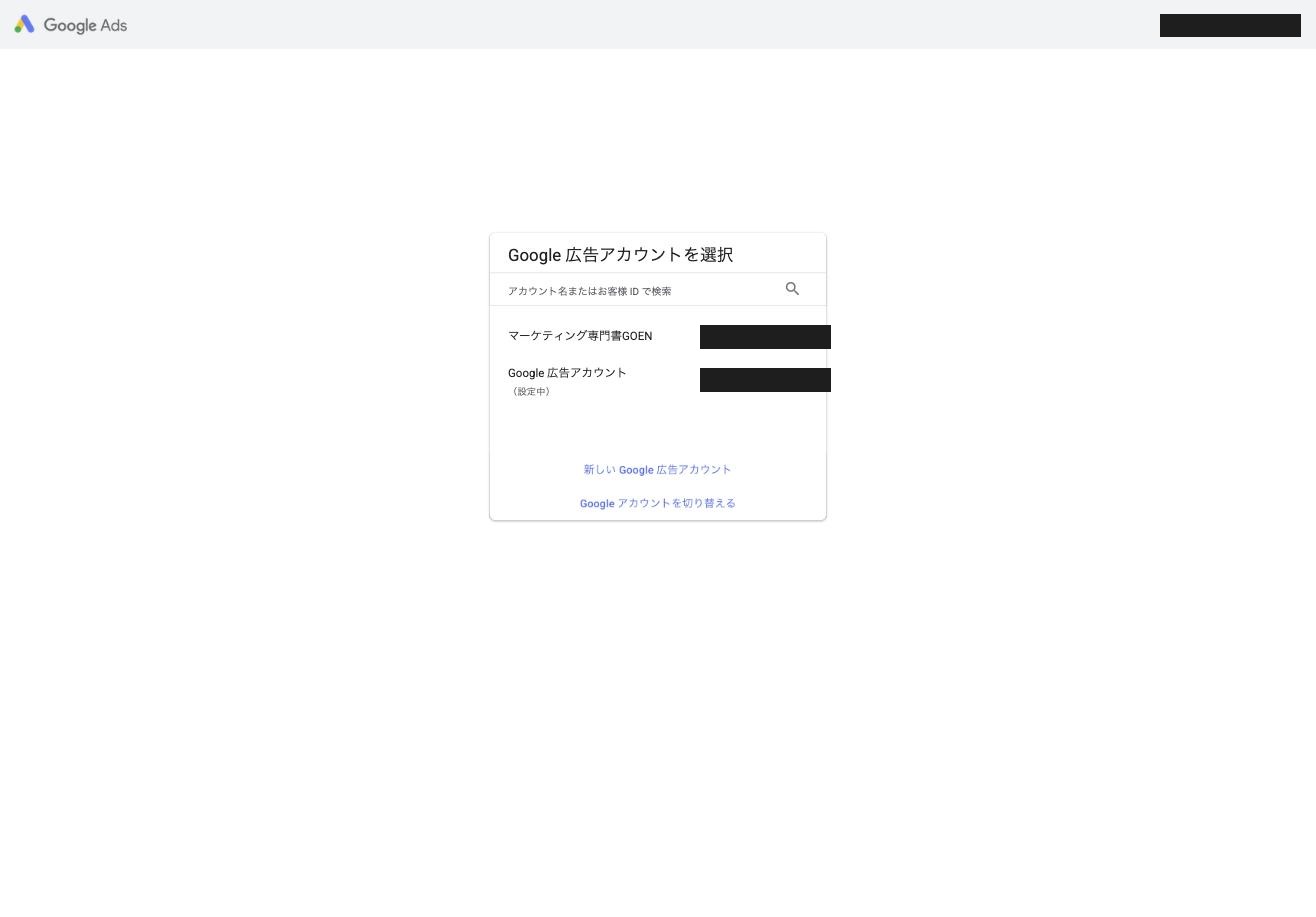
つまり、様子を見るつもりで押すと、中途半端なアカウントが1つ増えます。害はありませんが、あとで一覧が分かりにくくなります。押すのは、上の1番と2番を決めてからにしてください。
ステップ1 ビジネス情報
最初に出てくるのは「まずはビジネスについてお聞かせください」という画面です。
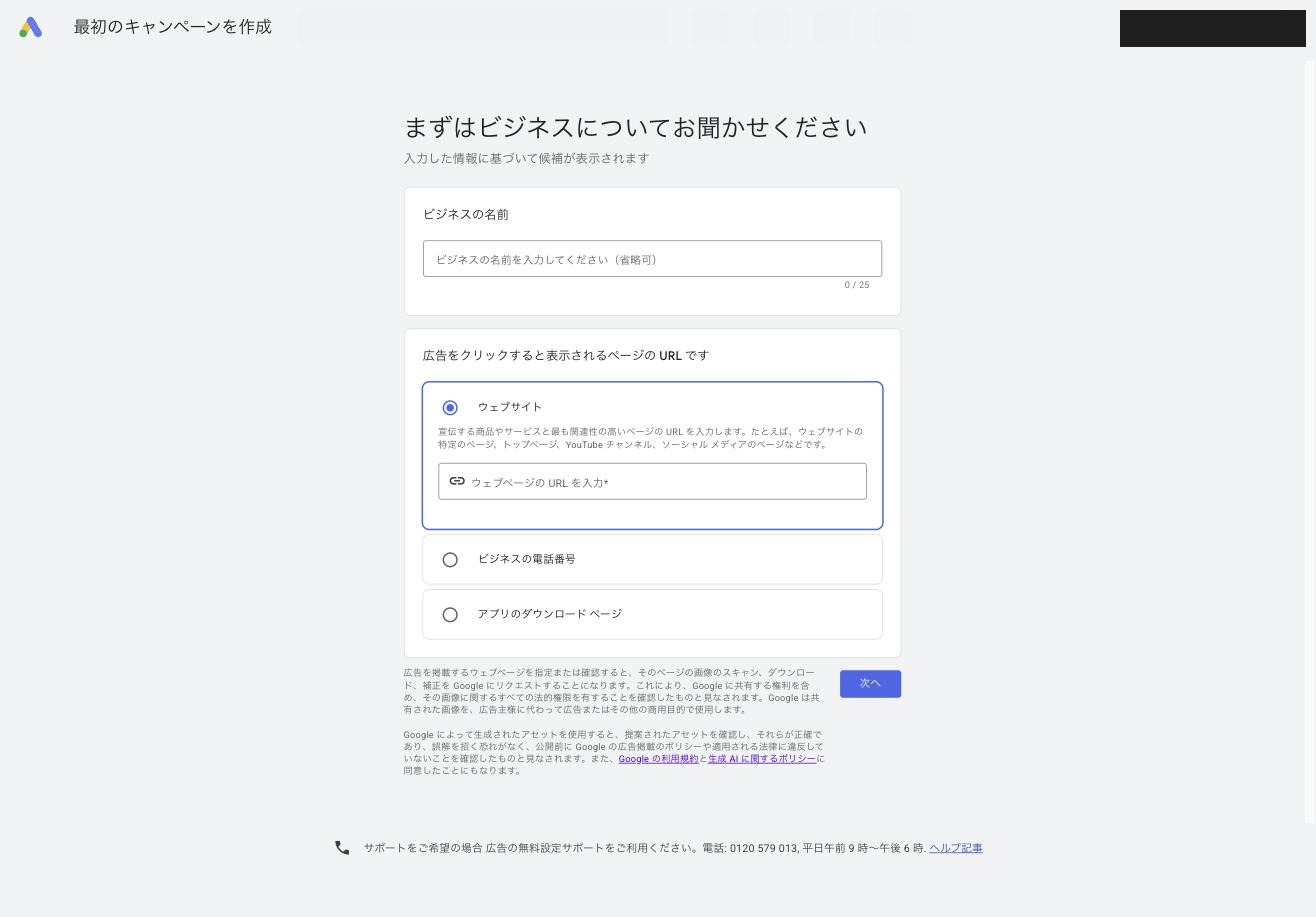
入れるのは2つです。
- ビジネスの名前(私が開いた画面では「省略可」と書かれていました)
- 広告をクリックした人の行き先(ウェブサイト/ビジネスプロフィール/アプリの3択)
ここで注意が1つあります。公式ヘルプに、こう書かれています。
「注: 新規作成したアカウント名に URL を含むことはできません。」
出典 同上(2026年8月30日確認)。
会社名にドメインが入っている人が引っかかります。「example.com」のような形は使えないので、「株式会社エグザンプル」のように書いてください。
ステップ2 アカウントのリンク(★ここが抜け道です)
次に、YouTubeチャンネルやGoogleビジネスプロフィールをつなぐかどうかを聞かれます。あとからでもつなげるので、今は飛ばして構いません。
そして、公式ヘルプはこのステップについてこう書いています。
「このステップで、キャンペーンを作成せずにアカウントを作成することもできます。」
出典 同上(2026年8月30日確認)。
ここが、キャンペーンを作らずにアカウントだけ作る抜け道です。画面上の文言は変わることがあるので、「キャンペーンをスキップ」「あとで設定する」といった意味のリンクを探してください。目立つ場所には置かれていません。
見つからない場合でも大丈夫です。そのままキャンペーンの作成に進んで、公式ヘルプが書いているとおり「すべての推奨事項をスキップ」して進め、作り終わったあとにキャンペーンを一時停止すれば同じ状態になります。予算を最小にしてから止めれば、費用はほぼ発生しません。
ステップ3 お支払い情報
公式ヘルプの手順は次のとおりです。
1. 請求先住所の国を選ぶ 2. タイムゾーンを確認する(2章のとおり) 3. プロモーションコードがあれば入れる 4. お支払いプロファイルを選ぶか、新しく作る(アカウントの種類は初期設定が「組織」) 5. お支払い方法を入れる 6. 送信する
出典 同上(2026年8月30日確認)。
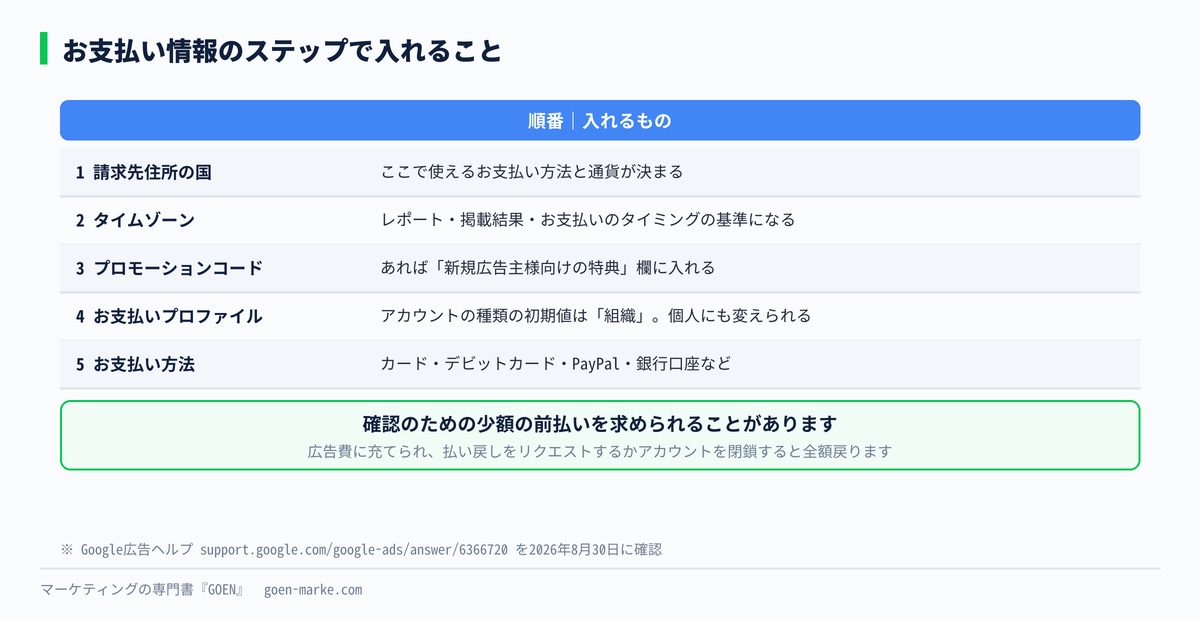
クレジットカードを登録すると、カード会社の明細に一時的な請求が出ることがあります。公式ヘルプによると、通常1週間以内に消えます。驚かないでください。
ここまでが登録の手順です。「Google広告 開設前チェックリスト」には、ここで詰まりやすい5つ(アカウント名が弾かれる、すでに使われていると出る、「(設定中)」だけが増える、など)と、その場での直し方を入れてあります。私のLINEで配布しています。
▶ LINEで特典を受け取る
4. なぜキャンペーンを先に作ってはいけないのか
抜け道の話をしたので、理由も書いておきます。
登録の流れは「最初のキャンペーンを作成」という名前で進みます。画面に沿って進むと、この時点で次のことを決めることになります。
- 何を目標にするか
- どのキーワードで出すか
- 広告の文章をどうするか
- 1日いくら使うか
まだ何も分かっていない段階で、この4つを決めさせられます。そして決めた瞬間から配信が始まります。
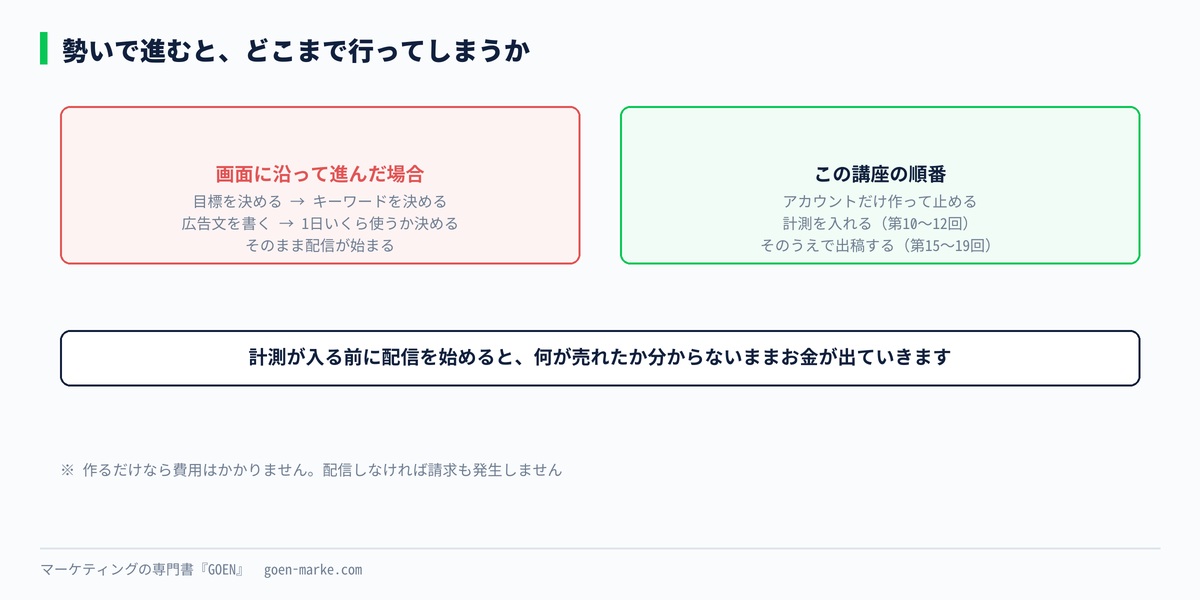
この講座の順番では、ここから先にやることがあります。
| やる順番 | 何をするか | 該当する回 |
|---|---|---|
| 1 | 管理画面の場所を覚える | 第7回 |
| 2 | 支払いと請求の見方を知る | 第8回 |
| 3 | アカウントの構造を設計する | 第9回 |
| 4 | コンバージョンの計測を入れる | 第10回〜第12回 |
| 5 | キーワードを選ぶ | 第13回・第14回 |
| 6 | そのうえで検索広告を出す | 第15回〜第19回 |
4番の計測が入る前に配信を始めると、何が売れたか分からないまま広告費が出ていきます。第4回で「任せても自分でやっても、ここが入っていないと同じ結果になる」と書いたのは、このことです。
だからこの回では、アカウントを作るところで止めてください。それが正しい進み方です。
「エキスパートモード」という言葉について
古い記事を読むと、「エキスパートモードに切り替える」という言葉がよく出てきます。簡単な設定だけの画面から、全部の機能が使える画面に切り替える、という意味でした。
2026年8月30日に私が登録画面を開いたときには、この言葉は出てきませんでした。画面の作りが変わっているようです。
言葉が出てこなくても、やりたいことは同じです。「おすすめのまま進む簡単な流れ」ではなく、「自分で全部決められる画面」に入ることです。この講座で扱うのは、後者の画面だけです。
もし簡単な設定だけの画面に入ってしまったら、管理画面の設定から切り替えられます。分からなくなったら、いったんキャンペーンを止めてから探してください。止めていれば費用は出ません。
5. 作った直後にやること4つ
アカウントができたら、広告を作る前にここだけ確認してください。5分で終わります。
1 お客様IDを控える
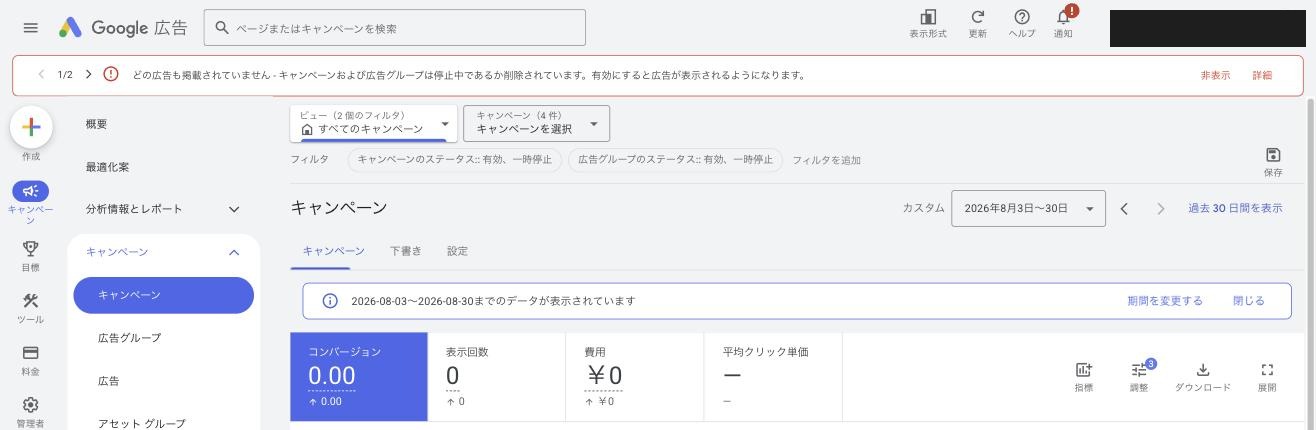
画面の右上に、10桁の数字(3桁ずつ区切られた形)が出ています。これがアカウントの番号です。代理店に権限を渡すときも、サポートに問い合わせるときも、この番号を聞かれます。
2 アカウント名を分かる名前にする
初期状態では「Google 広告アカウント」のような名前になっていることがあります。複数のアカウントを持つようになると区別がつかなくなるので、早めに変えてください。URLは入れられません。
3 推奨事項の自動適用を確認する
ここがいちばん大事です。Google広告には、Googleが提案してくる改善案を自動で適用する設定があります。ここがオンになっていると、自分が知らないうちにキーワードが広がったり、入札が変わったりします。
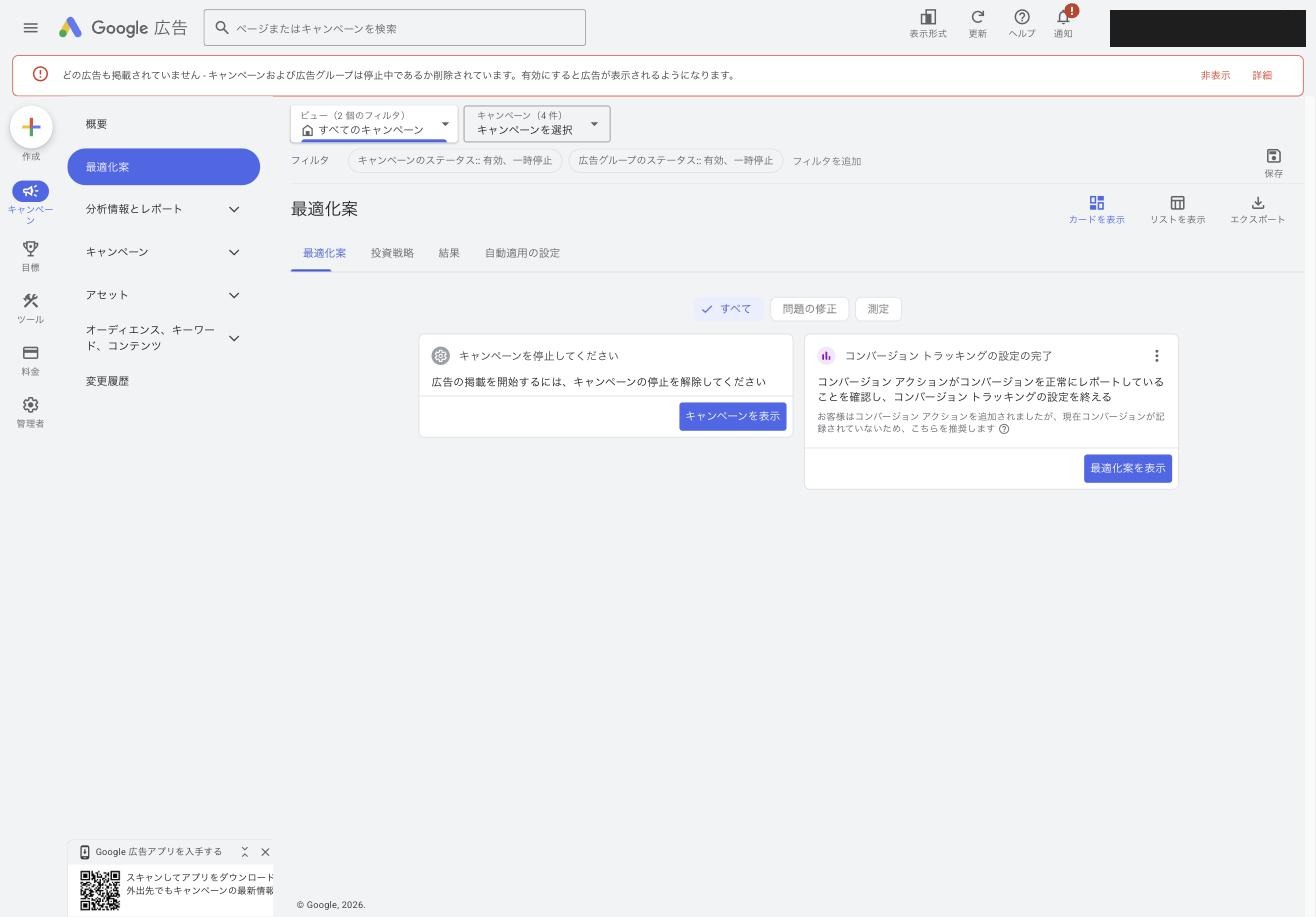
第4回で最適化スコアの話を書きました。自動適用をオンにするとスコアは上がりますが、あなたの商売にとって正しいとは限りません。最初はオフのまま、自分で1つずつ判断してください。
慣れるまでは、提案は「読むもの」であって「自動で入れるもの」ではありません。
4 人を招待する
自分以外の人にも見せるなら、ここで招待します。管理画面の「管理者」まわりの設定から、メールアドレスを入れて権限を選びます。
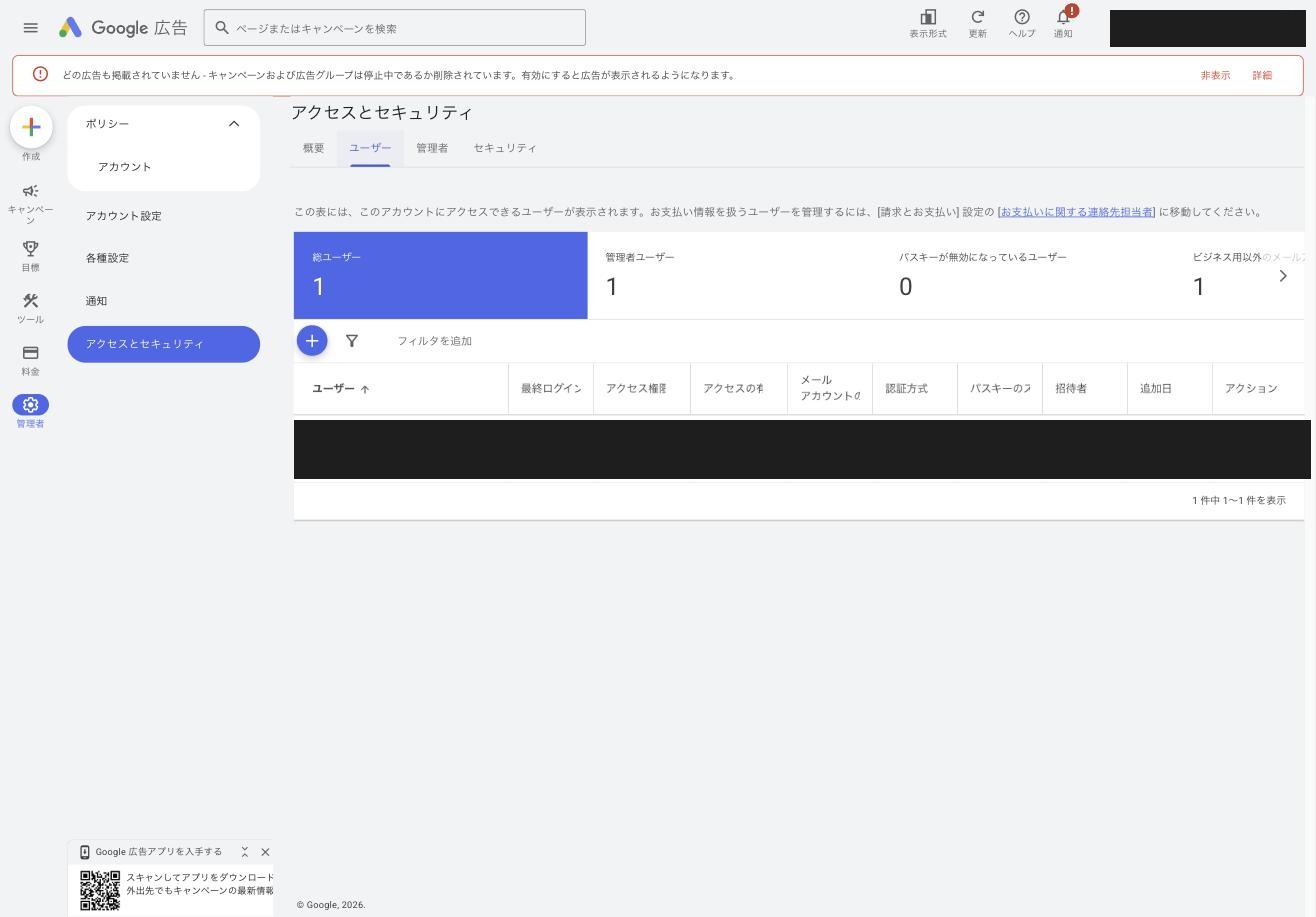
権限にはいくつか段階があります。代理店に渡すときは、必要な範囲で渡してください。そして、渡した権限はあとから外せます。ここが自分の名義で作っておく意味です。
5 配信が始まっていないことを確かめる
この回のいちばん最後にやることです。キャンペーンを作らずに抜けられた人はそのままで大丈夫ですが、画面に沿って進んでしまった人は、いま広告が動いている可能性があります。
確認は2か所を見るだけです。
| 見る場所 | どうなっていればいいか |
|---|---|
| キャンペーンの一覧 | キャンペーンが無いか、あっても状態が「一時停止」になっている |
| 概要の画面 | 表示回数とクリック数と費用が、すべて0 |
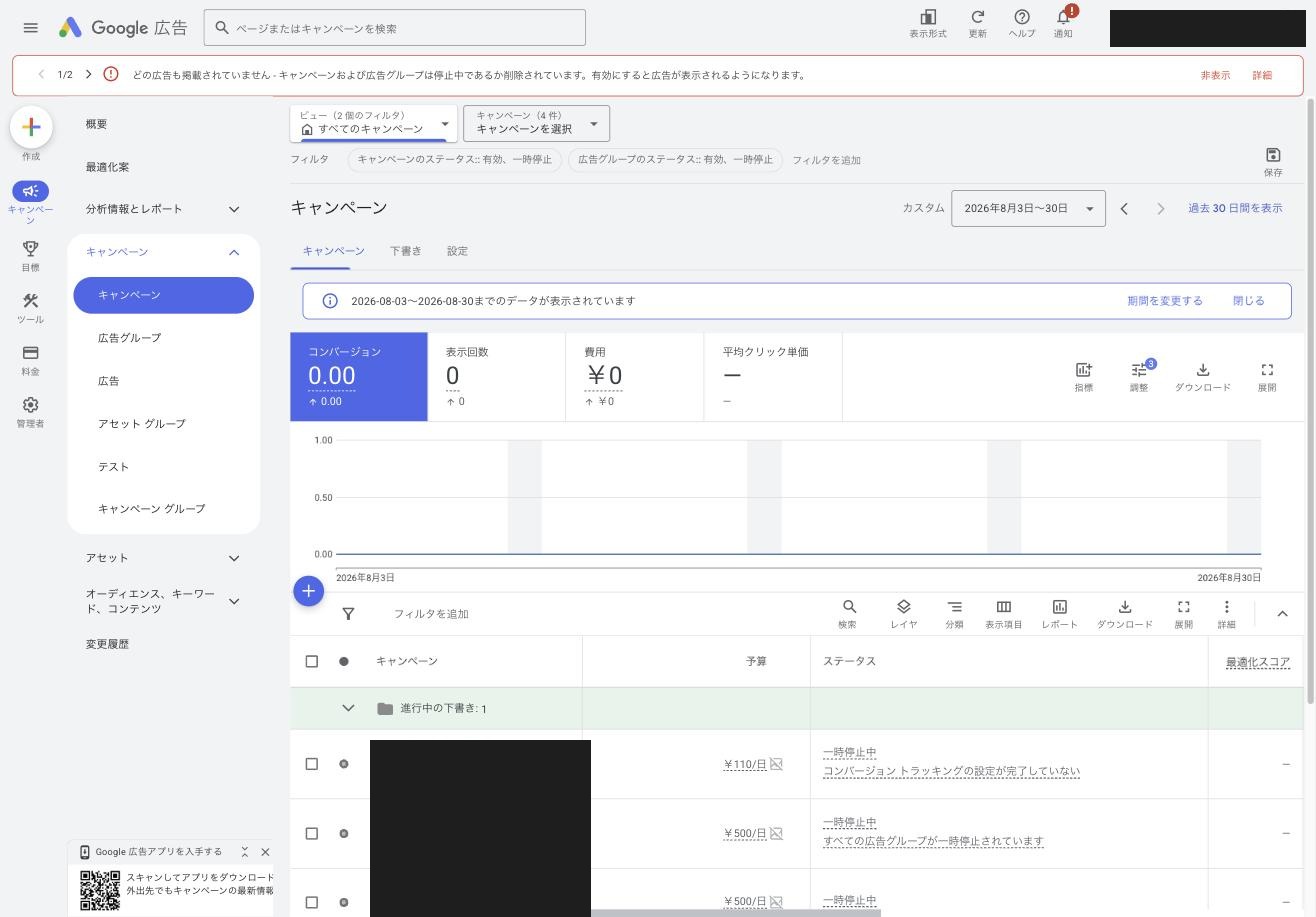
どちらかが動いていたら、キャンペーンを一時停止してください。キャンペーンの行にあるスイッチか、行を選んでからのメニューで止められます。止めれば、その時点から費用は発生しません。
「もったいない」と思うかもしれませんが、計測が入っていない状態の配信は、何が起きたか記録が残りません。止めておいて、第10回まで進んでから始めるほうが、結果的に早く成果が出ます。
6. アカウントの中身は、この形になっています
作ったばかりのアカウントは空っぽです。このあと何を入れていくのかを、先に見ておきます。ここを知っておくと、第7回以降の話がつながります。
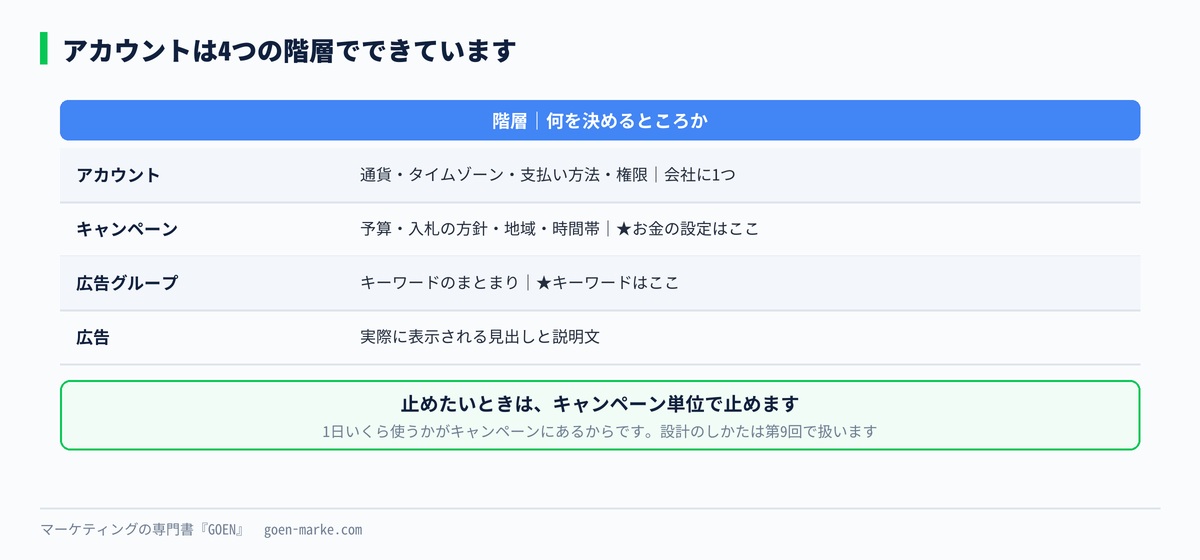
| 階層 | 何を決めるところか | 例 |
|---|---|---|
| アカウント | 通貨・タイムゾーン・支払い方法・権限 | 会社に1つ |
| キャンペーン | 予算・入札の方針・出す地域・出す時間帯 | 「東京の店舗向け」「全国の通販向け」 |
| 広告グループ | キーワードのまとまり | 「◯◯ 修理」「◯◯ 価格」 |
| 広告 | 実際に表示される文章 | 見出しと説明文 |
お金の設定はキャンペーンにあります。「1日いくら使うか」はキャンペーンごとに決めます。だから、止めたいときもキャンペーン単位で止めます。
キーワードは広告グループにあります。似た意味のキーワードを1つのグループにまとめて、そのグループ専用の広告文を書く、という形になります。
この分け方をどう設計するかが、成果をかなり左右します。第9回でまるごと扱います。いまは「4階層でできている」とだけ覚えておいてください。
空のアカウントでも、やっておくと得なこと
配信はまだしませんが、空のうちにやっておくと後がラクなことが2つあります。
1つ目 タイムゾーンと通貨をもう一度確認する
作った直後なら、まだ間違いに気づいて対処しやすいところです。設定画面を開いて、2章で決めたとおりになっているかを見てください。
2つ目 自分のサイトを一度スキャンさせておく
ビジネス情報でURLを入れていると、Googleがそのページを読みに行きます。このあとキーワードの候補を出すときに、その情報が使われます。入れていなかった人は、設定から追加しておいてください。
逆に、空のうちにやらなくていいことも書いておきます。推奨事項を消し込むことです。アカウントを作った直後から「改善できる項目があります」と出てきますが、中身が空なのだから当然です。ここを気にして操作を始めると、5章の3番で書いた自動適用の話につながってしまいます。空のうちは無視してください。
つまずきポイント
実際に引っかかりやすいところを並べます。
アカウント名にURLを入れて弾かれる
公式の注記のとおりです。ドメインを含む名前は使えません。
「このメールアドレスはすでに使われています」と出る
そのGoogleアカウントで、すでに広告アカウントを作ったことがある場合です。アカウントを選ぶ画面から、既存のものを開いてください。
「(設定中)」のアカウントが増えてしまった
上に書いたとおり、「新しいアカウント」を押しただけで残ります。そのまま続きを進めれば普通のアカウントになります。放置しても課金はされません。
支払い方法が思っていたものと違う
請求先住所の国で決まります。国を選んだあとに使える方法が変わるので、順番に注意してください。
個人か組織かで迷う
お支払いプロファイルの「アカウントの種類」です。初期設定は「組織」です。税金の扱いに関わるので、迷ったら税理士に確認してください。ここは広告の話ではありません。
確認のための前払いを求められた
公式ヘルプに記載のある正規の手続きです。広告費に充てられ、閉鎖すれば払い戻されます。
よくある質問
Q アカウントを作るだけならお金はかかりませんか
かかりません。広告を配信しなければ請求は発生しません。ただし登録時に少額の前払いを求められることがあります(上のとおり)。
Q 1人でいくつまで作れますか
複数持てます。ただし、事業ごとに分けるかどうかはアカウント構造の設計の話なので、第9回で扱います。とりあえず1つで始めてください。
Q 会社のGoogleアカウントと個人のGmail、どちらがいいですか
広告専用に作った会社のアカウントがおすすめです。理由は1章に書きました。
Q すでに代理店が作ったアカウントがあります
その場合は新しく作らず、アクセス権をもらってください。中に溜まっているデータを捨てないほうがいいからです。判断の材料は第4回に書きました。
Q 作ったあと、しばらく放置しても大丈夫ですか
配信していなければ問題ありません。ただし、長く放置したアカウントは配信を再開しても表示されにくくなることがあります。この講座で作ったら、そのまま第7回に進んでください。
Q スマホからでも作れますか
作れます。ただし、このあとの回で使う画面はパソコンのほうが圧倒的に見やすいです。とくにキーワードや検索語句の一覧は、横に長い表なのでスマホだと読みにくくなります。作るのはスマホでも、運用はパソコンでやってください。
Q やっぱりやめたい。アカウントは閉じられますか
閉じられます。管理画面の設定から手続きできます。閉じると、前払いしていた分は払い戻しの対象になります(公式ヘルプの記載)。ただし、閉じると中のデータも見られなくなります。配信を止めるだけなら、キャンペーンを一時停止しておくほうが安全です。
Q MCC(クライアントセンター)というものを見かけました。必要ですか
複数のアカウントをまとめて管理するための、上位の管理アカウントです。代理店が使うものだと思っておいて構いません。1つの事業で1つのアカウントを使うなら不要です。複数の事業を持っていて分けたい場合は、第9回のアカウント構造の回で扱います。
Q 作ってから広告が出るまで、どれくらいかかりますか
キャンペーンを作って審査に出すと、多くの場合1営業日以内に結果が出ます。審査の話は第19回で扱います。この回ではまだ出しません。
まとめ
- 作る前に3つ決める。名義・タイムゾーンと通貨・キャンペーンを先に作らないこと
- 「新しいアカウント」は押した瞬間にIDが振られる。決めてから押す
- 公式も「キャンペーンより先にアカウントを作ること」をすすめている
- 作ったら、推奨事項の自動適用だけは必ず確認する
- 配信はまだ始めない。計測を入れてからです
「開設前チェックリスト」には、この3つの決めごとと、作った直後の4項目を印刷して使える形で入れています。
▶ LINEで特典を受け取る
次のレッスン
第7回は、できあがった管理画面の歩き方です。メニューがどこに何を置いているのかを、最初に地図として覚えます。ここを飛ばすと、このあとの回で「その画面がどこにあるか分からない」で止まります。
この講座の全42回の一覧は、講座トップにまとめています。 → Google広告マスター講座トップ



コメント