
このページでわかること
こんにちは、あきです。
アカウントを作ったあと、いちばん最初につまずくのが管理画面に入るところです。
理由ははっきりしています。LINE公式アカウントにはログインの入り口が4つあり、どれで作ったかを覚えていない人が多いからです。しかも2026年に入ってから、そのうちの1つで手順が変わりました。
このページでは、次の3つを扱います。
1. どこから入るのか。パソコンとスマホでそれぞれ 2. 入れないときに、どこから疑うのか 3. 入ったあと、どの画面に何があるのか
2026年6月30日から、メールアドレスでログインしている人は2段階認証が必須になりました。「昨日まで入れたのに今日入れない」の多くはこれです。あとで詳しく書きます。
このレッスンで使う「ログイン情報の管理シート」を、私のLINEで配布しています。どのログイン方法で作ったのか、誰が入れるのかを1枚に控えておくためのものです。
▶ LINEで特典を受け取る
まずこれだけ|管理画面のURLは1つ
管理画面のURLはこれです。
https://manager.line.biz/
ブックマークしてください。「ログインできない」の相談で、いちばん多い原因が「そもそも違うページを開いている」です。
紛らわしいページが3つあります。
| 開いてしまいがちなページ | 実際は何のページか |
|---|---|
| LINEヤフー for Business(lycbiz.com) | サービスの紹介とマニュアルのサイト。ここは管理画面ではない |
| ビジネスマネージャー | 広告やデータを横断で扱う、名前の似た別の管理画面 |
| LINEアプリそのもの | 自分用のLINE。公式アカウントの管理はできない |
ログインの入り口は4つある
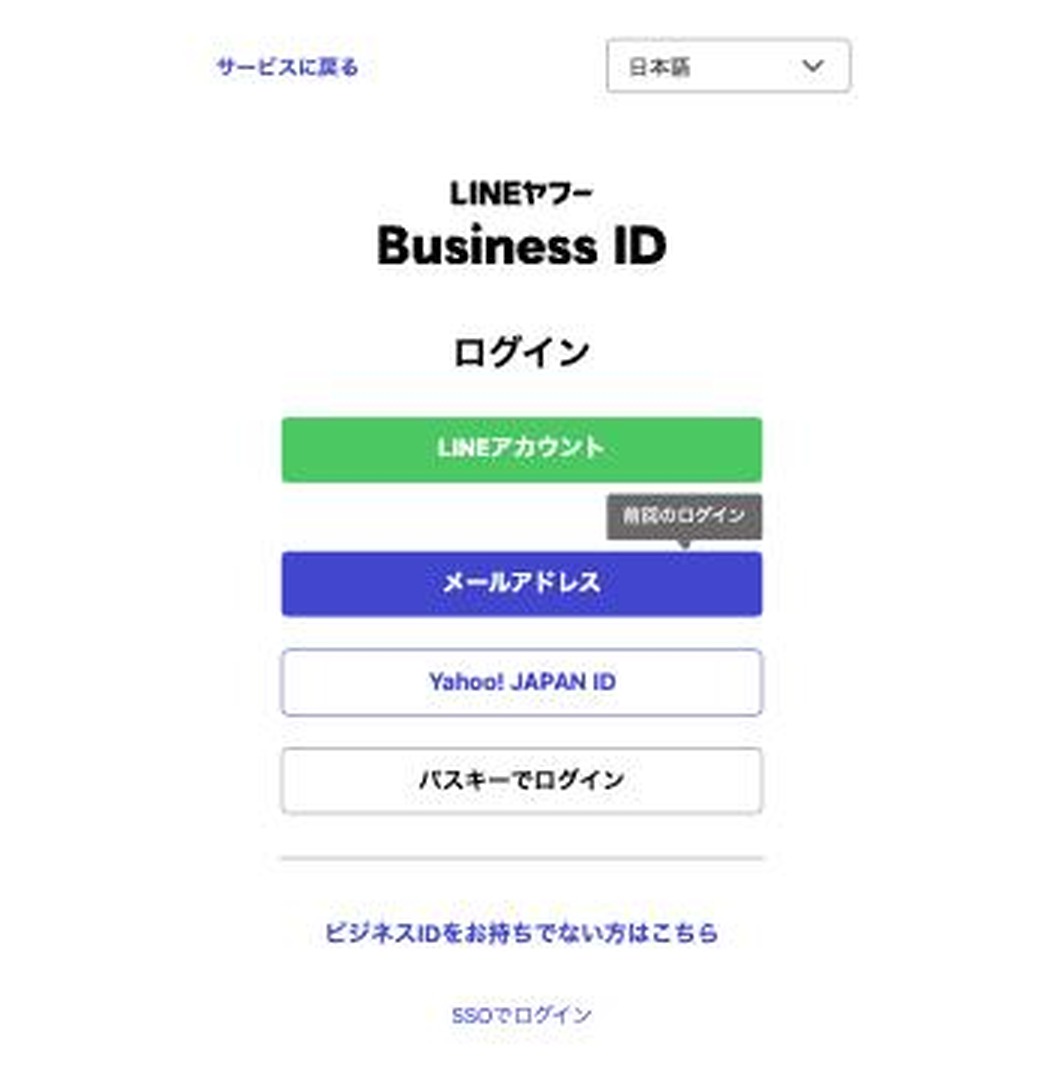
ログイン画面を開くと、選択肢が4つ出ます。
| 入り口 | どういう人がこれ |
|---|---|
| LINEアカウント | 開設のときに、自分のLINEと連携して作った |
| メールアドレス | 開設のときに、メールアドレスとパスワードを登録して作った |
| Yahoo! JAPAN ID | Yahoo!広告なども使っていて、そちらと共通で作った |
| パスキーでログイン | 指紋や顔認証、端末のロック解除で入る方法。あとから追加できる |
この4つは併用ではなく、登録したものでしか入れません。 メールアドレスで作ったアカウントに、LINEアカウントのボタンから入ることはできません。ここを取り違えていると、パスワードを何度打ち直しても入れません。
どれで作ったか分からないときは、ログイン画面のボタンの上に「前回のログイン」という小さな吹き出しが出ていないかを見てください。同じブラウザで一度でも入っていれば、そこに出ます。
2026年6月30日から変わったこと
ここが今いちばん詰まる場所です。LINEヤフーが、メールアドレスでログインする方式(ビジネスアカウント)の2段階認証を必須にしました。
公式のお知らせに書かれている中身はこうです。
| 日付 | 何が起きたか |
|---|---|
| 2026年4月30日 | 2段階認証をオフにできなくなった |
| 2026年6月30日 | 2段階認証がオフだった人に、メール認証が自動で有効化された |
出典はビジネスIDにおける2段階認証の必須化のお知らせです。
対象はメールアドレスでログインしている人だけです。 LINEアカウントで入っている人は対象外だと公式に明記されています。
つまり、こういうことが起きます。メールアドレスとパスワードは合っているのに、そのあとメールに届いたコードを入れないと入れない。 登録してあるメールアドレスが古いままだったり、そのメールを受け取れる人が退職していたりすると、ここで止まります。
使える2段階認証の手段は4つです。
| 手段 | 補足 |
|---|---|
| メール認証 | 自動で有効化されたのはこれ |
| 認証アプリ | スマホの認証アプリでコードを出す |
| SMS | 携帯番号にコードが届く |
| バックアップコード | 上のどれも使えなくなったときの控え |
メール認証だけにしておかないでください。 メールを受け取れなくなった瞬間に、管理画面へ入る手段がゼロになります。SMSかバックアップコードを、いまのうちに足しておいてください。
いま自分がオンなのかオフなのかは、ビジネスIDのプロフィール画面で確認できます。画面はこうなっています。
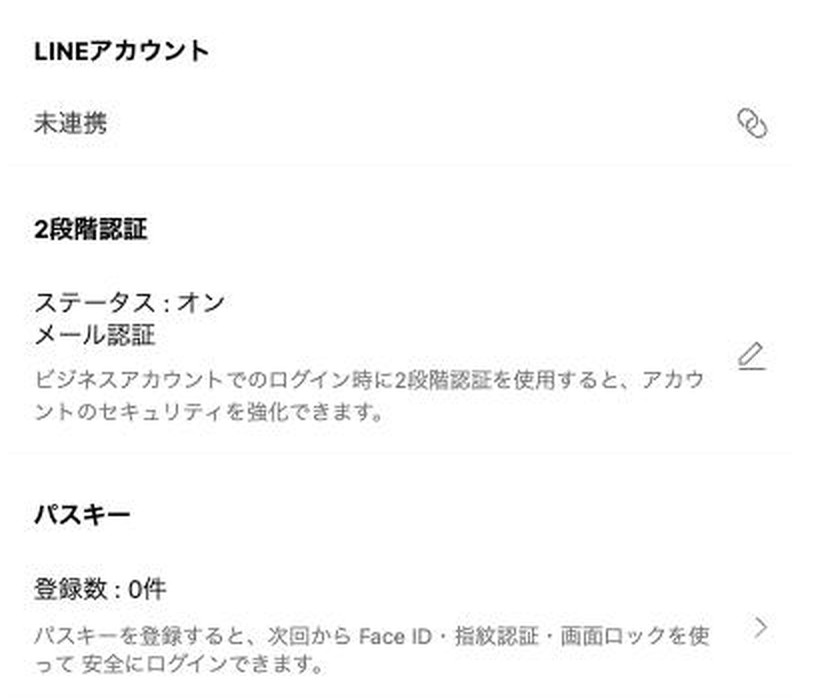
私のアカウントは「ステータス オン」「メール認証」でした。この状態なら、ログインのたびにメールに届くコードが必要になります。 同じ画面の下にパスキーの欄もあり、登録数が出ます。
ここまでの内容を1枚にした「ログイン情報の管理シート」を配布しています。ログイン方法、2段階認証の手段、受け取れるメールアドレス、入れる人。この4つを控えておくためのものです。
▶ LINEで特典を受け取る
入れないときに疑う順番
上から順に見てください。上にあるものほど、実際に多い原因です。
1 開いているページが違う
さきほどの表のとおりです。管理画面以外のページを開いたまま、パスワードを打ち続けている状態がよくあります。ブックマークから開き直してください。
2 ログイン方法を取り違えている
4つのうち、登録したものでしか入れません。心当たりがあるものを全部試すのではなく、開設したときのことを思い出してください。 開設時に「メールアドレスで登録」を選んだなら、メールアドレスの入り口です。
3 2段階認証のコードが届かない
前の章のとおりです。届かない場合は、迷惑メールに入っていないか、登録してあるアドレスが今も受け取れるアドレスかを見てください。
4 パスワードを忘れた
どちらのパスワードを忘れたのかで、手順が変わります。
| 忘れたもの | どこで直すか |
|---|---|
| LINEアカウントのパスワード | LINEアプリ側の設定で変更する。管理画面からは直せない |
| ビジネスアカウント(メールアドレス)のパスワード | ログイン画面の「パスワードをリセット」から再設定する |
前者はLINE本体の設定なので、管理画面側では直せません。ここを混同していると、いつまでも見つかりません。
5 メールアドレスを設定していない
LINEアカウントでログインする場合、そのLINEアカウントにメールアドレスが設定されていないと止まることがあります。 これもLINEアプリ側の設定から登録します。管理画面では設定できません。
6 担当者が変わってログイン権限を失った
これは技術の問題ではなく運用の問題です。 前任者の個人LINEで作ってあった、前任者のメールアドレスで登録してあった。このケースは、退職後に取り戻すのが非常に面倒になります。
先に手を打っておくのが唯一の対策です。 具体的には次の2つです。
- 個人に紐づかないメールアドレス(info@ など、複数人で受け取れるもの)でビジネスアカウントを作る
- 管理画面の権限に、自分以外の管理者をもう1人入れておく
権限の話は第27回で扱います。
7 障害やメンテナンス
ここまで全部当てはまらないなら、LINE側の問題を疑います。ただし障害はそう頻繁には起きません。 先に上の6つを疑ってください。
8 ブラウザのキャッシュ
シークレットウィンドウで同じURLを開いてみて、そこで入れるならブラウザ側の問題です。キャッシュとCookieを消して入り直してください。
ログインできているのに、アカウントが1つも出てこない
これは「ログインできない」とは別の症状で、しかも原因がまったく違います。
私自身がこれを踏みました。GOENのアカウントを撮影しようとして管理画面に入ったところ、ログインは通っているのにアカウントの一覧が空で、「LINE公式アカウントを作成」という画面が出ました。
原因は、そのビジネスIDの下にアカウントが無かったことです。別のビジネスIDで作ったアカウントは、いくら正しくログインしても出てきません。
ここで「消えた」と思って新しく作り直すのがいちばんまずい対応です。 友だちは引き継げないので、集めた分が丸ごと無駄になります。
疑うのは次の順です。
1. 別のメールアドレスでビジネスIDを作っていないか 2. 開設したときに、いま使っているのとは違うログイン方法を選んでいないか 3. 開設を誰か他の人にやってもらっていないか
アカウントが消えることはありません。 入り口を間違えているだけです。
入ったあと|画面の歩き方
管理画面に入ると、最初にホーム画面が出ます。見る場所は3つだけです。
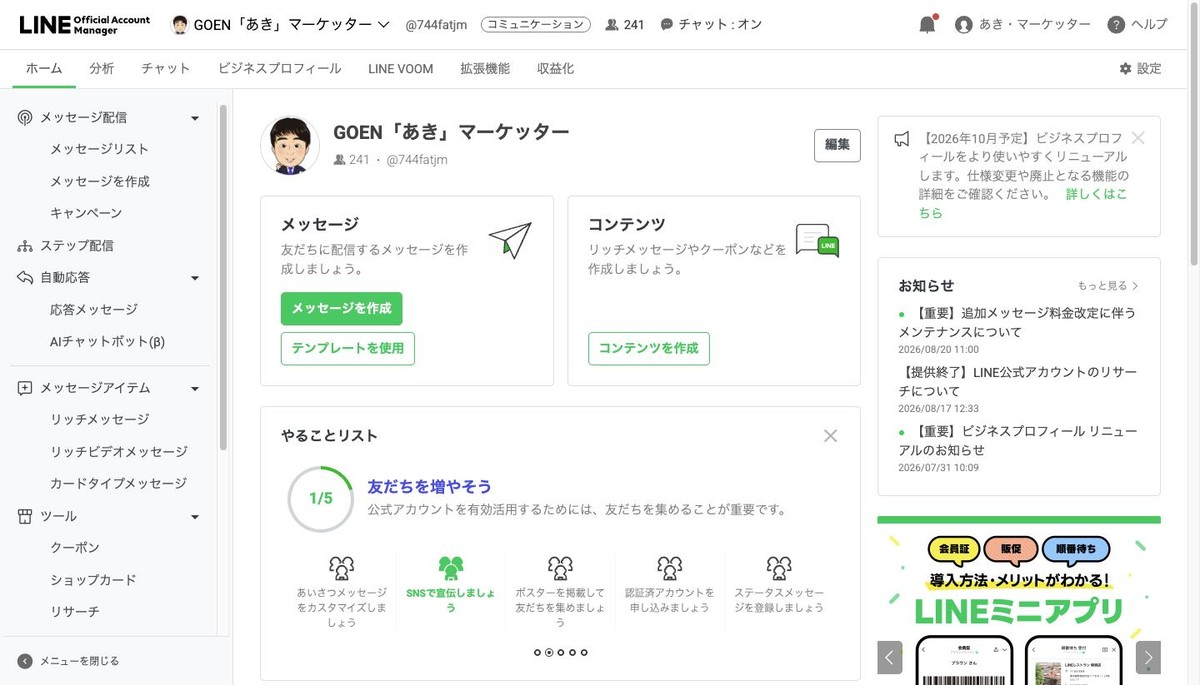
| 場所 | 何があるか |
|---|---|
| 上部のタブ | ホーム、分析、チャット、ビジネスプロフィール、LINE VOOM、拡張機能、収益化。右端に設定。大きな部屋の切り替え |
| 左のメニュー | いま開いているタブの中の機能一覧。部屋の中の引き出し |
| 中央 | 友だちの数、配信の結果、お知らせ。今の状態の要約 |
左のメニューは上下に長いので、2枚に分けて出します。
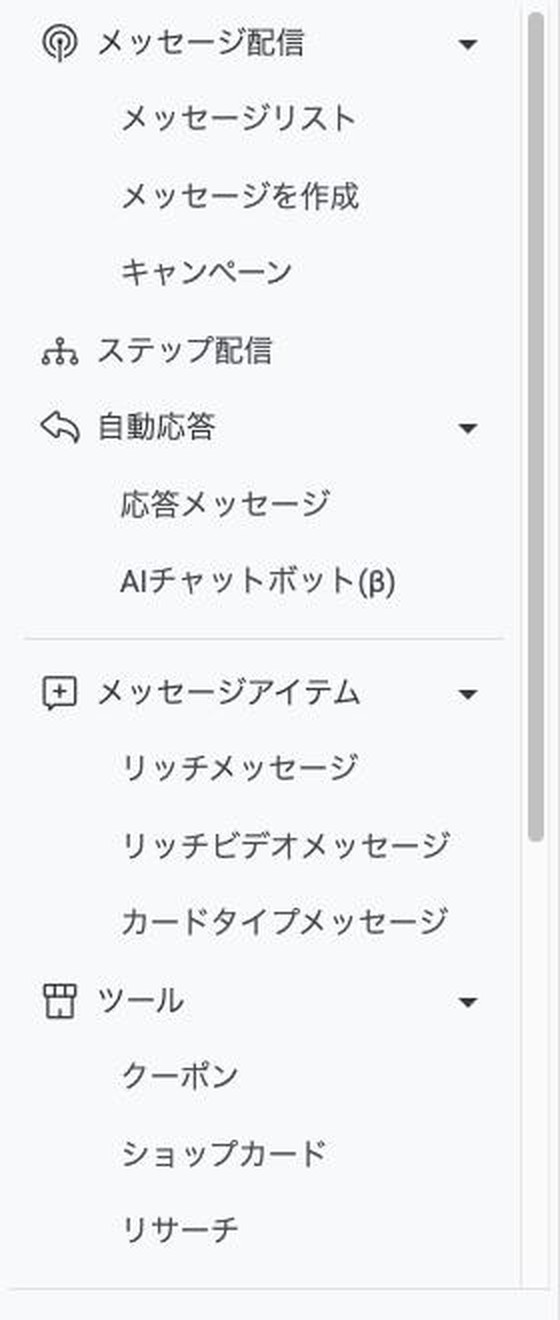
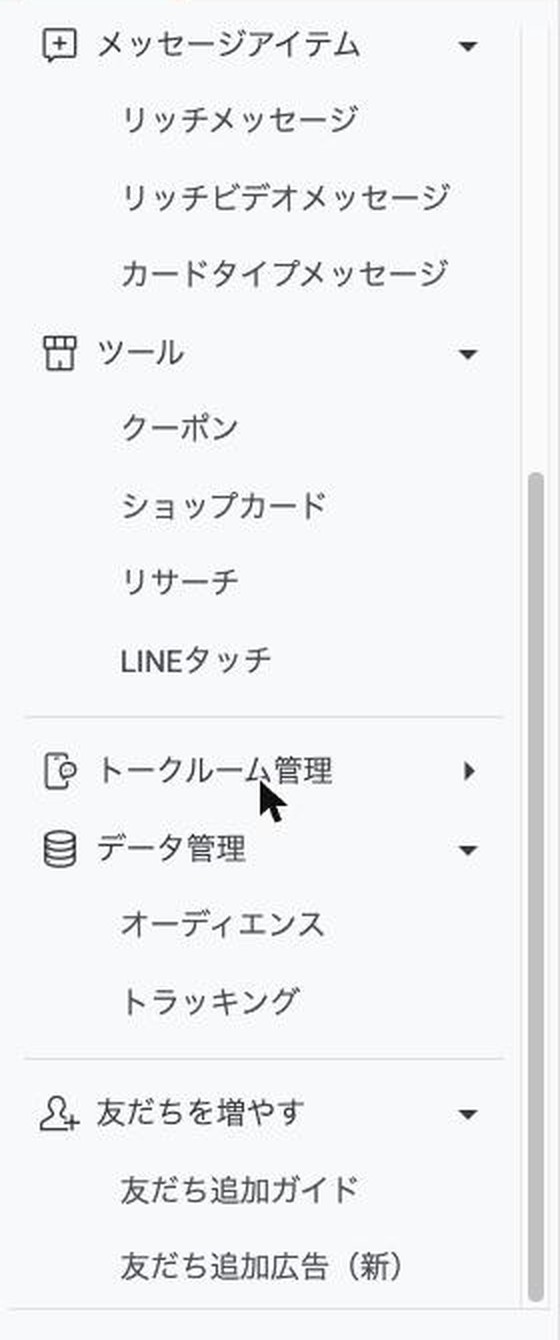
「トークルーム管理」のように、右向きの三角が付いている項目は開きます。 押すと中身が出てきます。
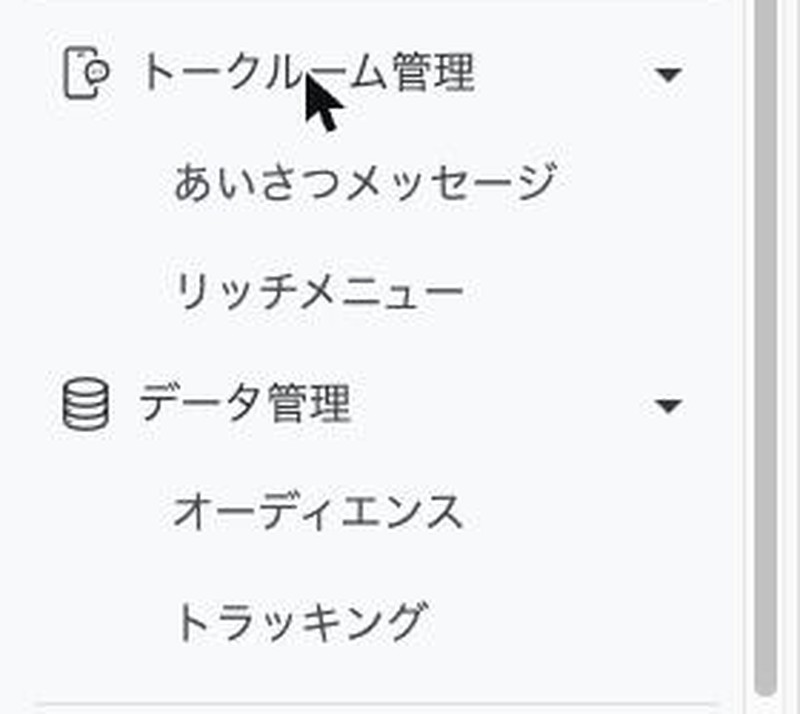
慣れるまでは、この対応だけ覚えておけば迷いません。
| やりたいこと | どこを開くか |
|---|---|
| メッセージを送る | ホーム > メッセージ配信 |
| あいさつメッセージを直す | ホーム > トークルーム管理 > あいさつメッセージ |
| リッチメニューを作る | ホーム > トークルーム管理 > リッチメニュー |
| プロフィールを整える | 上部タブの「ビジネスプロフィール」 |
| 友だちの増え方を見る | 上部タブの「分析」 |
| プランを変える | 上部タブの「設定」 > 利用と請求 |
上部のタブはこう並んでいます。

このうち「LINE VOOM」は、2026年9月30日でサービスが終了します。 9月16日にはメッセージ配信画面のVOOM連携と、分析タブのVOOMメニューが先に消えます。いま押しても、まもなく無くなるタブです。後継の「投稿」機能は第20回で扱います。
設定タブの中身
上部タブの右端にある「設定」は、他のタブと毛色が違います。アカウントそのものの設定と、お金まわりが全部ここに入っています。
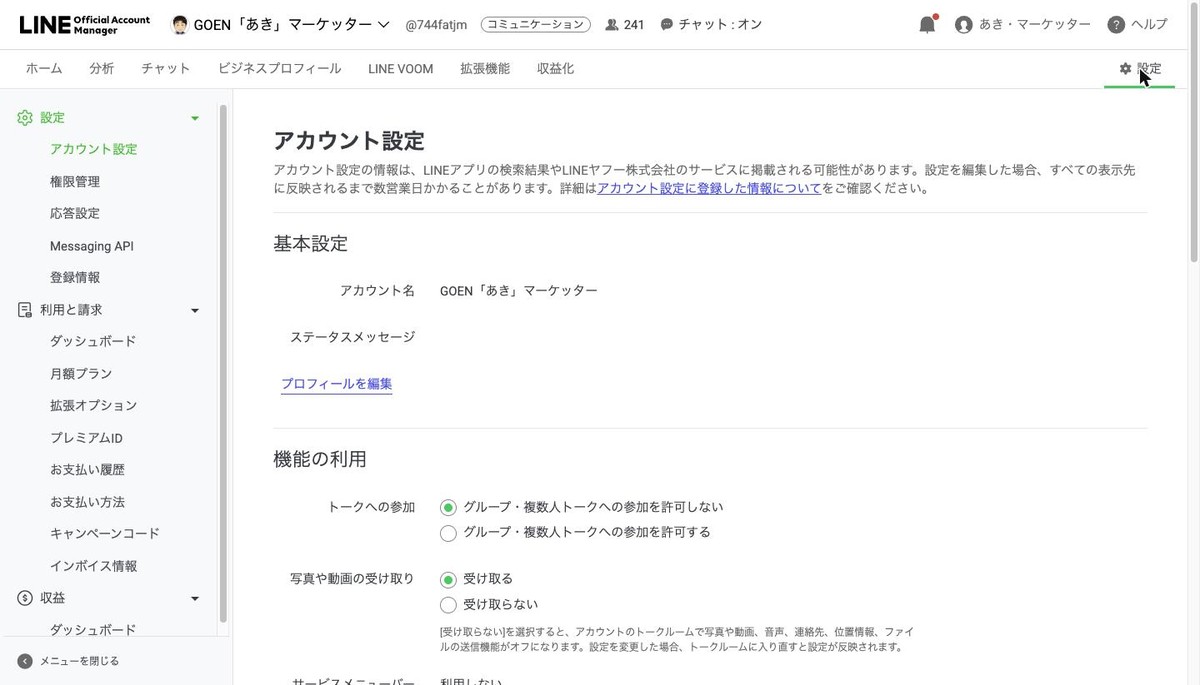
左メニューを見てください。上半分がアカウントの設定、下半分が「利用と請求」です。プランの変更もプレミアムIDの購入も、支払い方法の登録も、全部ここです。
たとえば「応答設定」を開くと、こういう画面になります。
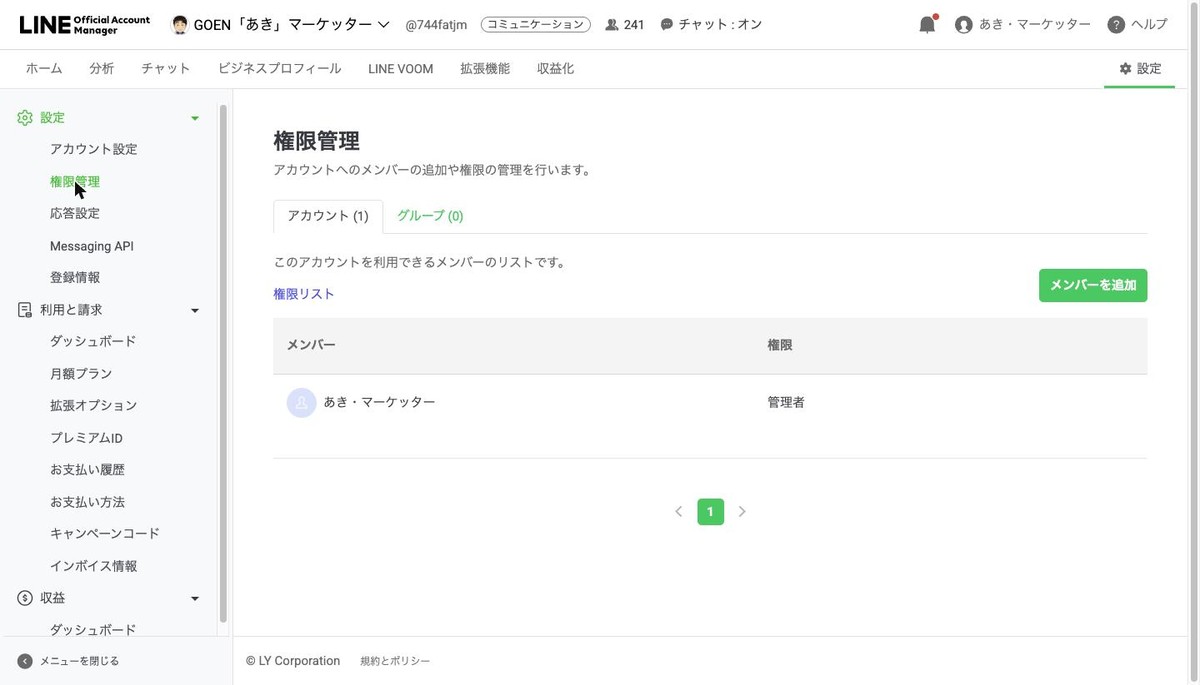
あいさつメッセージのように、機能そのもののオンとオフがここにあるものがあります。作った本体は左メニューの「トークルーム管理」にあるのに、動かすかどうかのスイッチは設定側にある、という形です。ここは慣れるまで戸惑います。
分析タブで数字を見る
友だちが何人増えて、何人にブロックされたか。ここに出ます。
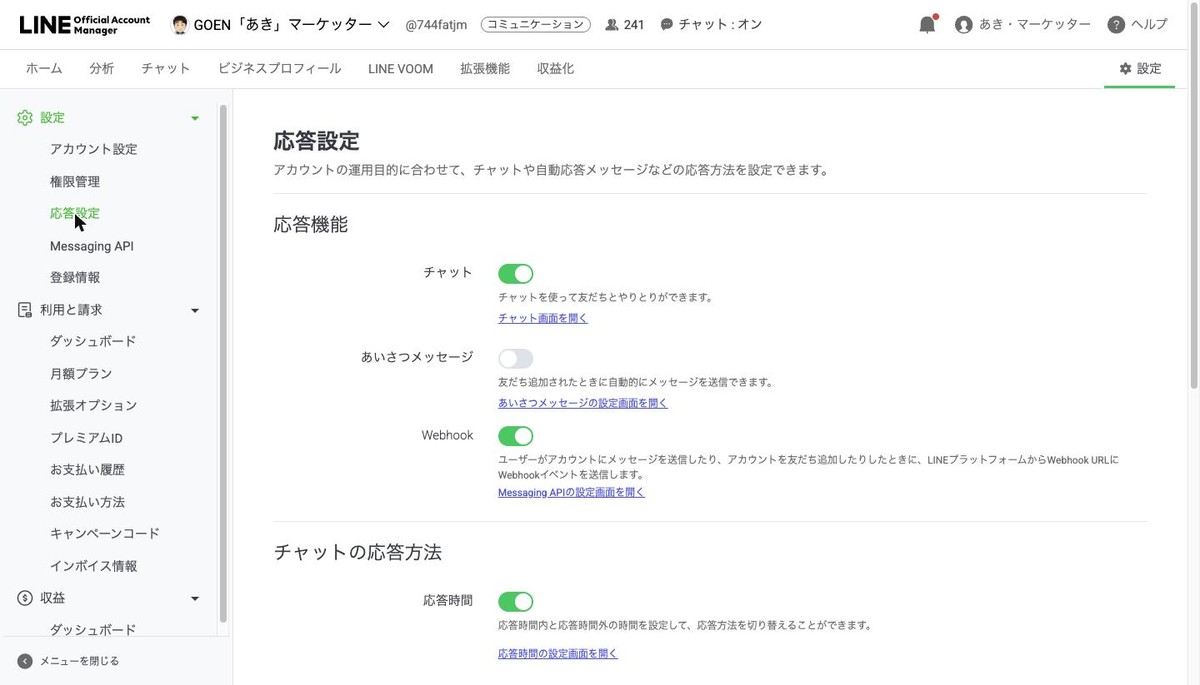
「ターゲットリーチ」が、実際にメッセージが届く人数です。 友だち追加の累計とは別なので、ここを見てください。数字の読み方は第25回で扱います。
パソコンとスマホの使い分け
管理画面は2つあります。 パソコンのブラウザで使うWeb版と、スマホのアプリ版です。
公式は、この2つの関係をこう説明しています。「メインの作業はパソコン(Web版)で、外出先ではスマートフォン(アプリ版)でサッと確認」。そのうえでアプリ版については「一部機能はご利用いただけません」と明記しています。
私の結論も同じです。作るのはパソコン、見るのはスマホ。 これを最初に決めてしまってください。
| Web版(パソコン) | アプリ版(スマホ) | |
|---|---|---|
| 向いていること | リッチメニューの作成、ステップ配信の設計、分析、プランの変更 | 友だちからのチャットに返す、配信結果をさっと見る、通知を受ける |
| 向かないこと | 外出先ですぐ開く | 画像を並べて配置する作業。画面が小さすぎる |
リッチメニューやステップ配信をスマホで作ろうとして詰まる人が多いです。 画像の位置合わせや、複数の設定を行き来する作業は、パソコンでやったほうが結果的に速く終わります。
なおスマホのブラウザからWeb版を開くこともできます。 アプリで見つからない設定があるときは、スマホのSafariやChromeで https://manager.line.biz/ を開けば、パソコンと同じ画面が出ます。表示は窮屈ですが、機能は同じです。
アプリを入れるとき
アプリの名前は「LINE公式アカウント」です。自分が普段使っているLINEアプリとは別のアプリなので、新しく入れる必要があります。 App StoreとGoogle Playの両方にあります。
アプリ版のログインも、入り口は同じ4つです。
つまずきポイント
複数のアカウントを持っていて、切り替えたい
管理画面のURLを開くと、まずアカウントの一覧が出ます。

この画面で、自分の権限も分かります。 管理者なのか運用担当者なのかで、触れる範囲が変わります。管理画面に入ったあとは、左上のアカウント名から切り替えられます。1つのビジネスIDに最大100個までアカウントを持てます。
スタッフにも管理画面を触らせたい
ログイン情報を共有するのではなく、権限を付与してください。 設定の「権限管理」からメンバーを追加できます。
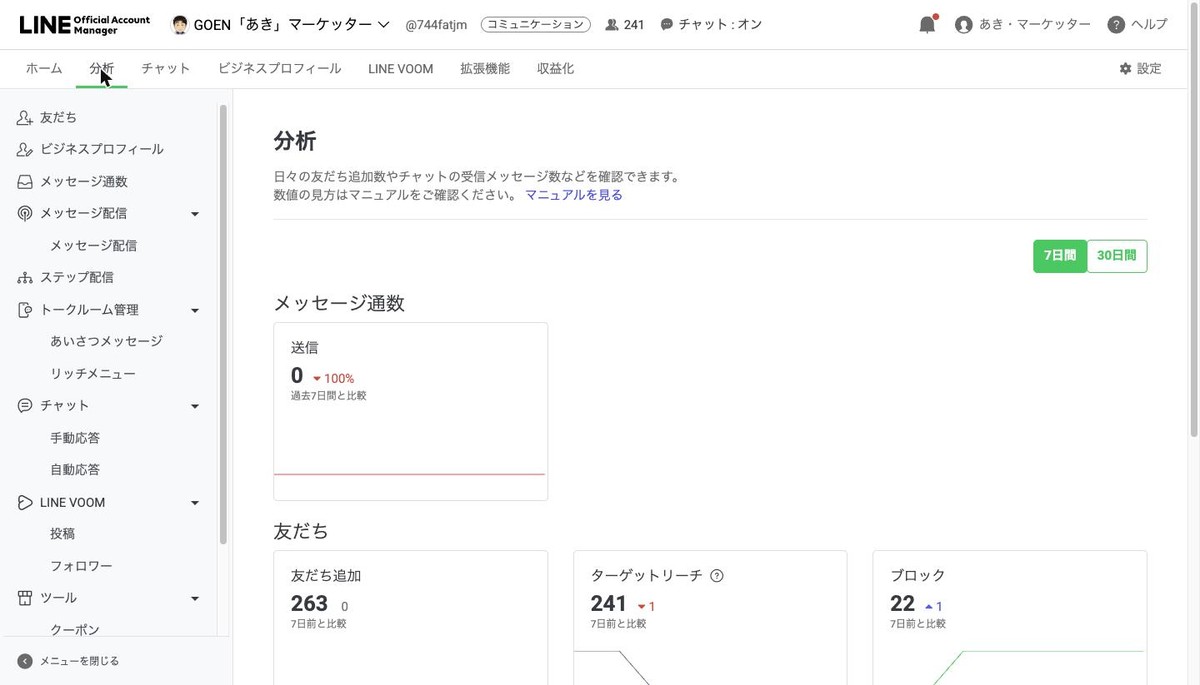
私のアカウントは、この画面に1人しか入っていません。 自分が入れなくなったら誰も触れない状態なので、人に任せる予定があるなら早めに足しておいてください。ログイン情報を教える運用は、退職時に必ず問題になります。手順と権限の種類は第27回で扱います。
「LINE Official Account Manager」と書いてあるページは何ですか
これが管理画面の正式な名前です。同じものです。
プレミアムIDはどこで買えますか
上部タブの「設定」から「利用と請求」へ進みます。プレミアムIDを取るべきかどうかの判断は第9回、料金は第2回で扱っています。
慣れたらここまで|入れなくなる前にやっておく3つ
ログインで困る人の共通点は、困ってから対処しようとしていることです。 いま入れているうちに、次の3つをやってください。5分で終わります。
1つ目。バックアップコードを印刷して保管する。 前の章で2段階認証の手段を増やす話をしましたが、実際にいちばん効くのはこれです。端末もメールも使えない状況でも、紙があれば入れます。金庫か鍵のかかる引き出しに入れておいてください。
2つ目。管理者をもう1人入れる。 1人しか入れないアカウントは、その1人が辞めた時点で止まります。
3つ目。ログイン方法を紙かシートに残す。 どの入り口で作ったのか、どのメールアドレスなのか。これだけで、さきほどの「疑う順番」の1番から4番までが一瞬で終わります。
突き詰めるなら|パスキーに切り替える
パスキーは、パスワードを使わずに端末の指紋や顔認証でログインする仕組みです。ログイン画面の4つ目にあります。
パスワードの使い回しや流出の心配が無くなるので、自分ひとりで運用しているなら切り替える価値があります。 ただし端末を失くしたときに備えて、他のログイン方法とバックアップコードは残しておいてください。
複数人で運用しているなら、パスキーは各自の端末に紐づくので、共有のパスワードを配る運用よりも安全です。 権限管理と組み合わせて使ってください。
次のレッスン
管理画面に入れるようになったので、次は中身を作っていきます。
第9回では、アイコンとプロフィールを扱います。2026年10月21日にビジネスプロフィールが大きくリニューアルされ、いま設定できるパーツのいくつかが無くなります。 今から作るなら、無くなるものに時間をかけないほうがいいので、そこも含めて整理します。
前のレッスンは第6回 LINE公式アカウントを個人で作るです。
この講座は全30回のカリキュラムです。第1回から順に読み進めてください。
このレッスンの「ログイン情報の管理シート」に加えて、講座で使うテンプレート類をまとめて配布しています。
▶ LINEで特典を受け取る



コメント