
このページでわかること
こんにちは、あきです。
前回までで、管理画面の数字は一通り読めるようになりました。ただ、そこに出てくるのはLINEのアプリの中で起きたことに限られます。メッセージのリンクが押されたところまでは分かっても、そのあとサイトで申し込まれたのかどうかは分かりません。
そこをつなぐのがタグです。このレッスンでは、次の3つをはっきりさせます。
1つ目。タグは2種類あります。「LINE Tag」と「計測タグ」です。そしてこれから入れるなら計測タグです。LINE Tagは提供終了が予告されています。
2つ目。あなたのアカウントで使えるとは限りません。計測タグには条件が2つあり、片方でも欠けると画面に出てきません。多くの方はここで止まります。先に確認してください。
3つ目。入れても測れない場所が3つあります。とくにリッチメニューは測れません。ここを知らずに入れると、いちばん知りたかった数字が出ないという結末になります。
先に結論を書いておくと、友だちがまだ数百人なら、タグより先にやることがあります。理由は本文で書きます。
このレッスンで使う「計測タグ 導入判断チェックシート」を、私のLINEで配布しています。入れるべきか、そもそも入れられるかを、5つの質問で先に切り分ける1枚です。
▶ LINEで特典を受け取る
タグは2種類ある
管理画面の[ホーム]>[データ管理]>[トラッキング]を開くと、タブが2つ並んでいます。
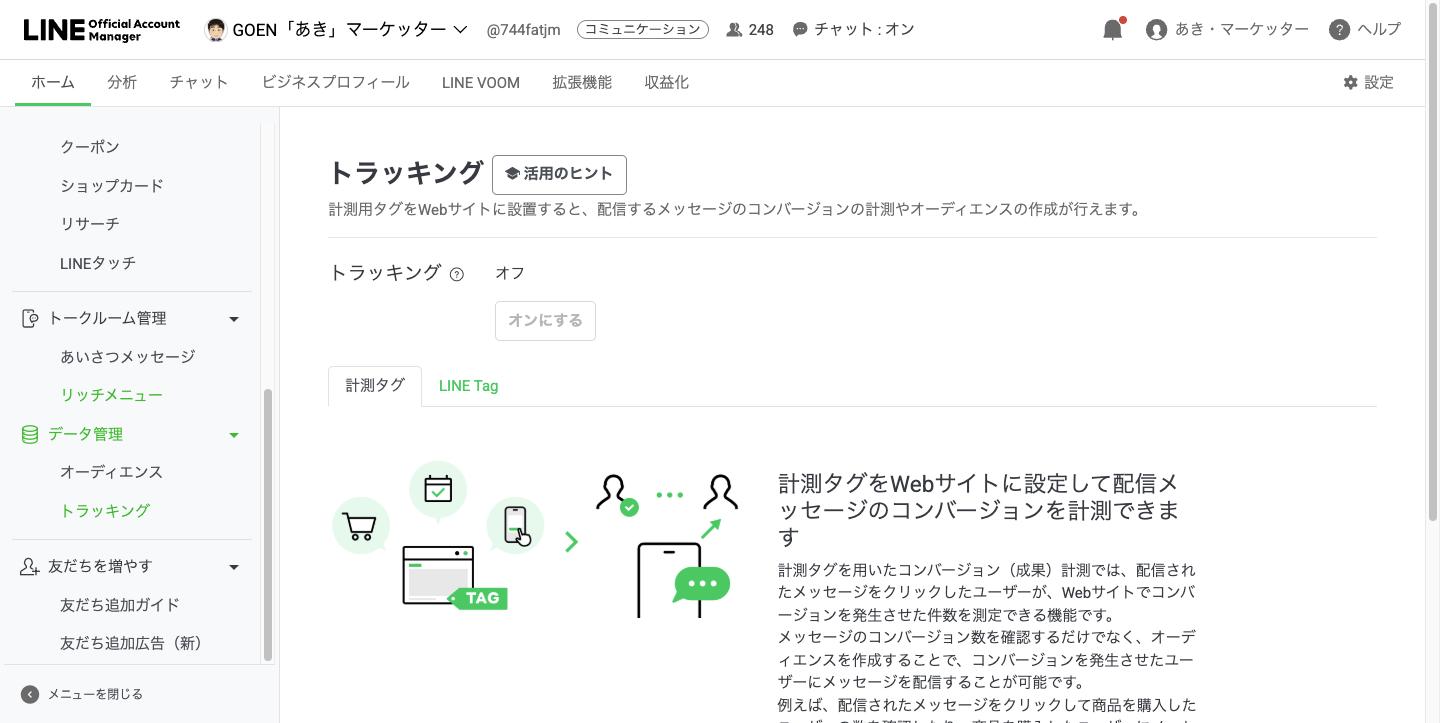
この2つは名前が似ていますが、別のものです。
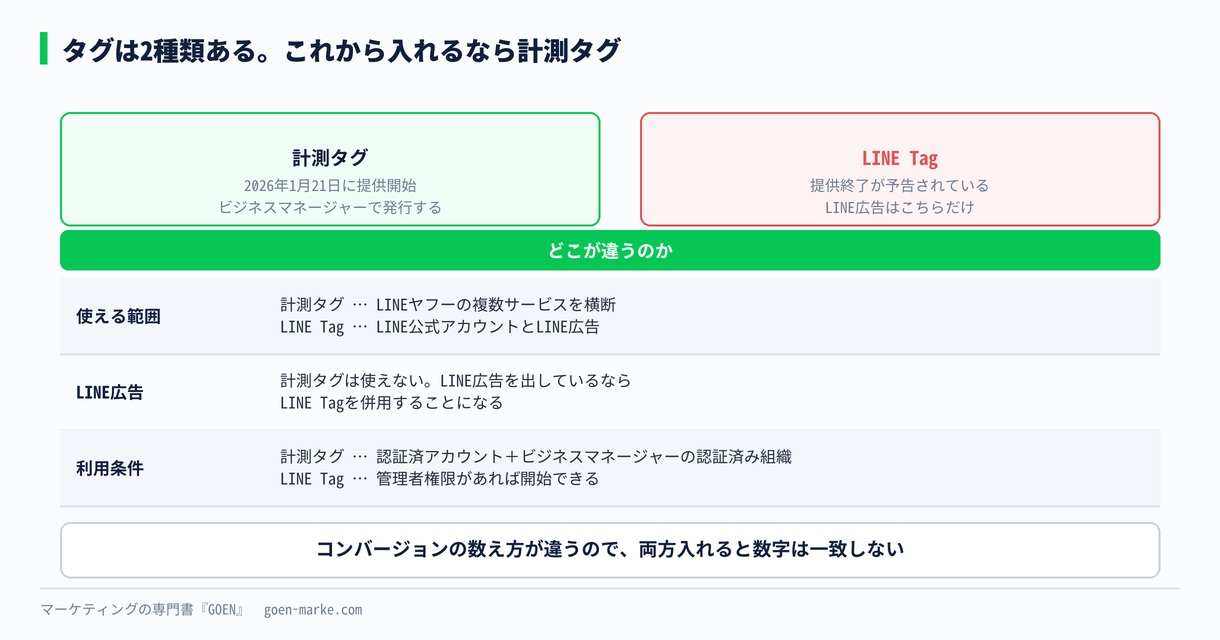
| 計測タグ | LINE Tag | |
|---|---|---|
| 提供開始 | 2026年1月21日 | 以前から |
| 今後 | これから使うのはこちら | 提供終了の予定が公式に予告されている |
| 発行する場所 | ビジネスマネージャー | LINE公式アカウントの管理画面 |
| 使える範囲 | LINEヤフーの複数サービスを横断 | LINE公式アカウントとLINE広告 |
| LINE広告 | 使えない | 使える |
| 利用条件 | 2つある(次の章) | 管理者権限があれば開始できる |
公式のお知らせにはこう書かれています。「LINE Tagは将来的に提供を終了する予定です。今後、タグを利用した計測を予定している場合は計測タグの利用をご検討ください」。終了日はまだ公表されていません。
ここが分かれ目です。
- これから初めて入れる方 … 計測タグを選びます
- LINE広告も出している方 … LINE広告は計測タグに対応していないので、LINE TagもLINE広告用に併用します
- すでにLINE Tagを入れている方 … 今すぐ外す必要はありません。ただし終了が予告されている以上、入れ替えの計画は持っておきます
なお、この2つはコンバージョンの数え方が違います。同じサイトに両方入れると、数字が一致しないことがあります。片方の数字だけを見る、と先に決めておいてください。
先に確認する|あなたのアカウントで計測タグが使えるか
ここを飛ばすと、手順の途中で行き止まりになります。
計測タグを使うには、公式が挙げている条件を2つとも満たす必要があります。
| 条件 | 中身 |
|---|---|
| 1 | 認証済アカウント、またはプレミアムアカウントであること |
| 2 | ビジネスマネージャーの認証済み組織と接続していること |
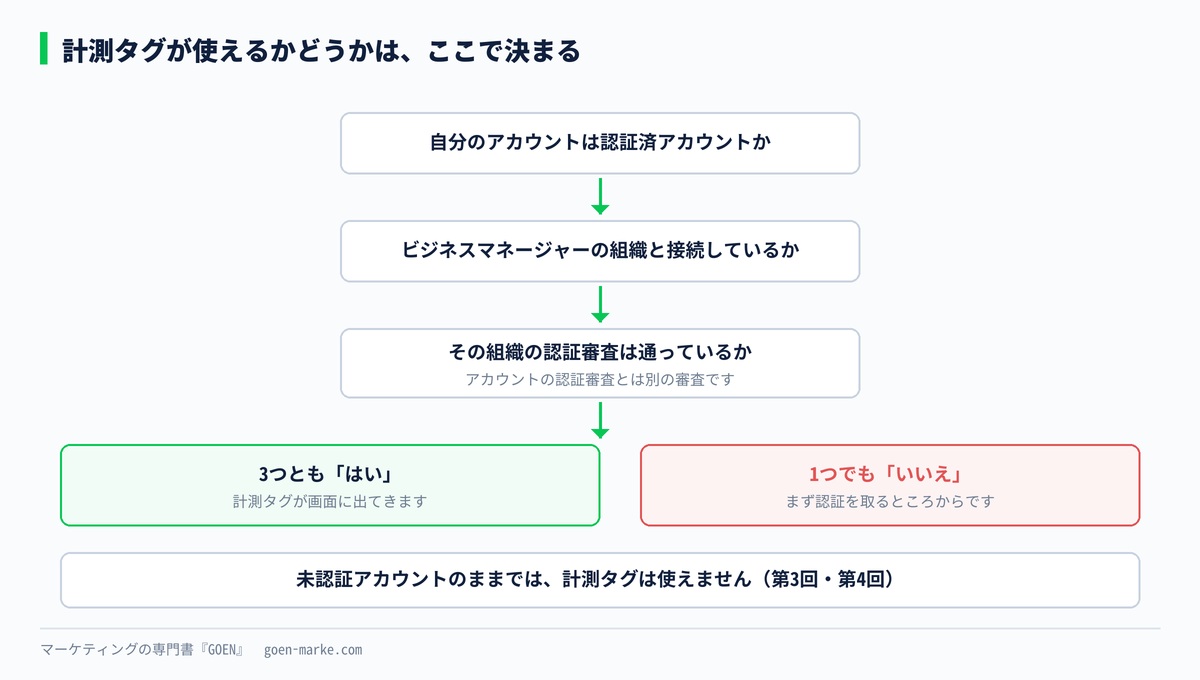
条件1が、いちばん多くの方が引っかかるところです。未認証アカウントのままでは計測タグが使えません。認証を取るかどうかの判断は第3回に、申請と審査の実際は第4回に書きました。
ビジネスマネージャーとは何か
条件2に出てくるビジネスマネージャーは、LINE公式アカウントとは別のサービスです。ここでつまずく方が多いので、先に説明します。
LINEヤフーのサービスをまたいでデータを扱うための、入れ物だと思ってください。LINE公式アカウント、LINE広告、Yahoo!広告。これらは別々のサービスですが、同じ会社が同じお客さんに向けてやっていることです。その共通の土台になるのがビジネスマネージャーです。
やることは3つです。
| 手順 | 中身 |
|---|---|
| 1 | 組織を作る(会社の単位で1つ) |
| 2 | その組織の認証審査を通す(会社の実在を確認する審査です) |
| 3 | LINE公式アカウントと接続する |
2番の審査があることを知らずに進めると、必ず止まります。アカウントの認証審査(第4回)とは別の審査です。両方通す必要があります。
3番の接続の申請は[設定]>[アカウント設定]から行います。
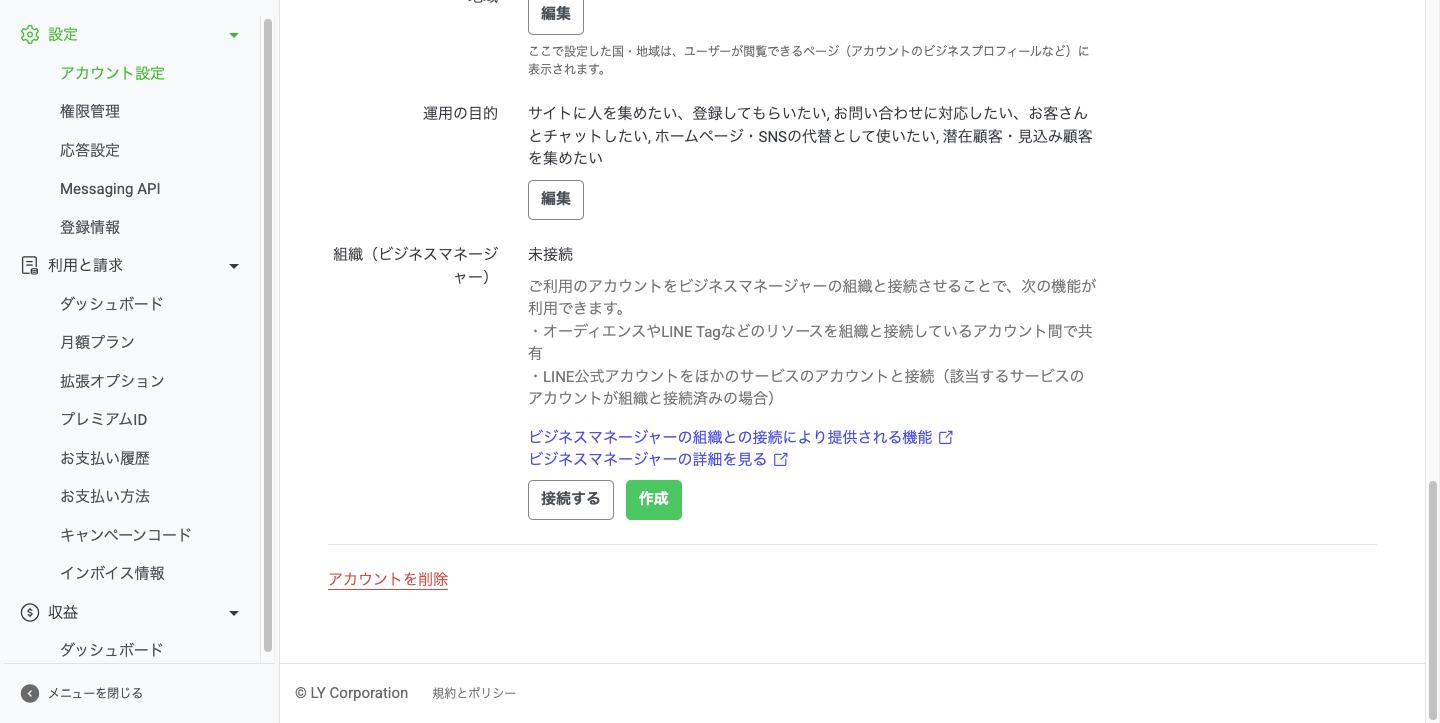
組織の認証には審査があります。アカウントの認証審査とは別物なので、認証済アカウントを持っていても、組織のほうが未認証なら計測タグは出てきません。ここで混乱する方が多いところです。
条件を満たしていない場合は、この先を読む必要はありません。LINE Tagのほうは管理者権限があれば開始できるので、どうしても今すぐ測りたい場合はそちらになります。ただし終了が予告されているものに手をかけることになる、という前提だけ持ってください。
そもそも入れる価値があるか、先に決める
条件を満たしていても、全員が入れるべきものではありません。私は3つの質問で切り分けています。
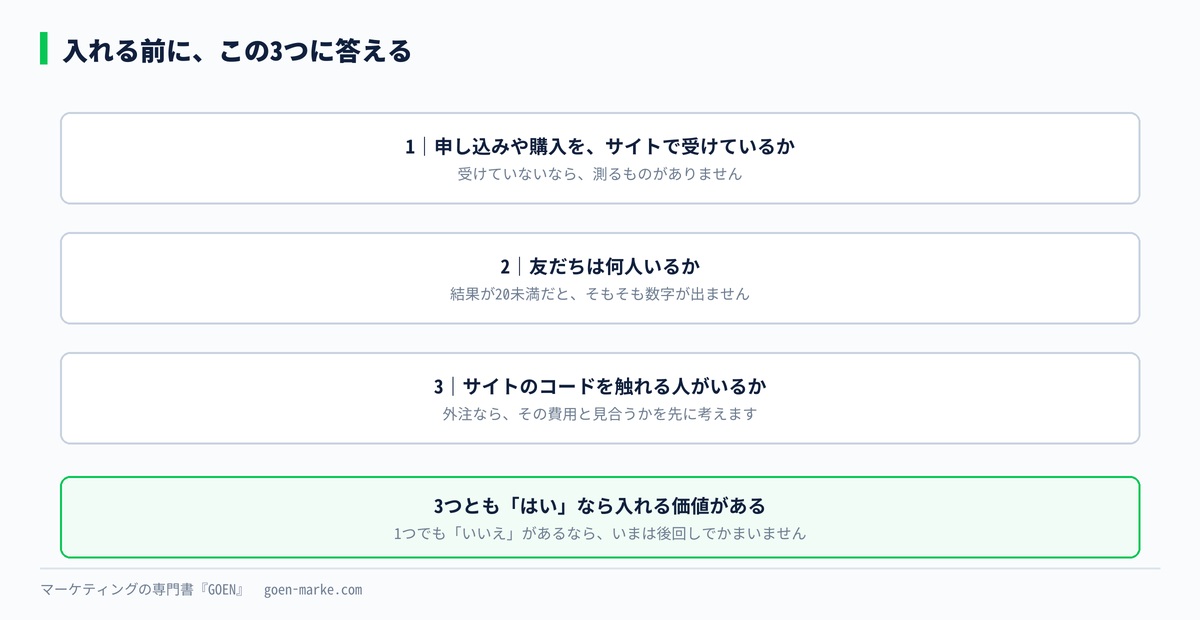
質問1|申し込みや購入を、サイトで受けていますか
受けていないなら、入れても測るものがありません。来店や電話が中心のお店は優先度が下がります。予約フォームがサイトにあるなら価値があります。
質問2|友だちは何人いますか
ここがいちばん大事です。
第25回で書いたとおり、LINE公式アカウントの分析は、結果が20未満だと数字を出しません。開封は「0」と表示され、その他の指標は「ー」になります。
コンバージョンはもっと少ない数字です。友だちが300人のアカウントで、配信のクリックが30、そこからの申し込みが2件だったとします。この2件は画面に出てきません。
成果は出ているのに、画面には何も出てこない。この状態でタグを見ても、打ち手は決まりません。先に友だちを増やすほうが早い、というのが私の結論です。増やし方は第21回にまとめました。
質問3|サイトのコードを触れる人がいますか
タグはWebサイトのHTMLに貼り付けるものです。サイト制作を外注していて、修正のたびに費用がかかる場合、そのコストと見合うかを先に考えてください。
3つとも「はい」なら、入れる価値があります。1つでも「いいえ」があるなら、今は後回しでかまいません。
計測タグの入れ方
条件を満たしていて、入れると決めたら、この順番です。
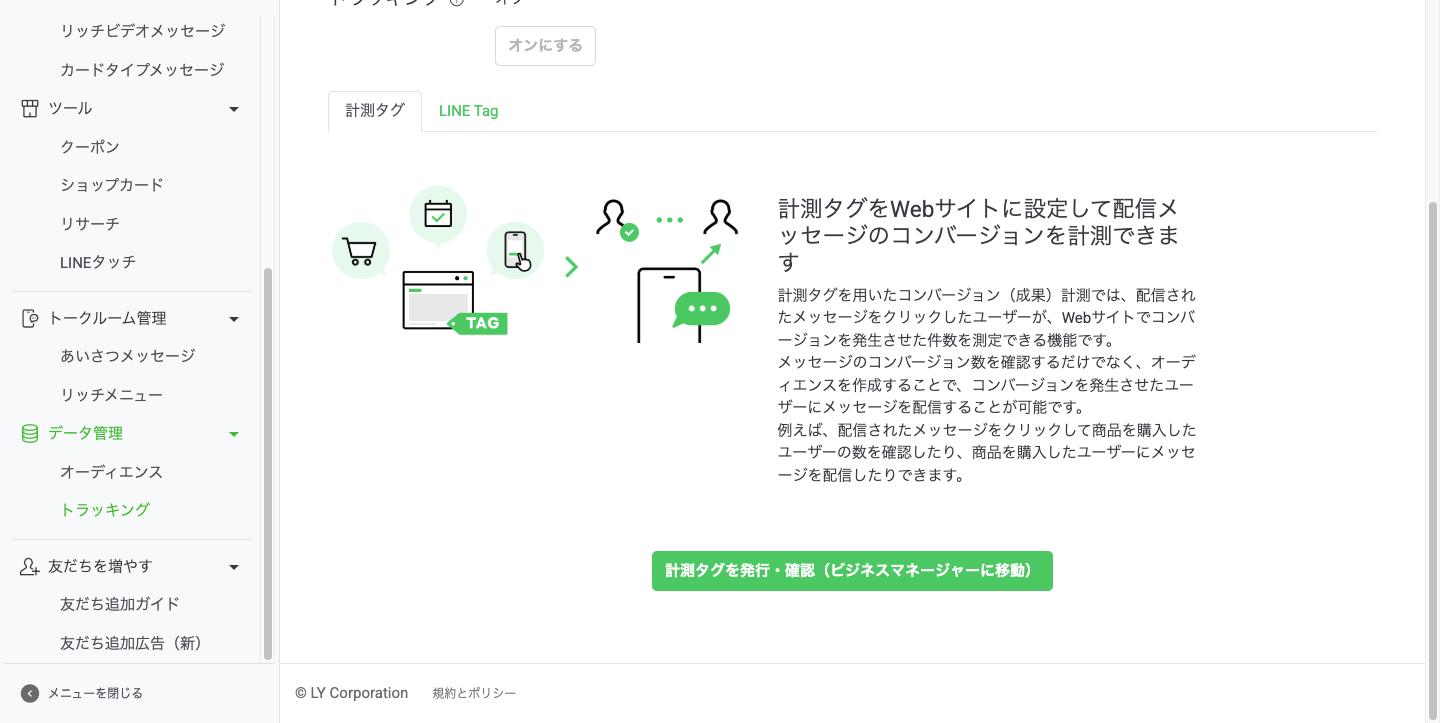
手順1|ビジネスマネージャーで発行する
計測タグはLINE公式アカウントの管理画面では作れません。トラッキング画面の[計測タグ]タブにある[計測タグの発行・確認(ビジネスマネージャー)]を押すと、接続しているビジネスマネージャーに移動します。作成はそちらの「トラッキング(タグ)」画面で行います。
作るときに知っておくことが3つあります。
| 項目 | 中身 |
|---|---|
| 作れる数 | 1つのビジネスマネージャーで最大100個 |
| 消せるか | 削除はできません。名前を変えることはできます |
| 共有 | 接続しているアカウントの間で共有されます |
削除できないのが、いちばん効く制約です。とりあえず作ってみる、を繰り返すと、あとで見分けがつかないタグが並びます。タグの名前は自動で「Tag:年月日時分秒」が入るので、必ず自分で分かる名前に書き換えてください。「本サイト_申し込み」のように、どこに貼るタグかが分かる名前にします。
初回だけ利用規約への同意画面が出ます。
手順2|2つのオプションを確認する
作ったタグの名前をクリックすると、詳細の画面が開きます。ここに、計測の精度を左右するオプションが2つあります。
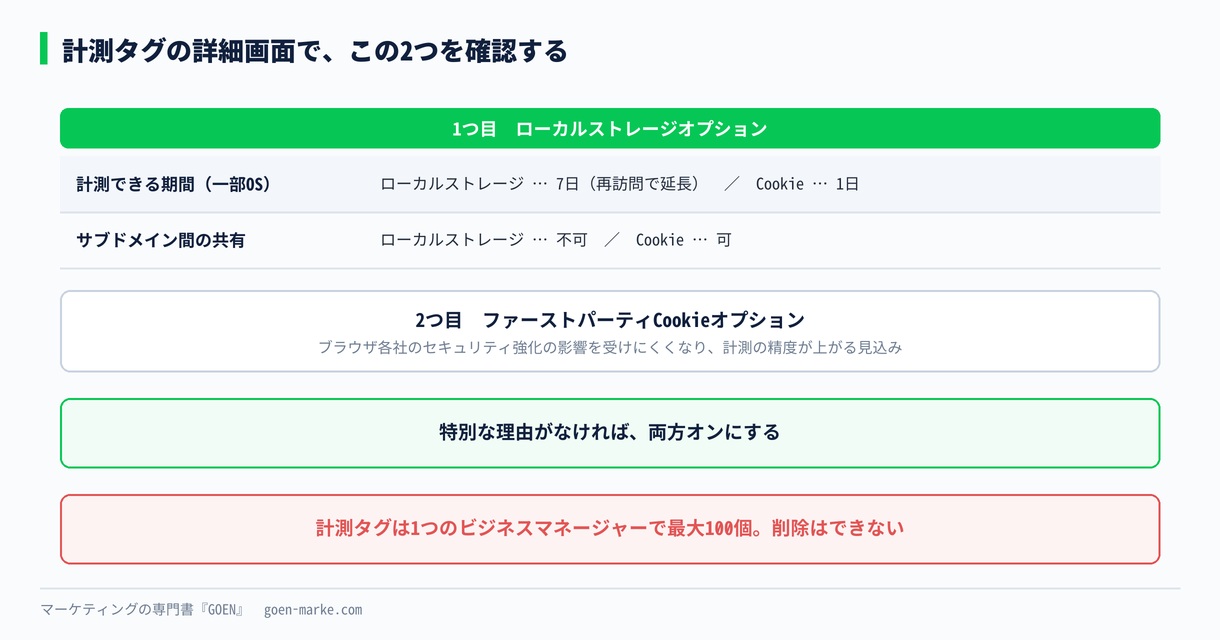
1つ目がローカルストレージオプションです。公式の説明では、これにチェックが入っていると一部のOSでコンバージョンを測れる期間が1日から7日に延びます。しかもサイトへの再訪問でさらに延びます。
| ローカルストレージ | Cookie | |
|---|---|---|
| 一部OSでの計測できる期間 | 7日(再訪問で延長) | 1日 |
| サブドメイン間のデータ共有 | 不可 | 可 |
2つ目がファーストパーティCookieオプションです。ブラウザ側のセキュリティ強化の影響を受けにくくなる、と公式が書いています。
どちらも公式が推奨しています。特別な理由がなければ、両方オンにしてください。ここを見ていない人が多いところです。
手順3|サイトに設置する
貼るコードは2つに分かれています。
| コード | 貼る場所 |
|---|---|
| グローバルスニペット | サイトの全ページ |
| イベントスニペット | 成果の地点。「イベント種別」から何を成果にするかを選びます |
Googleタグマネージャーを使っている方は、そちらから入れるほうが早いです。サイトのファイルを直接触らずに済むので、あとで外すのも簡単です。
タグマネージャーで入れるときの順番はこうなります。
1. タグマネージャーのアカウントとコンテナを作る 2. 発行されたコードを、サイトの全ページに入れる(ここだけはサイト側の作業です) 3. 成果の地点をトリガーとして登録する。申し込み完了ページのURLを条件にするのがいちばん簡単です 4. LINE側のコードをタグとして登録し、そのトリガーに結びつける
2番だけは、どうやってもサイトのファイルを触ることになります。ここを一度やっておくと、それ以降のタグはタグマネージャーの画面だけで足ります。制作会社に頼むなら、2番だけをまとめて頼んでください。
手順3|カスタムコンバージョンを作る
タグを貼っただけでは、何をもって成果とするかが決まっていません。そこを決めるのがカスタムコンバージョンです。
[分析]>[メッセージ配信]>[カスタムコンバージョン]から作ります。
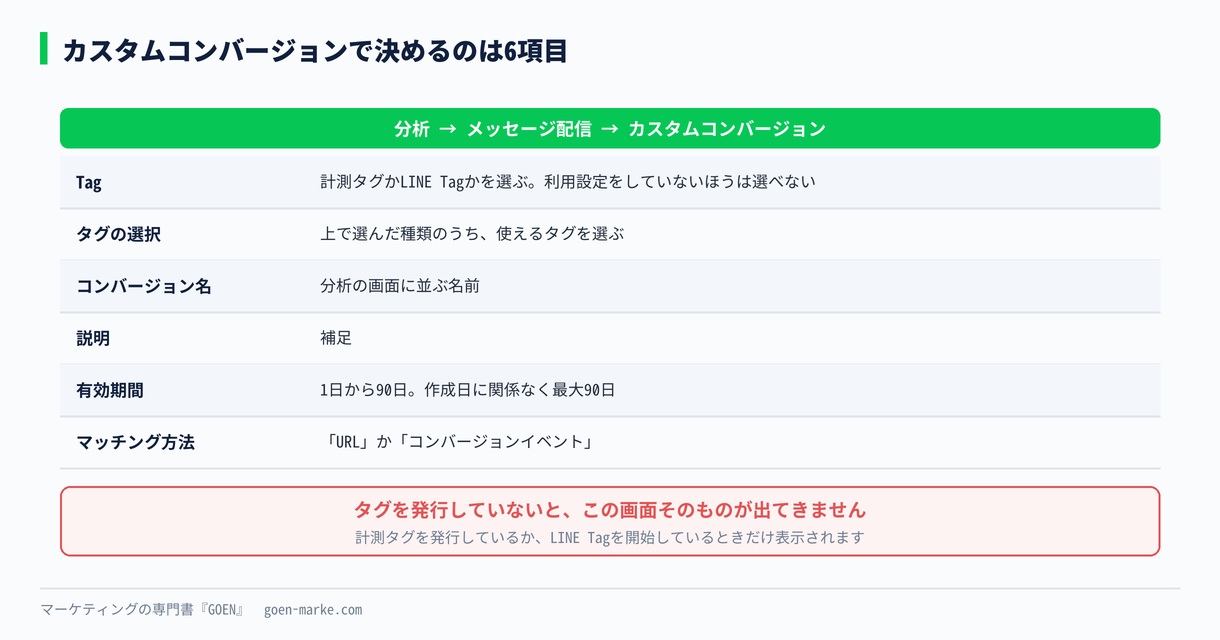
設定する項目は6つです。
| 項目 | 中身 |
|---|---|
| Tag | 計測タグかLINE Tagかを選びます。利用設定をしていないほうは選べません |
| タグの選択 | 上で選んだ種類のうち、使えるタグを選びます |
| コンバージョン名 | あとで分析画面に並ぶ名前です |
| 説明 | 補足です |
| 有効期間 | 1日から90日まで。作成日に関係なく最大90日です |
| マッチング方法 | 「URL」か「コンバージョンイベント」のどちらかを選びます |
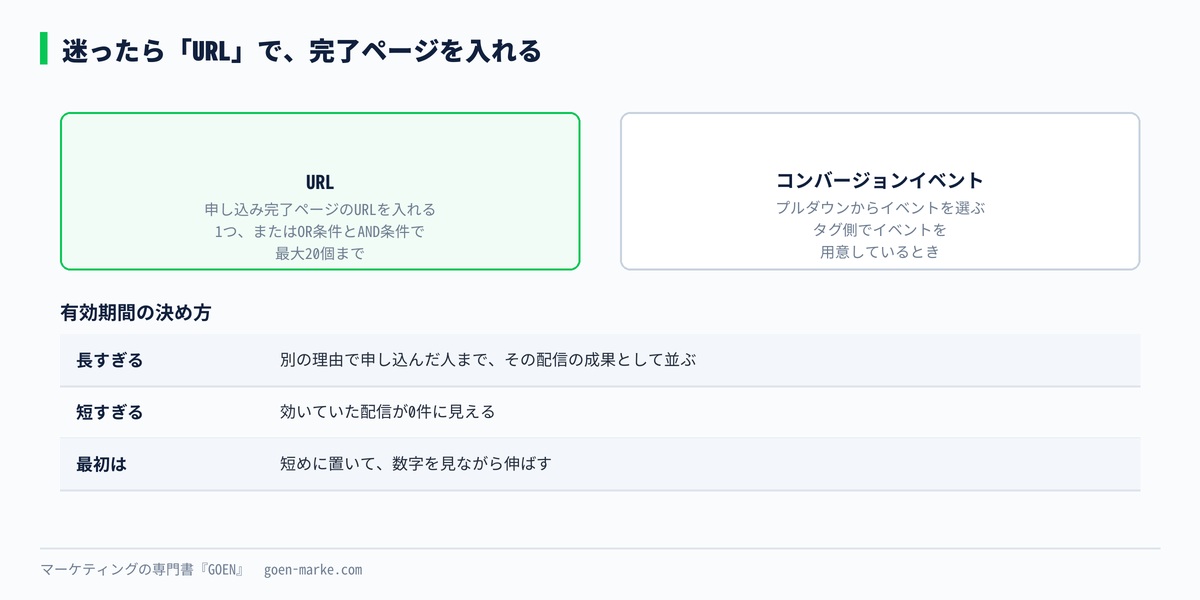
「URL」を選ぶのがいちばん簡単です。申し込み完了ページのURLを入れるだけで済みます。1つ、またはOR条件とAND条件で最大20個まで設定できます。
有効期間は、取り違えやすいところです。公式マニュアルは「1日から90日の間で設定できる」「作成日に関わらず最大90日」としか書いていません。メッセージをクリックしてから何日以内の申し込みまでを、その配信の成果として数えるか、という意味で使われる項目です。
迷ったら、自社の商材で申し込みまでにかかっている日数に合わせてください。その場で決まる商材なのに90日にしておくと、別の理由で申し込んだ人まで、その配信の成果として並ぶことになります。逆に短すぎると、効いていた配信が0件に見えます。最初は短めにして、数字を見ながら伸ばすほうが安全です。
なお、カスタムコンバージョンの画面そのものが出てこないことがあります。公式はこう書いています。計測タグを発行しているか、LINE Tagの利用を開始しているか、そのどちらかに当てはまる場合だけ表示されます。タグを入れる前にこの画面を探しても見つからない、というのが理由です。
手順4|結果を見る
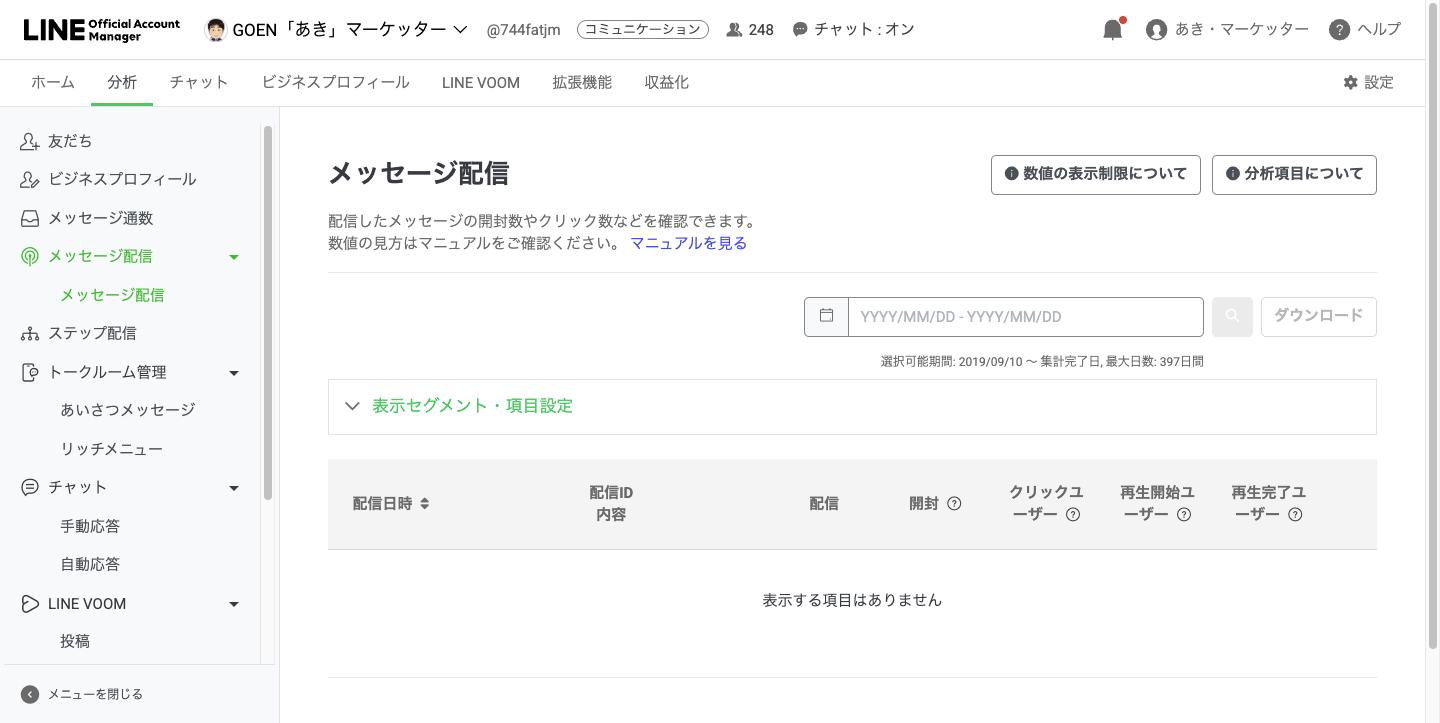
[分析]>[メッセージ配信]に、コンバージョンの欄が出るようになります。配信ごとに、何人が申し込んだかが並びます。
タグを入れていないアカウントでは、この欄は出てきません。下は、計測タグを発行しておらずLINE Tagも開始していない私たちのアカウントの画面です(2026年9月14日時点)。並んでいるのは配信・開封・クリックユーザー・動画の再生の列だけで、コンバージョンの列はありません。
ここまでの判断を1枚にまとめた「計測タグ 導入判断チェックシート」を配布しています。使える条件2つ、入れる前の3つの質問、有効期間の決め方まで、この順で確認できる形にしました。
▶ LINEで特典を受け取る
LINE Tagを使う場合
LINE広告も出している方は、こちらも併用することになります。LINE広告が計測タグに対応していないためです。
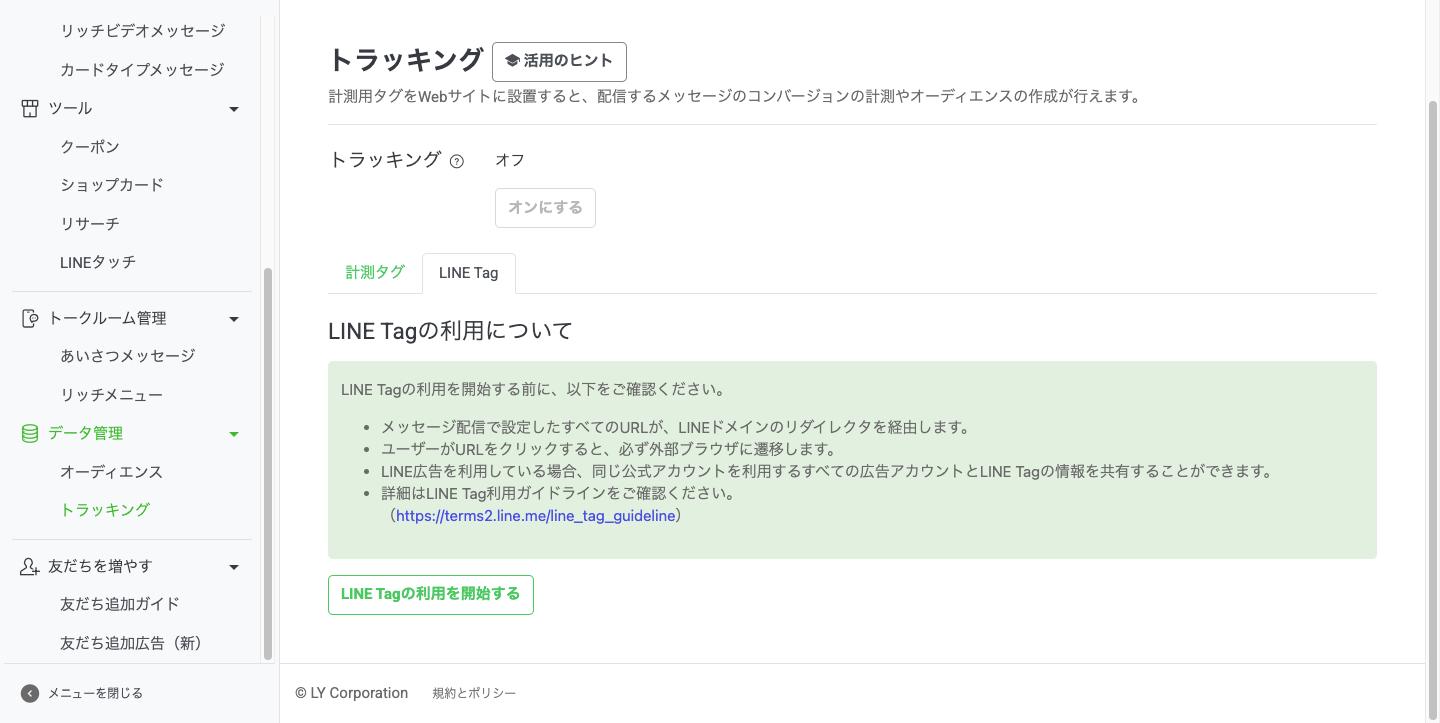
利用開始は管理者だけ
[LINE Tagの利用を開始する]を押せるのは、管理者権限を持っている人だけです。運用担当者の権限では押せません。権限の話は第27回で扱います。
コードは3種類ある
| コード | 貼る場所 |
|---|---|
| ベースコード | サイトの全ページ。これが土台になります |
| コンバージョンコード | 申し込み完了ページなど、成果の地点 |
| イベントコード | 特定のページ。細かい行動を分けて数えたいとき |
まずベースコードを全ページに入れて、次にコンバージョンコードを完了ページに入れる。この2つで足ります。イベントコードは、慣れてからで十分です。
動いているかはステータスで分かる
この欄は、LINE Tagの利用を開始したあとにだけ出てきます。開始前の画面にあるのは、上の注意書きと[LINE Tagの利用を開始する]のボタンだけです。
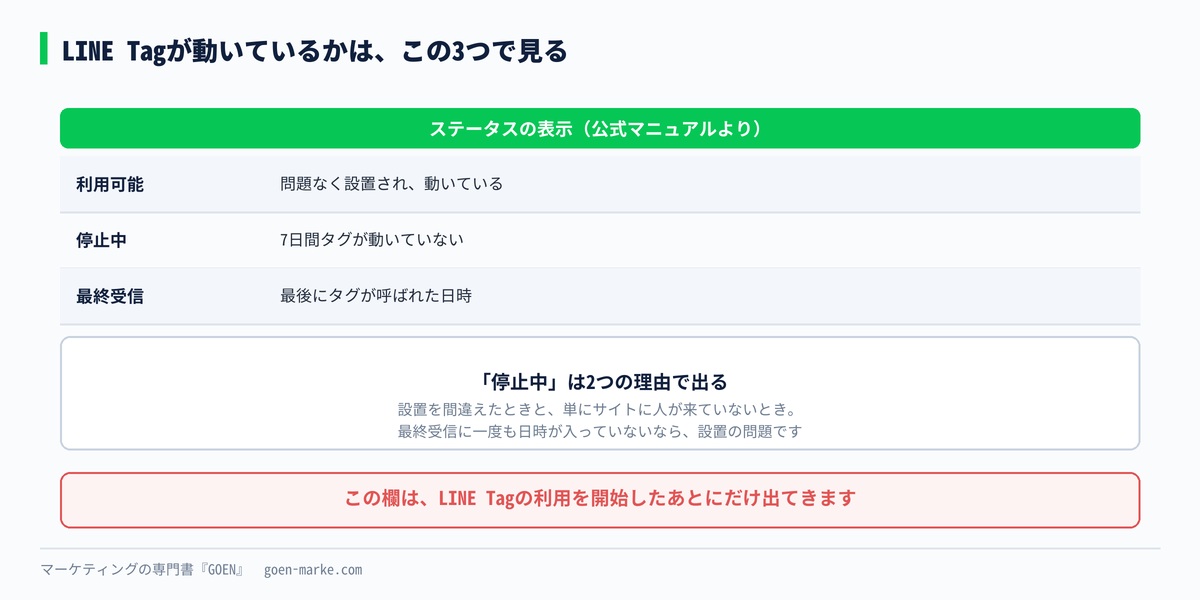
| 表示 | 意味 |
|---|---|
| 利用可能 | 問題なく設置され、動いています |
| 停止中 | 7日間タグが動かないとこの表示になります |
| 最終受信 | 最後にタグが呼ばれた日時です |
「停止中」は、設置を間違えたときにも、単にサイトに人が来ていないときにも出ます。どちらかを見分けるには、最終受信の日時を見てください。一度も日時が入っていないなら、設置の問題です。
開始する前に知っておくこと
LINE Tagを開始すると、メッセージ配信で設定したすべてのURLが、LINEのドメインのリダイレクタを経由するようになります。そしてユーザーがURLをクリックすると、必ず外部ブラウザに移動します。
この2つは体験が変わる話なので、先に知っておいてください。LINEの中のブラウザで開いてほしい設計にしている場合は、影響が出ます。
もう1つ。短縮URLサービスを使っていると、正常に計測されないことがあると公式が注意しています。bitlyなどを挟んでいる方は、計測したいリンクだけは短縮をやめてください。
計測タグに寄せると、何が変わるのか
「終わるほうを避ける」以外にも、計測タグを選ぶ理由があります。
1つ目は、サービスをまたいで数えられることです。計測タグはもともとYahoo!広告のディスプレイ広告で先に使われていたもので、LINE公式アカウントはあとから加わりました。同じタグ1本で、複数のサービスの成果を同じ物差しで数えられます。LINE公式アカウントと同時に他の媒体も使っている場合、ここが効きます。
2つ目は、サイトに貼るタグが増えないことです。媒体ごとにタグを足していくと、サイトの読み込みは確実に重くなります。1本にまとまるなら、そのぶん軽くなります。
3つ目は、発行と管理の場所がビジネスマネージャーに寄ることです。アカウントを複数持っている場合、タグは接続しているアカウントの間で共有されます。アカウントごとに同じタグを作り直す必要がありません。
逆に、寄せないほうがよい場合もあります。LINE広告を主戦場にしているなら、LINE広告は計測タグに対応していないので、結局LINE Tagが要ります。この場合は無理に両方入れず、LINE Tag1本で運用するほうが混乱しません。
測れない場所が3つある
ここを知らずに入れると、いちばん知りたかった数字が出ません。
公式が明記しているのはこの3つです。
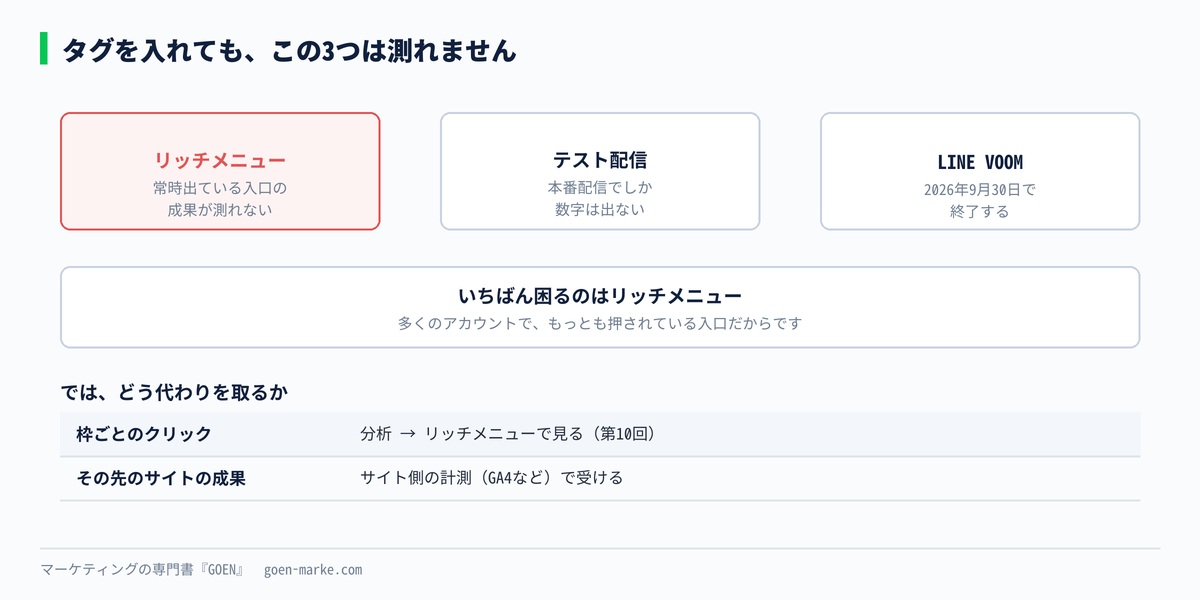
| 測れない場所 | 実務での影響 |
|---|---|
| リッチメニュー | 常時表示されている入口の成果が測れません。ここが最大の落とし穴です |
| テスト配信 | 本番配信でしか数字は出ません |
| LINE VOOM | 2026年9月30日で終了するので、いずれ関係なくなります |
リッチメニューが測れないのは、はっきり不便です。多くのアカウントで、いちばんクリックされている入口だからです。
代わりに使うのが、分析タブのリッチメニューの数字です。枠ごとのクリック数までは出るので、「どの枠が押されたか」までは分かります。そこから先のサイト側の成果は、サイト側の計測(GA4など)で受けることになります。リッチメニューの見方は第10回に書きました。
オーディエンスに貯めて、次の配信に使う
タグのもう1つの使い道が、オーディエンス(ウェブトラフィック)です。
サイトの特定のページを見た人を集めておいて、その人たちにだけ配信する、という使い方ができます。
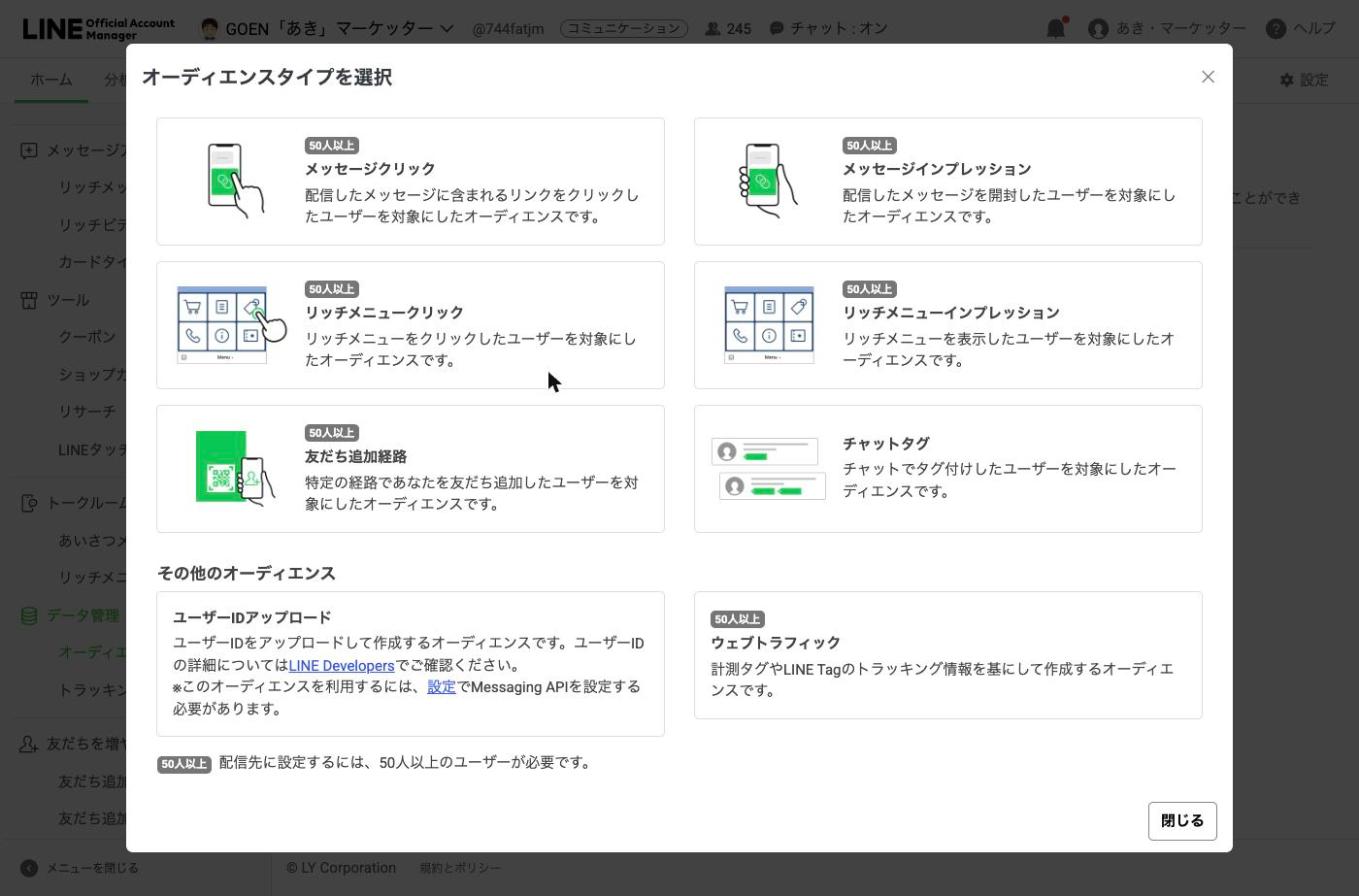
作り方は、オーディエンスの画面でタイプに「ウェブトラフィック」を選ぶだけです。絞り込み配信のやり方そのものは第16回にまとめました。
ここで1つ注意があります。第24回で扱ったガイドラインに、接触した利用者の属性を識別する行為を禁じる項目があります。URLに追跡できる情報を付け加えることも、そこに含まれています。
オーディエンスの機能をそのまま使うぶんには問題ありません。気をつけるのは、自分でURLにパラメータを足して個人を識別しようとするときです。ここは踏まないでください。
つまずきポイント
トラッキングの画面が見つかりません
[ホーム]>[データ管理]>[トラッキング]です。設定の中ではありません。
計測タグのタブに何も出てきません
利用条件を満たしていない可能性が高いです。認証済アカウントであること、ビジネスマネージャーの認証済み組織と接続していること。この2つを確認してください。
カスタムコンバージョンの画面が出てきません
タグをまだ発行も開始もしていないからです。計測タグを発行するか、LINE Tagの利用を開始すると出てきます。
数字が0のままです
まず、本当に0の可能性を疑ってください。そのうえで3つ確認します。①トラッキングステータスがオンになっているか ②タグのステータスが「利用可能」か ③有効期間が短すぎないか。
トラッキングステータスをオフにしている間に起きたことは、あとから拾えません。
リッチメニューからの申し込みが測れません
仕様です。タグはリッチメニューでは動きません。分析タブのリッチメニューで、枠ごとのクリックまでを見てください。
LINE Tagと計測タグ、両方入れたら数字が合いません
数え方が違うので、一致しません。公式も別々の資料で説明しています。どちらか片方を「自分たちの数字」と決めて、そちらだけを追ってください。
GA4を入れていれば足りませんか
目的が違います。GA4は「サイトに来た人が何をしたか」を見るものです。LINE側のタグは「どの配信から来た人か」を配信ごとに結びつけます。
サイト全体の分析はGA4、配信の良し悪しはLINE側。この使い分けがいちばん素直です。
途中でタグを外しても大丈夫ですか
外せます。ただしトラッキングステータスをオフにした期間のデータは残りません。外す前に、必要な数字を控えておいてください。
慣れたらここまで|見る順番を決める
タグを入れると、数字が一気に増えます。全部見ようとすると続きません。
私が見るのは2つだけです。
| 見るもの | 何が分かるか |
|---|---|
| 配信ごとのコンバージョン数 | どの内容が申し込みにつながったか |
| クリックからコンバージョンまでの率 | サイト側で落ちているかどうか |
2つ目が効きます。クリックは多いのにコンバージョンが少ないなら、問題はメッセージではなくサイトの側にあります。配信の文面を何度書き直しても直りません。
逆に、クリックそのものが少ないなら、直すのはメッセージです。第18回のテスト配信で、件名と1通目を変えて比べてください。
この切り分けができるようになることが、タグを入れる本当の理由です。
入れたあと、最初の1か月にやること
タグは入れて終わりではありません。数字が正しいかどうかを、先に確かめます。
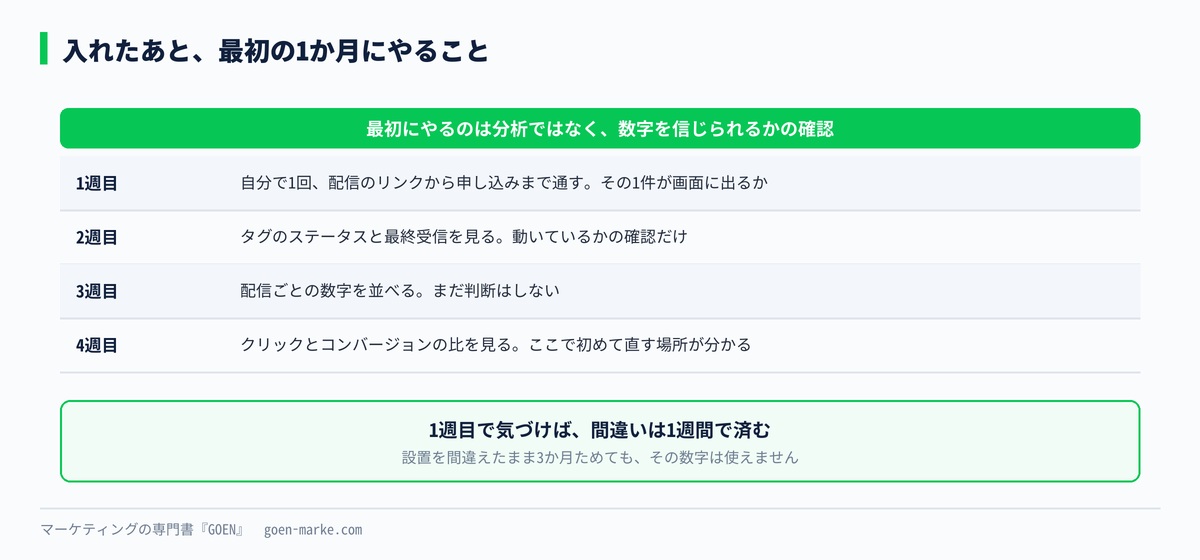
1週目|自分で1回、申し込みまで通してみる。自分のスマホで配信のリンクを押し、そのまま申し込みフォームまで進んで送信します。その1件が翌日以降に画面へ出てくるかを見ます。出てこないなら設置が間違っています。ここで気づけば、被害は1週間で済みます。
2週目|タグのステータスと最終受信を見る。「利用可能」になっていて、最終受信の日時が更新され続けていれば動いています。
3週目|配信ごとの数字を並べる。まだ判断はしません。数が少なすぎて、良し悪しが分からないのが普通です。
4週目|クリックとコンバージョンの比だけ見る。ここで初めて、直す場所がメッセージ側かサイト側かが分かります。
この4週間をやらずに、いきなり毎日数字を見ても消耗するだけです。最初にやるのは分析ではなく、数字が信じられるかどうかの確認です。
突き詰めるなら|終わるものに合わせない
最後に、時期の話をしておきます。
LINE Tagは終わることが決まっています。日付は出ていませんが、公式が「将来的に提供を終了する予定」と書いている以上、そこに合わせた設計を新しく作るのは損です。
これから作るなら、計測タグを前提に組んでください。そして、そのためにはビジネスマネージャーの組織を認証まで通しておく必要があります。認証には時間がかかるので、必要になってから動くと間に合いません。
やっておく順番は、こうなります。
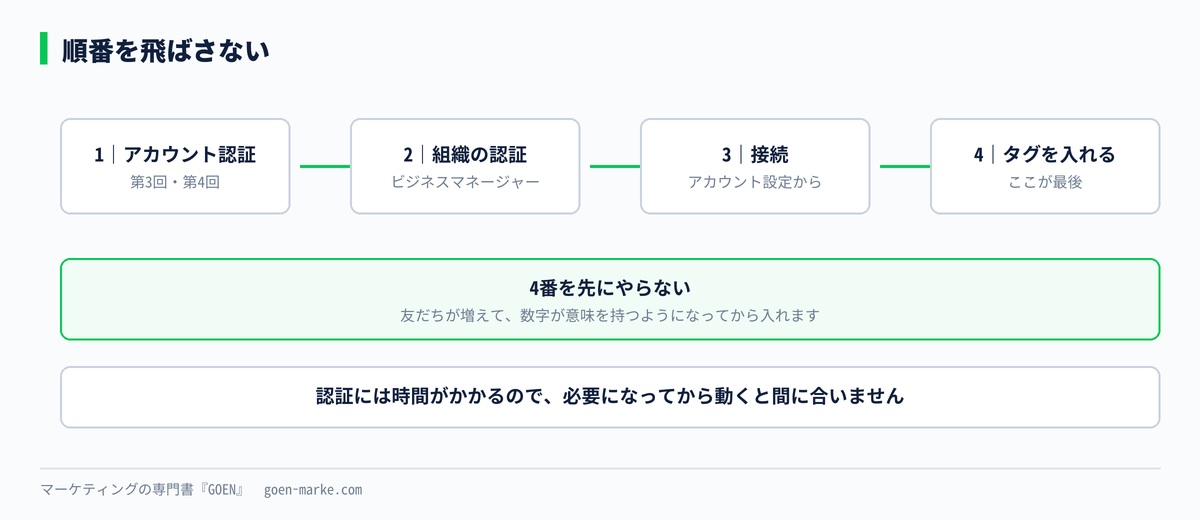
1. アカウントの認証を取る(第3回・第4回) 2. ビジネスマネージャーの組織を作り、認証審査を通す 3. LINE公式アカウントと接続する 4. 友だちが増えて、数字が意味を持つようになってから、タグを入れる
4番目を先にやらない。これがこのレッスンでいちばん伝えたかったことです。
次のレッスン
計測の話が終わりました。次は、運用する人の話です。
第27回では、複数人・複数店舗で運用する方法を扱います。権限の4種類と、店舗ごとのアカウントをまとめて動かすグループ機能、そして担当者が変わるときの引き継ぎです。このレッスンで出てきた「管理者だけができること」も、そこで一覧にします。
前のレッスンは第25回 数字の見方と改善です。
この講座は全30回のカリキュラムです。第1回から順に読み進められます。
このレッスンの「計測タグ 導入判断チェックシート」に加えて、講座で使うテンプレート類をまとめて配布しています。
▶ LINEで特典を受け取る



コメント