
このページでわかること
こんにちは、あきです。
第16回で、全員に配信する形を扱いました。このページはその次で、送る相手を選ぶ話です。
絞り込み配信は、通数と反応の両方が同時によくなる、数少ない打ち手です。送る人数が減るので追加メッセージの費用が下がり、内容が合っている人だけに届くので反応が上がります。ブロックも減ります。
ただし、このレッスンで先に言っておきたいことが2つあります。
1つ目。友だちが少ないうちは、絞り込まないでください。 これは機能の説明ではなく、実務の判断です。理由は後半で数字とともに書きます。
2つ目。絞り込みの方法は3つあります。 検索して出てくる記事のほとんどは「属性とオーディエンスの2つ」と書いています。公式のマニュアルには「オーディエンス」「過去の配信」「属性(フィルター)」の3つと書かれています。3つ目を知らないと、いちばん手軽な絞り込みを取りこぼします。
このレッスンで使う「絞り込み配信設計シート」を、私のLINEで配布しています。どの条件で誰に送るかを、人数の条件つきで埋めていく資料です(全7ページ)。
▶ LINEで特典を受け取る
先に結論|友だちが少ないうちは絞り込まない
機能の説明の前に、判断から書きます。
友だちが数百人の段階では、絞り込みはほとんど使いません。 母数が減りすぎるからです。
たとえば友だちが240人のアカウントで、性別と年齢の2つで絞ると、1つの条件に残るのは数十人です。その人数だと、後で説明する分析の数字がそもそも表示されません。 効果があったのかどうかも分からないまま、送る人数だけが減ります。
絞り込みが効いてくるのは、友だちが1,000人を超えて、かつ配信の反応に差が見えてきてからです。 それまでは全員に送って、内容のほうを磨いてください。

そして、機能そのものにも人数の下限があります。次の章です。
ここで止まる|人数の条件
絞り込み配信は、友だちが少ないと使えません。 公式が条件を決めています。
| 何をするか | 必要な人数 |
|---|---|
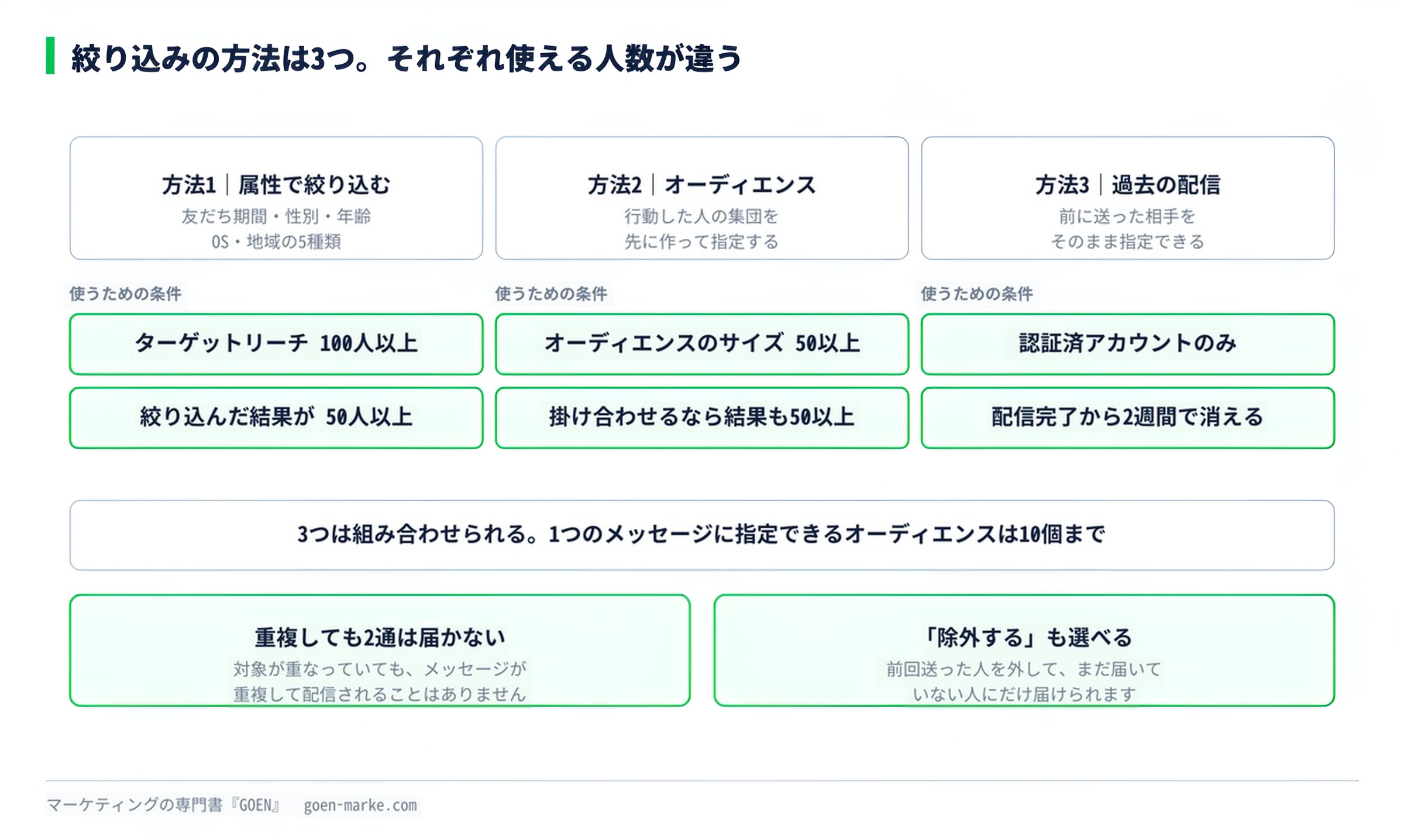
| 属性(フィルター)で絞り込む | ターゲットリーチが100人以上 |
| 属性で絞り込んだ結果 | 推計対象ユーザーが50人以上 |
| オーディエンスを配信に使う | オーディエンスのサイズが50以上 |
| 複数のオーディエンスを掛け合わせる | 掛け合わせた結果が50人以上、かつ各オーディエンスに有効な友だちが50人 |
「絞り込みの項目がグレーになっていて選べない」という相談は、ほぼこれです。 機能の不具合ではなく、人数が足りていません。
ターゲットリーチというのは、友だちの数そのものではありません。ブロックしていない、実際に届く相手の数です。友だちが120人いても、ブロックが30人いればターゲットリーチは90人前後になり、属性での絞り込みは使えません。
先に友だちを増やすほうが早いです。 増やし方は第24回にあります。
3つの方法と条件を1枚にすると、こうなります。
方法1|属性で絞り込む
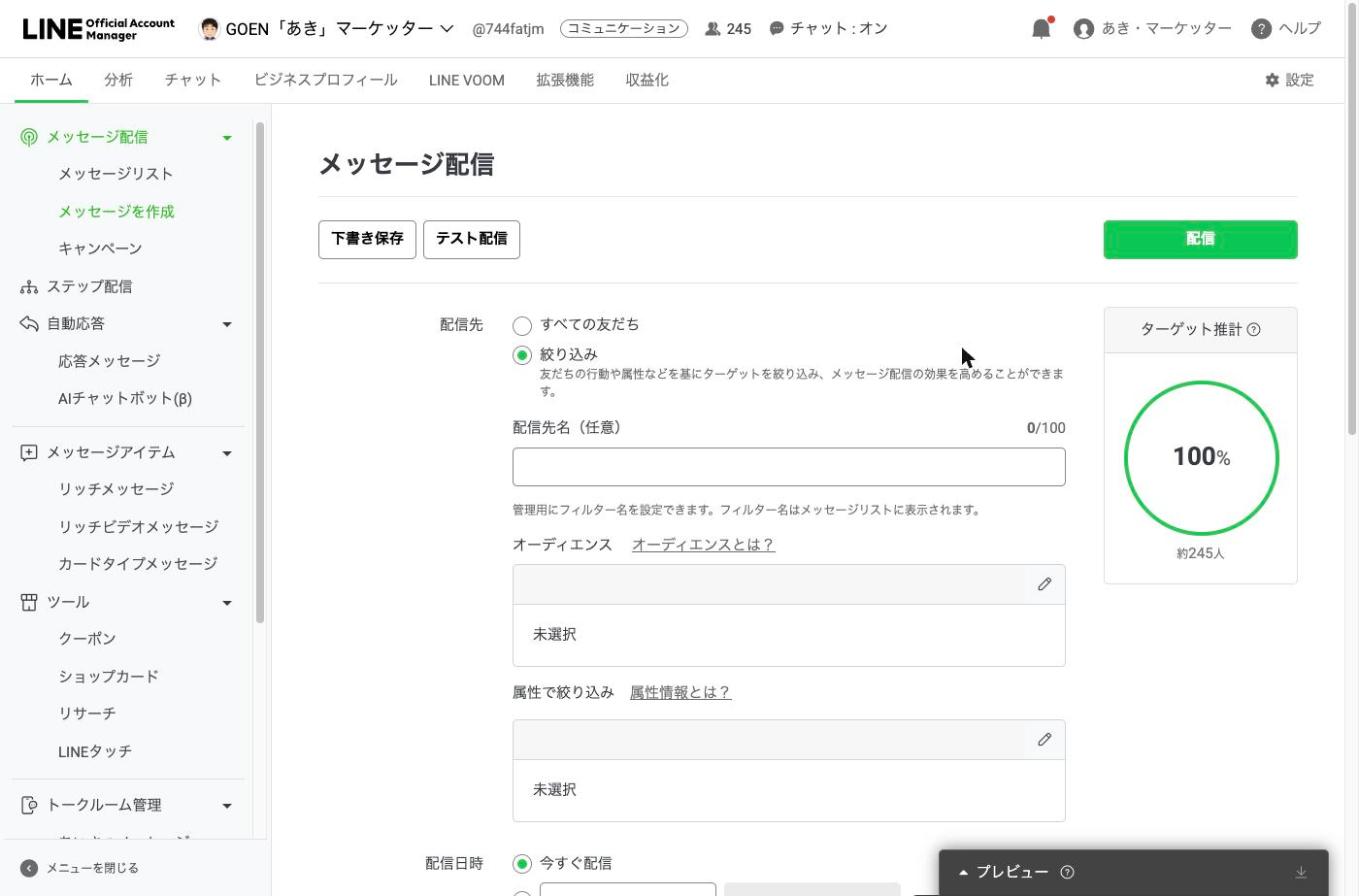
いちばん手軽な方法です。配信先で「絞り込み」を選び、「フィルターを追加」を押します。
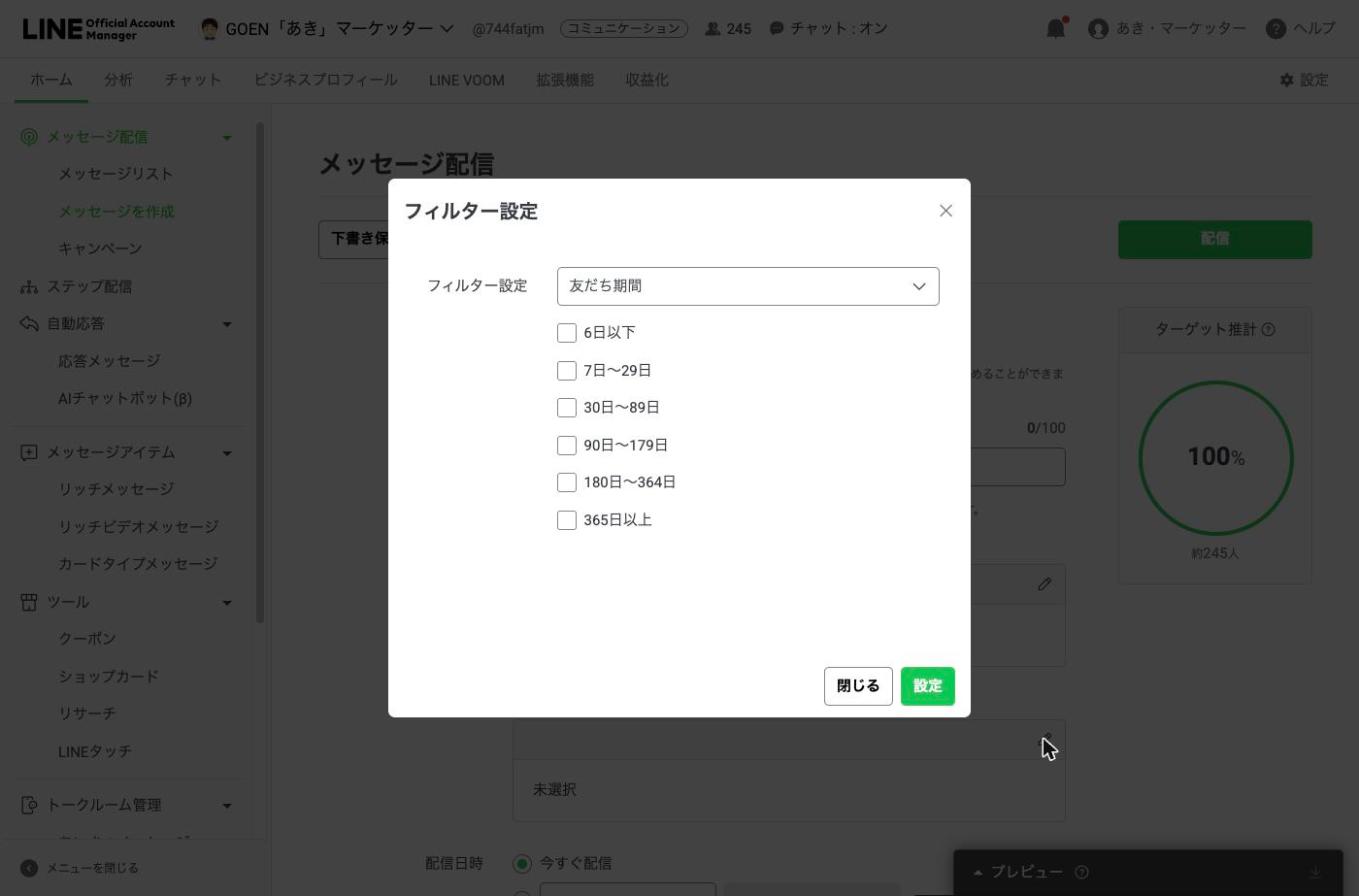
選べるのは5種類です。
| 属性 | 中身 |
|---|---|
| 友だち期間 | 6日以下 / 7〜29日 / 30〜89日 / 90〜179日 / 180〜364日 / 365日以上 |
| 性別 | 推定値 |
| 年齢 | 推定値 |
| OS | iOS / Android など |
| 地域 | 推定値 |
フィルターは複数を組み合わせられます。 ただし組み合わせるほど人数が減るので、上の50人の条件に当たりやすくなります。
★ここが最大の注意点|対象外の人にも届きます
公式のマニュアルに、この質問がそのまま載っています。「絞り込み配信をしたのに、対象外のユーザーにもメッセージが届いているようですがなぜですか?」
答えは2つ書かれています。
1つ目、みなし属性です。 年齢や性別は、LINEの利用動向から推定した属性にもとづいています。実際の属性と違うことがあります。会員登録の情報でも、本人の申告でもありません。
2つ目、更新のタイミングです。 属性は毎日推定して更新されます。配信の時点で条件に合うと判定されていた人が、配信のあとに別の属性へ更新されることがあります。
さらに、属性情報はおおむね3日前のものが使われます。 昨日追加してくれた人の属性は、まだ反映されていないと考えてください。
だから、絞り込みを前提にした文面を書かないでください。 「40代女性のみなさまへ」と書くと、届いた人の何割かは違う人です。内容で外れても失礼にならない書き方にしておくのが安全です。 ここを踏まえている記事は、私が見た範囲ではありませんでした。
方法2|オーディエンスを作って指定する
属性より細かく、しかもこちらの都合で作れるのがオーディエンスです。「行動した人の集団」を先に作っておいて、それを配信先に指定します。
作るのは「データ管理」の「オーディエンス」からです。
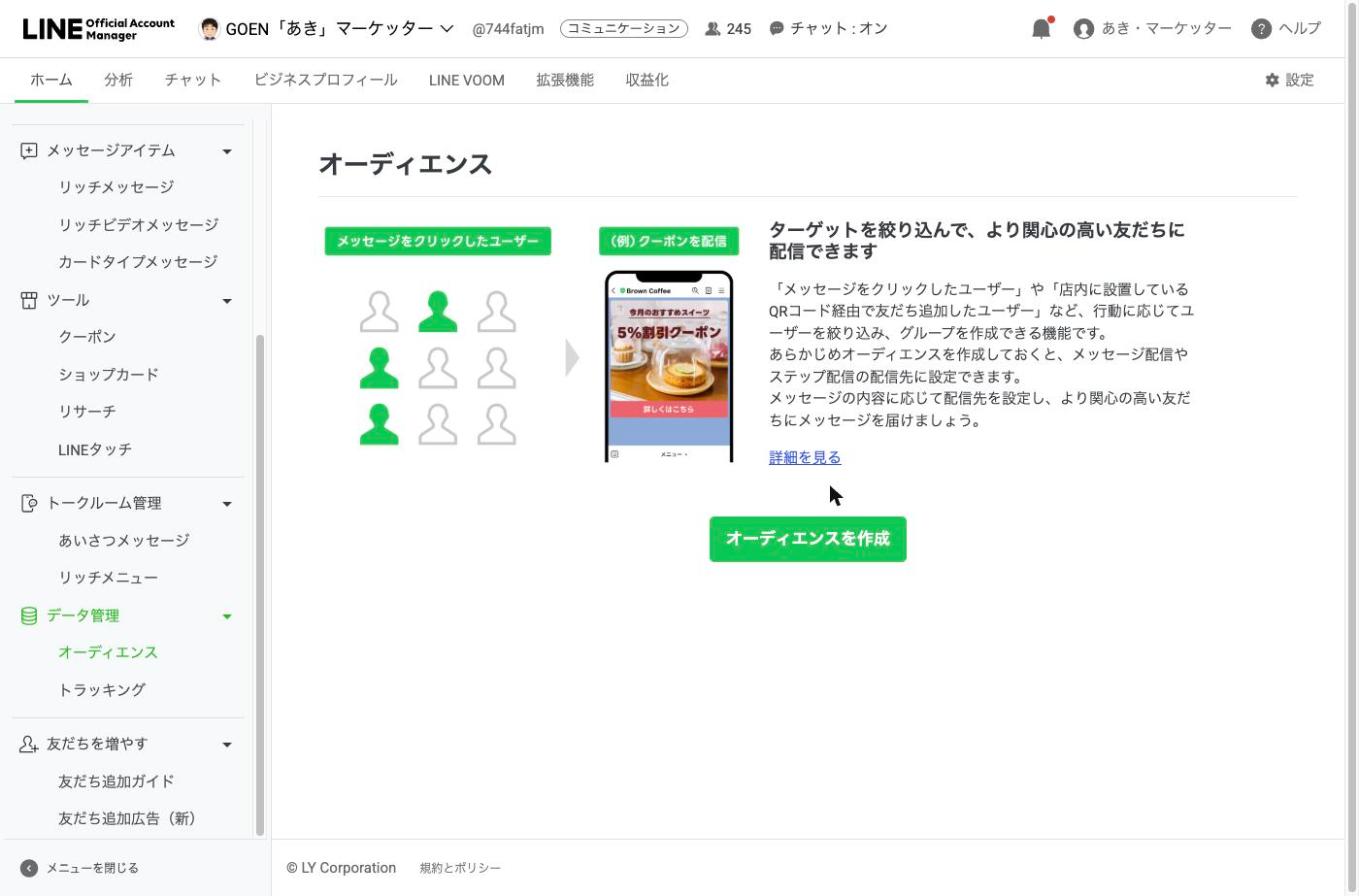
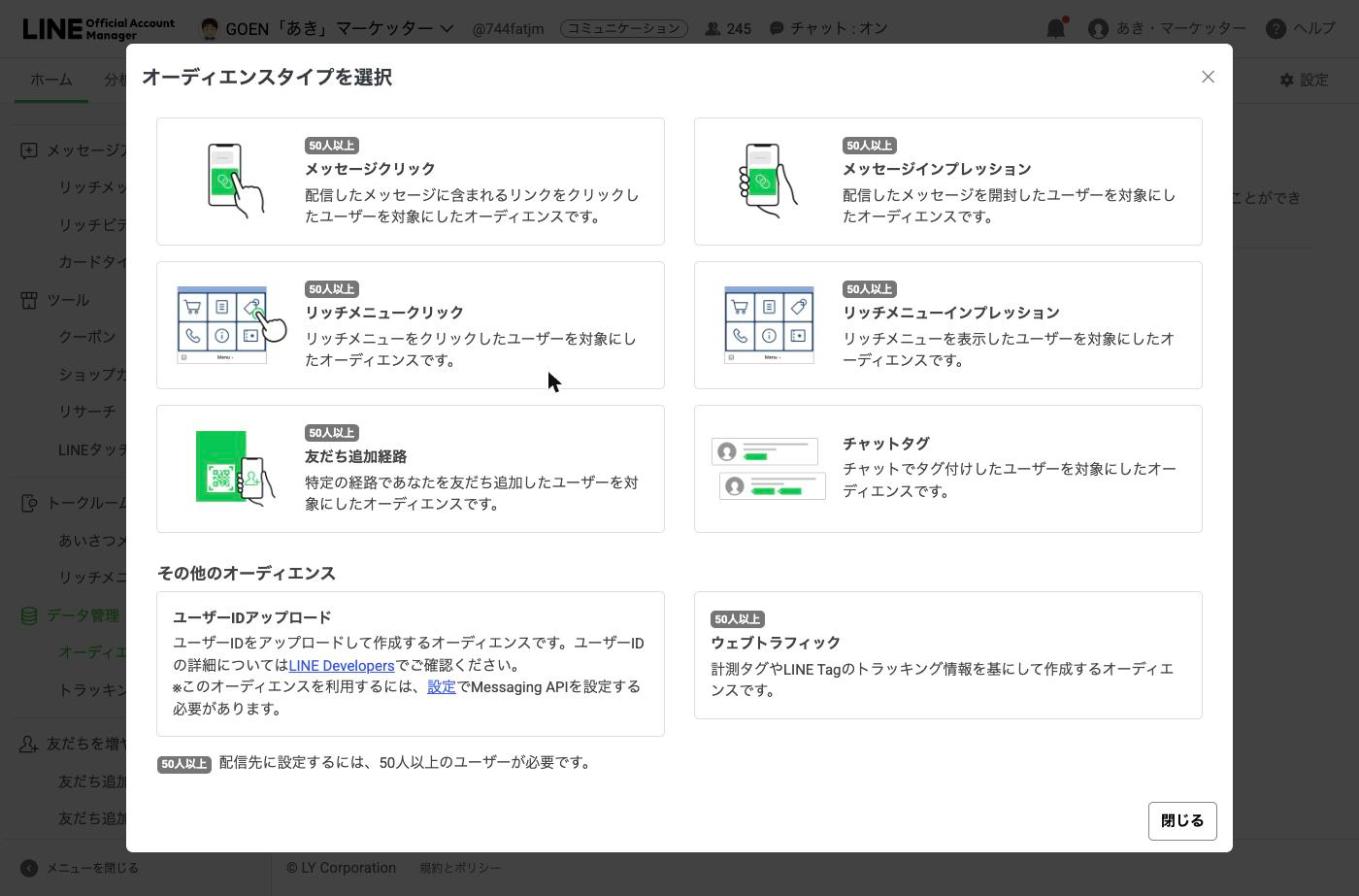
作れる種類
公式が用意しているタイプは10種類あります。競合の記事はここを列挙していないので、そのまま出します。
| タイプ | 誰が入るか |
|---|---|
| メッセージクリック | 過去に配信したメッセージのリンクを押した人 |
| メッセージインプレッション | 過去に配信したメッセージを開封した人 |
| リッチメニュークリック | リッチメニューを押した人 |
| リッチメニューインプレッション | リッチメニューが表示された人 |
| 友だち追加経路 | 特定の経路から友だち追加した人 |
| チャットタグ | チャットでタグを付けた人 |
| 予約 | LINEで予約から予約した人 |
| ユーザーIDアップロード | ファイルでユーザーIDを読み込んで作る |
| ウェブトラフィック | 計測タグやLINE Tagで取れた行動から作る |
| その他 | ビジネスマネージャー経由で共有されたもの |
最初に作るなら「メッセージクリック」です。 押した人だけにもう一度送る形は、いちばん反応が読みやすく、いちばん通数の節約になります。
期間の条件がタイプごとに違います
ここは見落とされがちです。
| タイプ | 遡れる期間 |
|---|---|
| メッセージクリック・メッセージインプレッション | 配信から60日以内のメッセージが対象 |
| 友だち追加経路 | 90日以内。「その他」の経路は対象外 |
| リッチメニュー系 | 変動期間は10〜180日、固定期間は2年前から昨日まで(最長366日) |
60日を過ぎたメッセージからは、もうオーディエンスを作れません。 よく押された配信があったら、その場で作っておいてください。
もう1つ。保存したあとは、そのオーディエンスの元になるメッセージを変更できません。 作り直しになります。
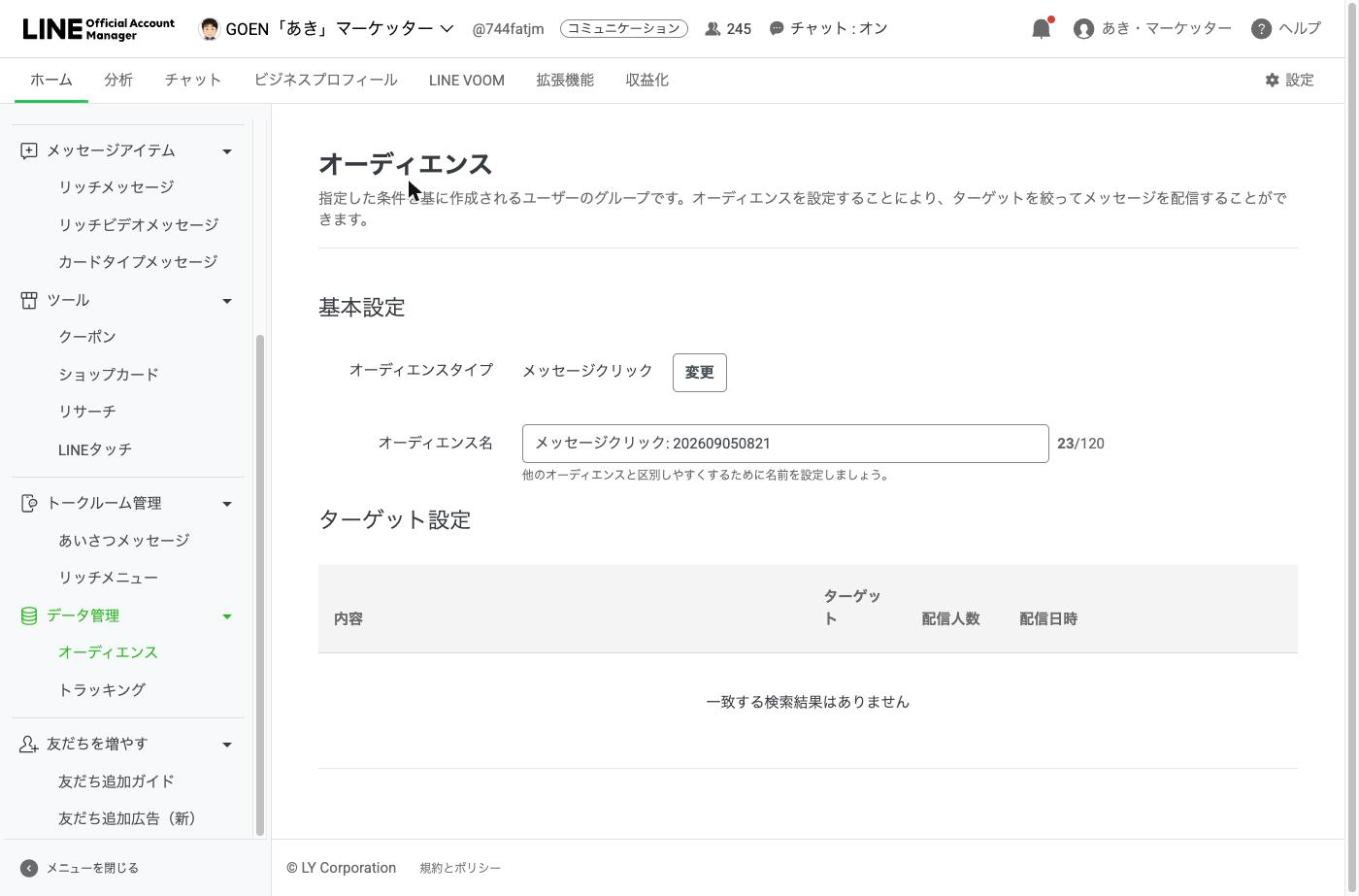
チャットタグから作る
第15回で扱ったチャットのタグは、そのままオーディエンスにできます。
問い合わせをくれた人、見込みが高い人、既存のお客さん。 この3つにタグを付けておくと、配信を分けられます。無料の範囲ではタグは5個までなので、状態を表す5つに絞ってください。
これが、標準機能でいちばん「自分の言葉で」絞り込める方法です。 属性は推定ですが、タグは自分で付けた事実です。
#### ★2026年12月から、チャットタグのオーディエンスに期限が付きます
ここは、いま調べている方がまだどこにも書いていない変更です。
チャットタグを対象にしたオーディエンスに、有効期限が設定されます。期限は最終利用日から360日です。実施は2026年12月中と告知されています。
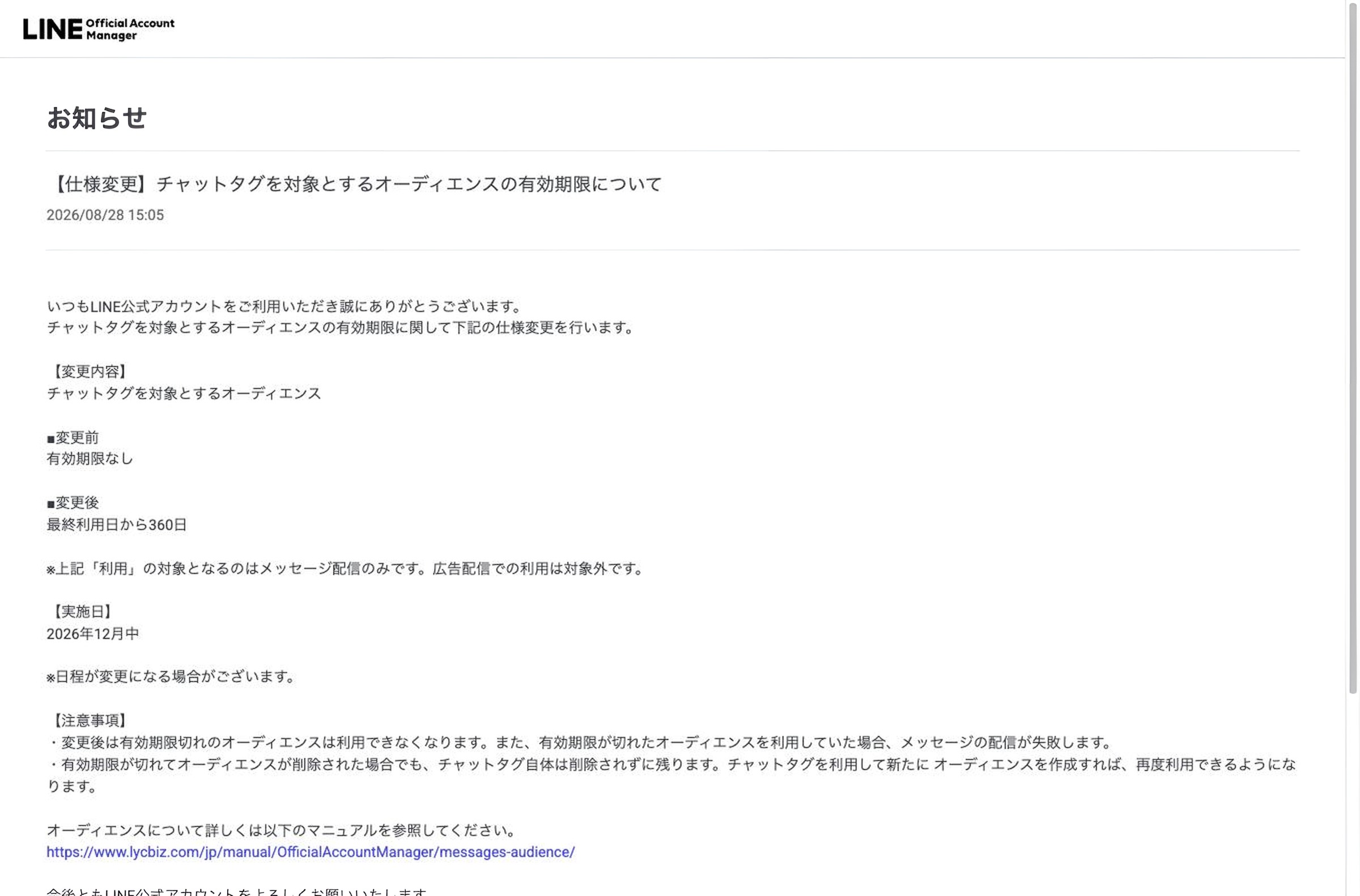
効くのは1点だけです。期限が切れたオーディエンスを指定したまま配信すると、配信そのものが失敗します。届かないのではなく、失敗します。
| 項目 | 中身 |
|---|---|
| 対象 | チャットタグを対象とするオーディエンス |
| 期限 | 最終利用日から360日 |
| 「利用」に数えるもの | メッセージ配信だけ。広告配信での利用は数えられません |
| 期限が切れたら | そのオーディエンスは使えなくなり、指定していた配信は失敗します |
| タグ本体 | 消えません。同じタグで作り直せば、また使えます |
やることは2つです。古いオーディエンスを配信の指定に入れっぱなしにしないこと。そして1年以上使っていないオーディエンスは、作り直す前提で考えること。
名前に日付を入れておくと、この判断が一目でできます。「0902配信クリック」のような形です。
出典 管理画面のお知らせ「【仕様変更】チャットタグを対象とするオーディエンスの有効期限について」(2026年8月28日掲載)・2026年9月5日に確認
ここまでで、条件が多くて混乱してきたと思います。「絞り込み配信設計シート」を私のLINEで配布しています。3つの方法と必要な人数を並べて、いまの自分のアカウントで何が使えるかをチェックしていける形にしました。
▶ LINEで特典を受け取る
方法3|過去の配信を指定する
これがいちばん知られていません。 配信先の「絞り込み」で「オーディエンス・過去の配信」を開くと、「過去の配信」というタブがあります。
過去に配信したメッセージと同じ相手に、もう一度送れます。 オーディエンスを作る手間が要りません。
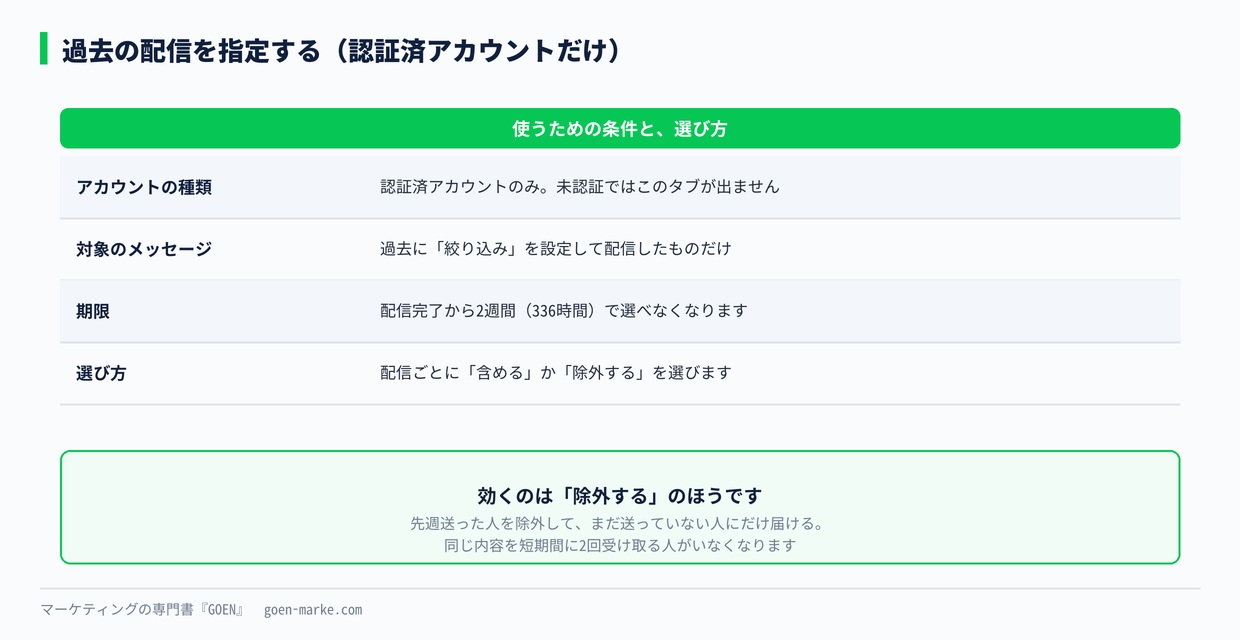
条件は3つです。
| 条件 | 中身 |
|---|---|
| アカウントの種類 | 認証済アカウントのみ使えます |
| 対象のメッセージ | 過去に「絞り込み」を設定して配信したものだけ |
| 期限 | 配信完了から2週間(336時間)で選べなくなります |
「含める」だけでなく「除外する」も選べます。 ここが効きます。
先週送った人を除外して、まだ送っていない人にだけ届ける。 これができると、同じ内容を短期間に2回受け取る人がいなくなります。通数の無駄も、うっとうしさも同時に減ります。
認証済アカウントの取り方は第5回にあります。この機能のためだけでも、認証を取る価値があります。
掛け合わせるときのルール
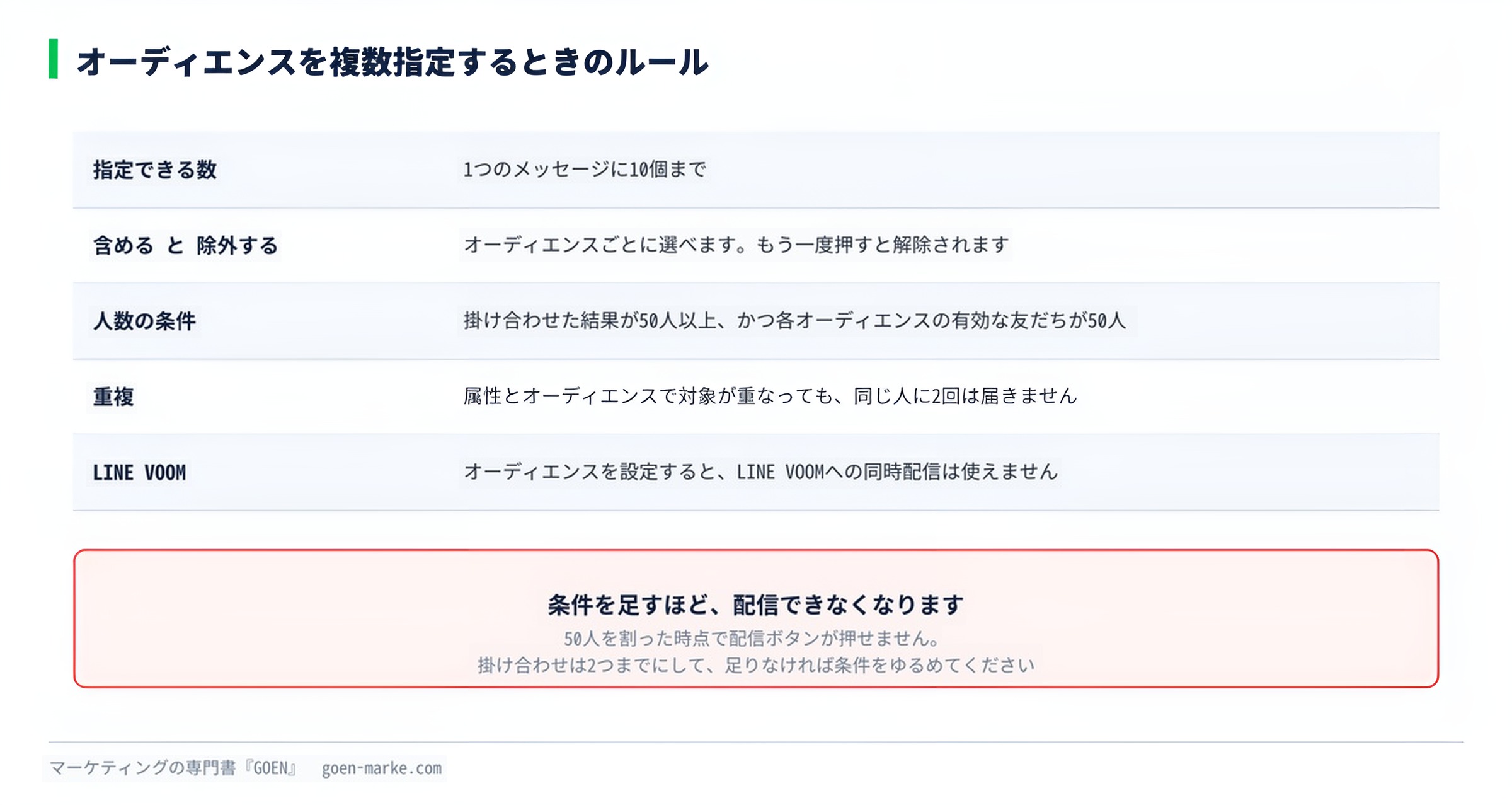
3つの方法は組み合わせられます。ルールは4つです。
1. 1つのメッセージに指定できるオーディエンスは10個まで 2. オーディエンスごとに「含める」か「除外する」を選べる 3. 掛け合わせた結果が50人以上、かつ各オーディエンスに有効な友だちが50人ないと配信できない 4. 属性やオーディエンスで対象が重複していても、メッセージが重複して届くことはありません
4番は安心材料です。 「メッセージを押した人」と「リッチメニューを押した人」を両方含めても、両方に当てはまる人に2通届くことはありません。
つまずきポイント
絞り込みの項目が選べません
人数の条件を満たしていません。 属性なら100人、オーディエンスなら50です。上の表をもう一度見てください。
推定配信数と実際の数が違います
公式に「推定配信数は概算値です」と明記されています。 実際に配信されたセグメントと人数は、配信履歴のほうで確認してください。
オーディエンスを使う場合、推計値への反映に3日程度かかることがあるとも書かれています。作った直後は数字が小さく出ます。
対象外の人に届いています
みなし属性です。上の「ここが最大の注意点」を読んでください。 不具合ではありません。
オーディエンスの元になった配信を変えたい
保存後は変更できません。 作り直してください。
絞り込むと通数は減りますか
減ります。通数は「送った回数×送った友だちの数」なので、送る人数が減れば通数もそのぶん減ります。 料金の考え方は第2回にあります。
会員データや購買履歴で絞り込めますか
標準機能ではできません。 ユーザーIDアップロードか、ウェブトラフィック(計測タグ・LINE Tag)を使う形になります。計測タグは第30回で扱います。
スマホの管理アプリからもできますか
属性での絞り込みはできます。 オーディエンスの作成はパソコンの管理画面からです。
オーディエンスはいくつまで作れますか
1,000件までです。 実務で上限に当たることはまずありません。むしろ作りすぎて、どれが何だったか分からなくなるほうが起こります。 名前に日付と条件を入れておいてください。「0902配信クリック」のような形です。
絞り込むと反応は本当に上がりますか
内容が相手に合っていれば上がります。合っていなければ、送る人数が減るだけです。
絞り込みは、すでに効いている内容を、より効く人に届ける打ち手です。効いていない内容を絞り込んでも、効かない人が減るだけで反応率は変わりません。まず内容、次に相手。 順番を逆にしないでください。
ステップ配信と、どう使い分けるか
絞り込み配信と第19回のステップ配信は、よく混同されます。どちらも「全員には送らない」からです。
違いは1つだけです。何を基準に送る相手を決めるか。
| 絞り込み配信 | ステップ配信 | |
|---|---|---|
| 送る相手の決め方 | いまの状態で決める(属性・タグ・過去の反応) | 友だちになってからの日数で決める |
| 送るタイミング | こちらが送りたいとき | 人によってバラバラ。登録した日から数えます |
| 向いている中身 | 期間限定の案内、季節のお知らせ、再来店の呼びかけ | 使い方の説明、初回の案内、はじめての人向けの流れ |
| 作り直しの手間 | 毎回、条件を選び直します | 一度組めば、あとは自動で流れます |
迷ったときの決め方は簡単です。
「登録して何日目の人に送りたいか」で言えるならステップ配信。「いまこういう状態の人に送りたい」で言えるなら絞り込み配信です。
両方を同時に使うこともできます。ステップ配信の途中で、属性やオーディエンスでさらに分岐させる形です。ただし最初からそこを目指さないでください。分岐が増えると、どの人がどこにいるのかを自分で追えなくなります。
順番は、まず全員配信。次にステップ配信。最後に絞り込みです。この順で足していくと、うまくいかなかったときに原因が1つに絞れます。
数字の見方
絞り込んだ配信は、絞り込んでいない配信と同じ土俵で比べないでください。 送った人数が違うので、届いた数を比べても意味がありません。
見るのは率です。開封率とクリック率。この2つが全員配信より上がっていれば、絞り込みが効いています。
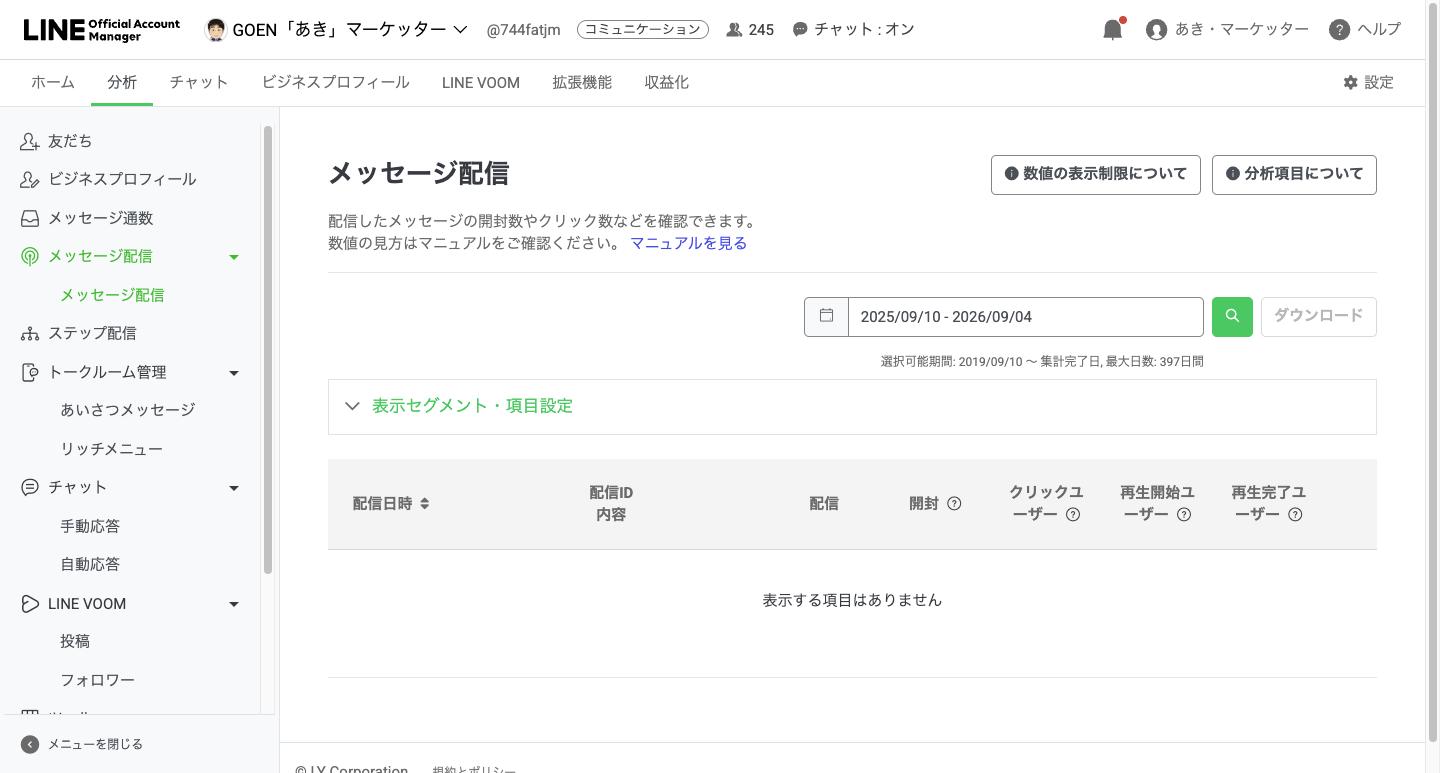
ただし人数が少ないと数字が出ません。 公式の注記で、結果が20未満の場合は開封が「0」、その他の指標は「ー」と表示されます。絞り込んで50人に送ると、この壁にすぐ当たります。
だから最初の判断に戻ります。友だちが少ないうちは、絞り込まないほうがいいのです。
慣れたらここまで|3つの型だけ覚える
全部の組み合わせを試す必要はありません。実務で効くのは3つだけです。
| 型 | 誰に | 何を送るか |
|---|---|---|
| 押した人を追いかける | メッセージクリックのオーディエンス | 前回押した内容の続き。いちばん反応する |
| まだ送っていない人に届ける | 過去の配信を「除外する」 | 前回と同じ内容。届いていない人にだけ |
| 新しい友だちに基本を送る | 属性の「友だち期間 6日以下」 | はじめての人向けの案内 |
この3つを回すだけで、通数はかなり下がります。 細かい属性の掛け合わせは、そのあとで足せば十分です。
3つ目は特に効きます。友だち期間で絞ると、推定ではなく事実で絞れます。 性別や年齢と違って、いつ追加したかは推定ではありません。
突き詰めるなら|タグで自分の言葉の分類を持つ
属性は向こうが決めた分類です。自分の商売に合った分類は、自分で作るしかありません。
その置き場所が第15回のチャットタグです。無料では5個までですが、5個あれば足ります。
やり方はこうです。
1. チャットで問い合わせをくれた人に、その場でタグを付ける 2. たまってきたら、そのタグでオーディエンスを作る 3. そのオーディエンスにだけ、踏み込んだ案内を送る
タグを付ける習慣がないと、この段は永久に始まりません。 問い合わせに答えた直後、タグを1つ押す。それだけです。
もう1つ。オーディエンスは作り置きしてください。 メッセージクリックは60日で作れなくなります。反応がよかった配信があったら、その日のうちにオーディエンスにしておく。あとから振り返って作ろうとしても、もう遅いです。
次のレッスン
ここまでで、誰に送るかまで決められるようになりました。次は、送る前に確かめる話です。
第20回では、テスト配信とA/Bテストを扱います。標準機能にA/Bテストはありません。 それでも2案を比べる方法があるので、標準機能だけで組む手順を書きます。
前のレッスンは第17回 リッチメッセージの作り方です。配信そのものの手順は第16回にあります。
この講座は全38回のカリキュラムです。第1回から順に読み進められます。
このレッスンの「絞り込み配信設計シート」に加えて、講座で使うテンプレート類をまとめて配布しています。
▶ LINEで特典を受け取る



コメント