
このページでわかること
こんにちは、あきです。
第13回から第17回で、キーワード、マッチタイプ、広告文、アセットを揃えました。この回は、それを1本の検索キャンペーンに組み立てて公開します。
先に、この回の核になる話を出します。
キャンペーンの作成画面には、最初から入っている設定があります。そのまま「公開」を押すと、自分で決めていない範囲に広告が出ます。
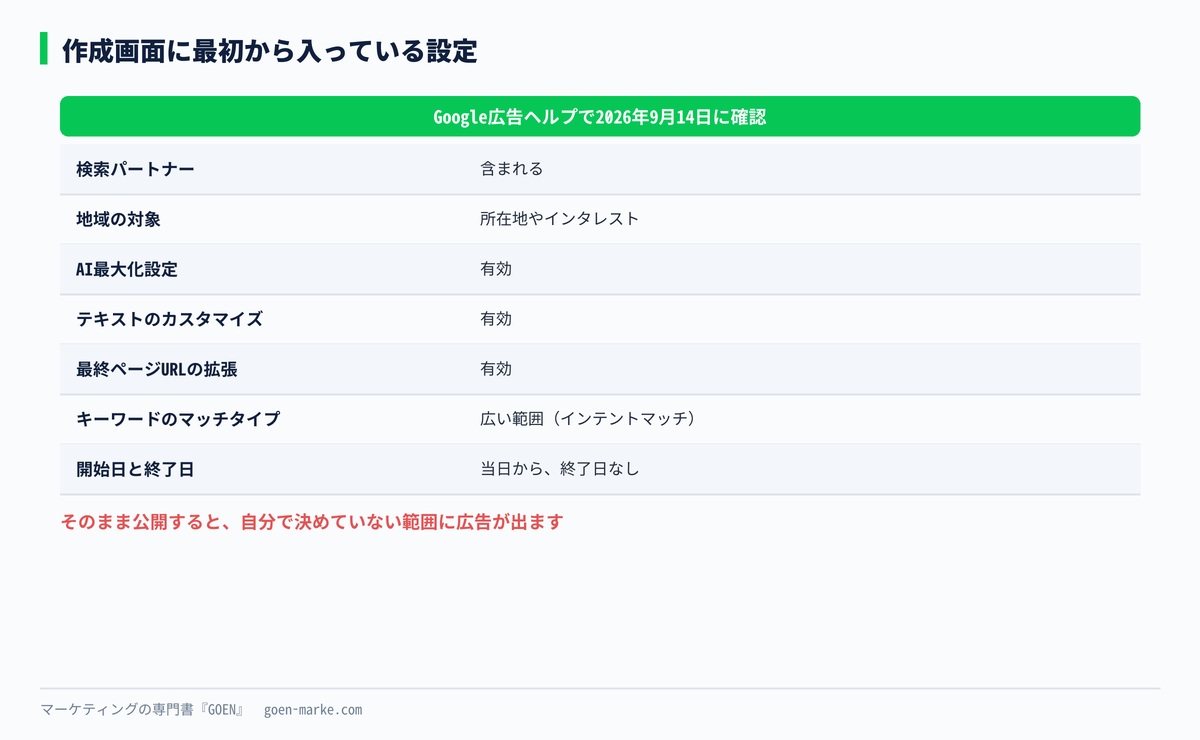
| 設定 | 最初の状態 | 出典 |
|---|---|---|
| 検索パートナー | 含まれる | answer/1722047 |
| 地域の対象 | 所在地やインタレスト | answer/1722038 |
| AI最大化設定 | 有効 | answer/15909989 |
| テキストのカスタマイズ | 有効 | answer/15909989 |
| 最終ページURLの拡張 | 有効 | answer/15909989 |
| キーワードのマッチタイプ | 広い範囲(インテントマッチ) | answer/9510373 |
| 開始日 | 当日(最初の広告が承認され次第) | answer/7287265 |
| 終了日 | なし | answer/7287265 |
いずれもGoogle広告ヘルプで2026年9月14日に確認。
運用中のアカウントで、配信中の検索キャンペーン14本の設定を見ました。
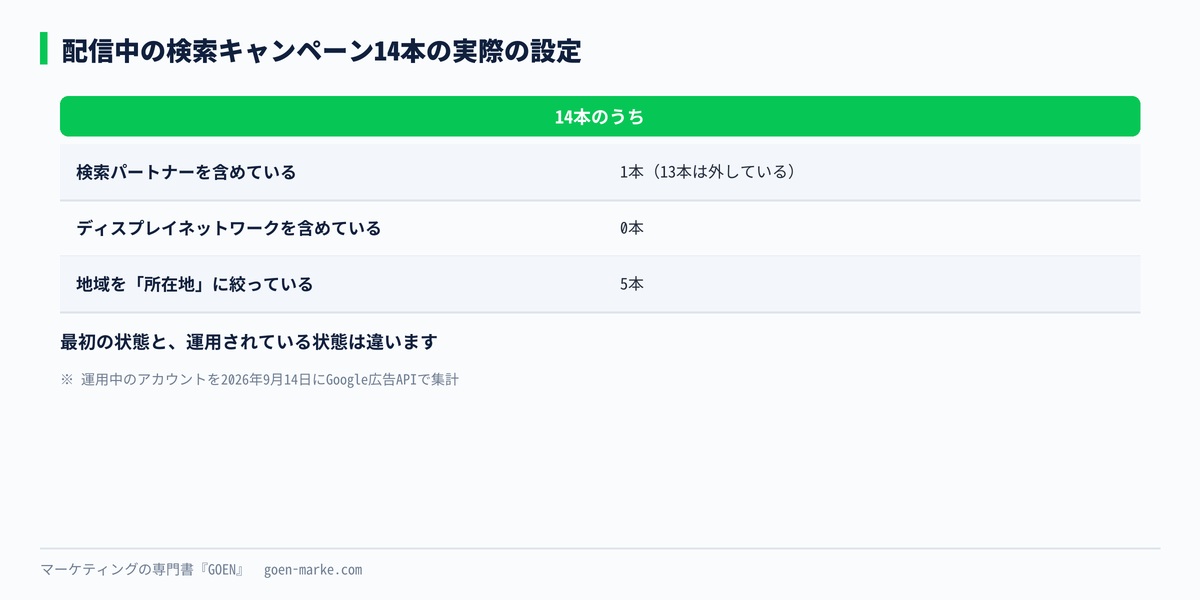
| 設定 | 14本のうち |
|---|---|
| 検索パートナーを含めている | 1本(13本は外している) |
| ディスプレイネットワークを含めている | 0本 |
| 地域を「所在地」に絞っている | 5本 |
プロが運用しているキャンペーンでは、ほとんどが検索パートナーを外していました。最初の状態と、実際に運用している状態が違うということです。
この回のゴールは3つです。
- 検索キャンペーンを、最初から最後まで自分で作って公開できる
- 最初から入っている設定のうち、どれを変えるか判断できる
- 公開してから配信が始まるまでに何が起きるか分かる
所要時間は90分です。第13回から第17回で作ったものを手元に置いてから始めてください。
この回で使う「検索キャンペーン出稿前チェックリスト」を、私のLINEで配布しています。作成画面の上から順に、決める値と最初の状態を書き込める形にしました。
▶ LINEで特典を受け取る
1. 始める前に揃えるもの
作成画面の途中で考え始めると、止まります。先にこれだけ揃えてください。
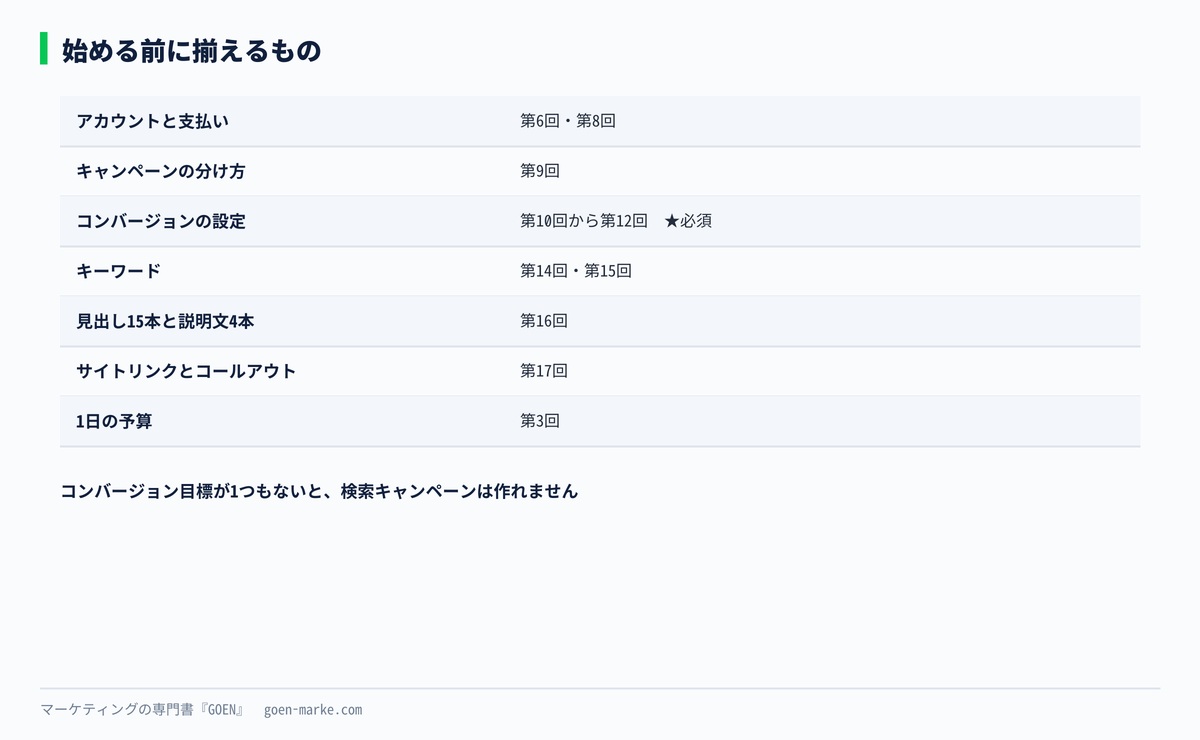
| 揃えるもの | 作った回 |
|---|---|
| Google広告のアカウントと支払い設定 | 第6回・第8回 |
| キャンペーンと広告グループの分け方 | 第9回 |
| コンバージョンの設定 | 第10回から第12回 |
| 広告グループごとのキーワード | 第14回・第15回 |
| 見出し15本と説明文4本 | 第16回 |
| サイトリンク6個とコールアウト4個 | 第17回 |
| 1日の予算 | 第3回 |
この中でいちばん大事なのはコンバージョンの設定です。公式にこう書かれています。
「検索キャンペーンを作成するには少なくとも 1 つのコンバージョン目標が必要です」
出典 Google広告ヘルプ「検索キャンペーンを作成する」(https://support.google.com/google-ads/answer/9510373?hl=ja 2026年9月14日確認)。
この回の画面について
この回は、作成画面を図解で示します。公式ヘルプにこう書かれているからです。
「キャンペーンを作成すると、変更内容は下書きとして自動的に保存されます」(出典 同上)
作成画面を開いて進めた時点で、アカウントに下書きが残ります。撮影のためだけに下書きを増やさないよう、画面の写真は使っていません。
そして、画面の並び順は時期によって変わります。この回は、公式ヘルプの手順の順番で並べています。見出しの名前で探せば、並びが変わっていても同じ設定が見つかります。
2. まずこれだけ(全体の流れ)
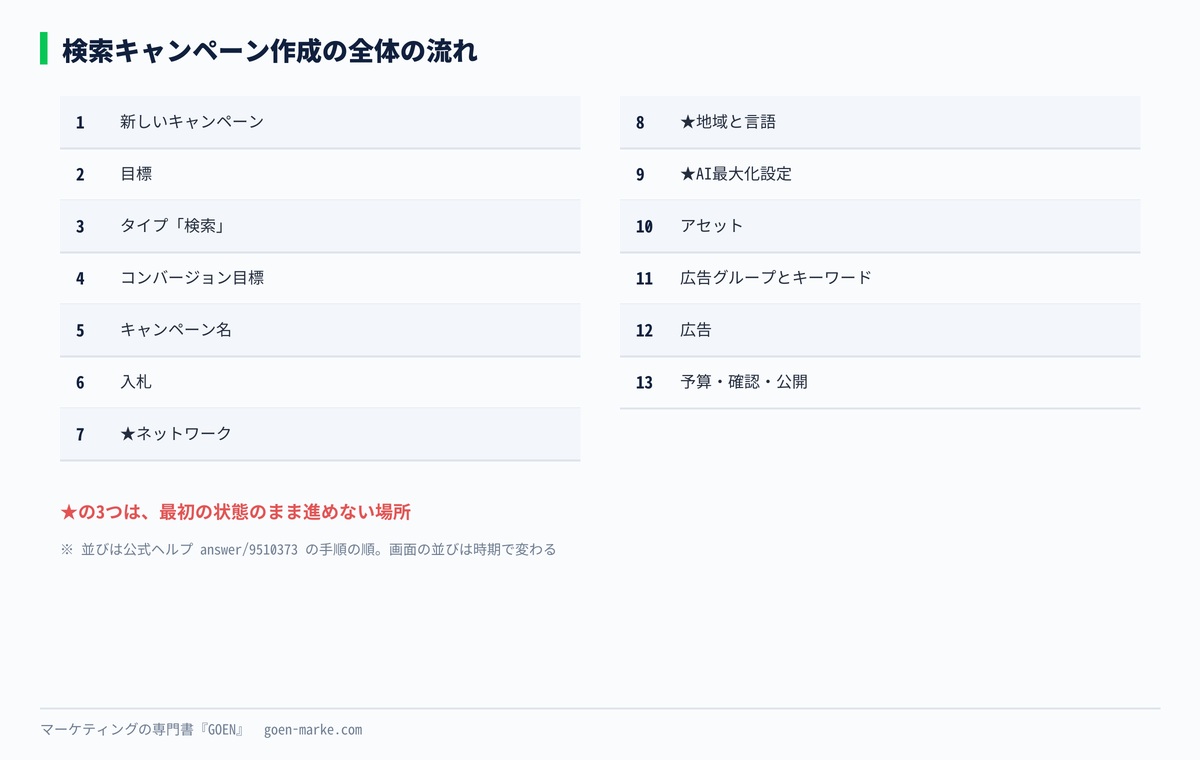
1. 「+」から「新しいキャンペーン」 2. 目標を選ぶ 3. キャンペーンタイプで「検索」 4. コンバージョン目標を確かめる 5. キャンペーン名を入れる 6. 入札を選ぶ 7. ネットワークを決める(★変える) 8. 地域と言語を決める(★確かめる) 9. AI最大化設定を決める(★決める) 10. アセットを入れる 11. 広告グループとキーワードを入れる 12. 広告を入れる 13. 予算を入れて、確認して公開
★印の3つが、最初の状態のまま進めてはいけない場所です。以下、1つずつ書きます。
3. 目標とキャンペーンタイプ
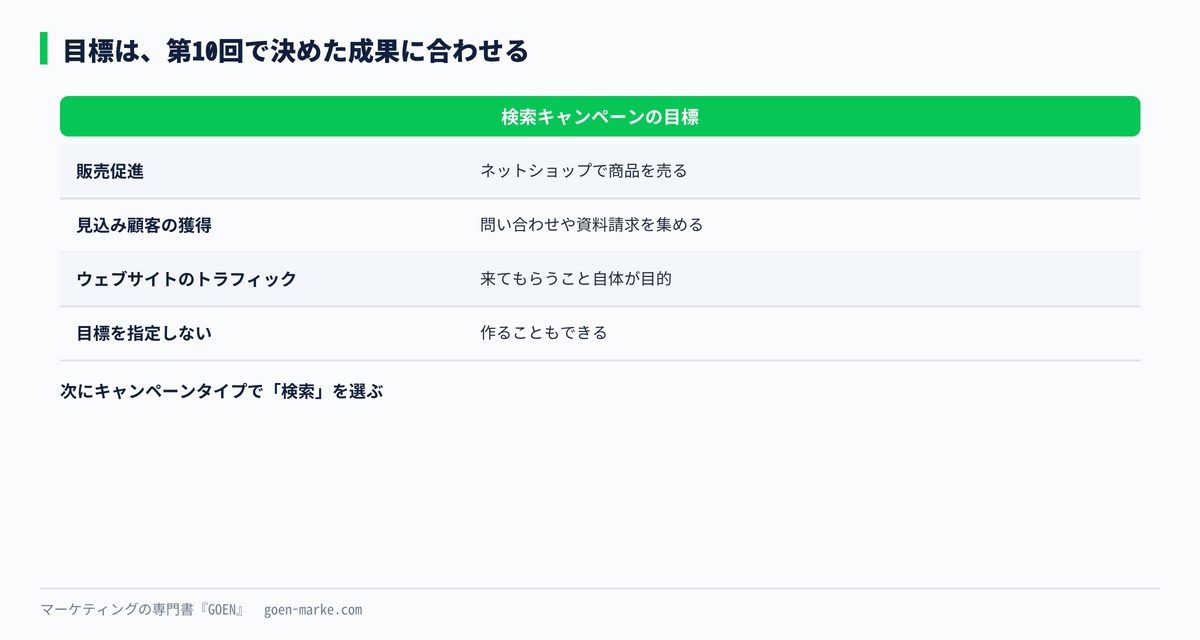
「+」を押して「新しいキャンペーン」を選ぶと、最初に目標を聞かれます。
検索キャンペーンで選べる目標として、公式ヘルプに書かれているのは3つです。
| 目標 | 向いている場合 |
|---|---|
| 販売促進 | ネットショップで商品を売る |
| 見込み顧客の獲得 | 問い合わせや資料請求を集める |
| ウェブサイトのトラフィック | サイトに来てもらうこと自体が目的 |
目標を選ばずに作ることもできます。
「[目標を指定せずにキャンペーンを作成する] を選択することも可能です」(出典 answer/9510373)
この講座の読者は、第10回で成果を決めているはずです。問い合わせなら「見込み顧客の獲得」、購入なら「販売促進」を選んでください。選んだ目標によって、次の画面に出てくる候補が変わります。
次にキャンペーンタイプで「検索」を選びます。P-MAXやディスプレイは第5部で扱います。
4. コンバージョン目標とキャンペーン名
コンバージョン目標
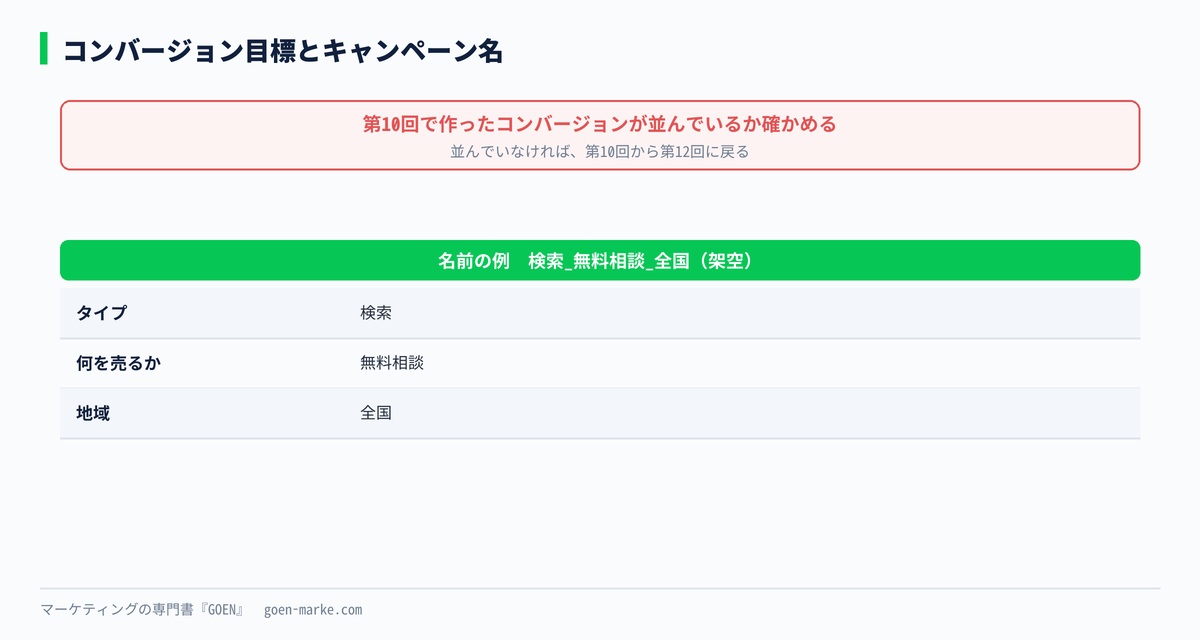
第10回で作ったコンバージョンが、ここに並んでいるかを確かめます。
並んでいないときは、手を止めてください。計測が入っていないままキャンペーンを作ると、何が成果なのかGoogleに伝わりません。第10回から第12回に戻ります。
キャンペーン名
あとで一覧を見たときに、中身が分かる名前にします。
第9回で決めた分け方を、そのまま名前に入れるのが確実です。
| 入れる要素 | 例 |
|---|---|
| キャンペーンタイプ | 検索 |
| 何を売るか | 無料相談 |
| 地域 | 全国 |
例 → 検索_無料相談_全国
この例は講座の説明用に作った架空の名前です。名前はあとから変えられますが、レポートを見るときに毎回迷うので、最初に決めておきます。
5. 入札
何を増やすことを優先するかを選びます。公式ヘルプに書かれている選択肢は5つです。
| 選択肢 | 何を増やすか |
|---|---|
| コンバージョン | 成果の件数 |
| クリック | クリックの数 |
| コンバージョン値 | 成果の金額 |
| インプレッション シェア | 表示される割合 |
| 入札戦略を直接選択 | 上の4つ以外や、細かい指定 |
出典 answer/9510373(2026年9月14日確認)。
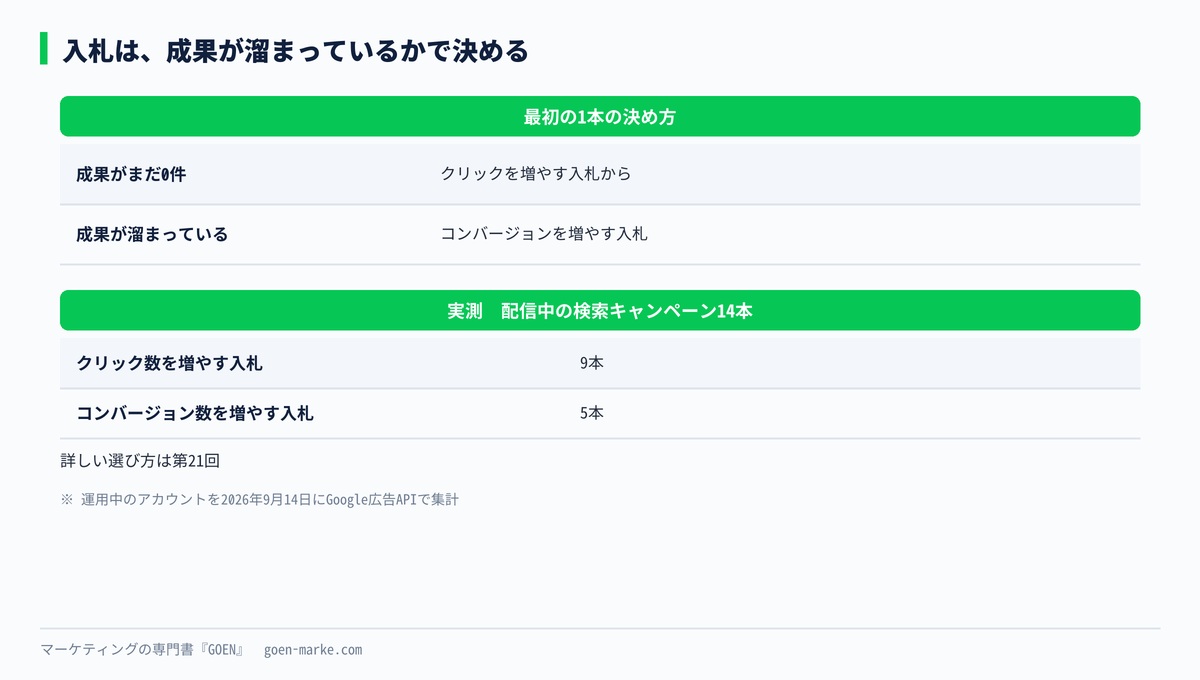
入札戦略の選び方は、第21回で1回まるごと使います。ここでは最初の1本の決め方だけ書きます。
| いまの状態 | 最初に選ぶもの |
|---|---|
| 計測は入っているが、成果がまだ0件 | クリック。まず人を連れてきて、成果のデータを溜める |
| 計測が入っていて、成果が溜まっている | コンバージョン |
実測では、配信中の検索キャンペーン14本のうち、クリック数を増やす入札が9本、コンバージョン数を増やす入札が5本でした。
第15回で書いたとおり、機械はこちらが渡したデータの分しか賢くなりません。成果が0件のうちに「コンバージョン」を選んでも、手がかりがありません。
6. ★ネットワーク
ここが1つ目の変える場所です。
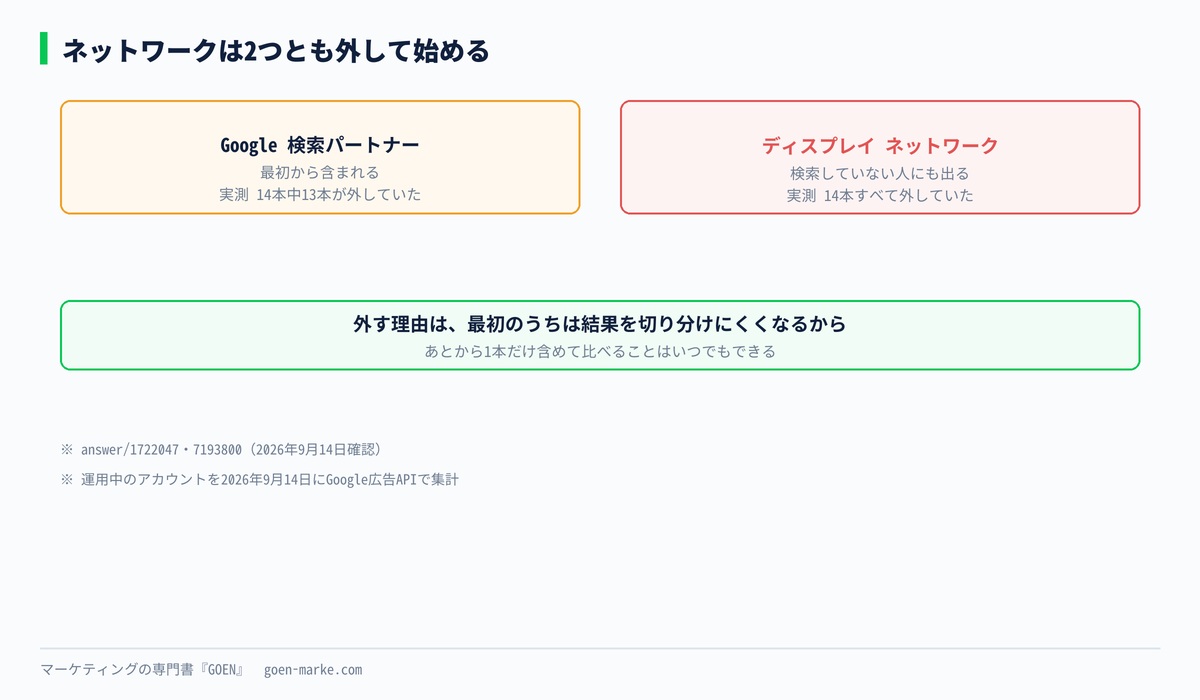
「設定をすべて表示」を押すと、ネットワークの設定が出てきます。チェックボックスは2つです。
| 項目 | 何か | この講座の勧め |
|---|---|---|
| Google 検索パートナー | Google以外の提携サイトの検索結果 | 外す |
| ディスプレイ ネットワーク | 検索結果ではない、ふつうのサイトの広告枠 | 外す |
検索パートナー
最初から含まれています。
「検索ネットワークのキャンペーンを作成すると、検索パートナーはデフォルトで掲載先に含まれます」
出典 Google広告ヘルプ「検索パートナーについて」(https://support.google.com/google-ads/answer/1722047?hl=ja 2026年9月14日確認)。
外す理由は、最初のうちは結果を切り分けにくくなるからです。Googleの検索結果とそれ以外の結果が混ざると、何が効いているのか判断できません。
実測では、14本のうち13本が外していました。含めていた1本のアカウントでは、表示の3.2%が検索パートナーから来ていましたが、クリックは全体の0.7%で、コンバージョンは0件でした。1つのアカウントの結果なので、検索パートナーが悪いとまでは言えません。ただ、最初に含めておく理由も見つかりませんでした。
あとから含めて比べることはいつでもできます。
「これらのネットワークは、キャンペーン設定でいつでもオプトアウトできます」(出典 同上)
ディスプレイネットワーク
検索キャンペーンなのに、検索結果ではない場所に広告が出る設定です。公式の説明です。
「検索ネットワークで使いきれない予算を Google ディスプレイ ネットワークで使って」
そして費用にも触れています。
「1 日の広告費用が増える可能性があります」
出典 Google広告ヘルプ answer/7193800(2026年9月14日確認)。
第13回から第15回で、検索している人の言葉に合わせてキーワードを選んできました。ディスプレイネットワークに出ると、検索していない人に出ます。それまでの準備と噛み合いません。
実測では、14本すべてが外していました。
新しいキャンペーンでこのチェックが最初から入っているかどうかは、公式ヘルプに書かれた箇所を見つけられませんでした。だから画面で必ず目で見て、入っていたら外してください。
7. ★地域と言語
2つ目の確かめる場所です。
地域
まず、広告を出す地域を選びます。全国なら「日本」、店舗があるなら都道府県や市区町村です。
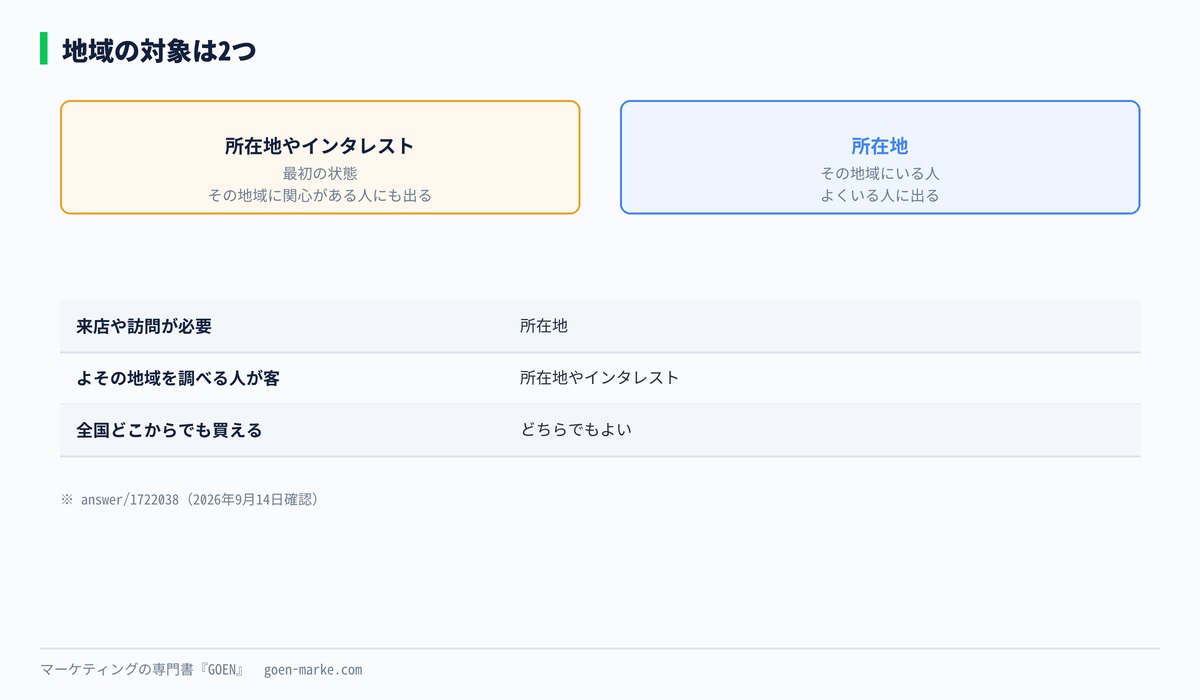
★そのあとで「地域の対象」を確かめます。選択肢は2つです。
| 選択肢 | 誰に出るか |
|---|---|
| 所在地やインタレスト(最初の状態) | その地域にいる人と、その地域に関心を示している人 |
| 所在地 | その地域にいる、またはよくいる人 |
公式の記載です。
「デフォルトでは、地域ターゲティングにはユーザーがいる地域と関心を示している地域の両方が含まれます」
出典 Google広告ヘルプ「地域ターゲティングについて」(https://support.google.com/google-ads/answer/1722038?hl=ja 2026年9月14日確認)。
最初の状態だと、たとえば東京を選んでも、大阪にいて東京のことを調べている人に出ることがあります。
| 商売の形 | 選ぶもの |
|---|---|
| 来店や訪問が必要(店舗、出張サービス) | 所在地 |
| 旅行、引っ越し、出店のように、よその地域を調べる人が客 | 所在地やインタレスト |
| 全国どこからでも買える | どちらでもよい(日本全体を選んでいれば差は小さい) |
実測では、14本のうち5本が「所在地」に絞っていました。
★古い記事にある「ターゲット地域を検索しているユーザー」という選択肢は、いまの公式ヘルプの地域ターゲティングのページには出てきません。選択肢は上の2つです。
言語
日本語で広告を出すなら「日本語」を選びます。言語の設定は、Googleがその人の使っている言語を推定して使います。
8. ★AI最大化設定
3つ目の決める場所です。ここは、競合の記事がほとんど触れていない設定です。
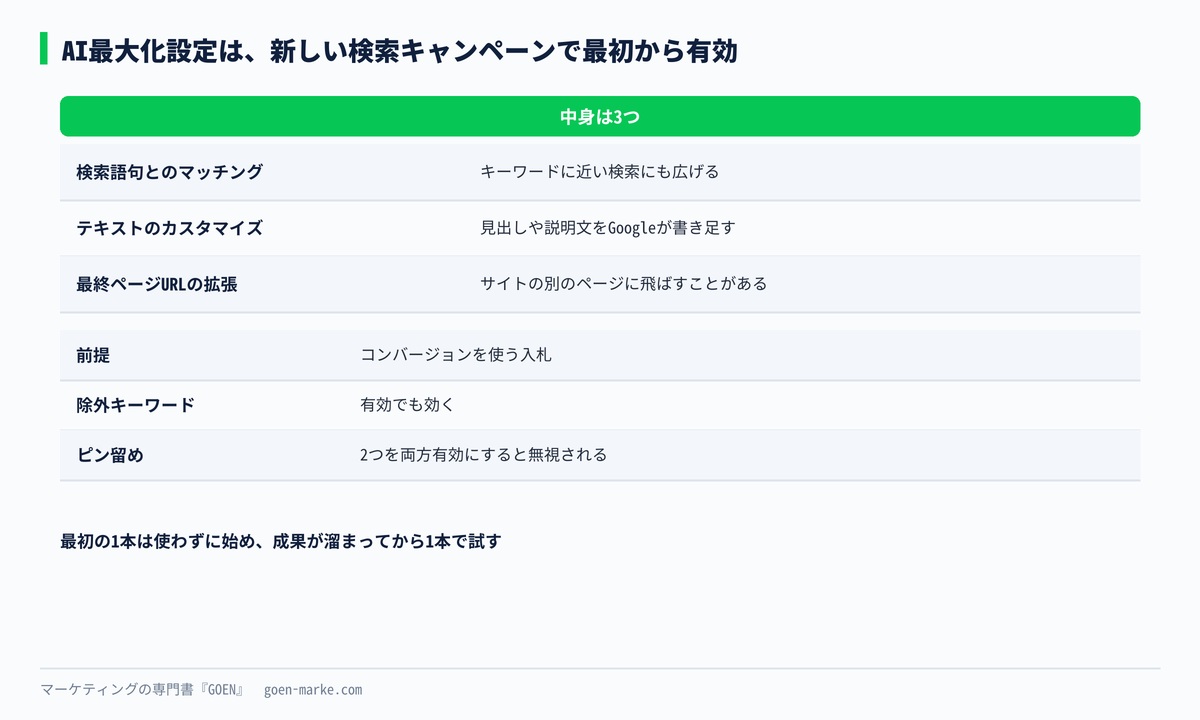
新しい検索キャンペーンでは、最初から有効になっています。
「新しい検索キャンペーンでは、AI 最大化設定の機能がデフォルトで有効になっています」
出典 Google広告ヘルプ「AI 最大化設定について」(https://support.google.com/google-ads/answer/15909989?hl=ja 2026年9月14日確認)。
中身は3つ
| 機能 | 何をするか | 最初の状態 |
|---|---|---|
| 検索語句とのマッチング | キーワードに近い検索にも広げて出す | 有効 |
| テキストのカスタマイズ | 見出しや説明文をGoogleが書き足す | 有効 |
| 最終ページURLの拡張 | サイトの別のページに飛ばすことがある | 有効 |
出典 Google広告ヘルプ answer/15910366、15909989(2026年9月14日確認)。
テキストのカスタマイズは、第16回と第17回で触れた「以前の自動作成アセット」です。
知っておく仕様3つ
1つ目。コンバージョンを使う入札が前提です。
「コンバージョン ベースのスマート自動入札戦略が必要です」(出典 answer/15909989)
2つ目。除外キーワードは効きます。
「除外キーワードは、AI 最大化設定が有効の場合でも適用されます」
出典 Google広告ヘルプ answer/15913066(2026年9月14日確認)。
3つ目。ピン留めが無視されることがあります。
「テキストのカスタマイズと最終ページ URL の拡張の設定を 両方 有効にしている場合、レスポンシブ検索広告の固定アセット は 無視されます」(出典 同上)
第16回で、法律上どうしても出す文言だけはピン留めすると書きました。その場合、AI最大化設定の2つを両方有効にしたままだと、その固定が効きません。
最初はどうするか
この講座では、最初の1本はAI最大化設定を使わずに始めることを勧めます。
理由は3つです。
1. 第5章で、成果が0件のうちはクリックを増やす入札を勧めました。AI最大化設定の前提は、コンバージョンを使う入札です 2. 第15回で「最初は狭く始める」と書きました。検索語句とのマッチングは、それを広げる機能です 3. 最終ページURLの拡張は、自分が選んだページ以外に人を連れていきます。最初は、どのページで成果が出るかを自分で確かめたい段階です
成果が溜まり、入札をコンバージョンに切り替えたら、1つのキャンペーンで試します。付き合い方は第40回で書きます。
なお、2026年9月から、テキストのカスタマイズを使っているキャンペーンはAI最大化設定へ自動でアップグレードされる、という英語の注記が公式ヘルプにあります(出典 Google広告ヘルプ answer/11259373)。既存のキャンペーンを持っている人は、設定が変わっていないか一度見てください。
ここまでで、最初の状態のまま進めてはいけない3つが終わりました。作成画面の上から順に、決める値と最初の状態を書き込める「検索キャンペーン出稿前チェックリスト」を、私のLINEで配布しています。
▶ LINEで特典を受け取る
9. オーディエンスとアセット
オーディエンス
年齢や興味関心などで、見る人を絞ったり、様子を見たりする設定です。
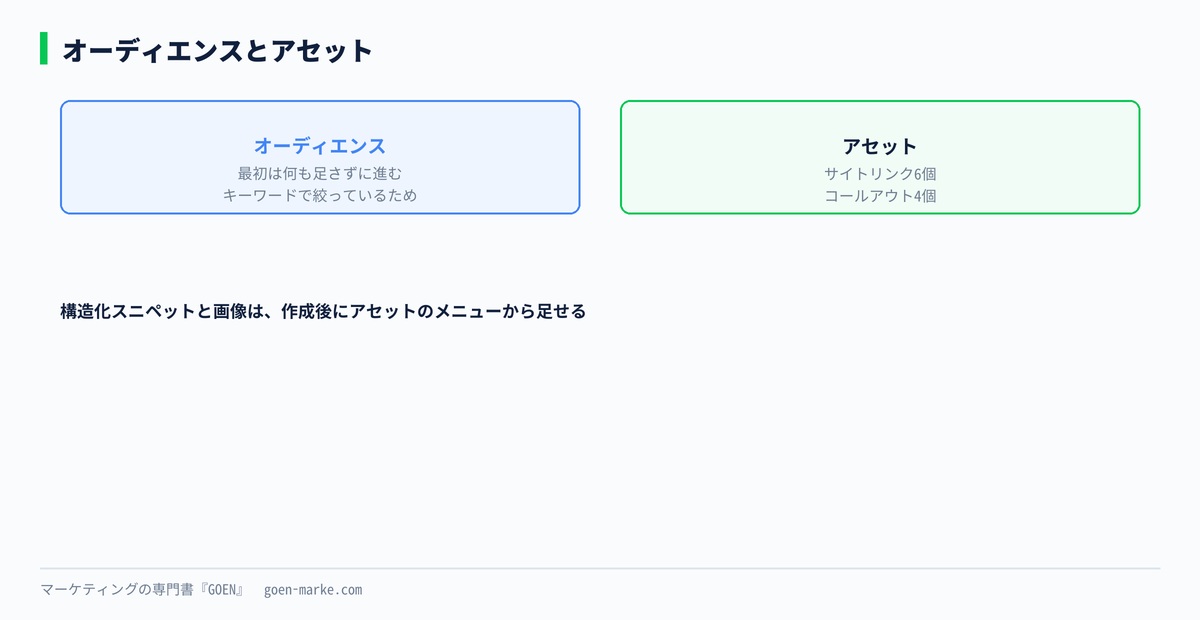
最初のキャンペーンでは、ここは何も足さずに進んで構いません。第13回から第15回で、キーワードで人を絞っているからです。オーディエンスは第31回で扱います。
アセット
第17回で作ったものを入れます。
「デフォルトでは、サイトリンク アセット、コールアウト アセット、電話番号アセットが表示されます」(出典 answer/9510373)
サイトリンク6個とコールアウト4個を入れてください。第17回で、キャンペーン単位に入れるのを勧めました。構造化スニペットと画像は、キャンペーンを作ったあとでアセットのメニューから足せます。
10. 広告グループとキーワード
広告グループの種類は「標準」のままで構いません。
「[広告グループの種類] では [標準] がデフォルトになっています」(出典 answer/9510373)
広告グループの名前を入れて、第14回で決めたキーワードを入れます。
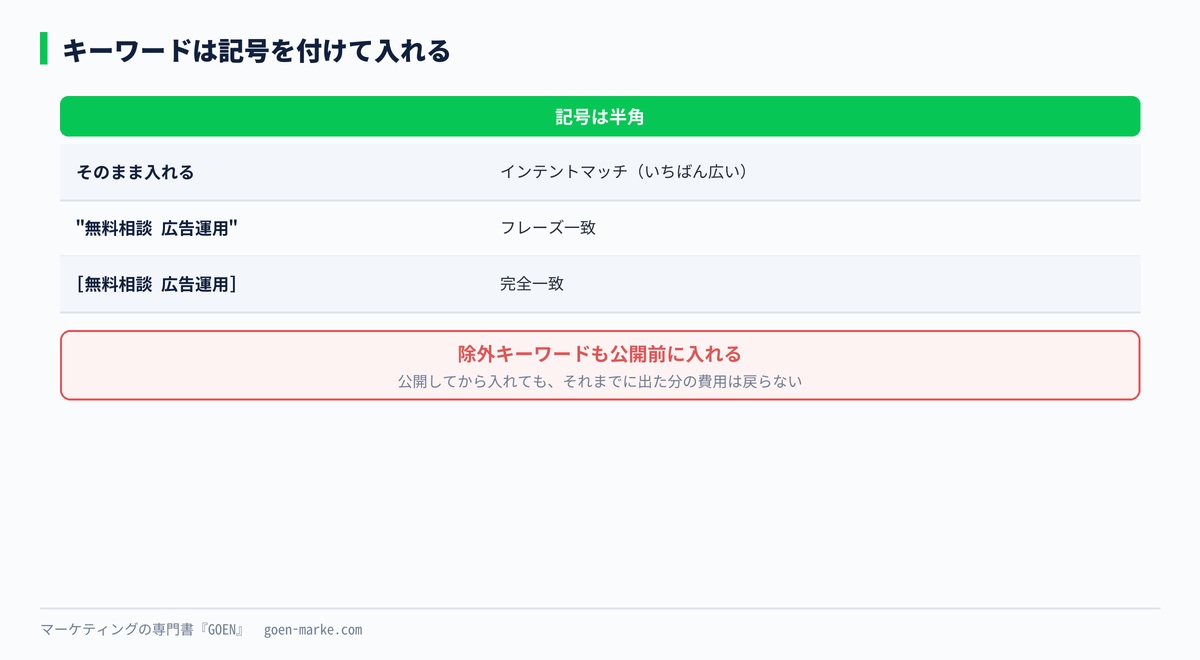
★マッチタイプの記号を付けてください。そのまま入れると、いちばん広いインテントマッチになります。
「デフォルトでは、キーワードが広範囲の検索結果を含めるよう設定されています」(出典 同上)
| 入れたいマッチタイプ | 書き方 |
|---|---|
| フレーズ一致 | “無料相談 広告運用” |
| 完全一致 | [無料相談 広告運用] |
第15回で、計測が溜まるまではフレーズ一致から始めると書きました。記号は半角です。全角だと反映されません。
★除外キーワードも、ここで入れておきます。第14回で作った除外キーワードの型を、キャンペーン単位か共有リストで入れてください。公開してから入れると、それまでに出た分の費用は戻りません。
広告グループが2つ以上あるなら、「広告グループを追加」で繰り返します。
11. 広告
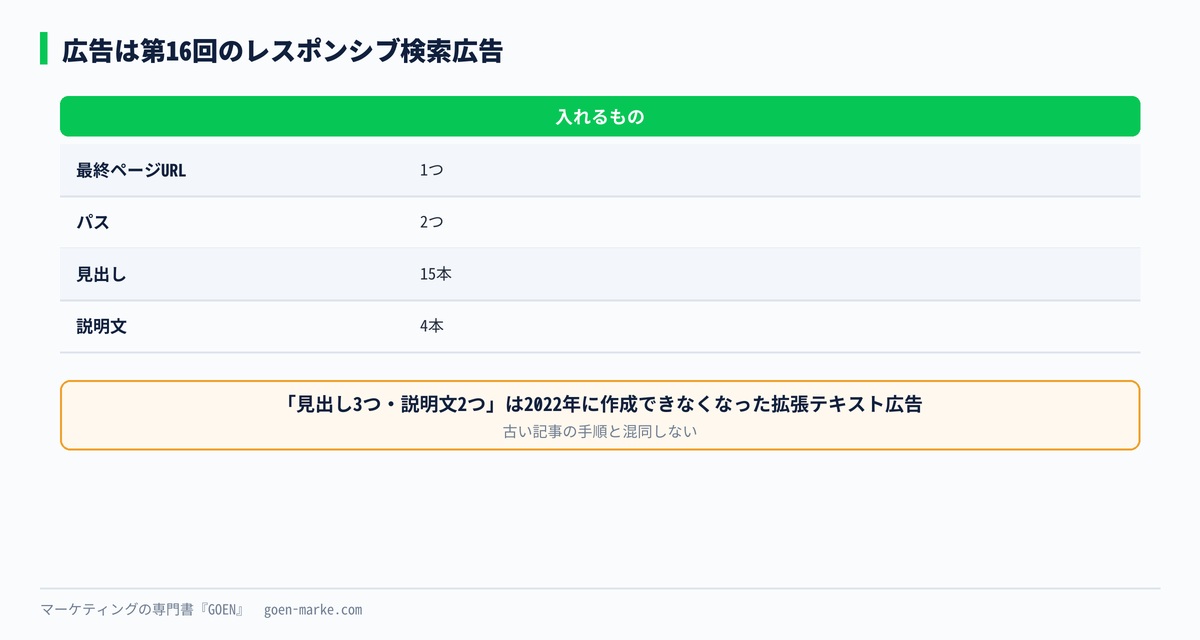
第16回で作ったレスポンシブ検索広告を入れます。
| 入れるもの | 数 |
|---|---|
| 最終ページURL | 1つ |
| パス | 2つ |
| 見出し | 15本 |
| 説明文 | 4本 |
古い記事では、ここが「見出し3つ、説明文2つ」と書かれていることがあります。それは2022年に作成できなくなった拡張テキスト広告の入力欄です。
「2022 年 6 月 30 日より、拡張テキスト広告の作成、編集はできなくなりました。」
出典 Google広告ヘルプ answer/1704389(2026年9月14日確認)。
広告グループが2つあるなら、広告もそれぞれに入れます。キーワードに合わせて、第16回で書いた「①キーワードそのもの」の3本を広告グループごとに書き換えてください。
12. 予算
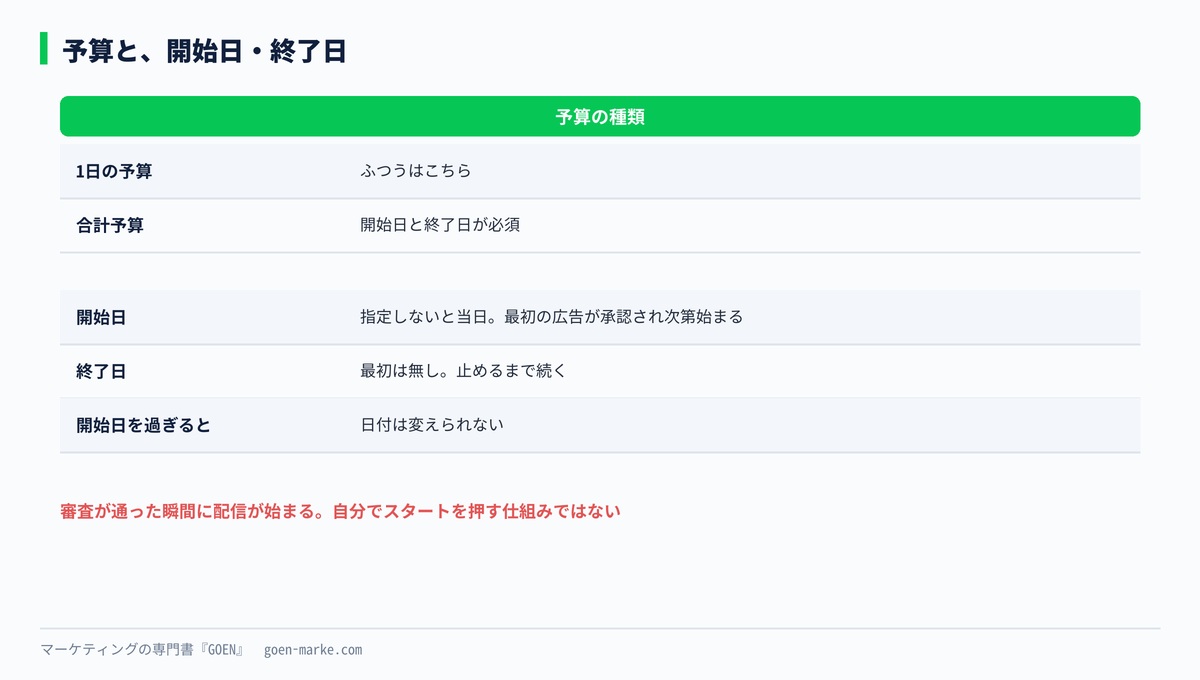
予算の入れ方は2つです。
| 種類 | 何を決めるか | 注意 |
|---|---|---|
| 1日の予算 | 1日あたりの目安 | ふつうはこちら |
| 合計予算 | キャンペーン全体で使う額 | 開始日と終了日が必須 |
「この予算タイプでは、キャンペーンの開始日と終了日の設定は必須です」(出典 answer/9510373)
金額の決め方は第3回で書きました。1日の予算と学習期間の関係は第23回で書きます。
開始日と終了日
開始日を指定しないと、当日になります。
「開始日は特に指定しない限り、「当日」に設定されます。その場合、最初の広告が承認され次第キャンペーンが開始されます」
終了日は、最初は決まっていません。
「広告キャンペーンのデフォルト設定では終了日が設定されておらず、広告を無期限で掲載できます」
出典 Google広告ヘルプ「キャンペーンの開始日と終了日を設定する」(https://support.google.com/google-ads/answer/7287265?hl=ja 2026年9月14日確認)。
★つまり、公開して審査が通った瞬間に配信が始まり、止めるまで続きます。「審査が終わったら連絡が来て、自分でスタートを押す」わけではありません。
配信を始めたい日が決まっているなら、開始日を入れてください。ただし開始日を過ぎると、日付は変えられません(出典 Google広告ヘルプ answer/2404203)。
13. 確認して公開
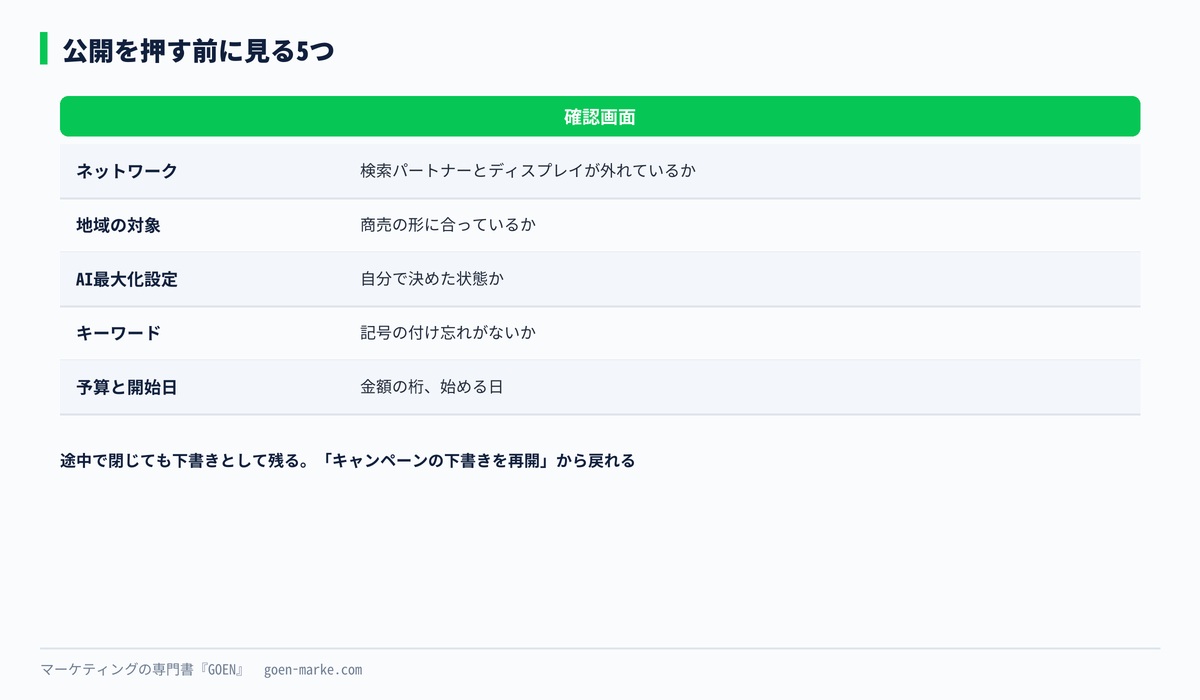
最後に確認の画面が出ます。問題があると表示され、直すまで公開できません。
「[修正] をクリックして、問題を解決します」「キャンペーンの準備が整ったら、[公開] ボタンをクリックします」(出典 answer/9510373)
★公開を押す前に、この5つを目で見てください。
| 見る場所 | 見ること |
|---|---|
| ネットワーク | 検索パートナーとディスプレイネットワークが外れているか |
| 地域の対象 | 商売の形に合っているか |
| AI最大化設定 | 使うかどうか、自分で決めた状態か |
| キーワード | 記号の付け忘れがないか |
| 予算と開始日 | 金額の桁、始める日 |
途中で閉じても大丈夫
作成の途中で閉じても、下書きとして残ります。
「作成中のキャンペーンは、下書きとして保存されます」
出典 Google広告ヘルプ answer/11052121(2026年9月14日確認)。
戻るときは「新しいキャンペーンを作成」から「キャンペーンの下書きを再開」を選びます(出典 同上)。90分で終わらなければ、途中で閉じて翌日続けて構いません。
★「キャンペーンの下書き」という名前の別の機能もあります。そちらは、すでに動いているキャンペーンの変更を試すための機能です。作成途中の自動保存とは別物なので、混同しないでください。
14. 公開したあとに起きること
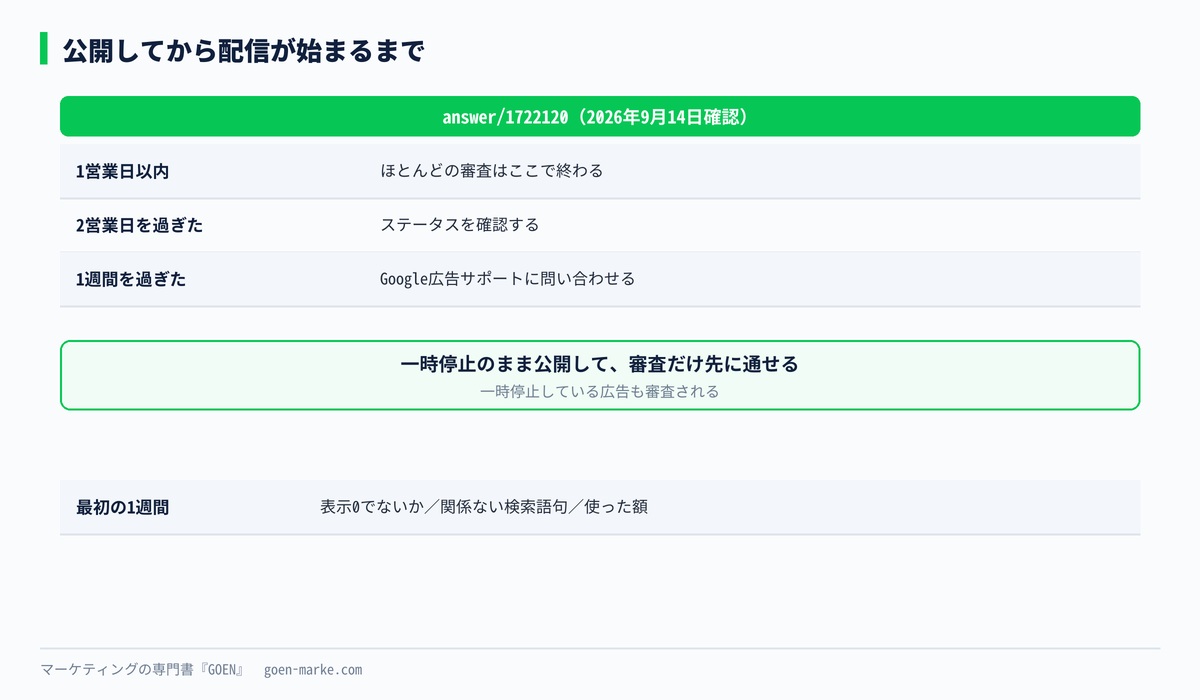
審査
公開すると、自動で審査が始まります。
「ほとんどの場合、審査は 1 営業日以内に完了します」
出典 Google広告ヘルプ「広告の審査プロセスについて」(https://support.google.com/google-ads/answer/1722120?hl=ja 2026年9月14日確認)。
| 経過 | やること |
|---|---|
| 1営業日以内 | ほとんどはここで終わる |
| 2営業日を過ぎた | ステータスを確認する |
| 1週間を過ぎた | Google広告サポートに問い合わせる |
★配信を始めたい日が決まっているなら、数日前に出してください。
「その数日前までに広告の審査を申請してください」「一時停止している広告も、有効な広告と同様に審査されます」(出典 同上)
つまり、一時停止のまま公開して、審査だけ先に通しておくことができます。開始日の前日に有効にすれば、当日から出ます。
審査に落ちたときの直し方は、次の第19回で書きます。
最初の1週間で見ること
公開したら終わりではありません。毎日1回、この3つだけ見てください。
1. 表示回数が0のままではないか(0なら、審査中か、予算か入札が低すぎる) 2. 検索語句に、関係ない言葉が出ていないか(出ていたら除外キーワードに入れる。第15回) 3. 使ったお金が、1日の予算から大きく外れていないか
入札やマッチタイプは、1週間は触らないでください。変えると学習がやり直しになります。
15. つまずきポイント
コンバージョン目標の画面で先に進めない
コンバージョンが設定されていません。第10回に戻って作ってから再開してください。作りかけのキャンペーンは下書きとして残っています。
公開ボタンが押せない
確認画面に問題が出ています。「修正」を押すと、どこが足りないか分かります。見出しの本数や、最終ページURLの入れ忘れが多いです。
公開したのに表示回数が0
審査がまだか、開始日が先の日付か、予算や入札が低すぎる可能性があります。まずステータスを見てください。
東京に絞ったのに、ほかの地域の人から問い合わせが来る
地域の対象が「所在地やインタレスト」のままです。来店が必要なら「所在地」に変えてください。
見出しに書いていない文が広告に出ている
テキストのカスタマイズが有効です。AI最大化設定の中にあります。
指定していないページに飛んでいる
最終ページURLの拡張が有効です。同じくAI最大化設定の中にあります。
古い記事の手順と画面が違う
「エキスパートモードに切り替える」「見出し3つと説明文2つ」「広告表示オプション」と書かれている記事は、以前の画面です。この回の見出しの名前で探してください。
作りかけのキャンペーンが見つからない
キャンペーンの一覧の上のほうに下書きがあります。「再開」から続けられます。
慣れたらここまで
1つ目。2本目のキャンペーンは、1本目を複製して作ります。ネットワークや地域の設定をもう一度一から入れると、どこかで最初の状態に戻ります。複製して、キーワードと広告だけ差し替えるほうが確実です。
2つ目。検索パートナーを1本だけで試します。配信が安定して成果が溜まったら、キャンペーンを1本選んで検索パートナーを含め、2週間比べます。全部のキャンペーンで一度に変えないでください。
3つ目。開始日を入れて、一時停止のまま公開する癖をつけます。新しい広告を出すたびに、審査を先に通してから有効にする。セールや季節の企画で「当日に審査が終わらない」を防げます。
突き詰めるなら
キャンペーンの作成画面は、突き詰めると「Googleに任せる範囲の申告書」です。
最初から入っている設定は、ほとんどが「広げる」側に倒れていました。検索パートナーを含める、関心のある人にも出す、近い検索にも広げる、見出しを書き足す、別のページに飛ばす。
これは悪いことではありません。データが十分にあれば、広げたほうが成果が増えることがあります。ただ、データが無いうちに広げると、機械は手がかりのないまま費用を使います。
だから順番はこうです。狭く作って公開する(この回)→ 成果を溜める → 1つずつ広げて比べる(第21回・第38回・第40回)。
最初の状態のまま公開するのは、この順番を最初から飛ばすことです。
まとめ
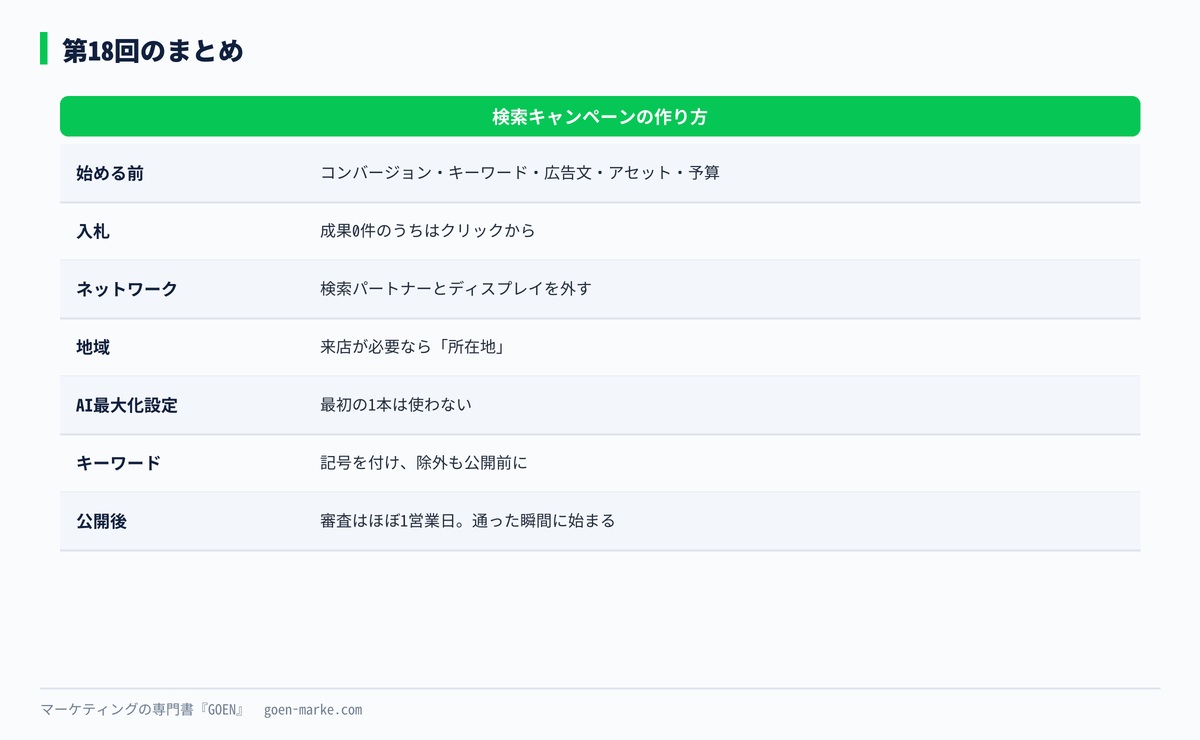
- ★作成画面には最初から入っている設定がある。そのまま公開しない
- 始める前にコンバージョン、キーワード、広告文、アセット、予算を揃える
- 目標は第10回で決めた成果に合わせる
- 成果が0件のうちは、クリックを増やす入札から
- ★検索パートナーは最初から含まれる。実測では14本中13本が外していた
- ★ディスプレイネットワークは外す。実測では14本すべてが外していた
- ★地域の対象は「所在地やインタレスト」が最初の状態。来店が必要なら「所在地」
- ★AI最大化設定は最初から有効。最初の1本は使わずに始める
- キーワードはマッチタイプの記号を付け、除外キーワードも公開前に入れる
- 開始日は当日、終了日はなし。審査が通った瞬間に配信が始まる
- 審査はほとんど1営業日以内。一時停止のまま公開して先に通せる
- 途中で閉じても下書きとして残る
「検索キャンペーン出稿前チェックリスト」は、作成画面の上から順に決める値と最初の状態、公開前の5つの確認、最初の1週間に見る3つをまとめています。
▶ LINEで特典を受け取る
次のレッスン
第19回は、広告の審査に通す方法です。公開した広告が不承認になったとき、どこを見て、どう直して、どう再審査に出すかを扱います。
→ 第19回 広告の審査に通す
この講座の全42回の一覧は、講座トップにまとめています。 → Google広告マスター講座トップ



コメント