
このページでわかること
こんにちは、あきです。
前回の第29回では、アプリキャンペーンを扱いました。この回から第6部「追いかける配信」に入ります。一度サイトに来た人や、すでにお客様になった人に、もう一度広告を届ける仕組みです。
先に結論を出します。
リマーケティングは、今のGoogle広告の画面では「リマーケティング」という名前ではほとんど出てきません。公式ヘルプには、こう書かれています。
「「リマーケティング」は「広告主様のデータ」にそれぞれ変更されました。」(出典 Google広告ヘルプ データ セグメントについて 2026年9月26日確認)
画面で探すときの名前は「データ セグメント」です。自社のサイトやアプリ、YouTube、顧客の名簿といった「自分で持っているデータ」から作る、広告を届ける相手のまとまりのことです。
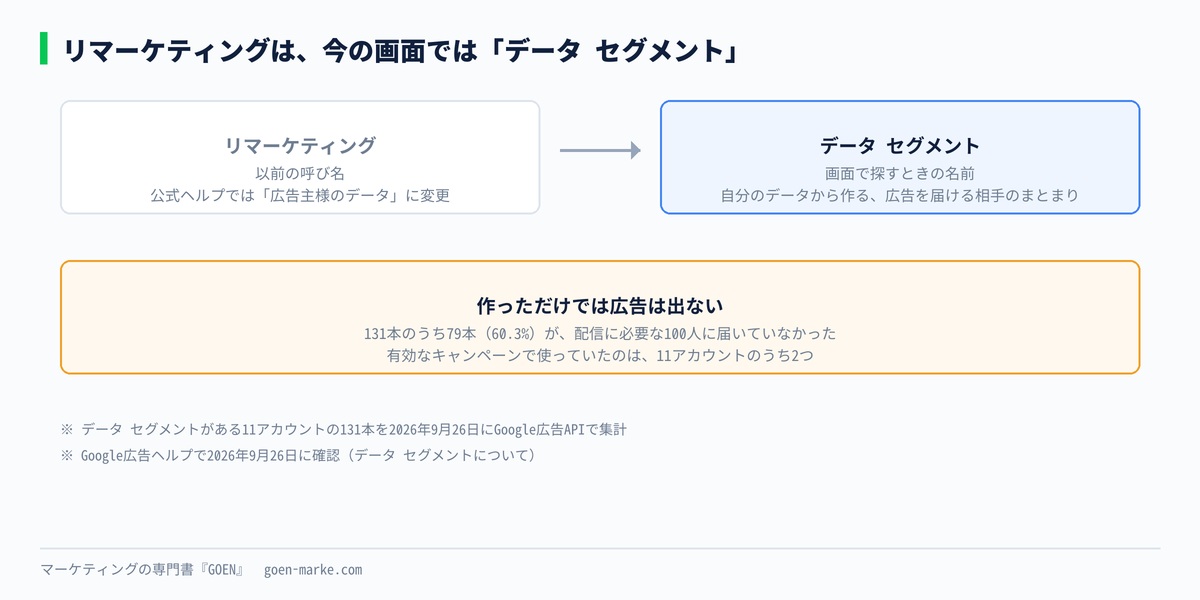
そして、作っただけでは広告は出ません。運用中のアカウントで、データ セグメントの中身を数えました。
| 見たもの | 結果 |
|---|---|
| データ セグメントがあったアカウント | 11 |
| データ セグメントの総数 | 131本 |
| 配信に必要な人数(100人)に届いていないもの | 79本(60.3%) |
| 有効なキャンペーンで実際に使われていたアカウント | 11のうち2 |
Google広告APIで2026年9月26日に集計。人数は、ディスプレイと検索のどちらでも100人に届いていないものを数えました。
作ったまま使われていない、人数が足りずに使えない、というセグメントが多い結果でした。この回では、配信できる大きさのセグメントを、必要な数だけ作って、正しい場所に付けるところまでを扱います。
この回のゴールは3つです。
- 自分のアカウントのデータ セグメントを開き、人数と有効期間を読める
- 配信に使えるセグメントを1本作り、キャンペーンに付けるか除外できる
- 有効期間を、自分の商品の検討期間から決められる
所要時間は50分です。サイトにGoogle広告のタグが入っている前提で進めます。まだの方は、先に第10回と第11回を済ませてください。
この回で使う「データセグメント設計シート」を、私のLINEで配布しています。作るセグメントの名前、条件、有効期間、付ける先を1行ずつ書き込むと、そのまま設定に使える形にしました。
▶ LINEで特典を受け取る
1. リマーケティングとは
リマーケティングは、過去に自社と接点を持った人に、もう一度広告を出すことです。公式ヘルプは、こう説明しています。
「過去にモバイルやパソコンでお客様のブランドやサービスと接点を持ったユーザーに繰り返しアプローチします。」(出典 Google広告ヘルプ データ セグメントについて 2026年9月26日確認)
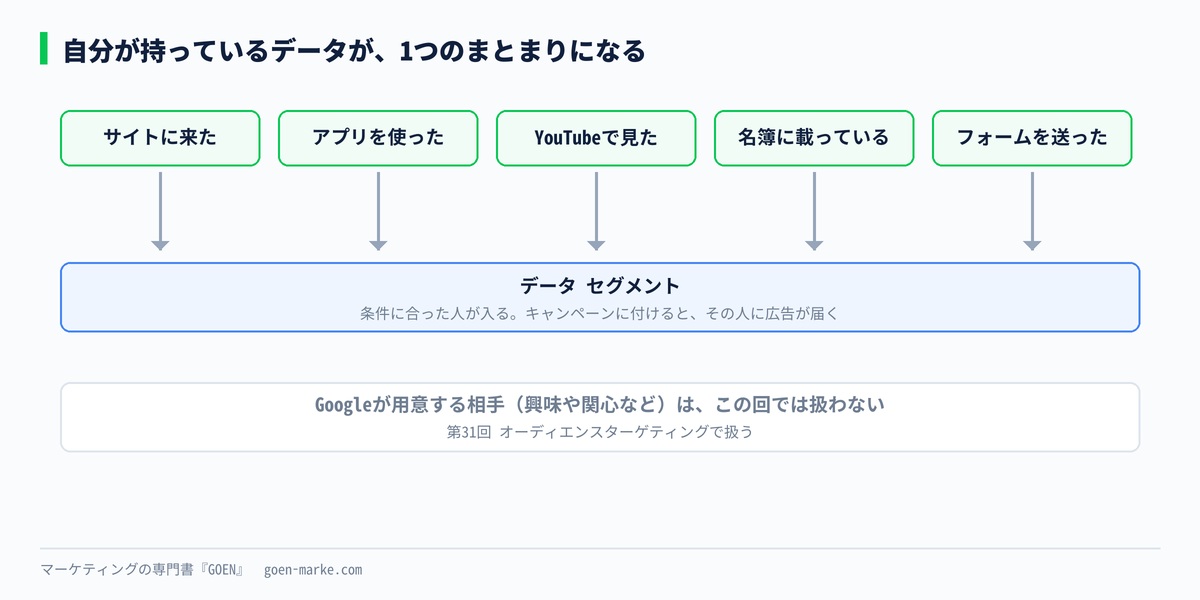
「接点」は、サイトに来たことだけではありません。アプリを使った、YouTubeの動画を見た、お問い合わせのフォームを送った、お客様の名簿に載っている。どれも「自分が持っているデータ」です。
リターゲティングとの違い
検索すると、リターゲティングという言葉も一緒に出てきます。やっていることは、ほぼ同じです。
| 呼び名 | 主に使われている場所 |
|---|---|
| リマーケティング | Google広告の以前の呼び名 |
| リターゲティング | Yahoo!広告など、ほかの媒体での呼び名 |
| データ セグメント(広告主様のデータ) | 今のGoogle広告の画面での呼び名 |
この講座では、画面の名前に合わせて「データ セグメント」と書きます。見出しや説明で「リマーケティング」と書いているところも、同じものを指しています。
Googleが用意するセグメントとの違い
Google広告には、自社のデータではなくGoogleが用意した相手のまとまりもあります。「スポーツが好きな人」「車の購入を検討している人」のようなものです。
この回は、自社のデータから作るものだけを扱います。Googleが用意するセグメントと、付け方の2つの設定の違いは、次の第31回で扱います。
2. 仕組み|タグ、セグメント、配信の3段
データ セグメントは、3つの段で動いています。
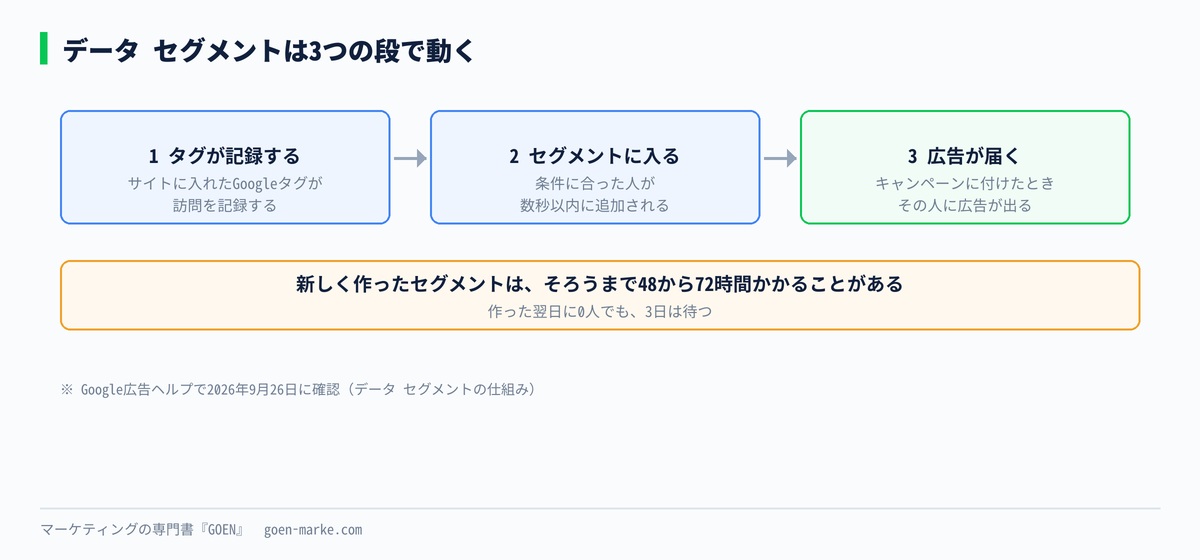
1. サイトに入れたGoogleタグが、訪問を記録する 2. 決めた条件に合った人が、データ セグメントに入る 3. キャンペーンや広告グループにそのセグメントを付けると、広告が届く
入る速さは、公式ヘルプにこう書かれています。タグの入ったページにアクセスした人は、数秒以内にセグメントに追加されます(出典 Google広告ヘルプ データ セグメントの仕組み 2026年9月26日確認)。
ただし、新しく作ったセグメントが使える人数になるまでには時間がかかります。公式ヘルプは、新しく作った場合、ユーザーが完全に登録されるまで48から72時間ほどかかることがあるとしています(出典 同上)。作った翌日に「0人」と出ていても、慌てずに3日は待ってください。
タグの入れ方は、ここでは繰り返しません。Google広告のタグの設置は第10回、タグマネージャーでの入れ方は第11回で扱いました。コンバージョンを測るために入れたタグが、そのまま訪問の記録にも使われます。
人数の数え方は、GA4とは違う
GA4のユーザー数と、Google広告のセグメントの人数は一致しません。公式ヘルプも、アナリティクスなどで出る合計のユーザー数とは異なると書いています(出典 同上)。
Google広告の人数は、広告を出せる条件を満たした人だけを数えているからです。GA4で1,000人来ているのにセグメントが200人でも、それだけで壊れているとは限りません。GA4とGoogle広告の連携と数字の見比べ方は、第12回で扱いました。
3. データ セグメントの種類
公式ヘルプが挙げている使い方は、8つです。
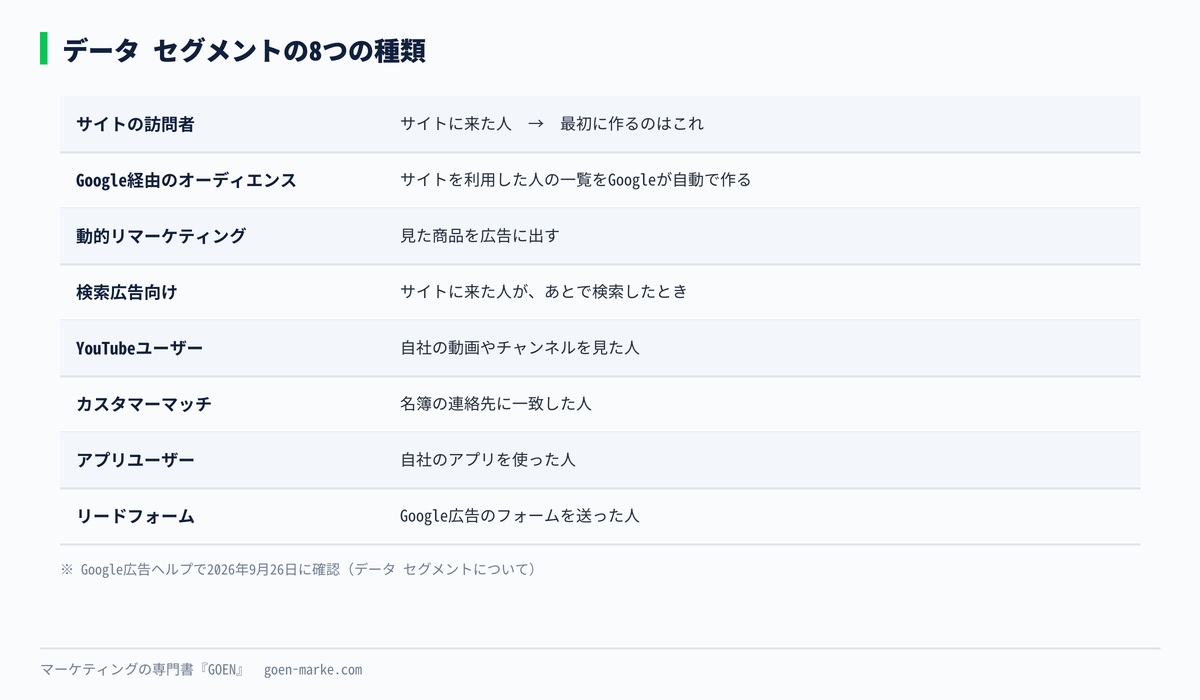
| 種類 | 誰に出すか | この回での扱い |
|---|---|---|
| サイトの訪問者 | サイトに来た人 | 5章で作る |
| Google経由のオーディエンス | サイトを利用した人の一覧をGoogleが自動で作ったもの | 4章で中身を見る |
| 動的リマーケティング | 見た商品を広告に出す | 9章 |
| 検索広告向け | サイトに来た人が、あとで検索したとき | 8章 |
| YouTubeユーザー | 自社の動画やチャンネルを見た人 | 9章 |
| カスタマーマッチ | 名簿の連絡先に一致した人 | 9章 |
| アプリユーザー | 自社のアプリを使った人 | 第29回 |
| リードフォーム | Google広告のフォームを送った人 | 9章 |
(出典 Google広告ヘルプ データ セグメントについて 2026年9月26日確認)
最初に作るのは、1つ目の「サイトの訪問者」で十分です。ほかの種類は、条件がそろった段階で足していく順番をおすすめします。
最初から入っているセグメント
タグを入れてオーディエンス ソースを設定すると、自分で作らなくてもいくつかのセグメントが自動で作られます。公式ヘルプが、よく使われるものとして挙げているのは次の3つです。
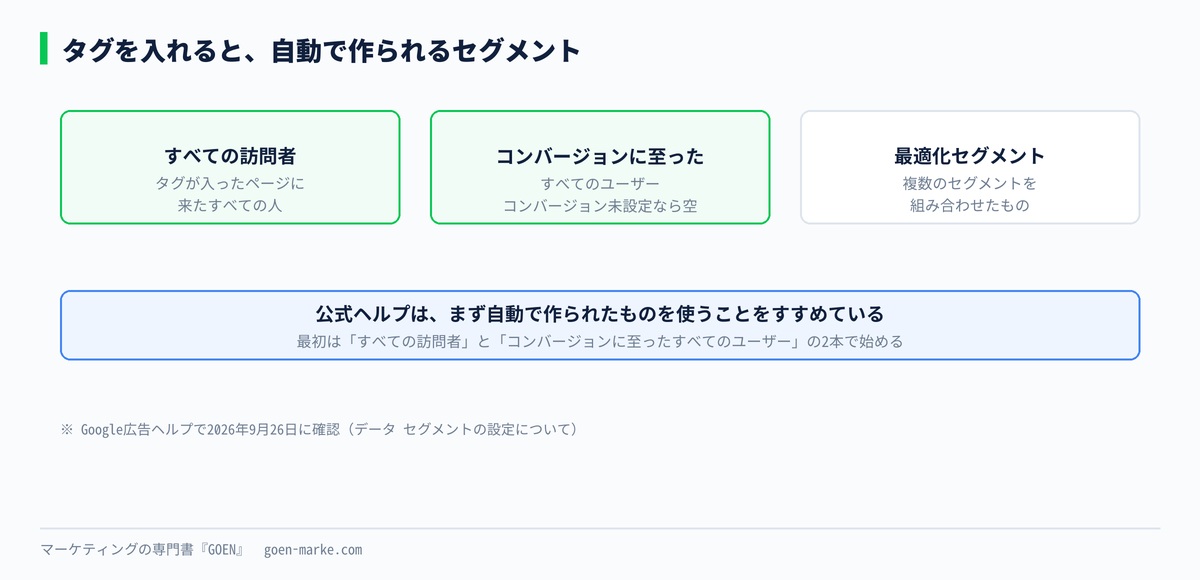
| 自動で作られるセグメント | 入る人 |
|---|---|
| すべての訪問者 | タグが入ったページに来たすべての人 |
| コンバージョンに至ったすべてのユーザー | コンバージョンした人。コンバージョンを設定していないと空 |
| Google広告の最適化セグメント | 複数のセグメントを組み合わせたもの |
(出典 Google広告ヘルプ データ セグメントの設定について 2026年9月26日確認)
公式ヘルプは、まずこの自動で作られたものを使うことをすすめています(出典 同上)。細かく分けたくなる気持ちを抑えて、最初はこの2本から始めるのが安全だと考えています。理由は、次の実測にあります。
4. 実測|11アカウント131本のデータ セグメント
ここからは、私が運用や診断で見ているアカウントの実数です。どのアカウントかは伏せ、本数と割合だけを載せます。
Google広告APIで2026年9月26日に集計しました。13アカウントを見て、データ セグメントがあったのは11アカウント、合わせて131本です。
種類ごとの本数と、100人に届いていない本数
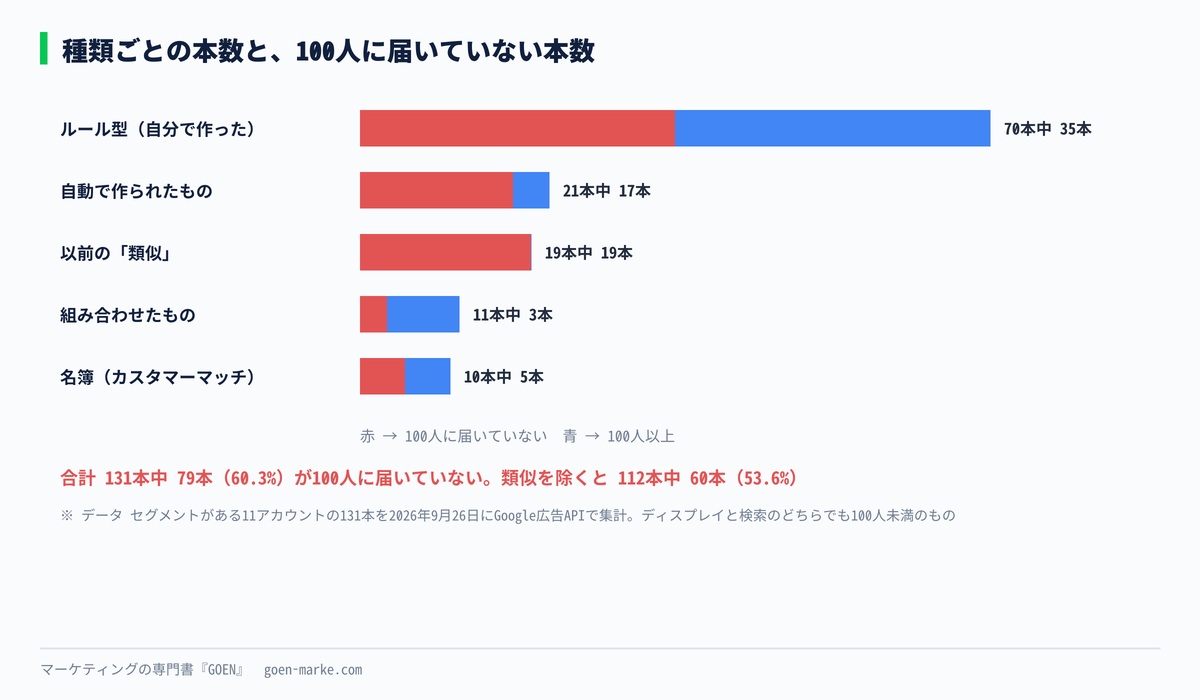
| 種類 | 本数 | 100人に届いていない |
|---|---|---|
| 自分で条件を決めて作ったもの(ルール型) | 70本 | 35本(50.0%) |
| 自動で作られたもの | 21本 | 17本(81.0%) |
| 以前の「類似」セグメント | 19本 | 19本(すべて0人) |
| 組み合わせたもの | 11本 | 3本(27.3%) |
| 名簿から作ったもの(カスタマーマッチ) | 10本 | 5本(50.0%) |
| 合計 | 131本 | 79本(60.3%) |
人数はディスプレイと検索の2つで別々に出ます。この表は、どちらでも100人に届いていないものを数えました。
目立つのは3つです。
1つ目。「類似」のセグメントが19本残っていて、すべて0人でした。今の公式ヘルプの種類の一覧には入っていない種類です。名前に「類似」と付いたセグメントが一覧に残っていても、使える状態ではありません。
2つ目。自動で作られたものの8割が100人に届いていませんでした。タグが今は動いていない、サイトの訪問が少ない、のどちらかが多いと考えています。自動のセグメントが0人なら、セグメントより先にタグを疑ってください。
3つ目。類似を除いても、112本中60本(53.6%)が100人に届いていませんでした。自分で作ったルール型でも半分です。条件を細かくしすぎると、配信に使えない大きさになります。
人数の分布
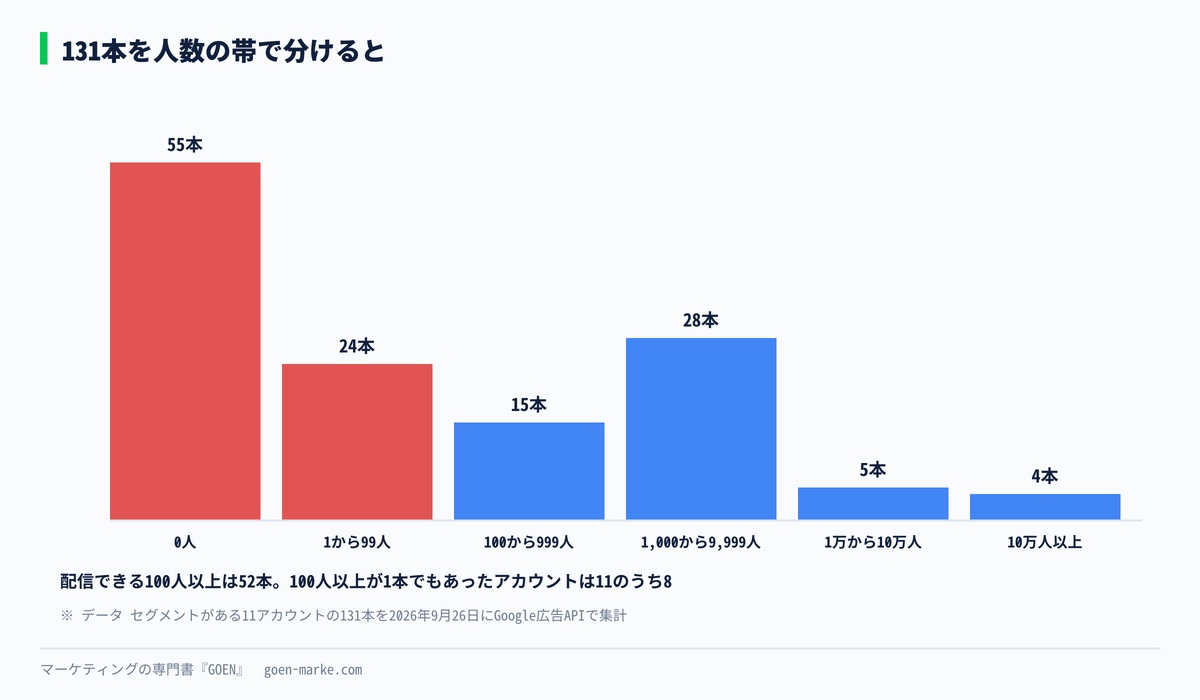
| 人数の帯 | 本数 |
|---|---|
| 0人 | 55本 |
| 1から99人 | 24本 |
| 100から999人 | 15本 |
| 1,000から9,999人 | 28本 |
| 1万から10万人 | 5本 |
| 10万人以上 | 4本 |
100人を超えて配信できるものは52本でした。配信できる大きさのセグメントが1本以上あったアカウントは、11のうち8です。
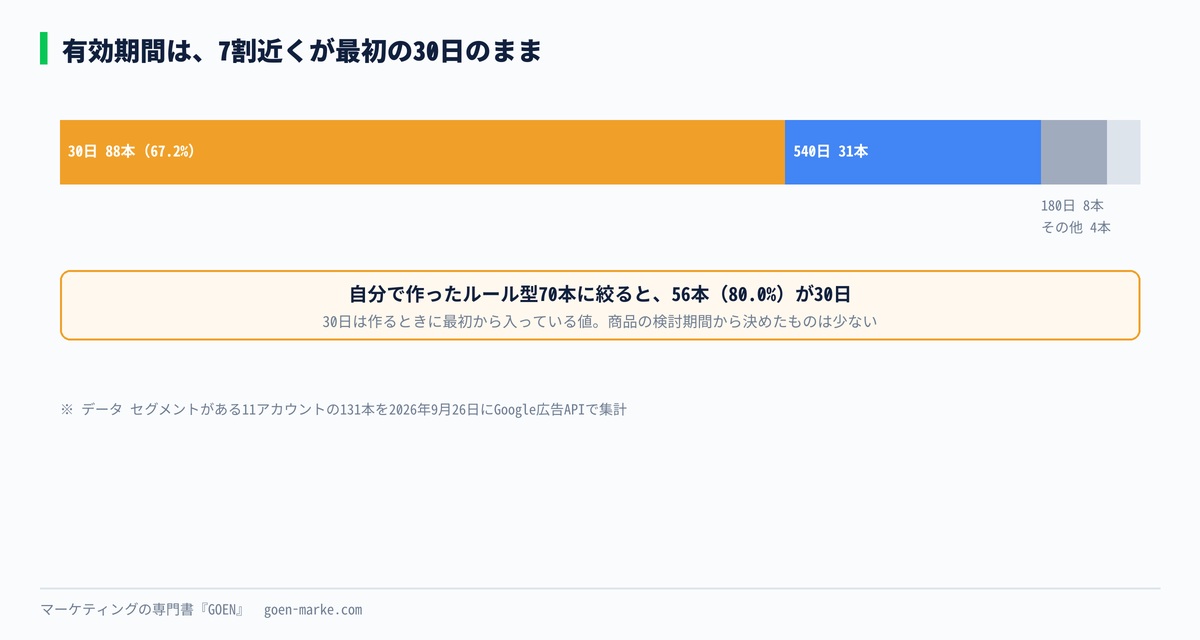
有効期間は、7割近くが最初の30日のまま
| 有効期間 | 本数 |
|---|---|
| 30日 | 88本(67.2%) |
| 540日 | 31本 |
| 180日 | 8本 |
| 45日 | 2本 |
| 90日 | 1本 |
| 14日 | 1本 |
自分で作ったルール型の70本に絞ると、56本(80.0%)が30日でした。30日は、作るときに最初から入っている値です(出典 Google広告ヘルプ データ セグメントの仕組み 2026年9月26日確認)。商品の検討期間から決めたのではなく、そのまま保存したものが多いと見ています。決め方は6章で扱います。
実際に配信に使われていたのは、11のうち2
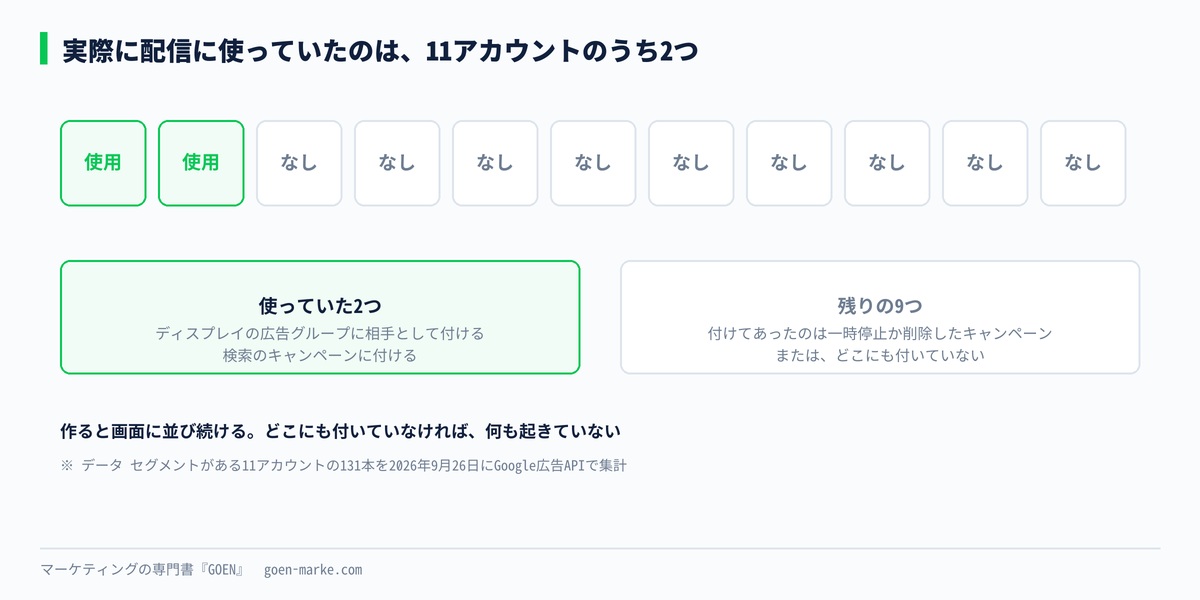
有効なキャンペーンにセグメントを付けて配信していたのは、2アカウントだけでした。1つはディスプレイの広告グループに相手として付ける形、もう1つは検索のキャンペーンに付ける形です。ほかのアカウントでは、付けてあったのは一時停止か削除したキャンペーンでした。
セグメントは、作ると画面に並び続けます。並んでいると使っている気になりますが、どこにも付いていなければ、何も起きていません。
なお、セグメントごとの成果の比較は、今回のデータでは件数が足りず出していません。「リマーケティングはコンバージョン率が高い」という話はよく見かけますが、自分のアカウントで比べて確かめるのが確実です。比べ方は「慣れたらここまで」で書きます。
5. まずこれだけ|セグメントを開いて、1本作る
最初にやることは、作ることではなく、今あるものを見ることです。
今あるセグメントを開く
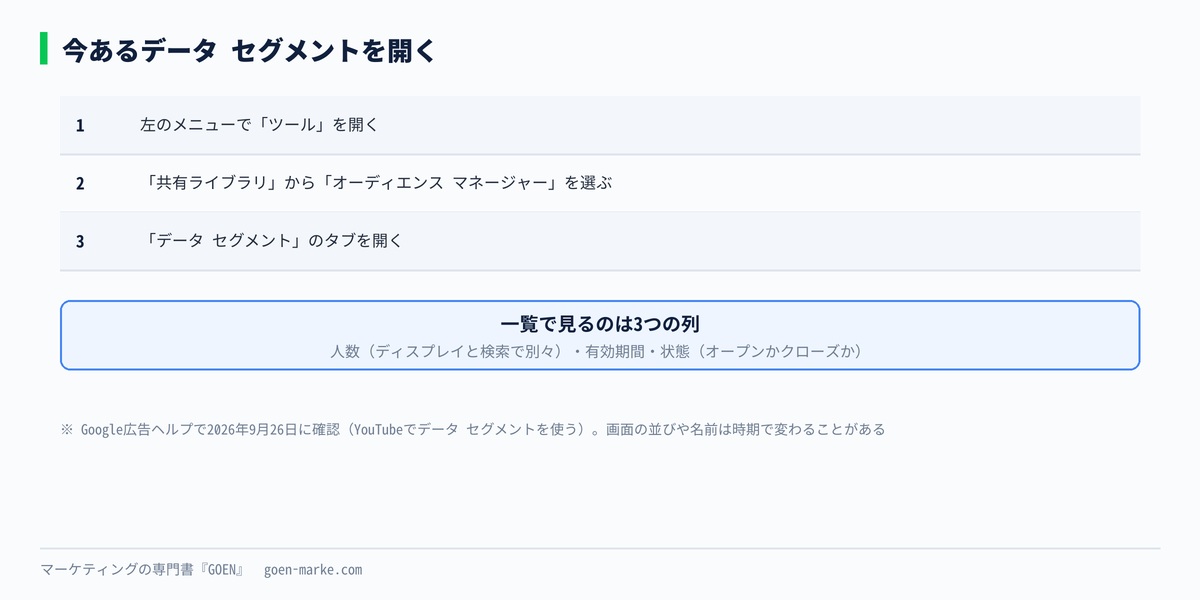
1. 管理画面の左のメニューで「ツール」を開く 2. 「共有ライブラリ」から「オーディエンス マネージャー」を選ぶ 3. 「データ セグメント」のタブを開く
(出典 Google広告ヘルプ データ セグメントを使用して YouTube で広告を掲載する 2026年9月26日確認。画面の並びや名前は時期で変わることがあります)
一覧で見るのは3つの列です。
- 人数(ディスプレイと検索で別々に出る)
- 有効期間
- 状態(オープンかクローズか)
4章の実測と同じように、100人に届いていないもの、類似のもの、クローズのものに印を付けてください。消す必要はありません。使わないと分かれば十分です。
1本だけ作る
1本目におすすめするのは、「申し込みの手前まで来て、申し込まなかった人」です。料金のページや、フォームの入力ページに来た人です。
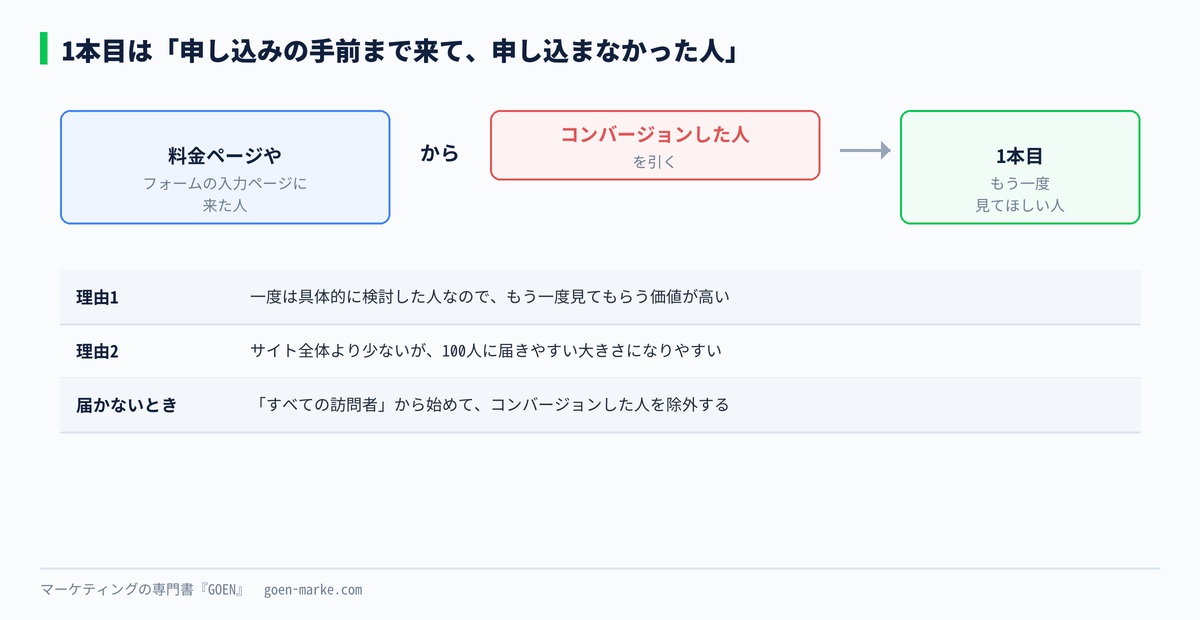
理由は2つあります。
- 一度は具体的に検討した人なので、もう一度見てもらう価値が高い
- サイト全体の訪問者より人数は少ないが、100人に届きやすい大きさになりやすい
作り方の流れは次のとおりです。
1. データ セグメントのタブで、プラスのボタンから「ウェブサイトを訪問したユーザー」を選ぶ 2. セグメントの名前を付ける(例 「料金ページ訪問 90日」) 3. 訪問したページの条件を入れる(例 URLに「price」が含まれる) 4. 有効期間を決める(6章) 5. 保存する
公式ヘルプの例は、ハイヒールの商品ページに来た人を集めるために「URL に stilettos が含まれる」という条件を作るものです(出典 Google広告ヘルプ データ セグメントの設定について 2026年9月26日確認)。URLに共通する言葉があるページなら、この形で作れます。
条件は「含まれる」で作ることをおすすめします。「と等しい」で1ページのURLを完全に指定すると、末尾にパラメータが付いた訪問がこぼれて、人数が伸びないことがあります。
そして、作る前に見込みの人数を確かめてください。料金ページの過去30日の訪問者がGA4で数十人しかいないなら、そのセグメントは100人に届きません。その場合は「すべての訪問者」から始めて、コンバージョンした人を除外する形にします。
ここまでで、1本目のセグメントが決まりました。名前、条件、有効期間、付ける先を書き込むと、そのまま設定に使える「データセグメント設計シート」を、私のLINEで配布しています。
▶ LINEで特典を受け取る
6. 有効期間の決め方
有効期間は、セグメントに入った人を何日間とどめておくかです。
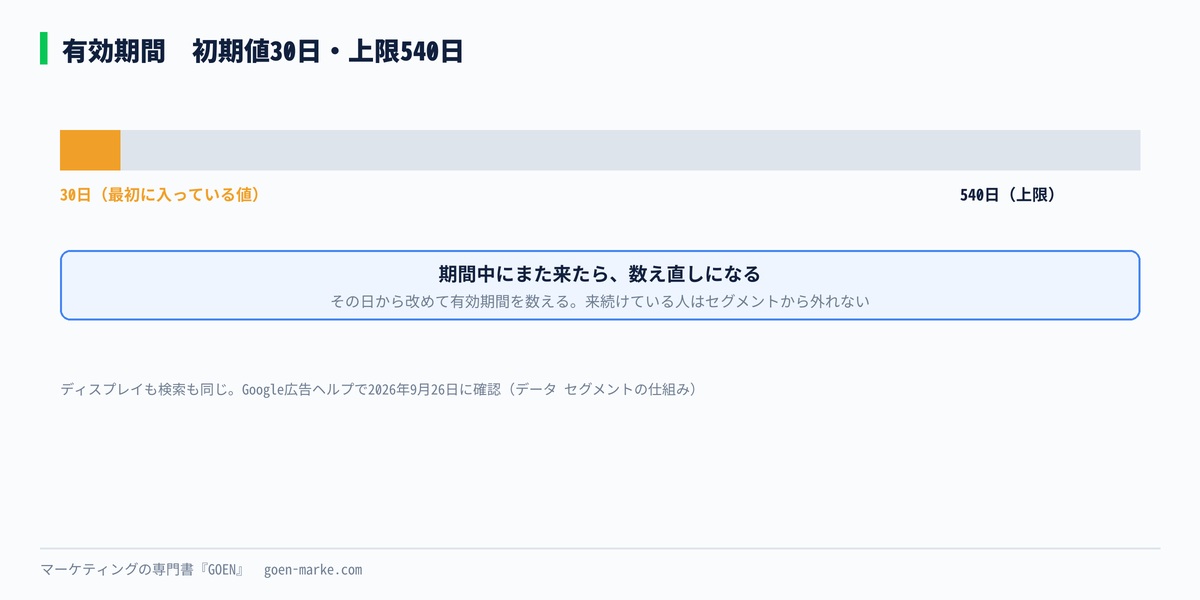
| 項目 | 内容 |
|---|---|
| 最初に入っている値 | 30日 |
| 上限 | 540日(ディスプレイも検索も) |
| 期間中にまた来たら | 数え直しになり、その日から改めて数える |
(出典 Google広告ヘルプ データ セグメントの仕組み 2026年9月26日確認)
決め方の基準は、自分の商品を買うまでにかかる期間です。公式ヘルプの例をそのまま表にします。
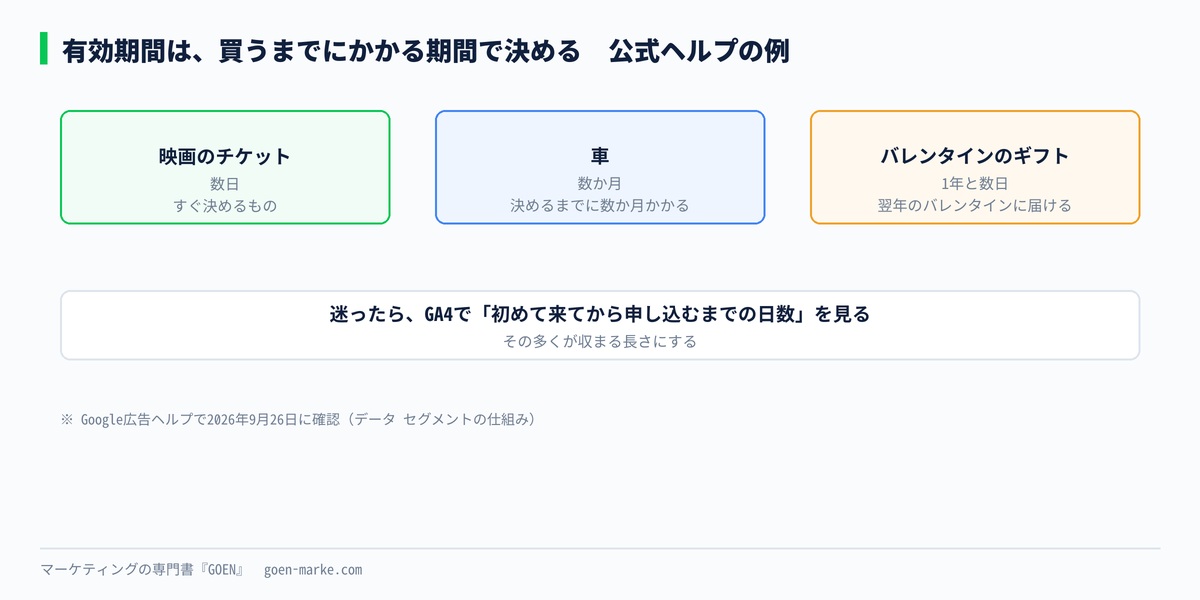
| 売っているもの | 有効期間の目安 | 理由 |
|---|---|---|
| 映画のチケット | 数日 | すぐ決めるもの |
| 車 | 数か月 | 決めるまでに数か月かかる |
| バレンタインのギフト | 1年と数日 | 翌年のバレンタインに届けるため |
(出典 同上)
私が自分の運用で使っている目安は、次のとおりです。
- その日のうちに決める商品や予約 7日から14日
- 数週間比べてから決めるもの 30日から90日
- 高額で、何か月も考えるもの 180日前後
- 毎年同じ時期に買われるもの 1年と数日
迷ったら、GA4で「初めて来てから申し込むまでの日数」を見て、その多くが収まる長さにします。30日のまま置いておくと、検討の長い商品では、まだ迷っている人がセグメントから外れていきます。
途中で期間を変えたらどうなるか
有効期間は、あとから変えられます。ただし、短くすると人が減ります。公式ヘルプの例はこうです。
- 60日から30日に短くすると、31日から60日前に入った人は外れる
- 30日から60日に延ばすと、すでに入っている人も最大60日残る
(出典 同上)
短くするときは、その日に人数がまとめて減ります。配信中のキャンペーンに付けているなら、100人を割らないかを先に確かめてください。
7. 100人の壁|配信されないセグメントを作らない
4章で見たとおり、いちばん多い失敗は人数が足りないことです。
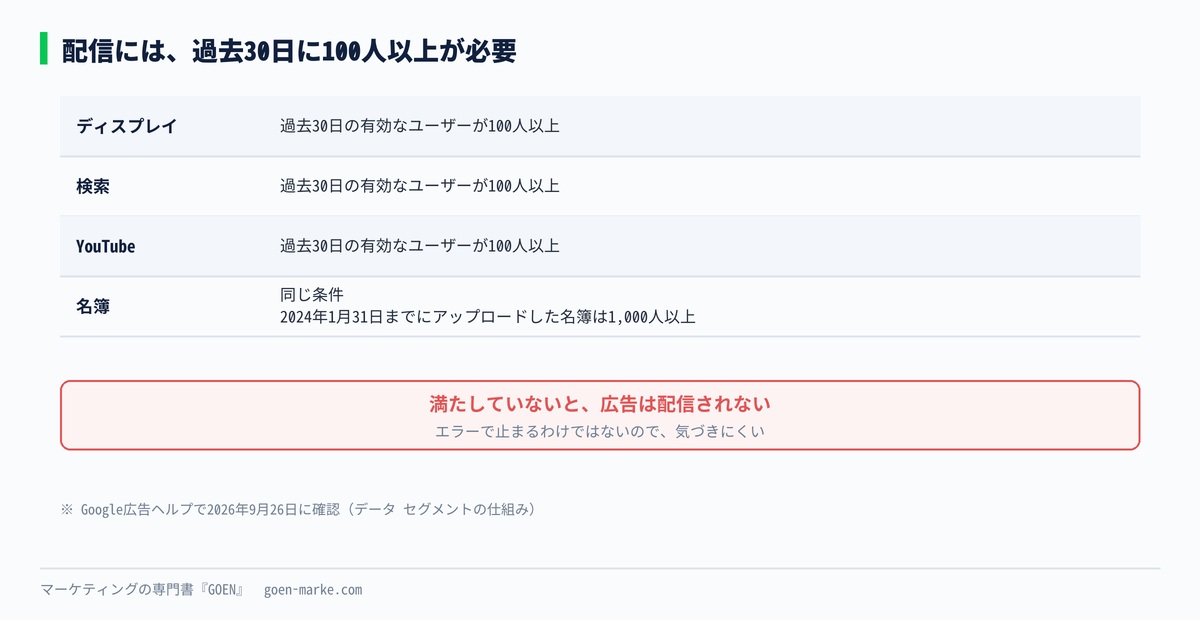
公式ヘルプの条件は次のとおりです。
| 配信先 | 必要な人数 |
|---|---|
| ディスプレイ | 過去30日の有効なユーザーが100人以上 |
| 検索 | 過去30日の有効なユーザーが100人以上 |
| YouTube | 過去30日の有効なユーザーが100人以上 |
| 名簿(カスタマーマッチ) | 同じ条件。2024年1月31日までにアップロードした名簿は1,000人以上 |
(出典 Google広告ヘルプ データ セグメントの仕組み 2026年9月26日確認)
この条件を満たしていないと、広告は配信されません(出典 同上)。エラーで止まるわけではないので、気づきにくいのが困るところです。
検索だけ、公式ヘルプに2つの数字がある
1つ注意があります。検索広告向けのセグメントについて書かれた別のページには、1,000件以上のCookieが記録されてから使えるようになると書かれています(出典 Google広告ヘルプ 検索広告向けデータ セグメントについて 2026年9月26日確認)。
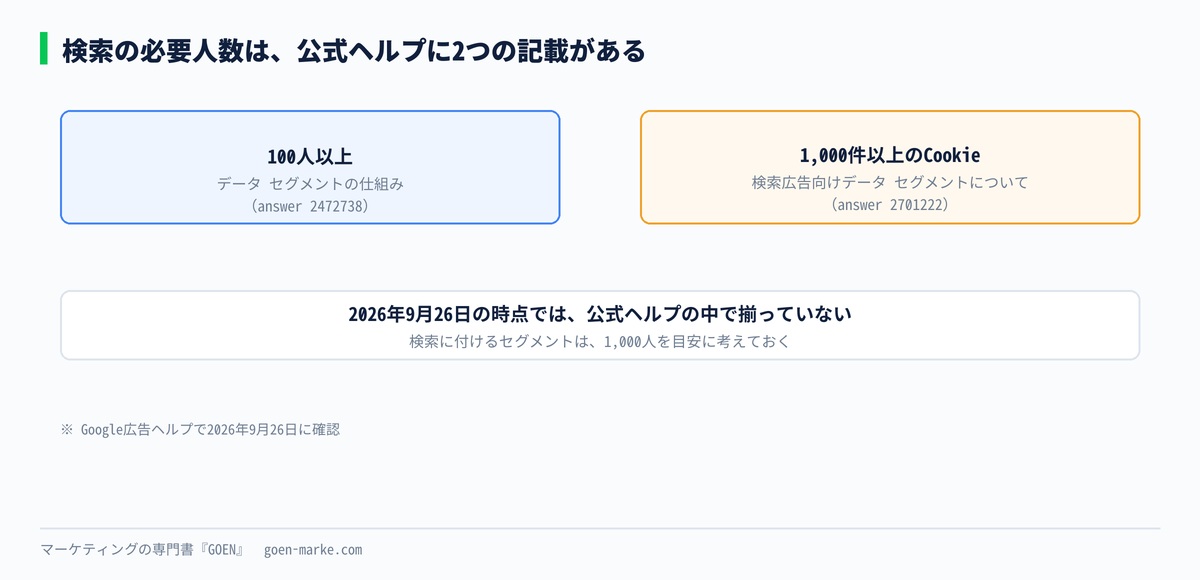
どちらが今の条件かは、2026年9月26日の時点では公式ヘルプの中で揃っていません。私は、検索に付けるセグメントは1,000人を目安に考えておくことをおすすめします。100人で動けば、それは良い方向の誤差です。
人数が足りないときの3つの手
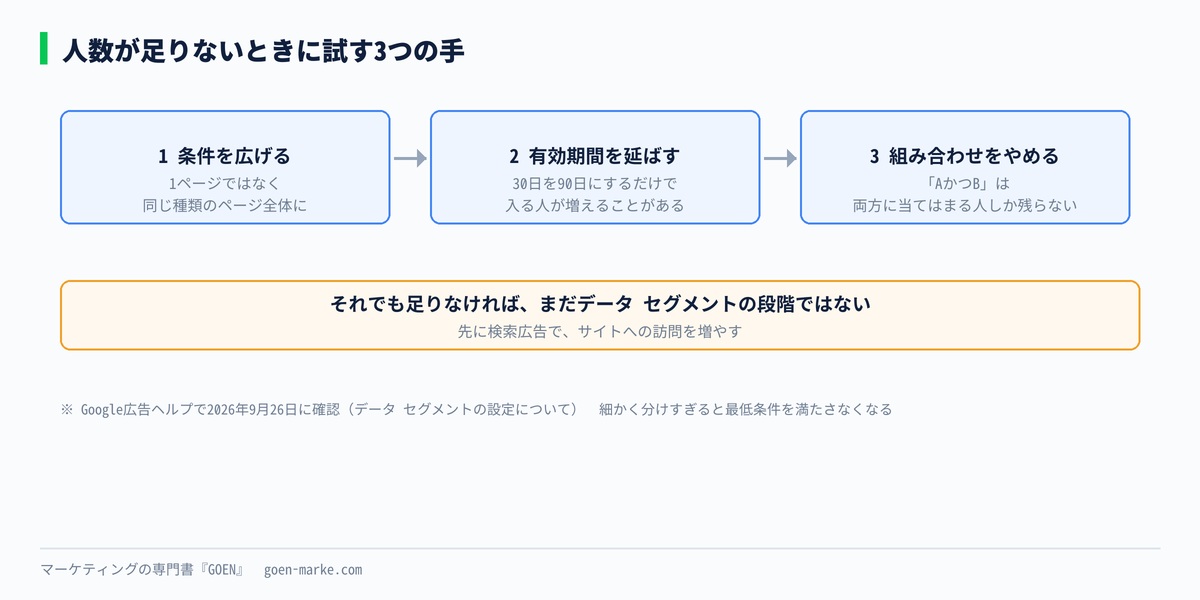
1. 条件を広げる。1ページではなく、同じ種類のページ全体にする 2. 有効期間を延ばす。30日を90日にするだけで、入る人が増えることがある 3. 組み合わせをやめる。「AかつB」で作ると、両方に当てはまる人しか残らない
公式ヘルプも、セグメントを細かく分けると配信の最低条件を満たさなくなる可能性があると注意しています(出典 Google広告ヘルプ データ セグメントの設定について 2026年9月26日確認)。
それでも足りなければ、そのアカウントはまだデータ セグメントの段階ではありません。先に検索広告で訪問を増やすのが先です。
8. 付け方|相手にするか、外すか
セグメントは、付けて初めて意味を持ちます。付け方は2つです。
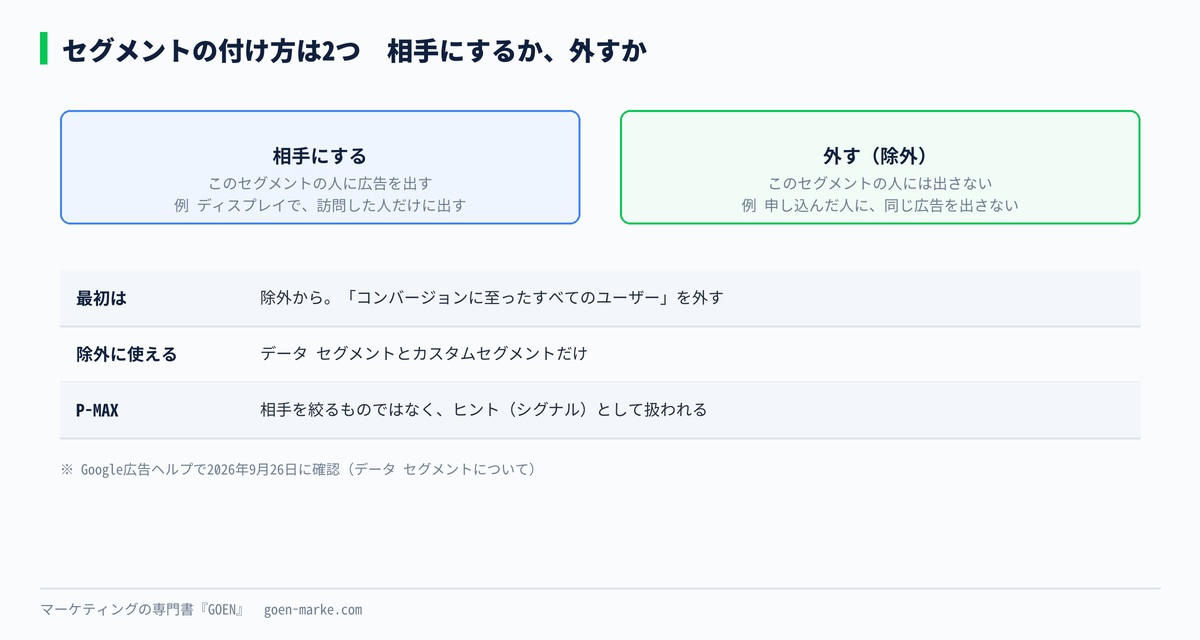
| 付け方 | やること | 向いている場面 |
|---|---|---|
| 相手にする | このセグメントの人に広告を出す | ディスプレイで、訪問した人だけに出す |
| 外す(除外) | このセグメントの人には出さない | 申し込み済みの人に、同じ広告を出さない |
まず除外から使う
私が最初にすすめるのは、除外のほうです。
「コンバージョンに至ったすべてのユーザー」を、新しいお客様を集めるキャンペーンから外します。すでに申し込んだ人に「初回無料」の広告を出し続けるのは、費用の無駄になりやすいからです。定期的に買ってもらう商品なら、外さずに別の広告を出す、という選び方もあります。
除外に使えるのは、データ セグメントとカスタムセグメントだけです。公式ヘルプのよくある質問に、そう書かれています(出典 Google広告ヘルプ データ セグメントについて 2026年9月26日確認)。Googleが用意した「スポーツ好き」のような相手は、除外には使えません。
ディスプレイで相手にする
ディスプレイでは、広告グループに相手としてセグメントを付けるのが基本の形です。この場合、広告はそのセグメントの人にだけ出ます。人数が少ないと、表示がほとんど出ません。ディスプレイ広告の作り方そのものは第26回で扱います。
公式ヘルプは、1つのキャンペーンか広告グループには、1度に1つのオーディエンスだけを入れることをすすめています(出典 同上)。1つのオーディエンスの中に複数のセグメントを入れるのは構いません。「料金ページ」と「フォームページ」を別の広告グループに分けると、どちらも人数が足りなくなる、ということが起きやすいので注意してください。
検索では、入札の調整に使う
検索広告では、訪問した人を相手に絞るより、訪問した人の入札を上げる使い方がよく使われます。公式ヘルプの例は、過去30日にサイトを訪れた人の入札単価を25%上げる、というものです(出典 Google広告ヘルプ 検索広告向けデータ セグメントについて 2026年9月26日確認)。
同じページには、Googleの事例として、訪問した人を検索広告の相手にしたところ、コンバージョン率が161%上がり、総売上が22%増えた例も載っています(出典 同上)。1社の事例なので、自分のアカウントでも同じになるとは限りません。
相手に絞るか、様子を見ながら入札だけ変えるかの設定の違いは、第31回で詳しく扱います。また、入札を自動入札に任せている場合は、手で上げた分がそのまま効かないことがあります。自動入札については第21回を見てください。
P-MAXでは「ヒント」になる
P-MAXでは、セグメントは相手を絞るものではなく、Googleへのヒントとして扱われます。公式ヘルプは、P-MAXを含む最適化されたターゲティングでは、オーディエンスの選択はシグナルになり、指定していない人にも広告が出ることがあると書いています(出典 Google広告ヘルプ データ セグメントについて 2026年9月26日確認)。P-MAXの使い方は第24回で扱います。
9. 検索向け、動的、YouTube、名簿、フォーム
サイトの訪問者に慣れたら、ほかの種類も使えます。ここでは、それぞれ何が必要かだけを押さえます。
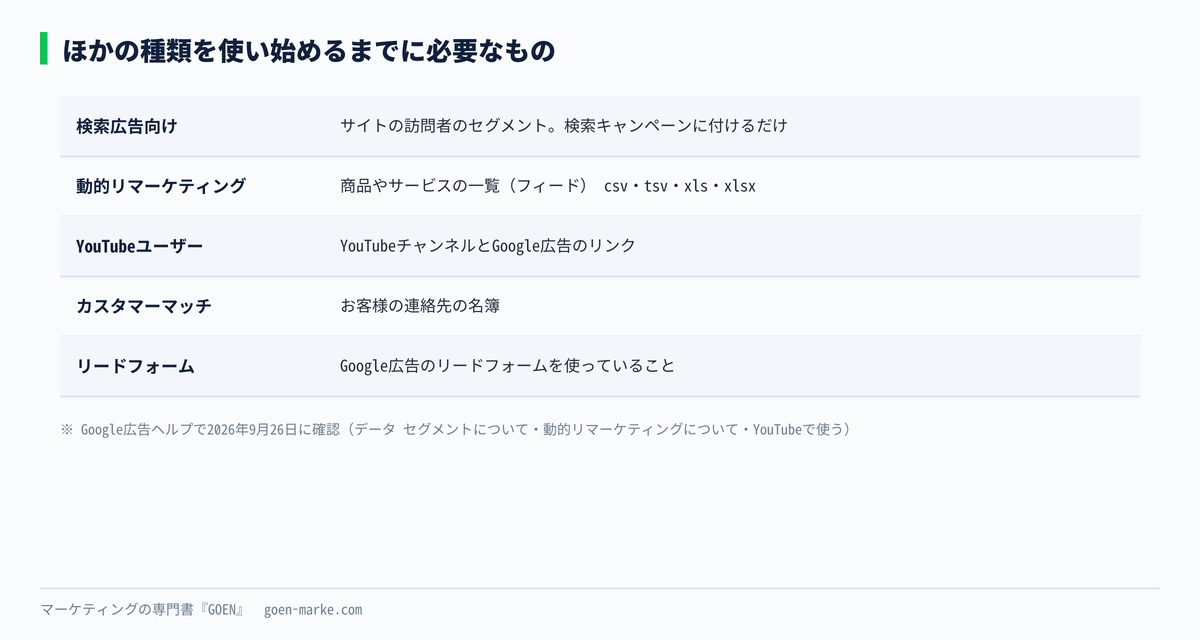
| 種類 | 使い始めるまでに必要なもの |
|---|---|
| 検索広告向け | サイトの訪問者のセグメント。検索キャンペーンに付けるだけ |
| 動的リマーケティング | 商品やサービスの一覧(フィード) |
| YouTubeユーザー | YouTubeチャンネルとGoogle広告のリンク |
| カスタマーマッチ | お客様の連絡先の名簿 |
| リードフォーム | Google広告のリードフォームを使っていること |
検索広告向けの使い方の1つに、訪問したことのある人にだけ、広めのキーワードで広告を出す方法があります(出典 Google広告ヘルプ 検索広告向けデータ セグメントについて 2026年9月26日確認)。初めての人には広すぎる言葉でも、一度サイトに来た人なら意味のある検索になる、という考え方です。
動的リマーケティングは、見た商品そのものを広告に出す仕組みです。フィードは、csv、tsv、xls、xlsxの形式で作れます(出典 Google広告ヘルプ 動的リマーケティングについて 2026年9月26日確認)。ネットショップなら、ショッピング広告のために作る商品データを使うことが多いです。商品データの作り方は第28回で扱います。
YouTubeユーザーのセグメントは、チャンネルがGoogle広告にリンクされていることが前提です。公式ヘルプには、動画がパーソナライズド広告のポリシーに合っていること、子ども向けとして設定されていないことも条件に挙がっています(出典 Google広告ヘルプ データ セグメントを使用して YouTube で広告を掲載する 2026年9月26日確認)。YouTube広告そのものは第27回で扱います。
カスタマーマッチは、名簿の連絡先に一致したGoogleのユーザーに広告を出すものです(出典 Google広告ヘルプ データ セグメントについて 2026年9月26日確認)。名簿を外部のサービスに出すことになるので、自社のプライバシーポリシーで、広告に使うことを書いてあるかを先に確かめてください。
10. つまずきポイント
セグメントの人数が「0」のまま
作ってから3日以内なら、まだ集まっている途中です。公式ヘルプは、登録までに48から72時間かかることがあるとしています(出典 Google広告ヘルプ データ セグメントの仕組み 2026年9月26日確認)。1週間たっても0なら、タグが動いていないか、URLの条件が合っていないかのどちらかが多いです。自動で作られた「すべての訪問者」も0なら、タグのほうです。
人数はあるのに、表示がほとんど出ない
2つ考えられます。1つは、ディスプレイでは100人を超えていても、検索では足りていないことです。人数はディスプレイと検索で別々に出るので、付けている配信先の側の数字を見てください。もう1つは、広告グループで相手を絞っているため、そもそも出せる相手が少ないことです。
GA4の人数より、ずっと少ない
数え方が違うので、一致しないのが普通です。2章に戻ってください。公式ヘルプは、GA4と比べる場合はGA4側でGoogleシグナルが有効になっているかを確かめるよう書いています(出典 同上)。
「クローズ」になっているセグメントがある
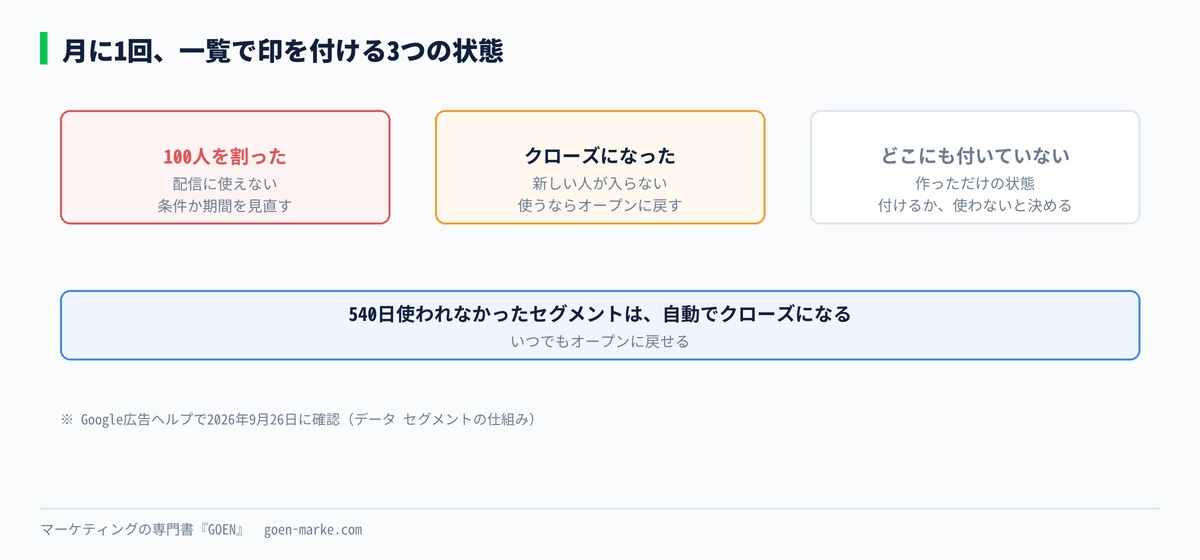
クローズは、新しい人が追加されない状態です。公式ヘルプによると、キャンペーンや広告グループで540日以上使われなかったセグメントは、自動でクローズになります(出典 同上)。いつでもオープンに戻せます。使うつもりなら、オープンに戻してから人数が増えるのを待ってください。
同じ人に何度も広告が出て、嫌がられないか
心配になるところです。ディスプレイでは、1人に表示する回数の上限(フリークエンシー キャップ)を決められます。有効期間を長くしすぎず、申し込んだ人を除外する。この2つをやっておけば、しつこさはかなり抑えられると考えています。
医療や健康の商品で使えるか
パーソナライズド広告のポリシーで制限されている分野では、データ セグメントを使えないことがあります(出典 Google広告ヘルプ データ セグメントの設定について 2026年9月26日確認)。該当しそうな商品なら、作る前にポリシーのページを確認してください。審査の考え方は第19回で扱いました。
慣れたらここまで
1つ目。セグメントを付けたキャンペーンと、付けていないキャンペーンの成果を比べます。コンバージョン率と1件あたりの費用の2つだけで構いません。4章で書いたとおり、リマーケティングが効くかどうかは、自分のアカウントで確かめるのが確実です。
2つ目。有効期間を2本に分けます。同じ条件で「7日」と「90日」を作り、7日の人には強めの広告、90日の人には思い出してもらう広告、と出し分けます。ただし、分けたどちらも100人を超えていることが前提です。
3つ目。月に1回、セグメントの一覧を見ます。100人を割ったもの、クローズになったもの、どこにも付いていないものに印を付けます。4章の表を自分のアカウントで作る形です。
突き詰めるなら
セグメントは、増やすほど良いものではありません。
この回の実測では、131本のうち6割が100人に届かず、配信に使っていたのは11アカウント中2つでした。作ることに時間を使い、付けることと見直すことに時間が回っていない状態だと見ています。
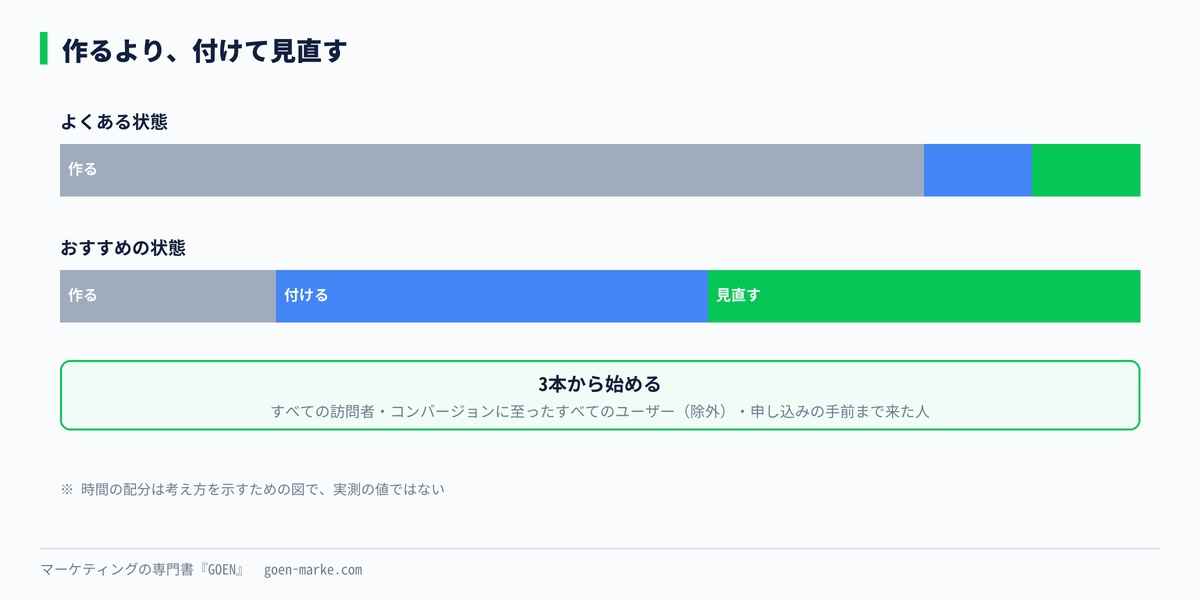
おすすめするのは、3本から始めることです。
- すべての訪問者(自動で作られる)
- コンバージョンに至ったすべてのユーザー(自動で作られる。除外に使う)
- 申し込みの手前まで来た人(5章で作る1本)
この3本を配信に付けて、1か月成果を見てから、4本目を考える。それがこの回でいちばんお伝えしたいことです。
まとめ
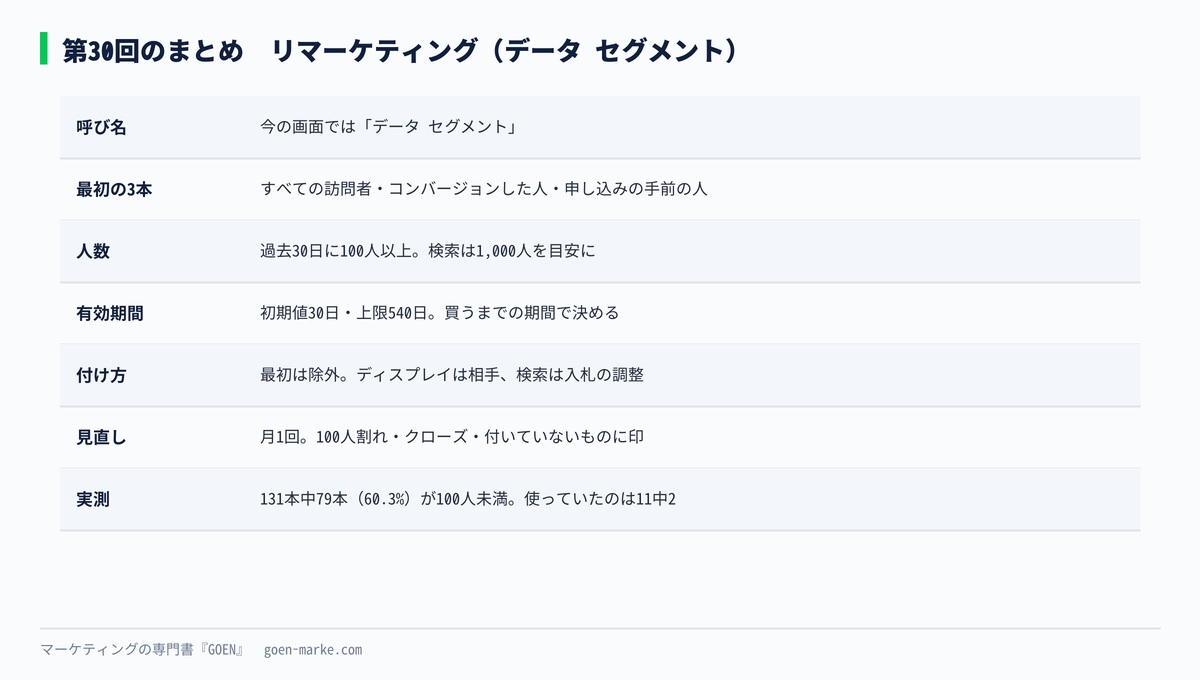
- ★リマーケティングは、今の画面では「データ セグメント」。自社のデータから作る、広告を届ける相手のまとまり
- タグ、セグメント、配信の3段で動く。新しく作ると、そろうまで48から72時間かかることがある
- 種類は8つ。最初は「サイトの訪問者」と自動で作られるもので十分
- ★実測では131本中79本(60.3%)が、配信に必要な100人に届いていなかった
- 有効期間は7割近くが30日のまま。商品の検討期間から決める。上限は540日
- 期間を短くすると、その日に人がまとめて外れる
- 検索の必要人数は、公式ヘルプに100と1,000の2つの記載がある。1,000を目安に考える
- 最初に使うのは除外。申し込んだ人を、新しいお客様向けのキャンペーンから外す
- P-MAXでは、セグメントは相手を絞るものではなくヒント
- 540日使われないセグメントは自動でクローズになる
- ★作るより、付けて見直す。3本から始める
「データセグメント設計シート」は、セグメントの名前と条件の書き込み欄、商品の検討期間から有効期間を決める早見表、100人に届かないときの3つの手、月1回の見直しのチェック欄をまとめています。
▶ LINEで特典を受け取る
次のレッスン
第31回は、オーディエンスターゲティングです。Googleが用意する相手のまとまり(興味や関心、購入の検討など)と、セグメントを「相手に絞る」か「様子を見る」かの設定の違いを取り上げます。
→ 第31回 オーディエンスターゲティング
この講座の全42回の一覧は、講座トップにまとめています。 → Google広告マスター講座トップ



コメント