
このページでわかること
こんにちは、あきです。
前回の第26回では、ディスプレイ広告を扱いました。サイトやアプリの広告枠に画像の広告を出す方法です。この回は、同じGoogle広告の管理画面から、YouTubeに動画の広告を出す方法を扱います。
この記事は、YouTubeに広告を出したい広告主の方に向けたものです。動画を見ていて流れてくる広告を消したい方向けの内容ではありません。
先に結論を出します。
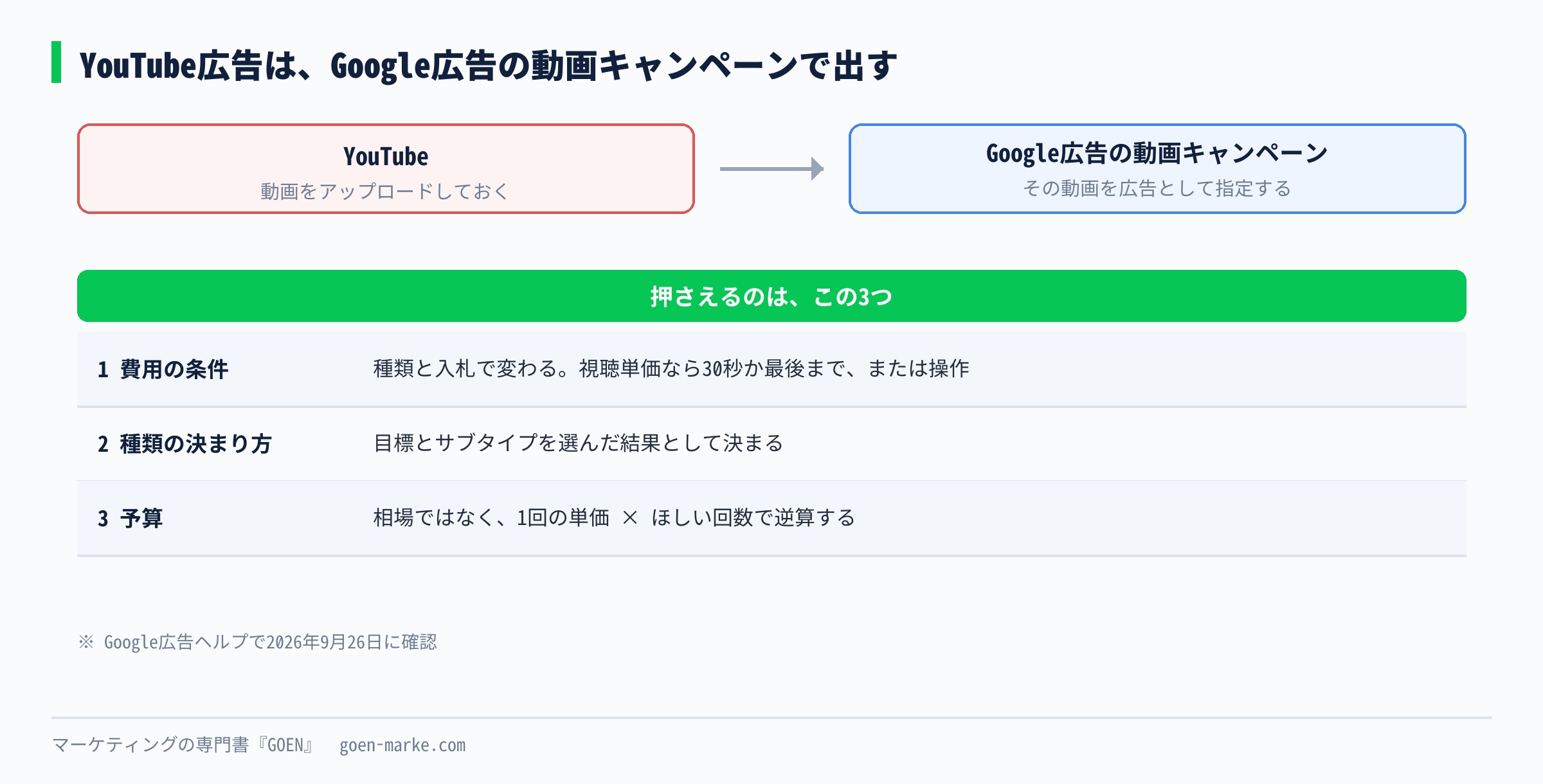
YouTube広告は、Google広告の「動画キャンペーン」で出します。YouTubeの管理画面ではなく、Google広告の管理画面で作ります。動画そのものはYouTubeに上げておき、その動画を広告として指定する形です。
費用で迷わないために、押さえることは3つです。
- お金がかかる条件は、広告の種類と入札の方法で変わる。スキップできる広告を視聴単価で買うなら、30秒見られたとき(30秒より短い広告なら最後まで見られたとき)か、広告を操作されたときにだけかかります
- 種類は、自分で選ぶより「キャンペーンの目標」と「サブタイプ」を選んだ結果として決まる。先に何を増やしたいかを決めます
- 1日の予算は、相場から決めずに「1回の単価 × ほしい回数」で逆算する
この回のゴールは3つです。
- 6つの広告の種類の違いと、それぞれお金がかかる条件を説明できる
- 何を増やしたいかから、キャンペーンの目標とサブタイプを選べる
- 動画キャンペーンを、準備から配信開始まで迷わず作れる
所要時間は45分です。実際に作るのは、YouTubeに動画を上げ終えてからにしてください。動画が無いと、手順の途中で止まります。
この回で使う「YouTube広告 種類早見表と出稿準備キット」を、私のLINEで配布しています。6つの種類の長さとお金がかかる条件、目標からサブタイプを選ぶ分かれ道、1日の予算を逆算する欄をまとめました。
▶ LINEで特典を受け取る
1. YouTube広告とは
YouTube広告は、YouTubeの動画の前後や途中、検索結果、ホーム画面、ショートの合間に出す動画の広告です。Google広告の中では「動画キャンペーン」という種類として扱います。
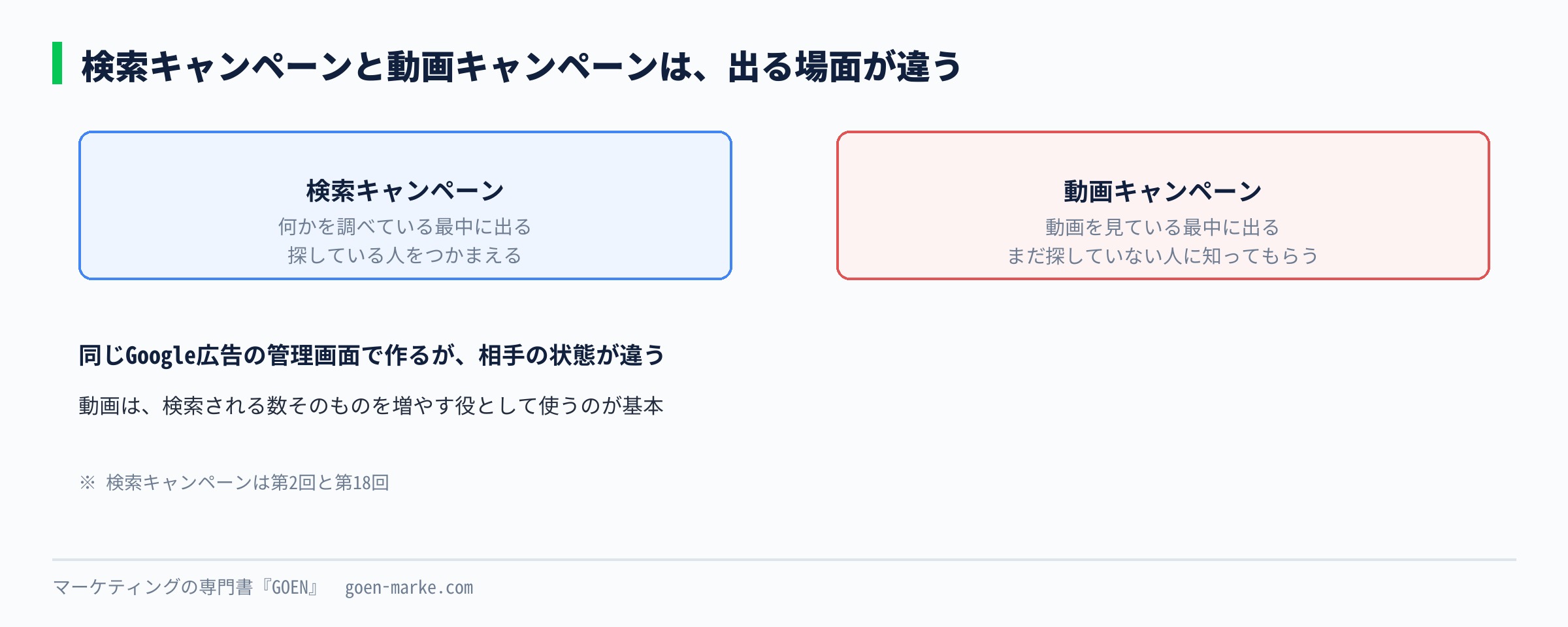
検索キャンペーン(第2回、第18回)との一番の違いは、相手が何かを調べている最中ではなく、動画を見ている最中に出ることです。探している人をつかまえる広告ではなく、まだ探していない人に知ってもらう広告として使うのが基本になります。
どこに出るのか
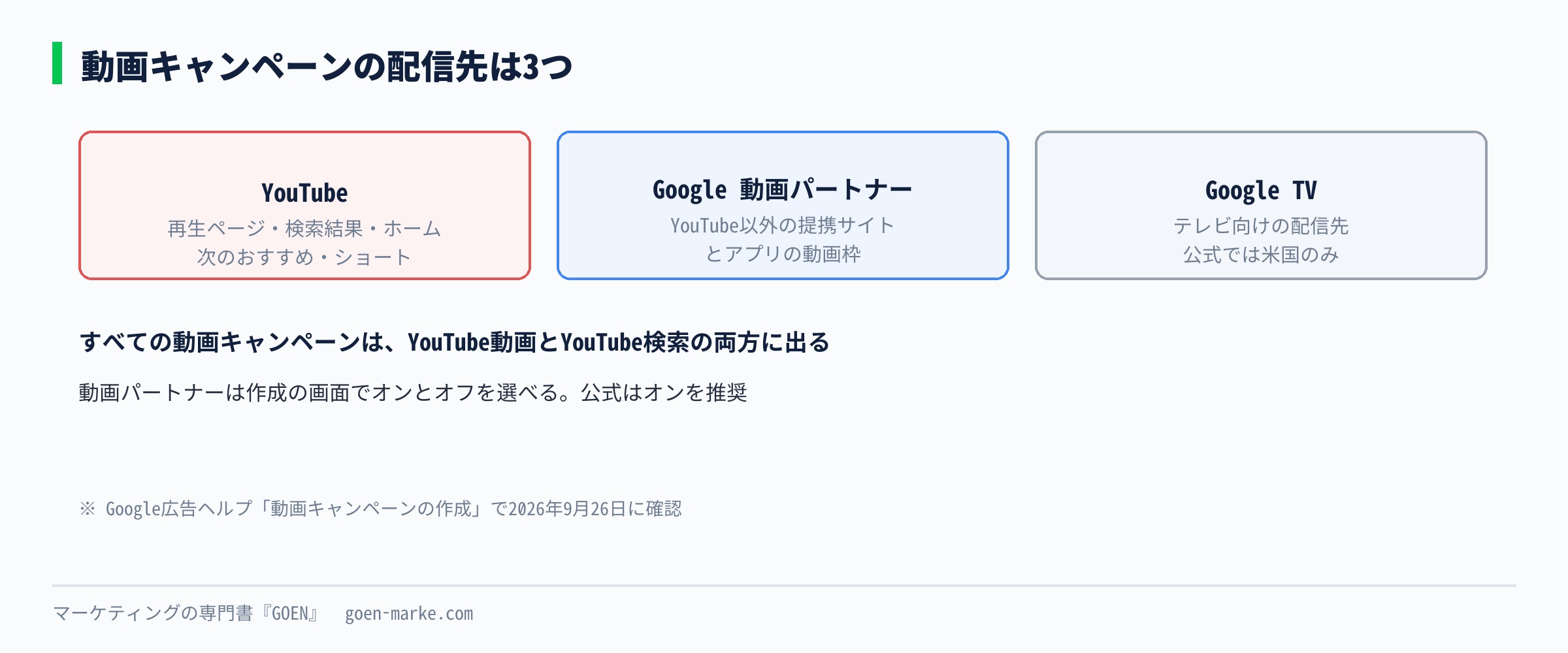
公式ヘルプでは、配信先は大きく3つに分けて説明されています。
| 配信先 | 中身 |
|---|---|
| YouTube | 動画の再生ページ、検索結果、ホーム、次のおすすめ、ショート、チャンネルのページなど |
| Google 動画パートナー | YouTube以外で、Googleと提携しているサイトやアプリの動画枠 |
| Google TV | テレビ向けの配信先。公式ヘルプでは米国のみと書かれている |
公式ヘルプには「すべての動画キャンペーンは、YouTube 動画および YouTube 検索ネットワークの両方で広告を表示するようになりました」とあります。(出典 Google広告ヘルプ 動画キャンペーンの作成 2026年9月26日確認)
動画パートナーは、作成の画面でオンとオフを選べます。これについては、第8章で実測と一緒に書きます。
動画キャンペーン以外からも、YouTubeには出る
YouTubeに広告を出す手段は、動画キャンペーンだけではありません。公式ヘルプの表では、スキップできる広告やショートの広告は、デマンドジェネレーションやP-MAXからも出ると書かれています。
| キャンペーン | YouTubeへの出方 |
|---|---|
| 動画キャンペーン(この回) | YouTubeが主役。種類とサブタイプを自分で選ぶ |
| デマンドジェネレーション(第25回) | YouTube、Discover、Gmailにまとめて出す |
| P-MAX(第24回) | 検索やディスプレイと一緒に、配信先の1つとして出る |
この回では、YouTubeが主役の動画キャンペーンだけを扱います。購入や問い合わせを増やしたいときの選び方は、第2章で書きます。
向いている商品、向いていない商品
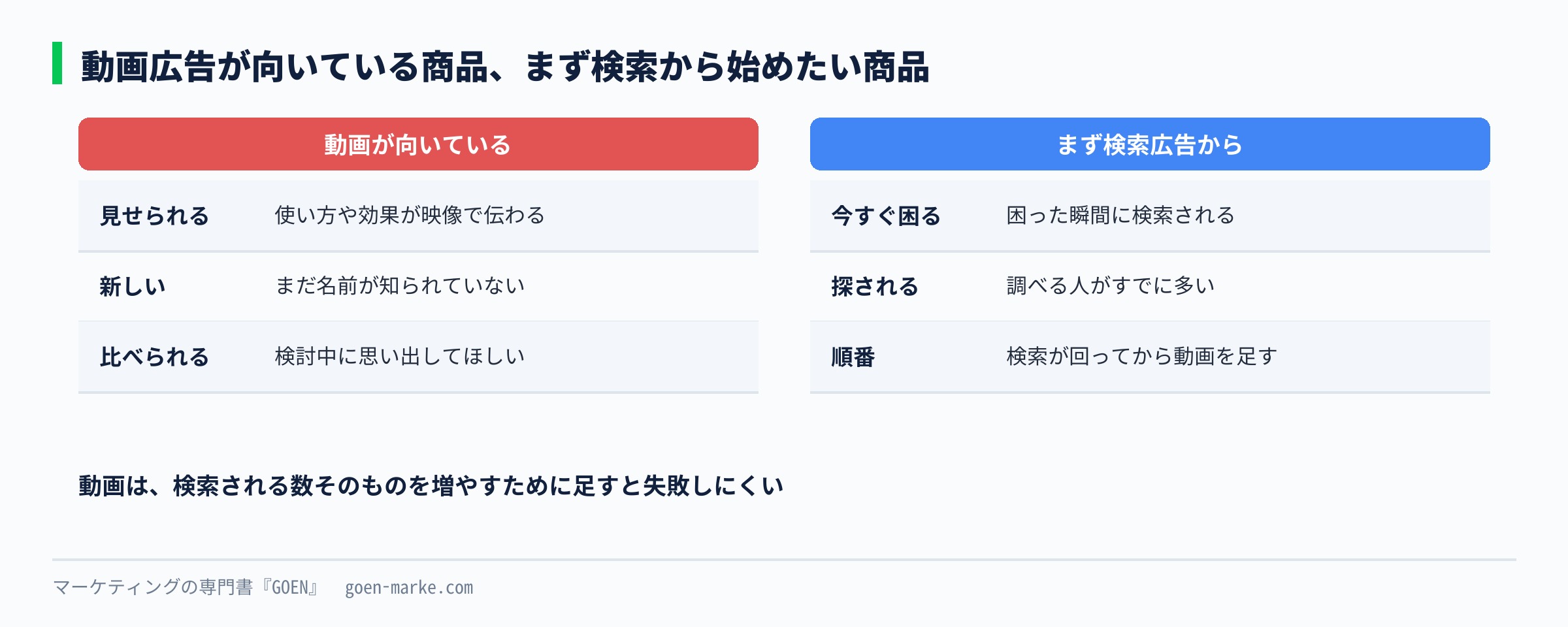
動画で伝えると強いのは、見れば良さが分かるのに、文字では伝わりにくい商品です。使っている様子、変化の前と後、手順が大事な商品などがこれに当たります。
| 向いている | 理由 |
|---|---|
| 使い方や効果を見せられる商品 | 数秒の映像で、文字の何倍も伝わる |
| まだ名前を知られていない新しい商品 | 探されていないので、検索広告だけでは届かない |
| 比べて選ばれる商品 | 検討中の人に、何度か思い出してもらえる |
逆に、今すぐ困っている人が検索して探す商品は、まず検索広告から始めるほうが早いです。水道の修理のように、困った瞬間に調べられるものは、動画を見ている最中に広告を出しても、その場では動いてもらいにくいからです。動画は、検索広告が回り始めてから、検索される数そのものを増やすために足すという順番が、失敗しにくい使い方です。
2. まずこれだけ(何を増やしたいかで選ぶ)
動画キャンペーンを作るとき、最初に聞かれるのは「キャンペーンの目標」です。広告の種類は、その後に選ぶ「サブタイプ」で決まります。種類を先に選ぶ画面は無いので、何を増やしたいかを先に決めます。
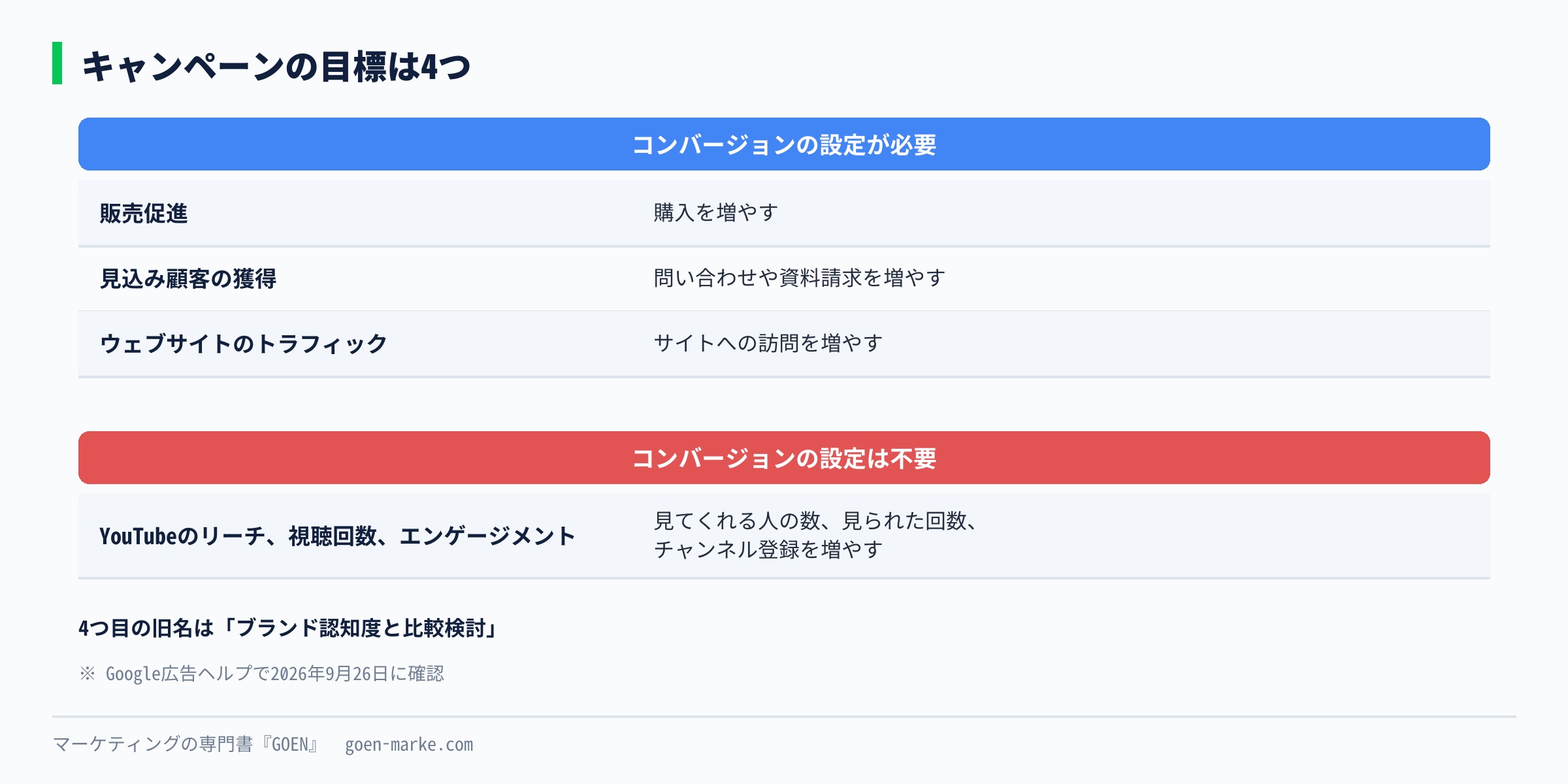
公式ヘルプに出てくる目標は4つです。
| キャンペーンの目標 | 何を増やすか | コンバージョンの設定 |
|---|---|---|
| 販売促進 | 購入 | 必要 |
| 見込み顧客の獲得 | 問い合わせ、資料請求 | 必要 |
| ウェブサイトのトラフィック | サイトへの訪問 | 必要 |
| YouTubeのリーチ、視聴回数、エンゲージメント | 見てくれる人の数、見られた回数、チャンネル登録 | 不要 |
4つ目は、以前は「ブランド認知度と比較検討」という名前でした。公式ヘルプに名前が変わったと書かれています。古い記事でこの名前を見たら、同じものです。
目標ごとに選べるサブタイプ
| 目標 | サブタイプ | 入札のしかた |
|---|---|---|
| 販売促進、見込み顧客の獲得、ウェブサイトのトラフィック | コンバージョンの促進 | コンバージョン数の最大化、目標コンバージョン単価 |
| YouTubeのリーチ、視聴回数、エンゲージメント | 動画再生回数 | 目標広告視聴単価 |
| 同上 | 動画のリーチ(効率的なリーチ、スキップ不可のリーチ、フリークエンシー目標設定) | 目標インプレッション単価 |
| 同上 | 広告シーケンス | 目標インプレッション単価 |
| 同上 | YouTubeのチャンネル登録とエンゲージメント | 目標コンバージョン単価 |
| 同上 | オーディオ リーチ | 目標インプレッション単価 |
(出典 Google広告ヘルプ 動画キャンペーンの作成 2026年9月26日確認)
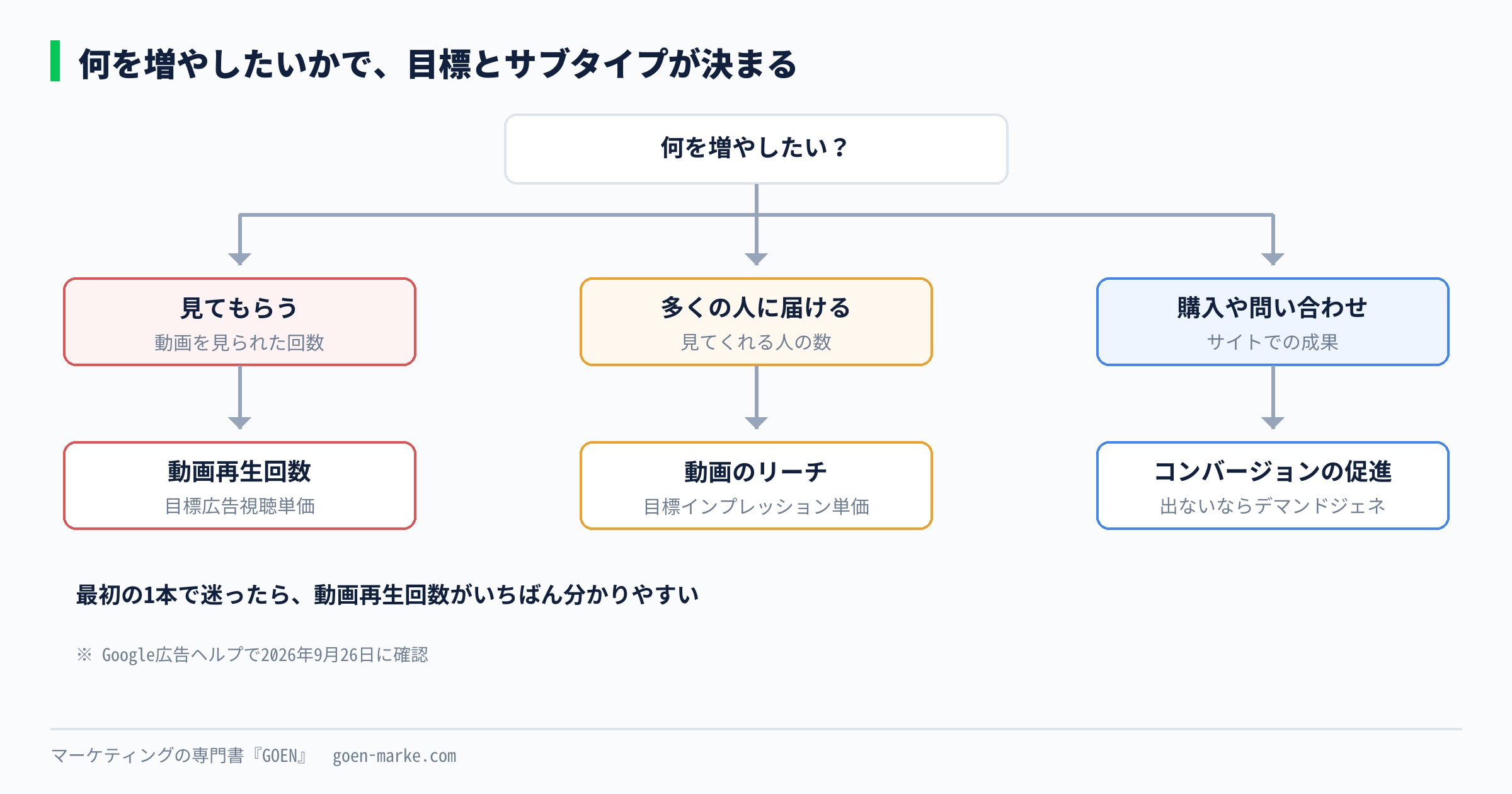
最初の1本で迷ったら、「動画再生回数」から始めるのがいちばん分かりやすいです。見られたときにだけお金がかかるので、費用と成果の関係がつかみやすいからです。
購入や問い合わせを増やしたいとき
公式ヘルプには、今も「コンバージョンの促進」というサブタイプが載っています。ただ、私が見ているアカウントでは、2025年以降にコンバージョンを狙って作られた動画系のキャンペーンは、すべてデマンドジェネレーションでした(第5章に数字を載せます)。
画面に「コンバージョンの促進」が出てこない場合は、デマンドジェネレーション(第25回)で作る形になっている可能性があります。公式ヘルプで切り替えの告知は確認できなかったので、ここは作成画面で実際に何が出るかを見て判断してください。
目的別の組み立て例
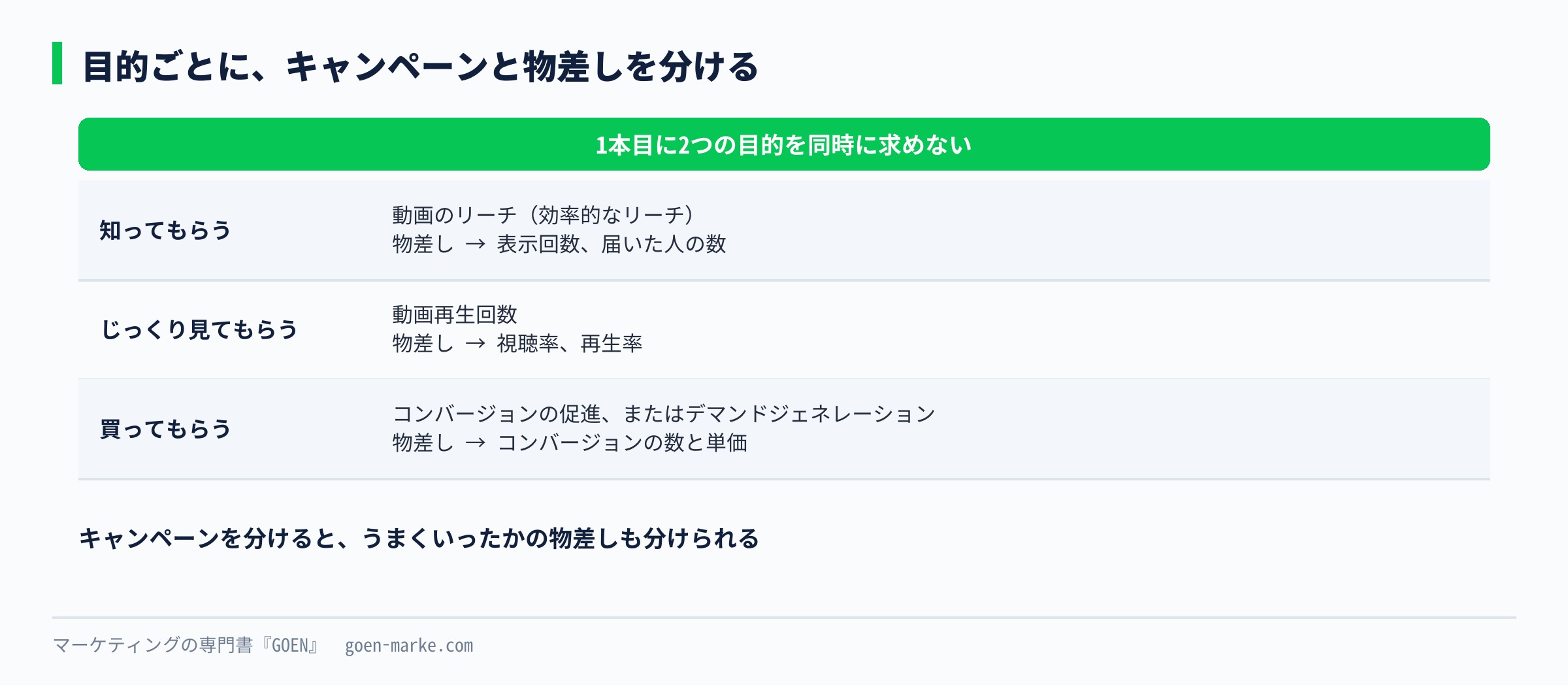
目標とサブタイプの組み合わせを、よくある3つの目的で並べます。どれも最初の1本の組み方の例です。
| 目的 | 目標 | サブタイプ | 使われる主な種類 |
|---|---|---|---|
| 新しい商品を、まず多くの人に知ってもらう | YouTubeのリーチ、視聴回数、エンゲージメント | 動画のリーチ(効率的なリーチ) | バンパー、スキップ可能、インフィード、ショート |
| 説明の長い商品を、じっくり見てもらう | YouTubeのリーチ、視聴回数、エンゲージメント | 動画再生回数 | スキップ可能、インフィード、ショート |
| 動画を見た人に、あとで購入してもらう | 販売促進 | コンバージョンの促進、またはデマンドジェネレーション | スキップ可能、インフィードなど |
1本目に「知ってもらう」と「買ってもらう」を同時に求めないでください。目標が2つあると、うまくいったかどうかの物差しが決まりません。知ってもらうキャンペーンは表示回数と視聴率で、買ってもらうキャンペーンはコンバージョンの数と単価で見ます。キャンペーンを分けると、物差しも分けられます。
3. 広告の種類は6つ
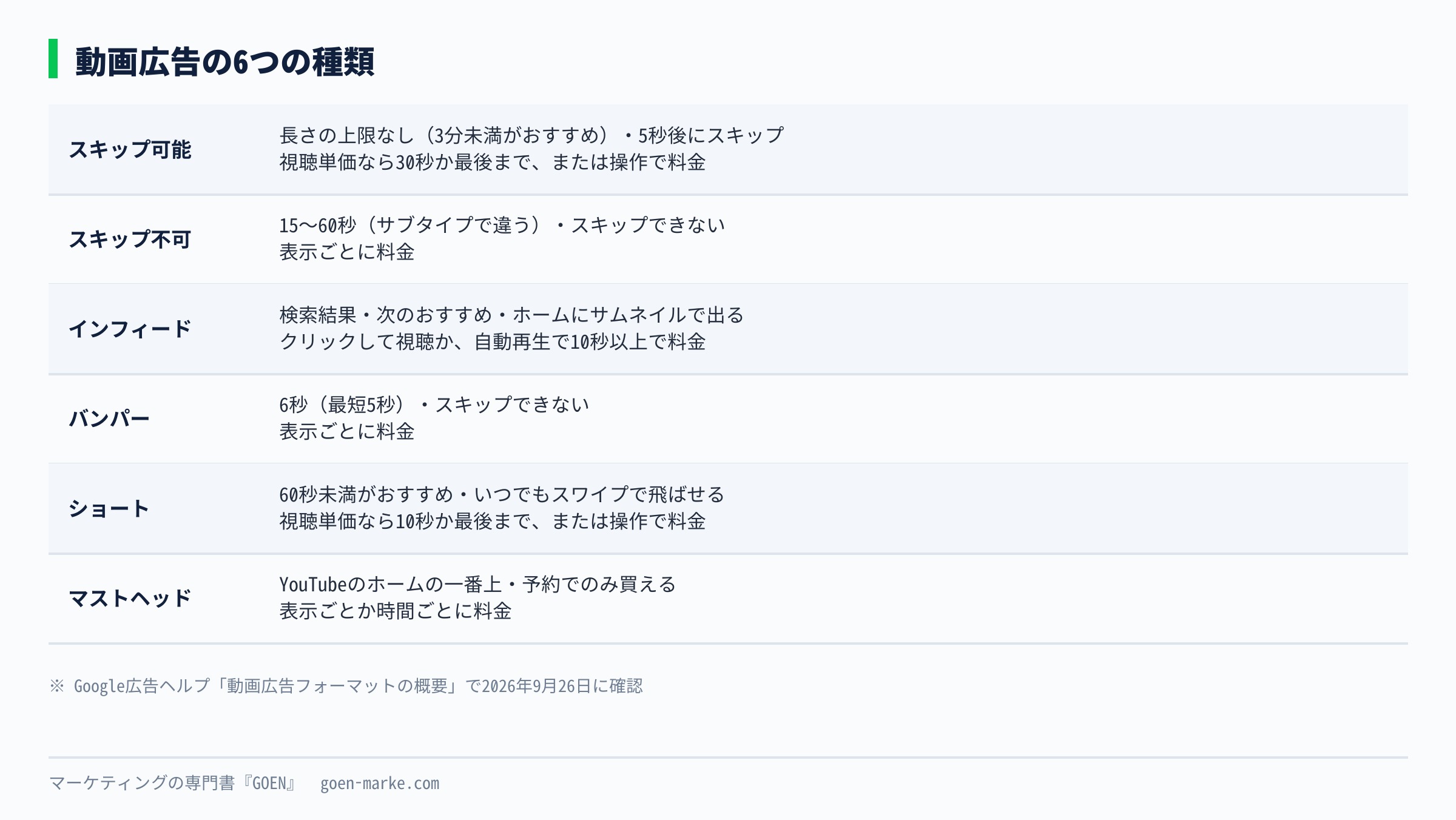
公式ヘルプが挙げている動画の広告の種類は6つです。長さの上限と、お金がかかる条件を先に1枚の表にします。
| 種類 | 出る場所 | 長さ | スキップ | お金がかかる条件 |
|---|---|---|---|---|
| スキップ可能なインストリーム | 動画の前後や途中 | 上限なし(3分未満がおすすめ) | 5秒後にできる | 視聴単価なら30秒か最後まで見られたとき、または操作。それ以外は表示ごと |
| スキップ不可のインストリーム | 動画の前後や途中 | 15〜60秒(サブタイプで違う) | できない | 表示ごと |
| インフィード | 検索結果、次のおすすめ、ホーム | 上限なし | そもそも自動では流れない | サムネイルをクリックして見られたとき、または自動再生で10秒以上見られたとき |
| バンパー | 動画の前後や途中 | 6秒(最短5秒) | できない | 表示ごと |
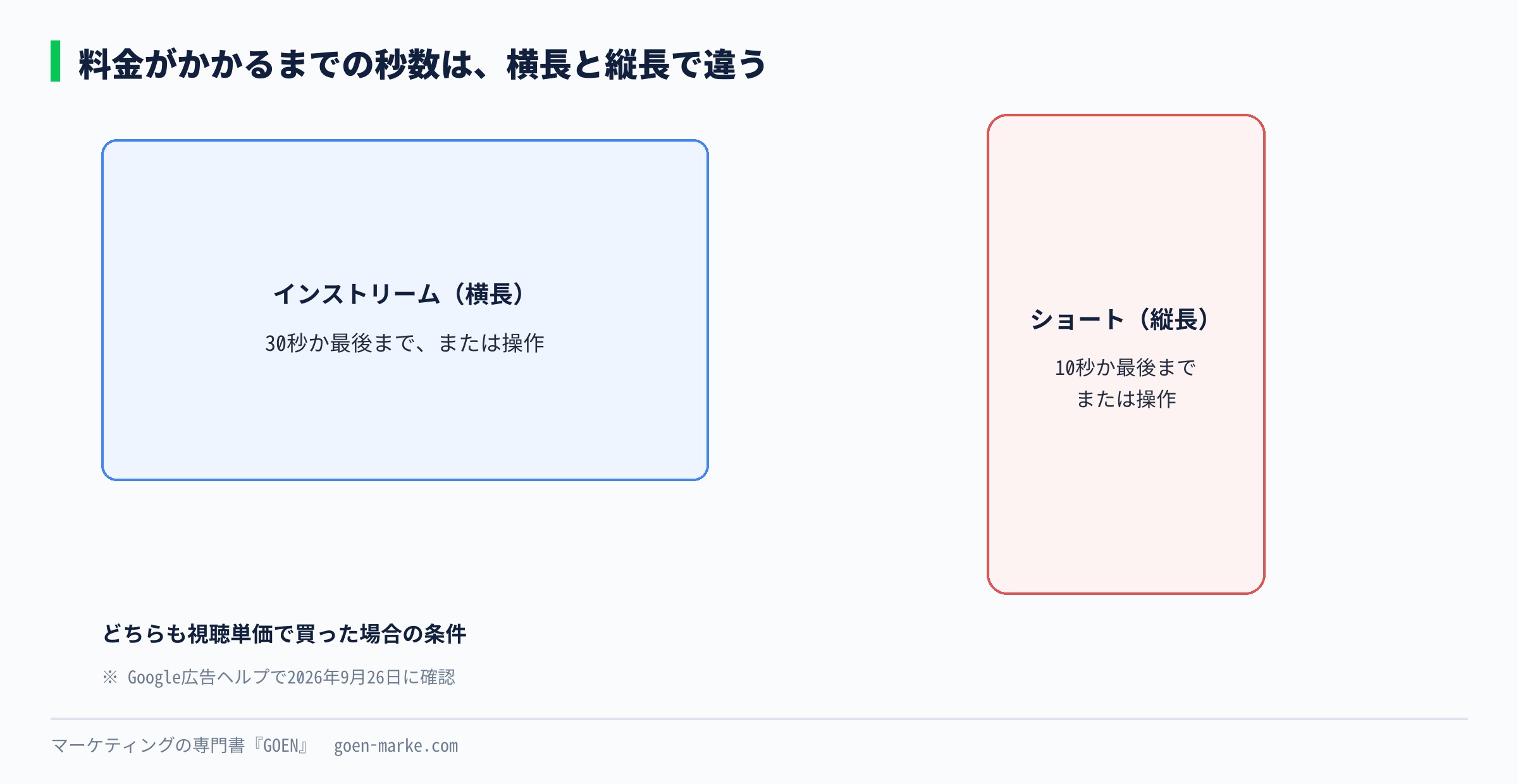
| ショート | ショートの合間 | 60秒未満がおすすめ | いつでもできる | 視聴単価なら10秒か最後まで見られたとき、または操作 |
| マストヘッド | YouTubeのホームの一番上 | 上限なし(10秒以上がおすすめ) | 音声なしで自動再生 | 予約でのみ買える。表示ごとか時間ごと |
(出典 Google広告ヘルプ 動画広告フォーマットの概要 2026年9月26日確認)
スキップ可能なインストリーム広告
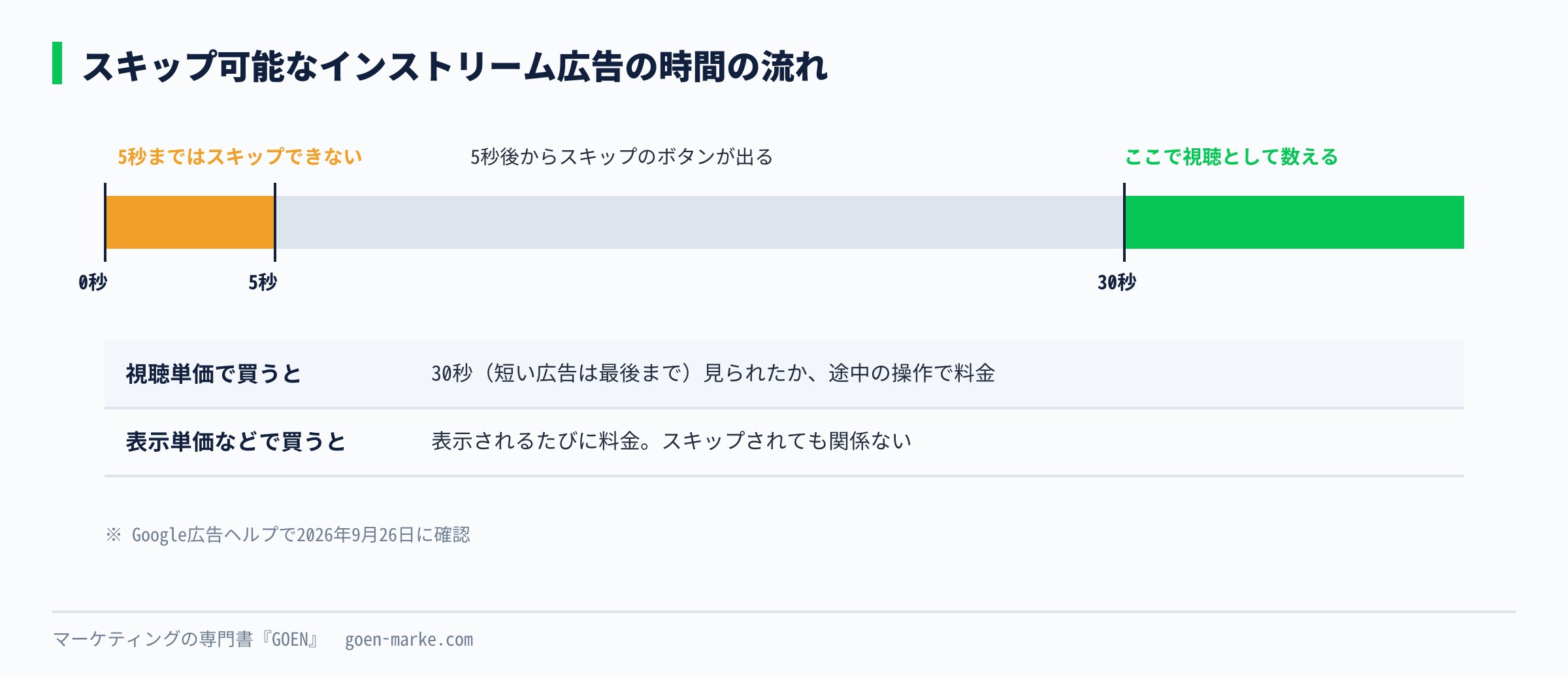
いちばんよく見る形です。動画の前後や途中に流れ、5秒たつとスキップのボタンが出ます。
お金がかかる条件は、入札の方法で変わります。視聴単価(1回見られるごとに払う)で買っている場合は、次のどちらかのときにだけ料金が発生します。
- 30秒見られたとき。30秒より短い広告なら、最後まで見られたとき
- 30秒たつ前に、広告のボタンなどを押されたとき
5秒でスキップされたら、視聴単価ではお金はかかりません。一方で、目標インプレッション単価、目標コンバージョン単価、コンバージョン数の最大化で買っている場合は、表示されるたびに料金が発生します。同じ見た目の広告でも、お金のかかり方が違う点に注意してください。
スキップ不可のインストリーム広告
最後まで見てもらう前提の広告です。スキップできないぶん、料金は表示ごとにかかります。
長さについては、公式ヘルプの中で書き方が揺れています。フォーマットの概要のページでは「15〜60秒(サブタイプによって異なる)」、作成のページの表では「最大15〜20秒」、純広告の説明では「最長30秒」です。作る前に、作成画面で選んだサブタイプの上限を確かめてください。長い動画を用意してから、入らないと分かるのがいちばんの手戻りです。
インフィード動画広告
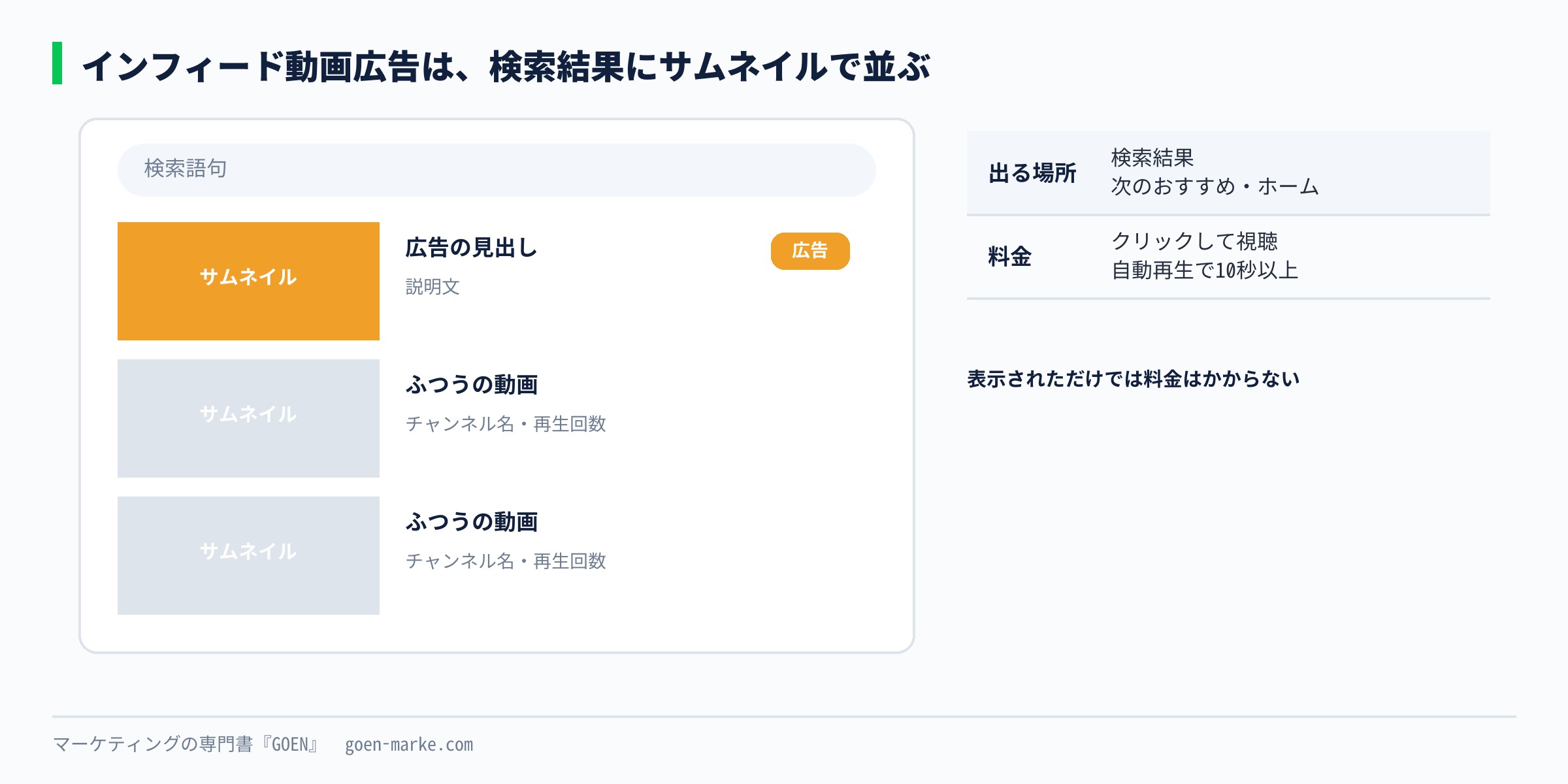
YouTubeの検索結果や、関連動画の横、ホームに、サムネイルと文字で出る広告です。見る人が自分でクリックして、はじめて動画が再生されます。
料金がかかるのは、サムネイルをクリックして見られたときか、自動再生で10秒以上見られたときです。表示されただけではかかりません。
バンパー広告
6秒以内の、スキップできない短い広告です。公式ヘルプでは「5〜6秒」と書かれています。料金は表示ごとです。
6秒で言えることは1つだけです。商品名を覚えてもらう、長い広告を見た人にもう一度思い出してもらう、といった使い方が向いています。
ショートの広告
YouTubeのショートの合間に、縦長で出る広告です。見る人はいつでもスワイプで飛ばせます。
視聴単価で買っている場合、料金がかかるのは10秒見られたとき(10秒より短い広告なら最後まで)か、外部リンクのボタンを押されたときなどです。インストリームの30秒より条件が短い点が違います。
マストヘッド広告
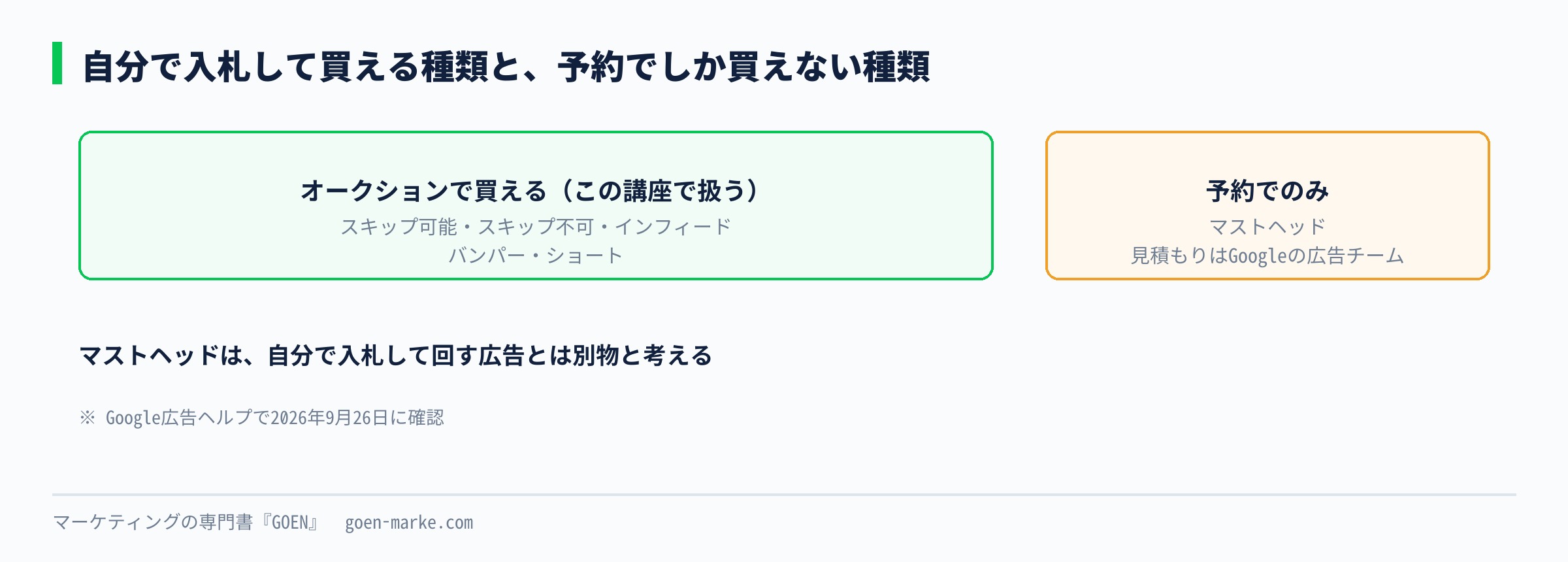
YouTubeのホームの一番上に出る、いちばん目立つ枠です。オークションでは買えず、予約でのみ購入できます。公式ヘルプでは、見積もりはGoogleの広告チームに相談する形と書かれています。この講座で扱う、自分で入札して回す広告とは別物と考えてください。
「視聴回数」は「TrueView 視聴回数」に名前が変わった
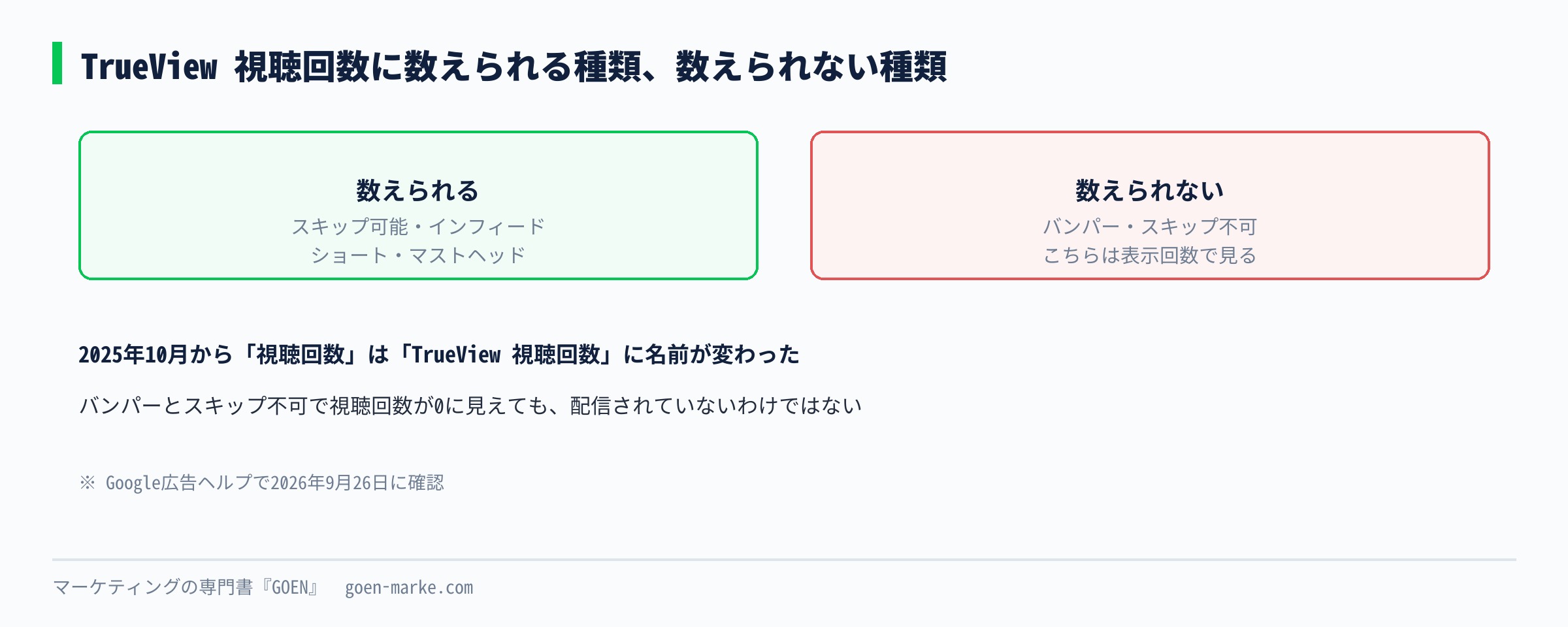
2025年10月から、管理画面の「視聴回数」という指標は「TrueView 視聴回数」という名前に変わっています。公式ヘルプには、支払いや数え方には影響しないと書かれています。
気をつけたいのは、バンパー広告とスキップ不可のインストリーム広告は、TrueView 視聴回数に数えられないことです。この2つを使ったキャンペーンで「視聴回数が0」に見えても、配信されていないわけではありません。表示回数を見てください。
4. 費用のしくみと、予算の決め方
「YouTube広告はいくらかかるのか」に、決まった答えはありません。入札で値段が決まる仕組みなので、狙う相手、時期、競合の数で1回の単価が変わるからです。
だから、この講座では相場の金額は書きません。代わりに、自分の数字から予算を決める手順を書きます。広告費そのものの考え方は第3回も合わせて読んでください。
入札のしかたは4つに分けて考える
| 入札のしかた | 何ごとに払うか | 向いている目標 |
|---|---|---|
| 目標広告視聴単価(tCPV) | 条件を満たして見られた1回ごと | 動画を見てもらいたい |
| 目標インプレッション単価(tCPM) | 表示1,000回ごと | 多くの人に届けたい |
| 目標コンバージョン単価、コンバージョン数の最大化 | 表示1,000回ごと | 購入や問い合わせを増やしたい |
| 目標広告費用対効果、コンバージョン値の最大化 | 表示1,000回ごと | 売上の額を増やしたい(コンバージョンがたまってから) |
(出典 Google広告ヘルプ 動画キャンペーンの作成 の入札戦略の表 2026年9月26日確認)
ここで大事なのは、コンバージョンを目標にした入札でも、払うのはコンバージョンごとではないことです。公式ヘルプの表では、目標コンバージョン単価もコンバージョン数の最大化も、請求は表示1,000回あたりと書かれています。「コンバージョンが出なければ無料」ではありません。
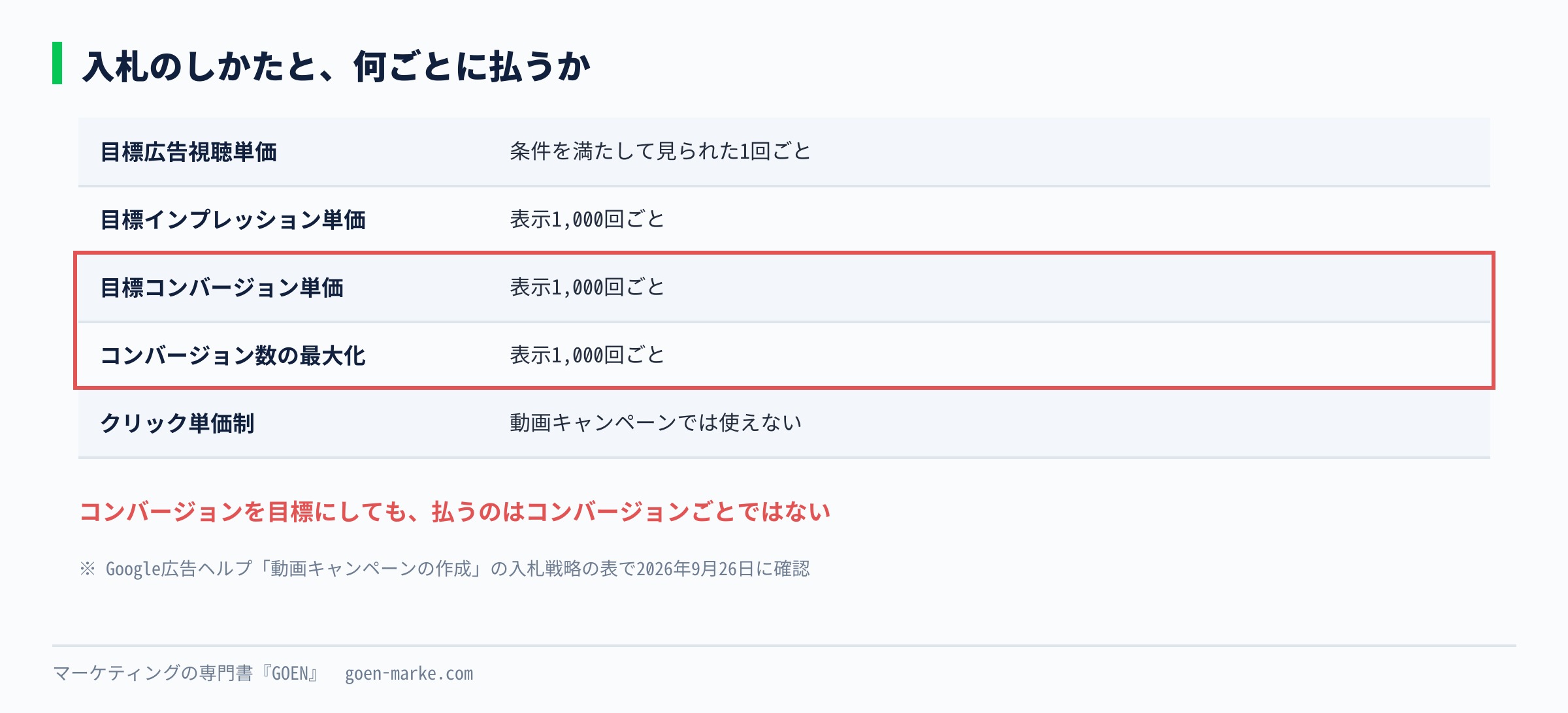
クリックごとに払う方法(クリック単価制)は、動画キャンペーンでは使えません。公式ヘルプの表で「動画で利用可能か」が「いいえ」になっています。
視聴単価で払うときに、実際にいくら請求されるか
目標広告視聴単価は、「1回の視聴にこのくらいまで払ってよい」という平均の目安です。公式ヘルプには、実際の単価はこの目標を少し上回ることも下回ることもある、と書かれています。
実際に請求される単価は、広告を出すのに最低限必要な額に近づくように決まります。目標を高くするほど広告は出やすくなり、検索結果のインフィードでは上の方に出やすくなります。
予算は2つの形から選ぶ
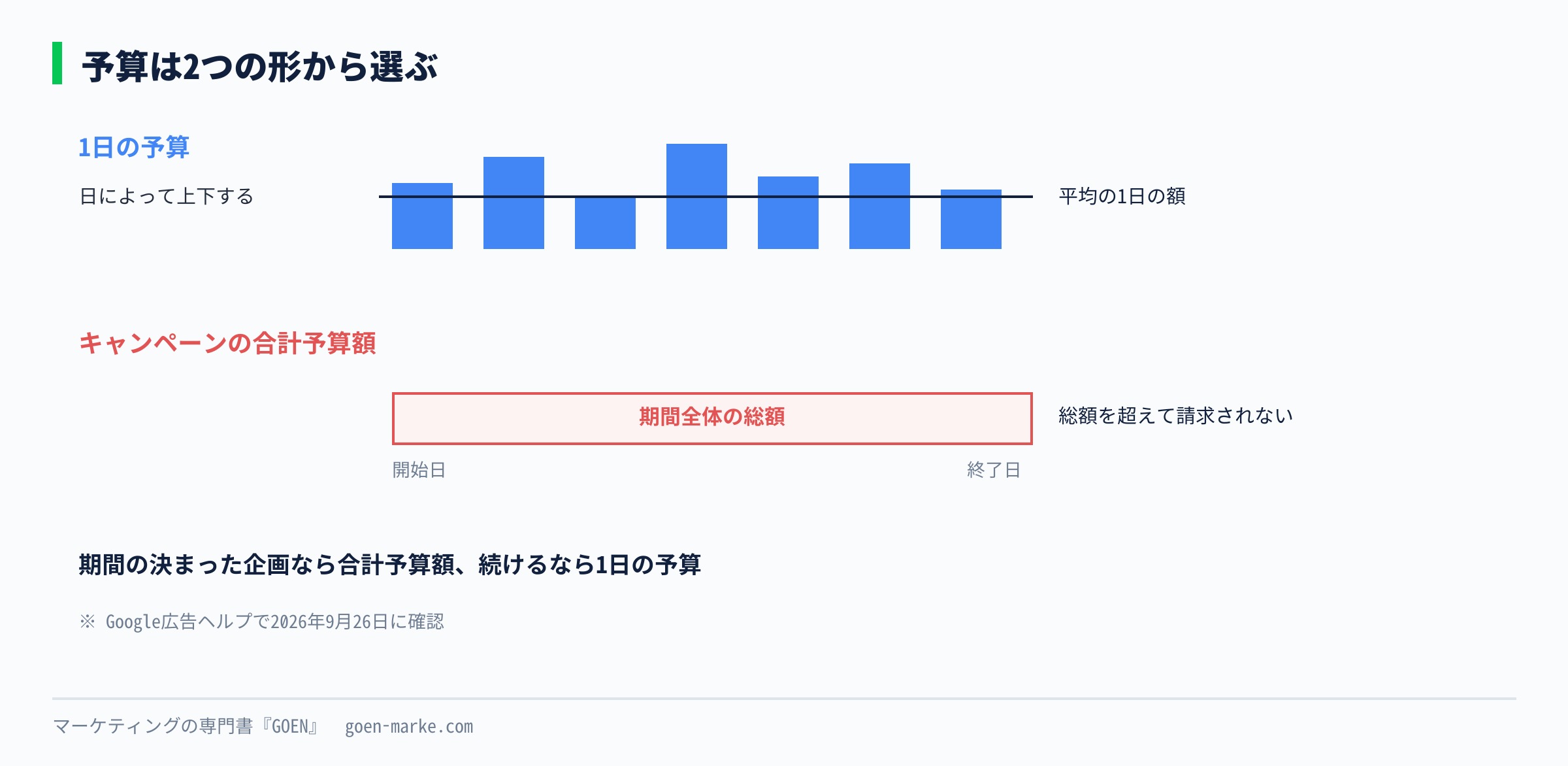
予算の入れ方は「1日の予算」と「キャンペーンの合計予算額」の2つです。
| 形 | 中身 | 向いている使い方 |
|---|---|---|
| 1日の予算 | 平均の1日の額を入れる。日によって多く使う日もあるが、1か月の支払いは予算の範囲に収まるよう調整される | 期間を決めずに続ける |
| キャンペーンの合計予算額 | 期間全体の総額を入れる。開始日と終了日が必須。総額を超えて請求されることはない | 新商品の発売から2週間だけ、のように期間が決まっている |
1日の予算がどう使われるかの細かい話は、第23回で扱います。
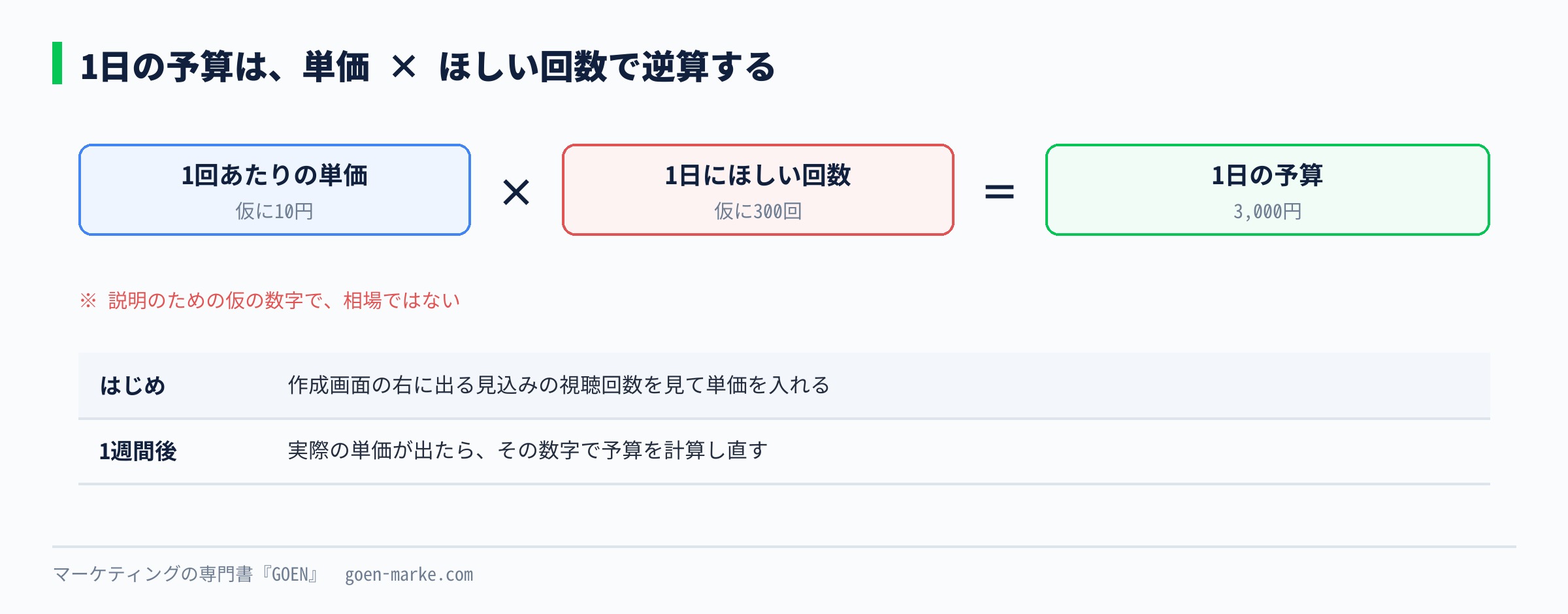
1日の予算は、単価 × ほしい回数で逆算する
予算を決める式は1本です。
1日の予算 = 1回あたりの単価 × 1日にほしい回数
仮の数字で見ます。これは説明のための仮の数字で、相場ではありません。
| 項目 | 仮の数字 |
|---|---|
| 目標広告視聴単価 | 10円 |
| 1日にほしい TrueView 視聴回数 | 300回 |
| 1日の予算 | 10円 × 300回 = 3,000円 |
単価は、作成の画面で入れた条件から、Googleが見込みの視聴回数を右側に出してくれます。まずはその見込みを見ながら単価を入れ、1週間ほど配信して実際の単価が出たら、その数字で予算を計算し直します。
少ない予算で始めることはできます。ただ、1日に数回しか見られない予算だと、どの動画が良いのかを比べられるだけの数がたまりません。予算を小さくするなら、動画の数も絞って、1本あたりに見られる回数を確保してください。
費用を無駄にしないために、最初に決めておく4つのこと
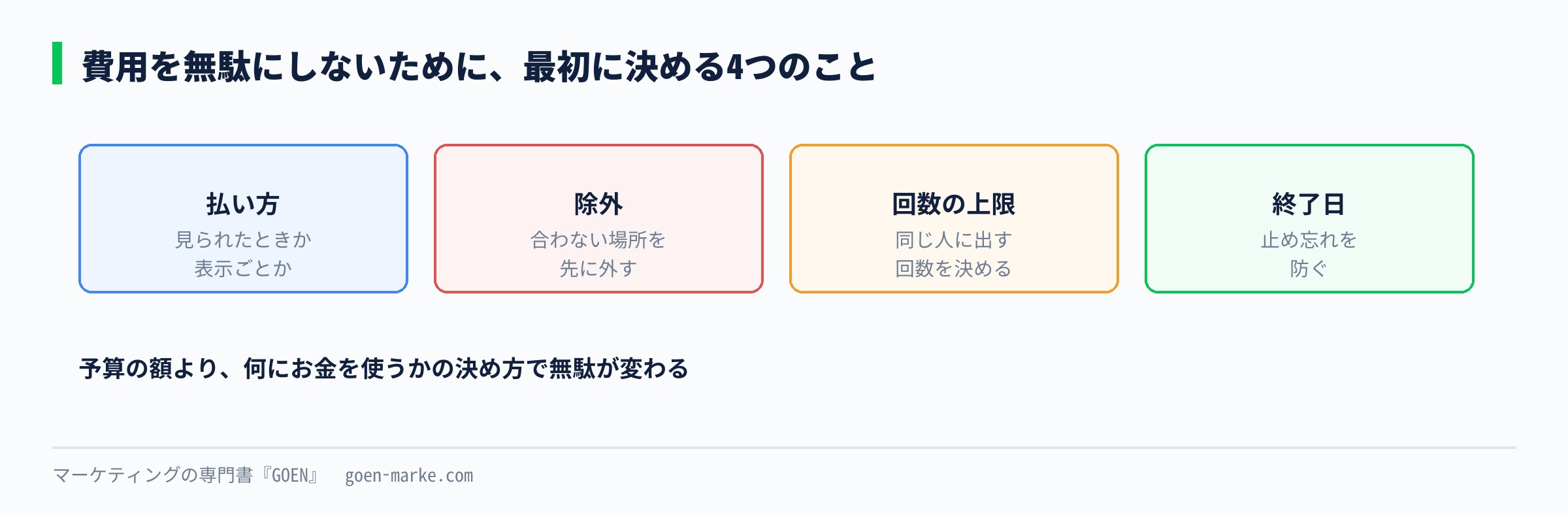
予算の額よりも、何にお金を使うかの決め方で、無駄になる額が変わります。
- 見られたときだけ払うのか、表示ごとに払うのかを決める。知ってもらうだけなら表示ごと、見てもらうことに意味があるなら視聴単価。第3章の表で、選ぶ種類とお金のかかり方がそろっているかを確かめます
- 出したくない場所を先に外す。作成の画面で、ブランドに合わないコンテンツの種類を除外できます。子ども向けの動画やライブ配信など、商品と合わない場所を最初に外しておきます
- 同じ人に出す回数に上限をかける。第9章のフリークエンシー キャップを使います。同じ人に10回出すより、10人に1回ずつ出すほうが、知ってもらう目的では効率が良いことが多いです
- 終わりの日を決める。期間の決まったキャンペーンなら、合計予算額と終了日を入れておくと、止め忘れで使い過ぎることがありません
5. 実測|動画キャンペーンを回していたアカウントの記録
2026年9月26日に、私が見ているGoogle広告のアカウントを13口、Google広告APIで読み取りだけしました。権限の都合で読めたのは12口です。金額は出さず、割合と本数だけ載せます。
| 見たもの | 結果 |
|---|---|
| 動画キャンペーンがあった口 | 4口(削除済みのキャンペーンを含む) |
| 2025年以降に作られた動画キャンペーン | 21本。入札は21本とも目標広告視聴単価(動画再生回数) |
| サブタイプ「コンバージョンの促進」 | 2020年の3本だけ。3本とも削除済み |
| 2025年以降に作られたデマンドジェネレーション | 24本(5口) |
| そのうち、コンバージョンを目標にした入札のもの | 11本(5口)。同じ時期に、コンバージョンを目標にした入札の動画キャンペーンは0本 |
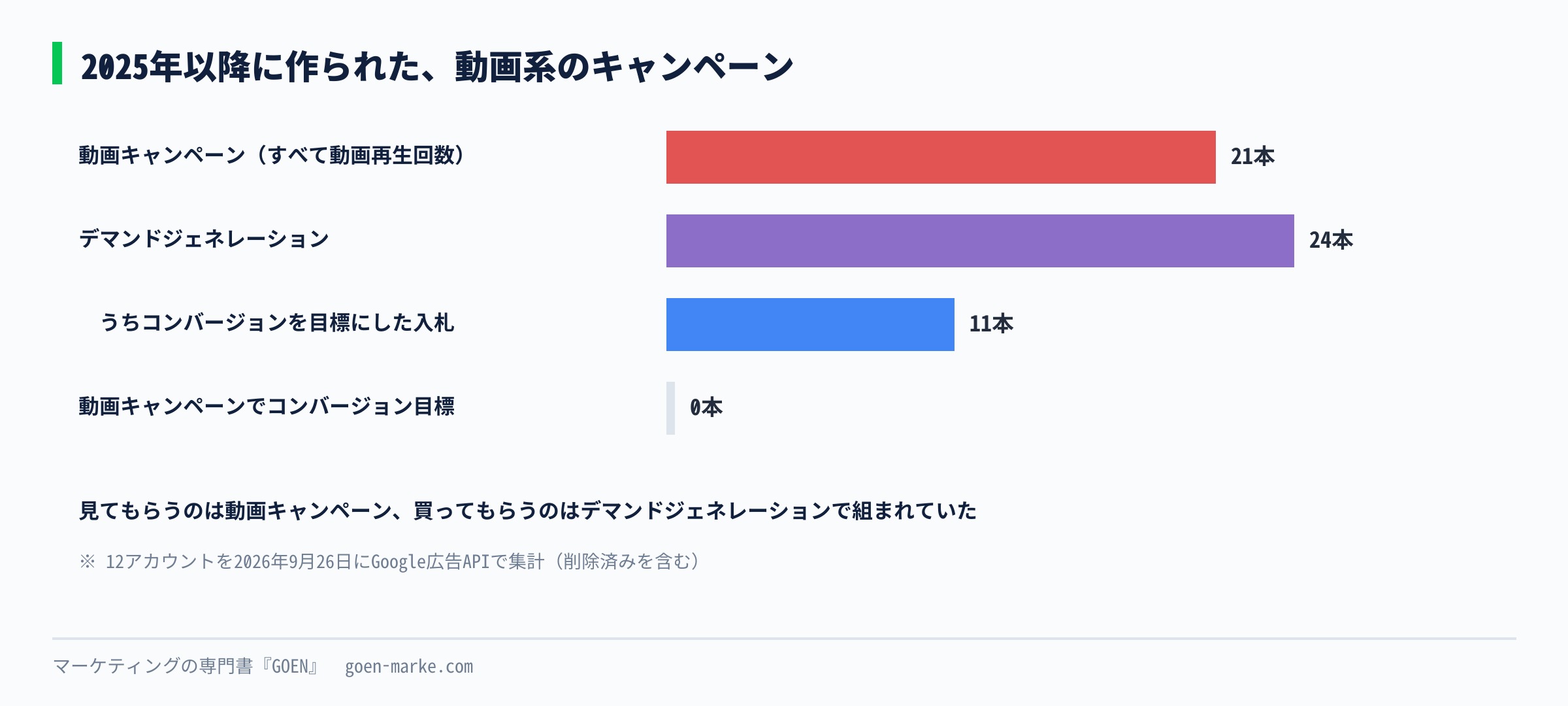
ここから言えるのは、今の動画キャンペーンは「見てもらう」ために使われていて、「買ってもらう」ほうはデマンドジェネレーションで組まれていた、ということです。あくまで私が見ている範囲の話で、すべての広告主に当てはまるとは限りません。
種類ごとに、どれくらい見られていたか
1つ目は、B口(2019年から2022年、目標インプレッション単価で配信)の記録です。
| 見たもの | 結果 |
|---|---|
| バンパー広告が最後まで再生された割合 | 90.9% |
| スキップ可能なインストリーム広告が最後まで再生された割合 | 12.7% |
| スキップ可能なインストリーム広告の視聴率(表示のうち、視聴として数えられた割合) | 13.5% |
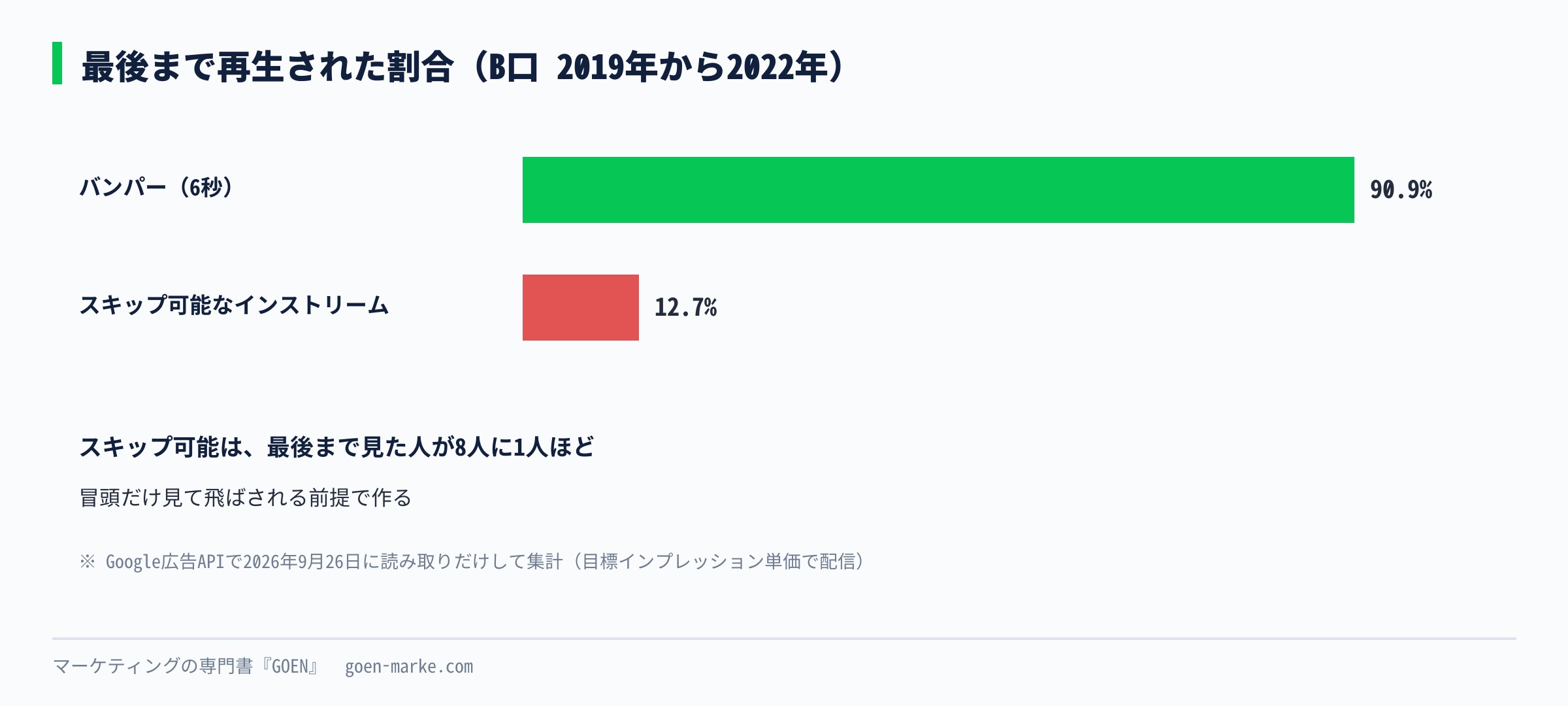
6秒のバンパーは、ほぼ最後まで見られていました。スキップできる広告は、最後まで見た人が8人に1人ほどでした。スキップできる広告は、ほとんどの人が冒頭だけ見て飛ばす前提で作る必要があります。
2つ目は、C口の記録です。
| 見たもの | 結果 |
|---|---|
| 動画再生回数(目標広告視聴単価)の視聴率 | 37.0% |
| 以前の形のインフィード動画広告だけで組んだキャンペーンの視聴率(2020年から2021年) | 1.5% |
| TrueView 視聴のうち、APIで動画パートナーの区分(CONTENT)に数えられた割合 | 69.1% |
Google広告APIで2026年9月26日に集計。配信期間の全体を数えました。
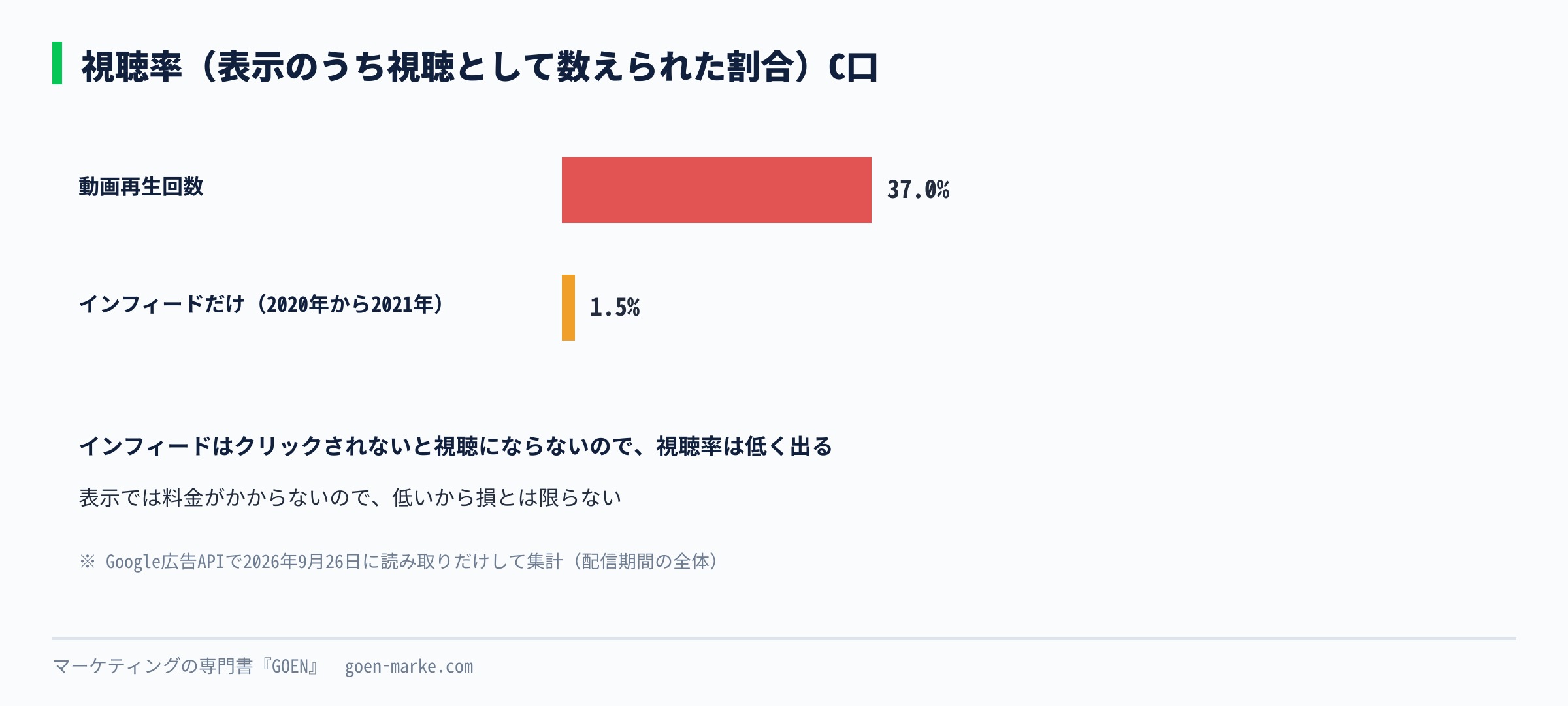
インフィードだけの視聴率が低いのは、表示されてもクリックされないと視聴にならない形だからです。視聴率の数字だけで種類の良し悪しを決めないでください。インフィードは表示ではお金がかからないので、視聴率が低くても損をしているとは限りません。
3つ目は、G口(2025年から2026年、動画再生回数)の記録です。表示のうち70.8%が、APIでテレビ画面に分類されていました。パソコン、モバイル、タブレットを合わせても3割ほどです。
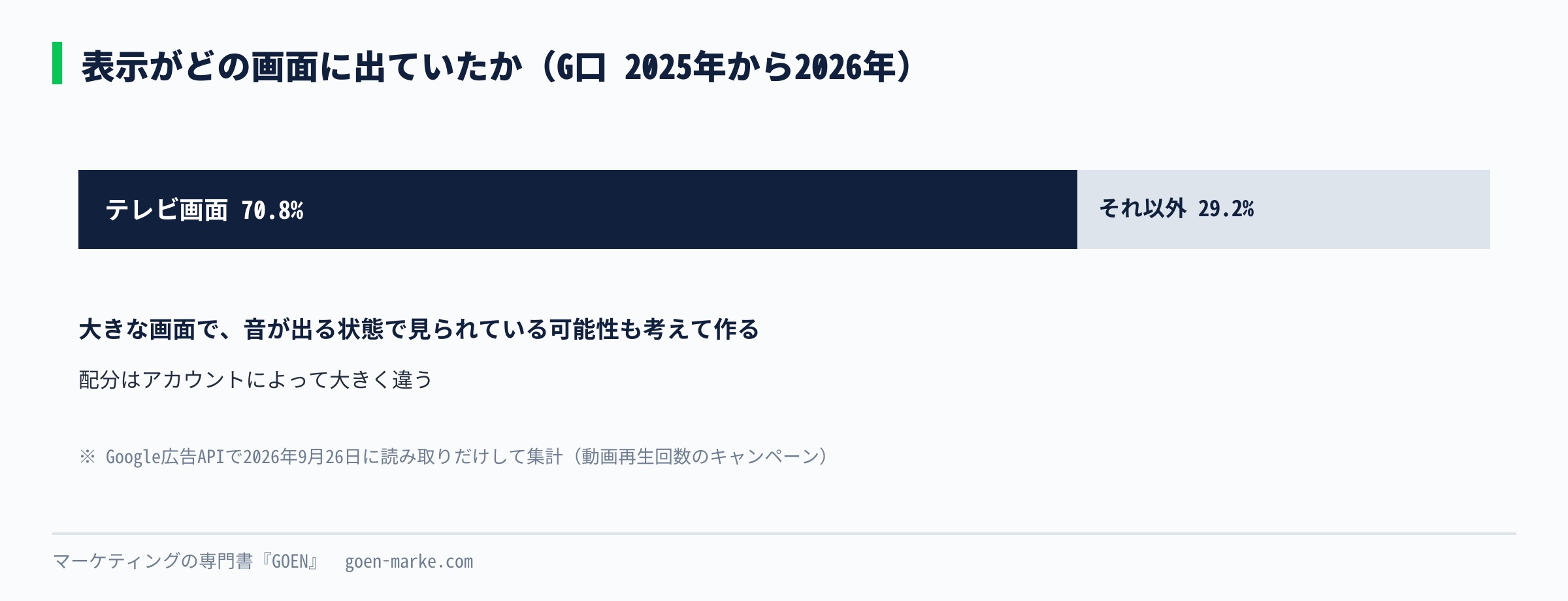
動画を作るときは、スマホで見られる前提だけで作らないでください。大きな画面で、音が出る状態で見られている可能性も考えておく必要があります。デバイスごとの配分は、同じ設定でもアカウントによって大きく違います。テレビ画面では、広告のボタンを押してサイトへ行く動きはほとんど起きないと考えたほうが安全です。購入や問い合わせを狙う動画なら、テレビ画面での成果は、クリックではなく後からの検索や指名の増え方で見ることになります。
6. 出し方の手順
準備するものは4つ
| 準備 | 中身 |
|---|---|
| Google広告のアカウント | 支払い方法まで登録しておく(第6回、第8回) |
| YouTubeチャンネル | 広告に使う動画を上げる場所 |
| 広告に使う動画 | YouTubeにアップロードしておく |
| コンバージョンの設定 | 購入や問い合わせを目標にするときだけ必要(第10回) |
公式ヘルプには「広告用の動画コンテンツは YouTube 上でホストされている必要があります」とあります。(出典 Google広告ヘルプ 動画広告フォーマットの概要 2026年9月26日確認)動画のファイルをGoogle広告に直接上げる形ではありません。
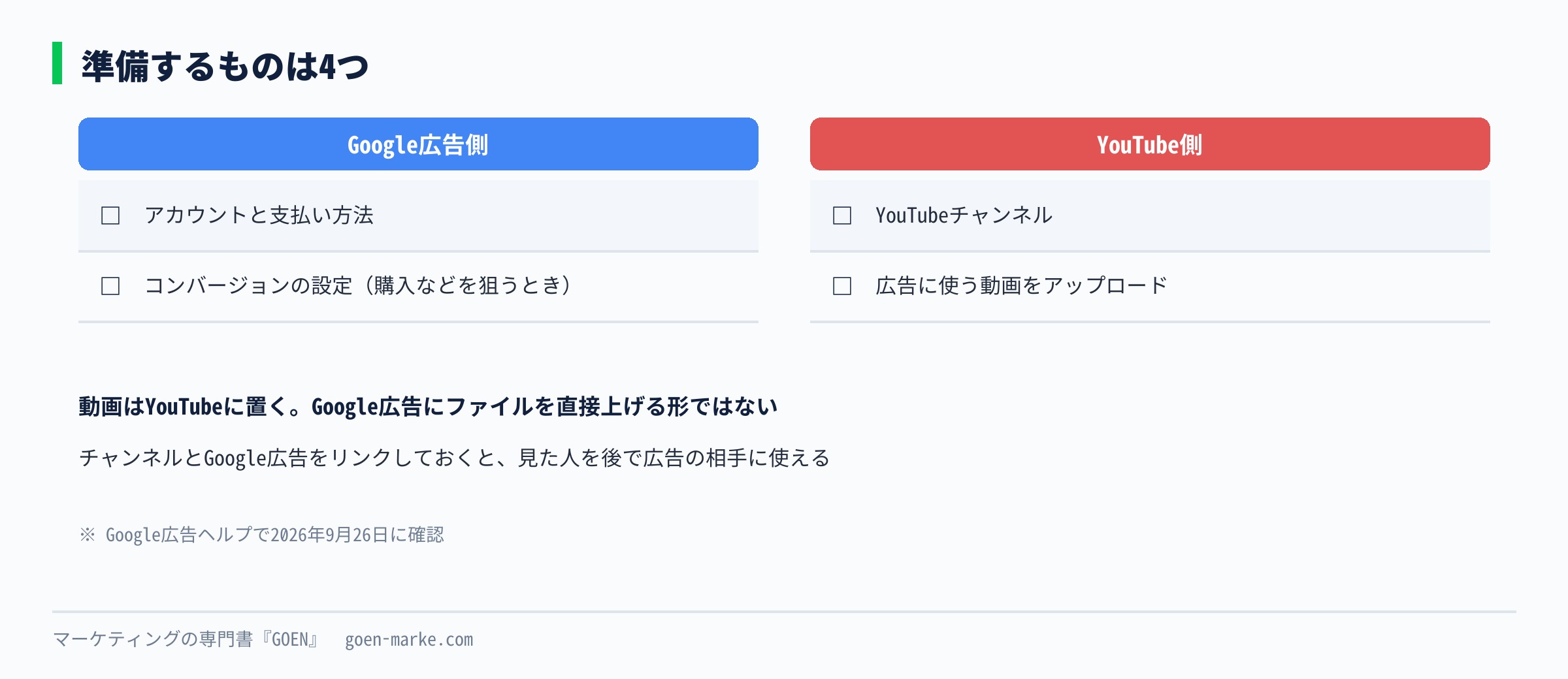
チャンネルの一覧に広告用の動画を並べたくないときは、「限定公開」で上げる方法があります。公式ヘルプでは、Google広告の中で動画を作ってチャンネルを選ばずに上げた場合、自動で作られるチャンネルに限定公開で置かれると書かれています。つまり、限定公開の動画でも広告として使われている、ということです。
YouTubeチャンネルとGoogle広告をリンクする
チャンネルとGoogle広告のアカウントをリンクしておくと、チャンネルを見た人や動画を見た人を、あとで広告の相手として使えるようになります。公式ヘルプのターゲティングの説明にも、リンクするとチャンネルとの接触をもとに広告を出せると書かれています。
リンクしなくても広告は出せます。ただ、後からの分析や、見た人にもう一度出す使い方ができなくなるので、最初にやっておくのがおすすめです。見た人にもう一度出す方法は第30回で扱います。
作成の手順は8ステップ
公式ヘルプの流れを、実際に入力する順に並べ直しました。
1. キャンペーンの一覧で、プラスのボタンから新しいキャンペーンを作る 2. キャンペーンの目標を選ぶ。購入などを狙うなら、目標にするコンバージョンも選ぶ 3. キャンペーンの種類で「動画」を選ぶ 4. サブタイプを選ぶ。リーチ、視聴回数、エンゲージメントの目標では、先に「オークション」か「純広告」かを選ぶ。自分で入札するならオークション 5. 入札のしかたと予算を入れる。合計予算額にするなら開始日と終了日も入れる 6. 配信先、言語、地域、除外するコンテンツを選ぶ。必要なら、その他の設定でデバイスとフリークエンシー キャップ、広告のスケジュールも入れる 7. 広告グループで、届けたい相手を選ぶ 8. YouTubeの動画を選び、広告を作る。1つのキャンペーンを作るときに広告は最大50個まで作れる
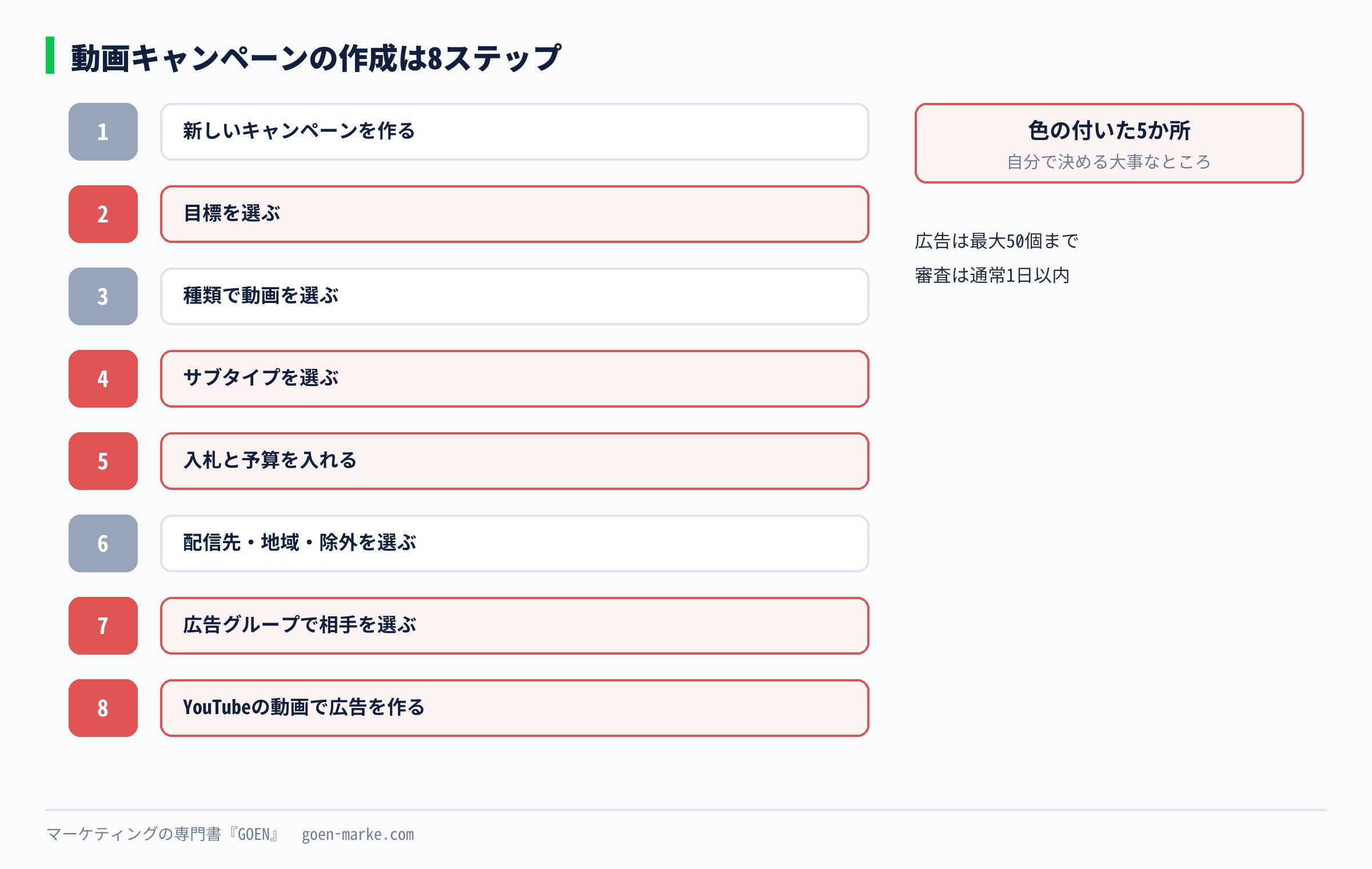
公式ヘルプには、初期設定を終えてから配信が始まるまで数日かかることがあり、審査は通常1日以内に終わると書かれています。審査で止まったときの見方は第19回で扱います。
広告グループは、届けたい相手ごとに分ける
1つのキャンペーンの中に、広告グループを複数作れます。公式ヘルプの例では、デザート、飲み物、スナックを売っているなら、商品の種類ごとに広告グループを分けると説明されています。
動画キャンペーンでは、相手ごとに分けるのが扱いやすいです。たとえば「料理に興味がある人」と「自社のサイトを見た人」で広告グループを分け、それぞれに合う動画を入れます。分けておけば、どちらの相手によく見られたかを、あとで広告グループ単位で比べられます。
ただし、分けすぎると1つあたりの配信の量が減ります。予算が小さいうちは2つか3つまでにしておき、成果に差が出てから増やしてください。
広告に入れるもの
| 入れるもの | 使う種類 |
|---|---|
| YouTubeの動画 | すべて |
| 最終ページURL(クリックした人が行くページ) | すべて |
| カスタム外部リンク(ボタンの文字) | すべて |
| 広告見出し、表示URL | スキップ可能、スキップ不可、バンパー |
| 長い広告見出し、説明文 | インフィード |
| コンパニオン バナー(動画の横の画像) | パソコンのみに出る |
(出典 Google広告ヘルプ 動画キャンペーンの作成 2026年9月26日確認)
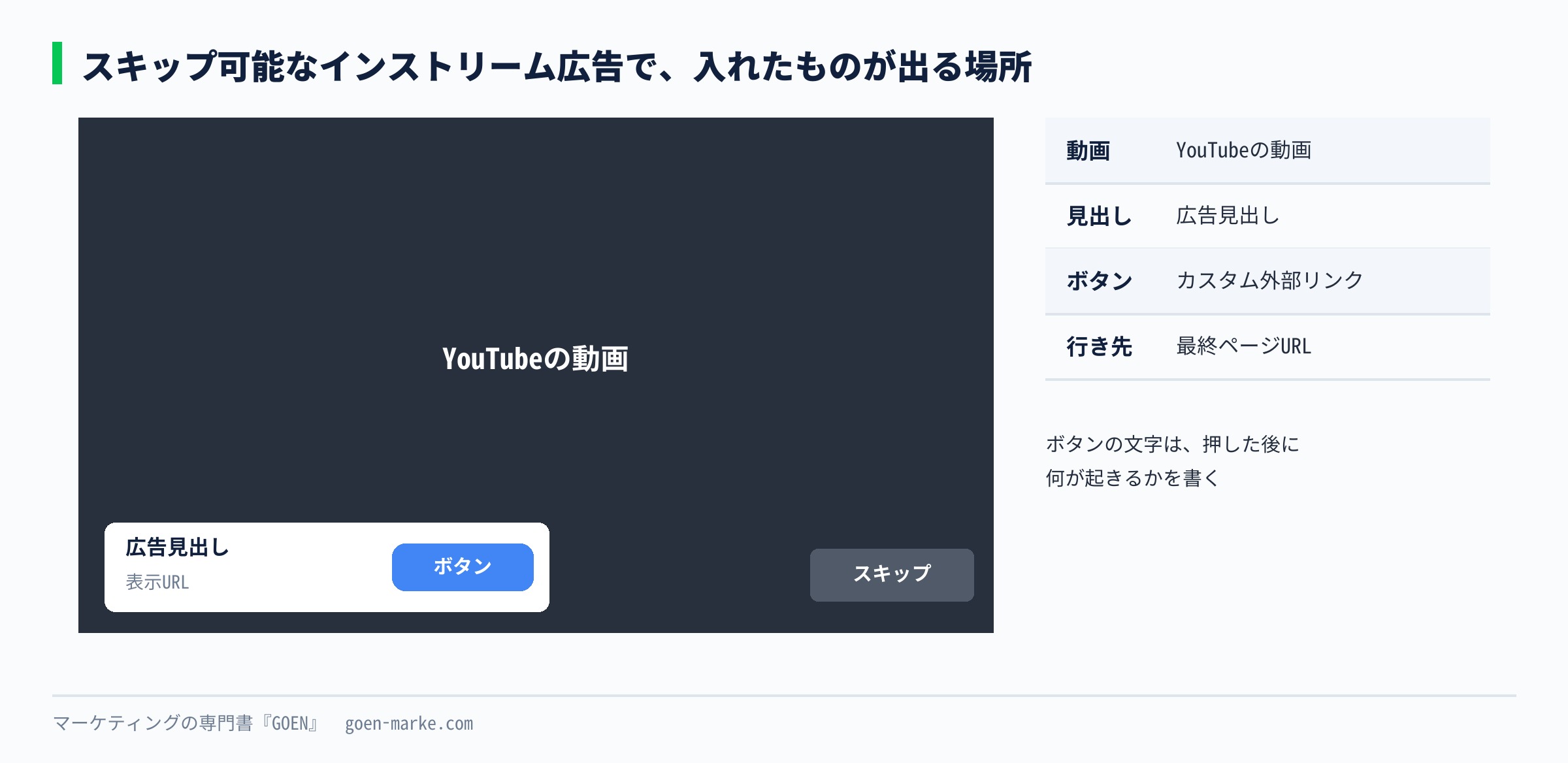
ボタンの文字は、押したあとに何が起きるかを書きます。「詳しくはこちら」より「無料で試す」「見積もりを取る」のほうが、押す前に行き先が分かります。
画面の名前について
Google広告の画面は、項目の名前や並び順がよく変わります。この回の名前は、2026年9月26日に確認した公式ヘルプに合わせています。画面で名前が違っていたら、近い名前の項目を探してください。
7. 届ける相手の選び方
動画キャンペーンの相手の選び方は、「誰に」と「どこに」の2つに分かれます。
| 分け方 | 中身 |
|---|---|
| 誰に(オーディエンス) | 年齢や性別などの属性、興味や関心、購入を検討している人、自社のサイトを見た人、自社の顧客のリスト |
| どこに(コンテンツ) | 特定のチャンネルや動画(プレースメント)、トピック、キーワード |
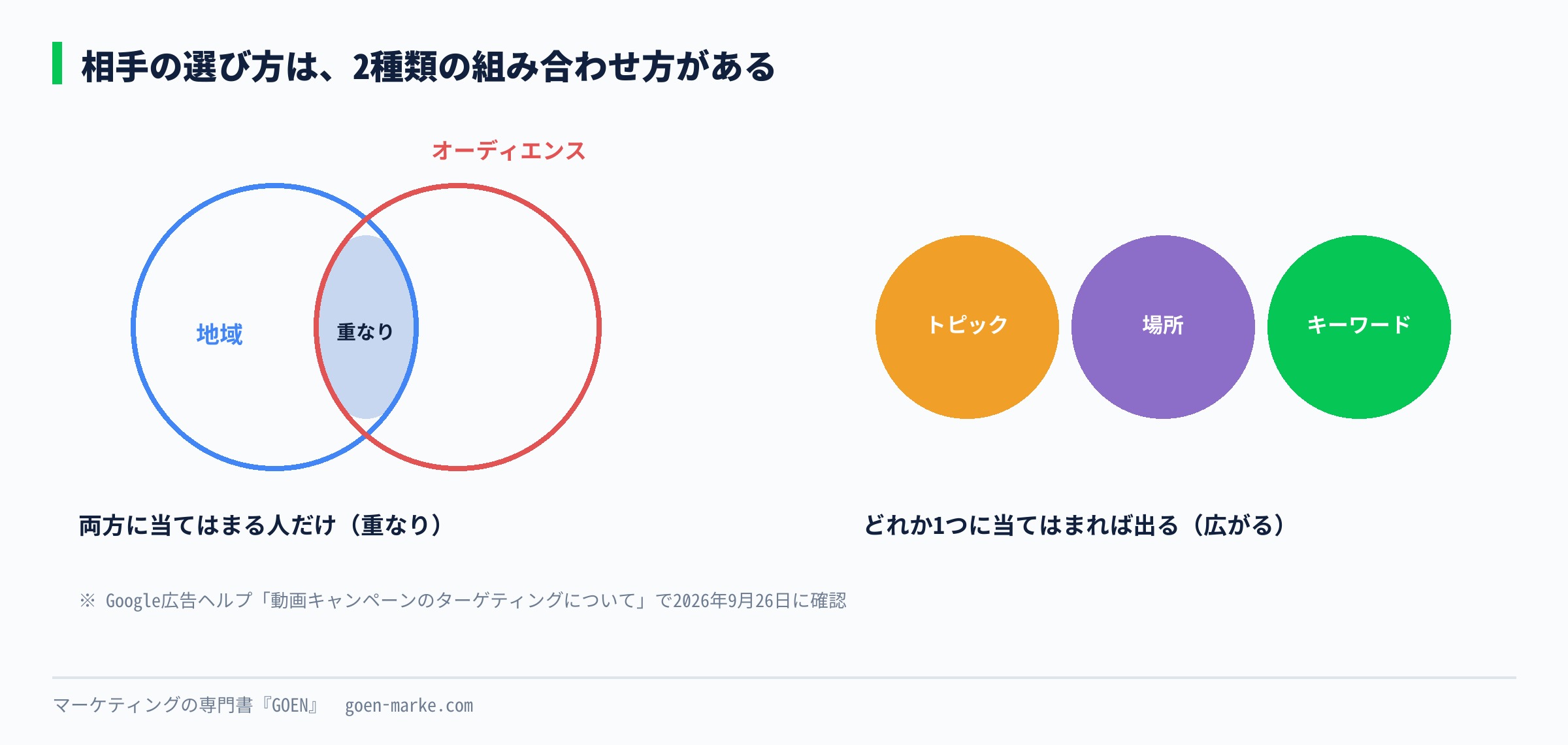
2つの組み合わせ方には決まりがあります。公式ヘルプでは、地域とオーディエンスは「両方に当てはまる人」に絞られると書かれています。東京を地域に選び、サイトを見た人のリストも選ぶと、東京にいてサイトを見た人だけになります。
一方で、トピック、プレースメント、キーワードは「どれか1つに当てはまる」ところに出ます。トピックで自転車、キーワードでサイクリングを選ぶと、どちらかに合う動画に出ます。足すほど狭くなると思って並べると、逆に広がります。
コンバージョンを狙う動画キャンペーンでは、場所は選べない
公式ヘルプには、コンバージョンを促進する動画キャンペーンには、コンテンツのターゲティングを追加できなくなったと書かれています。2023年の初めに、既存の設定も自動で外されたとのことです。購入を狙うなら「どこに」ではなく「誰に」で絞ると考えてください。
相手の選び方の全体は第20回、オーディエンスの詳しい使い方は第31回で扱います。
8. 動画パートナーとデバイス
動画パートナーは、YouTube以外のサイトやアプリに広告を出す設定です。
公式ヘルプは、この設定を「オンにしておくことをおすすめします」と書いています。YouTube以外にも届く範囲が広がるからです。
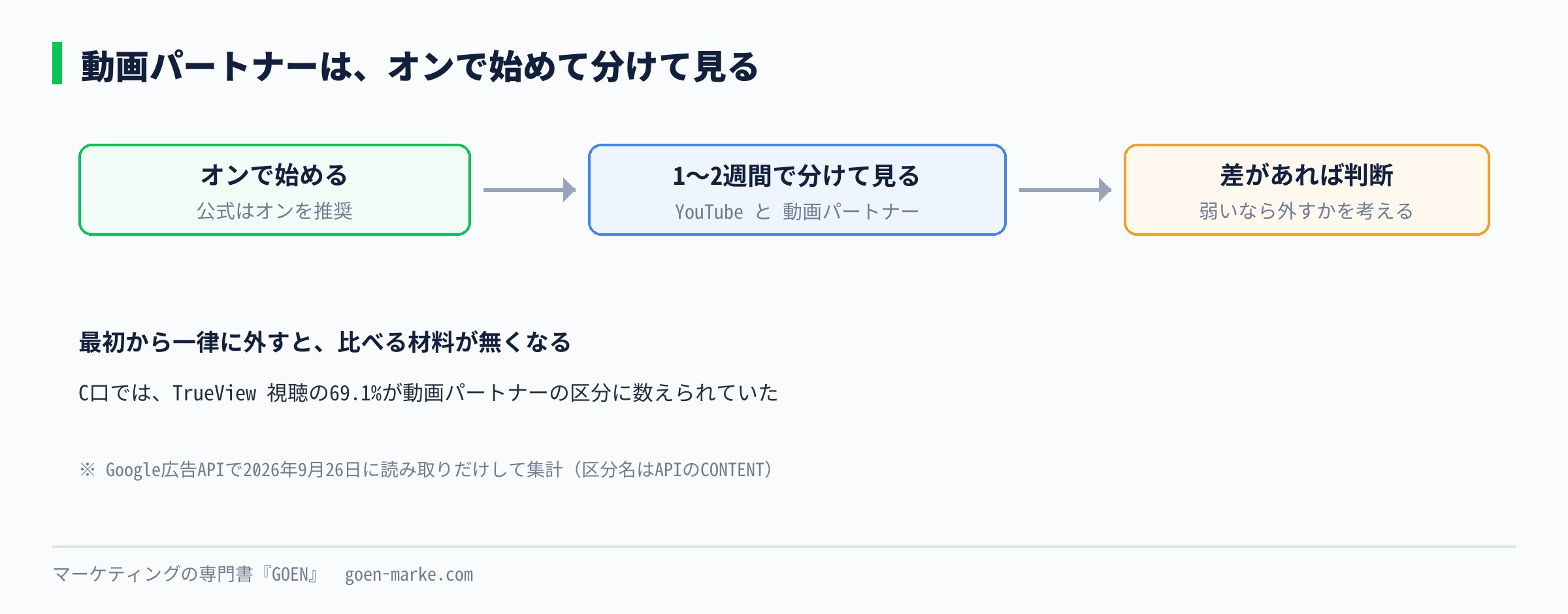
ただ、オンにすると表示のかなりの部分がパートナー側に流れることがあります。第5章のC口では、TrueView 視聴の69.1%がAPIで動画パートナーの区分に数えられていました。
おすすめなのは、オンのまま始めて、1〜2週間たったら区分ごとの成果を分けて見ることです。YouTubeと動画パートナーで、視聴率や視聴単価、その後のサイトでの行動に差があるかを見ます。差があってパートナー側が明らかに弱いなら、そのときに外すかを考えます。最初から一律に外すと、比べる材料が無くなります。
デバイスも分けて見る
動画キャンペーンでは、パソコン、モバイル、タブレット、テレビ画面を選んで出せます。第5章のG口のように、テレビ画面に表示の7割が寄ることもあります。まずは全部に出し、デバイスごとの成果を見てから絞る順番をおすすめします。
9. 効果の見方
動画キャンペーンでまず見るのは、次の5つです。
| 指標 | 中身 | 見るときの目安 |
|---|---|---|
| 表示回数 | 広告が出た回数 | すべての種類で見る |
| TrueView 視聴回数 | 条件を満たして見られた回数 | バンパーとスキップ不可では数えられない |
| 視聴率 | 表示のうち、視聴として数えられた割合 | 同じ種類どうしで比べる |
| 動画の再生率(25%、50%、75%、100%) | 動画のどこまで見られたか | どこで離れているかを探す |
| 平均の視聴単価、表示1,000回あたりの単価 | 1回あたりにかかった額 | 予算の計算に使う |
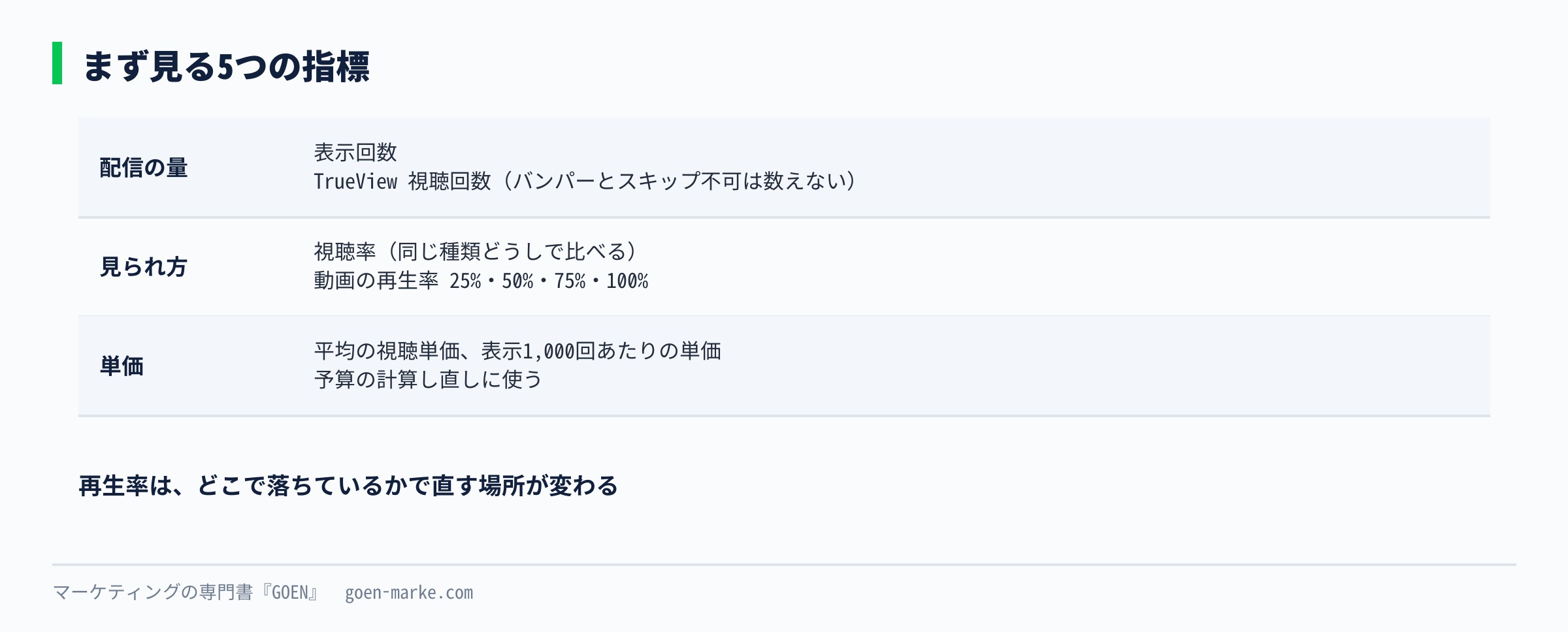
再生率は、25%で大きく落ちているなら冒頭、75%から100%で落ちるなら終盤に理由があります。どこで離れているかで、直す場所が変わります。
最初の2週間で見る順番
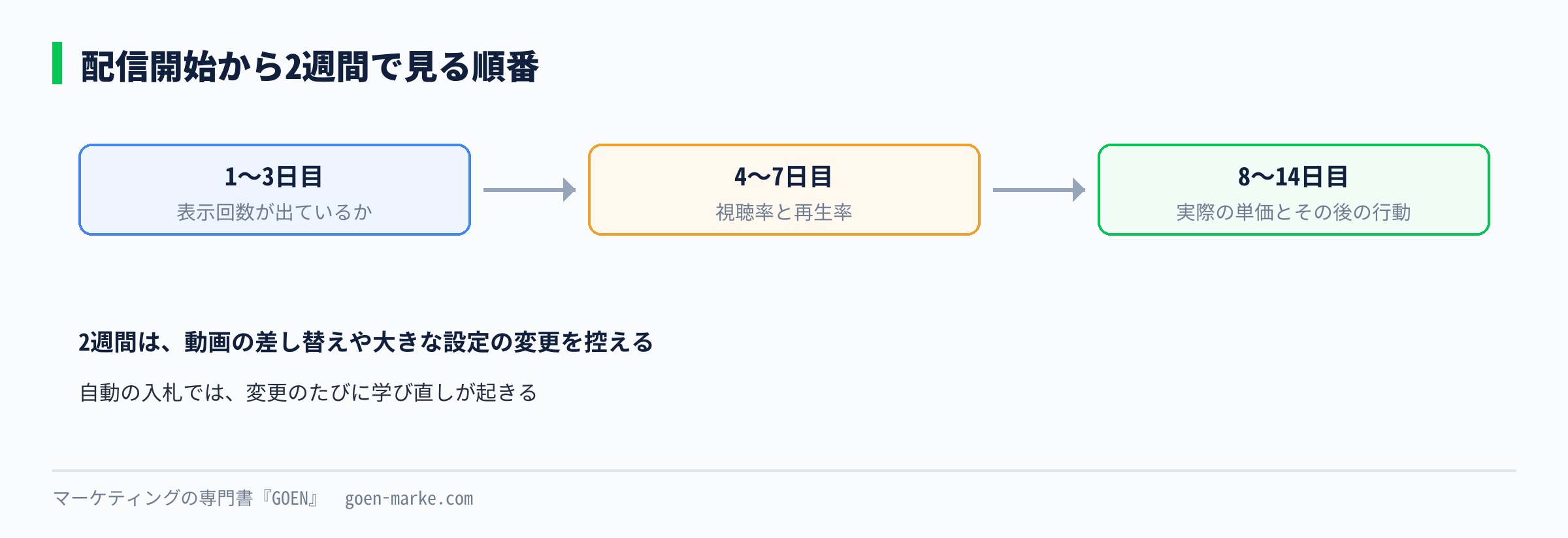
配信を始めてすぐに数字を細かく見ても、数が少なくて判断できません。最初の2週間は、見る順番を決めておきます。
1. 1〜3日目 → 表示回数が出ているか。0のままなら、審査、予算、単価、相手の絞りすぎのどれかを疑う 2. 4〜7日目 → 視聴率と再生率。同じ種類どうしで、動画ごとに差があるかを見る 3. 8〜14日目 → 単価とその後の行動。実際の単価で予算を計算し直し、GA4で動画を見た人のその後を見る
2週間たつまでは、動画の差し替えや設定の大きな変更は控えるのがおすすめです。入札を自動にしている場合は、変更のたびに学び直しが起きます。学習の期間の考え方は第23回で扱います。
フリークエンシー キャップは「上限」
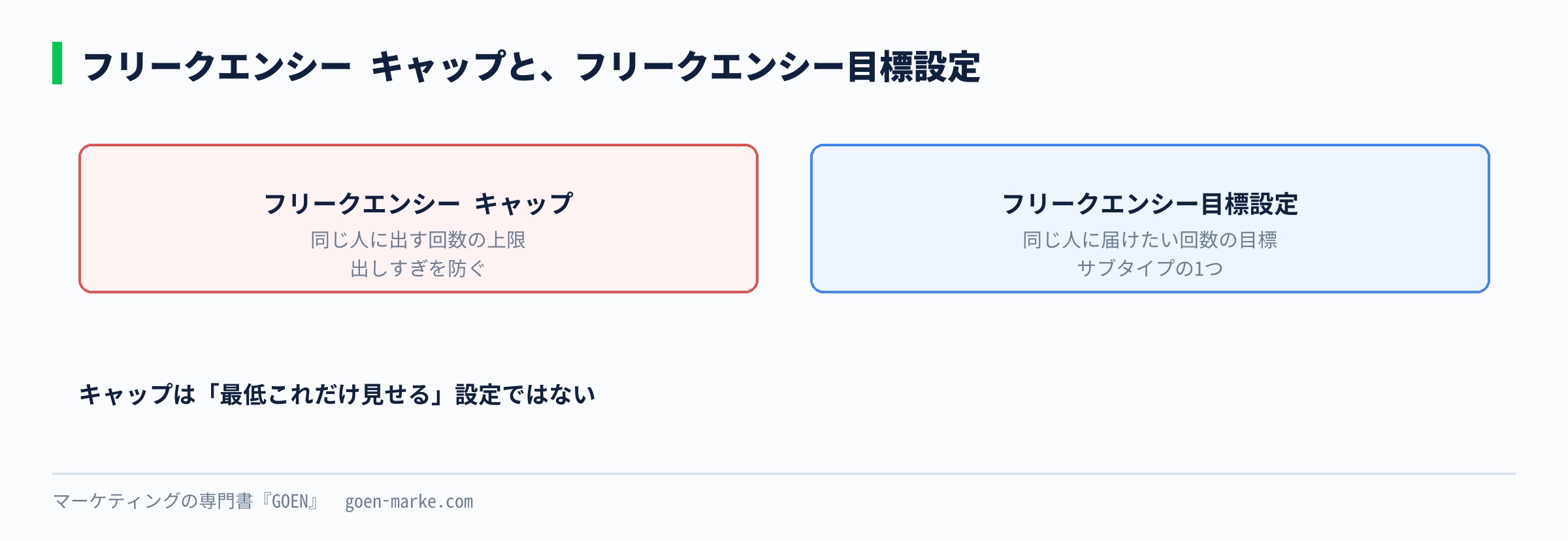
フリークエンシー キャップは、同じ人に広告を出す回数の上限です。「最低でも何回は見せる」という設定ではありません。同じ人に何度も同じ動画が出て嫌がられるのを防ぐために使います。
逆に、同じ人に決まった回数を届けたいときは、サブタイプの「フリークエンシー目標設定」を使います。名前が似ているので混同しないでください。
購入や問い合わせまで見る
動画を見た人は、その場ではクリックせず、あとで検索して買うことがよくあります。動画の広告だけを見て「クリックが少ないから効いていない」と決めないでください。GA4とつないで、動画を見た人がその後どう動いたかも見ます(第12回)。
10. 動画の作り方の要点
動画の中身で成果の大半が決まります。設定をいくら整えても、最初の数秒で飛ばされる動画では届きません。
- 最初の5秒で、誰に向けた何の話かを言う。スキップできる広告は5秒でボタンが出ます。第5章のB口では、最後まで見た人は8人に1人ほどでした
- 商品名やロゴは、冒頭のうちに出す。最後にだけ出すと、飛ばした人には何の広告か伝わりません
- ショートには縦長の動画を用意する。横長の動画を流用すると、画面の上下が空きます
- 音が無くても伝わるように、文字を入れる。スマホでは音を消して見ている人もいます。一方で、テレビ画面では音が出ている前提になります
- 長さは、種類の上限から逆算する。バンパーなら6秒、スキップ不可ならサブタイプの上限を先に確かめる
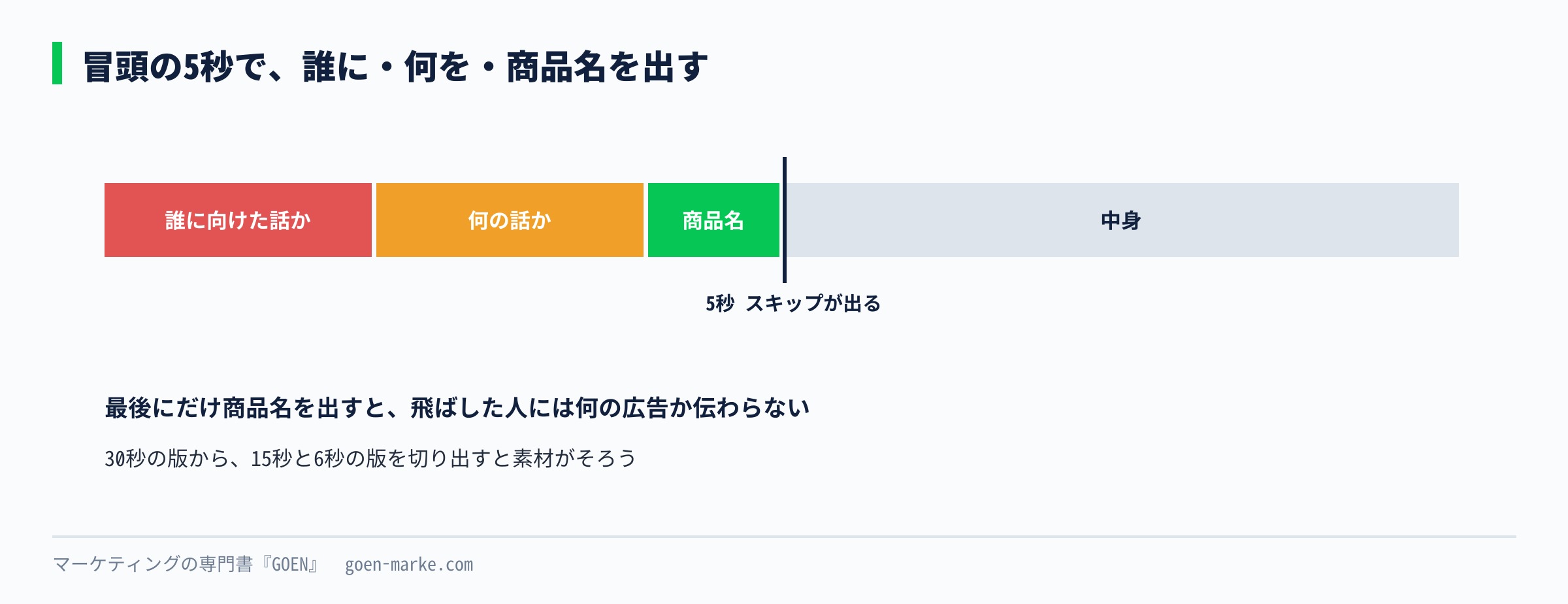
1本の素材から長さ違いを作る順番もあります。先に30秒前後の動画を作り、冒頭の5秒と最後の商品名の場面をつないで15秒の版を、商品名と一言だけを残して6秒の版を作ります。撮影は1回で、スキップ可能、スキップ不可、バンパーの3つに使える素材がそろいます。短い版を作ると、長い版で本当に伝えたかったことが何かも、はっきりします。
動画を1本作るのが大変なら、Google広告の中にあるテンプレートで動画を作る機能もあります。公式ヘルプでは、アセット ライブラリで画像やロゴを入れて動画を作り、YouTubeに上げる流れが案内されています。
11. つまずきポイント
視聴回数が0のまま、お金だけ減っている
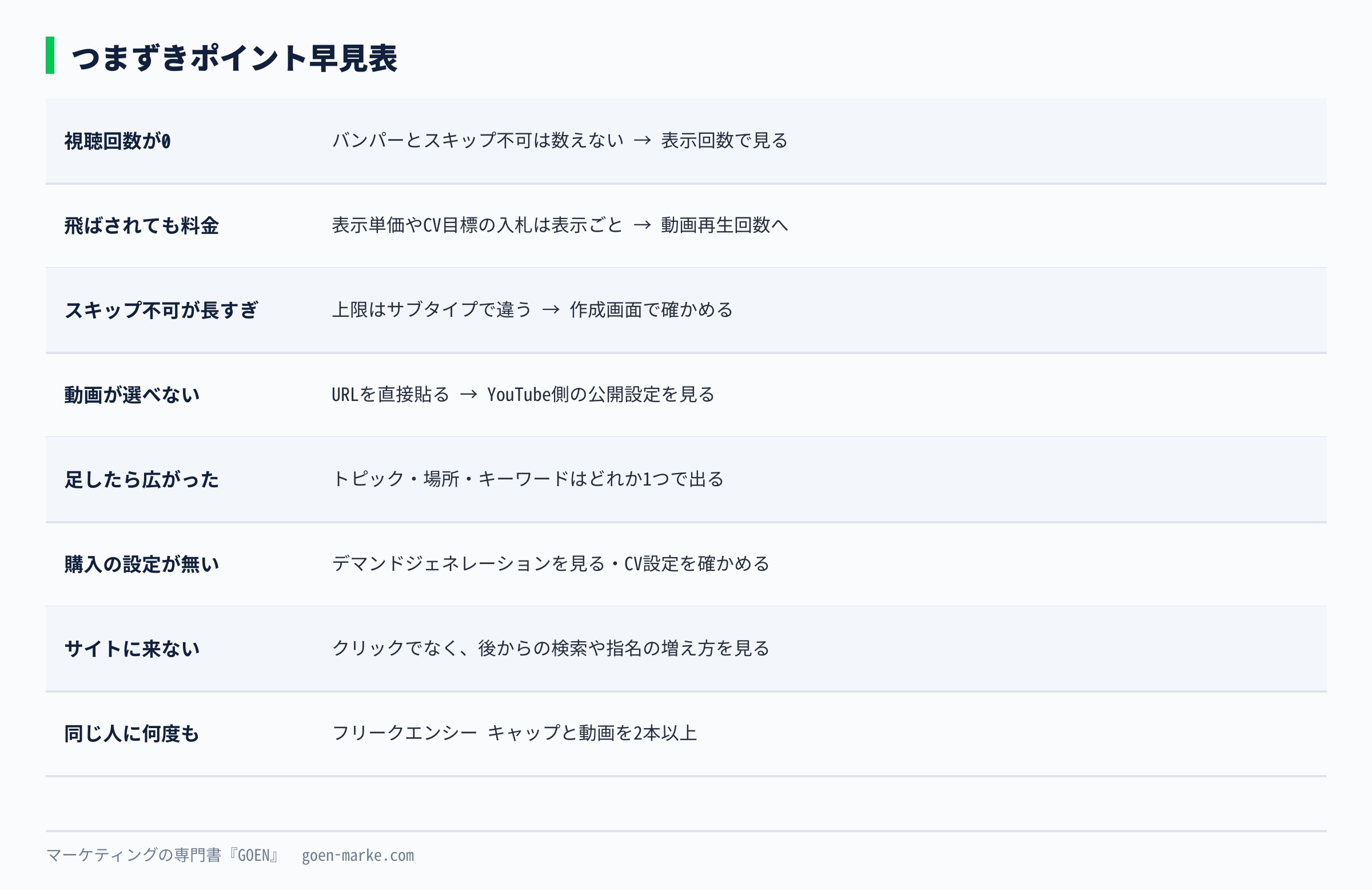
バンパー広告やスキップ不可のインストリーム広告は、TrueView 視聴回数に数えられません。表示回数と表示1,000回あたりの単価で見てください。
5秒で飛ばされているのに、お金がかかっている
目標インプレッション単価や、コンバージョンを目標にした入札で買っていると、表示されるたびに料金がかかります。スキップされたかどうかは関係ありません。見られたときだけ払いたいなら、動画再生回数(目標広告視聴単価)を選びます。
スキップ不可の動画が長すぎて使えない
スキップ不可の上限は、サブタイプによって違います。公式ヘルプの中でも15秒から60秒まで書き方が揺れています。作成画面で選んだサブタイプの上限を確かめてから、動画の長さを決めてください。
動画を選ぶ画面に、自分の動画が出てこない
YouTubeに上げたばかりの動画や、非公開の設定の動画は、選べないことがあります。動画のURLを直接貼り付けて試してください。それでも出ないときは、YouTube側の公開設定を確認します。
キーワードやチャンネルを足したら、配信が増えた
トピック、プレースメント、キーワードは、どれか1つに当てはまれば出ます。絞るつもりで足すと、出る範囲は広がります。
購入を狙う設定が見つからない
画面で「コンバージョンの促進」が選べない場合は、デマンドジェネレーション(第25回)で組む形になっている可能性があります。先にコンバージョンの設定(第10回)が済んでいるかも確かめてください。
動画は見られているのに、サイトに人が来ない
動画の広告は、クリックされにくい形の広告です。見た人の多くは、その場ではなく後から検索して来ます。広告のクリック数だけで判断せず、動画を配信している期間に、商品名での検索や指名の問い合わせが増えているかも見てください。
同じ人に何度も出ていると言われた
フリークエンシー キャップを入れていないと、同じ人に同じ動画が繰り返し出ることがあります。第9章の上限を入れ、動画を2本以上入れて同じものばかり流れないようにします。
ここまでで、種類、費用がかかる条件、予算の逆算、作成の手順がそろいました。6つの種類の長さとお金がかかる条件を並べて見比べられて、単価とほしい回数を入れると1日の予算が出る「YouTube広告 種類早見表と出稿準備キット」を、私のLINEで配布しています。
▶ LINEで特典を受け取る
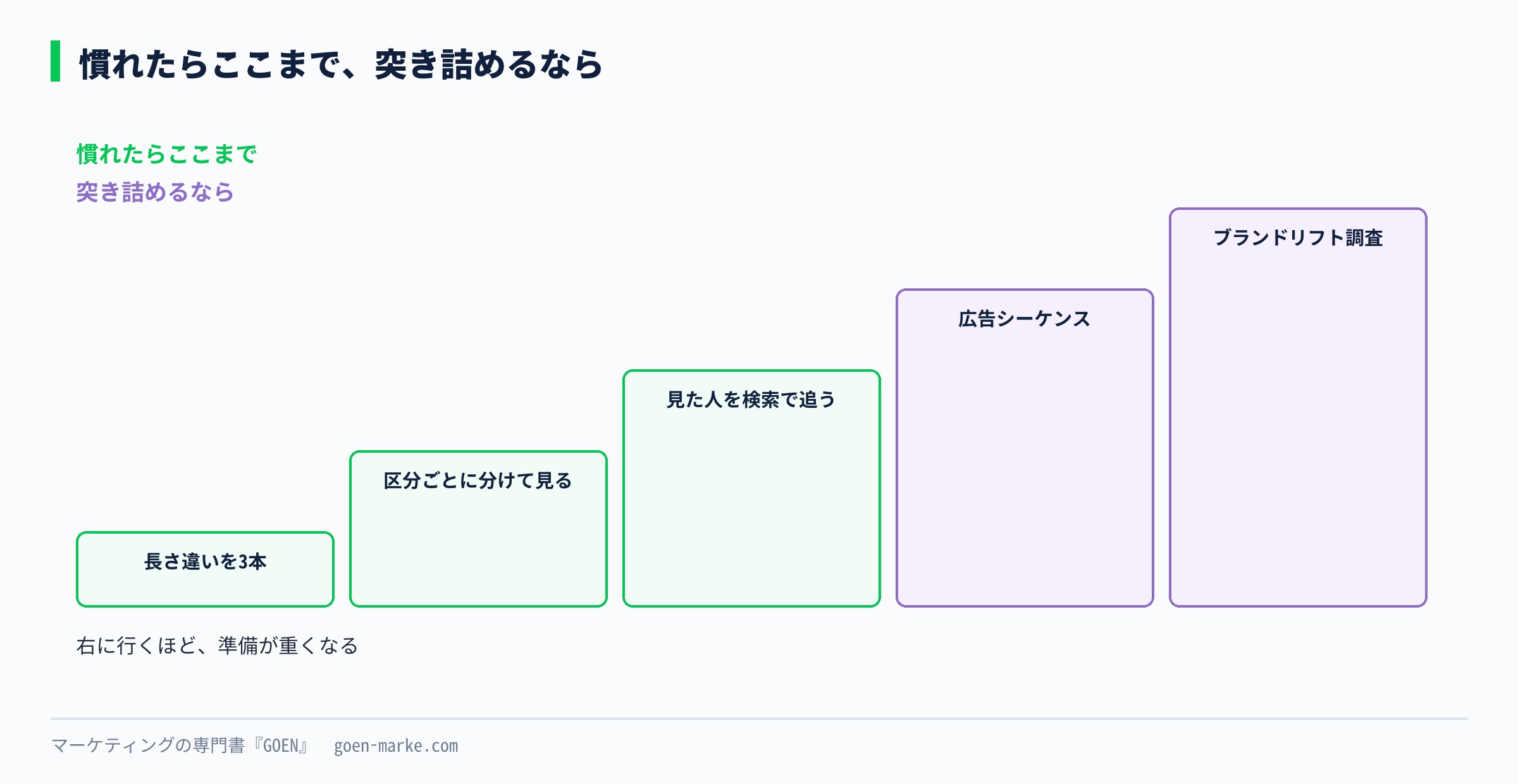
慣れたらここまで
- 動画を長さ違いで3本そろえる。6秒、15秒、30秒前後を用意すると、使える種類が増えます
- YouTubeと動画パートナー、デバイスごとに成果を分けて見る。1〜2週間分がたまったら、弱いところを外すか考えます
- 動画を見た人のリストを作り、検索やディスプレイで追いかける。動画で知った人を、別の広告で購入まで運びます
- 動画を2本並べて、冒頭の5秒だけ変えて比べる。どちらが最後まで見られたかで、冒頭の作り方の答えが出ます
突き詰めるなら
- 広告シーケンスで、決まった順番に動画を見せる。最初に課題、次に解決策、最後に申し込み、のように物語で届けます
- ブランドリフト調査で、広告を見た人と見ていない人の認知の差を測る。利用できる条件はアカウントや予算で変わるので、画面で確かめます
- 購入を狙う動画は、デマンドジェネレーションと並べて比べる。同じ動画でも、組み方によって成果が変わります
まとめ
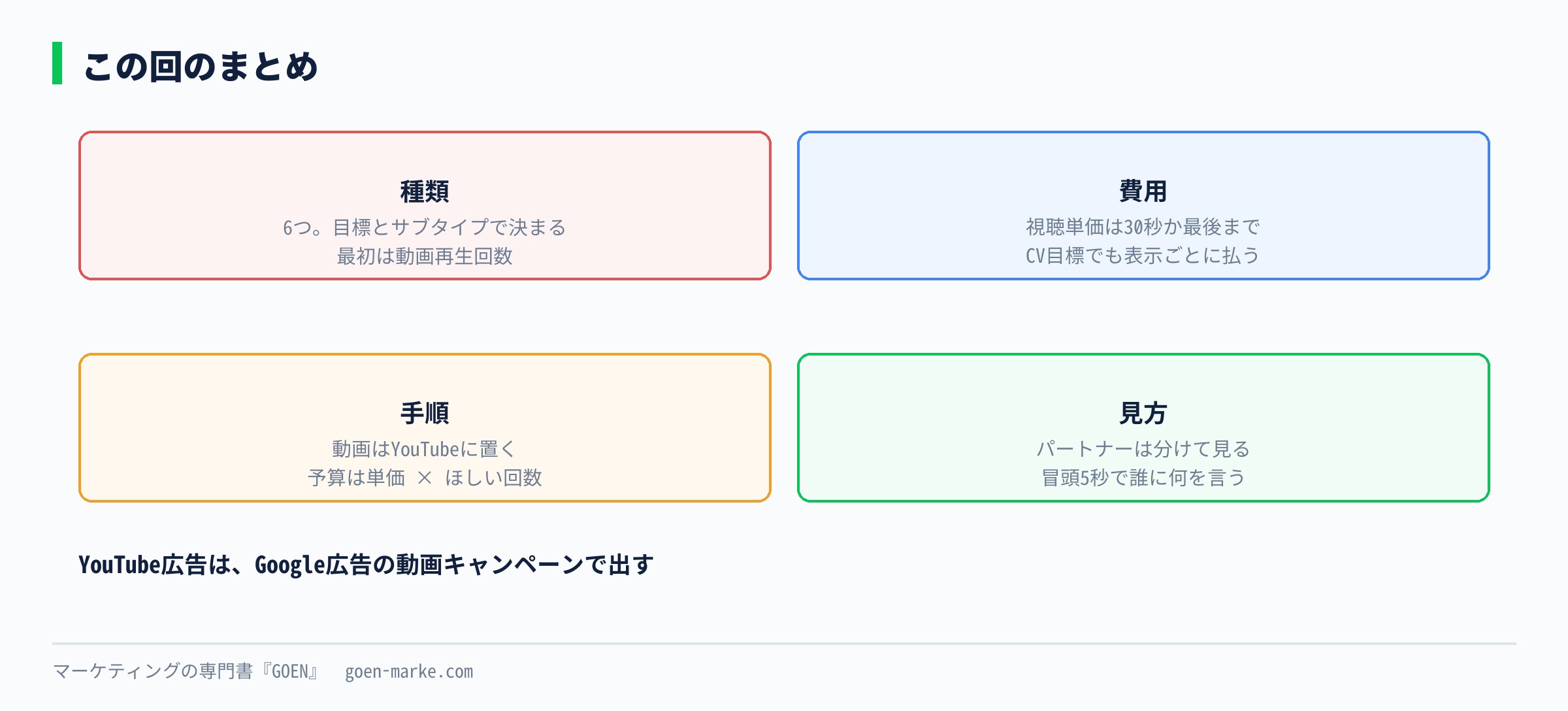
YouTube広告は、Google広告の動画キャンペーンで出します。動画はYouTubeに上げておき、Google広告で広告として指定します。
- 種類は6つ。スキップ可能、スキップ不可、インフィード、バンパー、ショート、マストヘッド
- ★スキップ可能なインストリームを視聴単価で買うなら、料金は30秒か最後まで見られたとき、または操作されたときだけ
- ★目標インプレッション単価や、コンバージョンを目標にした入札では、表示ごとに料金がかかる。コンバージョンごとではない
- 種類は、目標とサブタイプを選んだ結果として決まる。最初の1本は動画再生回数が分かりやすい
- 1日の予算は、1回の単価 × ほしい回数で逆算する
- 地域とオーディエンスは重なり、トピック・プレースメント・キーワードは広がる
- 動画パートナーはオンで始め、区分ごとの成果を見てから判断する
- バンパーとスキップ不可は TrueView 視聴回数に数えられない
- 最初の5秒で、誰に何の話かを言う
「YouTube広告 種類早見表と出稿準備キット」は、6つの種類の長さとお金がかかる条件、目標からサブタイプを選ぶ分かれ道、単価とほしい回数から1日の予算を出す欄、作成前にそろえるもののチェックをまとめています。
▶ LINEで特典を受け取る
次のレッスン
第28回は、Merchant Centerです。商品の情報をGoogleに登録して、ショッピング広告に出すための土台を取り上げます。
この講座の全42回の一覧は、講座トップにまとめています。 → Google広告マスター講座トップ



コメント