
このページでわかること
こんにちは、あきです。
第16回でメッセージの送り方を扱いました。このページは、その中身を何で作るかです。
LINE公式アカウントには、テキスト以外に3つの送り方があります。リッチメッセージ、カードタイプメッセージ、リッチビデオメッセージ。 管理画面では「メッセージアイテム」としてまとめられています。
いちばん使うのはリッチメッセージです。画像1枚にリンクを埋め込んで送る形で、テキストにURLを貼るより押される率が上がります。理由は単純で、押せる面積が文字の何十倍もあるからです。
ただ、この3つは名前が似ていて混同されます。リッチメニューとも混同されます。 最初にそこを片づけてから、作り方に入ります。
このレッスンで使う「メッセージアイテム使い分けシート」を、私のLINEで配布しています。
▶ LINEで特典を受け取る
まず、4つの違いを片づける
名前が似ているものを並べます。間違えると作り直しになるので、ここだけ先に読んでください。
| 名前 | どこに出るか | いつ出るか |
|---|---|---|
| リッチメニュー | トーク画面の下に固定 | いつでも見える |
| リッチメッセージ | トークの吹き出しとして | 送ったときだけ |
| カードタイプメッセージ | トークの吹き出しとして(横に並ぶ) | 送ったときだけ |
| リッチビデオメッセージ | トークの吹き出しとして(動画が自動再生) | 送ったときだけ |
リッチメニューだけが常設です。 残りの3つは、送ったときにその場に流れるものです。リッチメニューは第12回で扱っています。
そして3つのメッセージアイテムは、こう使い分けます。
| 送りたいもの | 選ぶもの |
|---|---|
| 押させたい先が1つ | リッチメッセージ |
| 商品やメニューを複数見せたい | カードタイプメッセージ |
| 動きで見せたい | リッチビデオメッセージ |
「押させたい先が1つかどうか」がいちばん大きな分かれ目です。 1つならリッチメッセージ、複数ならカードタイプ。これで9割は決まります。
まずこれだけ|リッチメッセージを1つ作って送るまで
手順は6つです。
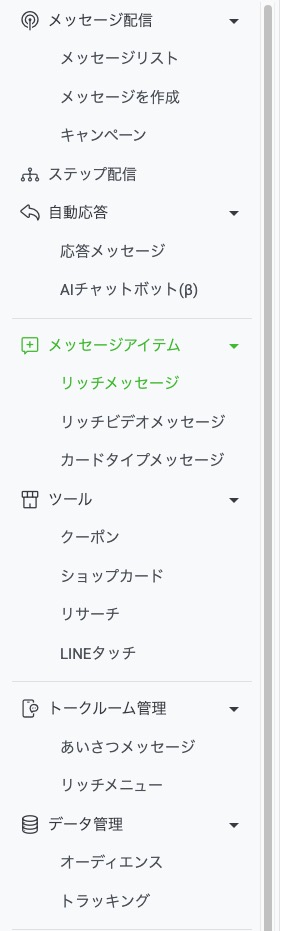
1. 左メニューの「メッセージアイテム」から「リッチメッセージ」を開く 2. 右上の「作成」を押す 3. タイトルを入れる 4. テンプレートを選ぶ 5. 画像を設定する 6. タップしたときの動きを設定して「保存」
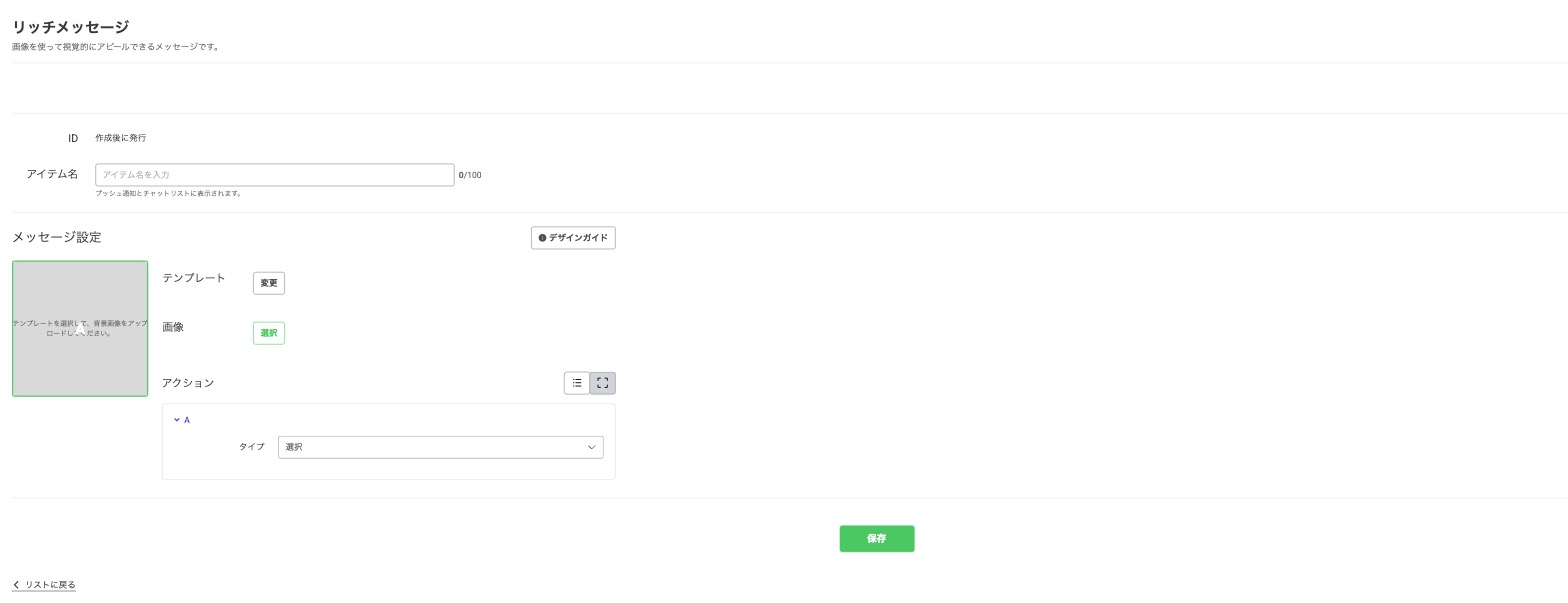
3番のタイトルには注意点があります。 ここに入れた文字は、管理用の名前ではありません。友だちのスマホのプッシュ通知と、トークリストのプレビューに、そのまま表示されます。
つまり、通知に出る一行です。「6月キャンペーン用」のような社内向けの名前を入れると、そのまま友だちに届きます。「夏の特別クーポンが届きました」のように、読ませたい文にしてください。
作ったあとは、メッセージ配信の画面で「リッチメッセージ」を選ぶと送れます。配信の手順は第16回です。
テンプレートと画像のサイズ
「テンプレート」を選ぶと、画像の分割の仕方を決められます。分割したテンプレートを選ぶと、それぞれの区画に別々のリンクを設定できます。
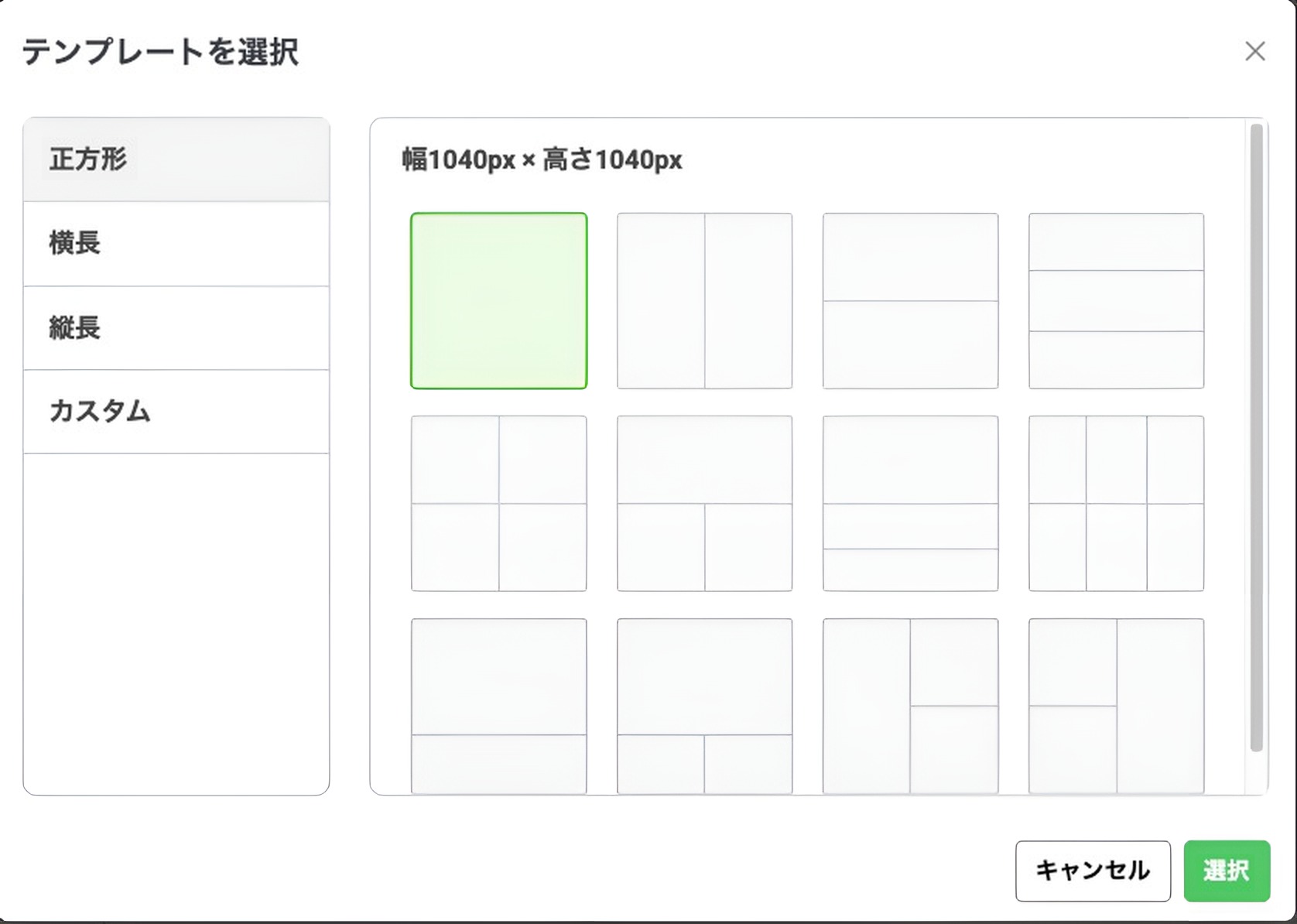
サイズはテンプレートごとに違います。選択画面の左に4つの種類が並んでいて、選ぶと右上にそのサイズが出ます。2026年9月5日に管理画面で実際に見た数字を、そのまま並べます。
| 種類 | サイズ |
|---|---|
| 正方形 | 幅1040px × 高さ1040px |
| 横長 | 幅1040px × 高さ350px / 700px / 585px の3種類 |
| 縦長 | 幅1040px × 高さ1300px |
| カスタム | 幅1040px × 高さ520pxから2080pxまで |
幅はどれも1040pxで固定です。変わるのは高さだけ、と覚えてください。
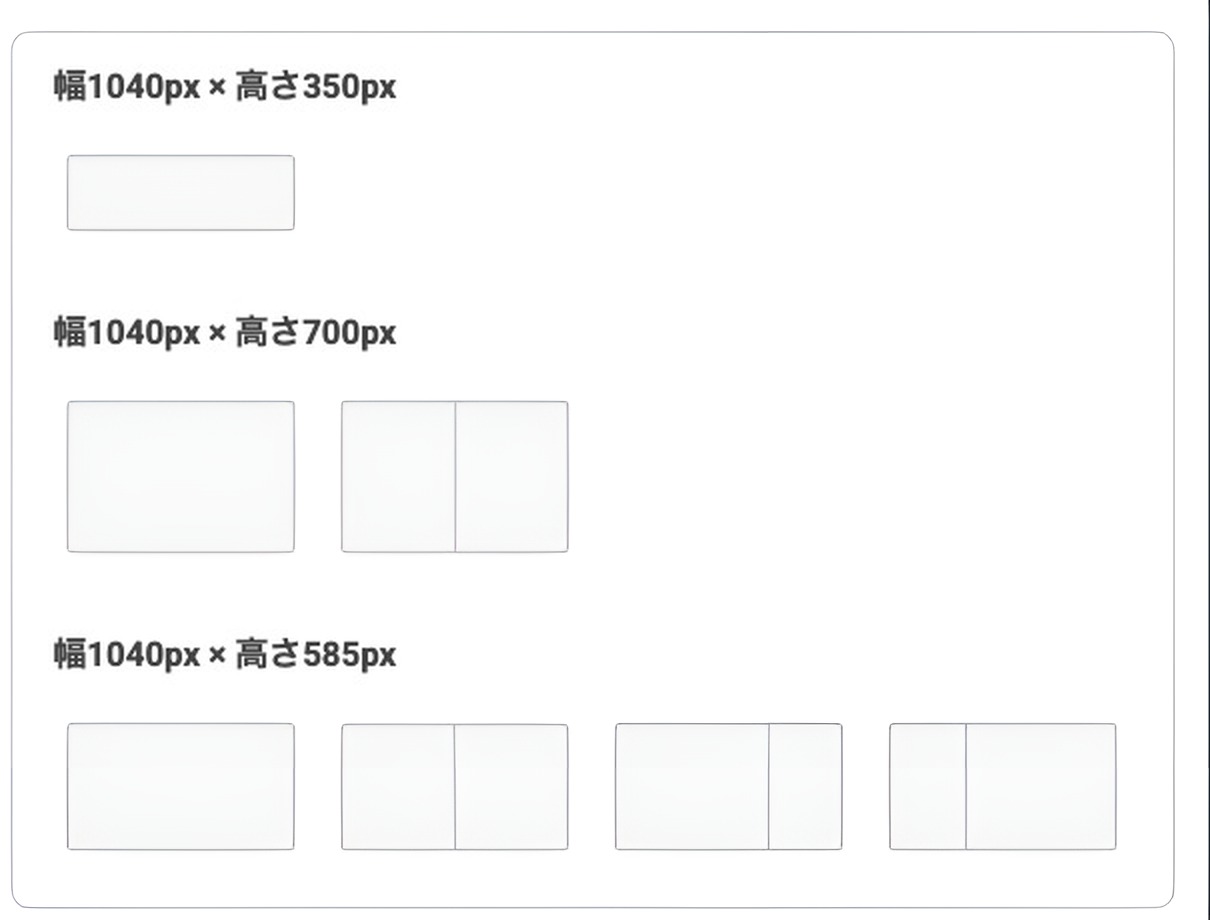
この数字は公式マニュアルの本文には出てきません。画面に表示されるものなので、迷ったら選択画面を開いて確認するのがいちばん確実です。
先にテンプレートを決めてから画像を作ってください。 逆にすると、作った画像がどのテンプレートにも合わずに作り直しになります。
画像をそのまま使う場合、ファイルサイズは10MB以下という制限があります。
画像を作る方法は3つある
| 方法 | 向いている人 |
|---|---|
| 管理画面の中で作る(イメージメーカー) | まず1枚作ってみたい人 |
| LINE Creative Labで作る | 無料で見栄えよく作りたい人(アドビアカウントが必要・登録は無料) |
| Canvaなどの外部ツールで作る | 普段から使っているツールがある人 |
管理画面の中だけで完結できます。 「画像を編集して適用する」を選ぶと、テキストの追加、画像のアップロード、背景色、枠線まで、その場で付けられます。
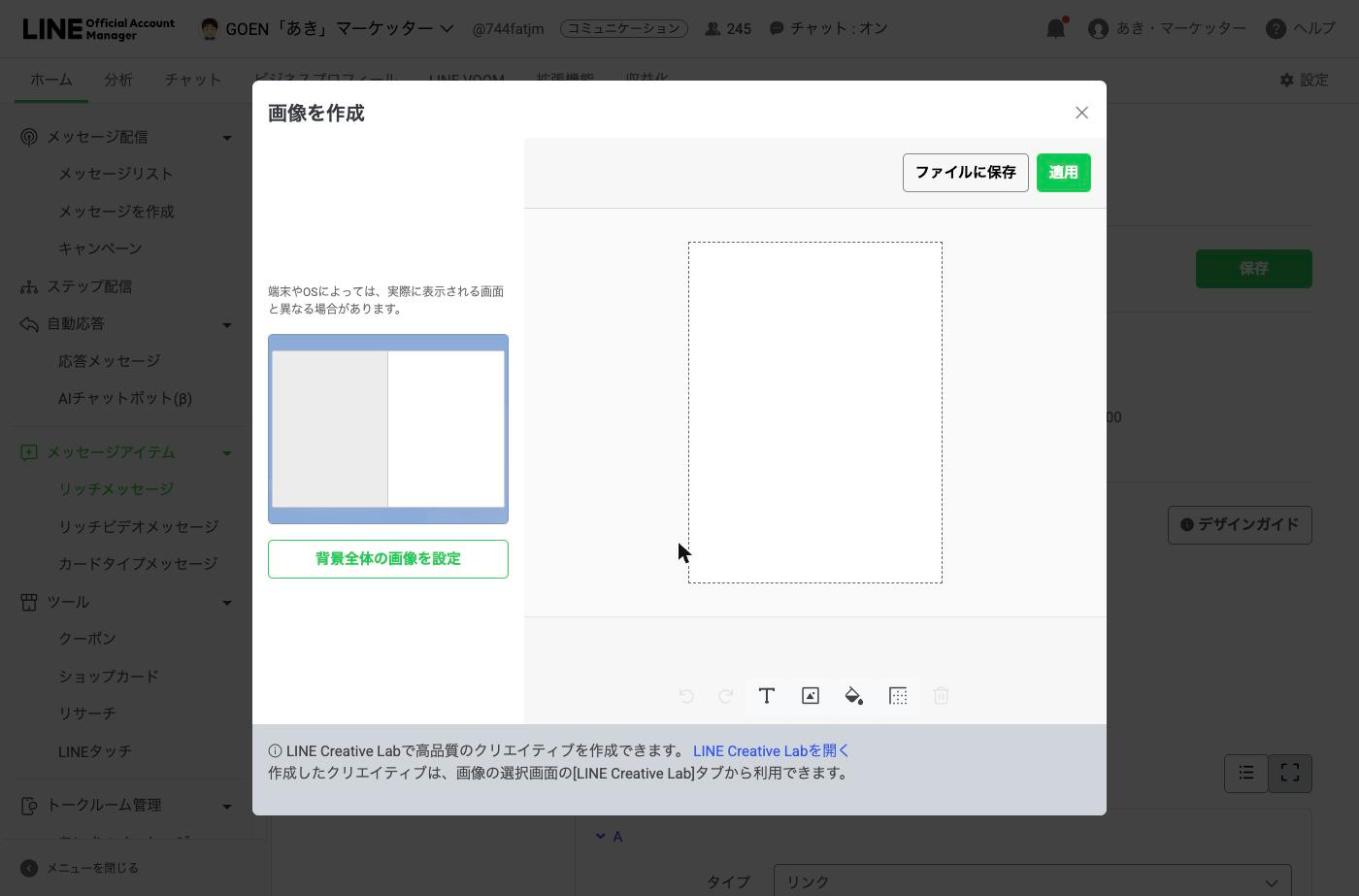
ここが落とし穴|編集した画像は元に戻せません
公式に明記されています。編集した画像を「適用」すると、そのあとは再編集もファイルへの保存もできません。
適用する前に、必ず「ファイルに保存」を押してください。 これを忘れると、文字を1か所直したいだけでも、最初から作り直しになります。
もう1つ。カスタムテンプレートを選んだ場合は、この編集機能そのものが使えません。 カスタムを選ぶなら、画像は外で完成させてから持ってきてください。
ここまでが、作るときにいちばん手が止まる場所です。「メッセージアイテム使い分けシート」を私のLINEで配布しています。何を送りたいときにどれを選ぶか、画像に何を書くかを、埋めるだけで決められる資料です(全7ページ)。
▶ LINEで特典を受け取る
タップしたときの動きを設定する
ここがリッチメッセージの本体です。選べるのは3つです。
| アクション | 何が起きるか |
|---|---|
| リンク | 入力したURLに移動する |
| クーポン | 設定したクーポンに移動する |
| テキスト | 入力したテキストが、友だちからトークルームに送信される |
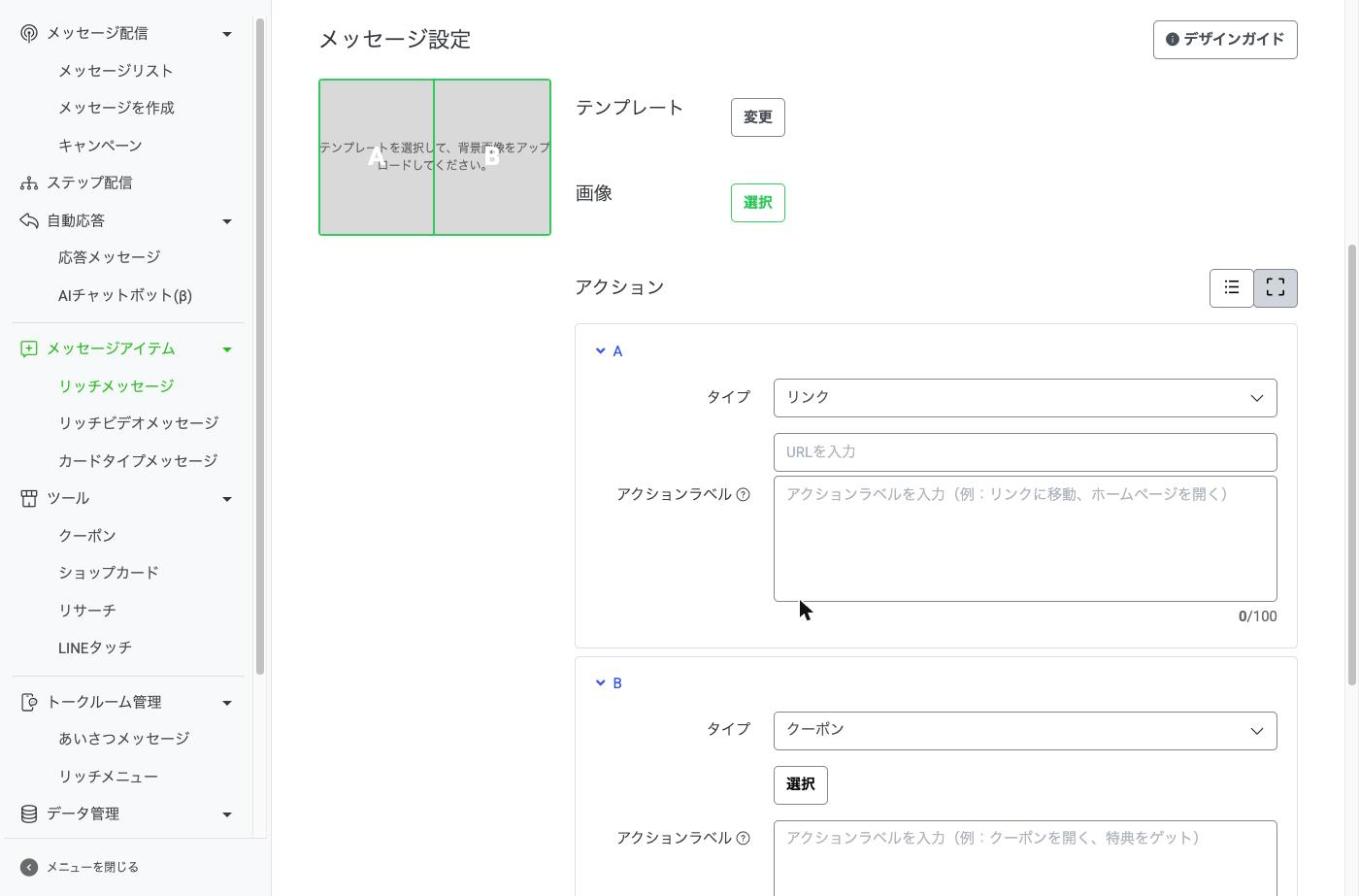
1つ目と2つ目は分かりやすいと思います。3つ目が強力です。
テキストアクションと応答メッセージの合わせ技
「テキスト」を選ぶと、押した瞬間に、その文字列が友だちから送信された形になります。
ここで、第14回で作った応答メッセージのキーワードと、同じ文字列を入れておきます。
すると、こうなります。
1. 友だちがリッチメッセージの区画を押す 2. 「料金」というテキストが送信される 3. キーワードが完全に一致するので、応答メッセージが自動で返る
押しただけで、詳しい説明が返ってきます。 公式のマニュアルにも書かれている使い方です。「応答メッセージのキーワードと一致するテキストを設定しておくと、そのキーワードを受信した際に事前に設定しておいたメッセージを自動で返信できます」。
そして、この自動返信は通数を消費しません。 1回の配信で、そのあとの案内まで全部届けられます。リッチメニューでも同じことができるので、第12回とあわせて読んでください。
アクションラベルは必ず埋める
各アクションには「アクションラベル」という欄があります。最大100文字です。
ここは飾りではありません。公式に「テキストは音声読み上げ機能に使用され、未対応の端末では表示されます」と書かれています。画像が表示できない環境では、この文字が代わりに出ます。
「ボタン1」ではなく「料金プランの詳細を見る」と書いてください。読み上げでも意味が通ります。
なお、1つのアクションに設定できるURLは1,000文字までです。 計測パラメータを長く付けると当たることがあります。
カードタイプメッセージ
カルーセル形式で、カードを横に並べて送る形です。友だちは指で横にスワイプして見ます。
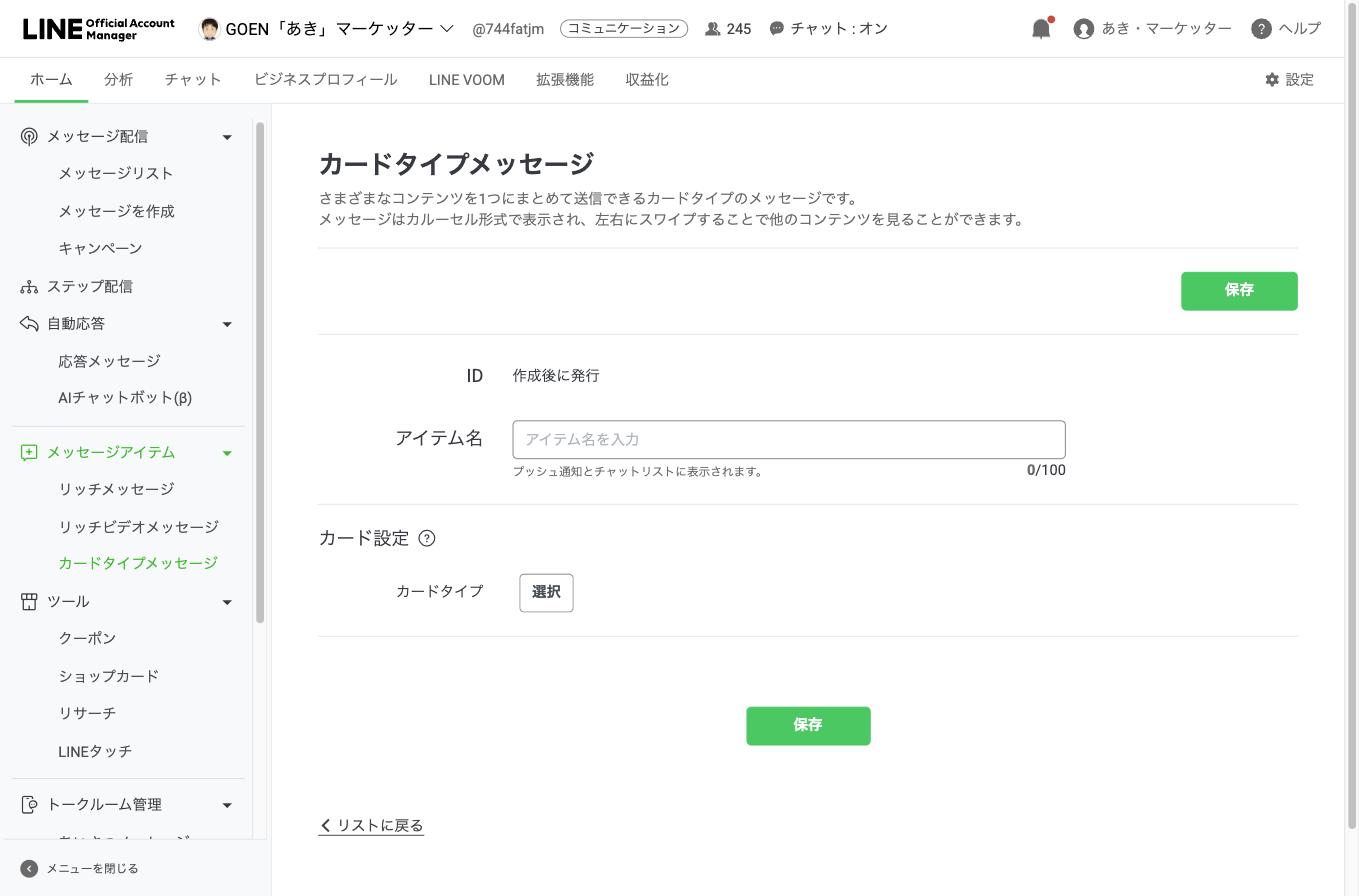
1回の作成で使えるカードタイプは1種類だけです。 混ぜられません。そしてカードは最大9枚までです。
4つのカードタイプ
| タイプ | 得意なもの | 特徴 |
|---|---|---|
| プロダクト | 商品の紹介 | 画像1〜3枚、価格を大きく出せる。いちばん標準的 |
| ロケーション | 場所の紹介 | 住所に位置情報を設定すると地図にリンクする。追加情報は時間か価格のどちらか |
| パーソン | 人の紹介 | 画像が丸く切り抜かれる。タグを3つまで付けられる |
| イメージ | 画像そのもの | 画像1枚だけ。切り抜きができる |
スマホの管理アプリからは、イメージタイプしか作れません。 残り3つはパソコンの管理画面から作ってください。
使いどころの例を挙げます。
| 業種 | 使う場面 |
|---|---|
| 飲食店 | おすすめメニューをプロダクトタイプで3〜5枚 |
| 不動産 | 物件をロケーションタイプで。住所に位置情報を入れて地図へ |
| 美容室・サロン | スタイリストをパーソンタイプで。タグに得意分野を入れる |
| 教室・スクール | 講座の一覧をプロダクトタイプで。価格を出す |
カードの最後には「もっと見るカード」を付けられます。 一覧ページへ送る出口として使ってください。9枚に収まらないときの受け皿になります。
作ったものは配信以外でも使えます
公式に明記されています。保存したカードタイプメッセージは、メッセージ配信だけでなく、あいさつメッセージと応答メッセージでも選べます。
つまり、第13回のあいさつメッセージにメニュー一覧を入れる、といった使い方ができます。1つ作れば3か所で使い回せます。
リッチビデオメッセージ
動画が自動で再生されるメッセージです。縦型、横型、正方形のどれでも設定できます。
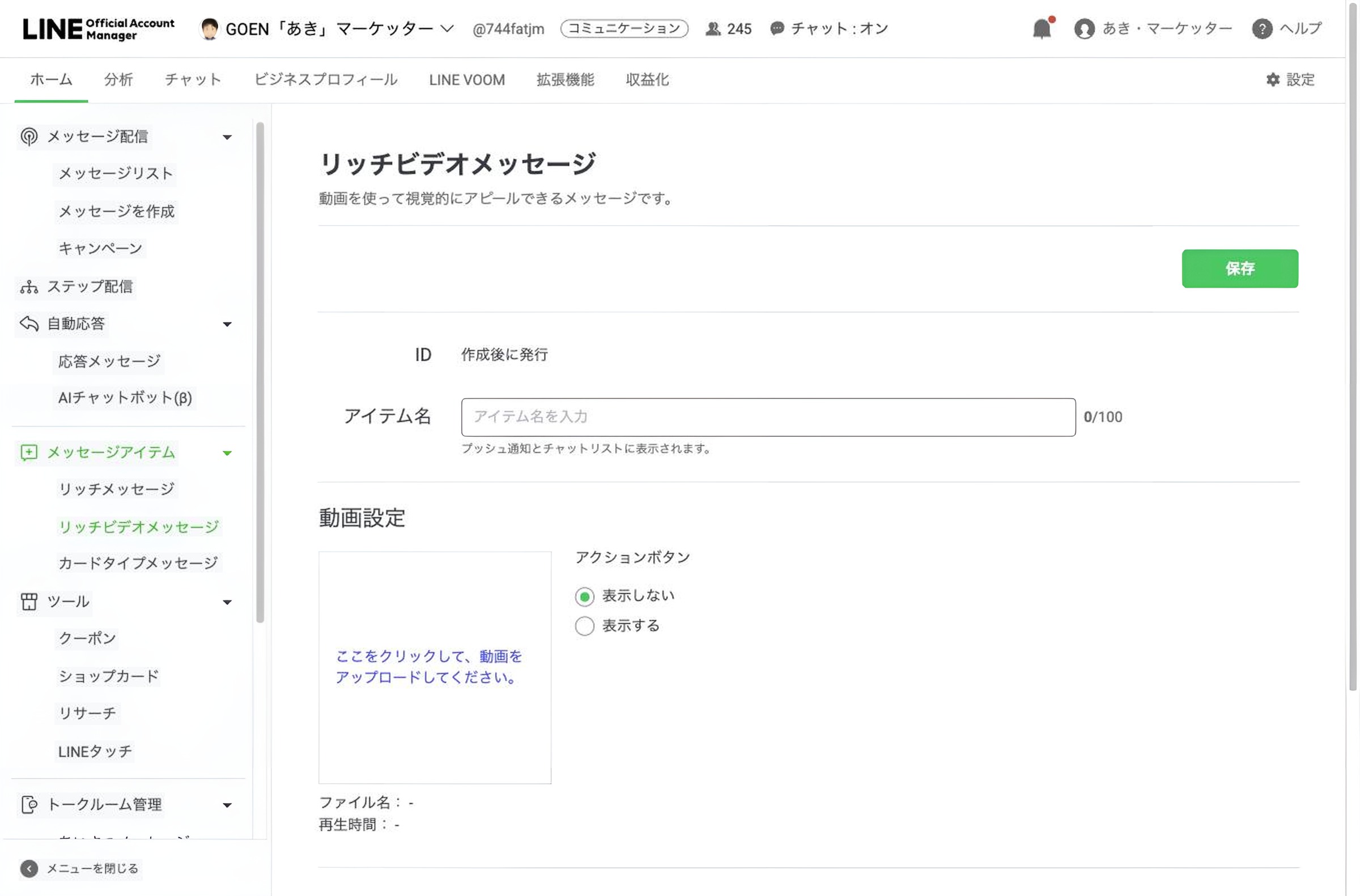
設定するのは4つです。
| 項目 | 中身 |
|---|---|
| アイテム名 | 通知とトークリストに表示される。ここも読ませる文にする |
| 動画 | 200MBまで。 縦・横・正方形のどれでもよい |
| 視聴後のアクション | 動画を見終わったあとにボタンを出すかどうか |
| リンク先 | ボタンを押したときの移動先 |
縦型がいちばん効きます。 トーク画面をほぼ占有する形で再生されるので、目に入る面積が段違いです。
1つ安心材料があります。配信後のリッチビデオメッセージは無期限で再生できますと公式に書かれています。あとから見返した友だちにも、ちゃんと再生されます。ただし2021年8月18日より前にアップロードされたものは、保存期間が2か月程度という注記があります。古いアカウントを引き継いだ場合は、過去の配信が再生できなくなっている可能性があります。
どれを選ぶか
迷ったときの分かれ道を、順番に置きます。
| 質問 | はい | いいえ |
|---|---|---|
| 動きで見せたいか | リッチビデオメッセージ | 次へ |
| 見せたいものが複数あるか | カードタイプメッセージ | 次へ |
| 押させたい先が1つあるか | リッチメッセージ | 普通のテキストで十分 |
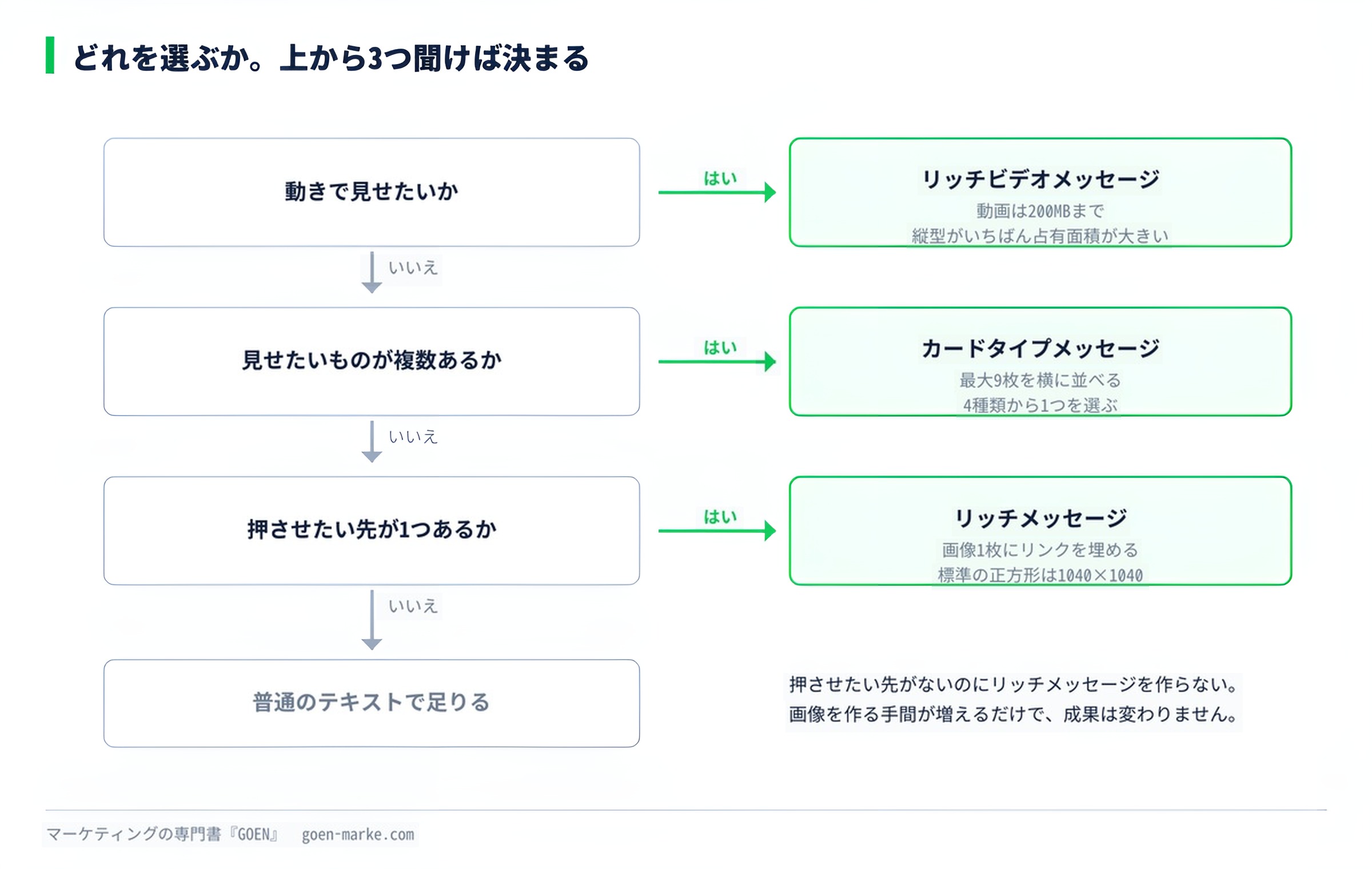
最後の行が大事です。 押させたい先がないのにリッチメッセージを作る必要はありません。画像を作る手間が増えるだけで、成果は変わりません。
もう1つの判断軸があります。吹き出しの数です。 1回の配信で送れるのは最大3吹き出しまでで、リッチメッセージもカードタイプも1吹き出しを使います。3つ全部を画像で埋めないでください。 1つ目にテキストで前置きを書いて、2つ目にリッチメッセージ。この形がいちばん押されます。
つまずきポイント
画像がアップロードできません
ファイルサイズが10MBを超えていないか、テンプレートのサイズと合っているかを確認してください。 テンプレート選択画面に表示されているサイズが正解です。
作ったリッチメッセージを直したいのですが
管理画面で編集した画像を「適用」してしまうと、その画像は再編集できません。 テキストやリンクは直せますが、画像そのものは差し替えになります。
元の画像ファイルを必ず手元に残してください。 これだけで作り直しの手間が消えます。
フォントを変えられますか
管理画面の編集機能では、フォントを選べません。こだわるなら外部のツールで画像を作ってから持ってきてください。
何個まで作れますか
リッチメッセージ、リッチビデオメッセージ、カードタイプメッセージとも、それぞれ5,000個までです。 実務で上限に当たることはありません。
通数はどうカウントされますか
リッチメッセージも1吹き出しとしてカウントされます。 テキストと同じ扱いです。1回の配信で「メッセージを送った回数×送った友だちの数」が通数になります。料金の考え方は第2回にあります。
スマホからも作れますか
リッチメッセージは管理アプリからも作れます。カードタイプメッセージは、アプリからだとイメージタイプしか作れません。
画像を保存されたくないのですが
公式のマニュアルに、応答メッセージの注記として書かれています。保存やkeepを許可したくない画像や動画を送りたい場合は、リッチメッセージやリッチビデオメッセージを使ってください。 普通の画像として送るより、こちらのほうが向いています。
数字の見方
分析タブの「メッセージ配信」で、配信ごとの数字が見られます。
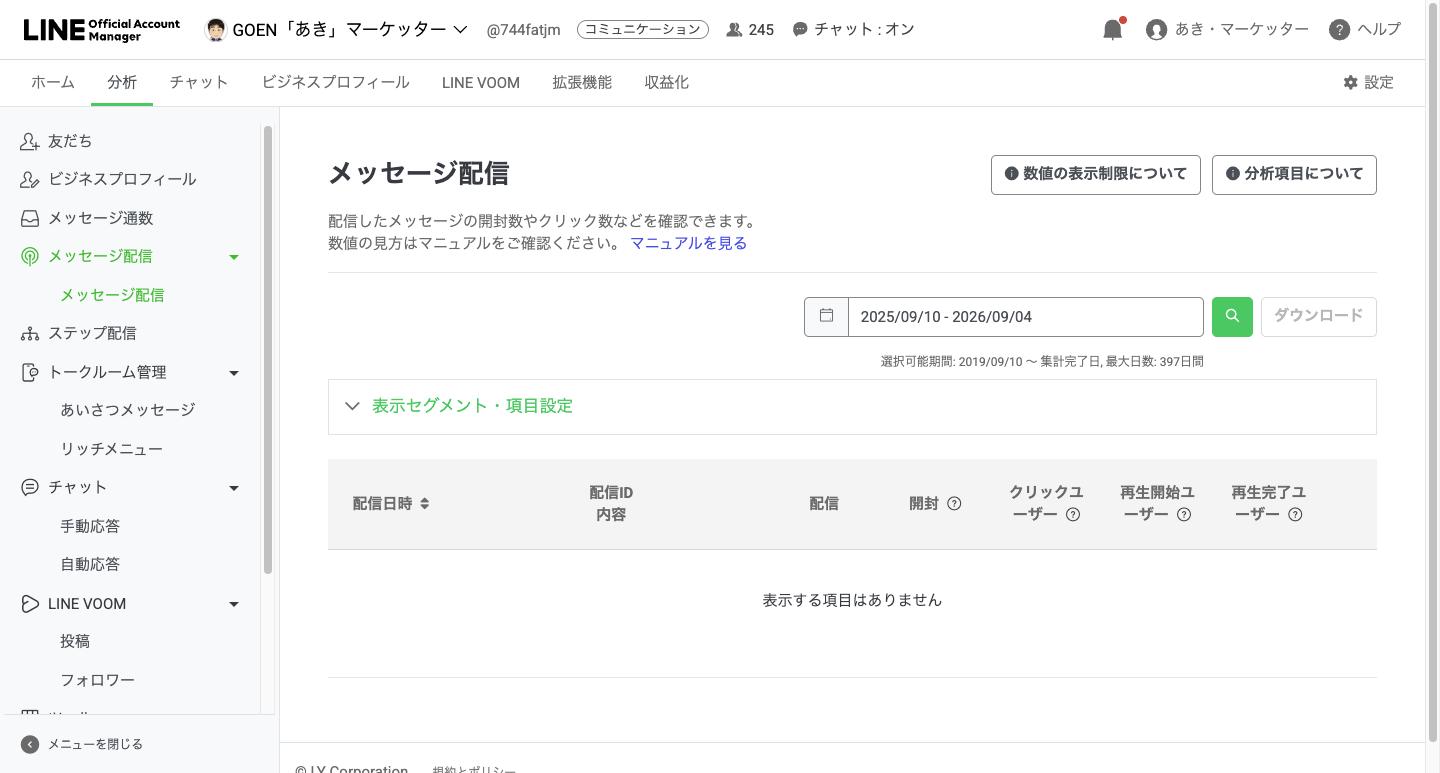
見るのは2つです。開封と、クリック。 リッチメッセージを使ったときと、テキストにURLを貼ったときで、クリックの数を比べてください。
1回で判断しないでください。 配信の時間帯、送った相手、中身、全部が違うので、1回の差は誤差です。同じ内容で3回ずつくらい試して、傾向として見ます。
なお、公式の注記で結果が20未満だと数字が表示されません。 友だちが少ないうちは、そもそも比較ができません。その段階では、比較より先に友だちを増やしてください。 増やし方は第24回にあります。
慣れたらここまで|画像の中身をどう決めるか
作り方より、こちらのほうが成果に効きます。押されるリッチメッセージには共通点があります。
1つ目、文字を入れすぎない。 スマホの画面で見ると、思っている半分の大きさです。入れるのは、大きい文字1行と、小さい文字1行まで。 これ以上は読まれません。
2つ目、何が起きるかを書く。 「詳しくはこちら」ではなく「30秒で料金がわかる」と書きます。押した先に何があるかが分かると、押される率が変わります。
3つ目、画像の中に「押せる」と分かる要素を置く。 ボタンの形をした四角を描くだけで違います。リッチメッセージは画像なので、押せることが見た目で伝わりません。
4つ目、テンプレートを分割しすぎない。 押せる区画を増やすと、迷って何も押されなくなります。基本は分割なしの1枚で、複数見せたいならカードタイプに切り替えるほうが素直です。
突き詰めるなら|アイテムを資産として貯める
リッチメッセージは配信のたびに作るものだと思われがちですが、使い回すほうが効率がいいです。
繰り返し使うものを、先に3つ作っておいてください。
| 用途 | 中身 |
|---|---|
| 定番の案内 | 料金や予約への導線。何度でも送れる |
| あいさつメッセージ用 | 友だち追加直後に出す1枚 |
| 応答メッセージ用 | よくある質問への回答に添える1枚 |
5,000個まで作れるので、消す必要はありません。 季節のキャンペーンは毎回作るとして、この3つは1回作れば1年使えます。
もう1つ。同じ内容で画像を2パターン作って、配信先を分けて送ると比較ができます。 これは第20回のA/Bテストで扱いますが、リッチメッセージはその素材としていちばん使いやすい形です。
次のレッスン
ここまでで、送る中身の作り方が揃いました。次は、誰に送るかです。
第18回では、絞り込み配信とオーディエンスを扱います。全員に送るのをやめると、通数が減って、反応が上がります。 どちらも同時に良くなる数少ない打ち手です。
前のレッスンは第16回 メッセージ配信の基本です。組み合わせて使う第14回の応答メッセージも、あわせて読んでください。
この講座は全38回のカリキュラムです。第1回から順に読み進められます。
このレッスンの「メッセージアイテム使い分けシート」に加えて、講座で使うテンプレート類をまとめて配布しています。
▶ LINEで特典を受け取る



コメント