
このページでわかること
こんにちは、あきです。
この講座では、ほとんどの回の終わりに「数字の見方」を置いてきました。そのたびに「詳しくは第25回で」と書いてきた場所が、ここです。
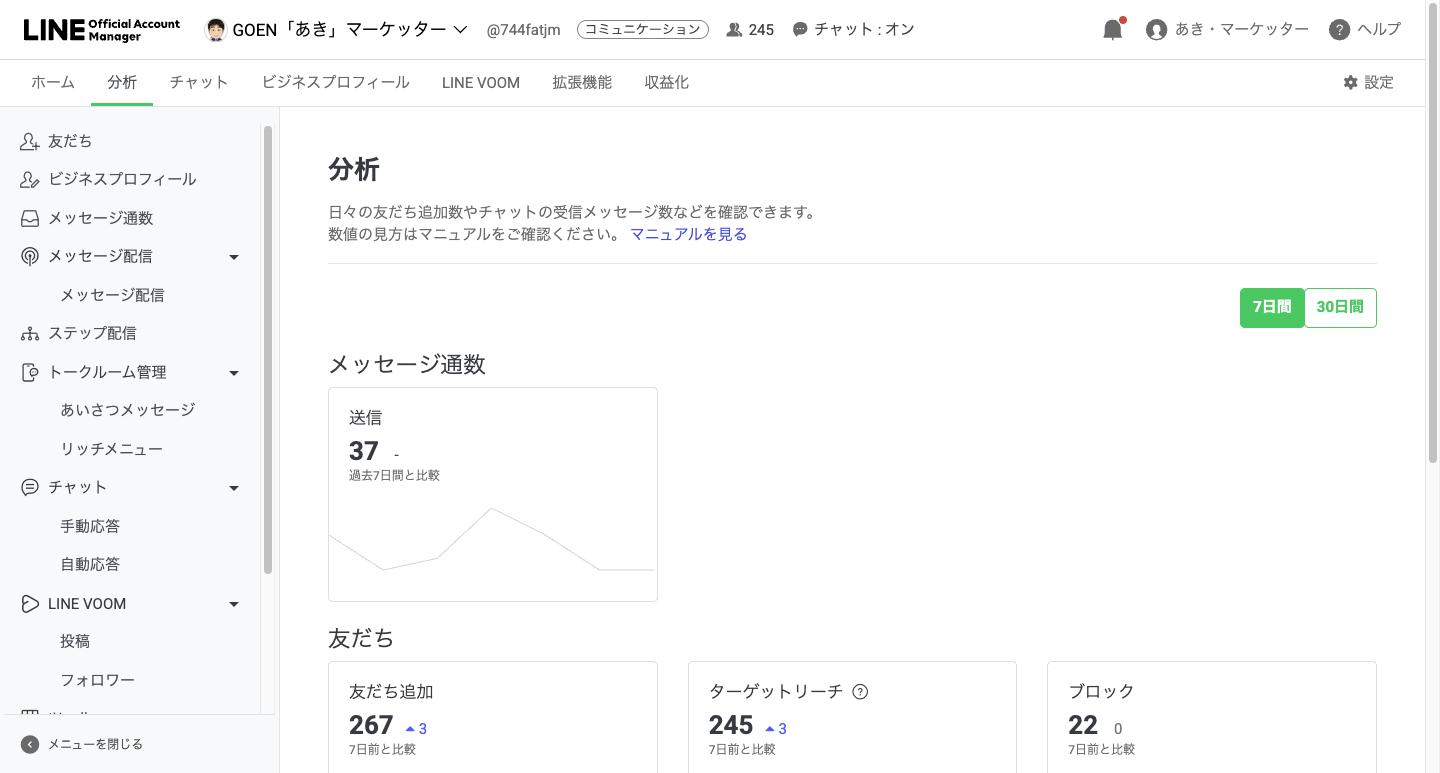
分析タブには10以上のメニューがあります。全部を見る必要はありません。 私が毎月見ているのは3つだけです。
そして、このレッスンでいちばん伝えたいのは見方ではなく、数字が出ない理由です。
「開封が0になっている」「先週の数字が見られない」「経路別の内訳が出ない」。この3つは全部、不具合ではなく仕様です。 仕様を知らないまま数字を読むと、間違った打ち手を選びます。
もう1つ、時期の話があります。2026年9月16日に、分析タブの「LINE VOOM」メニューが削除されます。 このページを読んでいる時点では、もう無くなっているかもしれません。
このレッスンで使う「LINE分析 月次チェックシート」を、私のLINEで配布しています。毎月ここだけ書き写せば足りる、という形にした1枚です。
▶ LINEで特典を受け取る
分析タブに何があるか
上部の「分析」タブを開くと、左メニューにこれだけ並んでいます。
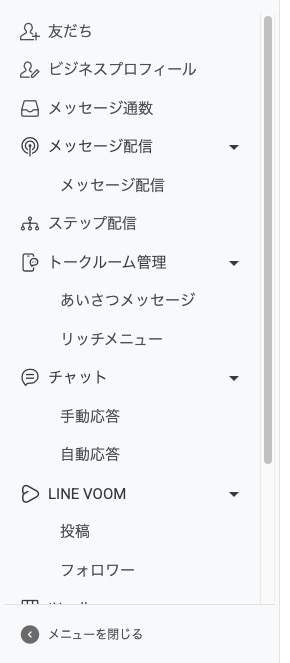
| メニュー | 何が見られるか |
|---|---|
| ダッシュボード | メッセージ・友だち・チャットの概要 |
| 友だち | 友だち追加数、ターゲットリーチ、ブロック数、属性、追加経路 |
| プロフィール | ビジネスプロフィールの閲覧数 |
| メッセージ通数 | 配信した通数。費用に直結する |
| メッセージ配信 | 配信ごとの開封とクリック |
| ステップ配信 | シナリオごとの数字 |
| あいさつメッセージ | 友だち追加直後の反応 |
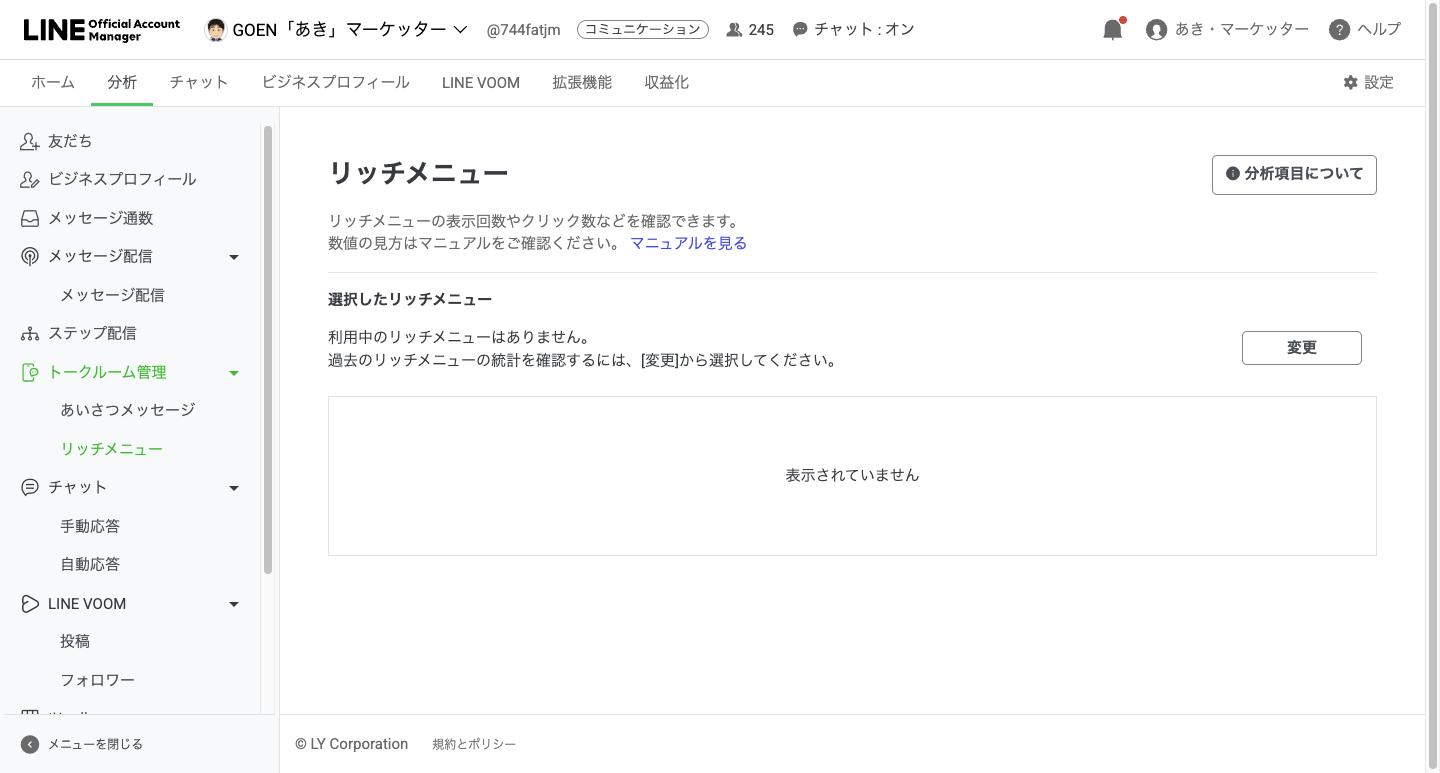
| リッチメニュー | 表示とクリック |
| チャット・自動応答 | 受信と返信の数 |
| LINE VOOM | 2026年9月16日に削除されます |
| クーポン | 開封と使用 |
| ショップカード | 発行とポイント |
| 予約 | 予約サービスと連携している場合のみ |
| ファイルをダウンロード | 各機能の結果をCSVで取り出す |
多く見えますが、使っていない機能のメニューは数字が出ないだけです。 実際に見るところはもっと少なくなります。
見る順番は3つだけ
月に1回、この順番で見てください。10分で終わります。
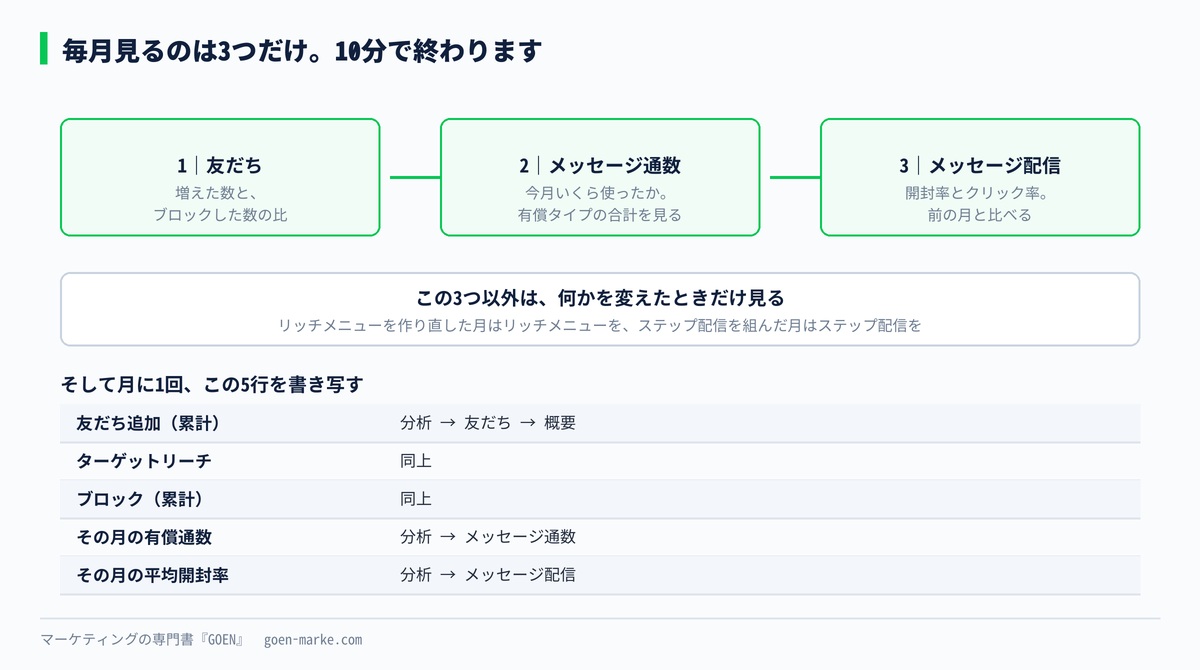
1つ目|友だち
増えた数と、ブロックした数。 この2つの比を見ます。
見方は第23回で詳しく書きました。(今月の追加 − 今月のブロック)÷ 今月の追加を毎月並べるだけです。
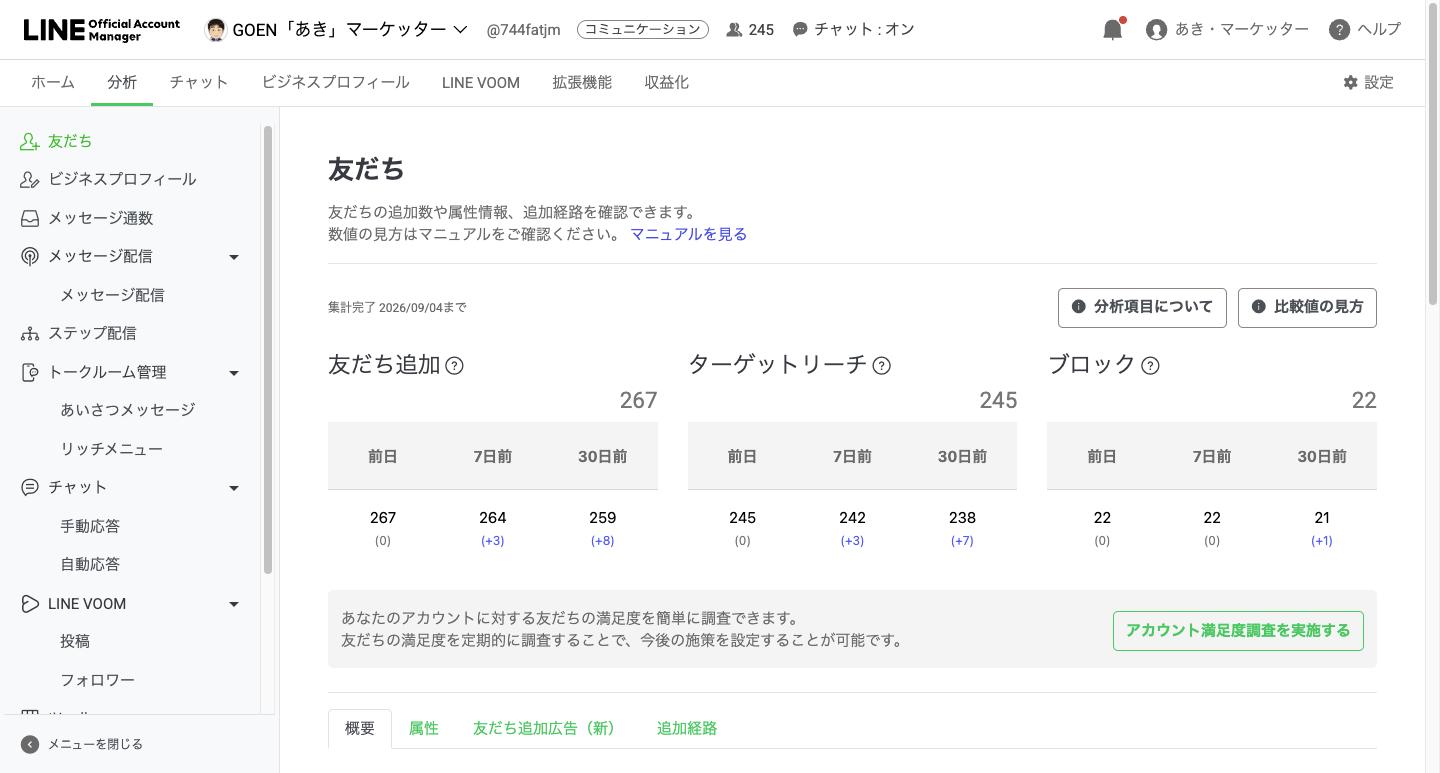
2つ目|メッセージ通数
今月いくら使ったか。 ここが費用そのものです。次の章で詳しく扱います。
3つ目|メッセージ配信
開封率とクリック率。 前の月と比べます。
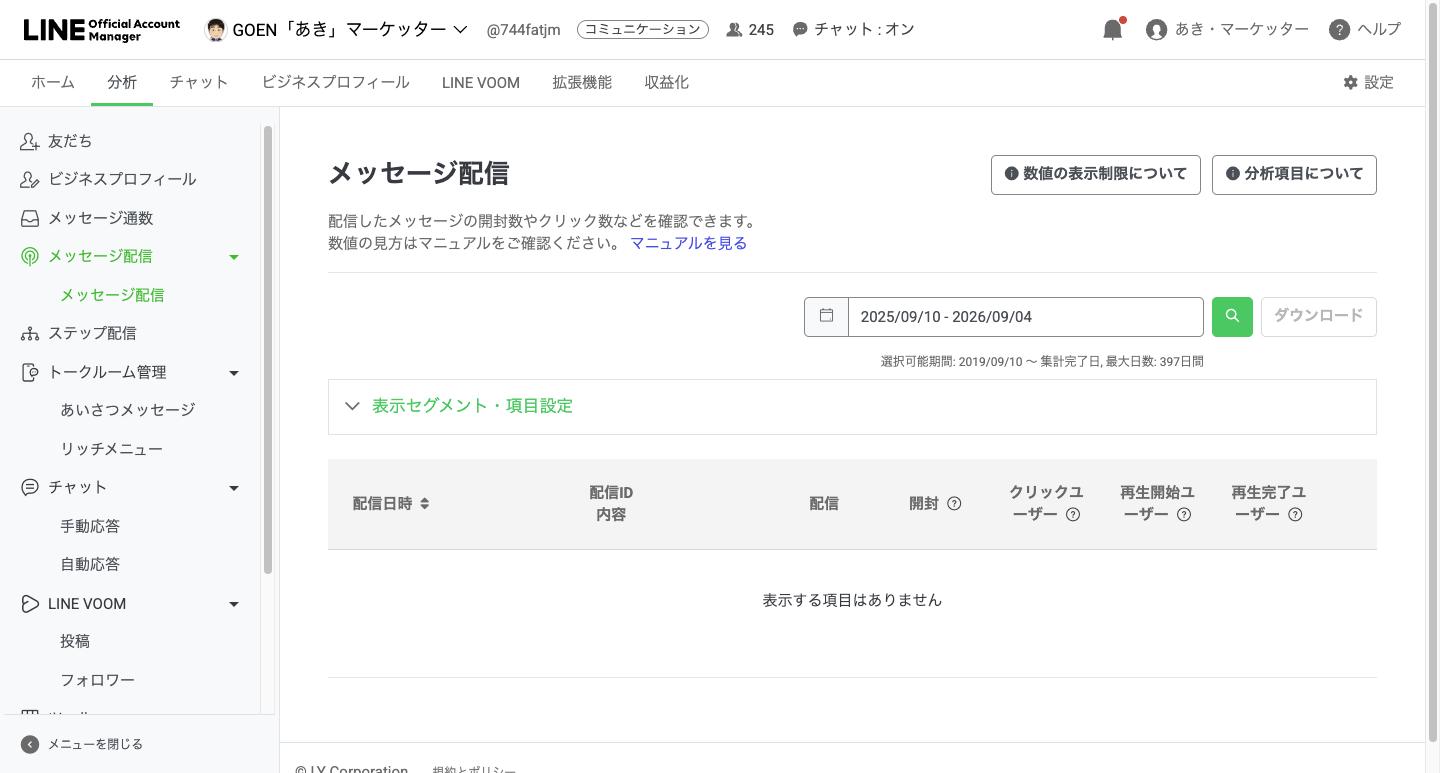
この3つ以外は、何かを変えたときだけ見ます。 リッチメニューを作り直した月はリッチメニューを、ステップ配信を組んだ月はステップ配信を。毎月全部を見ようとすると続きません。
メッセージ通数|ここだけは毎月見る
費用に直結するので、ここは飛ばさないでください。
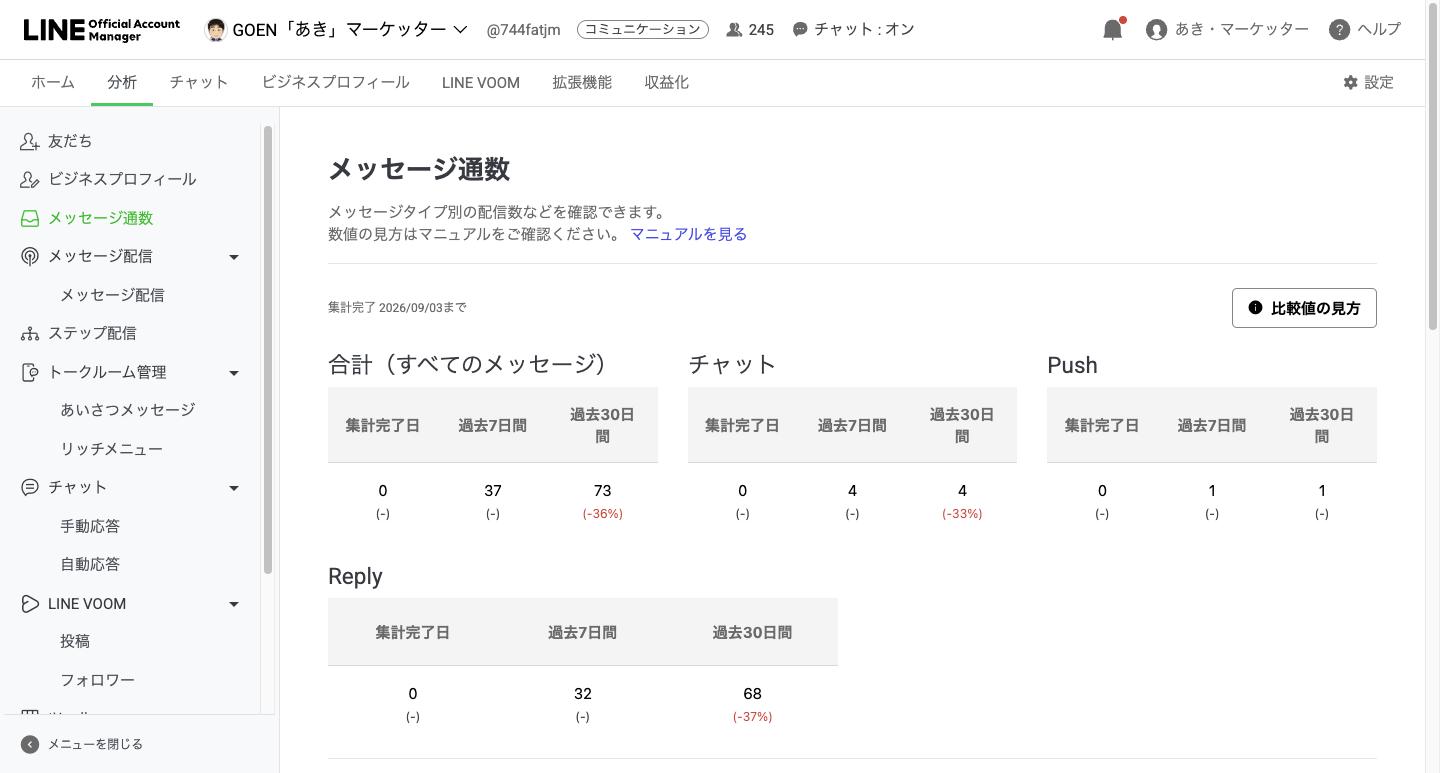
画面に出るのは3つです。
| 表示 | 中身 |
|---|---|
| 合計 | 配信したすべてのメッセージ通数 |
| 有償タイプ | Paidマークが付いた通数。プランの無料枠と、超過した追加メッセージの両方を含む |
| 種類別 | どの機能で何通使ったか |
有償か無償かは、機能ごとに決まっています
公式が表で出しています。 ここを知らないと、通数が減らせません。
| メッセージの種類 | 有償かどうか |
|---|---|
| 配信(すべての友だち) | 有償 |
| 配信(絞り込み) | 有償 |
| ステップ配信 | 有償 |
| 応答メッセージ | 無償 |
| あいさつメッセージ | 無償 |
| チャット | 無償 |
| AIチャットボット(β) | 無償 |
| メンバーシップ | 無償 |
有償なのは3つだけです。 配信とステップ配信。それ以外は何通送っても通数を消費しません。
だから通数を減らす打ち手は1つに絞れます。配信の回数か、送る相手の数を減らすことです。
そして、減らしたぶんを無償の場所で埋めます。 あいさつメッセージ(第11回)、応答メッセージ(第12回)、リッチメニュー(第10回)。この3つを厚くしておくと、配信の回数を減らしても情報は届きます。
なお、Messaging APIで配信した通数は別に表示されます。 外部ツールを入れている場合は、そちらの数字も足して見てください。
料金プランの考え方は第2回にあります。
7日間と30日間、どちらで見るか
分析タブの上には「7日間」と「30日間」の切り替えがあります。どちらを見ればいいのか、という質問が多いところです。
答えは、見るものによって変わります。
| 見るもの | どちらで見るか | 理由 |
|---|---|---|
| 友だちの増減 | 30日間 | 1週間だと1人か2人の差しか出ず、増えているのか減っているのか判断できません |
| ブロック | 30日間 | 同上。日単位のブレが大きすぎます |
| メッセージ通数 | 30日間 | プランの上限が月単位で決まるためです |
| 配信ごとの開封とクリック | 7日間 | 配信の直後に反応が集中するので、長く取ると薄まります |
迷ったら30日間にしてください。7日間は「いま送った配信がどうだったか」を見る窓で、アカウントの調子を見る窓ではありません。
そして、どちらで見たかを記録に残してください。先月は30日、今月は7日で見て「減った」と判断するのがいちばんよくある間違いです。比べる2つは、必ず同じ長さでそろえます。
数字が出ない3つの理由
ここがこのレッスンの本体です。
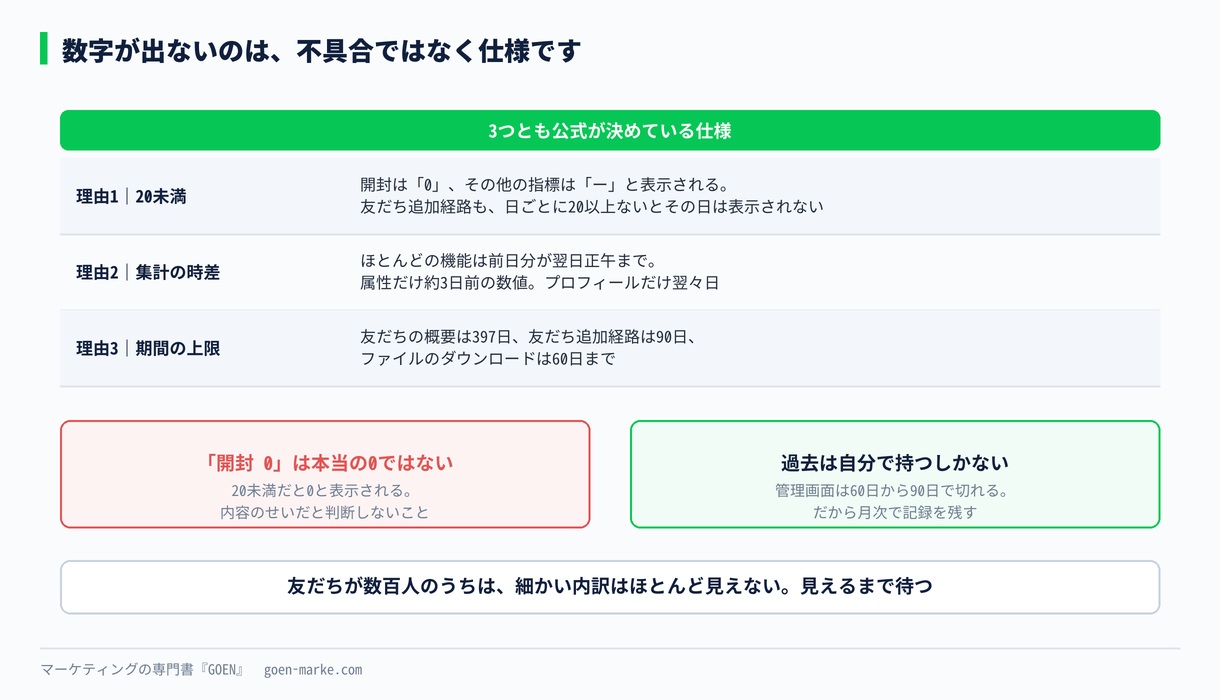
理由1|20未満は表示されません
プライバシーの観点から、結果が少ないと数字が出ません。 公式の表示ルールはこうです。
| 指標 | 結果が20未満のとき |
|---|---|
| 配信 | 実数値が表示される |
| 開封 | 「0」と表示される |
| その他の指標 | 「ー」と表示される |
開封の「0」は、本当に0という意味ではありません。 ここを読み違えると、内容が悪いと判断して直さなくていいものを直すことになります。
友だち追加経路も同じです。日ごとに20以上の友だち追加がないと、その日の数値は表示されません。 期間内の合計が20未満の経路は「その他」に寄せられます。
さらに、フィルターで絞り込むと数値は50単位の概算値になります。
つまり、友だちが数百人のアカウントでは、細かい内訳はほとんど見えません。 これは仕様なので、見えるようになるまで待つしかありません。
理由2|集計のタイミングが機能ごとに違います
公式が一覧を出しています。 これを知らないと「昨日の数字が無い」と慌てることになります。
| 機能 | 集計の頻度 | 見られるようになるタイミング |
|---|---|---|
| 友だち(概要) | 1日に複数回 | 随時更新される |
| 友だち(属性) | 1日に1回 | 反映まで約3日。表示は約3日前の数値 |
| 友だち(追加経路) | 1日に1回 | 前日分はおよそ翌日正午まで |
| プロフィール | 1日に1回 | 前日分はおよそ翌々日正午まで |
| メッセージ通数 | 1日に1回 | 前日分はおよそ翌日正午まで |
| メッセージ配信 | 1日に複数回 | 随時更新される |
| ステップ配信 | 1日に1回 | 前日分はおよそ翌日正午まで |
| あいさつメッセージ | 1日に1回 | 前日分はおよそ翌日正午まで |
| リッチメニュー | 1日に1回 | 前日分はおよそ翌日正午まで |
| クーポン | 1日に1回 | 前日分はおよそ翌日正午まで |
| ショップカード | 1日に1回 | 前日分はおよそ翌日正午まで |
属性だけ約3日ずれます。 昨日追加してくれた人の性別や年齢は、まだ反映されていません。絞り込み配信で人数が合わないのは、これが理由です(第16回)。
プロフィールだけ翌々日です。 ここも忘れやすいところです。
画面上に「集計完了日」が表示されています。 どこまでの数字が確定しているかは、そこを見てください。

理由3|期間の上限があります
| 画面 | 遡れる期間 |
|---|---|
| 友だち(概要) | 最大397日 |
| 友だち(追加経路) | 最大90日 |
| ファイルのダウンロード | 最大60日 |
経路別は90日、ダウンロードは60日しか遡れません。 半年前や1年前と比べたいなら、自分で記録を残しておくしかありません。
これが月次のチェックシートを作った理由です。 管理画面は過去を全部持っていてくれません。
#### ★2027年2月頃から、遡れる期間がさらに区切られます
この変更は、まだどの解説記事にも載っていません。管理画面のお知らせで告知されているものです。
分析タブで見られる実績値が、過去36カ月までになります。実施は2027年2月頃とされています(日程は変わる可能性があると明記されています)。
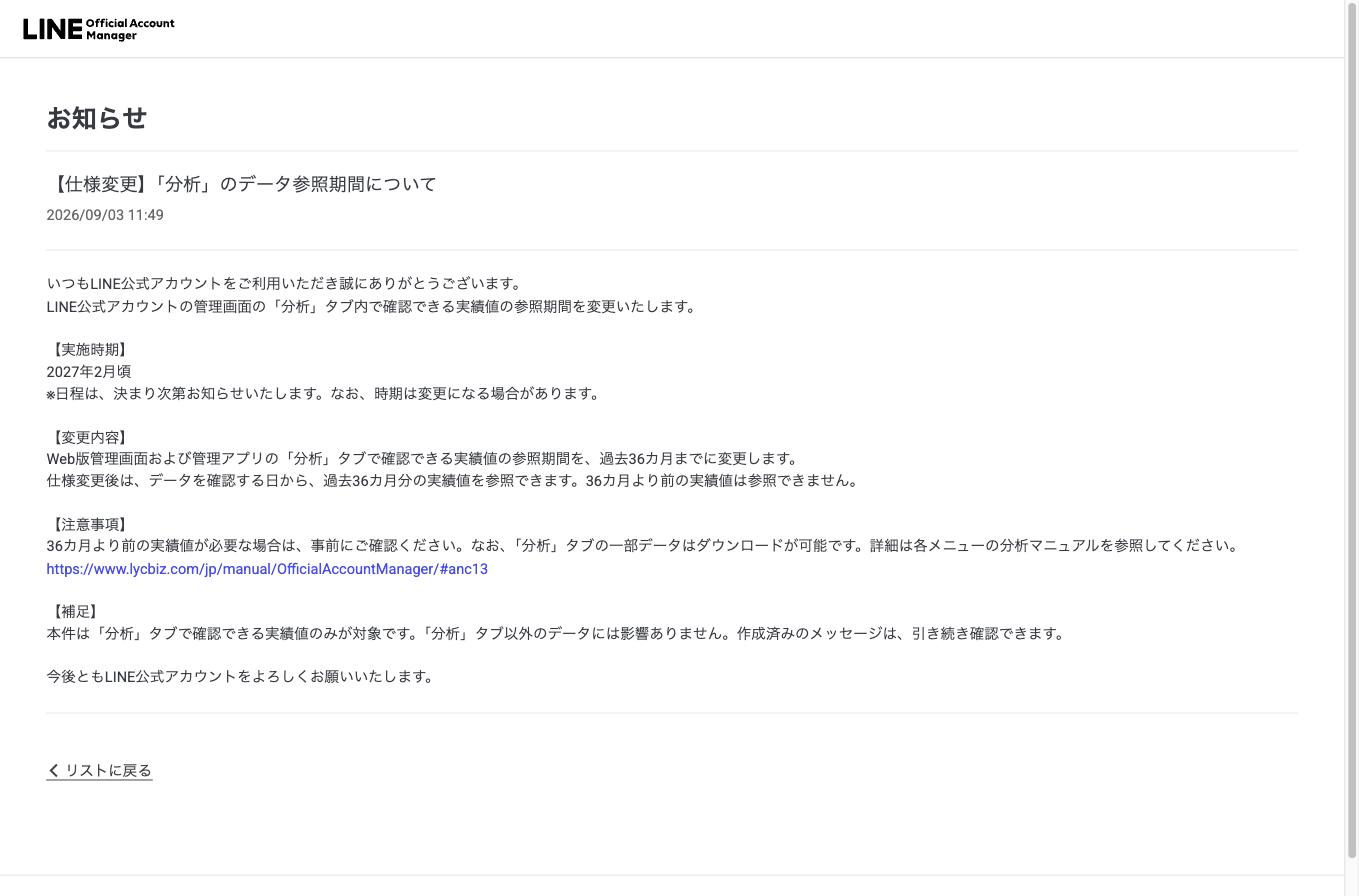
36カ月より前の数字は、その日を境に見られなくなります。
やることは1つだけです。3年より前の数字が必要になりそうなら、いまのうちにダウンロードしておいてください。分析タブの一部のデータはCSVで取り出せます。取り出し方はこのあとの「CSVで取り出す」に書いています。
なお、この変更の対象は分析タブの実績値だけです。作成済みのメッセージや、ほかのデータには影響しません。
3年という区切りは、ふつうに運用している分にはまず当たりません。当たるのは、アカウントを長く持っていて、開設当初と比べたいという場面です。周年の振り返りをやる予定があるなら、先に手元へ落としておいてください。
出典 管理画面のお知らせ「【仕様変更】「分析」のデータ参照期間について」(2026年9月3日掲載)・2026年9月5日に確認
各メニューで、実際に見るところ
全部を細かく説明しても使わないので、1つにつき1行だけ書きます。
| メニュー | ここだけ見る |
|---|---|
| 友だち | 増えた数とブロックした数の比 |
| メッセージ通数 | 有償タイプの合計 |
| メッセージ配信 | 開封率とクリック率。前月比で見る |
| あいさつメッセージ | クリック率。低いなら入口が弱い |
| リッチメニュー | 枠ごとのクリック。押されない枠は入れ替える |
| ステップ配信 | 何通目で反応が落ちるか。 そこだけ書き直す |
| チャット・自動応答 | 受信した数と、応答メッセージが返った数 |
| クーポン | 開封に対する使用の割合 |
| ショップカード | 発行数より、ゴールまで到達した人の数 |
| プロフィール | 閲覧数。検索から来ているかの目安 |
リッチメニューは特に効きます。 枠ごとのクリックが見えるので、押されていない枠を月1回入れ替えるだけで、全体のクリックが上がります(第10回)。
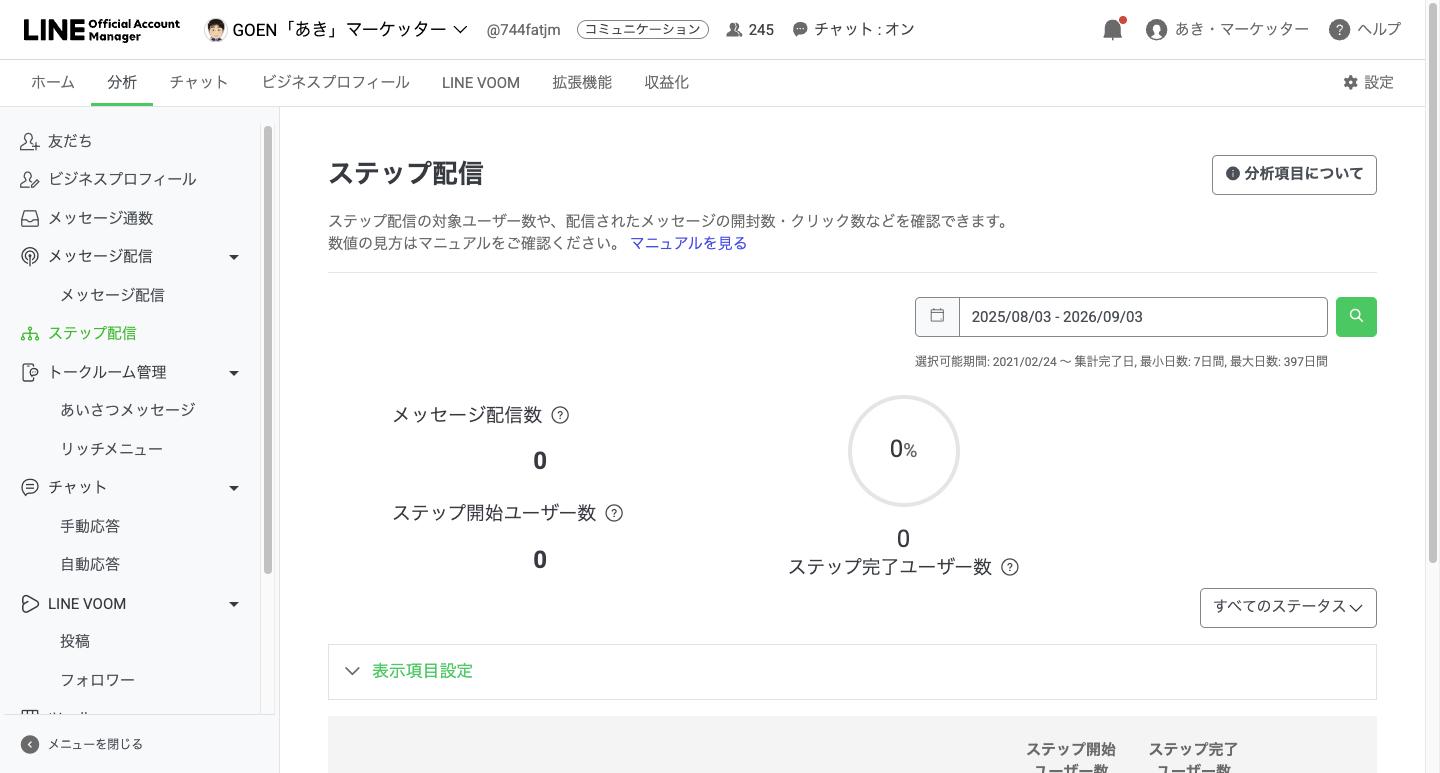
ステップ配信は「何通目で落ちるか」だけ見てください。 3通目で急に落ちるなら、そこで売り込みが早すぎます。シナリオ全体を作り直す必要はありません(第17回)。
ここまでの見るところを、毎月書き写せる形にまとめました。「LINE分析 月次チェックシート」を私のLINEで配布しています。管理画面が過去を持っていてくれない以上、手元に残すのがいちばん確実です。
▶ LINEで特典を受け取る
CSVで取り出す
「ファイルをダウンロード」から、各機能の結果をCSVで取り出せます。
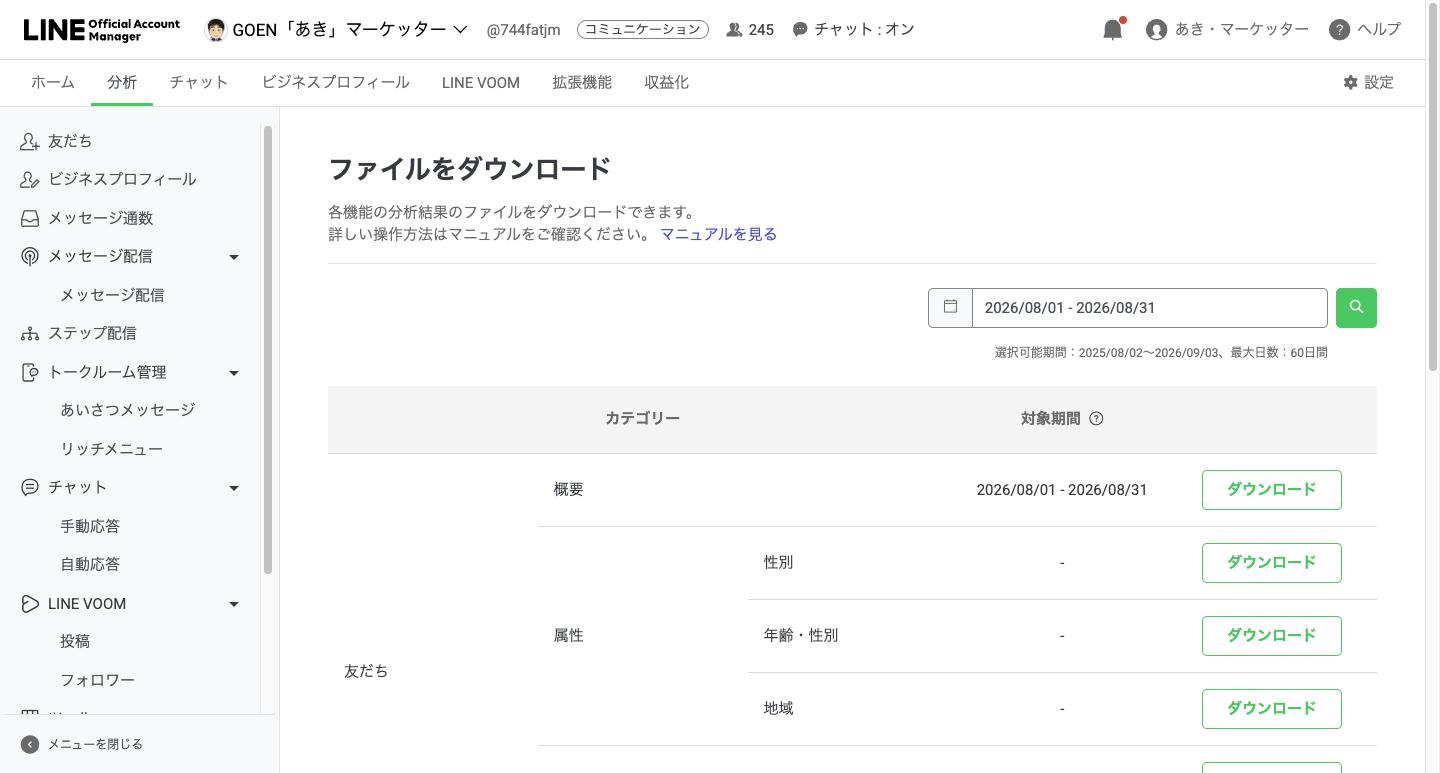
条件が3つあります。
| 条件 | 中身 |
|---|---|
| 期間 | 最大60日 |
| 対象外 | LINE VOOM、クーポン、LINEコールPlus |
| 属性 | 友だちの属性は最新のデータのみ |
60日を超える比較をしたいなら、2か月に1回はダウンロードしてください。 過ぎた分は取り出せません。
なお、友だち追加経路の画面には個別のダウンロードボタンもあります。「概要」(経路ごとの追加数とブロック数)と「日次データ」(日ごとの追加経路・追加数・ブロック数)の2種類が取れます。
2026年9月16日に、メニューが1つ消えます
分析タブの「LINE VOOM」メニューが削除されます。 LINE VOOM自体が2026年9月30日で終了するためです。
削除後も、LINE VOOM Studioの分析メニューで一定期間は実績値を確認できると公式に書かれています。数字を残したいなら、消える前にダウンロードしてください。
ただし注意があります。「ファイルをダウンロード」の対象外にLINE VOOMが入っています。 つまり分析タブからはCSVで取り出せません。画面を見て手で記録するか、LINE VOOM Studio側で取ることになります。
後継の「投稿」機能については第20回で扱います。
つまずきポイント
開封が0になっています
20未満だと「0」と表示される仕様です。 本当に0とは限りません。
既読の数は見られますか
見られません。 そもそも開封と既読は別物です。開封は吹き出しを100%表示した時点でカウントされ、トークルームを開かずに既読にされた場合はカウントされません。
誰が開封したか分かりますか
分かりません。 分析の数字と個々のユーザーは結びつきません。公式のガイドラインにも、友だちの情報は一切開示できないと明記されています。
タグを付けたい相手が分かっているなら、チャットのタグを使ってください(第13回)。
昨日の数字が出ません
集計のタイミングです。 上の表を見てください。ほとんどの機能は前日分が翌日正午までに確定します。プロフィールだけ翌々日です。
属性の人数が実際と合いません
属性は推定値で、しかも約3日前のものです。 詳しくは第16回に書きました。
半年前と比べたいのですが
経路別は90日、ダウンロードは60日が上限です。 それより前は取れません。月次で記録を残してください。
なお、概要の397日という上限も、2027年2月頃から「過去36カ月まで」という形に変わる予定です。長く運用しているアカウントほど効いてきます。
スマホの管理アプリでも見られますか
見られます。 ただし画面が狭いので、比較や記録はパソコンのほうが早いです。管理画面の歩き方は第7回にあります。
外部の流入元は分かりますか
友だち追加経路である程度は分かります。 ただし90日以上の友だち期間があったユーザーのブロックは「その他」に入るなど、粗さがあります。Webサイト側の行動まで追いたいなら、LINE Tagが必要です。 第26回で扱います。
慣れたらここまで|月1回、この5行だけ書く
管理画面を眺めるだけでは何も積み上がりません。 記録が要ります。
書くのは5行です。
| 項目 | 例 |
|---|---|
| 友だち追加(累計) | 263 |
| ターゲットリーチ | 242 |
| ブロック(累計) | 21 |
| その月の有償通数 | 1,850 |
| その月の平均開封率 | 34% |
この5行を毎月1行ずつ足していくだけです。 半年たつと、季節の波と、施策を打った月の効果が見えるようになります。
そして見るのは、数字そのものではなく前の月との差です。 「先月より悪くなったのはどれか」を1つだけ選んで、その原因を1つだけ直す。これを12か月続けたアカウントは、必ず良くなっています。
突き詰めるなら|サイトの成果までつなぐ
分析タブで見られるのは、LINEの中で起きたことだけです。メッセージを押したあと、サイトで何が起きたかは分かりません。
そこをつなぐのが計測タグとLINE Tagです。入れると、配信ごとのコンバージョンまで分析画面で見られるようになります。 メッセージ配信の分析に「コンバージョンユーザー」と「コンバージョン率」の欄が出てきます。
ただしWebサイトにコードを設置する作業が要ります。 手順は第26回で扱います。
入れる価値があるかの判断だけ、先に書いておきます。
| 状況 | 判断 |
|---|---|
| サイトで申し込みや購入を受けている | 入れる価値がある |
| 来店や電話が中心 | 優先度は低い |
| まだ友だちが数百人 | 先に友だちを増やすほうが早い |
3番目が大事です。 20未満だと数字が出ない仕様がある以上、友だちが少ないうちは、どれだけ計測を細かくしても判断材料になりません。
次のレッスン
数字の見方が揃いました。次は、その数字をサイトまで延ばす話です。
第26回では、LINE Tagでサイトのコンバージョンまで測る方法を扱います。メッセージを押した人が、そのあと申し込んだのかどうかが分かるようになります。
前のレッスンは第24回 アカウント停止・審査落ち・開設できない業種です。
この講座は全30回のカリキュラムです。第1回から順に読み進められます。
このレッスンの「LINE分析 月次チェックシート」に加えて、講座で使うテンプレート類をまとめて配布しています。
▶ LINEで特典を受け取る



コメント