
このページでわかること
こんにちは、あきです。
第14回では、自動で返す仕組みを作りました。このページはその逆で、人が返すほうです。
LINE公式アカウントのチャットは、友だち1人ひとりと1対1でやりとりする機能です。送受信は通数を消費しません。 公式の料金ページに、カウントされないものとして「LINEチャットの送受信」がはっきり書かれています。何往復しても無料です。
電話と比べると、こちらの利点がはっきりしています。電話は取り逃すと終わりですが、チャットは残ります。 手が空いたときに返せて、誰が何を答えたかも履歴に残ります。
ただし、このレッスンで最初に伝えたいのは使い方ではありません。誰とでもチャットできるわけではないということです。ここを知らないまま「送れない」で止まっている人が非常に多いです。条件は3つあります。
そのあとで、無料の範囲でどこまでできるのか、有料のチャットProオプションは要るのかを、実際の金額を出して整理します。最後にLINEコールを扱います。
このレッスンで使う「チャット運用ルールシート」を、私のLINEで配布しています。
▶ LINEで特典を受け取る
まずこれだけ|オンにして返信するまで
手順は3つだけです。
1. 管理画面の「設定」から「応答設定」を開く 2. 「チャット」をオンにする 3. 上部の「チャット」タブを開いて、届いたメッセージに返信する
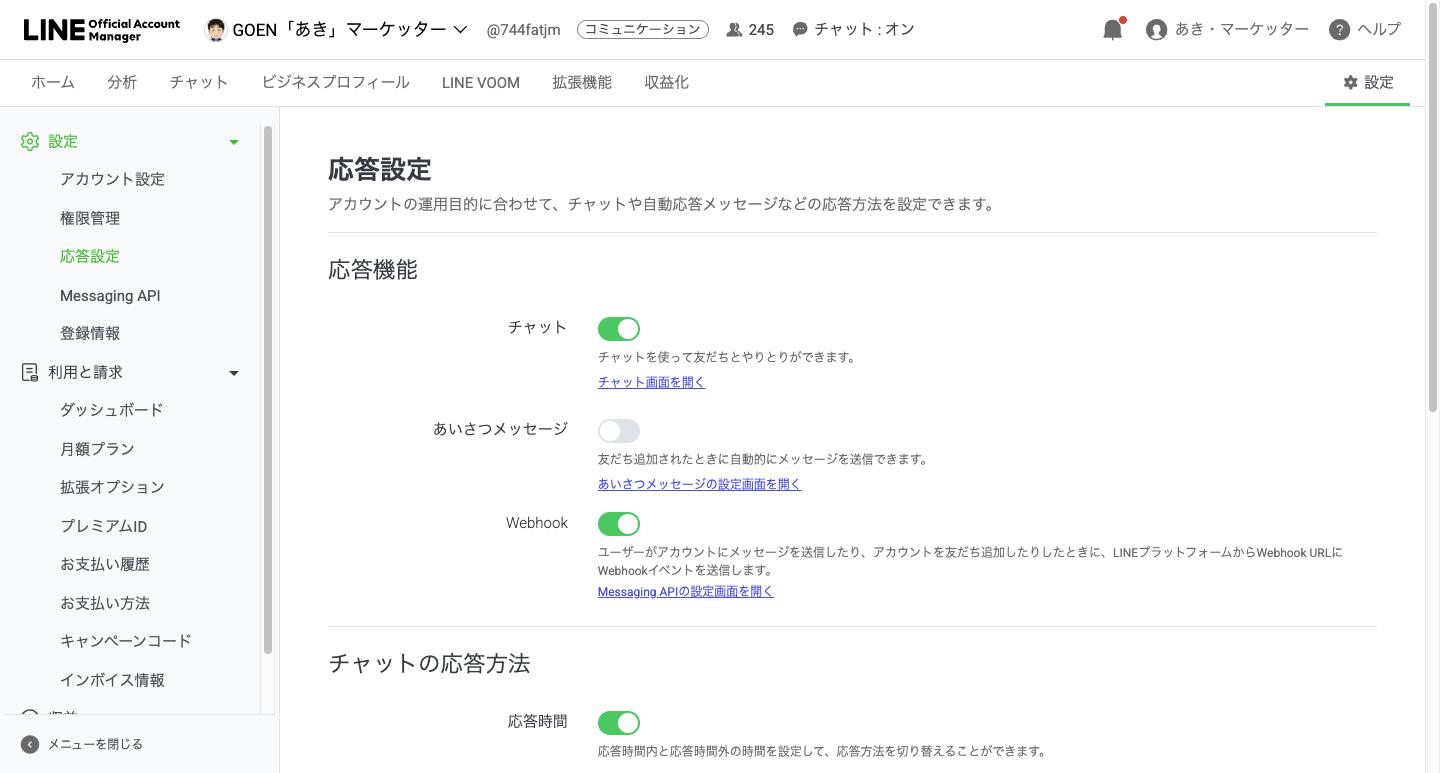
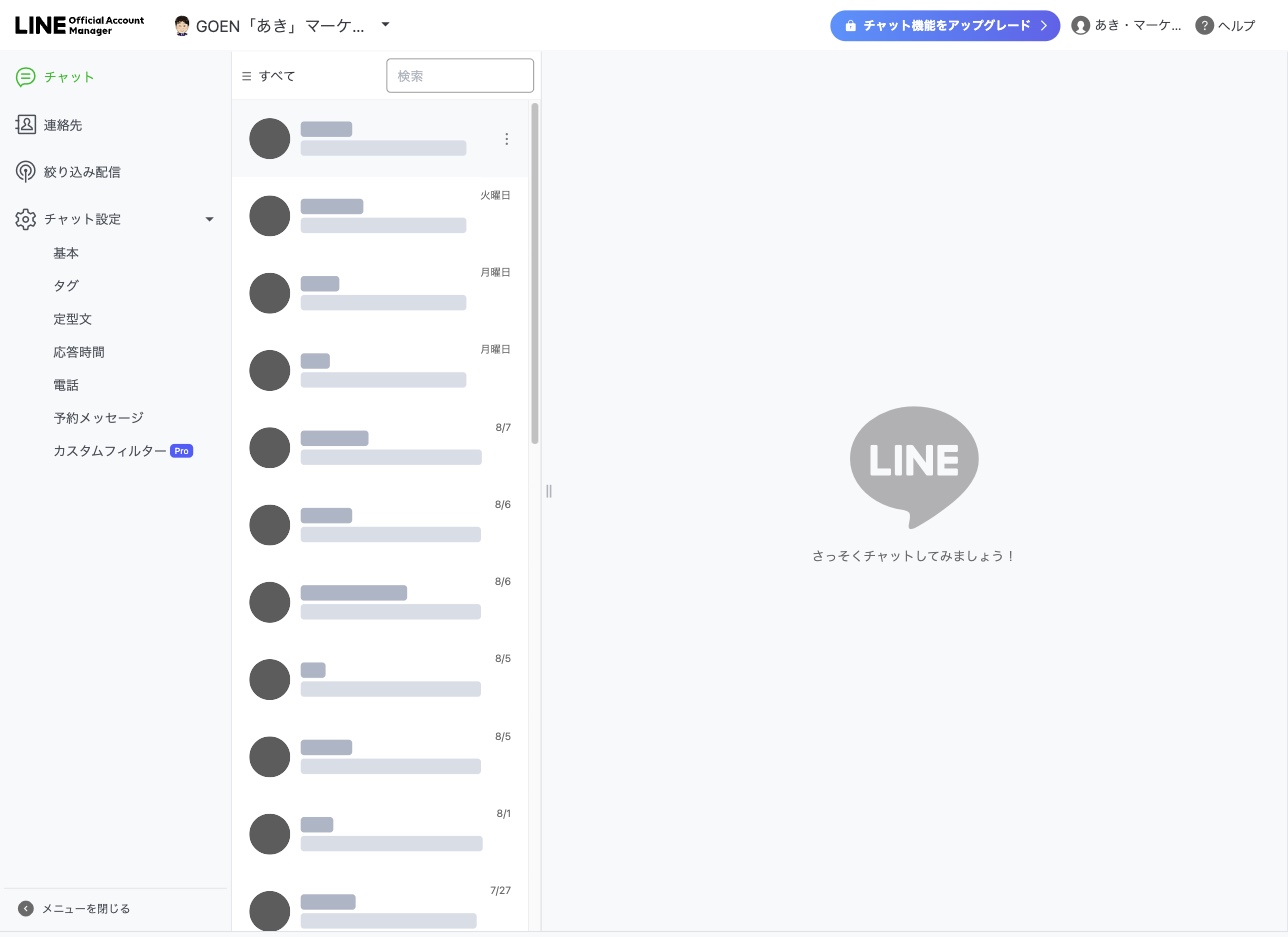
チャットをオンにすると、応答メッセージとの関係が変わります。 そのまま何もしないと、応答メッセージは止まります。日中は人が返して、営業時間外は自動で返したい場合は、応答時間の設定が必要です。この組み合わせは第14回の表にまとめてあります。
誰とでもチャットできるわけではない
ここが「チャットできない」で検索される理由です。条件は3つあります。
条件1 こちらから話しかけられるのは、認証済アカウントだけ
未認証アカウントは、自分からチャットを始められません。 友だちが何か送ってきて、それに返す形しかできません。
未認証アカウントの場合、チャットリストに出るのは「チャットメッセージを送信したことがあるユーザー」だけです。友だち追加だけしている人は、そもそも一覧に出てきません。
認証済アカウントなら、友だち追加してくれた人の一覧から「チャット」ボタンを押して、こちらから始められます。認証の取り方は第5回で扱っています。
条件2 友だちでない相手には、7日の期限がある
友だち追加をしていない人からメッセージが届くことがあります。この場合、返信できるのは受信日時から7日以内だけです。
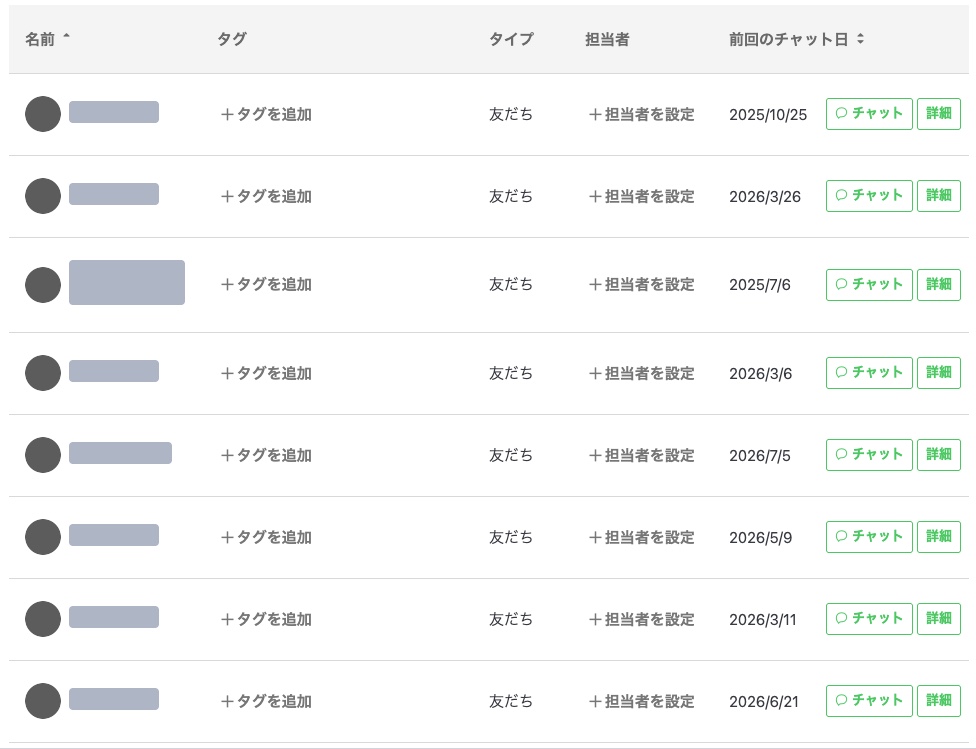
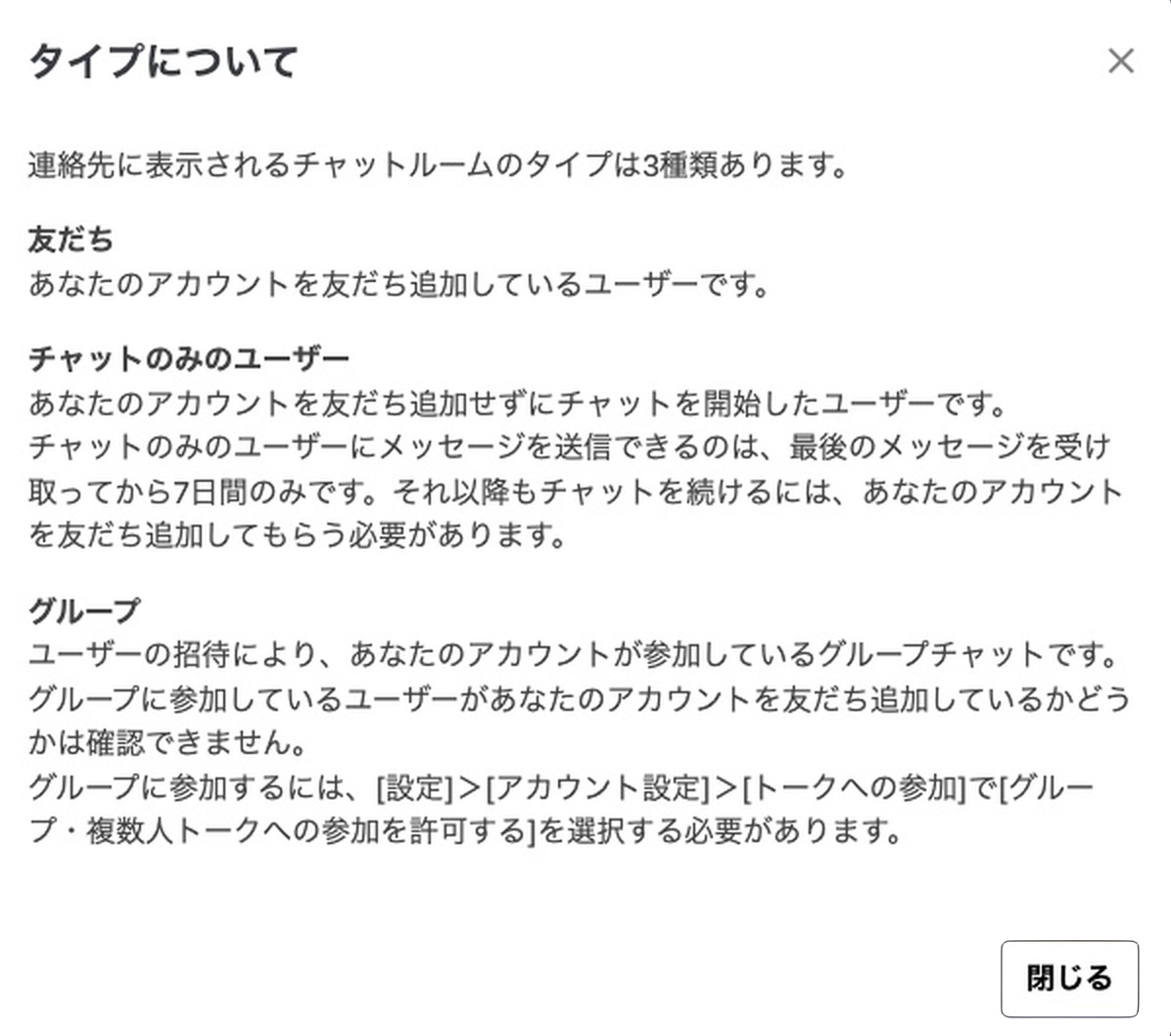
連絡先の「タイプ」の欄を見ると、その相手がどれなのかが分かります。管理画面の「タイプについて」を開くと、3種類あると書かれています。
| タイプ | 何か |
|---|---|
| 友だち | アカウントを友だち追加しているユーザー |
| チャットのみのユーザー | 友だち追加せずにチャットを開始したユーザー。送れるのは最後のメッセージを受け取ってから7日間だけ |
| グループ | ユーザーの招待で、アカウントが参加しているグループチャット |
7日を過ぎてもチャットを続けたいなら、友だち追加してもらう必要があります。 これは画面の説明にそのまま書かれています。チャットのみのユーザーは、放っておくと返せなくなります。
グループについて2つ補足します。 ①グループに参加している人が友だち追加しているかどうかは確認できません ②そもそもグループに参加するには、設定のアカウント設定にある「トークへの参加」で「グループ・複数人トークへの参加を許可する」を選んでおく必要があります。初期状態では許可しないになっています。
条件3 ブロックされた相手、退会した相手は出てこない
チャットリストから消えます。送れないのではなく、そもそも表示されません。 探しても見つからないときは、これを疑ってください。
そして、営業目的で話しかけてはいけません
公式のマニュアルに、チャット開始機能の利用上の注意として明記されています。次のような目的でチャットを送らないでください、と書かれています。
- ユーザーが必要とする情報やサービスの提供と異なる目的で、理由なくチャットを送ること
- 広告や宣伝目的でチャットを送ること(新規サービスや商品の紹介、キャンペーンのお知らせなど)
これらはブロックや通報の対象になる場合があると、公式がはっきり書いています。 案内を送りたいならメッセージ配信を使ってください。配信の方法は第16回にあります。
チャットは営業の道具ではなく、問い合わせに答える窓口です。 ここを間違えると、いちばん失いたくない人からブロックされます。
画面の歩き方
チャットリストの上に、表示を切り替える項目が並んでいます。この振り分けを使うかどうかで、対応漏れの数が変わります。
| 表示 | 何が出るか |
|---|---|
| すべて | スパム以外の全部 |
| 受信 | 「対応済み」と「スパム」以外 |
| 未読 | まだ読んでいないもの |
| 要対応 | 「要対応」に設定したもの |
| 対応済み | 「対応済み」に設定したもの |
| 担当 | 自分が担当者になっているもの |
| スパム | スパムに設定したもの |
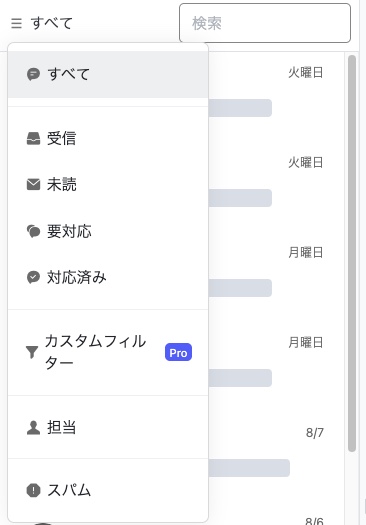
この一覧に「カスタムフィルター」という項目も並んでいますが、これだけ「Pro」の表示が付いていて、無料では使えません。 上の7つは無料のまま使えます。
使い方はシンプルです。答えたら「対応済み」を押す。すぐ答えられないものは「要対応」を押す。 これだけで、後から見たときに何が残っているかが分かります。
既読を付けずに中身を見られます
チャットルームにカーソルを合わせて、右に出る「︙」を押すと、プレビューが開きます。未読のまま中身だけ確認できます。
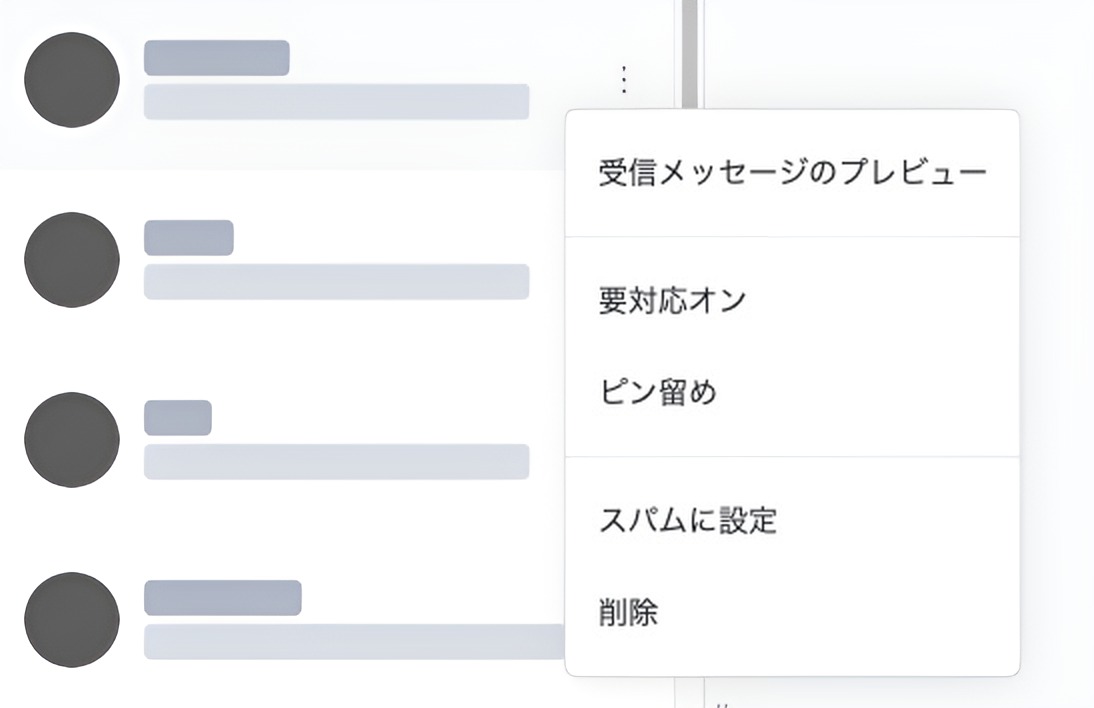
営業時間外に内容だけ見ておきたいときに使ってください。 既読を付けてから何時間も返さないより、未読のままにしておくほうが相手の印象がいいです。
返信を速くする道具
無料の範囲でも、返信を速くする仕組みが揃っています。
定型文
よく使う文をあらかじめ登録しておけます。200個まで作れます。 チャット設定の「定型文」から登録します。
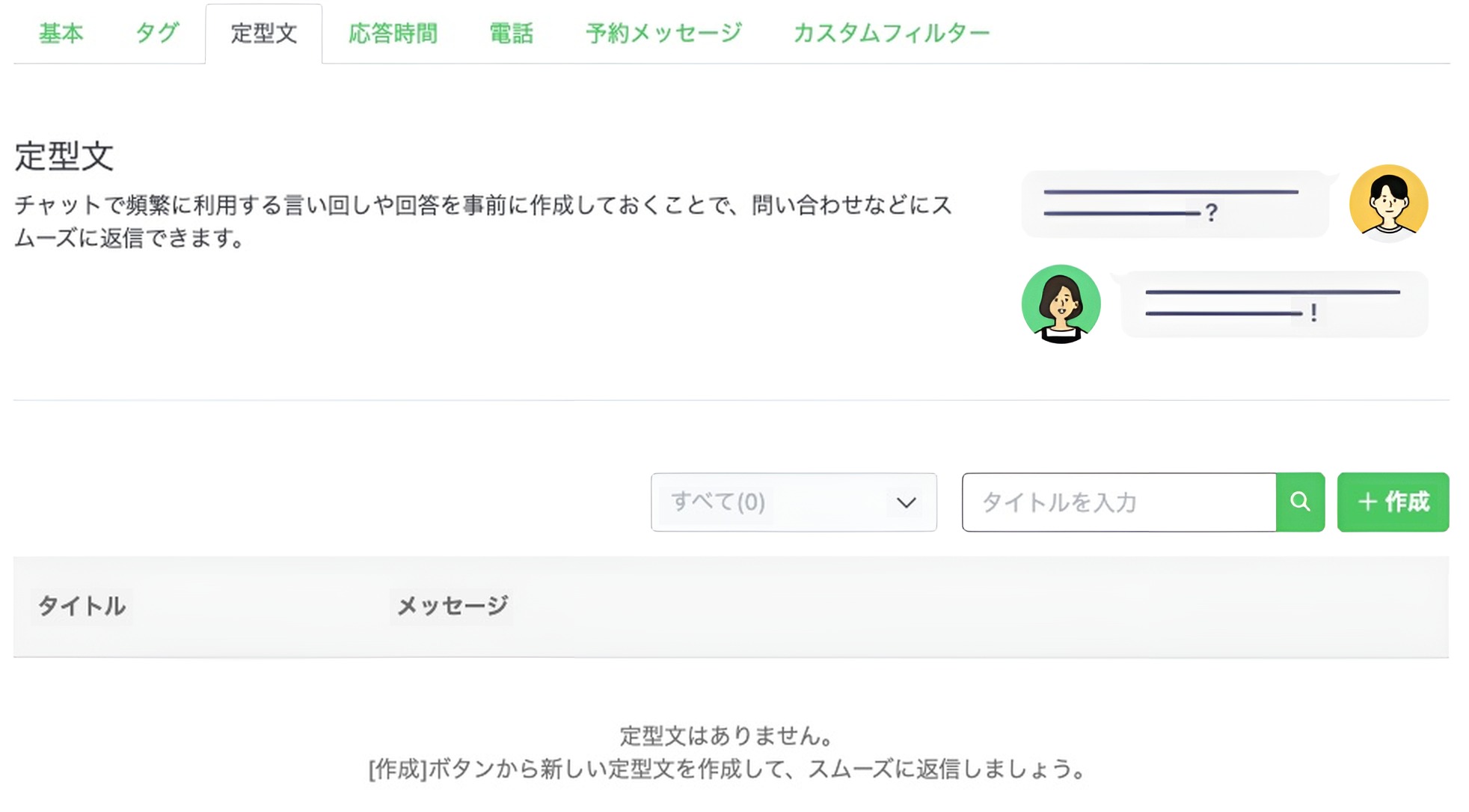
営業時間、アクセス、料金、予約の取り方。この4つは必ず入れておいてください。応答メッセージで自動化しているものと、同じ内容で構いません。 自動で返らなかったときに、人が同じ答えをすぐ出せる状態にしておきます。
タグとノート
チャットルームごとに、相手の情報を残せます。
| 項目 | 無料の範囲 | チャットProオプション |
|---|---|---|
| タグの作成数 | 5個 | 300個 |
| 1つのチャットルームに付けられるタグ | 1個 | 30個 |
| 1つのチャットルームに書けるノート | 1個 | 1,000個 |
無料だとタグは5個しか作れません。 だからこそ、何に使うかを最初に決めてください。おすすめは「新規」「見込み」「既存」「対応中」「要注意」のような、状態を表す5つです。属性(性別や年代)で使うと、すぐ足りなくなります。
このタグは、チャット画面からの絞り込み配信にも使えます。ただしこの配信は通数にカウントされます。 チャットの送受信が無料なのとは別なので、混同しないでください。
予約送信
メッセージを書いておいて、送る時刻を指定できます。送信ボタンの横の「V」から設定します。
同時に予約できるのは50件までです。 そして注意点が1つあります。応答設定のチャットがオフになっていると、予約したメッセージは送信されません。 予約したあとに設定を変えると消えます。
夜中に返信を書いて、翌朝9時に届くようにしておく。この使い方が実務では効きます。深夜に通知を鳴らさずに済みます。
ピン留めと送信取り消し
大事なメッセージはピン留めできます。1つのチャットルームにつき5つまでです。
ただし条件があります。応答設定の応答方法が「手動チャット」になっているときだけ使えます。応答時間外は使えません。
送信を間違えたときは、24時間以内なら取り消せます。 吹き出しの「・・・」から「送信取消」です。
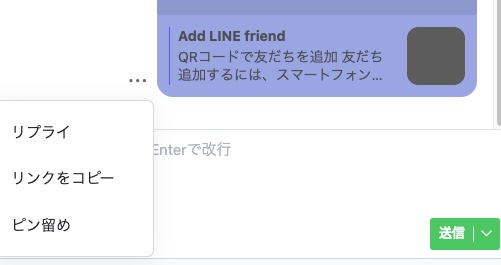
逆に言うと、24時間を過ぎた吹き出しには「送信取消」が出てきません。 実際に古いメッセージで開いてみると、並ぶのは「リプライ」「リンクをコピー」「ピン留め」の3つだけでした。メニューに無いのは不具合ではなく、期限切れです。
定型文とタグをどう決めるかは、実際にやってみると手が止まる場所です。「チャット運用ルールシート」を私のLINEで配布しています。誰が・いつまでに・どこまで答えるか、タグ5個を何に使うかを、埋めるだけで決められる資料です(全7ページ)。
▶ LINEで特典を受け取る
無料でどこまでできるか
ここを整理しておきます。チャットProオプションは月3,000円(税別)です。
| できること | 無料 | チャットPro |
|---|---|---|
| チャットの送受信 | できる | できる |
| LINEコール | できる | できる |
| 定型文 | 200個 | 200個 |
| タグの作成 | 5個 | 300個 |
| ノート | 1ルーム1個 | 1ルーム1,000個 |
| チャット履歴の保存期間 | 半年 | 最大5年 |
| チャット履歴のダウンロード | できない | できる |
| カスタムフィルター | できない | できる |
| AIチャットボット(β) | できない | できる |
公式のよくある質問にも、こう書かれています。 チャットProを契約しないとチャット機能が使えないのか、という質問への回答です。「いいえ、チャット・LINEコール・定型文・連絡先などの基本機能は、無料で引き続きご利用いただけます」。
私が有料をすすめる基準
ツールを売っていない立場から、正直に書きます。次のどれかに当てはまるまでは、無料のままで足ります。
1. 問い合わせ履歴を半年より長く残す必要がある(クレーム対応や契約に関わる業種) 2. 複数の担当者で回していて、タグ5個では足りない 3. 履歴をCSVで取り出して分析したい
逆に、1人か2人で回していて、履歴も半年で足りるなら、月3,000円を払う理由はありません。 ここは正直に言っておきます。
なお保存期間には細かい規定があります。チャットProの5年は2024年1月1日以降の履歴が対象です。グループや複数人トークの画像や動画は2週間、ファイルは1週間と、別扱いになっています。履歴のダウンロードは1週間に1度まで、チャットルームが10万件を超える場合は新しい順に10万件までです。
自動と手動を、その場で切り替える
応答メッセージで自動対応している最中に、この人にはちゃんと答えたい、という場面が出てきます。
そのときは、一時的に手動チャットへ切り替えられます。 チャット画面から切り替えると、そのチャットルームだけ人が返す状態になります。
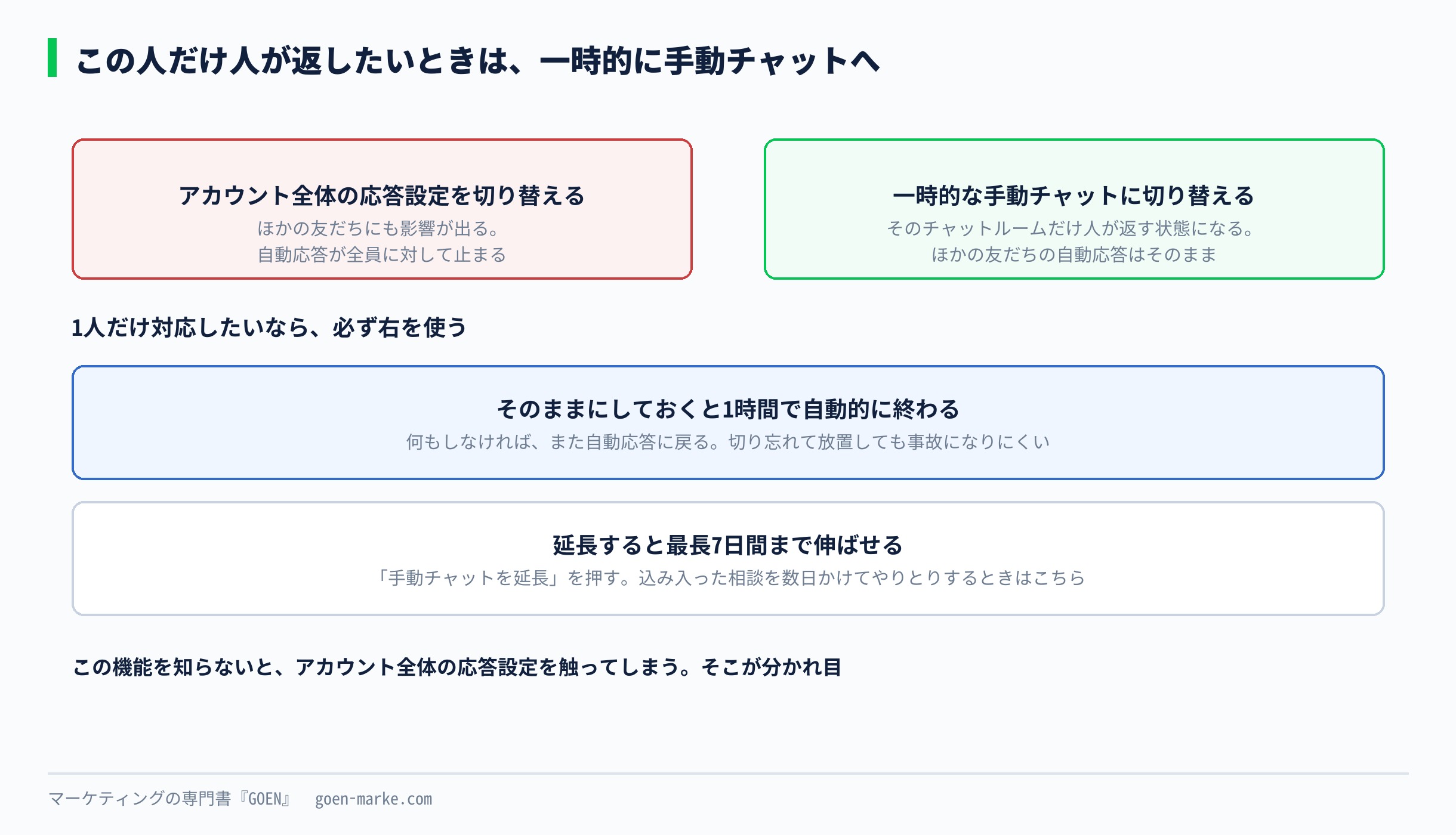
この一時的な手動チャットは1時間で自動的に終わります。 そのままにしておくと、また自動応答に戻ります。
延長もできます。「手動チャットを延長」を押すと、最長7日間まで伸ばせます。込み入った相談を数日かけてやりとりするときは、ここを押してください。
この機能を知らないと、応答設定そのものを切り替えてしまいます。 アカウント全体の設定を触ると他の友だちにも影響が出るので、1人だけ対応したいなら必ずこちらを使ってください。
LINEコールで電話の代わりにする
チャットだけでは伝わらないことがあります。そのときはLINEコールです。友だちからLINE公式アカウントへ、無料で通話ができます。
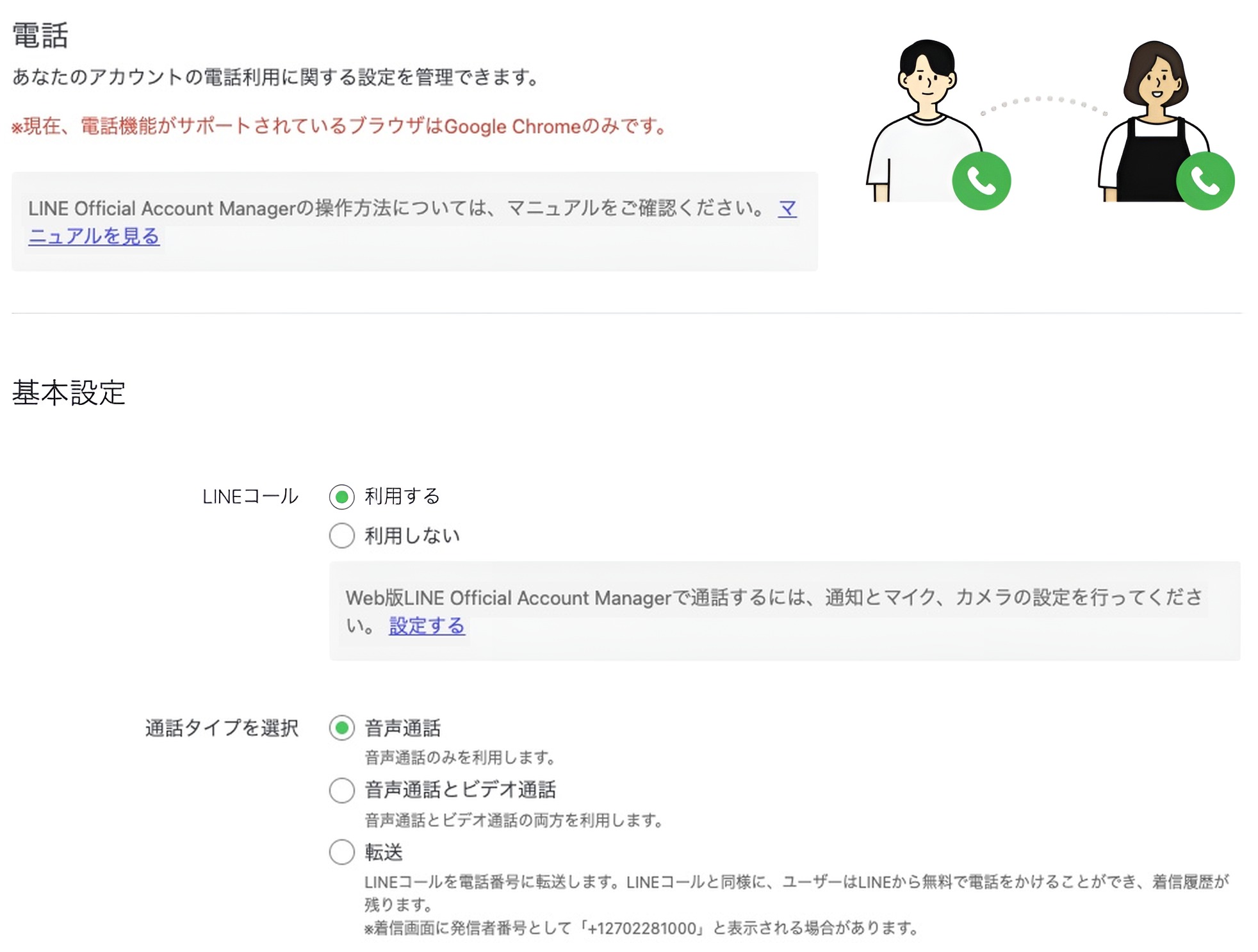
画面を開いて最初に気づくのは、赤字の注意書きです。 「現在、電話機能がサポートされているブラウザはGoogle Chromeのみです」と書かれています。SafariやEdgeで管理画面を開いていると、設定はできても通話が取れません。 電話を受ける担当者には、Chromeを使ってもらってください。
使えるようにする手順
1. 応答設定でチャットをオンにする 2. チャット画面の歯車から「チャット設定」を開き、「電話」タブを選ぶ 3. 音声通話で「利用する」を選ぶ 4. 通話タイプを選ぶ
通話タイプは3つです。
| タイプ | 中身 |
|---|---|
| 音声通話 | 音声のみ |
| 音声通話とビデオ通話 | 両方。ビデオは友だち側からしか始められません |
| 転送 | かかってきた通話を、指定した電話番号へ転送する |
転送は有料プラン限定です。 公式が「転送機能は有料プラン(ライトプラン/スタンダードプラン)限定の機能」と書いています。店舗の固定電話に転送したいなら、ライトプラン以上が必要です。プランの選び方は第2回にあります。
ここに1つ落とし穴があります。 無料のコミュニケーションプランで設定画面を開いても、「転送」の選択肢は押せる状態で並んでいます。グレーアウトも、有料プラン限定という注意書きも、この画面には出ていません。選べるからといって使えるとは限らない、ということです。 転送を前提に電話の運用を組むなら、先にプランを確認してください。
なお転送を使う場合、着信画面に発信者番号として「+12702281000」と表示されることがあると画面に書かれています。見慣れない海外の番号が出るので、電話を受ける人に先に伝えておいてください。
受け方は2通りある
いつでもかけられるようにする場合は、ビジネスプロフィールのボタンに「通話」を追加します。「公開」を押すまで友だちには反映されません。 プロフィールの設定は第11回で扱っています。
必要なときだけかけられるようにする場合は、チャット画面から「通話リクエスト」を送ります。有効期限は電話タブの「オプション設定」でオンにします。画面には「通話リクエストに30分の有効期間を設定します」と書かれていて、初期状態は「利用しない」です。 使うなら自分でオンにしてください。
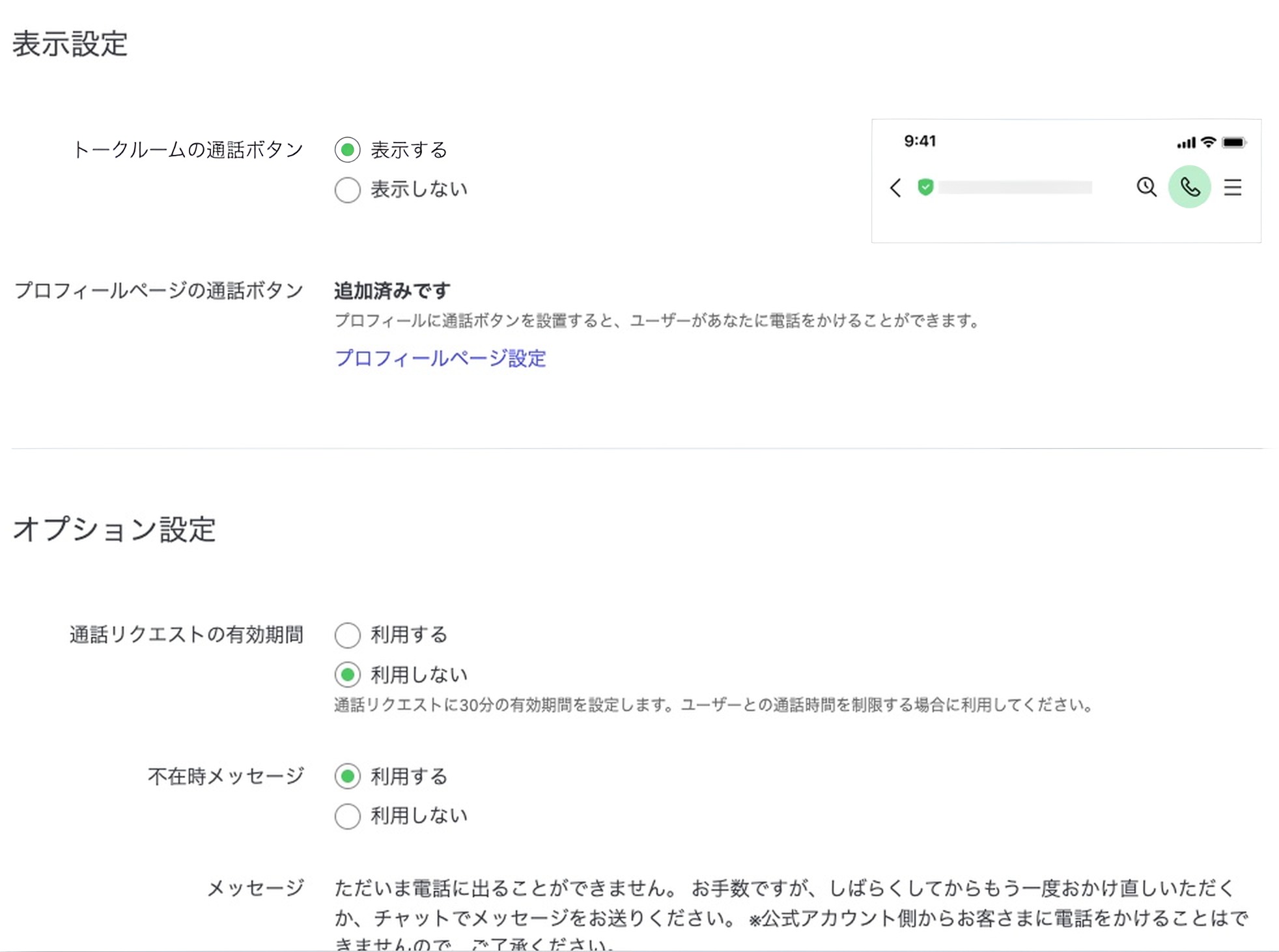
同じ画面に「不在時メッセージ」もあります。 電話に出られなかったときに自動で返る文で、初期値にこう入っています。「ただいま電話に出ることができません。お手数ですが、しばらくしてからもう一度おかけ直しいただくか、チャットでメッセージをお送りください」。
そしてこの初期値の末尾に、大事なことが書いてあります。 「※公式アカウント側からお客さまに電話をかけることはできませんので、ご了承ください」。LINEコールは友だち側からしかかけられません。 こちらから電話をかけ直すことはできないので、折り返しの約束をしないでください。
後者をおすすめします。 いつでもかけられる状態にすると、営業時間外の着信を取り逃して、かえって印象が悪くなります。「では今からお電話しましょうか」とチャットで確認してからリクエストを送る。この形が事故が起きません。
取れなかったときの備え
チャット設定の電話タブに「不在時メッセージ」があります。応答できなかったときに自動で送られる文面です。 ここは必ず埋めてください。
かけたのに出ない、しかも何も来ない。これがいちばん印象を落とします。「ただいま席を外しております。このトークにご用件をお送りいただければ、本日中にご返信します」の一文があるだけで違います。
LINEコールを使ってほしいなら、専用のURLとQRコードも発行できます。チャット設定の電話タブの「LINEコールを宣伝」から取得して、店頭の掲示やWebサイトに置いてください。
返信が遅れると、何が起きるか
チャットで数字に出てくるのは受信数と送信数だけです。返信までにどれくらいかかったか、という指標はありません。だから自分で見るしかありません。
見るのは1つだけです。トークルームの、相手の発言とこちらの返信の時刻差。
目安をはっきり書きます。営業時間内なら1時間、営業時間外なら翌営業日の午前中まで。ここを超えると、返ってこないものとして扱われます。
そして、返信が遅れたときにいちばん効くのは謝ることではありません。応答時間の設定を直すことです。営業時間外に応答メッセージが出ていれば、相手は待っている理由が分かります。「いつ返ってくるか分からない」が、いちばん相手を離します。
応答時間の設定は第14回にまとめてあります。チャットをオンにしたら、必ずセットで設定してください。
つまずきポイント
チャットの画面に相手が出てきません
順番に見てください。
| 順番 | 確認するところ |
|---|---|
| 1 | 応答設定でチャットがオンになっているか |
| 2 | 未認証アカウントではないか(未認証は、送信してきた人しか出ません) |
| 3 | 相手がブロックまたは退会していないか |
| 4 | 「対応済み」や「スパム」に振り分けていないか |
友だちでない人に返信できません
受信から7日を過ぎています。 期限を過ぎたものは戻せません。チャットのみのユーザーは早めに返す、というルールを決めておいてください。
複数人で管理できますか
できます。権限を追加すれば、複数の担当者が同じチャットに入れます。権限の付け方は第31回で扱います。
なお、別のビジネスIDでログインしている担当者が入力中のときだけ、入力中の表示が出ます。 同じビジネスIDを共有していると出ません。アカウントを共有せず、1人1つのビジネスIDにしてください。 誰が対応中か分かるだけで、二重返信が減ります。
送ったメッセージを取り消せますか
24時間以内なら取り消せます。 ただし公式に注記があって、ユーザーが通報した場合は、取り消したメッセージの内容も送信されます。取り消せば無かったことになる、とは考えないでください。
チャットは通数を消費しますか
しません。ただしチャット画面からの絞り込み配信は配信数にカウントされます。 ここだけ別です。
スマホからも対応できますか
できます。管理アプリでチャットの送受信ができます。外出中の返信はアプリ、まとめた設定はPCという使い分けが現実的です。管理画面の歩き方は第9回にあります。
数字の見方
分析タブの「チャット」に、チャットと自動応答の数字が出ます。
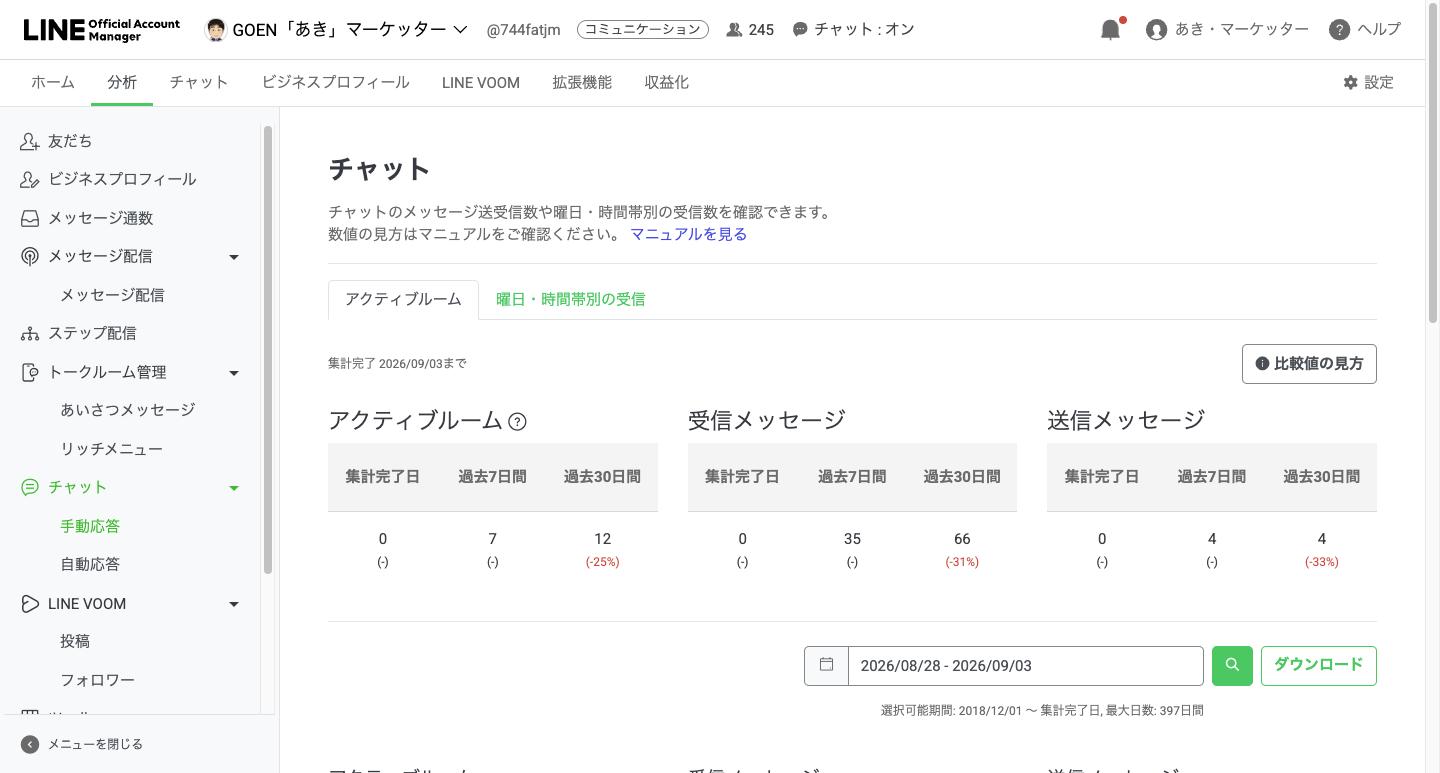
見るところは2つです。受信した数と、こちらが返した数。 この差が開いているなら、返せていないものがあるということです。
もう1つ、数字に出ない指標があります。返すまでの時間です。 これは管理画面では取れないので、自分たちで決めるしかありません。営業時間内は1時間以内、時間外は翌営業日の午前中まで。 この程度を目安にして、守れているかを月に1回だけ振り返ってください。
慣れたらここまで|複数人で回すときのルール
担当者が2人以上になると、チャットは急に崩れます。崩れ方はいつも同じで、この3つです。
1. 二重に返信する 2. 誰も返信しない(相手が対応したと思い込む) 3. 人によって答えが違う
対策も3つです。
| 崩れ方 | 対策 |
|---|---|
| 二重返信 | 1人1つのビジネスIDにして、入力中の表示が出る状態にする |
| 返信漏れ | 答えたら必ず「対応済み」を押す。朝いちばんに「受信」の表示を見る |
| 答えが違う | よくある質問は定型文に入れて、そこから選ばせる |
特別なツールは要りません。 標準機能の「対応済み」と「定型文」を使い切るだけで、ここまでは防げます。
突き詰めるなら|自動と有人の役割を分ける
問い合わせが増えてきたら、こういう三段にします。
| 段 | 何が受けるか |
|---|---|
| 1段目 | リッチメニュー(押すだけで答えが返る導線) |
| 2段目 | 応答メッセージ(よくある質問を自動で返す) |
| 3段目 | チャット(1段目と2段目で解決しなかったものだけ人が返す) |
この順で受けると、人が対応する件数がはっきり減ります。 逆に、1段目と2段目を作らずにチャットだけで受けると、同じ質問に何度も手で答えることになります。
1段目は第12回、2段目は第14回です。まだ作っていないなら、チャットの運用ルールを整える前にそちらを先にやってください。 手前を作るほうが、効果が大きいです。
次のレッスン
ここまでで、届いたものに答える側は一通り揃いました。次からは、こちらから届ける側に戻ります。
第17回では、リッチメッセージとカードタイプメッセージ、リッチビデオメッセージを扱います。画像1枚にリンクを埋め込んで送る形は、テキストより押される率がはっきり変わる場所です。 3つの使い分けを整理します。
前のレッスンは第14回 応答メッセージの作り方です。
この講座は全38回のカリキュラムです。第1回から順に読み進められます。
このレッスンの「チャット運用ルールシート」に加えて、講座で使うテンプレート類をまとめて配布しています。
▶ LINEで特典を受け取る



コメント