
このページでわかること
こんにちは、あきです。
あいさつメッセージは、友だち追加された瞬間に自動で届くメッセージです。LINE公式アカウントの機能の中で、いちばん費用対効果が高い場所だと私は思っています。
理由は3つあります。
1. 相手の関心がいちばん高い瞬間に届く。 自分から追加した直後なので、読む気がある状態です 2. 通数を消費しない。 従量課金の対象外だと公式が明記しています。無料プランでも無制限に使えます 3. 最大5つの吹き出しを使える。 通常のメッセージ配信は3つまでなので、あいさつメッセージだけが2つ多い
にもかかわらず、初期設定のテンプレートのまま放置されているアカウントが非常に多いです。
第8回では、開設直後にまず1通書き換えるところまでを扱いました。このページはその先です。5つの吹き出しをどう組み立てるかを扱います。
もう1つ、いま書く人だけが知っておくべきことがあります。 あいさつメッセージで使える機能の1つが、2026年12月2日に終了します。組み込んでしまうと壊れるので、後半で扱います。
このレッスンで使う「あいさつメッセージ設計シート」を、私のLINEで配布しています。何を何番目に置くかを埋めていく形の1枚です。
▶ LINEで特典を受け取る
まずこれだけ|設定する場所と手順
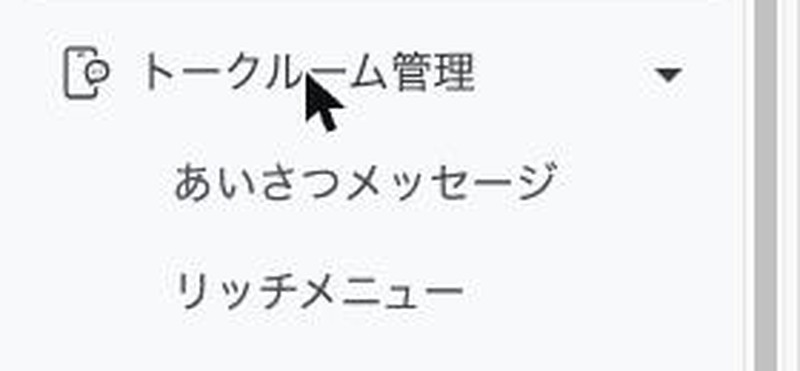
管理画面の「トークルーム管理」から「あいさつメッセージ」を開きます。アプリ版でも同じ名前の項目があります。
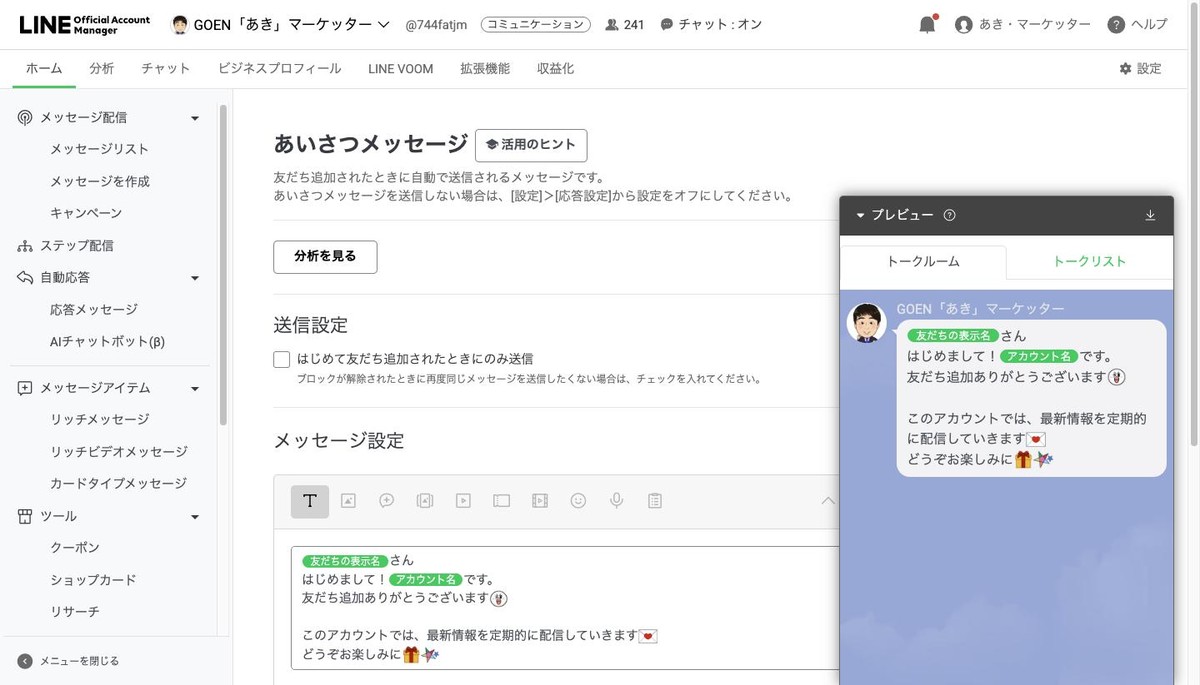
開くと、こういう画面になります。
手順はこうです。
1. 入力フォームにメッセージを書く 2. 「+追加」から吹き出しを足す(最大5つ) 3. 必要なら送信設定を調整する 4. 「変更を保存」を押す
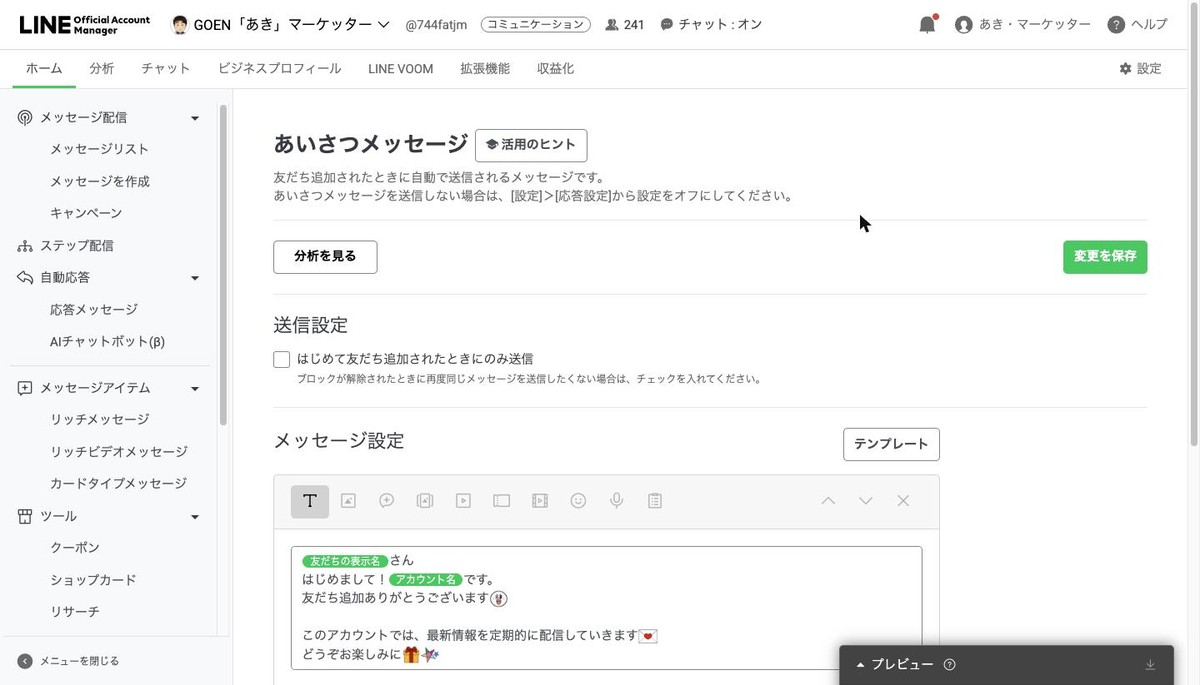
保存を押すまで反映されません。 そして保存したあとに送信されるメッセージから反映されます。 すでに送信済みのあいさつメッセージが後から書き換わることはありません。
もう1つ、忘れやすい確認があります。あいさつメッセージには、機能そのもののオンとオフが別にあります。 「設定」の「応答設定」で確認してください。ここがオフだと、どれだけ丁寧に書いても1通も届きません。
5つの吹き出しをどう使うか
ここがこのレッスンの本体です。
先に結論を言うと、5つ全部を埋める必要はありません。 私が勧めるのは3つです。理由はあとで書きます。
使えるメッセージの形式
入力欄の上に、形式を選ぶアイコンが並んでいます。
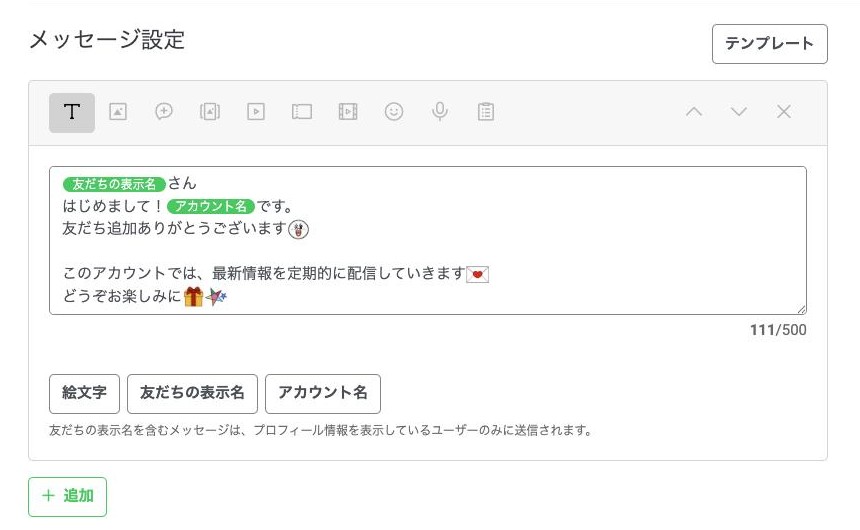

1つの吹き出しには、次の形式から選んで入れられます。
| 形式 | 何に使うか |
|---|---|
| テキスト | 名乗りと案内。1つ目は基本これ |
| 画像 | 店内やサービスの写真。文字より速く伝わる |
| スタンプ | 硬さを抜きたいとき。使わなくてもいい |
| クーポン | 追加した理由を作る。飲食や小売で強い |
| リッチメッセージ | 画像にリンクを埋め込んだもの。押させたい先が1つのときに使う |
| リッチビデオメッセージ | 動画で見せたいとき |
| カードタイプメッセージ | メニューや商品を横並びで見せたいとき |
| リサーチ(アンケート) | 2026年12月2日で終了します。使わないでください |
私が勧める3つの構成
1つ目 名乗りと、ここで何が受け取れるか。
テキストで書きます。誰がやっているアカウントなのか、友だちでいると何が届くのか。この2つだけで十分です。
2つ目 いま押してほしいものを1つ。
クーポンかリッチメッセージで置きます。2つ以上置かないでください。 選択肢が増えると、人はどれも押さなくなります。
3つ目 困ったときの連絡先。
テキストで、このトークにそのまま送っていいと書きます。1行で足ります。
この3つで、あいさつメッセージの役割は果たせます。
なぜ5つ全部使わないのか
追加した直後に5通まとめて届くと、通知が5回鳴るからです。
こちらは無料で送れますが、受け取る側からするとスマホが連続で鳴ります。友だち追加を押した直後にこれが起きると、そのまま通知をオフにされるか、ブロックされます。
「通数を消費しないから使い切ろう」は、こちらの都合です。 5つ使うのは、動画やカードタイプを使って見せたい中身が本当にあるときだけにしてください。
ここまでの構成を埋めていく「あいさつメッセージ設計シート」を配布しています。何を何番目に置くかが決まっていれば、書くのは10分で終わります。
▶ LINEで特典を受け取る
2026年12月2日に、リサーチが終わります
あいさつメッセージで使える形式の1つに「リサーチ(アンケート)」があります。これが終了します。
出典はLINEヤフーが管理画面のお知らせとして出しているものです。自分の管理画面のお知らせからも読めます。
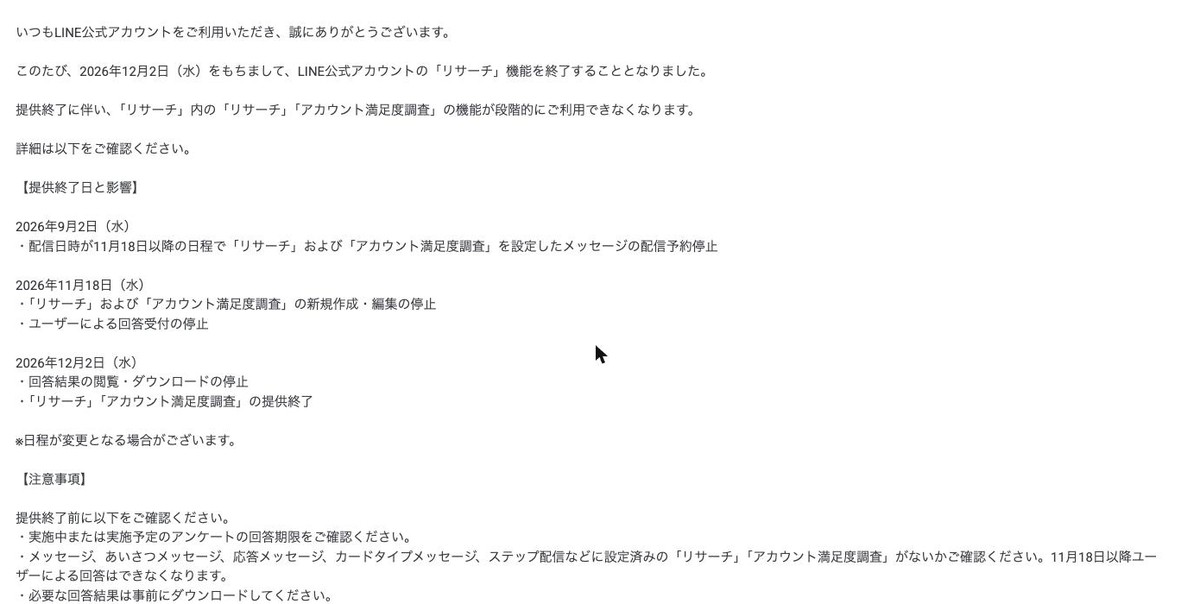
| 日付 | 何が起きるか |
|---|---|
| 2026年9月2日 | 11月18日以降の日程で、配信の予約ができなくなる |
| 2026年11月18日 | 新規作成と編集が止まる。ユーザーからの回答受付も止まる |
| 2026年12月2日 | 回答結果の閲覧とダウンロードが止まり、機能そのものが終了する |
対象は「リサーチ」と「アカウント満足度調査」の2つです。
公式が、あいさつメッセージを名指ししています
このお知らせの注意事項に、こう書かれています。メッセージ、あいさつメッセージ、応答メッセージ、カードタイプメッセージ、ステップ配信などに設定済みのリサーチとアカウント満足度調査がないか確認してください、と。
つまりLINEヤフー自身が、あいさつメッセージに組み込まれているケースを想定して注意を出しています。
これから作る人は、あいさつメッセージにリサーチを組み込まないでください。 数か月で作り直しになります。
すでに組み込んでいる人がやることは2つです。
1つ目。12月2日までに差し替える。 11月18日を過ぎると、届いてはいても相手が回答できない状態になります。
2つ目。必要な回答結果を、先にダウンロードしておく。 12月2日で閲覧もダウンロードもできなくなります。集めたデータが手元に残らないので、ここは期限がある作業です。
代替として公式が挙げているのはLINEリサーチと、CRMオプションの「フォーム」です。ただし利用できる場合がある、契約状況によって異なる、という書き方なので、誰でもそのまま置き換えられるわけではありません。
アンケートを取りたいだけなら、外部のフォームへのリンクをリッチメッセージに埋めるほうが確実です。 終了の影響を受けません。
なお、いま検索で出てくるあいさつメッセージの解説記事は、ほぼ全部が「使える機能」の一覧にリサーチを載せたままです。記事が書かれた時点では正しかったというだけですが、これから設定する人にとっては消える作業になります。
差し込みタグを使う
入力欄の下にボタンがあり、2つのタグを差し込めます。
| タグ | 何が入るか |
|---|---|
| 友だちの表示名 | 相手のLINEの表示名が自動で入る |
| アカウント名 | 自分のアカウント名が自動で入る |

「友だちの表示名」には注意点があります。 入力欄の下に、友だちの表示名を含むメッセージは、プロフィール情報を表示しているユーザーのみに送信されると注意書きが出ています。 公式のマニュアルでも、プライバシーポリシーに同意していないユーザーなどには送信されないことがある、と書かれています。
つまり、表示名を入れた吹き出しは、一部の人には届かない可能性があります。 ここを踏まえた使い方はこうです。
表示名を入れるのは1つ目の吹き出しだけにして、クーポンや連絡先など「必ず届いてほしいもの」には入れない。
名前で呼びかけたい気持ちは分かりますが、届かないリスクを負ってまで入れる場所ではありません。
送信設定|ブロック解除で二度届くのを防ぐ
設定画面に「はじめて友だち追加されたときにのみ送信する」という項目があります。
ここをオンにすると、一度ブロックした人が解除して戻ってきたときに、同じあいさつが再送されません。
どちらにすべきかは、中身によって変わります。
| あいさつの中身 | 推奨 |
|---|---|
| クーポンを配っている | オンにする。 同じクーポンを何度も取られる形になるため |
| 案内だけ | どちらでもよい。戻ってきた人にもう一度案内が届くのは自然 |
なお公式は、一部の状況では「はじめて友だち追加されたときかどうか」が正しく判定されない場合があると注記しています。 完全には防げない前提で考えてください。
出し分けはできません
標準機能では、あいさつメッセージは1通だけです。 友だち追加の経路ごとに違うメッセージを送ることはできません。店頭のQRコードから来た人にも、Webサイトから来た人にも、同じものが届きます。
検索して出てくる記事の多くは、ここで外部の拡張ツールを勧めてきます。 それらの記事を書いているのがツールの提供会社だからです。
私はツールを売っていないので、正直に書きます。 友だちが数百人までの段階で、経路ごとの出し分けのために月額のツールを入れる必要はありません。
代わりにやることは2つです。
1つ目。あいさつメッセージは、どの経路から来ても成立する内容にする。 名乗って、何が届くか言って、押してほしいものを1つ置く。この形なら経路を問いません。
2つ目。分岐は、あいさつではなくリッチメニューと応答メッセージで受ける。 「予約したい方はこちら」「質問がある方はこちら」を並べておけば、来た人が自分で選びます。こちらが経路を推測して出し分けるより、選んでもらうほうが正確です。
リッチメニューは第10回、応答メッセージは第12回で扱います。
つまずきポイント
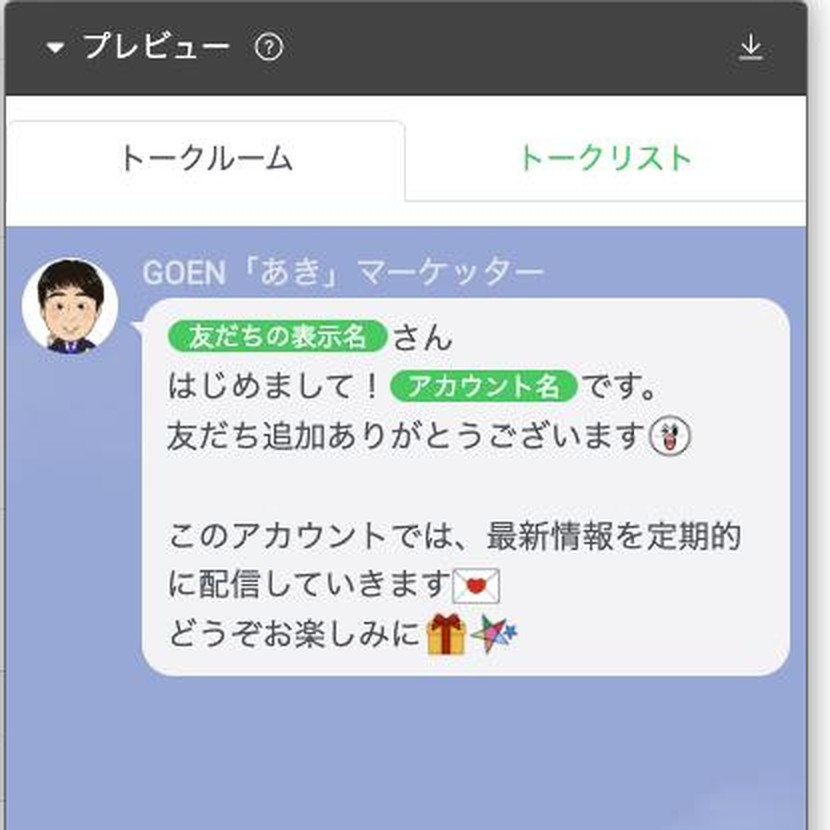
プレビューはどこで見られますか
設定画面の右側に出ます。トークルームでの見え方と、トークリストでの見え方の両方を切り替えて確認できます。
あいさつメッセージが届きません
上から順に確認してください。
1. 「設定」の「応答設定」で、あいさつメッセージがオンになっているか。 ここがいちばん多い原因です 2. 保存を押したか。 入力しただけでは反映されません 3. 「はじめて友だち追加されたときにのみ送信する」がオンになっていないか。 テストで自分がブロックと解除を繰り返していると、これで届きません 4. 外部ツールを連携していないか。 APIで連携しているツールがあると、そちらが応答を握っている場合があります
この記事を書きながら自分のアカウントを見に行ったら、まさにこれでした。
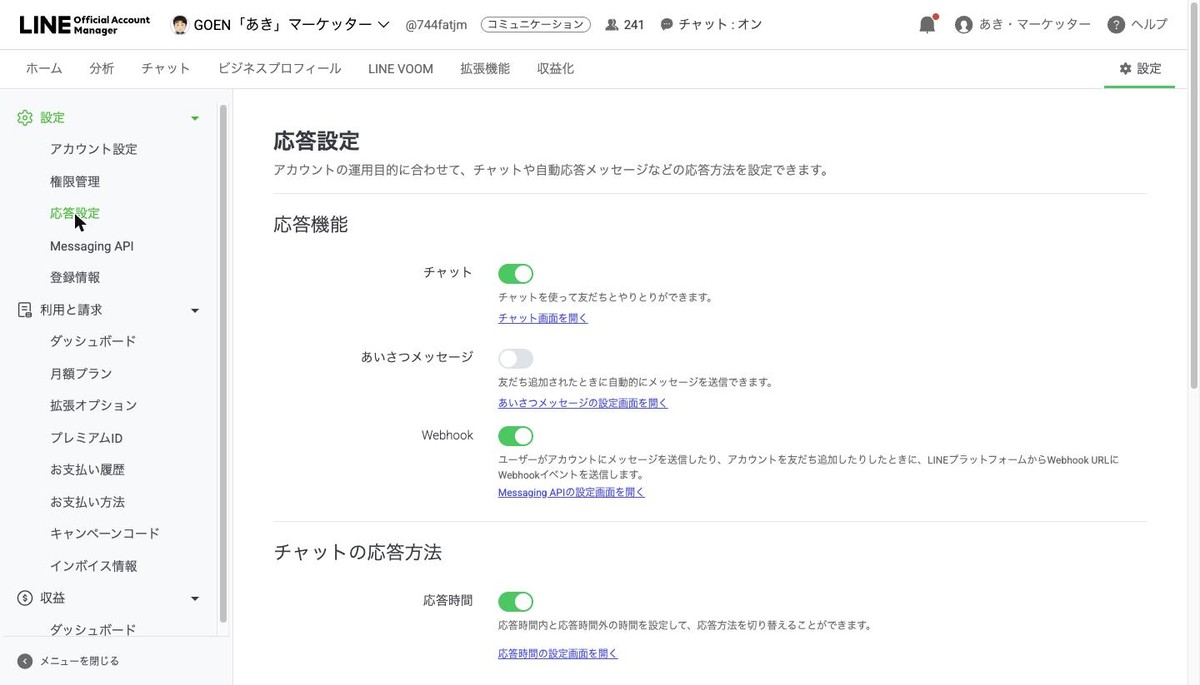
編集画面には文面が入っていて、プレビューにもちゃんと表示されます。それなのに、応答設定側がオフなので1通も届いていませんでした。 画面のどこにも警告は出ません。
作った本体は「トークルーム管理」、動かすスイッチは「設定」。置き場所が離れているので、書いて満足して終わりやすい場所です。 書いたら必ず、設定の応答設定まで見に行ってください。
テストしたいのですが、自分で試せますか
自分のLINEで自分のアカウントを友だち追加すれば届きます。ただし一度追加すると、ブロックして解除しても「はじめて」ではなくなります。 テストは、送信設定をオフにした状態でやってください。
何文字まで書けますか
入力欄の右下にカウンタが出ます。その数字に合わせてください。 ただし書ける上限まで書く必要はありません。スマホの1画面に収まる量が読まれます。
クーポンを差し替えたのに、古い内容のままです
公式に注記があります。クーポンやリッチメッセージなど、選択中のコンテンツの内容を更新しても自動では反映されません。 一度×ボタンでコンテンツを削除して、選び直してください。
テンプレートは使えますか
使えます。設定画面の「テンプレート」から開くと、友だち追加、クーポン、トークで予約、お問い合わせ受付の4種類が入っています。
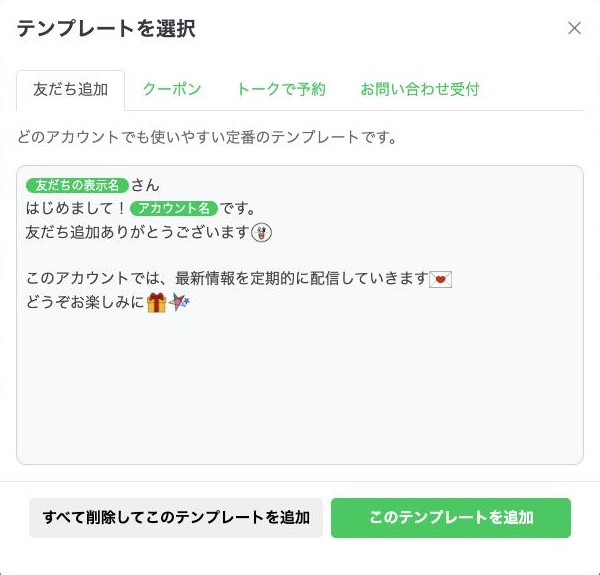
上のタブを切り替えると中身が変わります。クーポンのテンプレートはこうなっています。
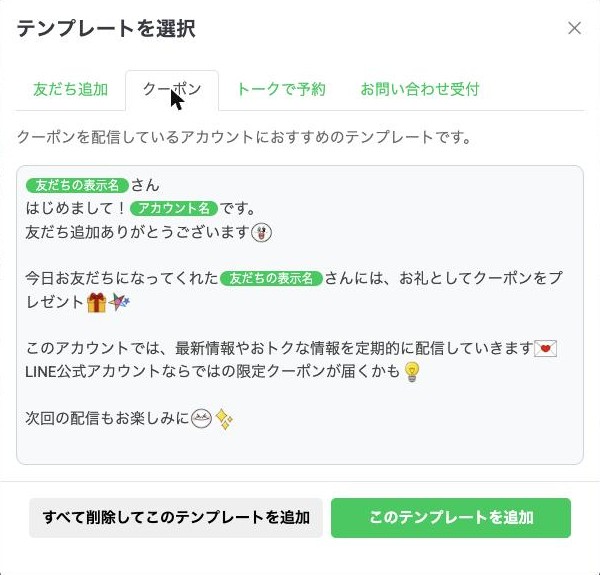
そのまま使うのではなく、たたき台として使ってください。 中身は「はじめまして」から始まる一般的な文面なので、名乗りと届くものを自分の言葉に書き換えないと、初期設定のままと大差ありません。
なお入れ方が2つあります。「このテンプレートを追加」は今ある吹き出しの後ろに足す形、「すべて削除してこのテンプレートを追加」は今の中身を消して入れ替える形です。後者は戻せないので、書きかけがあるときは押さないでください。
絵文字は使ったほうがいいですか
業種によります。 飲食や小売、サロンなら入れたほうが硬くなりません。士業やBtoBなら、無理に入れると軽く見えます。使うなら1つの吹き出しに1つか2つまでです。
慣れたらここまで|あいさつメッセージを入口として設計する
あいさつメッセージ単体で完結させないでください。友だち追加のあと、相手が最初に取る行動をここで決めます。
流れはこうなります。
1. 追加した理由に応えるものを、あいさつの2つ目に置く 2. それを押した人は、リッチメニューか応答メッセージに着地する 3. 押さなかった人には、後日のメッセージ配信で追いかける
この3段が組めていれば、あいさつメッセージは集客の装置になります。 組めていないと、ただの自動返信で終わります。
もう1つ。あいさつメッセージは通数を消費しないので、ここに情報を厚く入れておくと、後から配信で追いかける回数が減ります。 配信の回数が減れば、追加メッセージの料金もそのぶん減ります。この考え方は第2回の「費用を下げる打ち手」でも触れました。
突き詰めるなら|あいさつを起点にステップ配信へつなぐ
友だちが増えてきたら、あいさつメッセージの次を用意します。
あいさつは1通で終わりますが、ステップ配信を使えば、追加した日から数日かけて順番に届けられます。 追加直後に全部を説明しようとして5吹き出しを詰め込むより、日を分けたほうが読まれます。
構成の例はこうです。
| いつ | 何を送るか |
|---|---|
| 追加した直後(あいさつ) | 名乗り、届くもの、押してほしいもの1つ |
| 3日後(ステップ配信) | よくある質問への答え |
| 7日後(ステップ配信) | 事例か、使い方の紹介 |
ステップ配信は第17回で扱っています。ただし順番として、まずあいさつメッセージを整えてからです。 入口が初期設定のままなのに、その先を作り込んでも意味がありません。
次のレッスン
あいさつメッセージが「こちらから最初に送るもの」だとすると、次は「相手から来たときに返すもの」です。
第12回では、応答メッセージとAIチャットボットを扱います。こちらも通数を消費しないので、問い合わせ対応の手間をそのまま減らせる場所です。
前のレッスンは第10回 リッチメニューの作り方です。ひとつ手前の第9回ではプロフィールを整えました。
この講座は全30回のカリキュラムです。第1回から順に読み進めてください。
このレッスンの「あいさつメッセージ設計シート」に加えて、講座で使うテンプレート類をまとめて配布しています。
▶ LINEで特典を受け取る



コメント